Оформление
Как получить доступ к FineBI на стороне HTML5
1. Обзор
1.1 Версия
| Версия FineBI | Функциональные изменения |
|---|---|
| 6.0 | - |
1.2 Сценарии применения
В этой статье описывается, как просматривать FineBI на стороне HTML5, используя мобильный браузер для доступа к приборной панели или проекту.
2. Методы работы
2.1 Установка плагинов
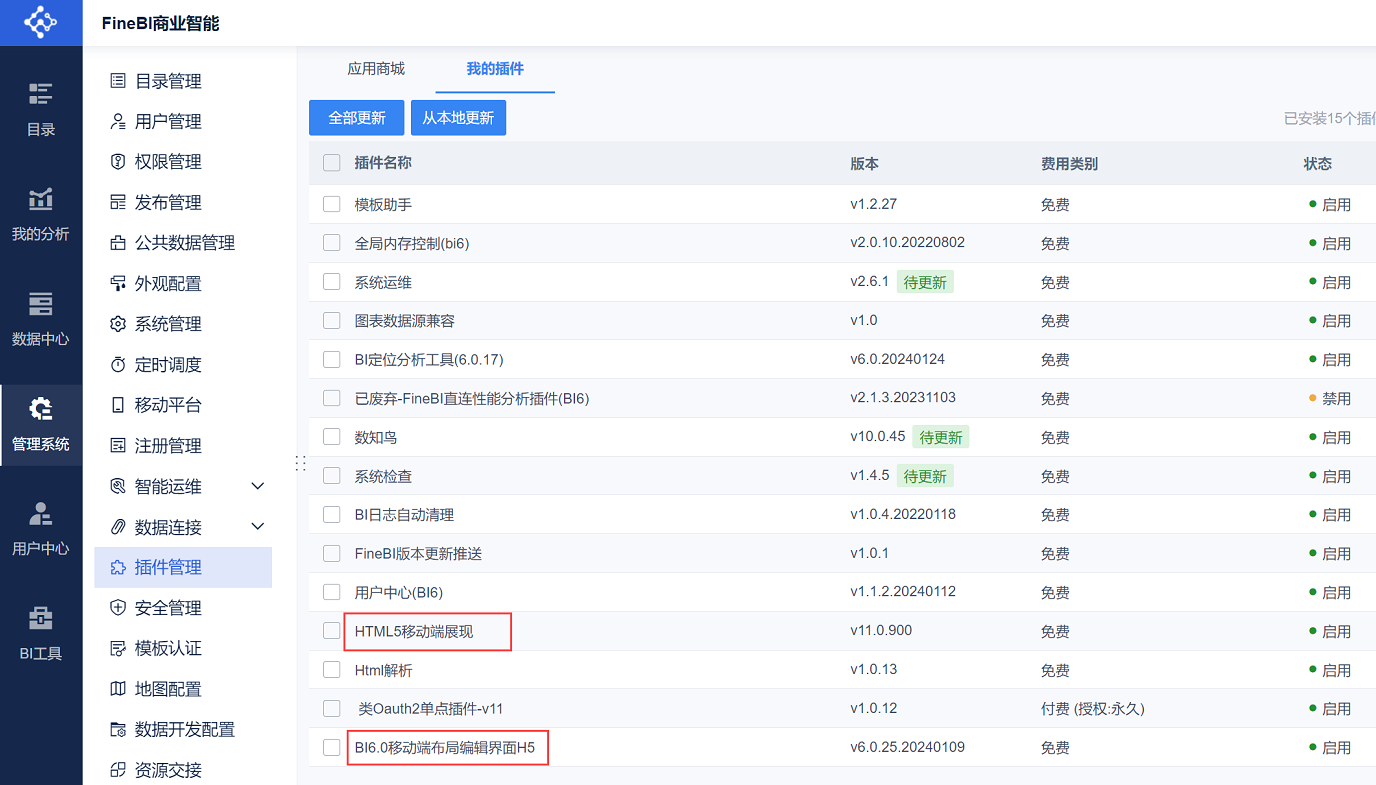
HTML5-доступ к FineBI, зависит от двух плагинов: HTML5 mobile presentation, BI6.0 mobile layout editing interface H5
Администраторы переходят в раздел "Управление системой > Управление плагинами" для поиска и установки этих двух плагинов, обязательно обновив их до последней версии.
2.2 Мобильный доступ
Примечание: При доступе к соответствующим ссылкам на мобильном терминале необходимо убедиться, что мобильный терминал и ПК-терминал находятся в одном сетевом окружении.
Формат каждой ссылки для мобильного доступа приведен в таблице ниже:
| Метод предварительного просмотра | категоризация | взять | формат ссылки |
|---|---|---|---|
| HTML5 | здание с плоской крышей | страница входа | http://ip:端口号/webroot/decision/url/mobile#/login |
| страница каталога | http://ip:端口号/webroot/decision/url/mobile#/directory | ||
| Единая дашборд | Ссылка для предварительного просмотра | http://ip:端口号/webroot/decision/url/mobile/bi/view?id=xxx | |
| публичная ссылка | http://ip:端口号/webroot/decision/link/xxxx |
Приведем несколько примеров:
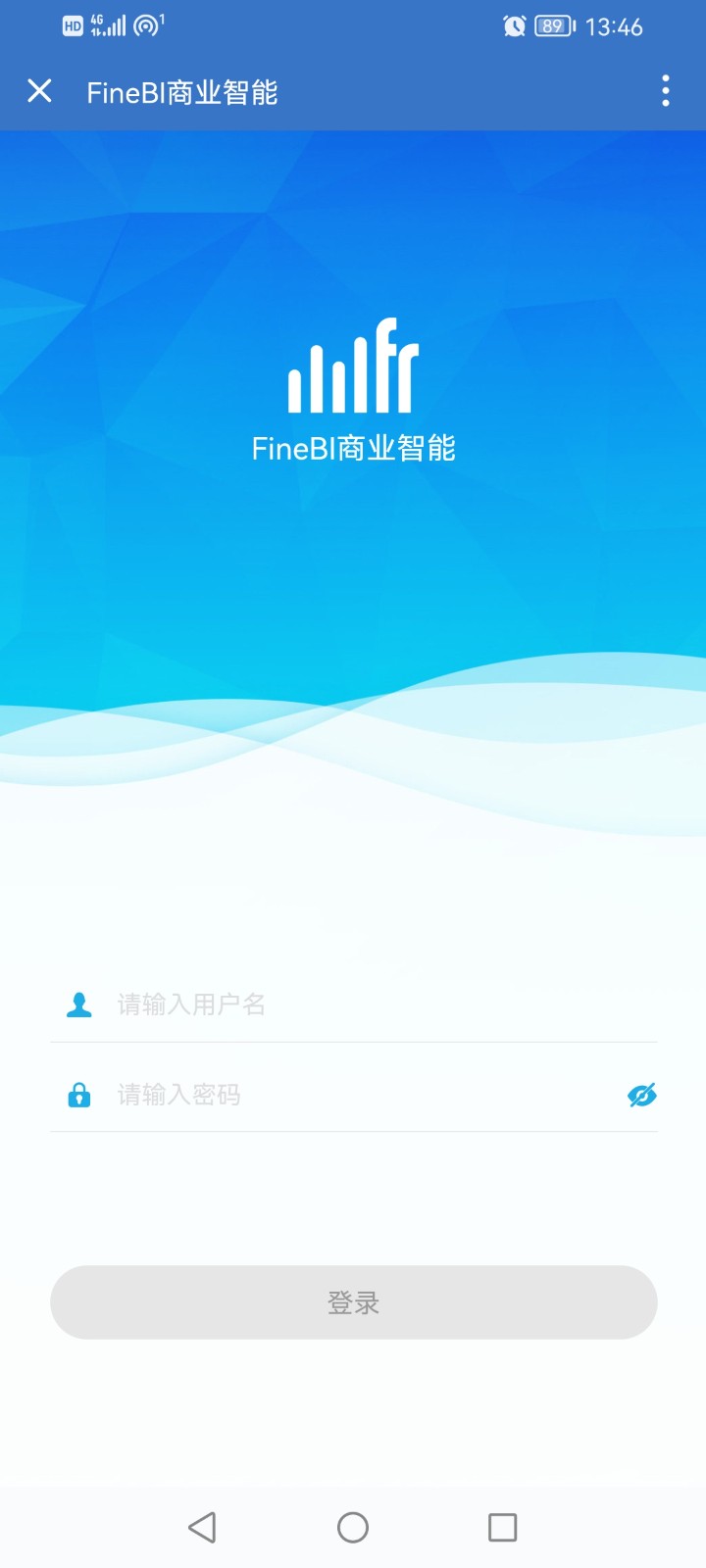
1) Страница входа в систему
Ссылка на FineBI на ПК: http: //localhost:37799/webroot/decision.
Ссылка должна быть изменена для мобильного доступа: http: //172.16.2.134:37799/webroot/decision
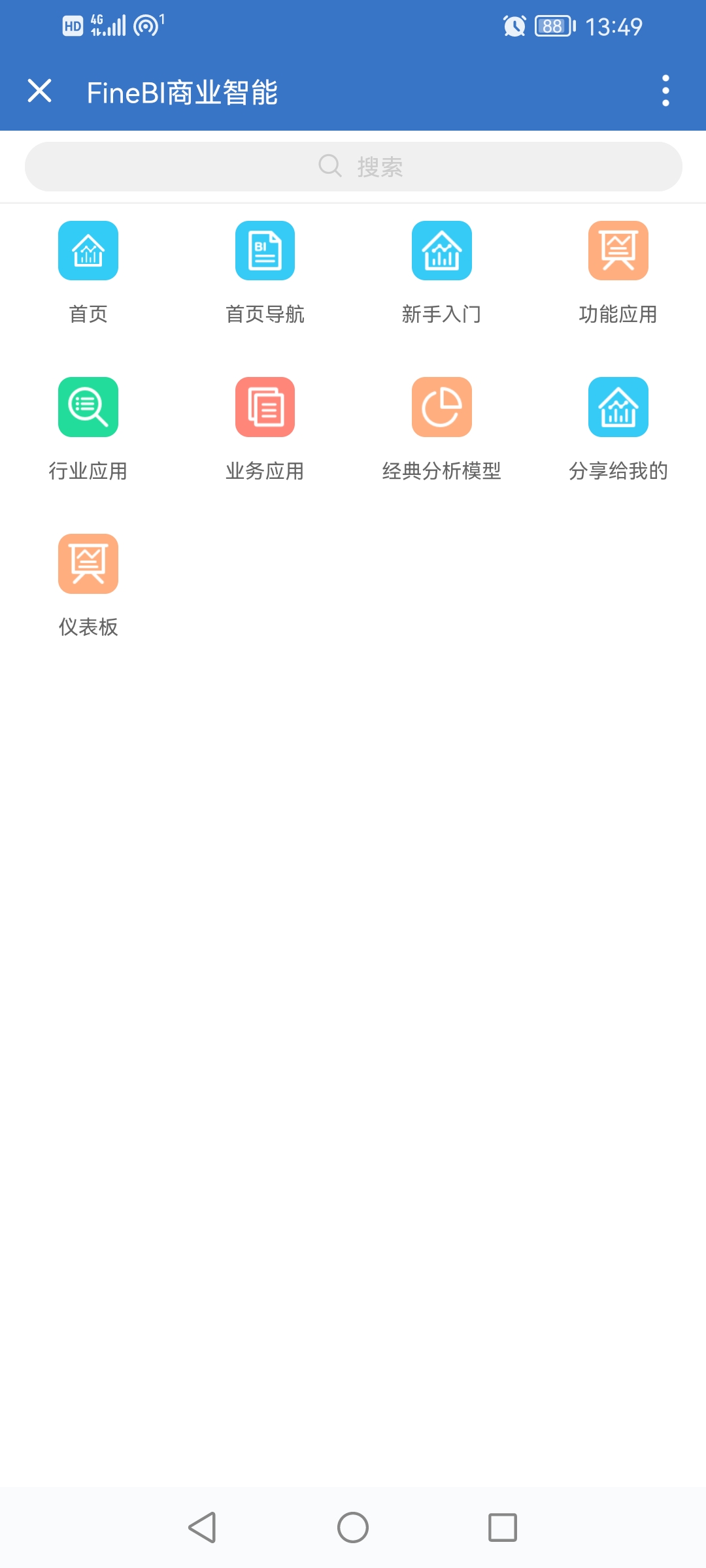
2) Страница каталога
Ссылка на каталог FineBI на ПК: http: //localhost:37799/webroot/decision#management/directory.
Мобильный доступ должен быть изменен: http: //172.16.2.134:37799/webroot/decision/url/mobile#/directory.
Примечание: При первом входе на страницу каталога необходимо авторизоваться, но если у вас есть токен в кэше, вы можете получить доступ к странице каталога напрямую.
3) Доступ к единой приборной панели
На мобильных устройствах доступ к отдельным панелям также можно получить непосредственно по ссылкам, а на ПК - по ссылкам "Preview Links" и "Public Links" соответственно.
Ссылки, полученные обоими способами, необходимо изменить до указанного формата, чтобы они были доступны на мобильных устройствах.
- Ссылка для предварительного просмотра
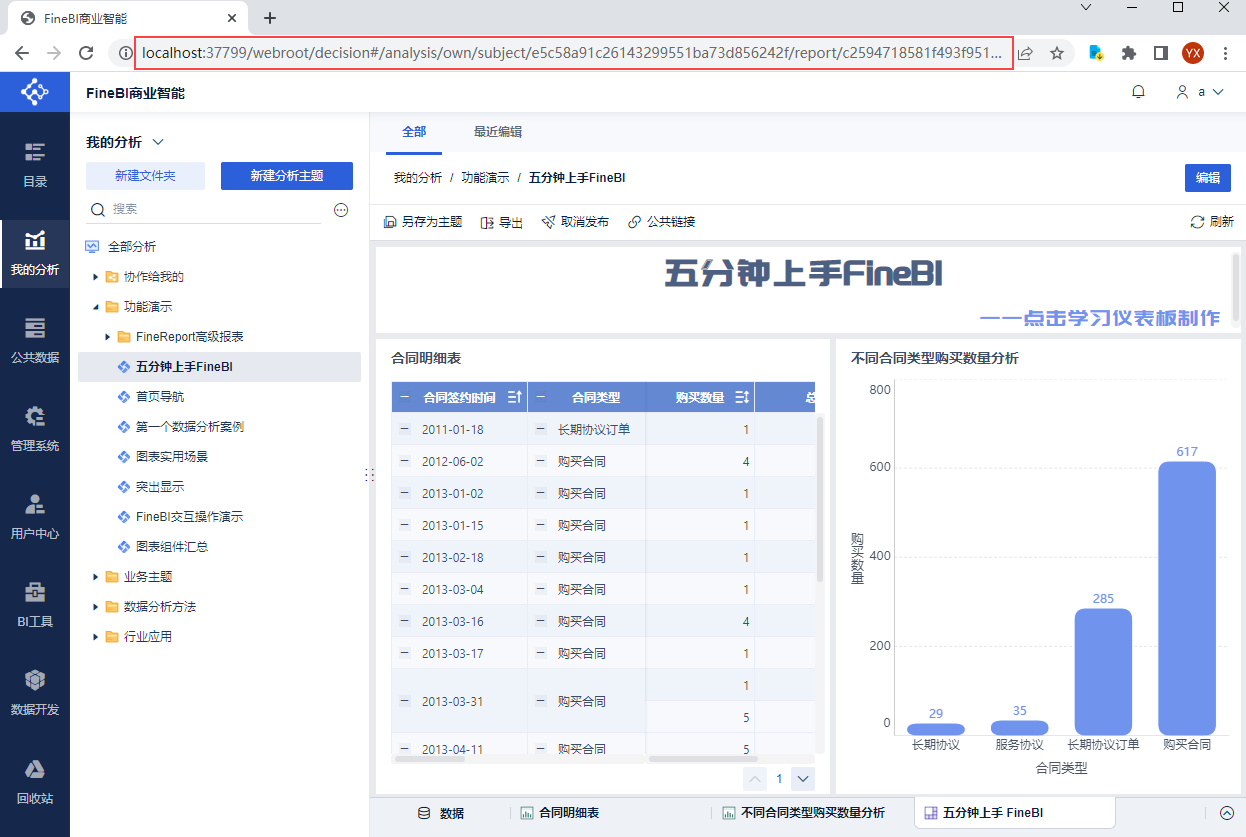
При предварительном просмотре приборной панели на компьютере вы можете получить ссылку для предварительного просмотра этой приборной панели прямо в адресной строке браузера, например:
http://localhost:37799/webroot/decision\#/analysis/own/subject/e5c58a91c26143299551ba73d856242f/report/ c2594718581f493f951f055b0f3122f6
Примечание: c2594718581f493f951f055b0f3122f6 в конце - это ID дашборда, который используется для записи мобильной ссылки.
Ссылка изменена для мобильного доступа, к ней прикреплен идентификатор приборной панели:
http://192.168.43.102:37799//webroot/decision/url/mobile/bi/view?id=c2594718581f493f951f055b0f3122f6
- публичная ссылка
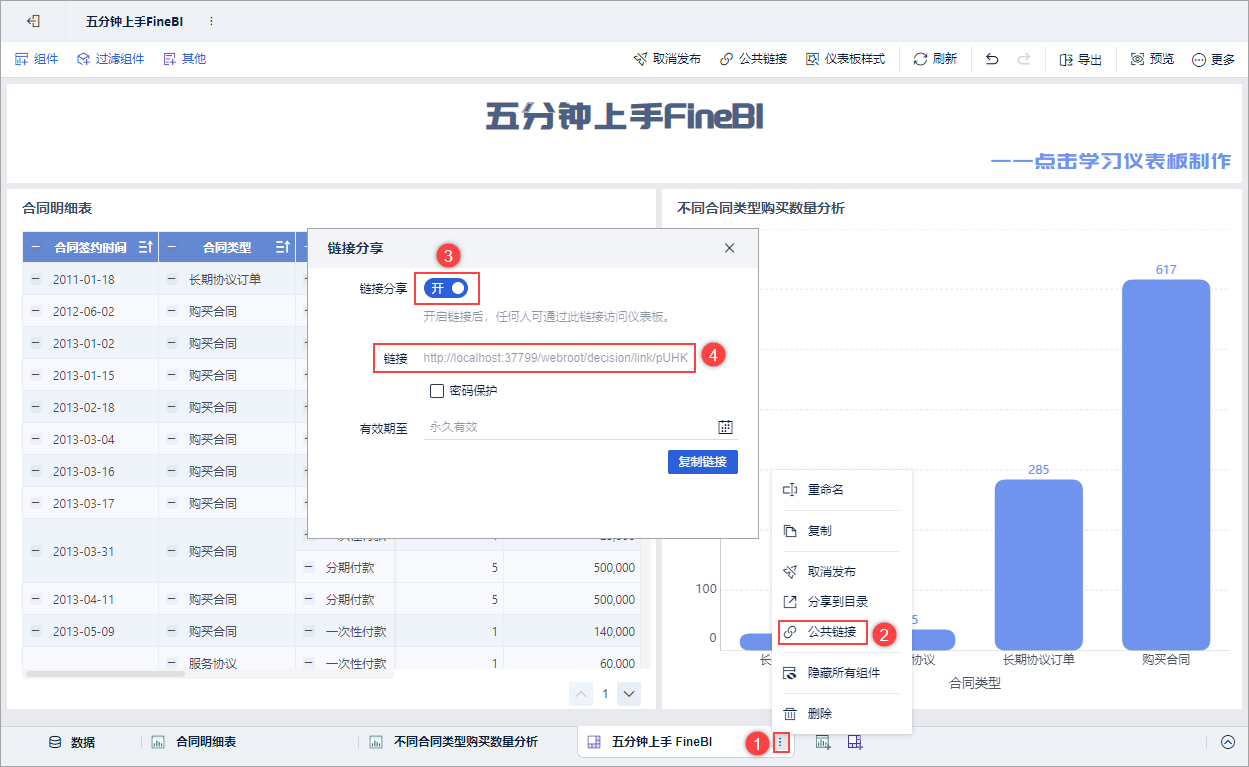
Приборной панелью можно поделиться с другими пользователями, создав публичную ссылку, как показано ниже:
Пример:
Публичная ссылка, созданная для ПК, выглядит так: http: //localhost:37799/webroot/decision/link/pUHK
Измените IP-адрес под ссылкой для мобильного доступа: http: //192.168.43.102:37799/webroot/decision/link/pUHK.
3. специфические параметры URL
Когда сторона H5 обращается к приборной панели или проекту, вы можете добавить параметры после URL для достижения некоторых специальных эффектов, написание и функции параметров следующие:
| параметры | Соответствует английским -ity, -ism, -ization |
|---|---|
| ?force_web=true | Принудительная компоновка ПК |
| ? fine_digital_signature=ключ цифровой подписи | Добавление ключа цифровой подписи |
4. условия
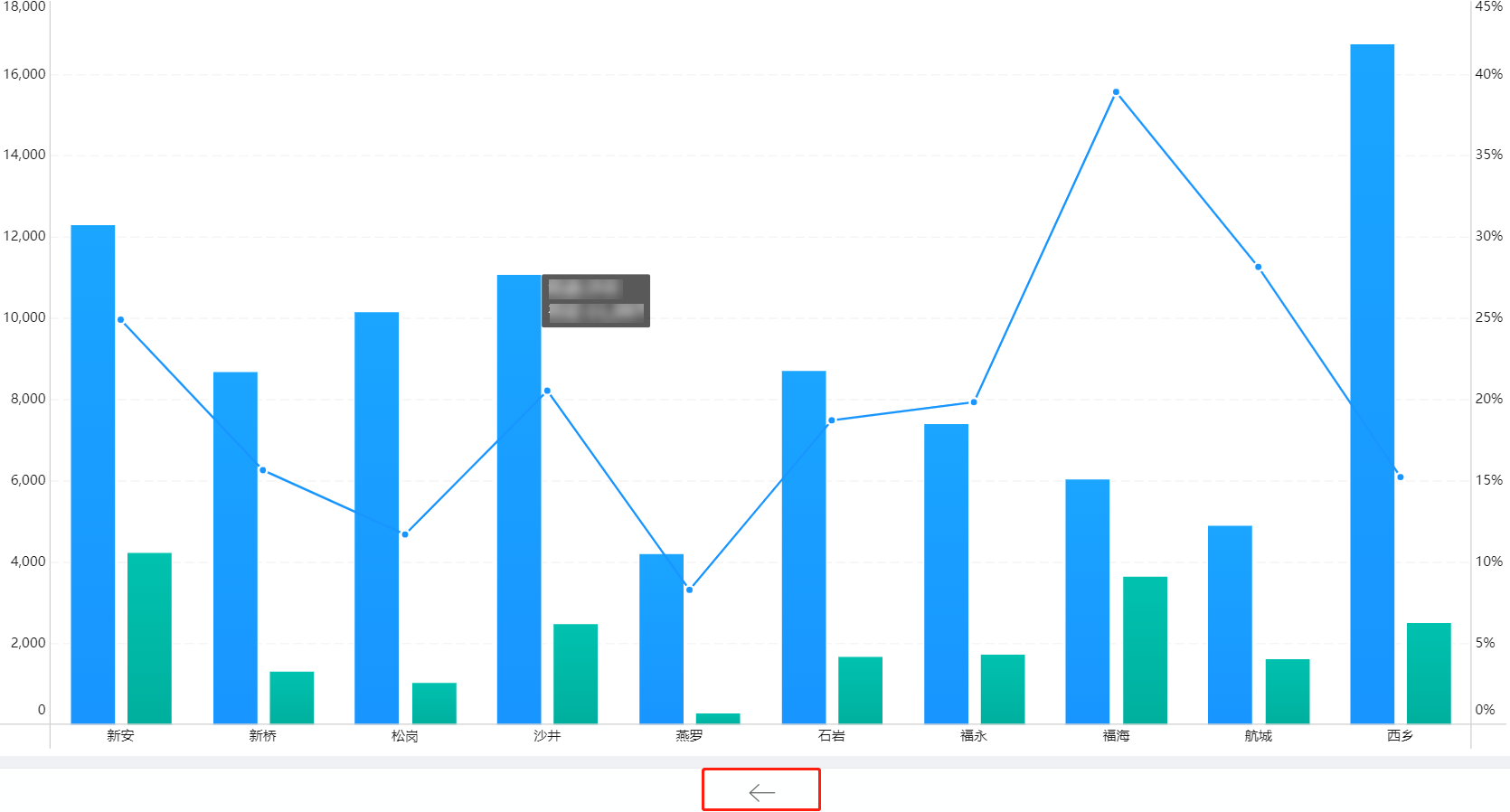
4.1 Под панелью приборов появляется стрелка, направленная влево
При просмотре H5 шаблон отображается под стрелкой влево, это слишком широкое окно браузера, распознанное как эффект горизонтального отображения экрана.
Решение - изменить размер окна браузера.
4.2 Закрытие программы для разработчиков
HTML5 позволяет отключить программу для разработчиков, а пользователи могут вручную отключить возможность участия в программе улучшения продуктов, что еще больше защищает их конфиденциальность и безопасность.
Супер-администраторы могут отключить возможность участия в Плане улучшения продукта с помощью плагина "fine_conf_entity Visual Configuration Plugin". Настройка вступает в силу после перезапуска сервера.
Примечание: Методы изменения значений полей таблиц базы данных FineDB см. в разделе " Модификации полей общих таблиц FineDB ".
| элемент конфигурации | Изменение правил |
|---|---|
| Html5Config.isJoinProductPlan | Значение параметра должно быть булевым, по умолчанию - true.ложь: закрытие программы для разработчиковправда: открывает программу для разработчиков |
4.3 Невозможно просмотреть приборную панель с сообщением о том, что шаблон был удален
Сообщить об ошибке Подробнее:
Приборные панели, созданные на компьютере, нельзя просмотреть на мобильном, появляется сообщение "Этот шаблон был удален".
Решение:
Лицензия не зарегистрирована. Подробнее о процедуре регистрации см. в разделе: Аутентификация информации о локальной машине.