Оформление
Мобильная платформа - Справка FineReport | Разработка отчетов | Использование отчетов | Учебные пособия
мобильная платформа (вычислительная техника)
1. Обзор
1.1 Версия
| Версия FineBI | Версия приложения | Функциональные изменения |
|---|---|---|
| 6.0 | V11.0.68 | - |
| 6.0.12 | V11.0.83 | * Обновление мобильной платформы в 'Каталог, Конфигурация предварительного просмотра шаблонов, Тема, Конфигурация приложений, Конфигурация H5' * Новый модуль: Конфигурация модуля * "Тема" теперь доступна в различных цветах и совместима с H5. * Поддержка "Часто используемых" в H5 |
1.2 Функциональный профиль
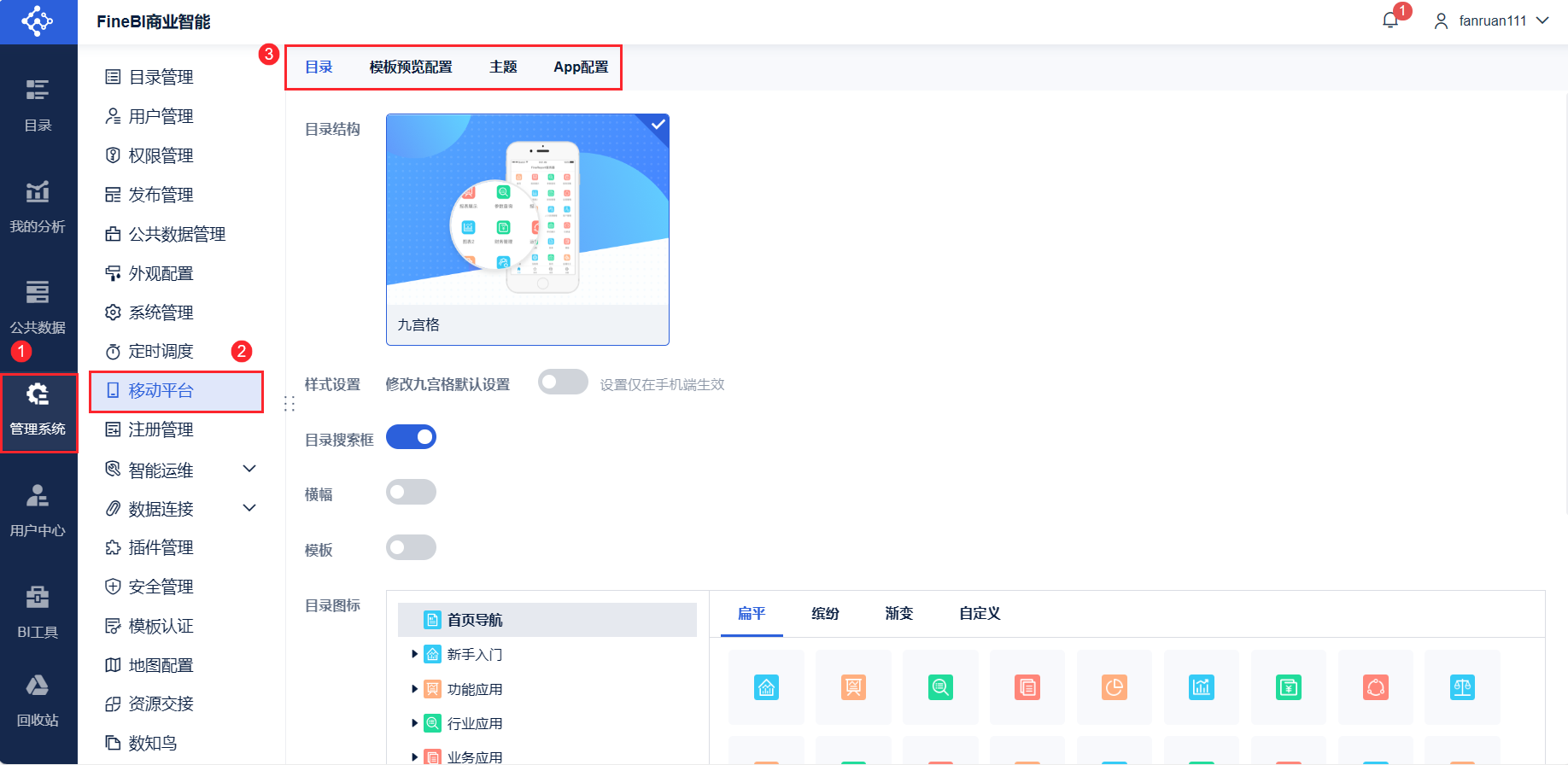
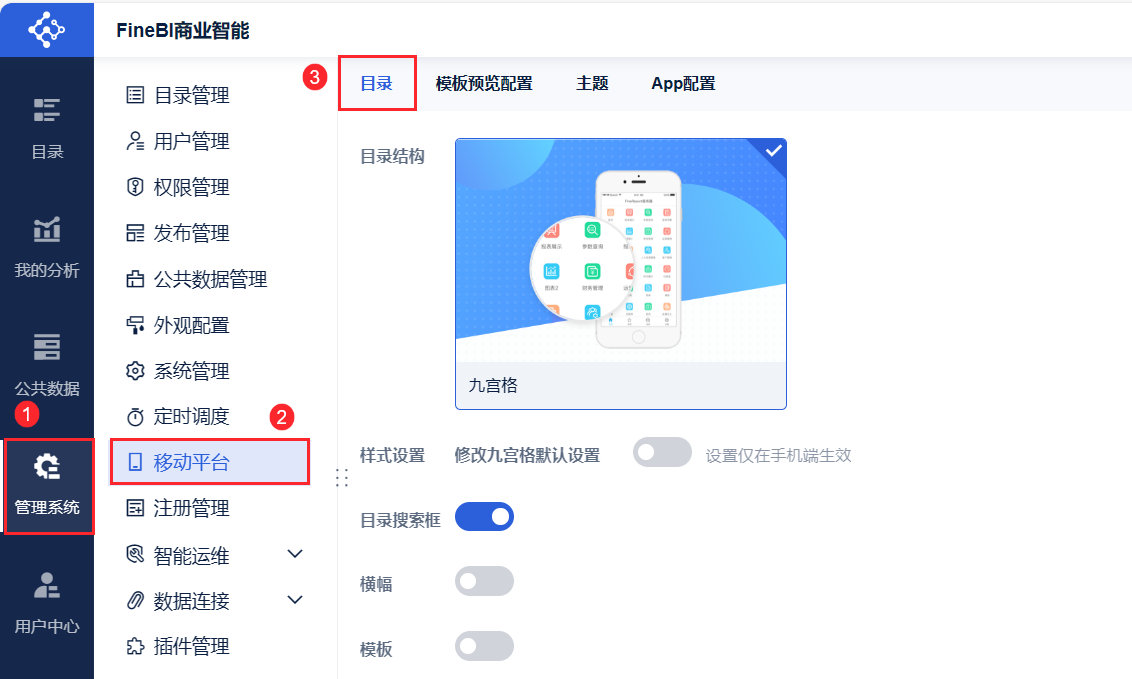
Администратор входит в систему FineBI и нажимает кнопку "System Management > Мобильная платформа", чтобы войти на страницу настройки мобильной платформы. Как показано на рисунке ниже:
2. конфигурация каталога/модуля
стандартная ситуация
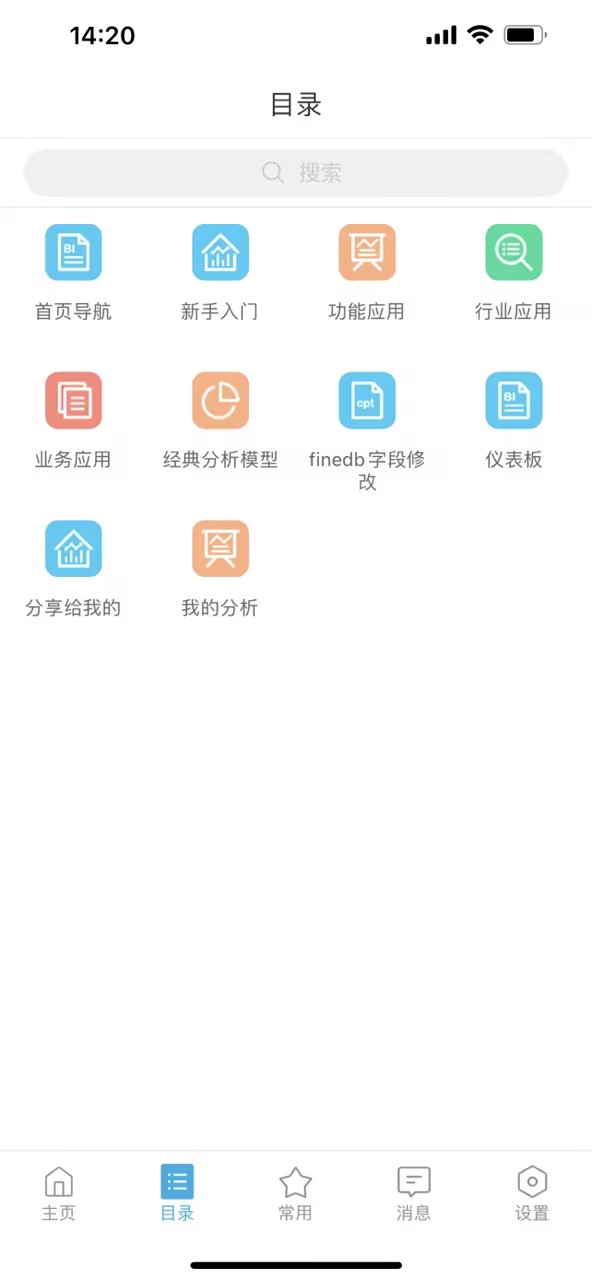
По умолчанию в мобильной платформе отображается конфигурация "Каталог". Поддержите эффект отображения "Каталога" для мобильной платформы доступа. Настройки каталога см. в разделе: [[Общие] Каталог](/legacy/obschiy-katalog)
Эффект от использования каталога по умолчанию показан ниже:
Пользовательская конфигурация
Если вы хотите настроить содержимое модулей, отображаемых на мобильных устройствах, настройте скрытые модули. Как показано на рисунке ниже:
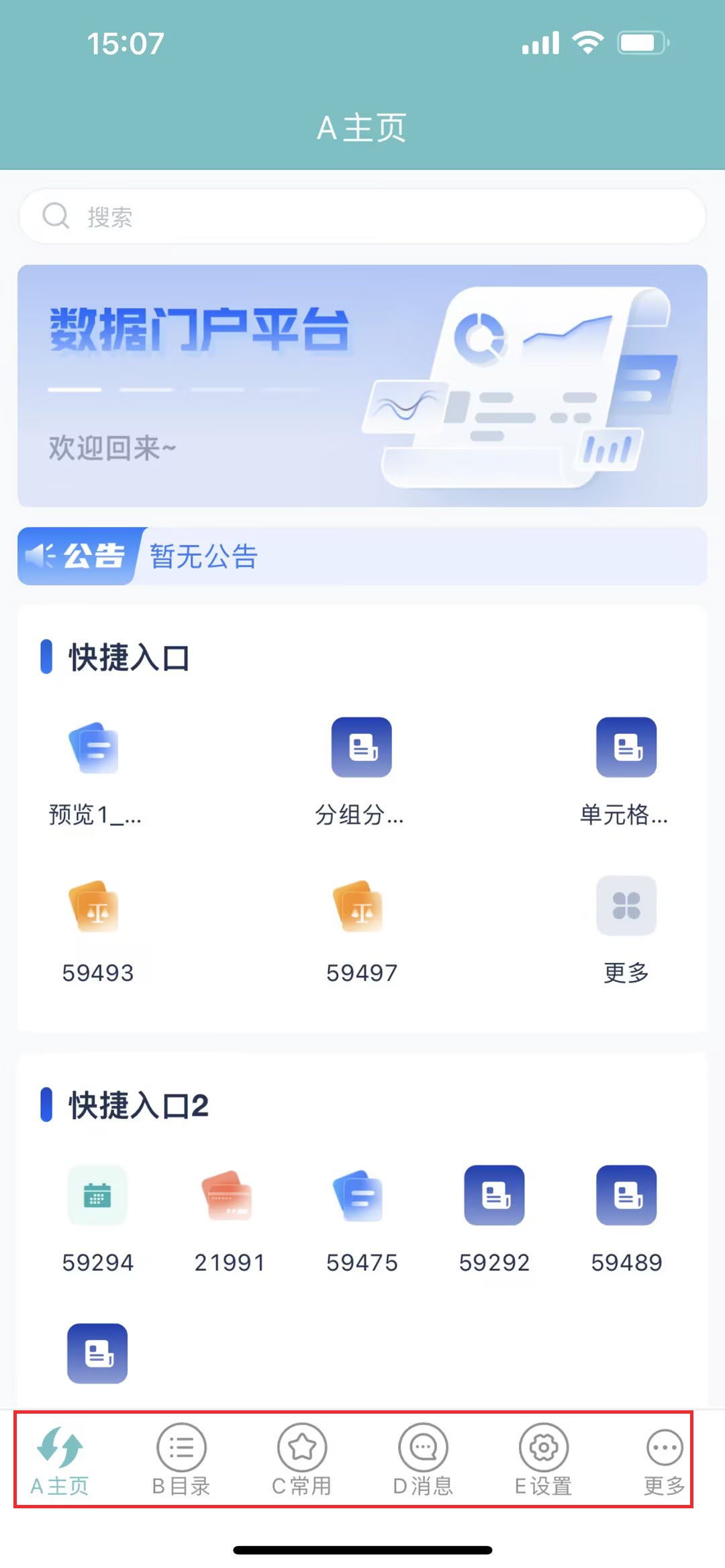
Измените значение параметра "MobileConfig.modulesConfigAvailable" на "true" и перезапустите сервер. Вы можете настроить все элементы Tab в нижней части мобильного представления, поддерживать добавление, скрытие, изменение и другие операции. Как показано на рисунке ниже:
Подробнее см. в документации: Конфигурация модуля
Оригинальный элемент настройки вкладки "Каталог" для мобильных устройств. В разделе "Конфигурация модуля > Каталог".
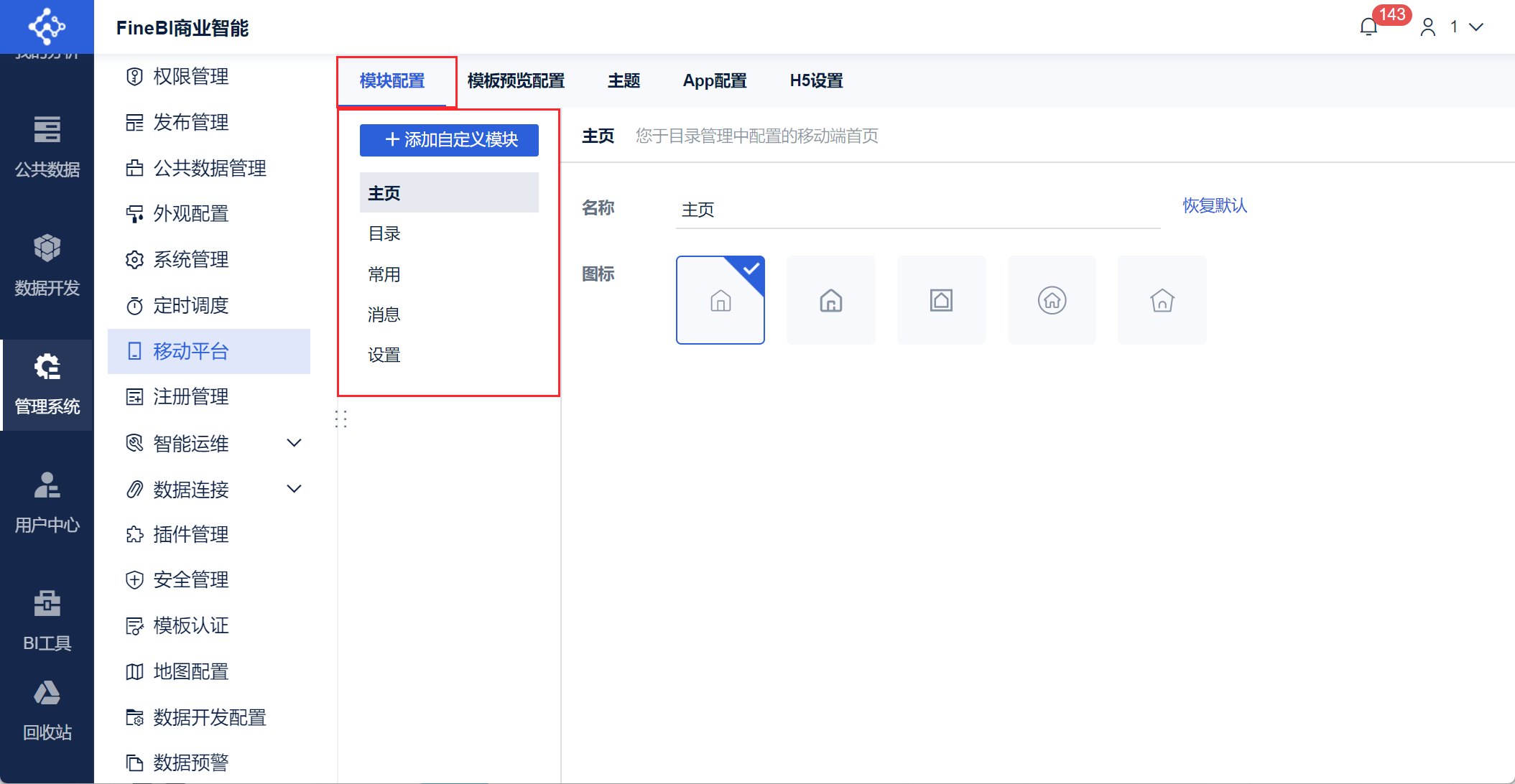
3. Настройка предварительного просмотра шаблона
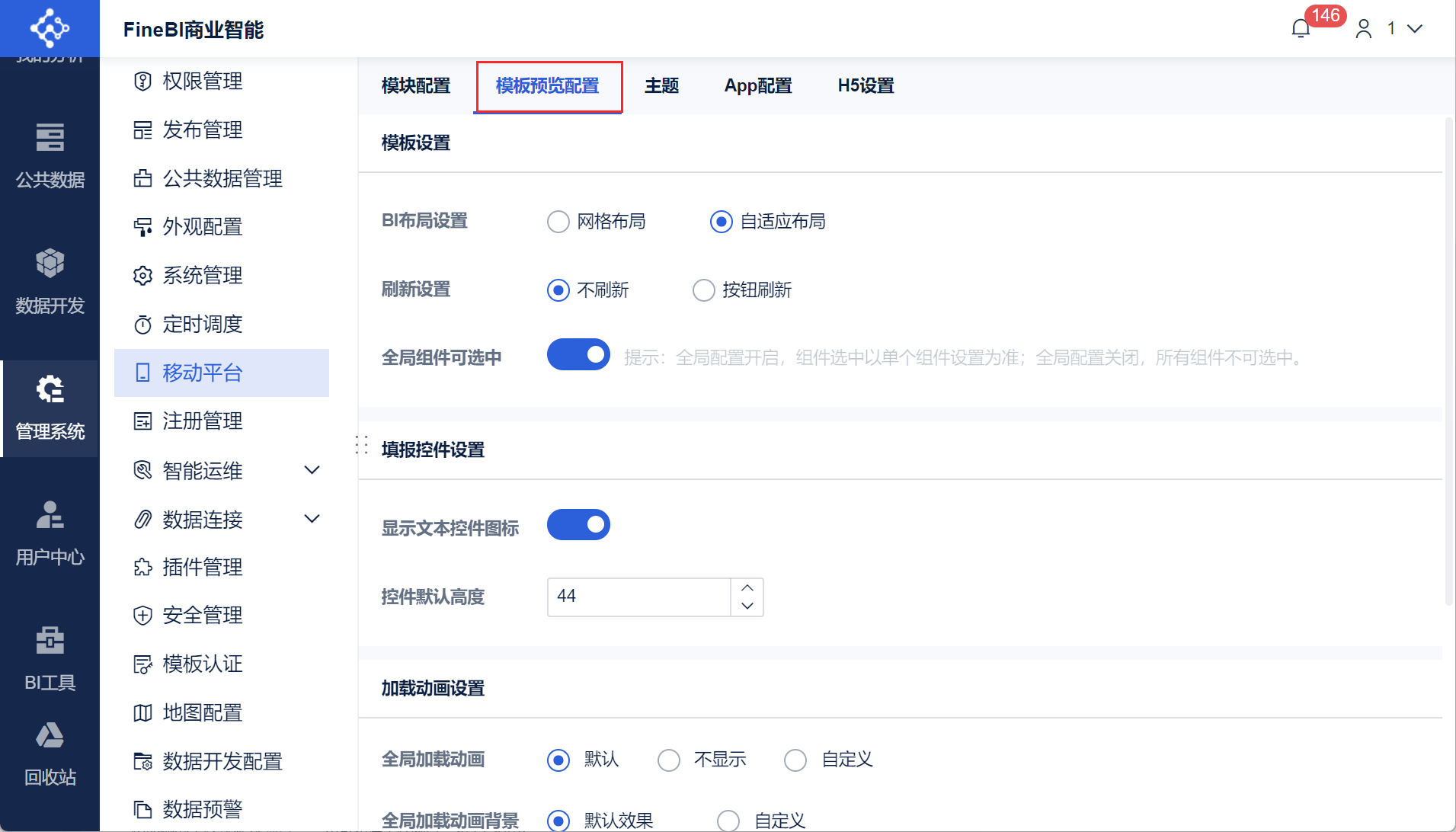
Настройте мобильную презентацию. Как показано на следующем рисунке:
| элемент конфигурации | инструкции | файл справки |
|---|---|---|
| Настройки шаблона | Вы можете установить, будет ли шаблон обновляться или нет, а также можно ли выбирать компонент или нет. | Настройки шаблона |
| Заполните настройки управления | Стиль отображения шаблона FR для элементов управления заполнением | Заполните настройки управления |
| Загрузка настроек анимации | Настройка эффектов анимации для загрузки с мобильных устройств | Анимация загрузки мобильных устройств |
| Настройка полноэкранных кнопок | Стиль кнопок полноэкранного отображения компонентов | Настройка полноэкранных кнопок |
4. Темы
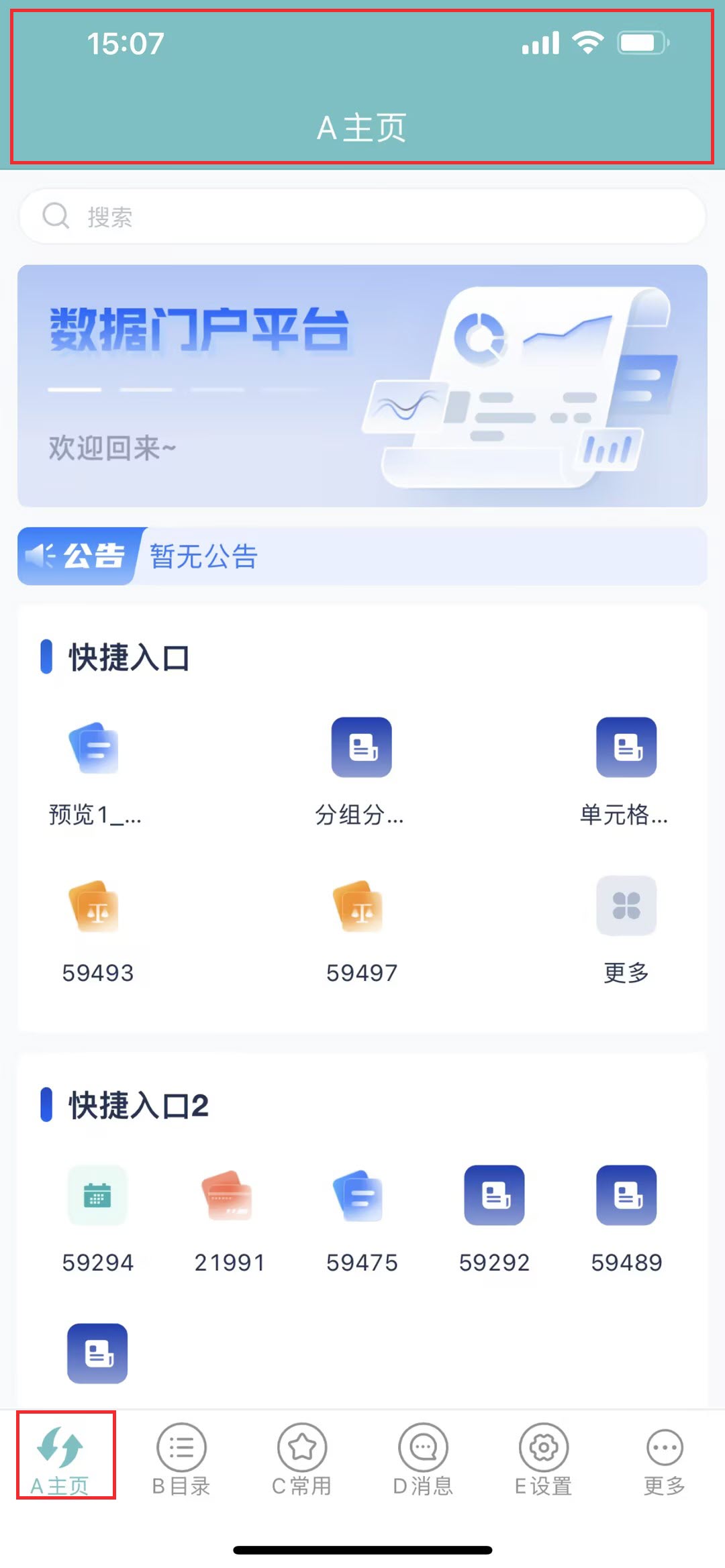
По умолчанию тема для мобильных устройств имеет синий цвет, нажмите, чтобы переключить цвет темы. Как показано на рисунке ниже:
Примечание 1: Mobile V11.0.83 HTML5 адаптирует все цвета темы.
Примечание 2: Только синяя тема поддерживает темный режим.
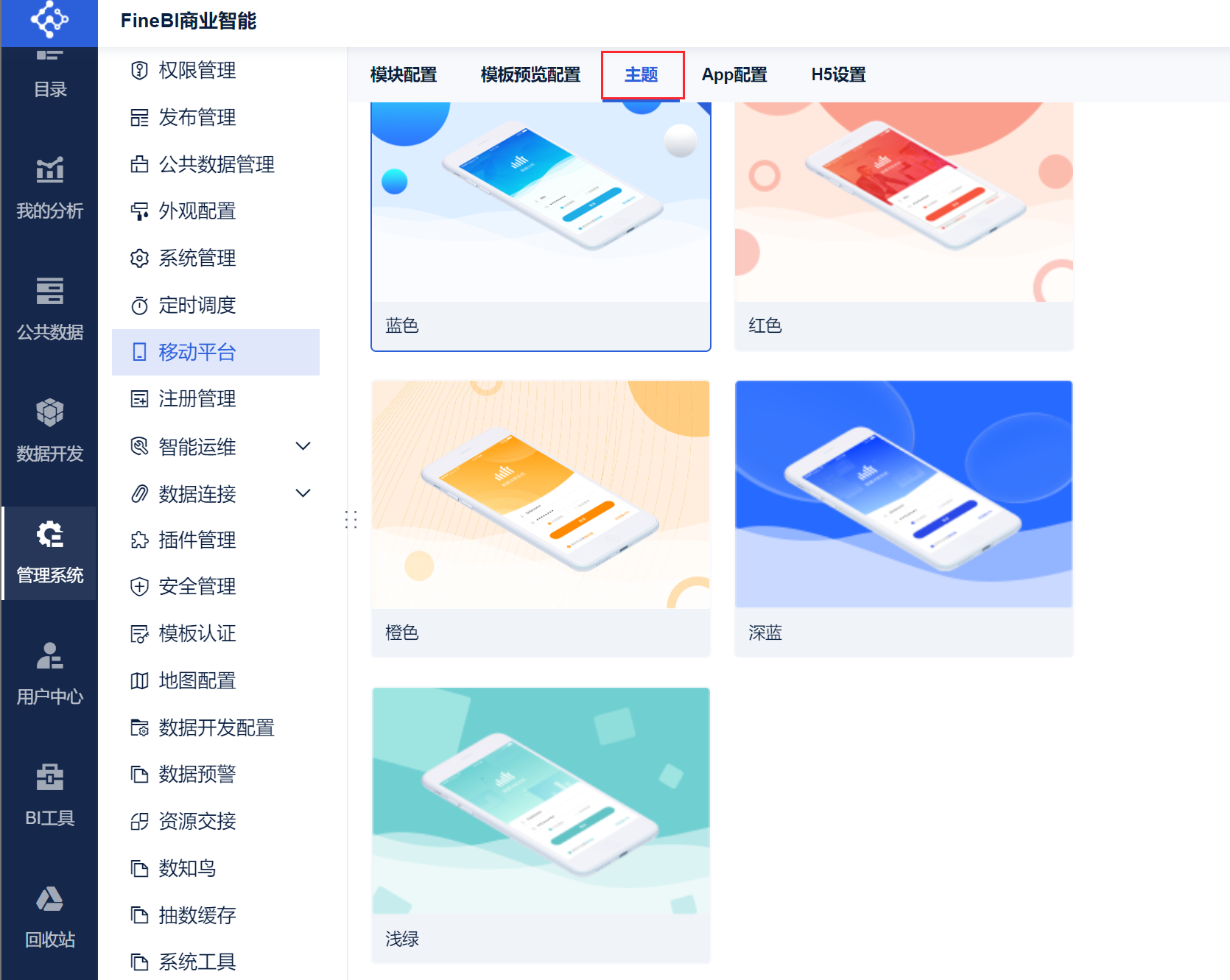
Например, задано значение "Светло-зеленый". Эффект показан ниже:
5. настройка приложений
5.1 Обзор
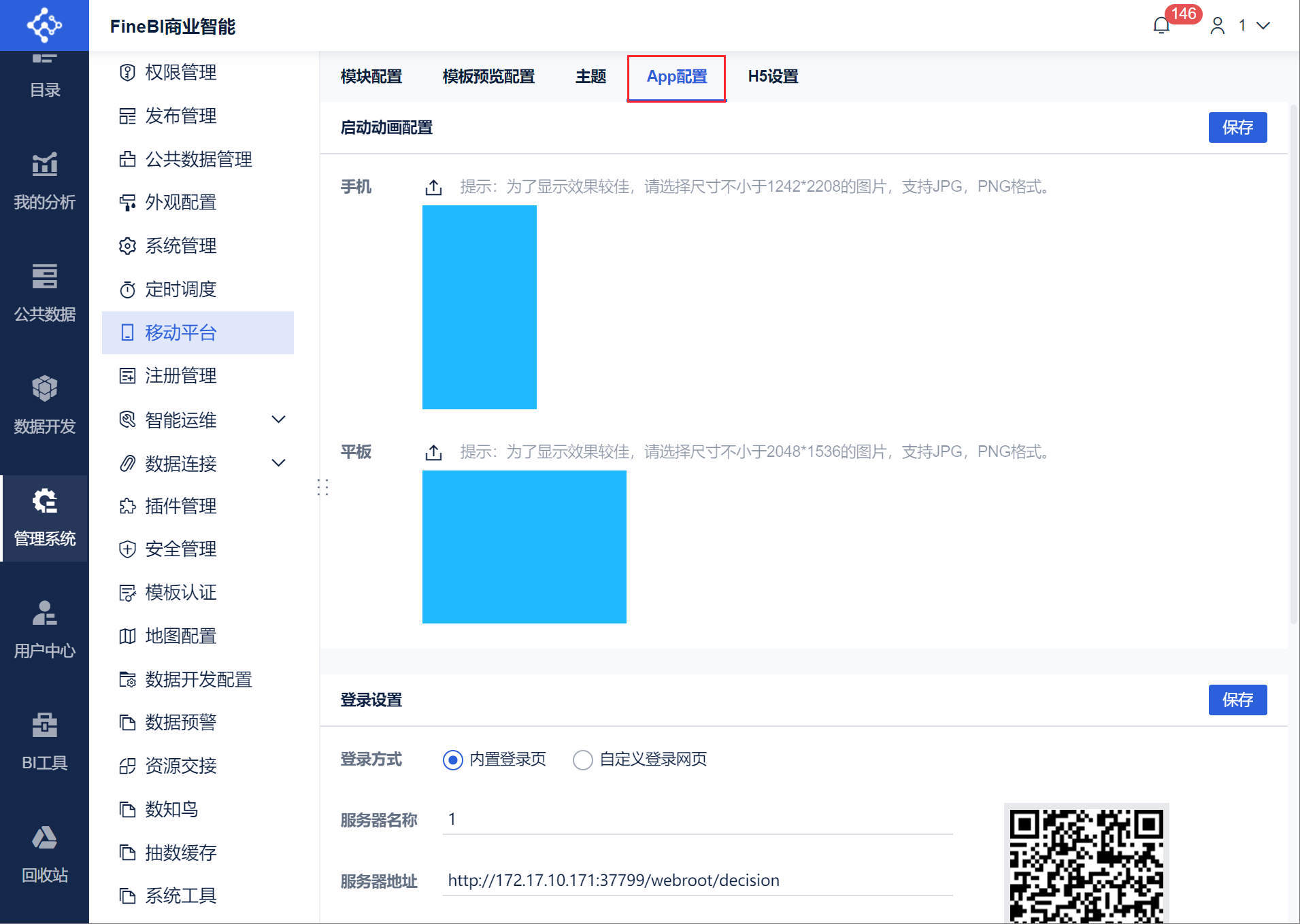
В конфигурации APP можно задать анимацию запуска, режим входа в систему, конфигурацию QR-кода, конфигурацию обновления и проверки целостности входа. Как показано на рисунке ниже:
| элемент конфигурации | инструкции | файл справки |
|---|---|---|
| Настройка анимации при запуске | Для начального экрана APP можно использовать как встроенное изображение, так и настраиваемое. Нажмите кнопкузагрузки, чтобы загрузить пользовательское изображение. Нажмите кнопкузагрузки, чтобы загрузить пользовательское изображение. | См. раздел 3.2 |
| Настройки входа в систему | Можно настроить метод входа в приложение, QR-код для проекта доступа к приложению | |
| * Метод входа: Вы можете изменить стиль страницы входа в приложение. | [[Приложение] Страница входа](/legacy/app-stranitsa-vhoda) | |
| * Настройка QR-кода: введите имя и адрес сервера для генерации QR-кода.Пользователи могут просматривать приборные панели в BI-платформе, сканируя QR-код непосредственно в приложении. | Доступ к FineBI с помощью приложений | |
| Настройки безопасности | Для обеспечения безопасности данных можно установить привязку к устройству и проверку безопасности входа. | |
| * Привязка устройства: привязка мобильного устройства пользователя к системе | Привязка к мобильному устройству | |
| * Проверка целостности входа: если функция "Проверка целостности входа" включена, она будет выполнять проверку целостности для мобильных запросов на вход в систему в фоновом режиме, но не тогда, когда она выключена. | - | |
| Обновление конфигурации обновления | Помогает пользователям, использующим APP, выполнять операции обновления. По умолчанию "Конфигурация обновления" отключена. | Советы по обновлению APP |
5.2 Экран запуска приложения
Начальный экран приложения можно использовать прямо со встроенного изображения или настроить его под себя.
 Нажмите на кнопку, чтобы загрузить пользовательское изображение. Как показано на изображении ниже:
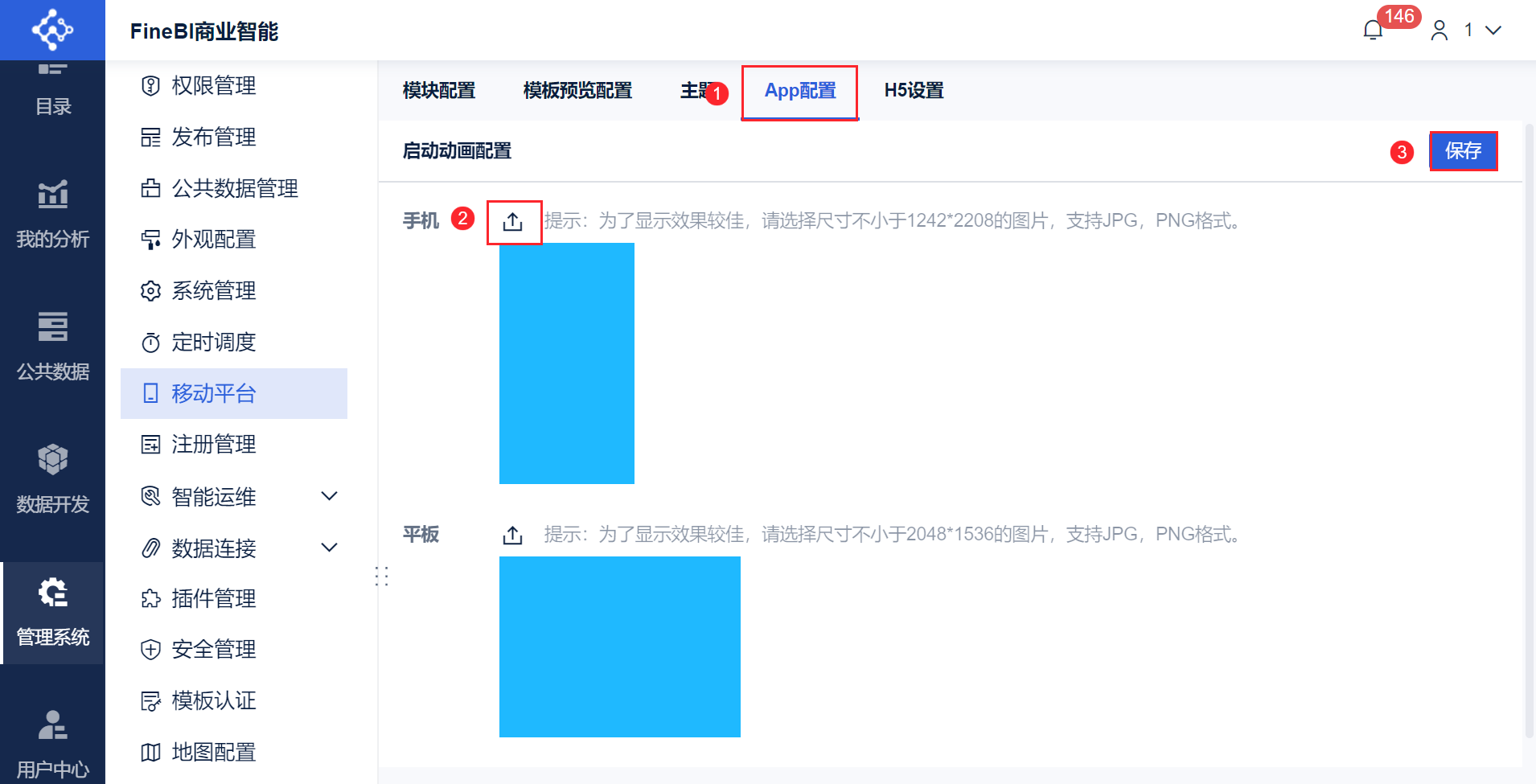
Примечание: Если после изменения начального экрана приложения вы хотите вернуться к экрану по умолчанию, вы можете скачать изображение по умолчанию и загрузить его заново: APPDefaultStartupImage.zip
Ниже показана начальная страница по умолчанию:

Модификации показаны ниже:

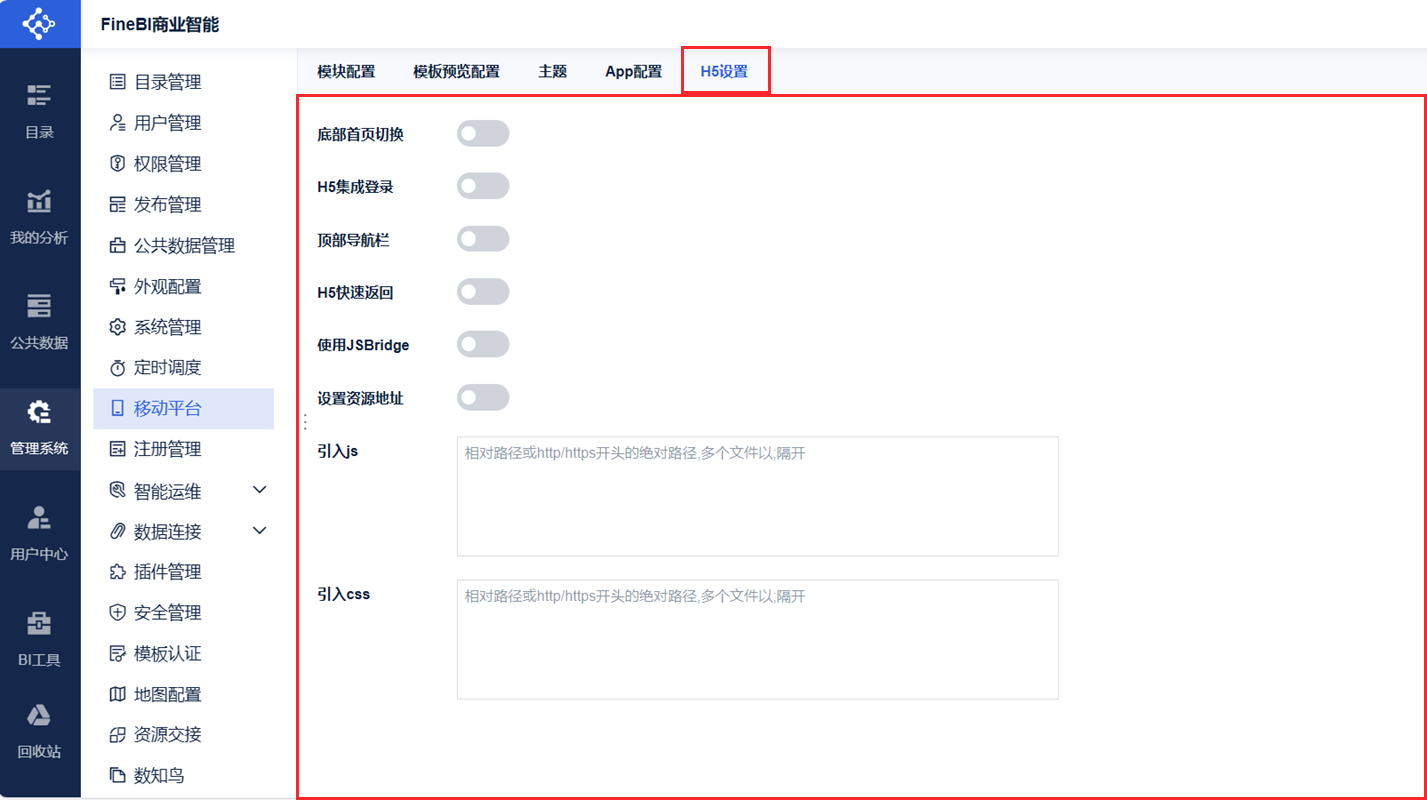
6. настройки H5
Обратитесь к разделу " Настройки H5" на вкладке "Настройки H5" в разделе "Мобильная платформа" .