Оформление
Параметры H5 - Справка FineReport | Разработка отчетов | Отчеты | Учебные пособия
Настройки H5
1. Обзор
1.1 Версия
| Версия FineBI | Плагин для мобильных презентаций HTML5 | Функциональные изменения |
|---|---|---|
| 6.0 | V11.0.68 | - |
1.2 Функциональный профиль
| элемент настройки | сценарий применения | Введение функции |
|---|---|---|
| Переключение нижней страницы | Когда пользователи заходят в проект FineBI на HTML5, они хотят переключаться между главной страницей и каталогом с помощью кнопки. | Пользователи могут переключаться между главной страницей и каталогом с помощью кнопки "Переключение между нижней частью главной страницы". |
| Вход в систему H5 Integration | Пользователям нужен единый вход при доступе к проектам/панелям FineBI на стороне HTML5. | Пользователи могут включить настройку "Интегрированный вход в H5" и, заполнив класс аутентификации и имя идентификационного параметра, добиться единого входа в систему на стороне HTML5. |
| Верхняя панель навигации | При доступе к проекту FineBI со стороны HTML5 у разных пользователей разные потребности, кто-то хочет использовать кнопку "назад", которая поставляется с устройством, кто-то хочет, чтобы проект FineBI был с кнопкой "назад". | Пользователи могут настроить, будет ли HTML5-сторона отображать обратную навигацию через "Верхнюю панель навигации". |
| Использование JSBridge | Иногда стороне HTML5 и стороне Sailsoft App необходимо взаимодействовать. | Пользователи могут включить кнопку "Использовать JSBridge", чтобы позволить стороне HTML5 взаимодействовать с родным приложением. |
| Установка адреса ресурса | Ресурсы HTML5-плагинов размещаются на сервере проекта FineBI, и скорость доступа пользователей к HTML5-части шаблонов для запроса ресурсов ограничена пропускной способностью сервера отчетов. | Пользователи могут настроить адреса ресурсов в платформе, чтобы при обращении к боковым шаблонам HTML5 для запроса ресурсов скорость больше не ограничивалась пропускной способностью инженерного сервера FineBI. |
| Представляем JS | Иногда пользователям требуется реализовать эффекты в HTML5, например, изменить стиль элементов управления и сетки, показать или скрыть элементы управления и так далее. | Пользователи могут подключать внешние JS- и CSS-файлы для реализации специальных эффектов или эффектов на стороне HTML5. |
| Знакомство с CSS |
2. Знакомство с плагином
2.1 Установка плагина
Плагин HTML5 Mobile Presentation должен быть установлен, если вы хотите настроить параметры HTML5 в Data Decision System.
Скачать плагин: HTML5 Mobile Presentation Plugin
Установка плагинов: управление плагинами
2.2 Знакомство с интерфейсом
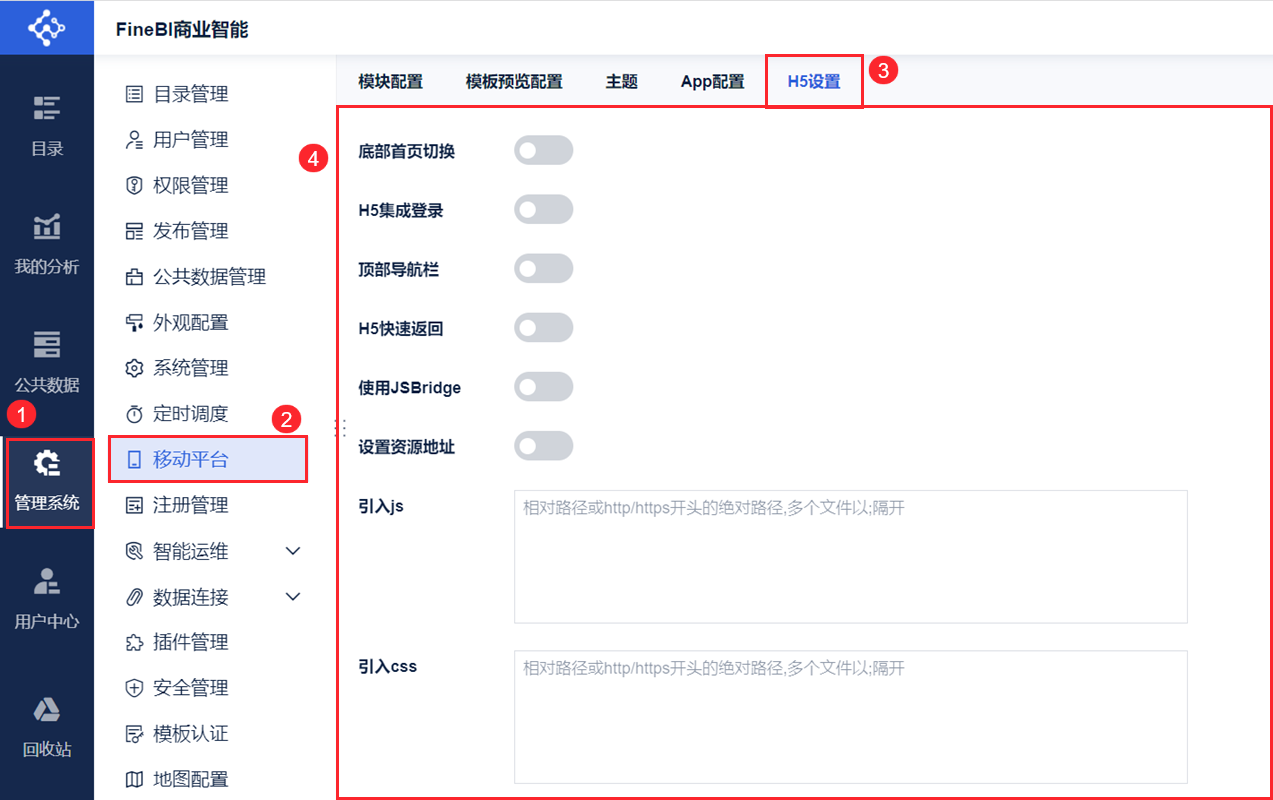
После установки плагина администратор входит в систему FineBI и нажимает "System Management > Мобильная платформа > Настройки H5", как показано на следующем рисунке:
3. переключатель нижней страницы
Включите кнопку "Bottom Home Switch", пользователи могут переключаться между главной страницей и каталогом с помощью кнопки при доступе к проекту FineBI в терминале HTML5.
3.1 Включение кнопки переключения нижней части главной страницы
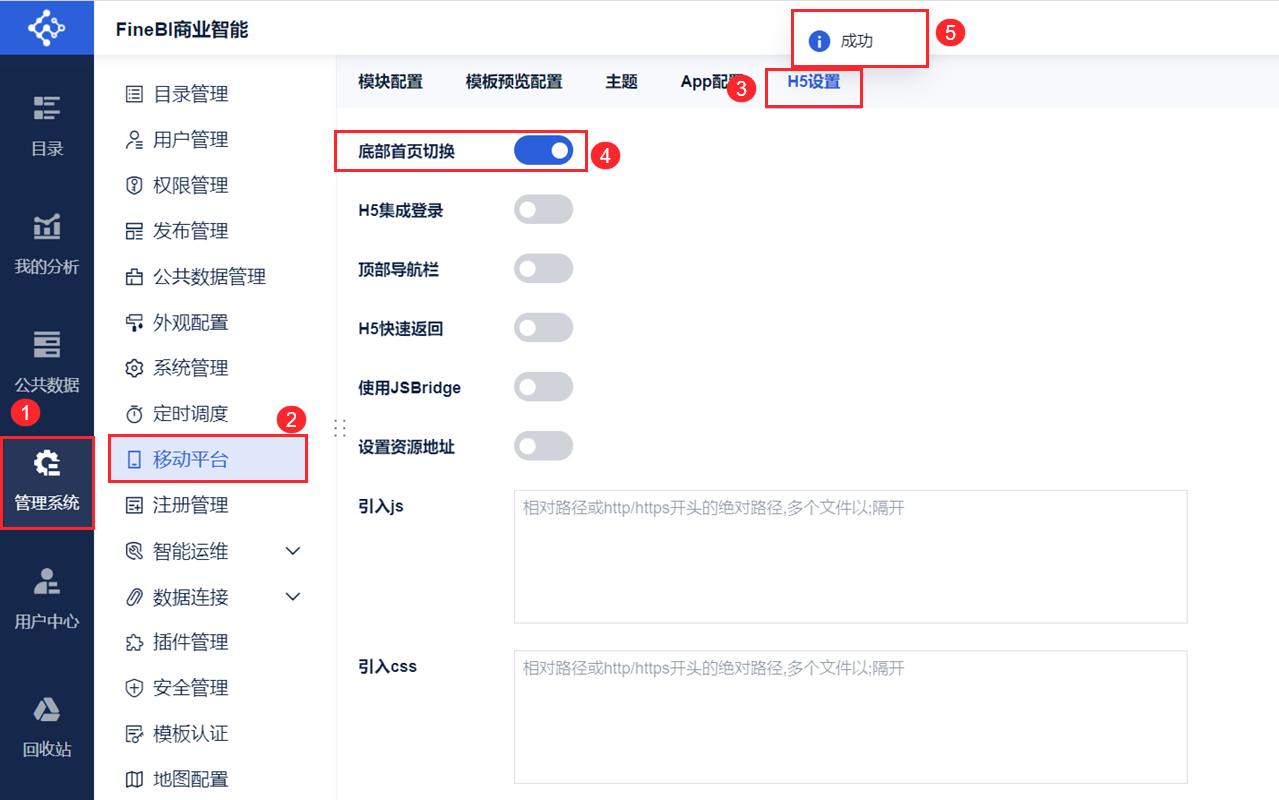
Администратор входит в систему FineBI, нажимает "System Management > Мобильная платформа > Настройки H5", открывает кнопку "Переключение главной страницы внизу", появляется окно с подсказкой, что означает, что настройка выполнена успешно. Как показано на рисунке ниже:
3.2 Предварительный просмотр эффектов
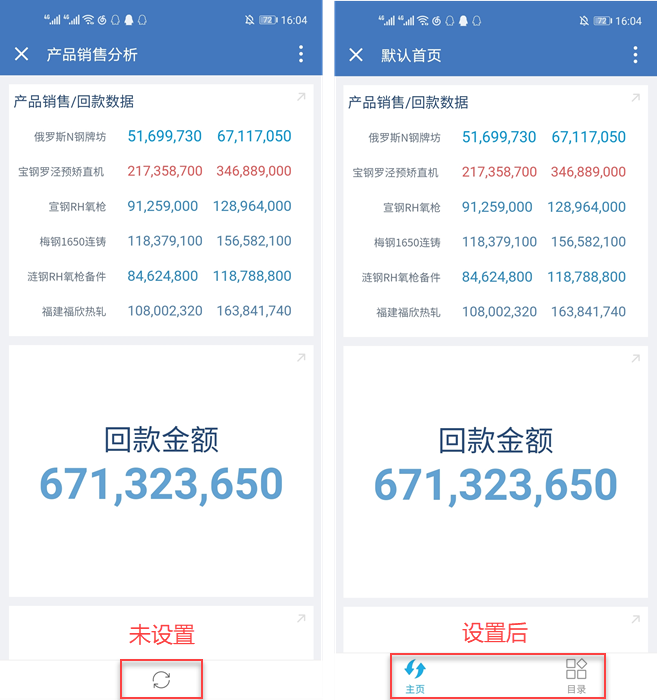
HTML5 конец ввода http://ip:端口号/webroot/decision, доступ FineBI проекта, пользователи могут достичь нижней части главной страницы и каталог переключаться между эффект показан на следующем рисунке:
Примечание 1: Шаги для доступа к проекту FineBI в HTML5 можно найти в разделе Доступ к FineBI в HTML5.
Примечание 2: Если вы не установили главную страницу, вы не сможете переключаться между главной страницей и каталогом. Подробнее см. в разделе Управление домашней страницей.
4. Вход в систему интеграции H5
При включенной функции "Интегрированный вход в систему H5" пользователи, обращающиеся к проектам FineBI или отдельным панелям мониторинга через HTML5-сторону, будут автоматически перехватываться для персонализированной проверки входа, если они содержат имена идентификационных параметров.
Примечание: После обновления плагина необходимо перезапустить проект, чтобы функция вступила в силу.
4.1 Класс аутентификации при входе в систему
В этой статье представлен класс "Custom Login Authentication Class" для одноточечной аутентификации бэкенда по "username".
Щелкните, чтобы загрузить и извлечь пользовательский класс аутентификации входа в систему Demo.class: Demo .zip
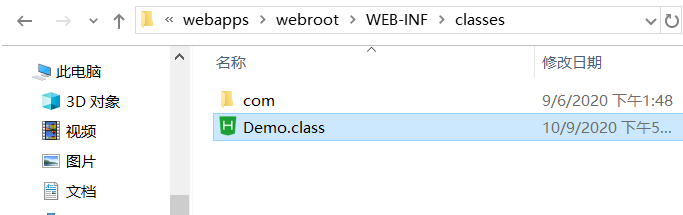
Загрузите Demo.class в каталог BI-проекта %BI_HOME%\webapps\webroot\WEB-INF\classes. Как показано на рисунке ниже:
4.2 Включение входа в систему интеграции H5
Администратор входит в систему FineBI, нажимает "System Management > Мобильная платформа > Настройки H5", открывает кнопку "Вход в интеграцию H5" и устанавливает "Имя параметра идентификации" и "Класс аутентификации при входе". Как показано на рисунке ниже:
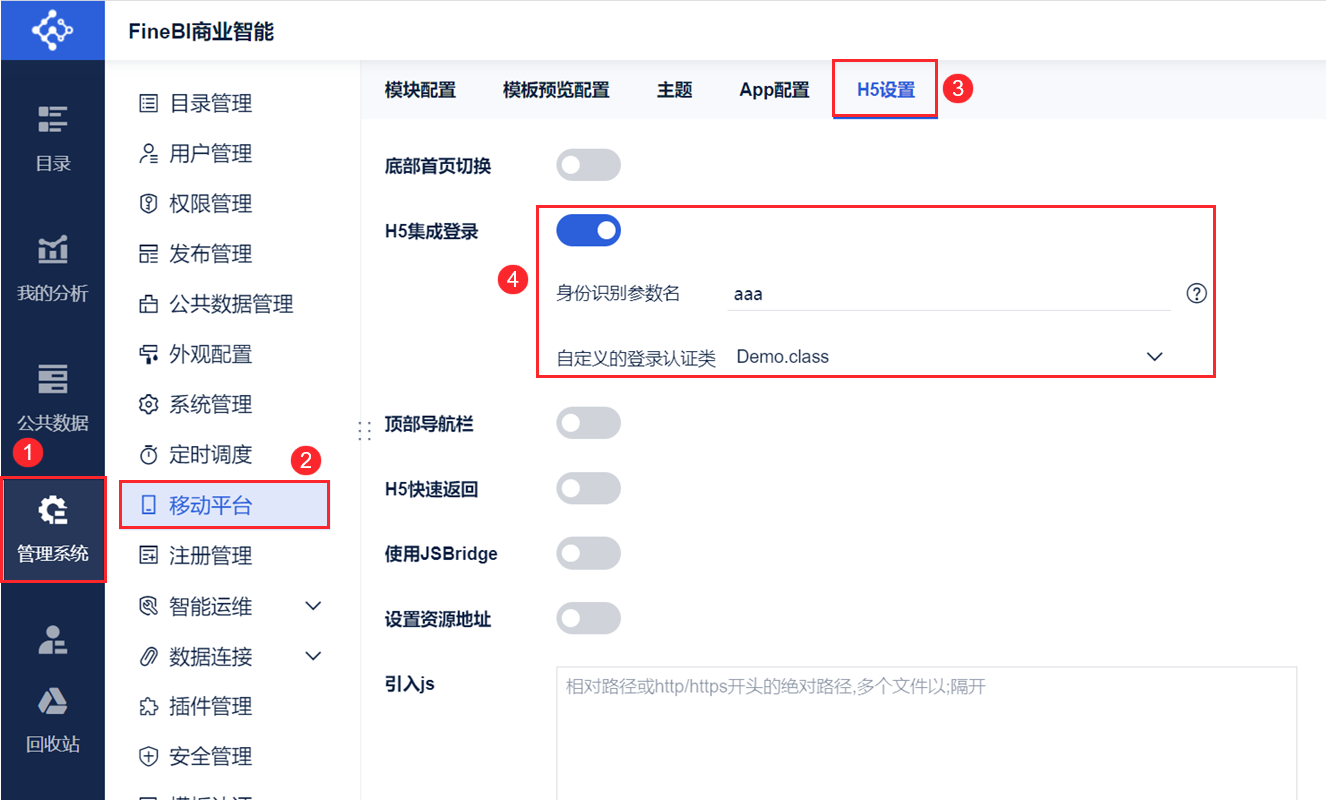
Ниже приведены подробные настройки и примечания:
| элемент настройки | краткое содержание |
|---|---|
| имя идентификационного параметра | Когда пользователь получает доступ к BI Project/Dashboard в HTML5, если запрос на доступ содержит это имя параметра идентификации, он будет заблокирован для пользовательской аутентификации входа.Если включен "Интеграционный вход в H5", "Имя параметра идентификации" не должно быть пустым, иначе его нельзя будет сохранить.В примере выбрано значение aaa |
| Настраиваемые классы аутентификации при входе в систему | Опционально, все классы в папке BI-проекта %FR_HOME%\webapps\webroot\WEB-INF\classes.После включения "H5 Integrated Login", "Custom Login Authentication Class" не должен быть пустым, иначе его нельзя будет сохранить.В качестве примера выбран Demo . class. |
4.3 Предварительный просмотр эффектов
4.3.1 Аутентификация при входе в систему
Когда вы получаете доступ к проекту FineBI/одной приборной панели со стороны HTML5, если запрос доступа содержит "Identity Parameter Name", вы можете получить доступ к ней без входа, если пройдете аутентификацию, или вернуться к экрану ошибки, если аутентификация не пройдена. Как показано на рисунке ниже:

Логика проверки показана в следующей таблице:
Примечание: Эта проверка работает только для HTML5-доступа к проектам FineBI/одиночным панелям мониторинга, публичные ссылки, приложения, интеграции плагинов, ПК и т. д. не затрагиваются.
| взять | ссылка доступа | в конце концов | |
|---|---|---|---|
| Нет доступа к параметрам | http://IP:端口号/webroot/decision | Перейдите на страницу входа в систему, введите свое имя пользователя и пароль, чтобы войти в систему как обычно | |
| Параметрический доступ | Имя пользователя в норме | http://IP:端口号/webroot/decision?aaa=正常的用户名 | Аутентификация пользователей на основе класса аутентификации, предоставление доступа к проектам FineBI/отдельным информационным панелям без регистрации |
| Имя пользователя Отключить | http://IP:端口号/webroot/decision?aaa=禁用的用户名 | Аутентифицируйте пользователя в соответствии с классом аутентификации, если аутентификация не удалась, перейдите на страницу ошибки. | |
| Имя пользователя не существует | http://IP:端口号/webroot/decision?aaa=不存在的用户名 | ||
| Имя пользователя пустое | http://IP:端口号/webroot/decision?aaa= |
4.3.2 Таймаут входа в систему
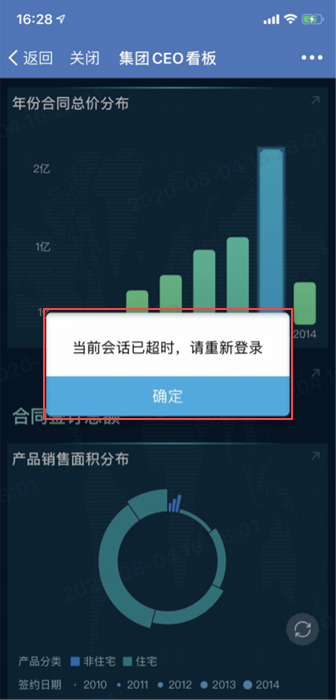
Если аутентификация проходит в соответствии с классом аутентификации, то после доступа к панели проекта/таблицы FineBI срабатывает таймаут входа, предлагая "Текущая сессия была прервана, пожалуйста, войдите снова", а после закрытия она остается на странице, не переходя на встроенную страницу входа. Как показано на рисунке ниже:
5. верхняя панель навигации
Поскольку в разных устройствах и средах нет уверенности в том, что терминал имеет физическую кнопку "Назад", добавлена новая кнопка "Верхняя навигационная панель" для поддержки пользователей, чтобы включить "Верхнюю навигацию с возвратом" в терминале HTML5, которая может быть настроена для установки фона навигации, заголовка навигации, кнопки возврата, эффективного терминала и т. д.
5.1 Включение кнопки верхней панели навигации
Администратор входит в систему FineBI, нажимает "System Management > Мобильная платформа > Настройки H5", открывает кнопку "Верхняя панель навигации", и вы можете настроить элементы, как показано на рисунке ниже:
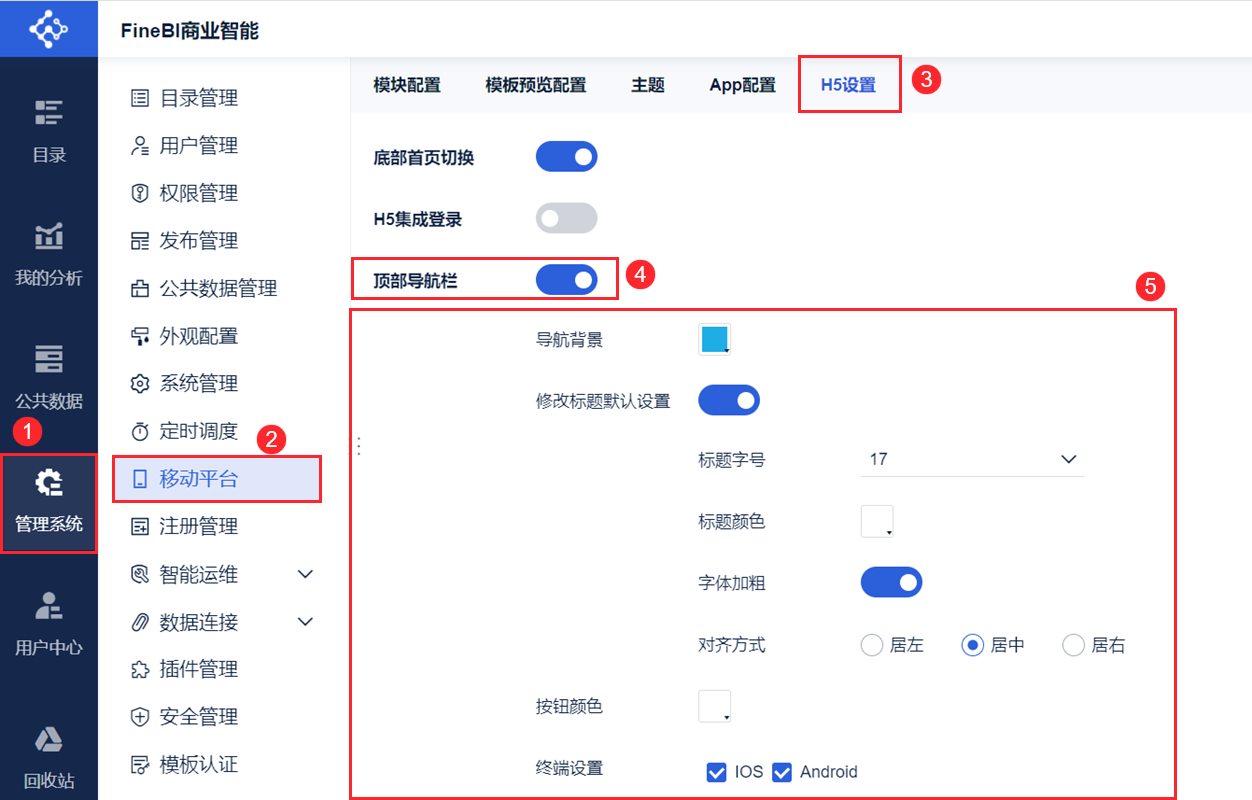
Конкретные настройки приведены в таблице ниже:
| элемент настройки | краткое содержание |
|---|---|
| Навигационный фон | Определяемый пользователем цвет фона для верхней панели навигации возвратаПо умолчанию синий |
| размер шрифта заголовка | Настраиваемый пользователем размер шрифта заголовка навигационной панелиДиапазон настройки 12~20, по умолчанию 17Примечание: Если название слишком длинное для отображения, будет показан конец... |
| Цвет названия | Определяемые пользователем цвета шрифтов для заголовков навигационной панелиПо умолчанию белый |
| жирный (шрифт) | Выбираемое пользователем выделение заголовков навигационной панели жирным шрифтомПо умолчанию жирный |
| выравнивание | Выравнивание текста заголовка навигационной панели по выбору пользователяМожно установить левый, центральный, правый, центральный по умолчанию |
| Цвет кнопки | Определяемый пользователем цвет кнопки возврата панели навигацииПо умолчанию белый |
| Настройки терминала | Пользователи могут выбрать собственную панель навигации, которая будет действовать на терминалеМожно выбрать iOS, Android, по умолчанию выбрать все |
5.2 Предварительный просмотр эффектов
Введите http://IP:端口号/webroot/decision на стороне HTML5 для доступа к проекту FineBI, эффект "Top Back Navigation Bar" показан ниже:
Примечание: шаги для доступа к проекту FineBI в HTML5 можно найти в разделе Доступ к FineBI в HTML5.
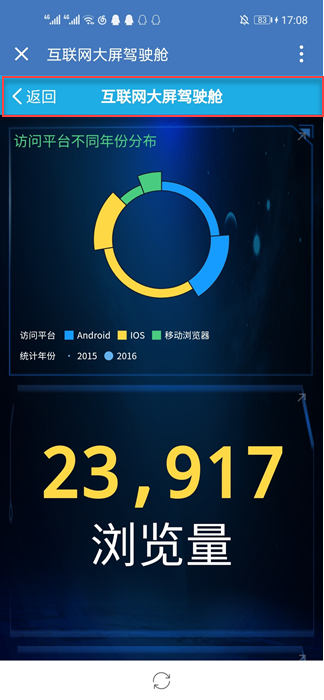
Диапазон действия кнопки "Назад" приведен в таблице ниже:
| взять | Кнопка "Назад |
|---|---|
| страница входа | Нет родительской страницы, нет кнопки "Назад |
| рис. начало | Нет родительской страницы, нет кнопки "Назад |
| Главные гиперссылки | Нет родительской страницы, нет кнопки "Назад |
| Шаблоны листов | Нет родительской страницы, нет кнопки "Назад |
| Каталог первого уровня | Нет родительской страницы, нет кнопки "Назад |
| Каталог среднего и выше уровня | Кнопка возврата действует для возврата в родительский каталог |
| Приборные панели в каталоге | Кнопка возврата вступает в силу, возврат в каталог |
| Гиперссылки на приборной панели | Для возврата на родительскую панель используется кнопка Back (Назад). |
6. H5 Быстрый возврат
После включения функции "Мобильная платформа > Другое > Настройки H5 > Быстрый возврат H5", независимо от того, сколько слоев просверленных шаблонов просматривается, вы можете быстро вернуться в каталог, нажав кнопку "Быстрый возврат".
Дополнительную информацию см. в разделе: Каталог быстрого возврата HTML5.
7. Использование JSBridge
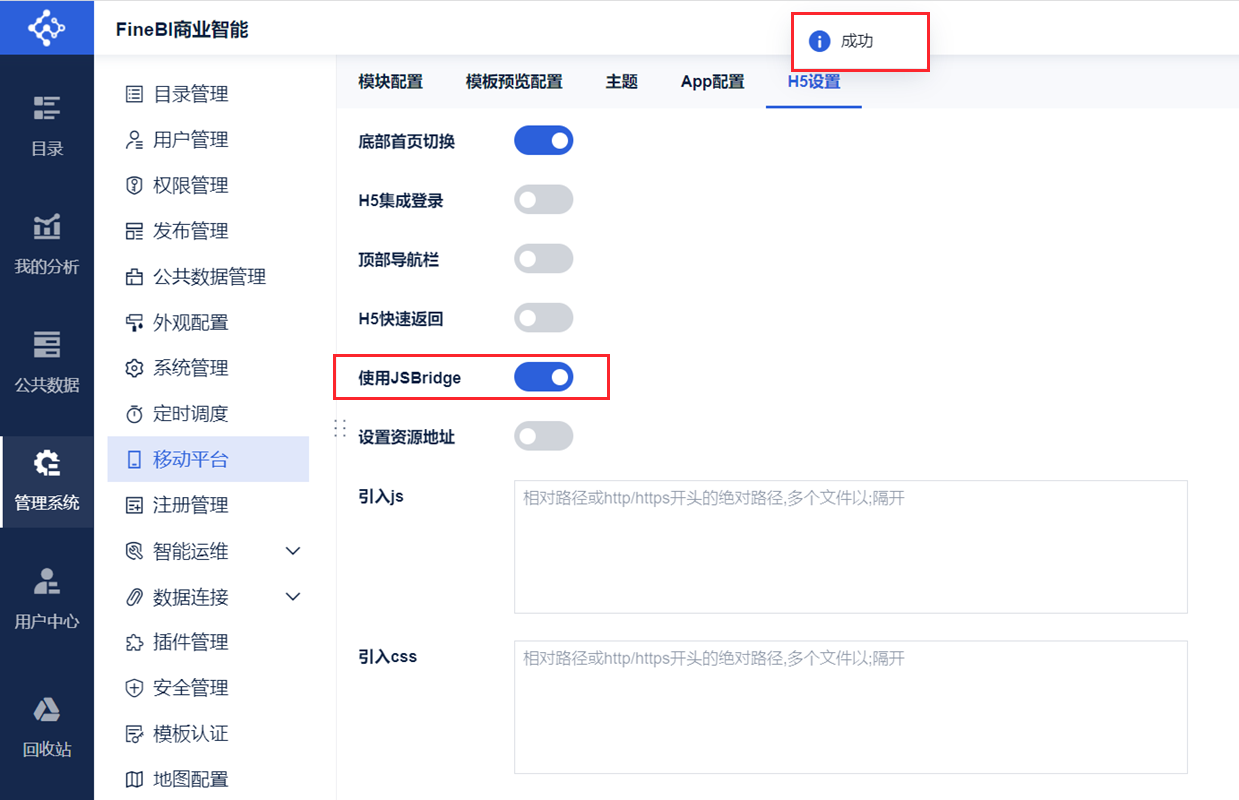
H5 взаимодействует с родным приложением через JSBridge, если пользователям необходимо взаимодействовать с родным приложением, они могут открыть кнопку "Использовать JSBridge", и всплывающая подсказка покажет, что настройка выполнена успешно. Как показано на рисунке ниже:
8. настройка адресов ресурсов
В настоящее время ресурсы плагина H5 размещаются на BI-сервере, когда пользователи обращаются к шаблонам H5 для запроса ресурсов, скорость ограничена широкополосностью BI-сервера, вы можете установить адрес ресурса в платформе, чтобы ускорить запрос ресурса.
8.1 Логическое описание
Например, www.nimengwei.com是用户的外网访问的服务器地址,aliyun.cdn.nimengwei.com - это CDN-адрес пользователя.
Сохраните адрес CDN в платформе, чтобы при посещении сайта www.nimengwei.com/webroot/decision时 все статические ресурсы, такие как JS , изображения, шрифты и т.д., запрашивались с aliyun.cdn.nimengwei.com, а если ресурсов на aliyun.cdn.nimengwei.com нет, то они будут с сайта www.nimengwei.com请求资源并返回, а после второго посещения он будет напрямую использовать те ресурсы, которые aliyun.cdn.nimengwei.com сохранил в прошлый раз.
Примечание: После настройки CDN поставщик CDN предоставит вам информацию о cname, и вам нужно будет обратиться к поставщику домена, чтобы настроить cname.
Подробности представлены в таблице ниже:
| логика реализации | H5 Действующие ресурсы |
|---|---|
| 1) В браузере есть кэш, используйте его2) В браузере нет кэша, платформа не настроена на CDN-адрес для запроса ресурсов BI-сервера3) В браузере нет кэша, платформа настроена на адрес CDN, сервер CDN не имеет кэша ресурсов, и CDN запрашивает у BI-сервера и возвращает4) В браузере нет кэша, платформа настроена на адрес CDN, на сервере CDN есть кэш ресурса, получите его с сервера CDN. | Ресурсы H5, изображения, шрифты и другие статические ресурсыПримечание: ресурсы диаграмм не поддерживаются |
8.2 Примеры
Подробнее см. в главах 3 и 4 раздела " Установка адреса ресурса ".
9. Внедрение JS и CSS файлов
FineBI поддерживает внедрение внешних JS и CSS файлов в шаблоны FineReport, если проекты FineReport интегрированы.
Дополнительную информацию см. в разделе: Документация FineReport H5 Настройки Глава 9.