Оформление
HTML5 Установка адресов ресурсов
1. Обзор
1.1 Версия
| Версия FineBI | Плагин для мобильных презентаций HTML5 | Функциональные изменения |
|---|---|---|
| 6.0 | V11.0.68 | - |
1.2 Сценарии применения
В настоящее время ресурсы плагина H5 размещаются на BI-сервере, когда пользователи обращаются к шаблонам H5 для запроса ресурсов, скорость ограничена широкополосностью BI-сервера, вы можете установить адрес ресурса в платформе, чтобы ускорить запрос ресурса.
1.3 Функциональный профиль
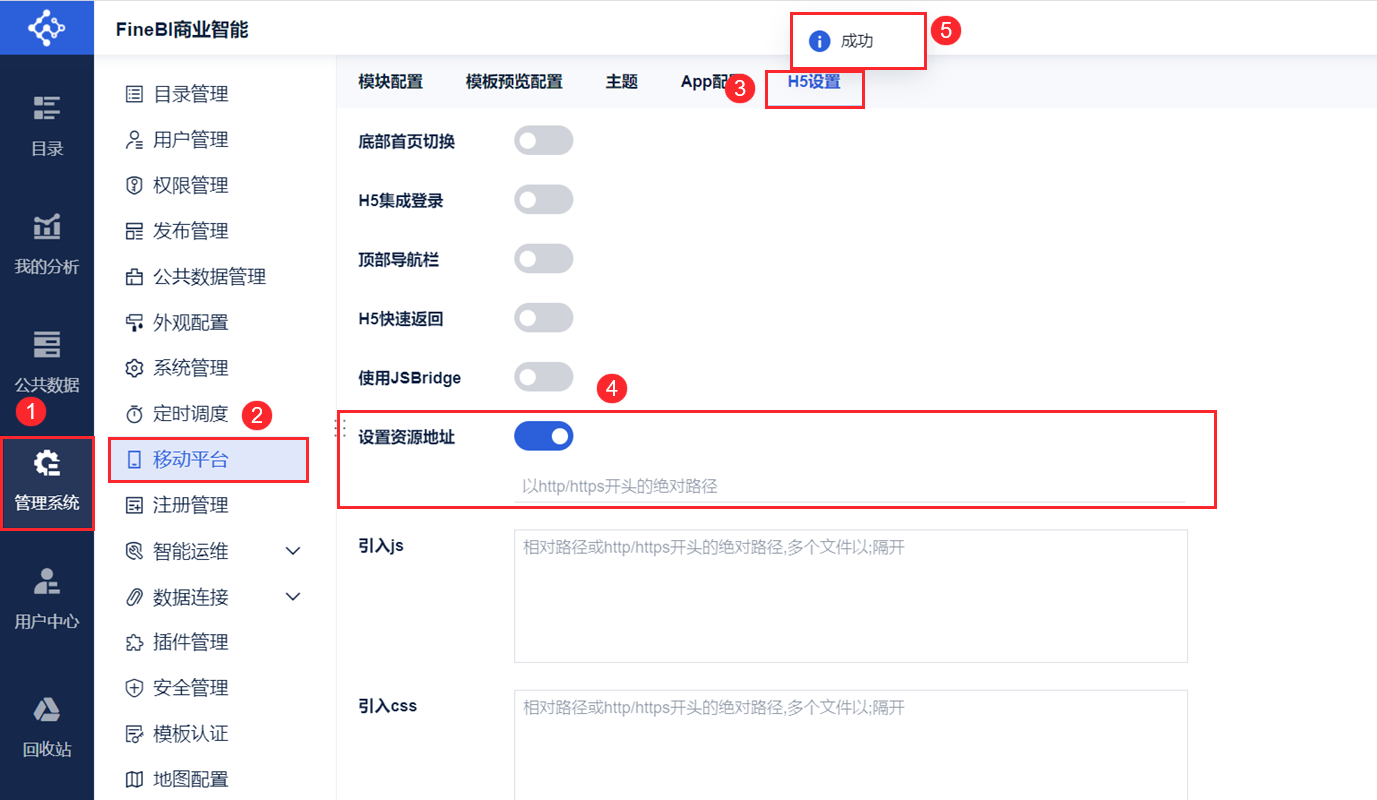
Пользователи могут задать адрес ресурса в мобильной платформе, тогда при обращении к шаблону H5 для запроса ресурсов скорость больше не будет ограничена широкополосным доступом BI-сервера. Это показано на рисунке ниже:
2. Логическое описание
Например, www.nimengwei.com是用户的外网访问的服务器地址,aliyun.cdn.nimengwei.com - это CDN-адрес пользователя.
Сохраните адрес CDN в платформе, чтобы при посещении сайта www.nimengwei.com/webroot/decision时 все статические ресурсы, такие как JS, изображения, шрифты и т.д., запрашивались с aliyun.cdn.nimengwei.com, а если ресурсов в aliyun.cdn.nimengwei.com нет, то с aliyun .cdn.nimengwei.com. Если на aliyun.cdn.nimengwei.com нет ресурсов, они будут запрошены с www.nimengwei.com请求资源并返回, а после второго посещения будут напрямую использованы ресурсы, сохраненные на aliyun.cdn.nimengwei.com в прошлый раз.
Примечание: После настройки CDN поставщик CDN предоставит вам информацию о cname, и вам нужно будет обратиться к поставщику домена, чтобы настроить cname.
Подробности представлены в таблице ниже:
| логика реализации | H5 Действующие ресурсы |
|---|---|
| (1) В браузере есть кэш, используйте его. (2) В браузере нет кэша, платформа не настроила адрес CDN и запрашивает ресурсы с сервера BI. 3) В браузере нет кэша, платформа настроила адрес CDN, у сервера CDN нет кэша ресурсов, CDN запрашивает и возвращает ресурсы с сервера BI. 4) В браузере нет кэша, платформа настроила адрес CDN, у сервера CDN есть кэш ресурсов, CDN запрашивает и возвращает ресурсы с сервера CDN. | Ресурсы H5, изображения, шрифты и другие статические ресурсыПримечание: ресурсы диаграмм не поддерживаются |
3. Пример 1: Конфигурация AliCloud CDN
В данном примере адрес сервера экстрасети: http: //www.nimengwei.com:8075/webroot/decision.
Примечание 1: Обратитесь к Стандарту зарядки AliCloud CDN: Стандарт зарядки.
Примечание 2: Размер H5 ресурсов BI сервера составляет около 1.8M, пользователям следует выбирать CDN пакет в зависимости от количества посещений.
3.1 Добавление доменного имени
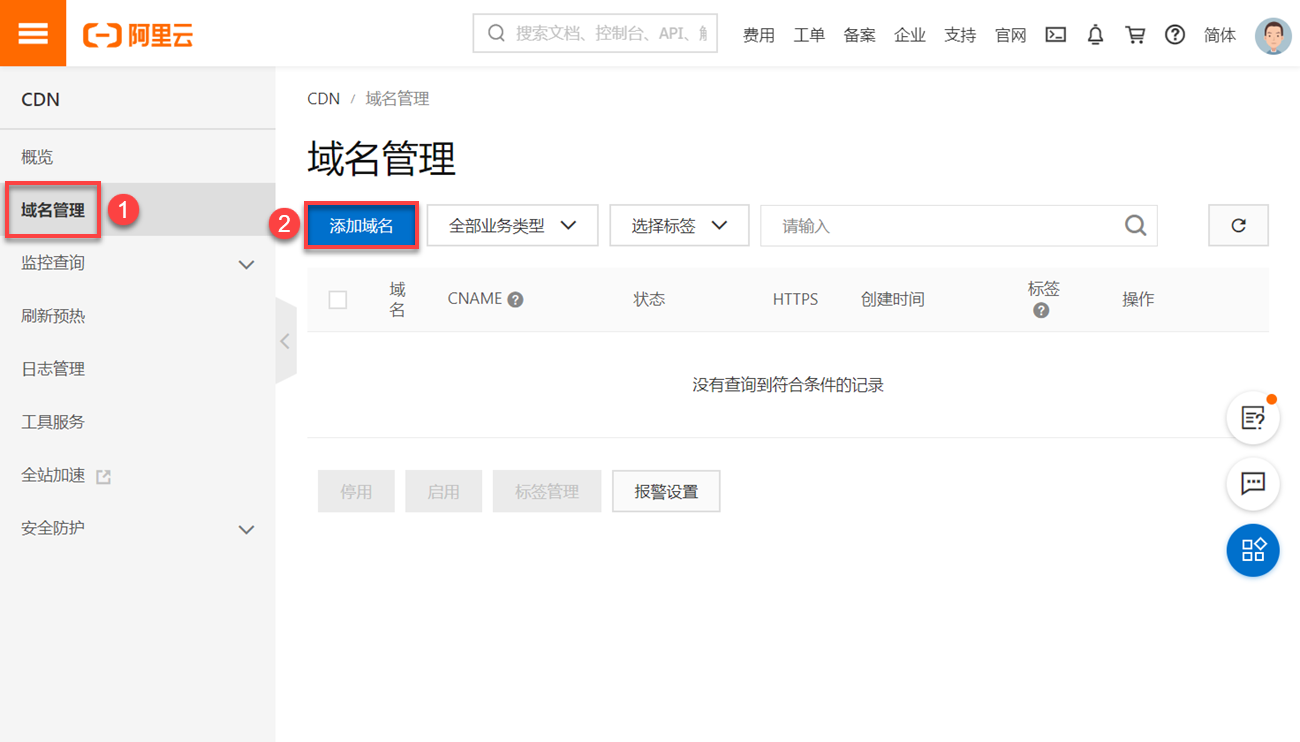
1) Войдите в консоль Aliyun CDN и нажмите "Управление доменом > Добавить домен", как показано ниже:
Примечание: Перед входом в консоль AliCloud CDN требуется аутентификация по реальному имени.
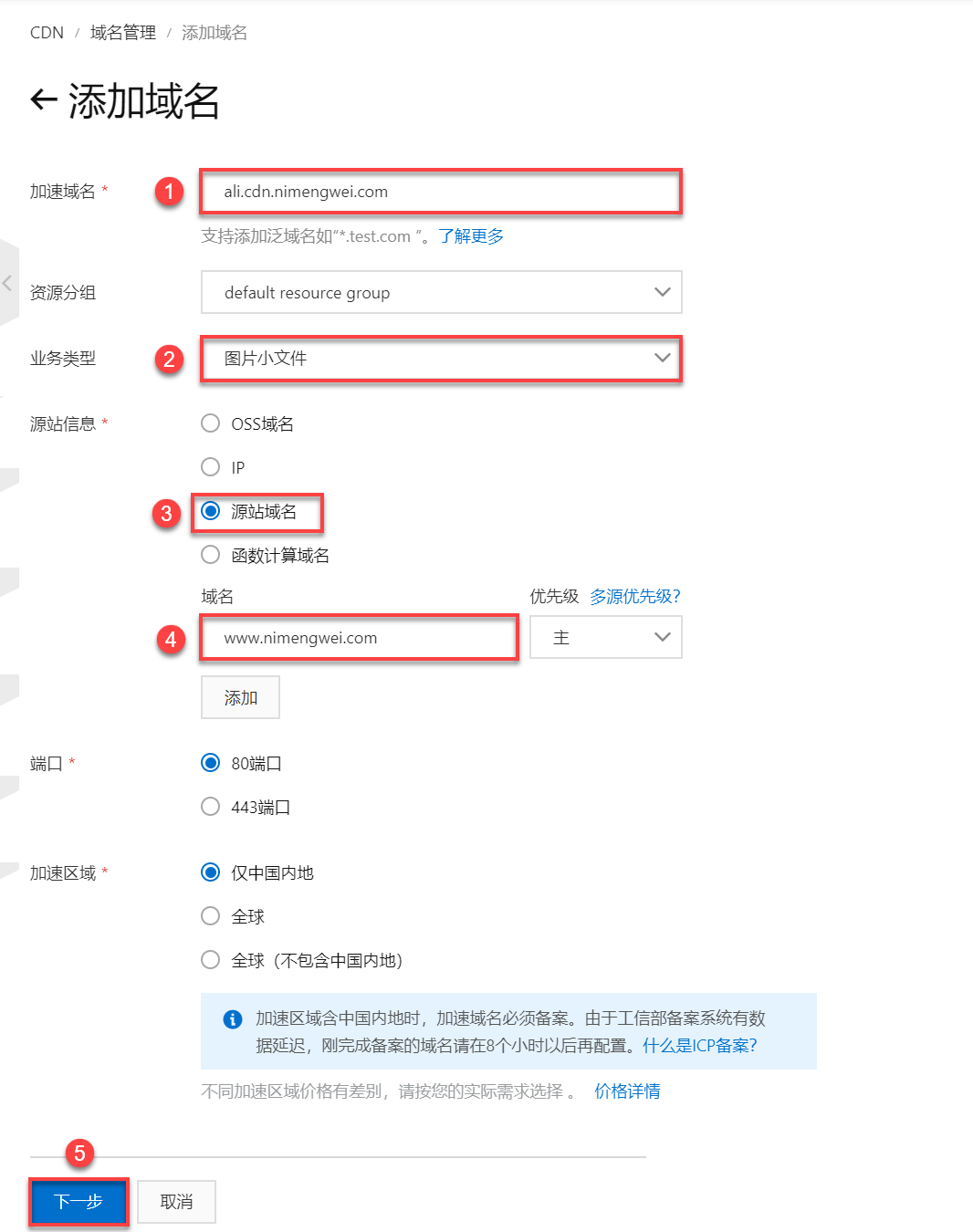
2) Настройте имя домена и нажмите кнопку Далее. Как показано на рисунке ниже:
3.2 Изменение информации об исходной станции
1) Нажмите "Изменить конфигурацию" в правой части "Информация об исходной станции", как показано ниже:
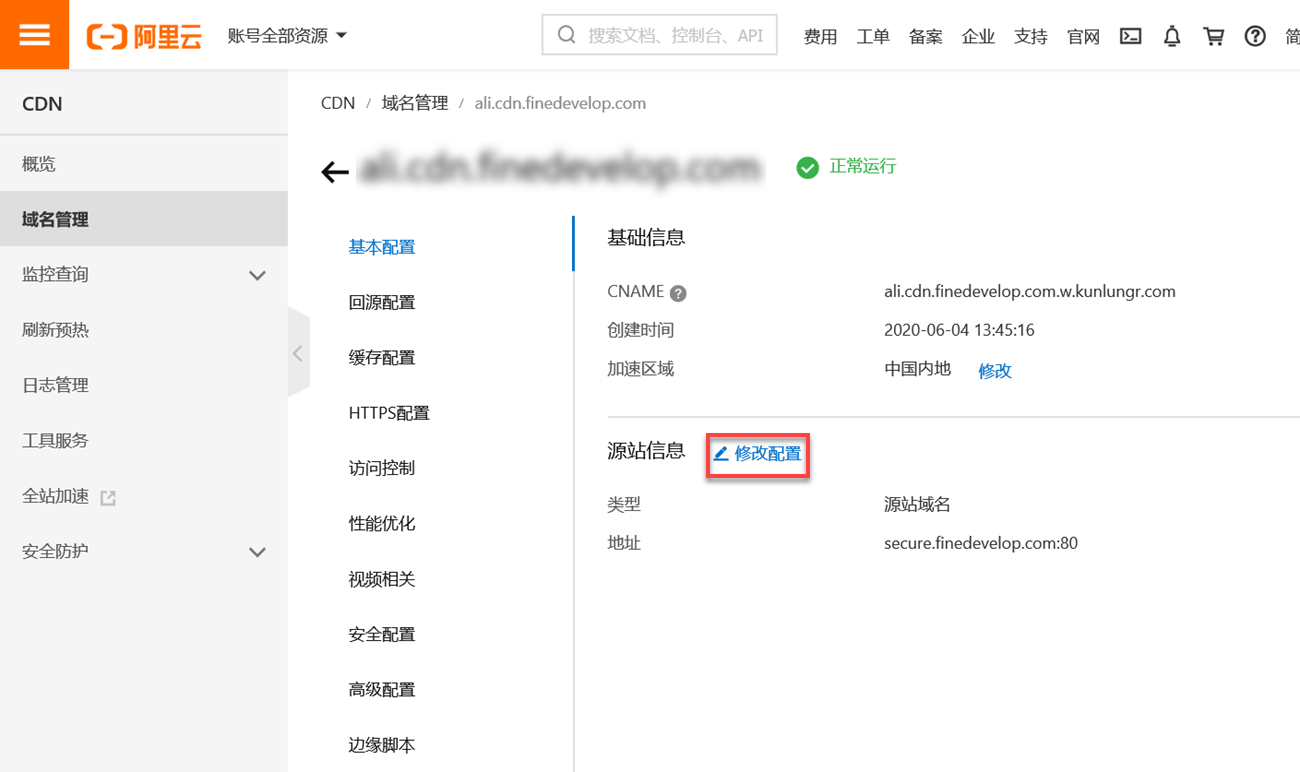
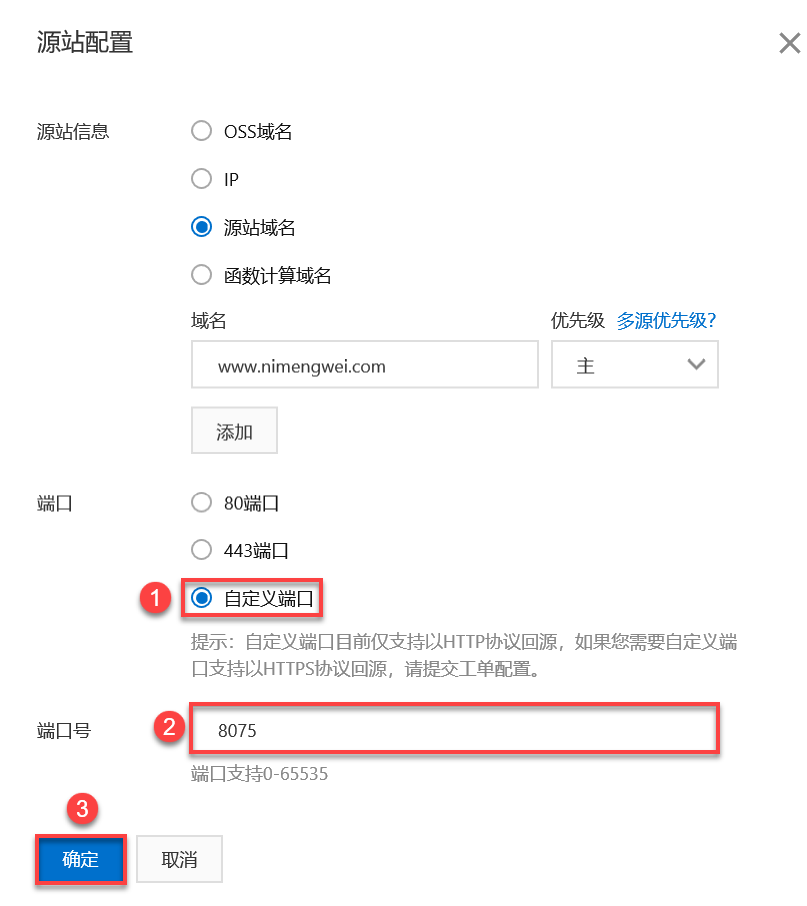
2) Измените порт источника возврата на порт BI-сервера. Как показано на рисунке ниже:
3.3 Настройки заголовков HTTP
1) Нажмите "Конфигурация кэша > Заголовок HTTP > Добавить", как показано ниже:
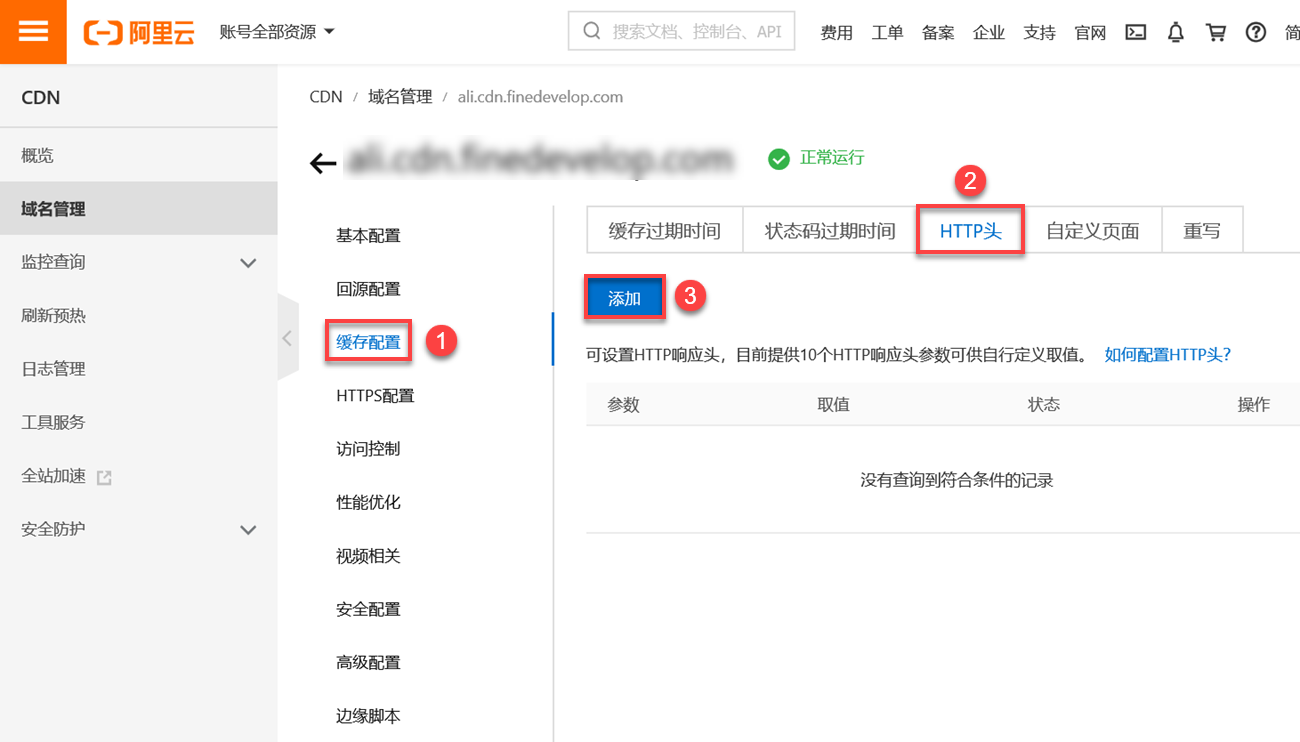
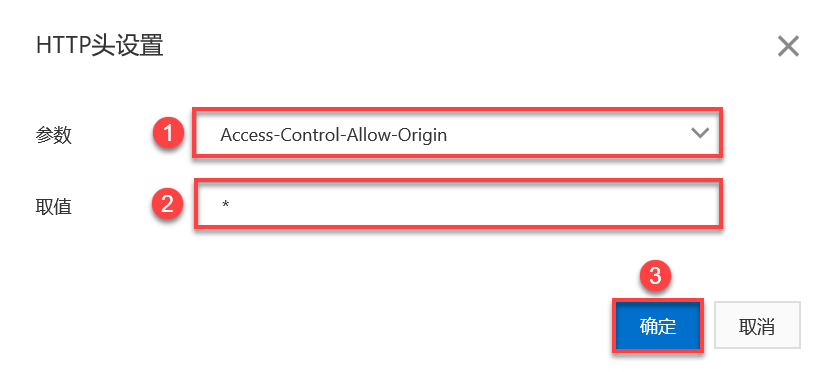
2) Выберите Acess-Control-Allow-Origin для параметра, введите * для значения и нажмите OK. Как показано на следующем рисунке:
3.4 Настройка CNAME
Примечание: Добавление записей CNAME должно быть настроено у поставщика доменных имен пользователя, например, если доменные имена приобретены у AliCloud, TencentCloud, Sinnet и т.д., то для добавления разрешения доменного имени необходимо зайти в соответствующую консоль управления поставщика, у которого вы приобрели доменное имя.
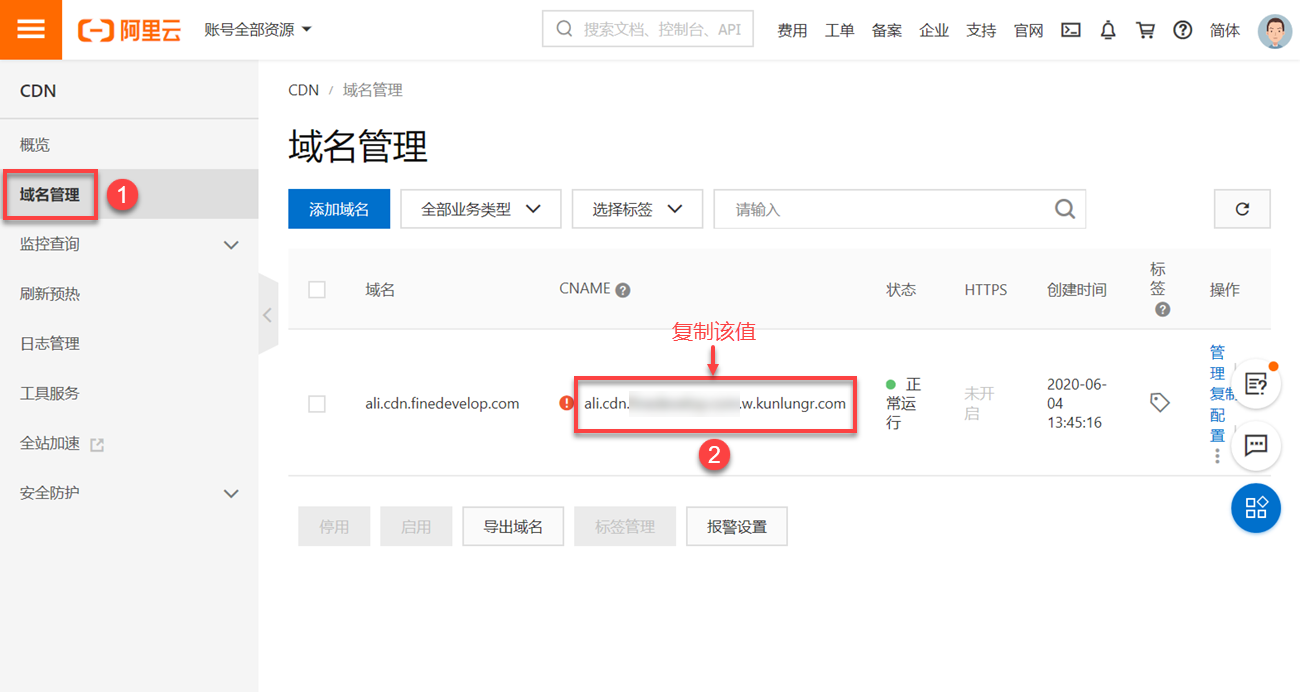
1) Нажмите "Управление доменом" и скопируйте значение CNAME. Как показано на рисунке ниже:
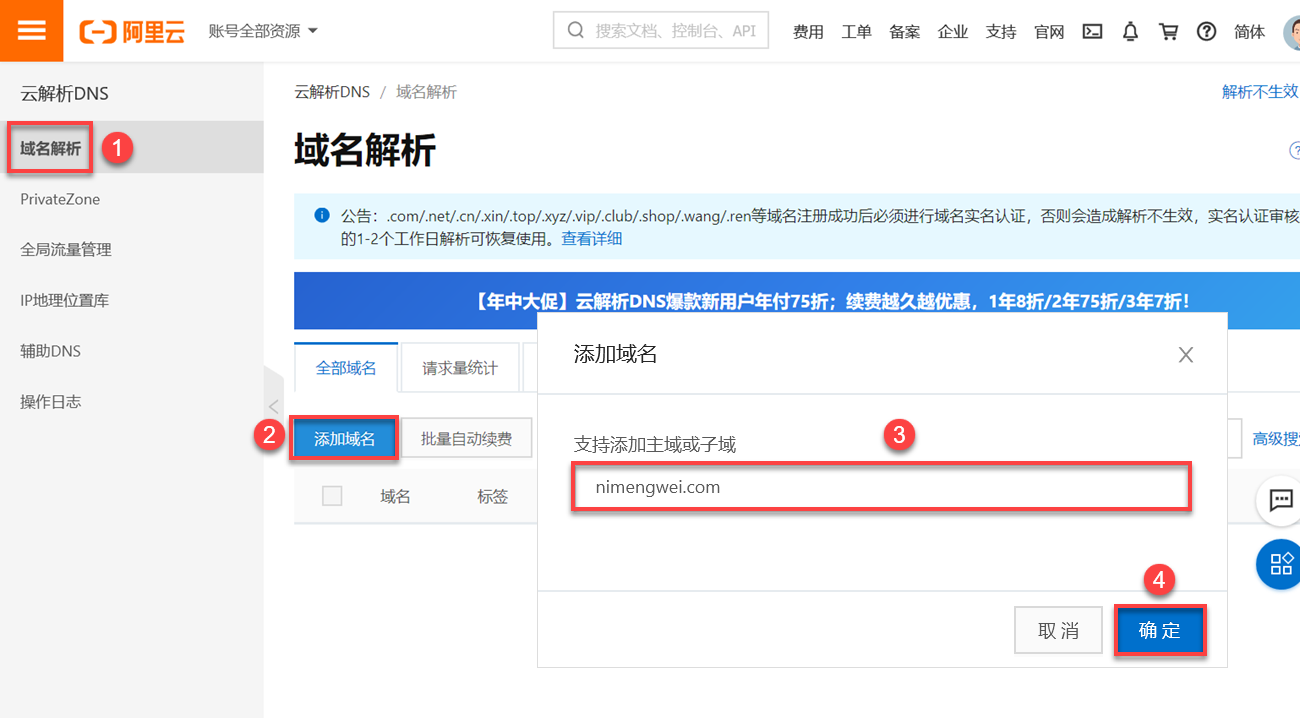
2) Введите "Cloud DNS" в поле поиска, показанное выше, чтобы войти в Cloud DNS. Нажмите "DNS>Добавить доменное имя", чтобы добавить доменное имя внешнего сервера, и нажмите OK. Как показано на рисунке ниже:
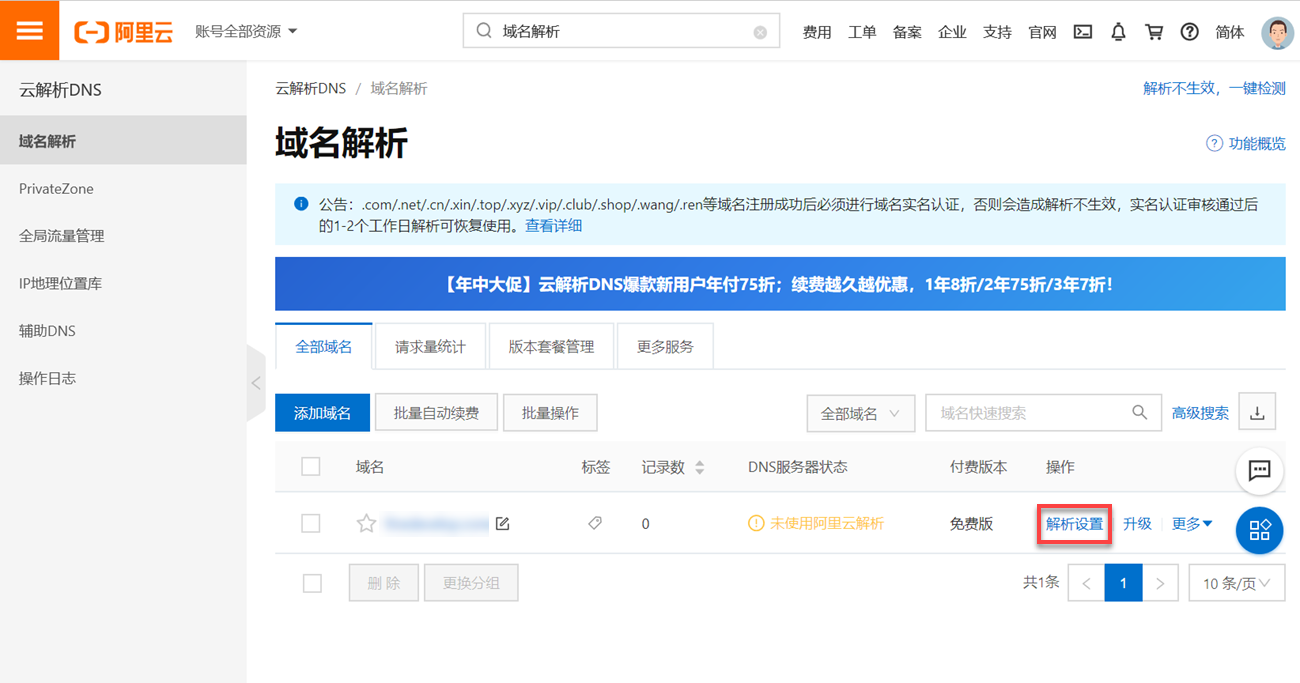
3) Нажмите кнопку "Настройки разрешения". Как показано на рисунке ниже:
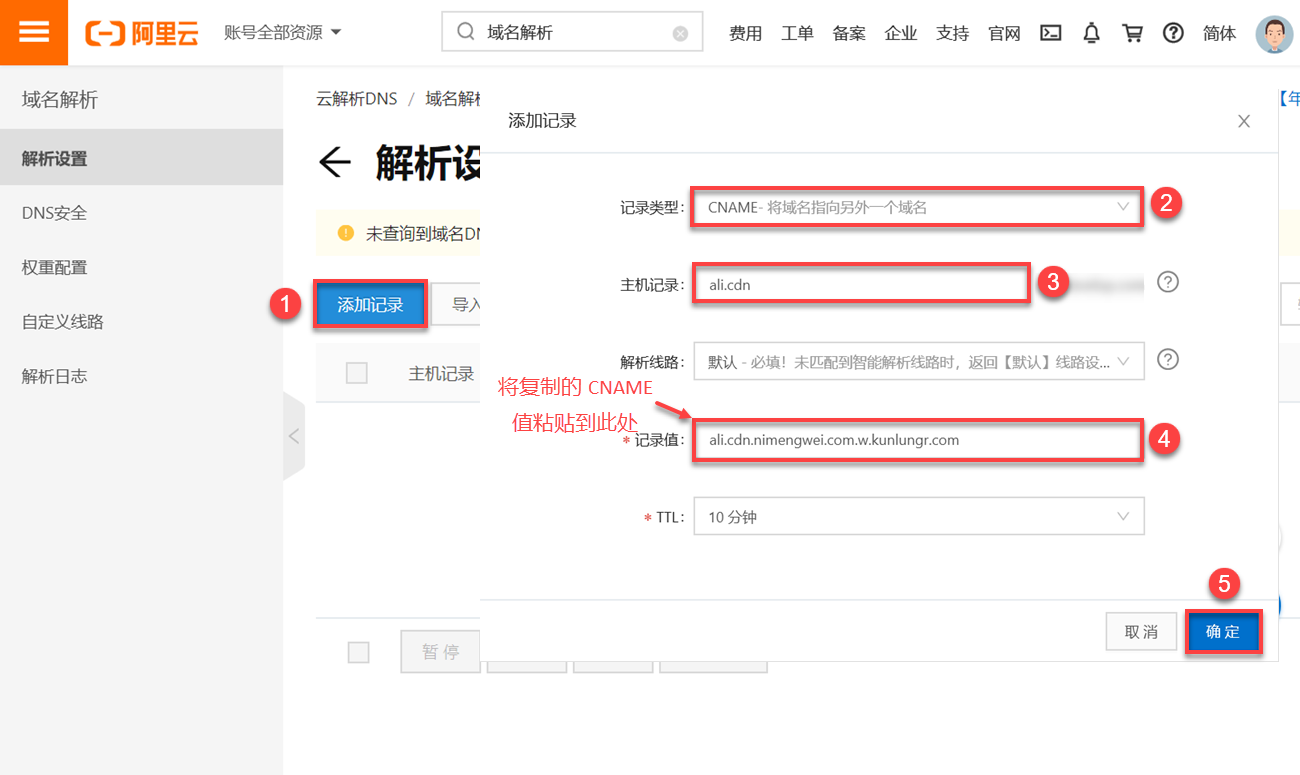
4) Нажмите "Добавить запись", выберите тип записи как "CNAME", укажите доменное имя на другое доменное имя, а запись хоста как "ali.cdn ", и присвойте значение CNAME в шаге 1 этого раздела для "Значения записи". Как показано на следующем рисунке:
Примечание: "Запись хоста" - это префикс ускоренного доменного имени, например, ускоренное доменное имя testcdn.aliyun.com, префикс - testcdn; ускоренное доменное имя www.aliyun.com, префикс - www.
3.5 Конфигурация платформы
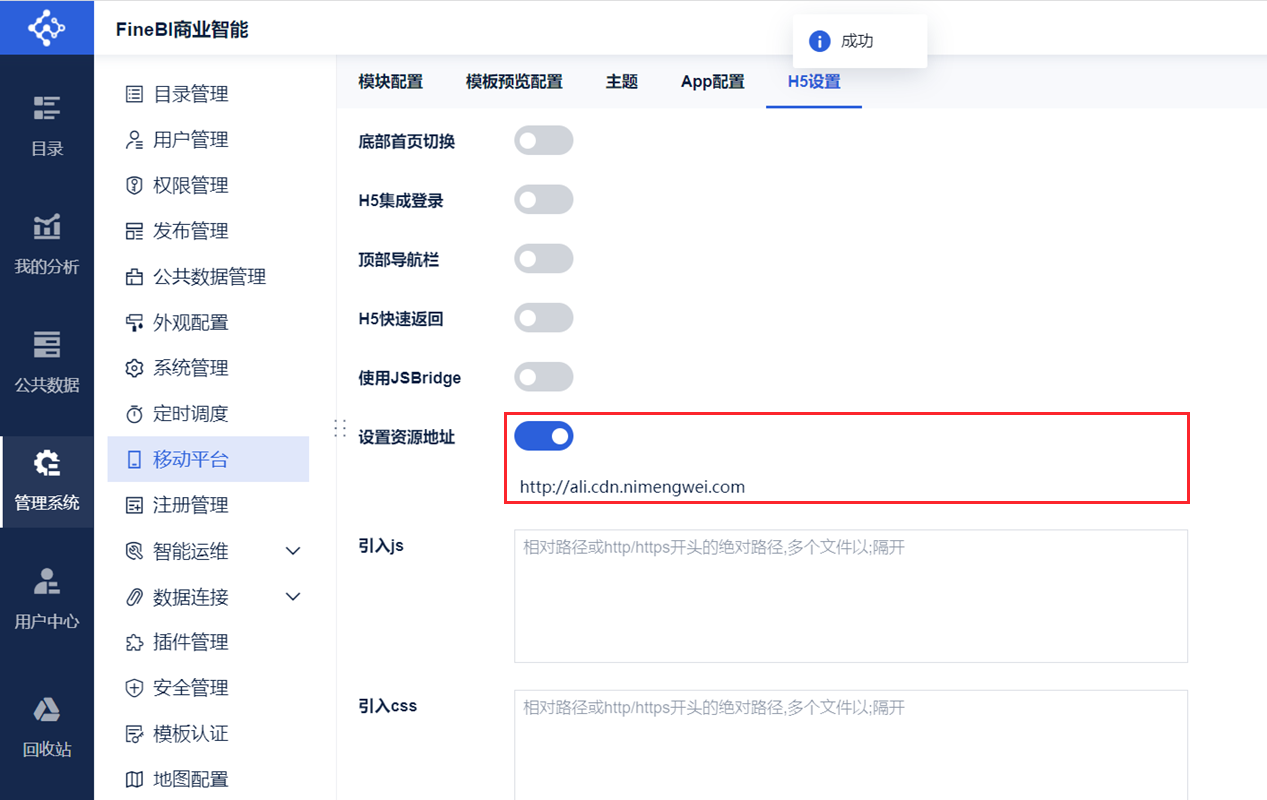
Войдите в систему с правами администратора, нажмите "System Management > Мобильная платформа > Настройки H5" и введите http://ali.cdn.nimengwei.com в поле "Установить адрес ресурса", как показано на рисунке ниже:
3.6 Эффекты просмотра
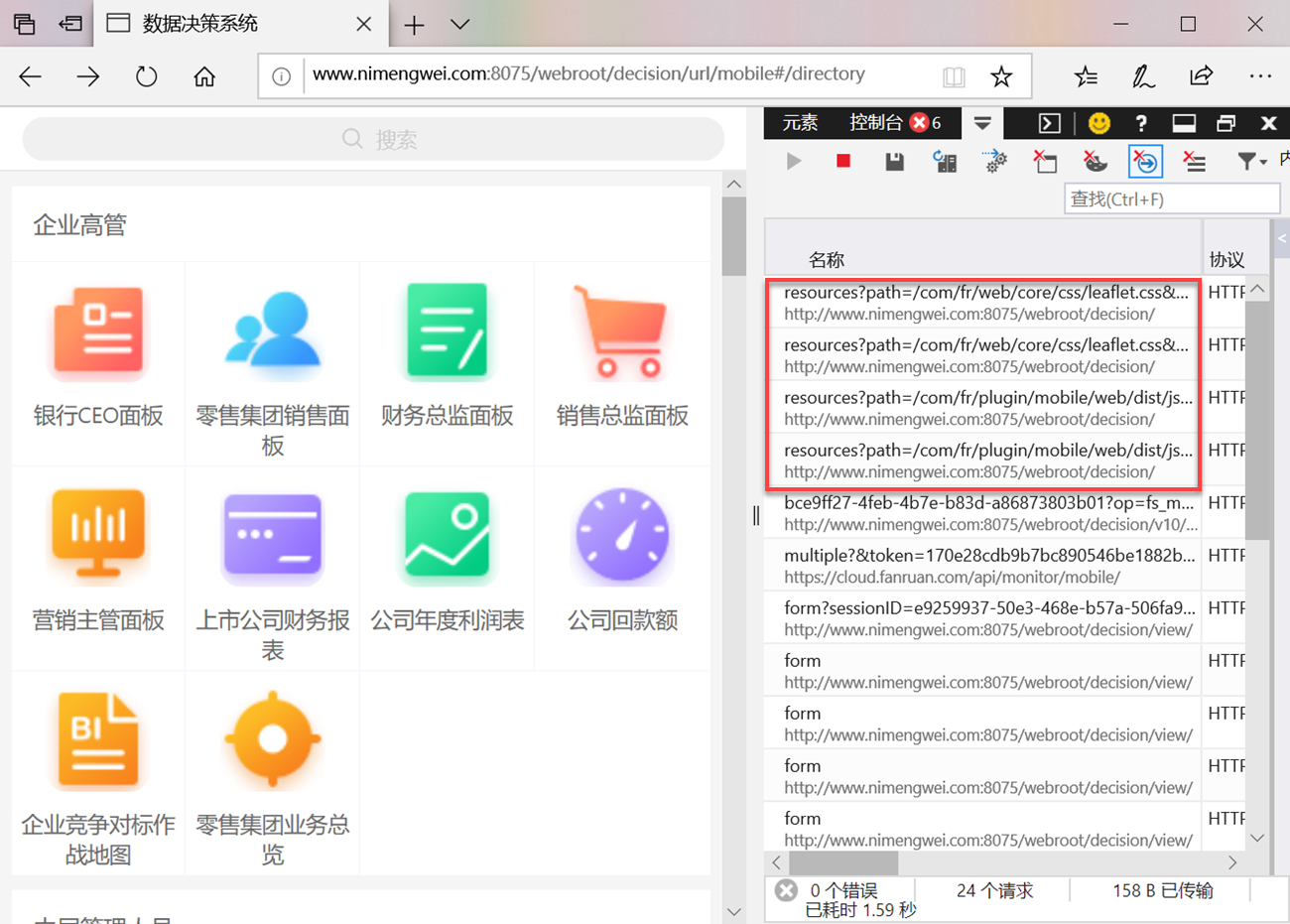
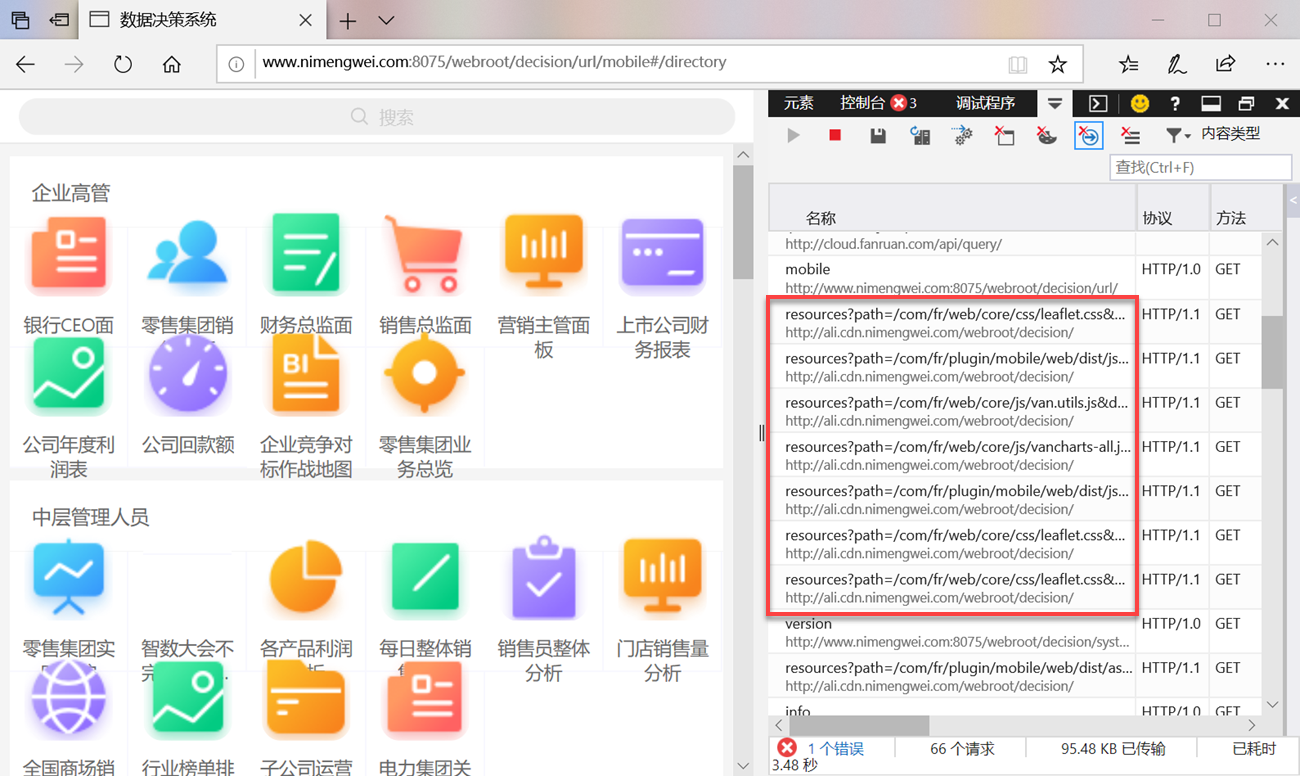
После настройки адреса ресурса с него запрашиваются ресурсы H5. Это показано на следующем рисунке:
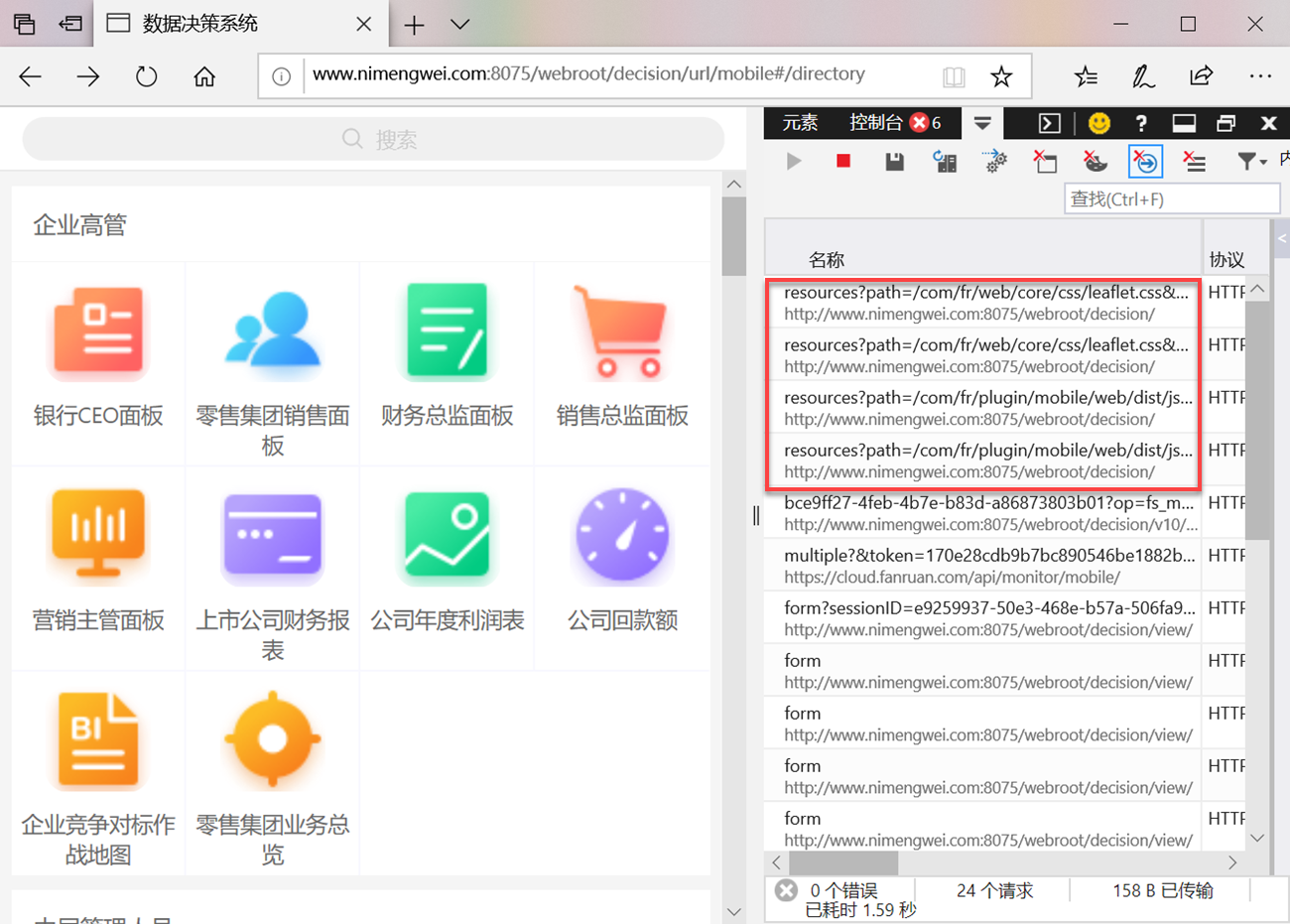
Примечание: Если адрес ресурса не настроен, ресурсы запрашиваются с сервера BI. Это показано на следующем рисунке:
4. Пример 2: Конфигурация CDN Seven Bulls Cloud
В данном примере адрес сервера экстрасети: http: //www.nimengwei.com:8075/webroot/decision.
Примечание 1: Пожалуйста, обратитесь к: Стандарт зарядки для CDN Стандарт зарядки QNCC.
Примечание 2: Размер H5 ресурсов BI сервера составляет около 1.8M, пожалуйста, выберите CDN пакет в соответствии с количеством посещений.
4.1 Добавление доменного имени
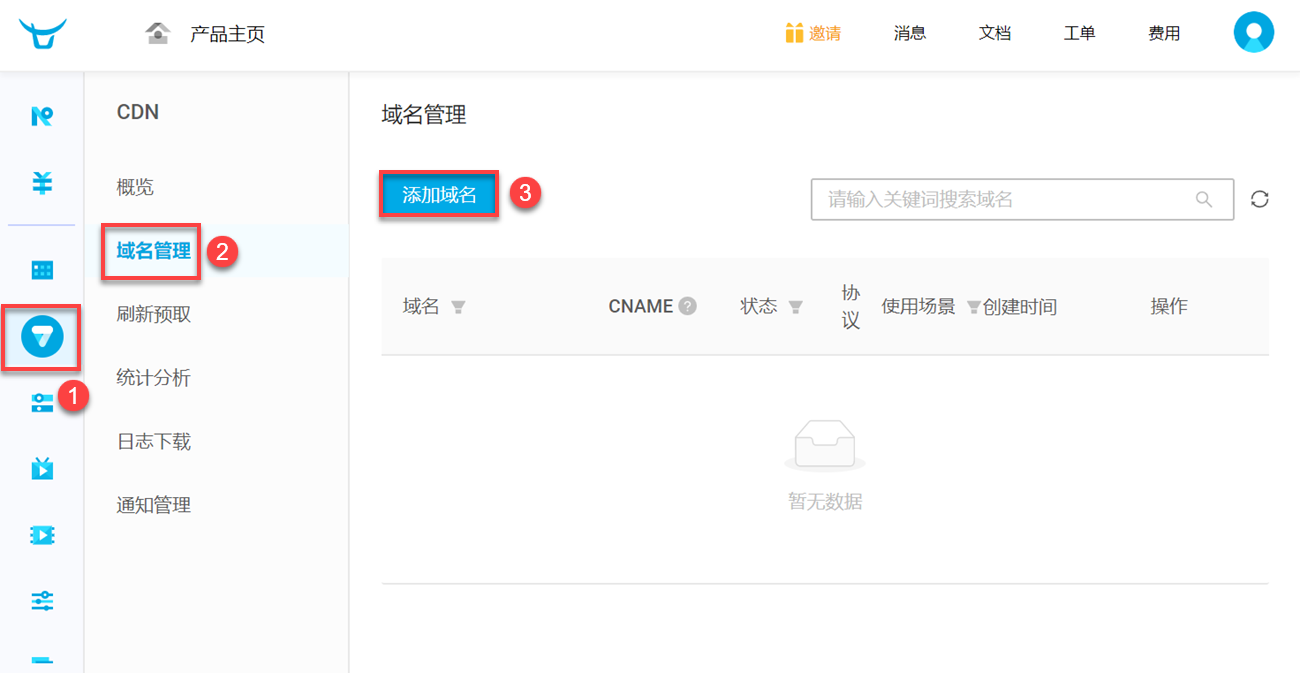
1) Войдите в Seven Bulls Cloud и нажмите "CDN>Управление доменом>Добавить домен", как показано ниже:
2) Добавьте ускоренное доменное имя qiniu.cdn.nimengwei.com, выберите "Advanced Settings" для конфигурации исходной станции и установите доменное имя и номер порта "главной линии". добавьте файл 1.txt на BI-сервер для тестирования исходной станции и нажмите кнопку Create после прохождения теста исходной станции. Как показано на рисунке ниже:
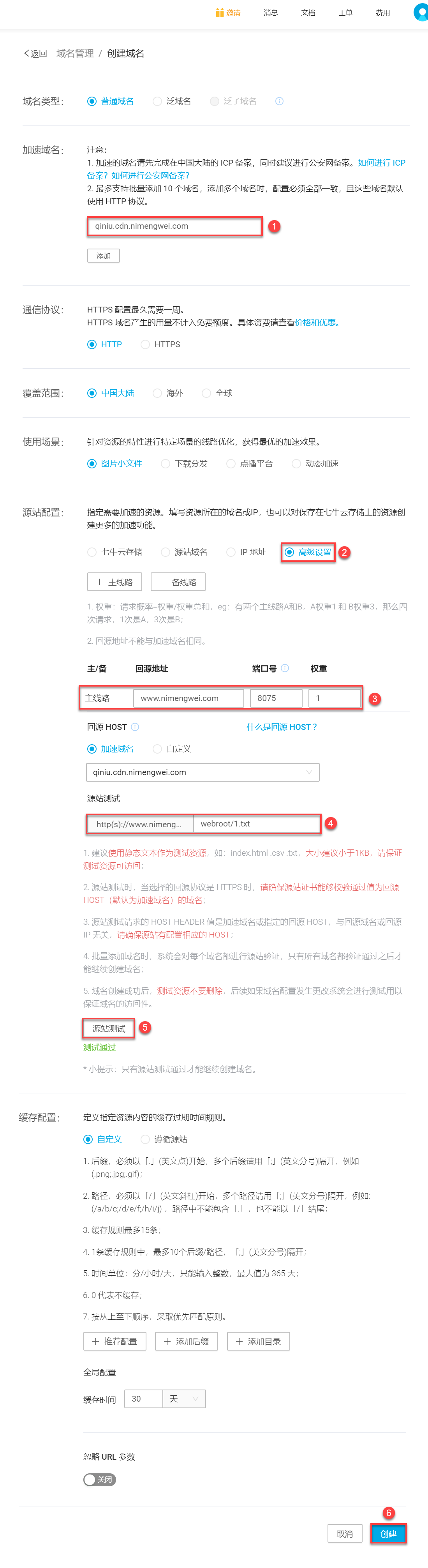
4.2 Настройки заголовков HTTP
1) Нажмите "Управление доменом > Конфигурация". Как показано на рисунке ниже:
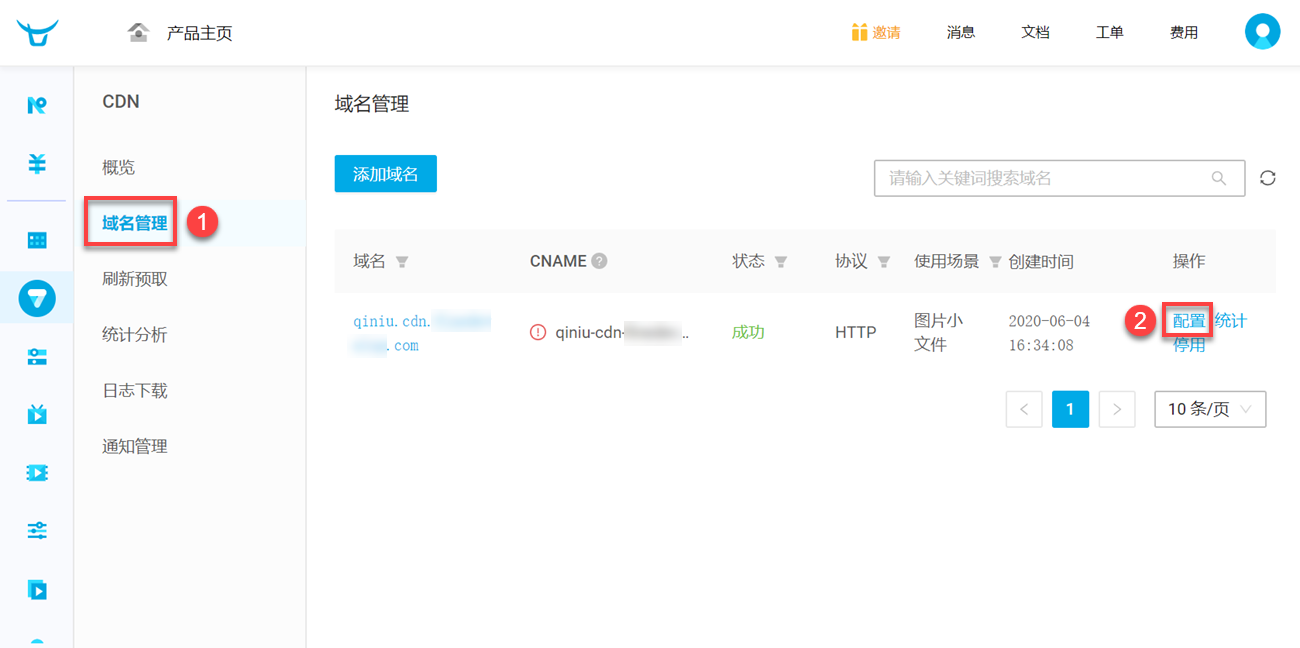
2) В разделе "HTTP Response Header Configuration" нажмите "Add Configuration", выберите Acess-Control-Allow-Origin для "HTTP Response Header", выберите Settings для "Response Header Operation", введите * для значения и нажмите OK. Как показано на следующем рисунке:
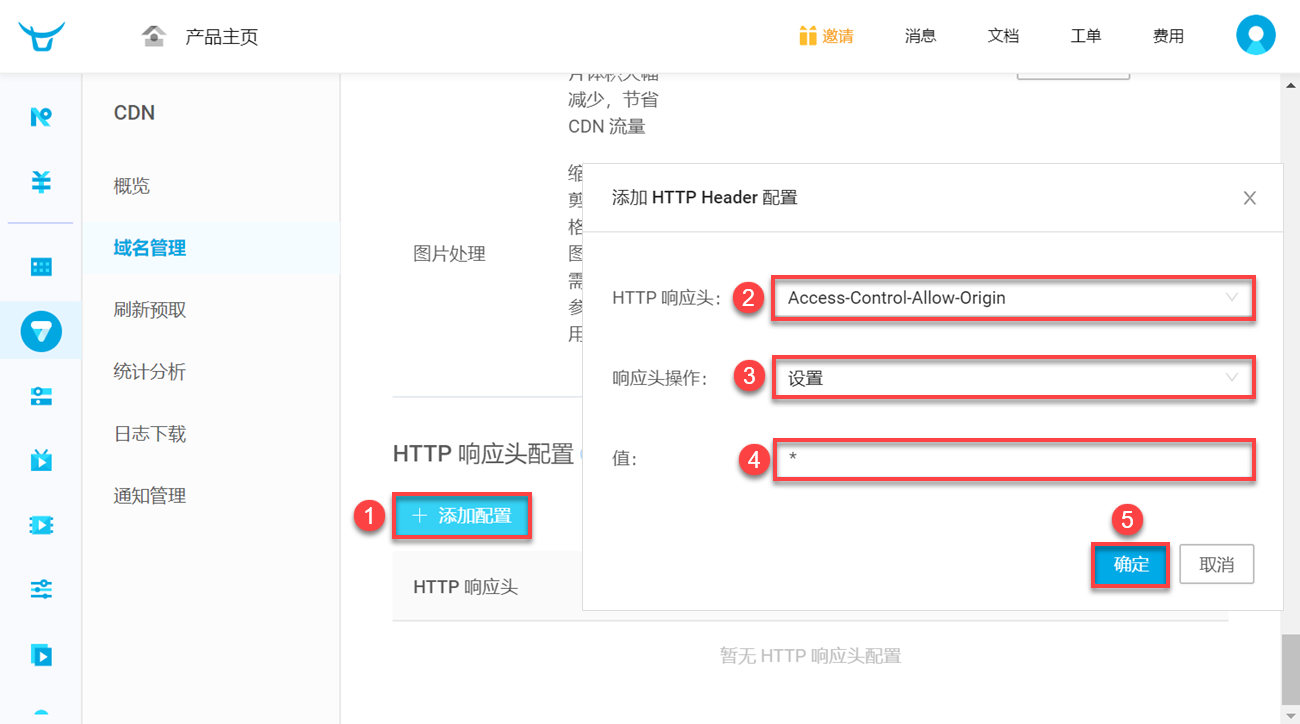
4.3 Настройка CNAME
Примечание: Добавление записей CNAME должно быть настроено у поставщика доменных имен пользователя, например доменные имена, приобретенные у AliCloud, TencentCloud, Sinnet и т. д., вам необходимо перейти в соответствующую консоль управления поставщика, у которого вы приобрели доменное имя, чтобы добавить разрешение доменного имени.
1) Нажмите "Управление доменом" и скопируйте CNAME. Как показано на рисунке ниже:
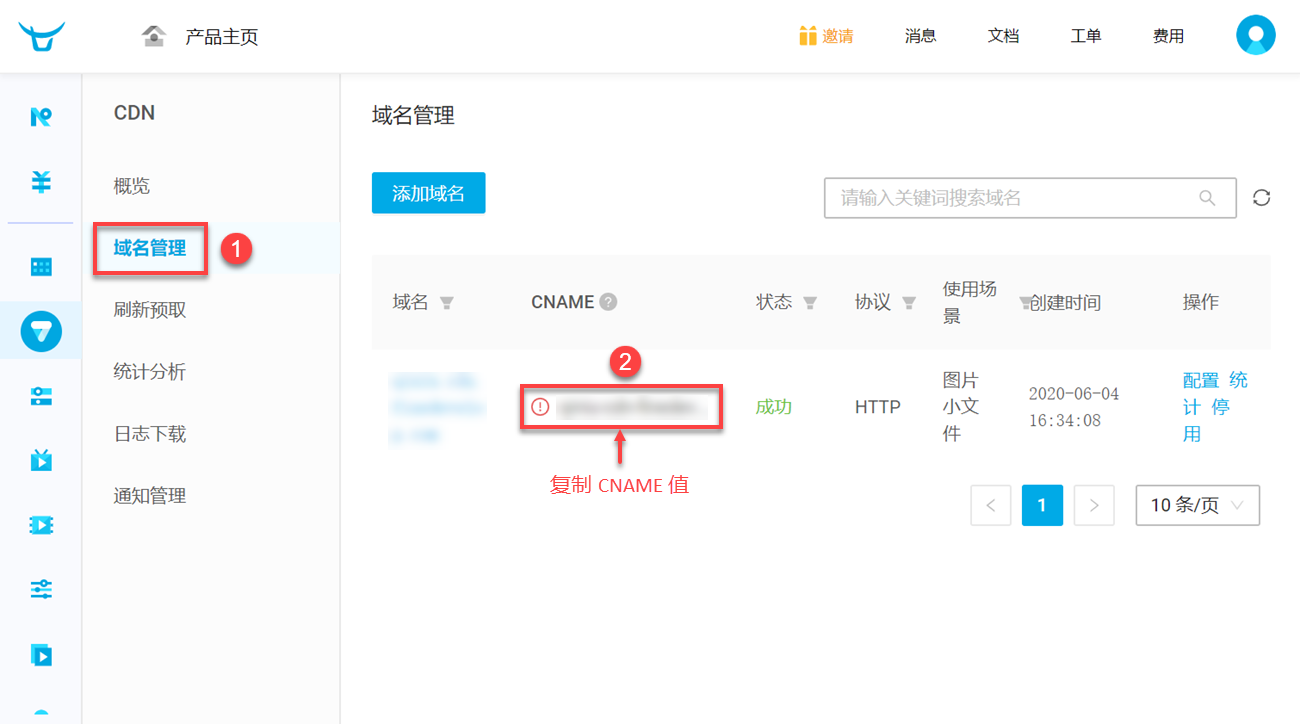
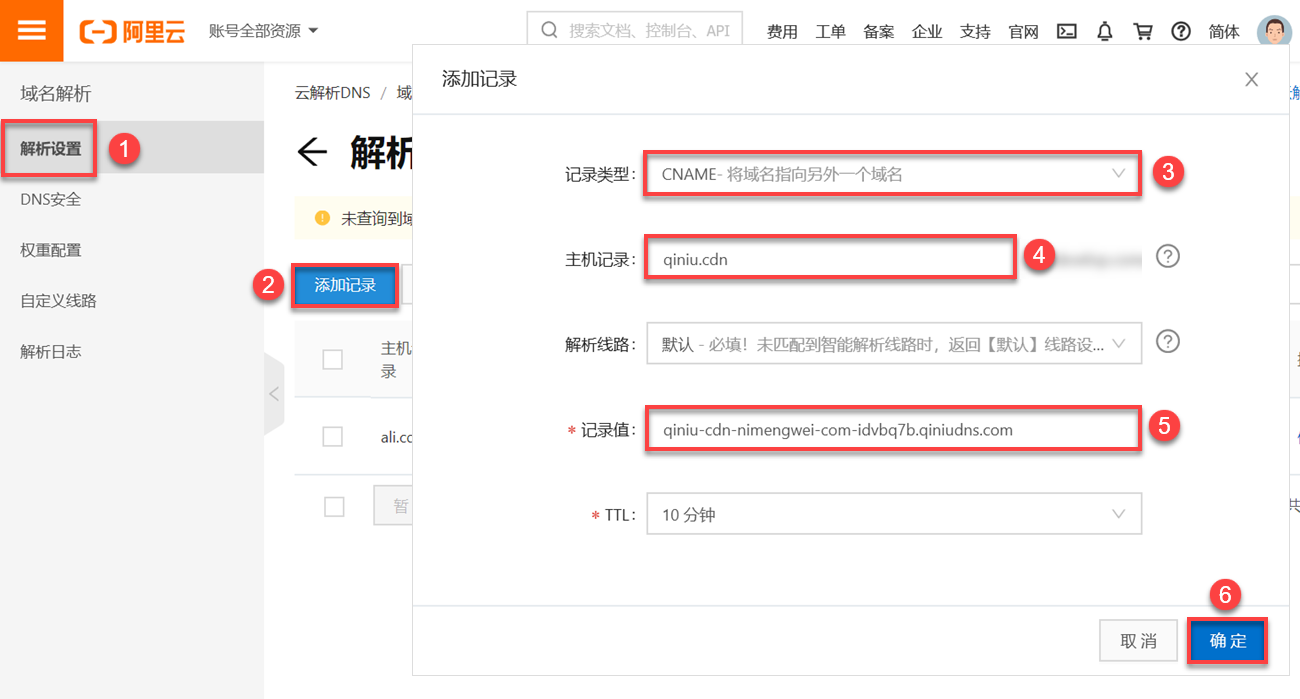
2) Войдите в "Консоль разрешения доменных имен Aliyun", пожалуйста, обратитесь к шагу 4 в разделе 3.4 этой статьи. Нажмите "Добавить запись", выберите тип записи как "CNAME", укажите доменное имя на другое доменное имя, а запись хоста как "qiniu.cdn ", назначьте значение CNAME в шаге 1 этого раздела для "Значение записи" и нажмите OK. Как показано на следующем рисунке:
Примечание 1: Поскольку доменное имя сервера экстрасети, используемое в этой главе, было приобретено у Aliyun, вам необходимо добавить разрешение доменного имени в Aliyun.
Примечание 2: "Запись хоста" - это префикс ускоренного доменного имени, например, если ускоренное доменное имя - cdn.qiniu.com, то префикс - cdn; если ускоренное доменное имя - video.cdn.qiniu.com, то префикс - video.cdn.
4.4 Конфигурация платформы
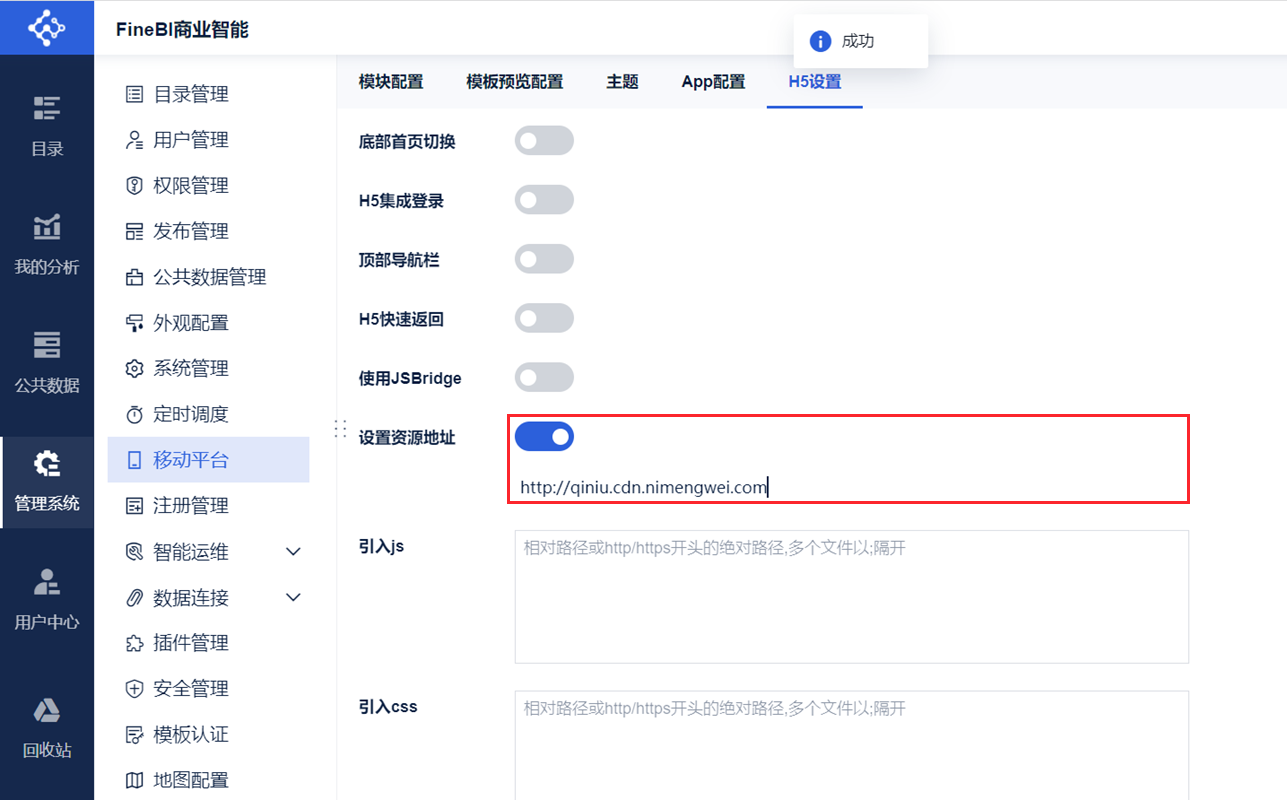
Войдите в систему с правами администратора, нажмите "System Management > Мобильная платформа > Настройки H5" и введите http://qiniu.cdn.nimengwei.com в поле "Установить адрес ресурса", как показано на следующем рисунке:
4.5 Эффекты просмотра
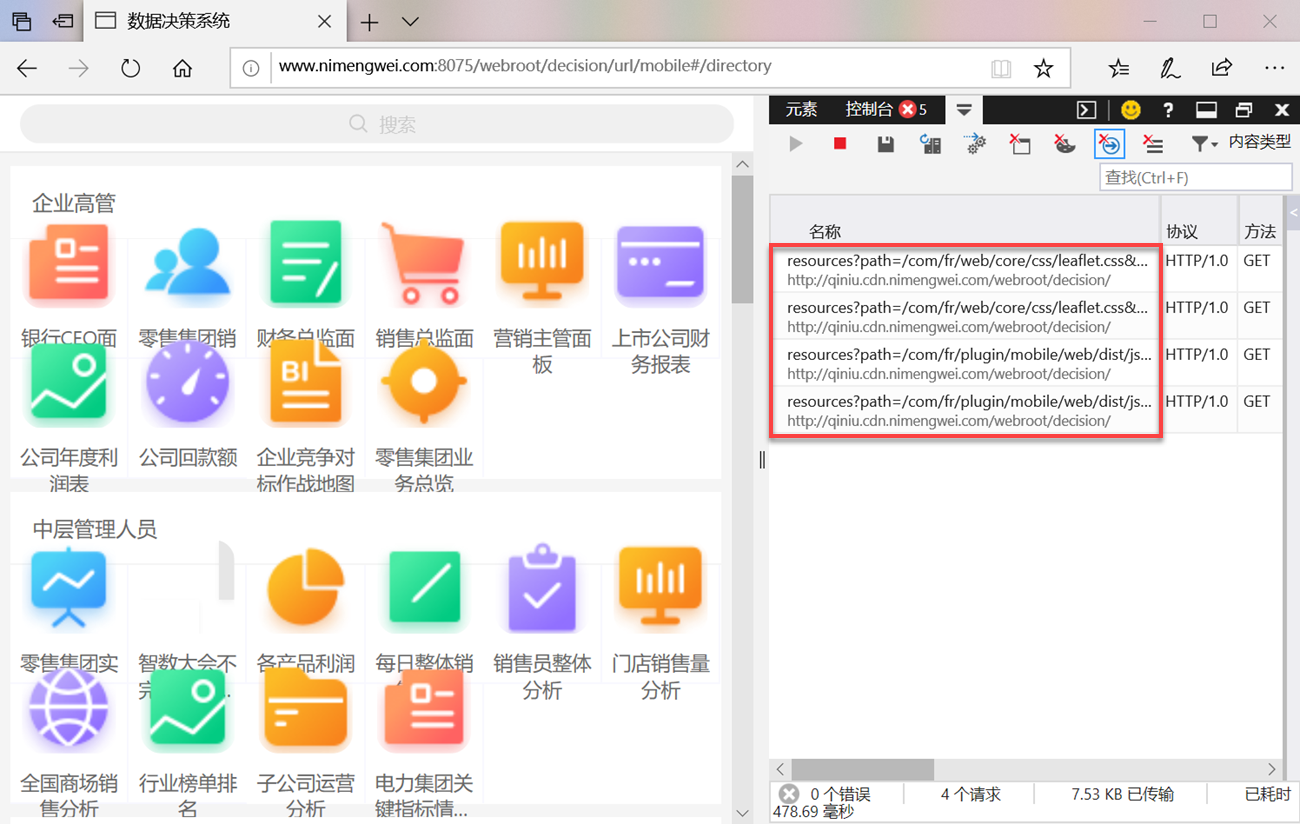
После настройки адреса ресурса с него запрашиваются ресурсы H5. Это показано на следующем рисунке:
Примечание: Если адрес ресурса не настроен, ресурсы запрашиваются с сервера BI. Это показано на следующем рисунке: