Оформление
Настройки шаблона
1. Обзор
1.1 Версия
| Версия FineBI | Версия приложения | Плагин для мобильных презентаций HTML5 | Функциональные изменения |
|---|---|---|---|
| 6.0 | V11.0.68 | V11.0.68 | - |
| 6.0.14 | V11.0.86 | V11.0.86 | Глобальные компоненты можно выбрать так, чтобы они были отключены по умолчанию |
1.2 Сценарии применения
1) Размер мобильного устройства, в результате чего дашборд на мобильном дисплее, ширина и высота таблицы часто не могут полностью отображать данные, пользователю необходимо настроить таблицу и другие компоненты, чтобы адаптироваться к дисплею.
2) Для приборных панелей, в которых нет краткосрочных изменений данных, пользователям не нужно часто обновлять данные, поэтому для улучшения качества работы с ними следует отключить обновление выпадающих элементов и использовать более пассивное обновление кнопок.
3) Для компонентов на приборной панели, по умолчанию, необходимо выбрать компонент для активации и затем скользить, иногда пользователям необходимо непосредственно нажать на компонент, чтобы скользить, вы можете глобально отключить компонент может быть выбран функция.
1.3 Функциональный профиль
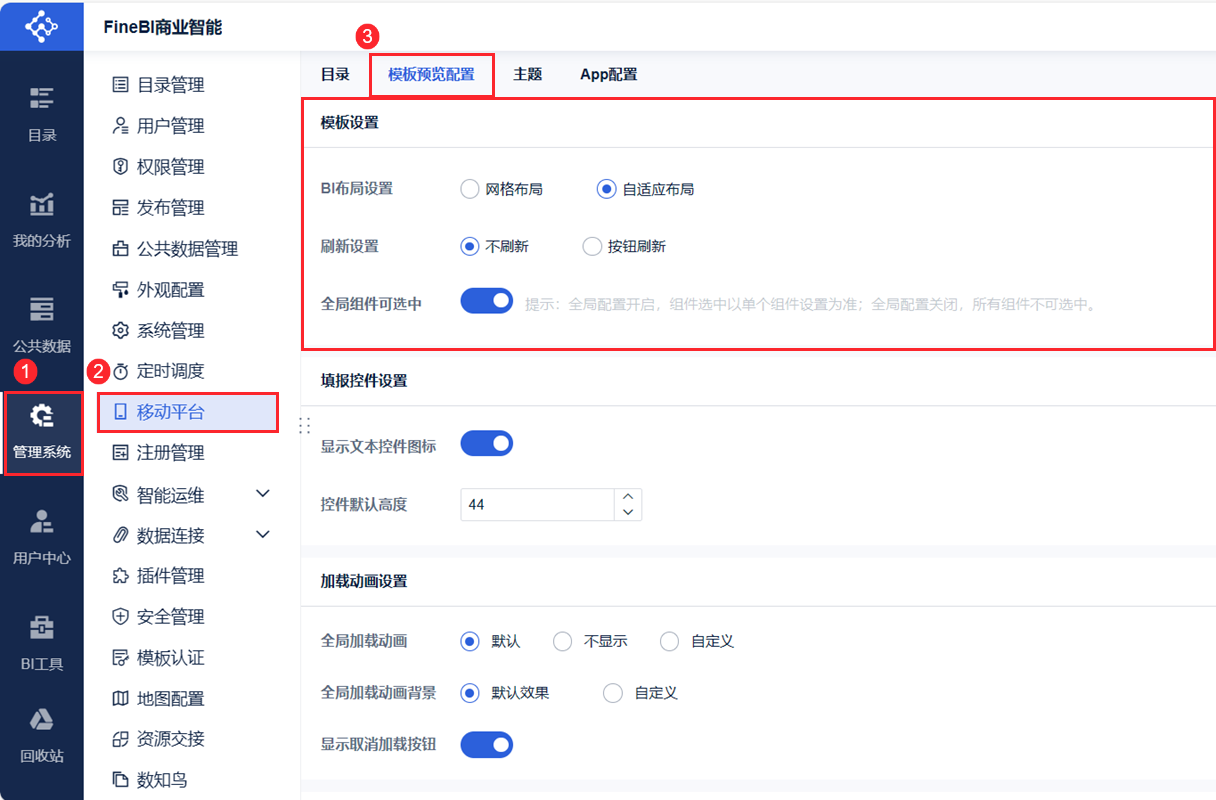
Администратор войдите в систему FineBI, нажмите "System Management > Мобильная платформа > Конфигурация предварительного просмотра шаблона > Настройки шаблона", пользователь может сделать настройки, связанные с приборной панелью. Как показано на рисунке ниже:
| кнопки | инструкции |
|---|---|
| Настройки макета BI | Пользователи могут выбрать способ размещения мобильного шаблона |
| настройка обновления | Пользователи могут выбрать, обновлять или нет приборную панель приложения, шаблоны HTML5 и домашнюю страницу одним щелчком мыши. |
| Можно выбрать глобальные компоненты | Пользователи могут настроить, будут ли все панели в проекте показывать эффект выбора компонентов при взаимодействии с мобильными устройствами. |
2. Настройки макета BI
Администратор может установить в "Настройках макета BI" мобильного терминала макет сетки или адаптивный макет, по умолчанию установлен макет сетки. Как показано на рисунке ниже:

На мобильных устройствах различные компоненты представлены по-разному. Подробности таковы:
2.1 Отсутствие адаптации к мобильной верстке
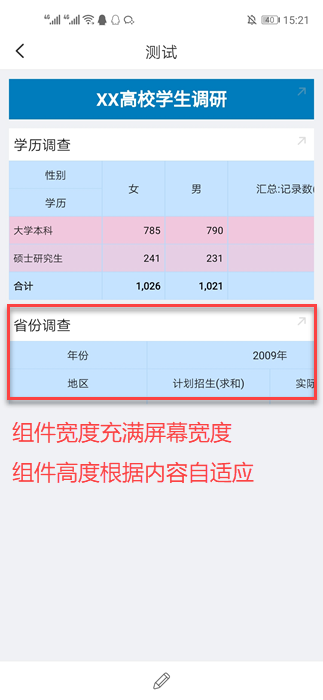
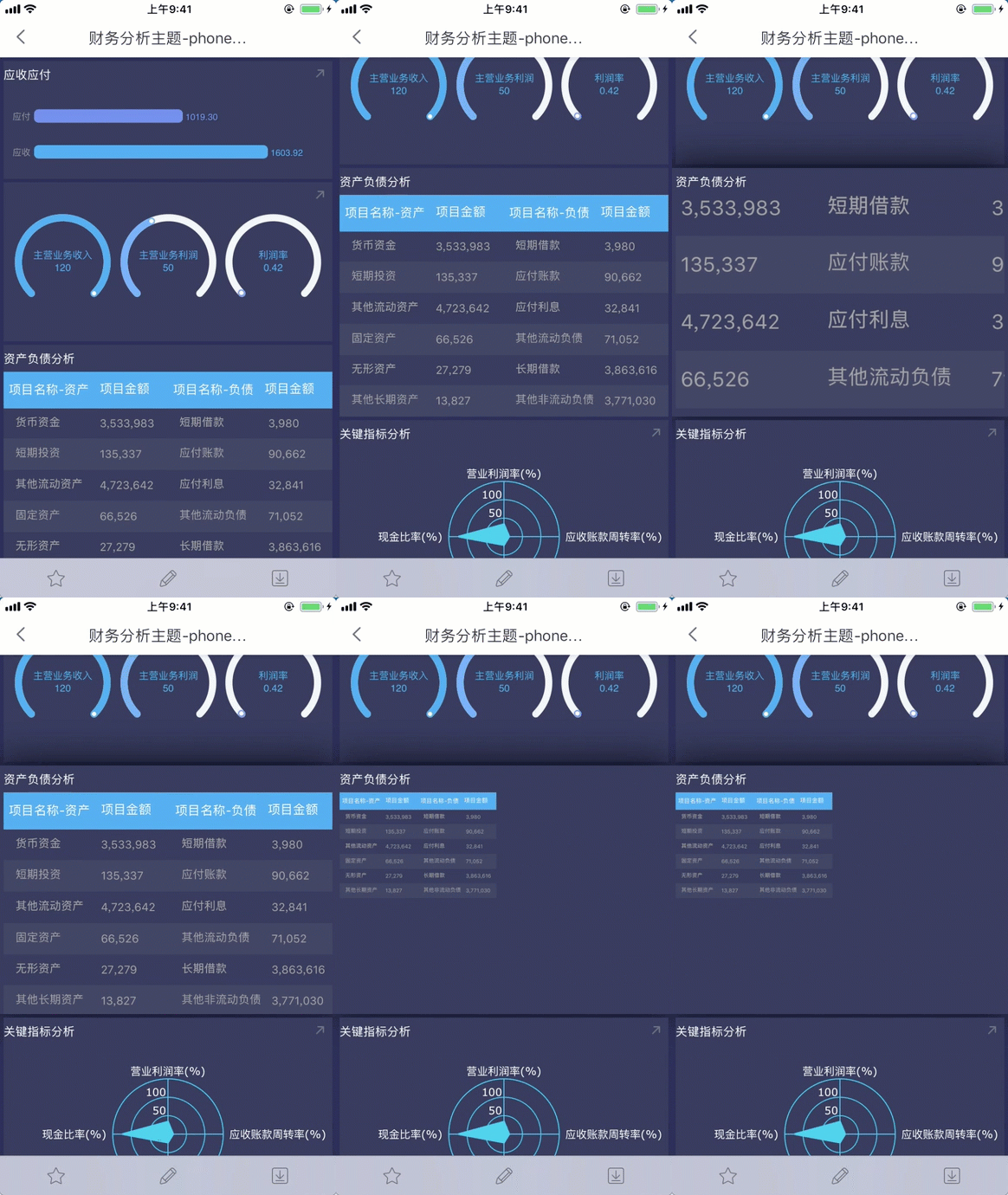
Если вы просматриваете приборную панель напрямую, не настраивая мобильный макет, то по умолчанию она отображает 1 компонент в строке, ширина компонента адаптивна для заполнения экрана, а высота компонента адаптивна для настройки в зависимости от содержимого. Как показано на рисунке ниже:
Примечание: Если пользователь нажимает кнопку "Сохранить" на странице настройки мобильного макета, макет все равно не является макетом по умолчанию, даже если в него не было внесено никаких изменений.
2.2 Настройка мобильного макета
Подробная информация приведена в таблице ниже:
| Тип компонента | Макет | Настройка мобильного макета |
|---|---|---|
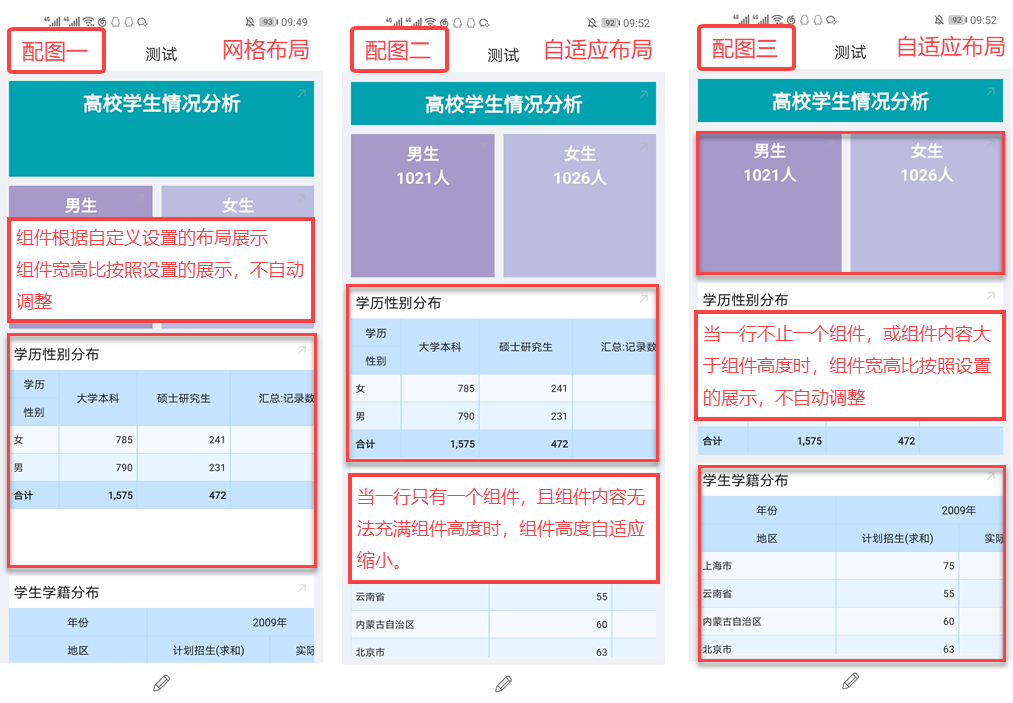
| Графические компонентыКарточки с показателями KPIвеб-компонент | Разметка сетки | Компоненты отображаются в соответствии с заданным макетом.Соотношение сторон компонента отображается в установленном виде и не регулируется автоматически."Рисунок 1" ниже |
| Адаптивный макет | ||
| Компоненты таблицы Текстовый компонент Компоненты изображений | Разметка сетки | |
| Адаптивный макет | Позиции компонентов отображаются в соответствии с заданным макетом1) Если в строке находится только один компонент и содержимое компонента не может заполнить высоту компонента, высота компонента адаптивно уменьшается."Рисунок 2" ниже(2) Если в строке находится более одного компонента или содержимое компонента превышает его высоту, соотношение сторон компонента отображается в соответствии с настройками и не регулируется автоматически"Рисунок 3" ниже |
3. Обновить настройки
3.1 Функциональные настройки
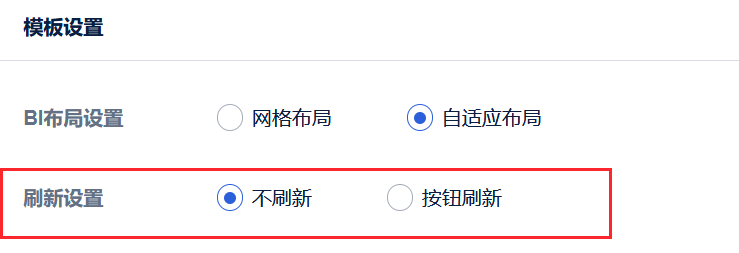
Администратор может установить для мобильного "Настройки обновления" значение " Без обновления " или " Обновление по кнопке ", по умолчанию " Без обновления". Как показано на рисунке ниже:
Область применения и мобильные эффекты отсутствия обновления и обновления с помощью кнопки показаны в таблице ниже:
| настройка обновления | сфера действия | эффект | |
|---|---|---|---|
| не обновляется | Приложение | Главная, дашборд | Нет кнопки обновления, нельзя прокрутить страницу вниз, чтобы обновить информацию |
| Каталог, Общие, Сообщения | Нет кнопки обновления, поддерживайте обновление с помощью выпадающего списка | ||
| HTML5 | Главная, Каталог, дашборд | Нет кнопки обновления, нельзя прокрутить страницу вниз, чтобы обновить информацию | |
| Кнопка Обновить | Приложение | Главная, дашборд (горизонтальная панель/фильтр) | Нет кнопки обновления, нельзя прокрутить страницу вниз, чтобы обновить информацию |
| Каталог, Общие, Сообщения | Нет кнопки обновления, поддерживайте обновление с помощью выпадающего списка | ||
| Шаблон (вертикальный/масштабный) | Есть кнопка обновления, вы можете нажать кнопку обновления, вы не можете прокрутить вниз, чтобы обновить | ||
| HTML5 | Главная, дашборд (вертикальная/масштабная) | Есть кнопка обновления, вы можете нажать кнопку обновления, вы не можете прокрутить вниз, чтобы обновить | |
| Каталог, дашборд (горизонтальная/фильтровальная панель) | Нет кнопки обновления, нельзя прокрутить страницу вниз, чтобы обновить информацию |
3.2 Эффекты просмотра
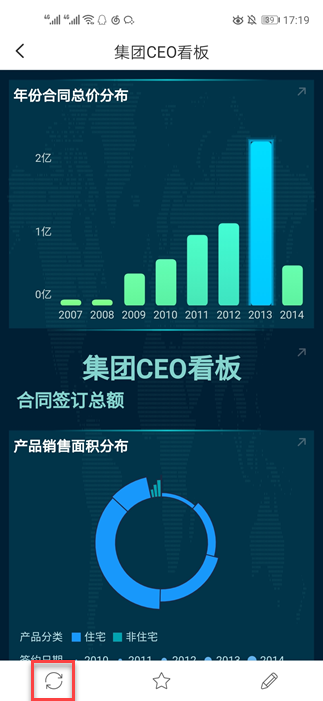
Если для параметра Refresh выбрано значение "Button Refresh", то при повторном входе в систему на мобильном телефоне под панелью управления появится кнопка Refresh, а эффект приложения будет таким, как показано на рисунке ниже:
4. Можно выбрать глобальные компоненты
4.1 Функциональные настройки
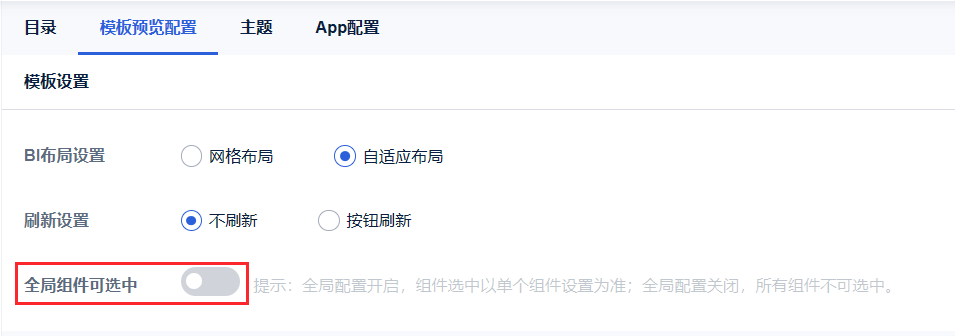
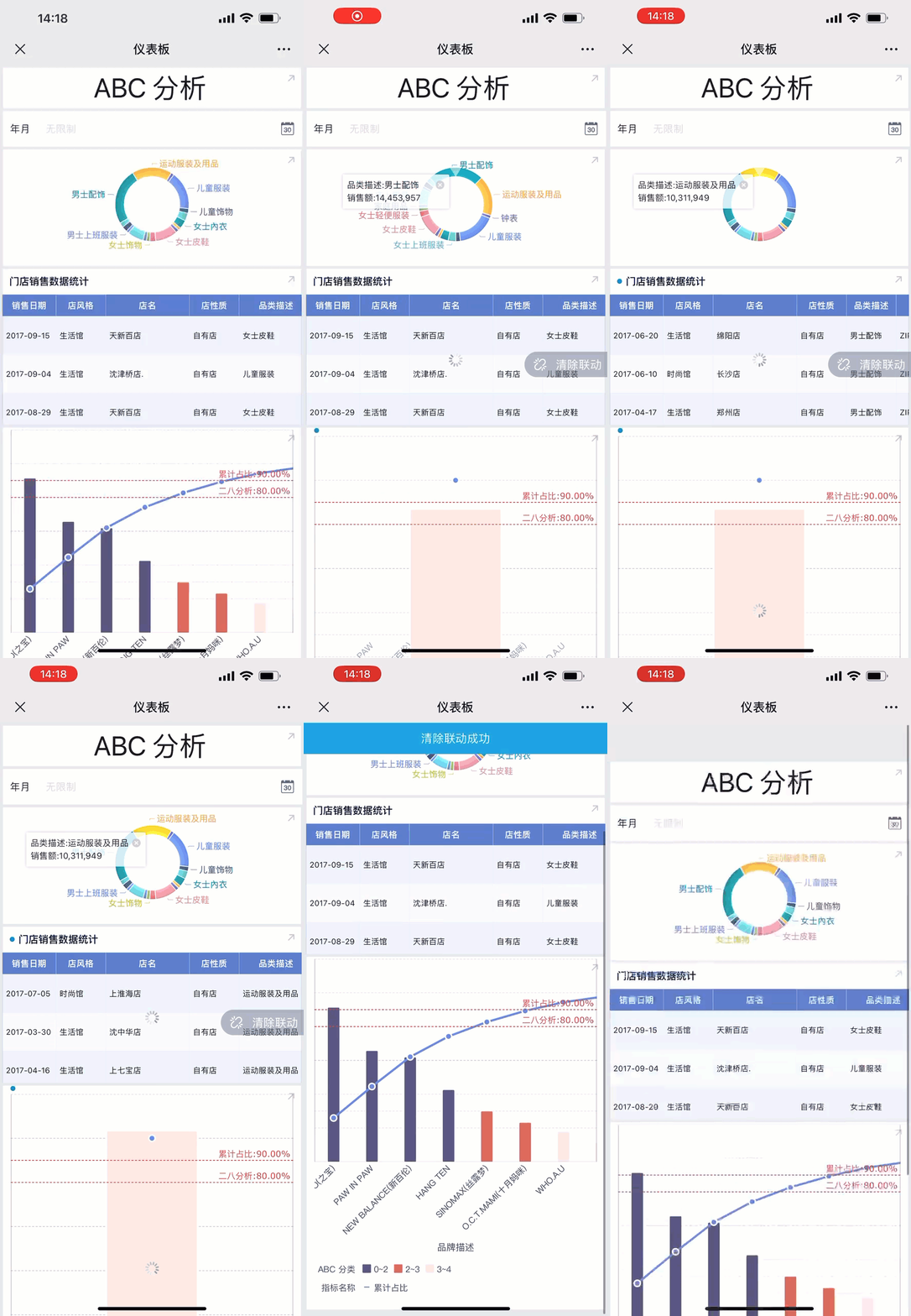
По умолчанию параметр "Выбор глобального компонента" отключен. Если вы хотите выполнить интерактивные операции, такие как масштабирование графика, связывание компонентов и т. д., вы можете запустить интерактивный эффект, непосредственно щелкнув данные в компоненте.
Эффект показан ниже:
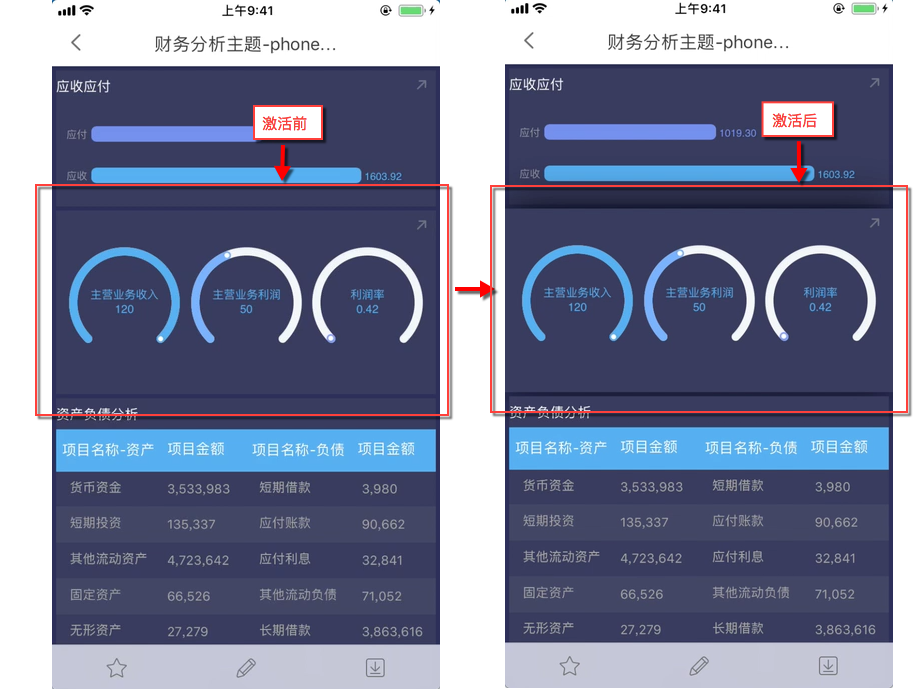
Если включен параметр "Выбор глобального компонента", он будет срабатывать только при активации компонента щелчком мыши и будет реагировать на общую прокрутку приборной панели, когда компонент не активирован.
4.2 Включение кнопки
4.2.1 Нажмите, чтобы активировать
Мобильный телефон нажимает на компонент, то есть добивается активации компонента, после активации компонента, как и с двух сторон расширения, компонент имеет эффект тени (переразметка горизонтального экрана под компонентом активна по умолчанию), как показано на рисунке ниже:
4.2.2 Внутренние операции компонентов
Компоненты могут выполнять внутренние операции, такие как внутреннее скольжение компонента, масштабирование, скольжение графика и т. д., как показано на следующем рисунке:
Дополнительные сведения о взаимодействии см. в разделе: советы по просмотру на мобильных устройства х.
4.2.3 Деактивация
1) Щелчок за пределами компонента отменяет активацию.
2) Скольжение по внешней стороне компонента отменяет активацию.
3) После перемещения внутренней части компонента к краю, повторное перемещение отменит активацию.