Оформление
Советы по мобильному просмотру - FineReport Справочная документация|Разработка отчетов|Использование отчетов|Учебные пособия
Советы по просмотру с мобильных устройств
1. прокрутка шаблона
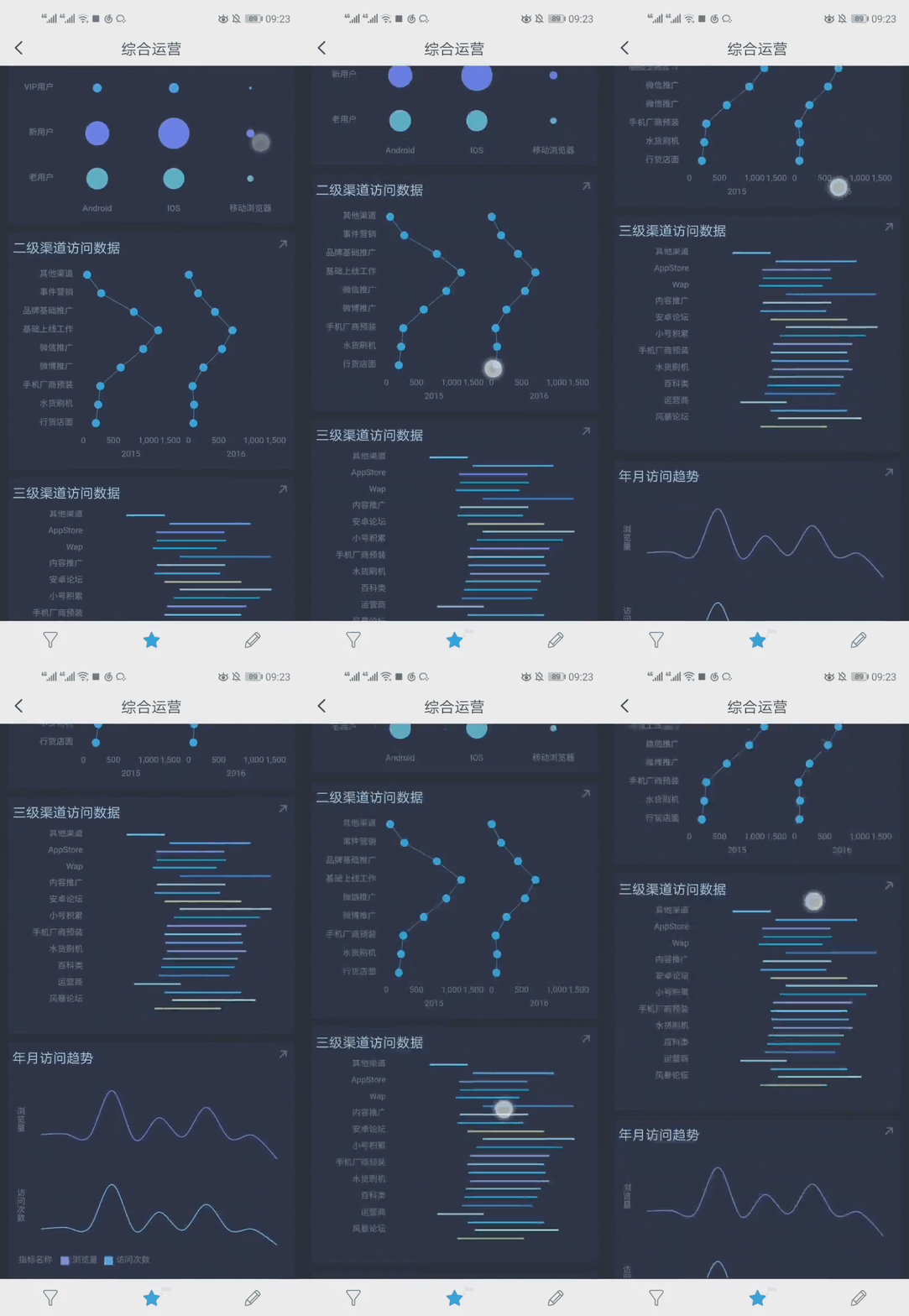
Шаблоны просматриваются с помощью пролистывания вверх и вниз, если в них много компонентов.
Эффект скольжения вверх и вниз показан ниже:
2. Кнопка Обновить
Пользователи могут обновить шаблон, нажав на кнопку "Обновить", как показано ниже:
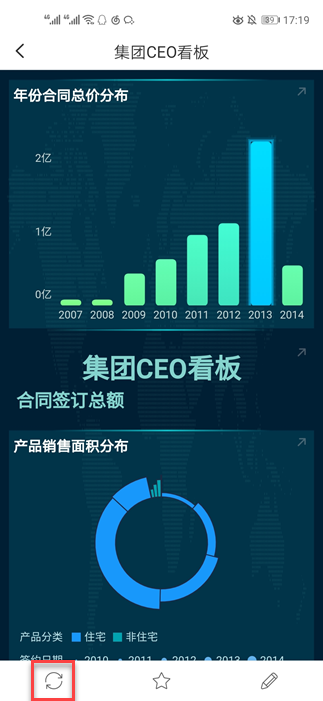
Примечание: Настройки и описание кнопки Refresh см. в главе 3 раздела " Настройка шаблона ".
3. Зуммирование с помощью жестов
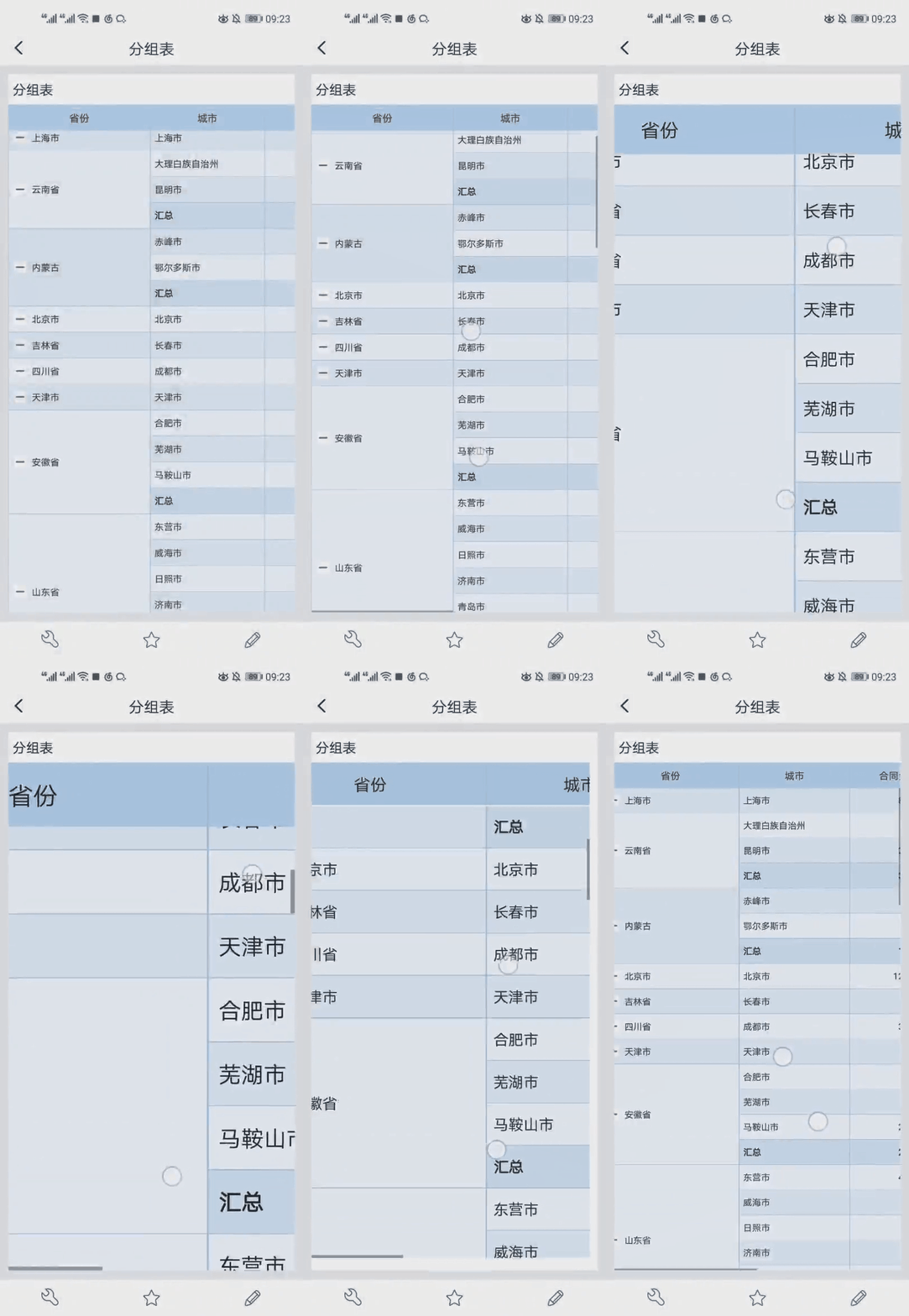
В таблице поддерживается масштабирование двумя пальцами, как показано ниже:
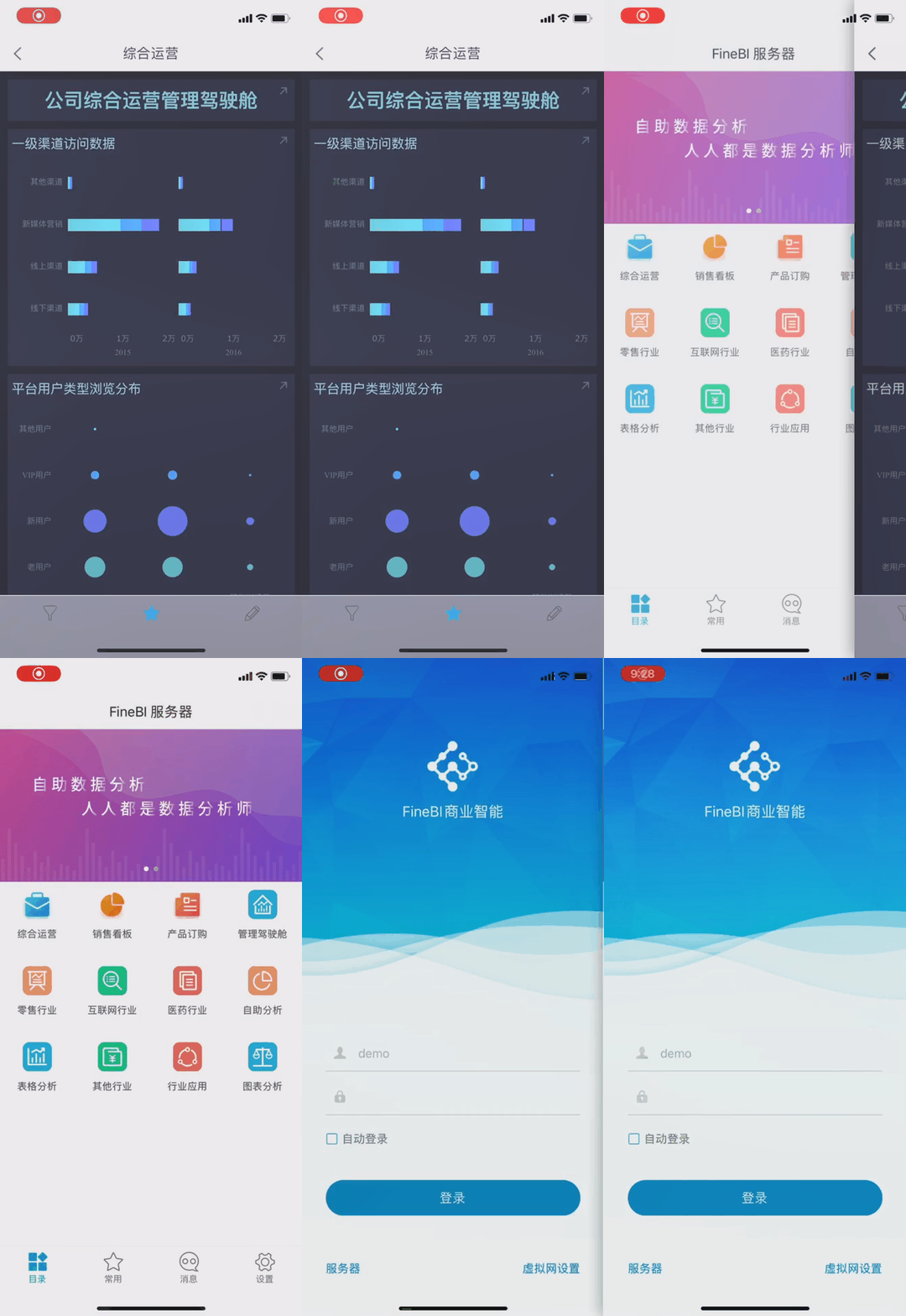
4. Проведите пальцем влево и вправо, чтобы выйти
Добавьте жест выхода к мобильному терминалу, приложите палец к левому краю, сдвиньте вправо, если вы выполняете операцию выхода. Выдвижение влево поддерживается в следующих местах: экран приборной панели, экран вторичного каталога, экран первичного каталога и экран настроек.
Примечание 1: Проведение пальцем влево и вправо не поддерживает функцию перелистывания страниц.
Примечание 2: Только iOS поддерживает функцию выхода через левый свайп.
5. переключение ландшафта
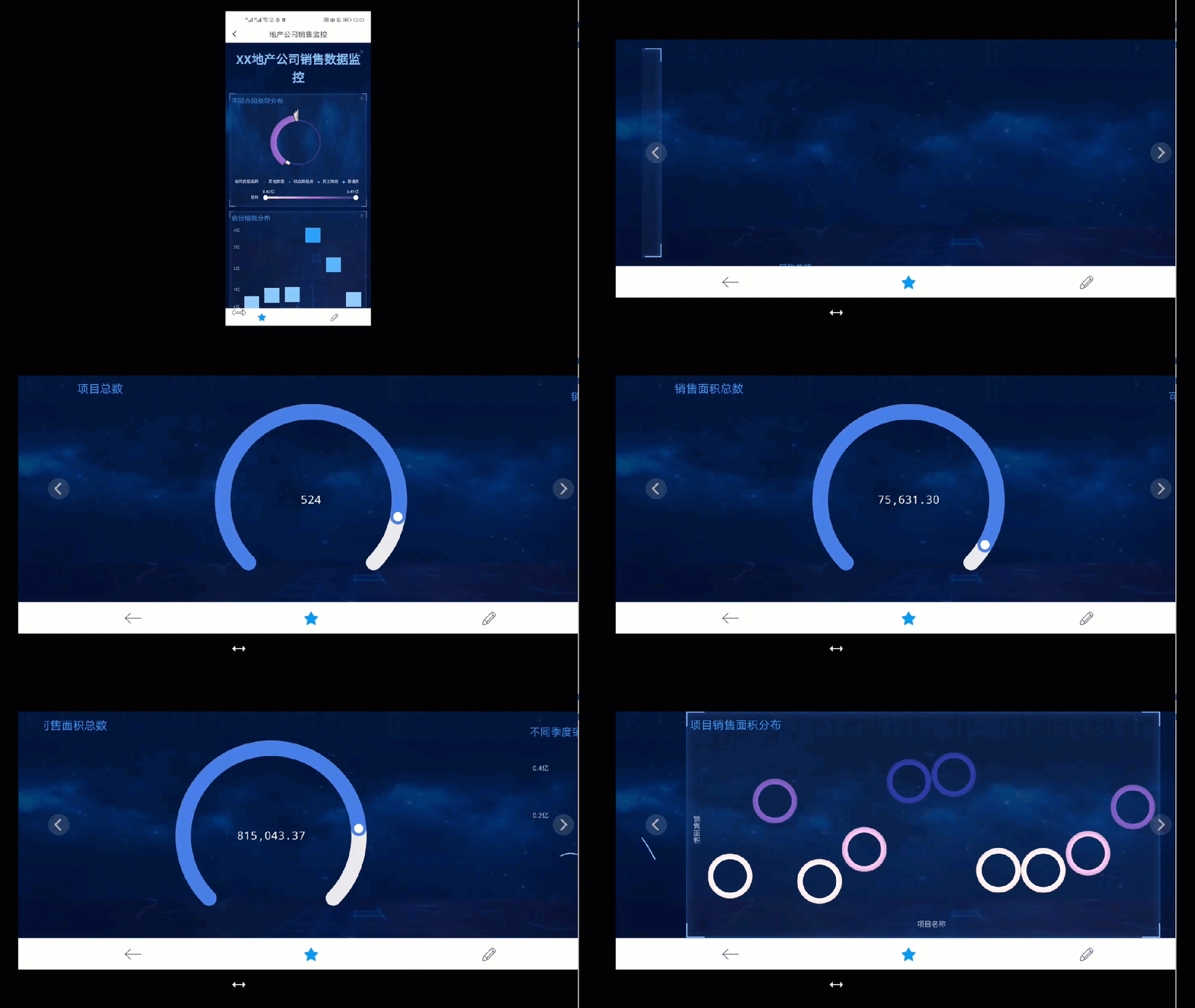
Когда компонентов становится больше, пользователь может переключиться на альбомный вид приборной панели. По умолчанию в ландшафтном режиме отображается только один компонент. Поддерживается переключение компонентов влево и вправо. Как показано на рисунке ниже:
Если вы хотите переключить эффект приборной панели на ландшафтный вид, вы можете обратиться к документации: мобильный шаблон ландшафтного отображения.
Примечание 1: Поддерживает ли мобильная версия переключение между горизонтальными и вертикальными экранами, зависит от браузера или метода интеграции. Если вы используете браузер или метод интеграции, который может переключаться между горизонтальными и вертикальными экранами с автоматическим поворотом, то компонент также может переключаться между горизонтальными и вертикальными экранами. Те, которые могут переключать горизонтальные и вертикальные экраны: WeChat, Safari и т. д.; те, которые не могут переключать горизонтальные и вертикальные экраны: Nail и т. д.
Примечание 2: Пользователи могут использовать кнопку "Назад" только для выхода из шаблона, но не для переключения между горизонтальным и вертикальным экранами. Эту кнопку нельзя удалить.
6. компонентное усиление
В мобильных устройствах поддерживается увеличенный вид компонента, при этом кнопка нависает в правом верхнем углу компонента, как показано на изображении ниже:
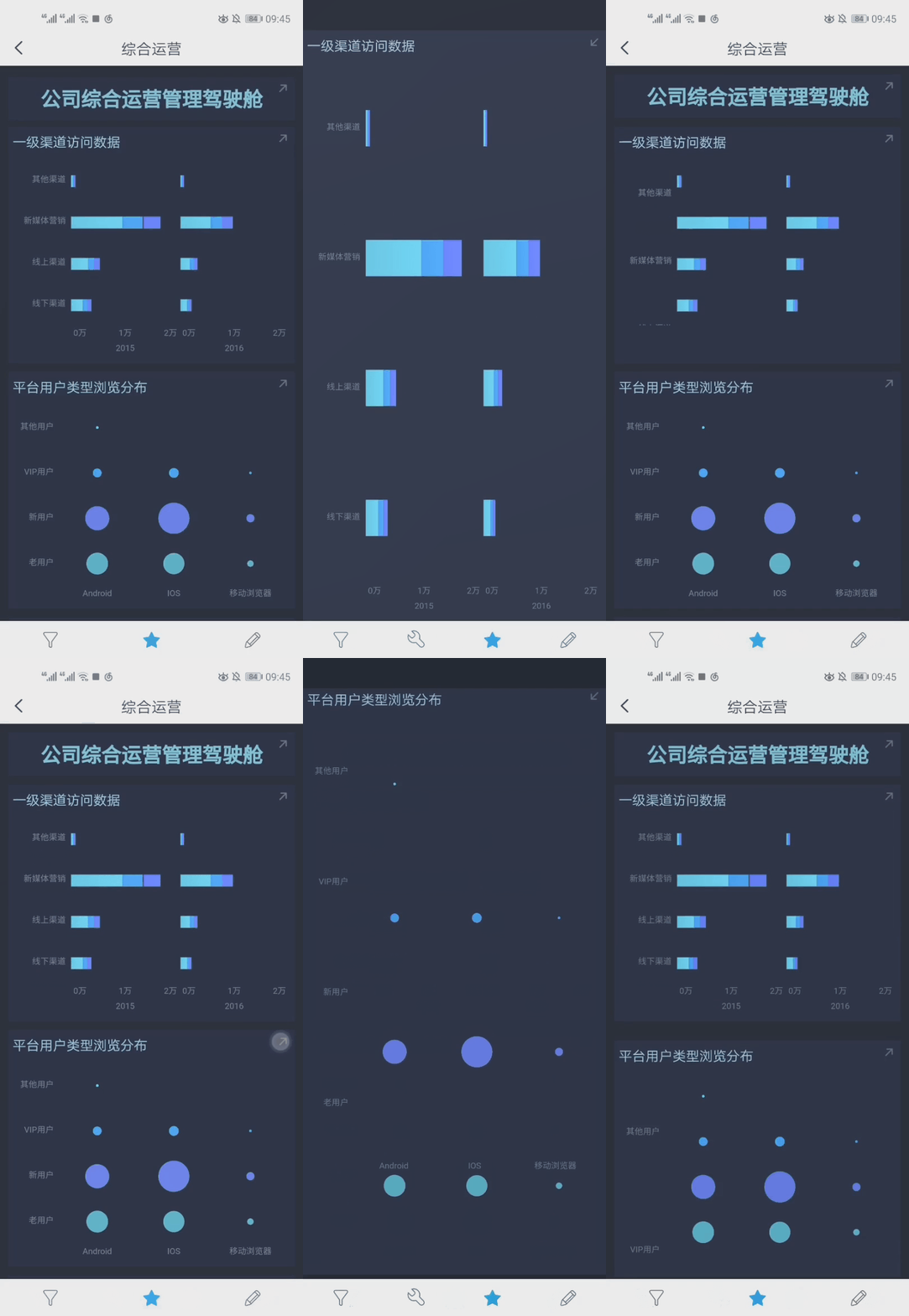
Мобильная поддержка изменения размера стиля кнопки масштабирования компонента, см. документацию: настройки полноэкранной кнопки.
7. Перелистывание страниц
7.1 Отдельные компоненты
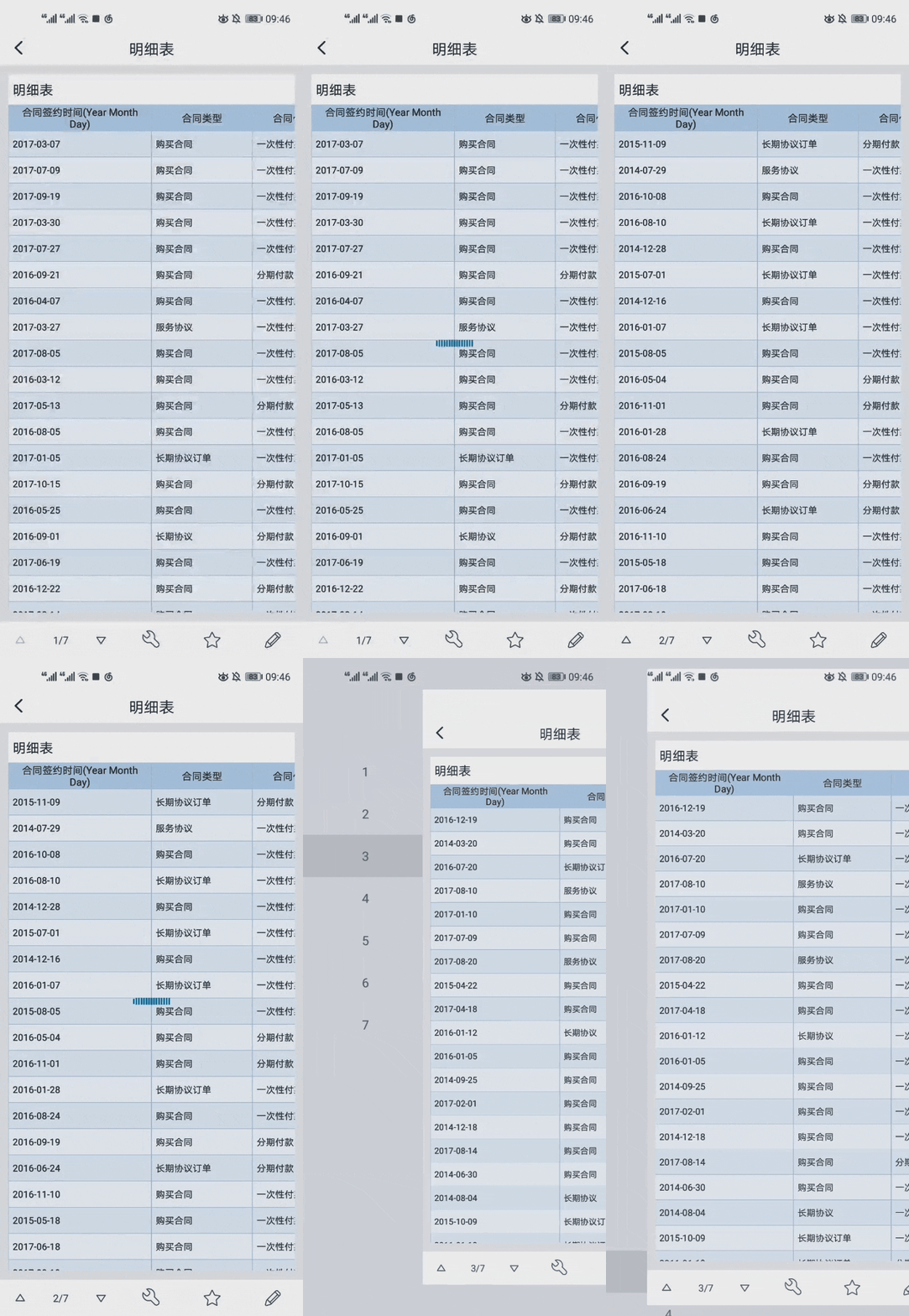
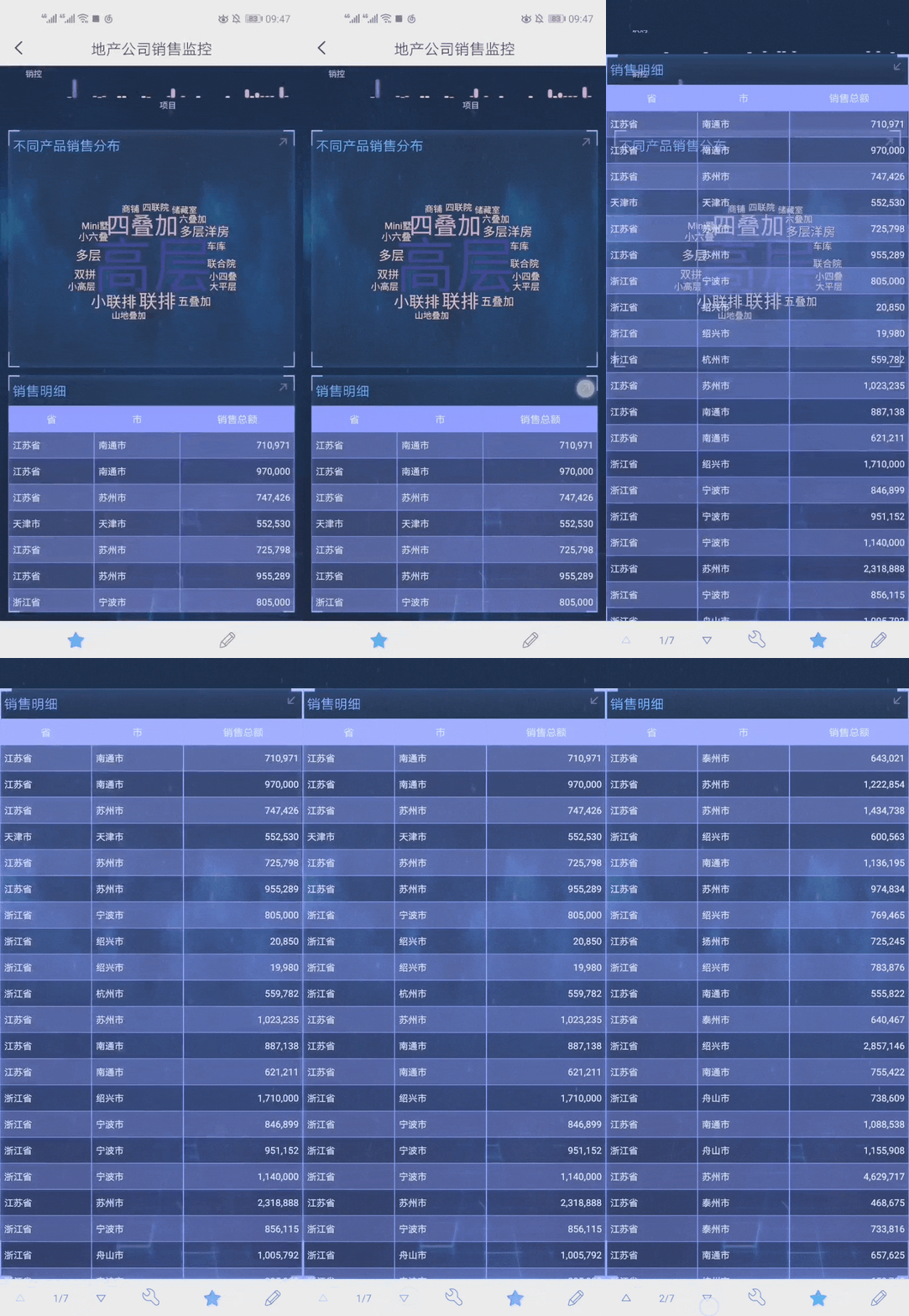
Таблицы на мобильных устройствах поддерживают перелистывание страниц, и когда в приборной панели есть только одна таблица, вы можете напрямую перевернуть страницу. Это показано на изображении ниже:
7.2 Несколько компонентов
При наличии нескольких компонентов таблица поддерживает перелистывание страниц только при увеличении масштаба. Это показано на рисунке ниже:
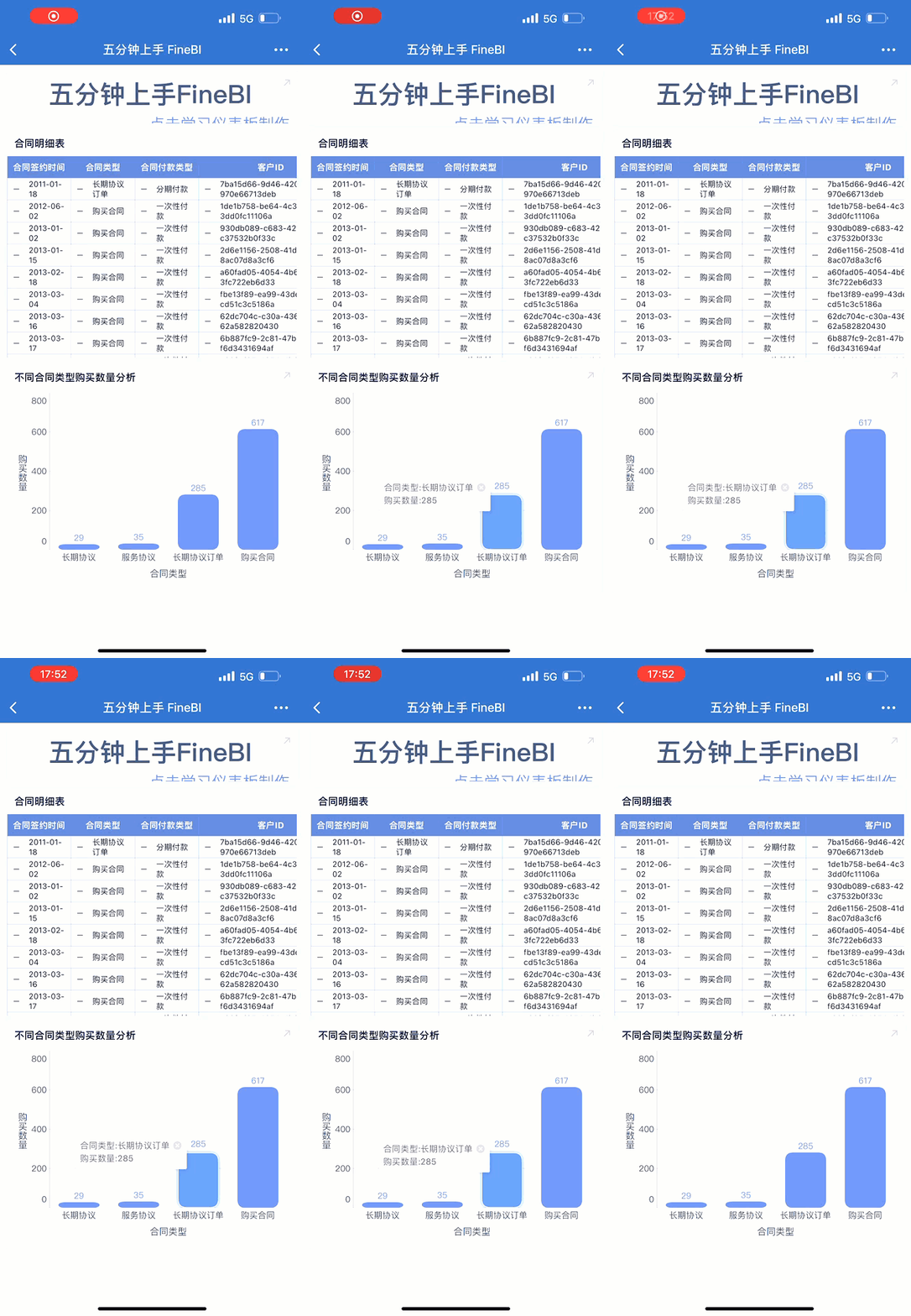
8. Советы по точкам данных на графике
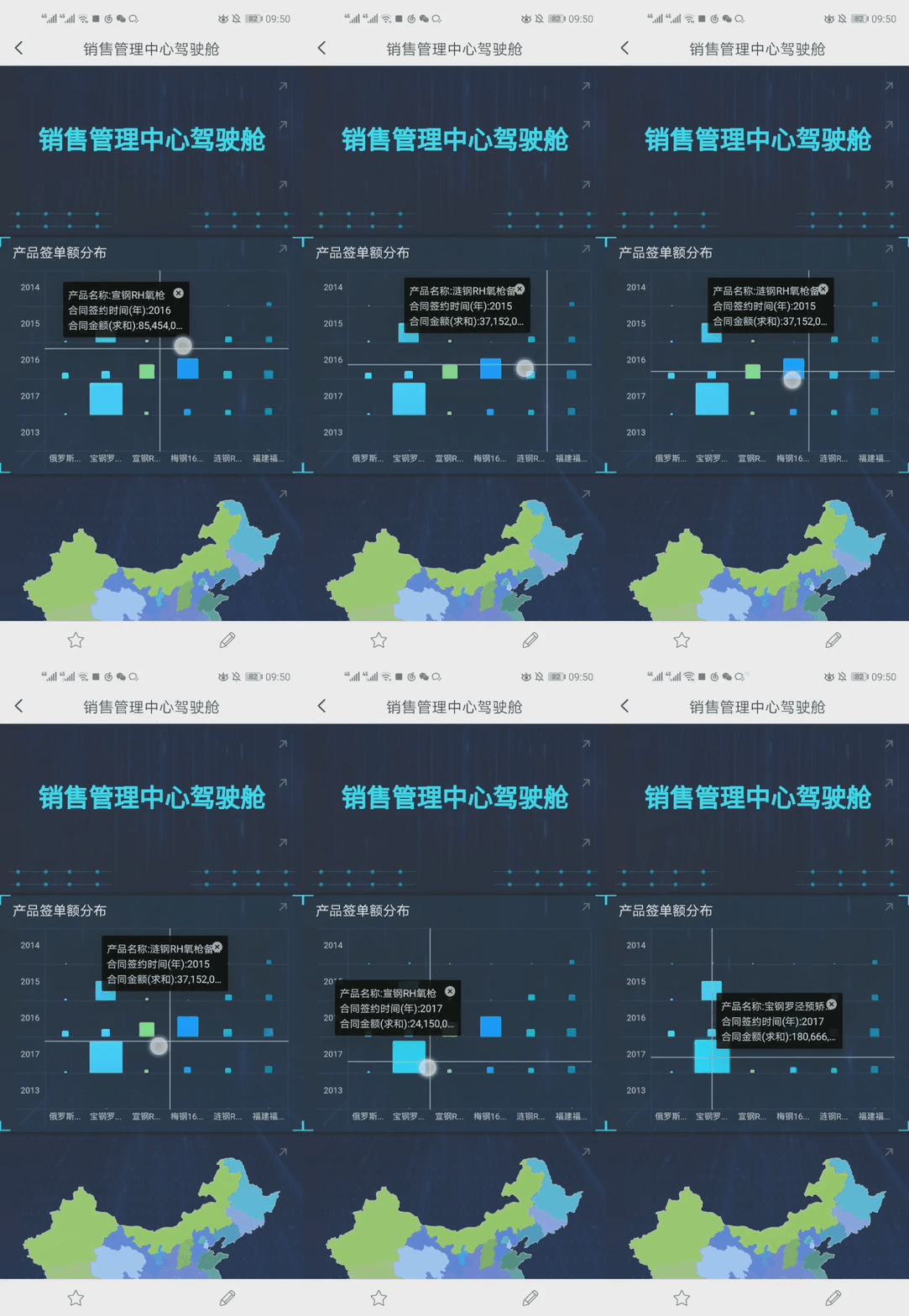
При открытии значков типа оси, таких как линейные, гистограммы и другие графики, удерживайте палец и проводите им по графику, чтобы увидеть подсказки соответствующих точек данных в режиме реального времени, как показано ниже:
9. прыжок, навеска, сверление
9.1 Подсказки по точкам данных диаграммы
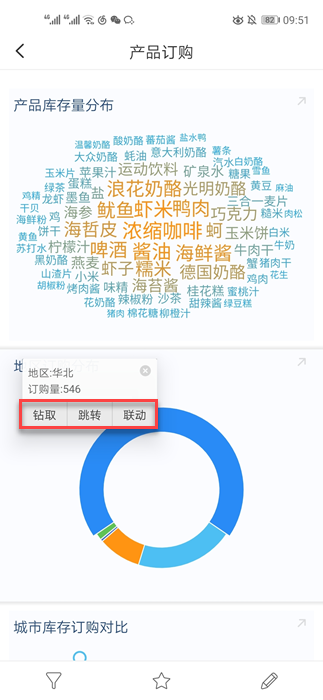
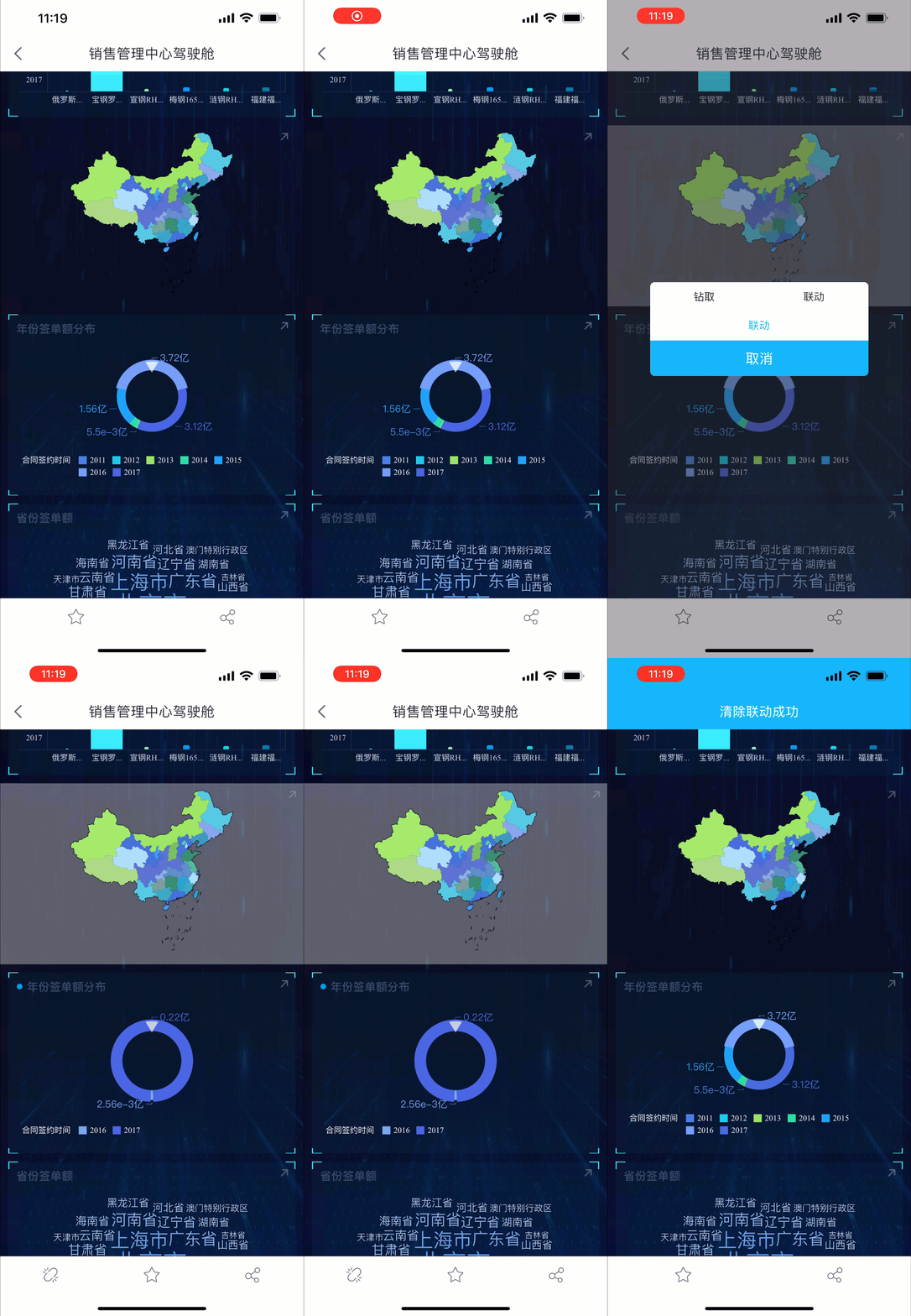
При нажатии на кнопку с несколькими функциональными опциями перехода, связывания, сверления, в поле появятся обе функциональные опции, выбрать для выполнения соответствующие функциональные опции можно. Как показано на рисунке ниже:
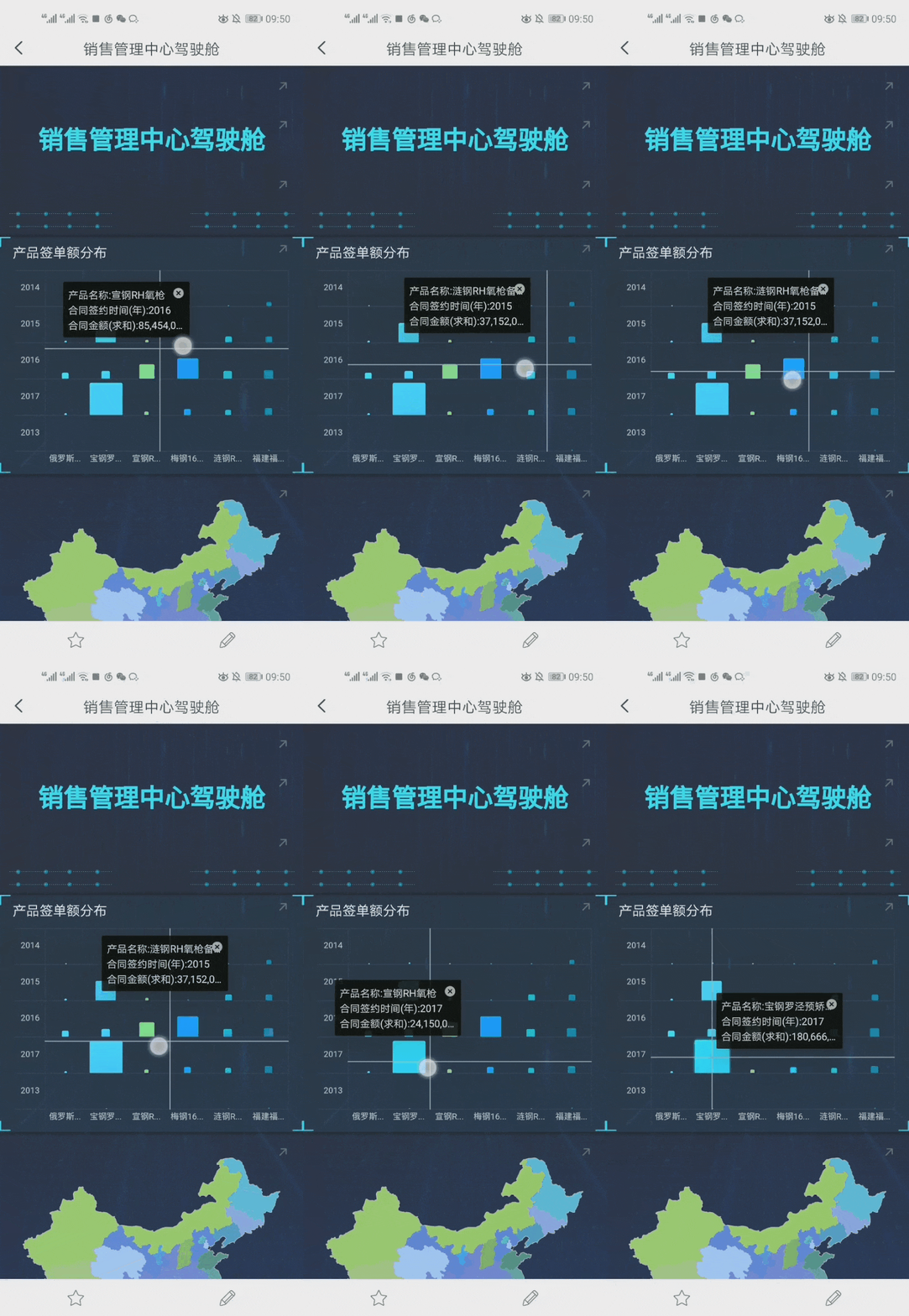
Динамический эффект показан ниже:
9.2 Графики точек данных без подсказок
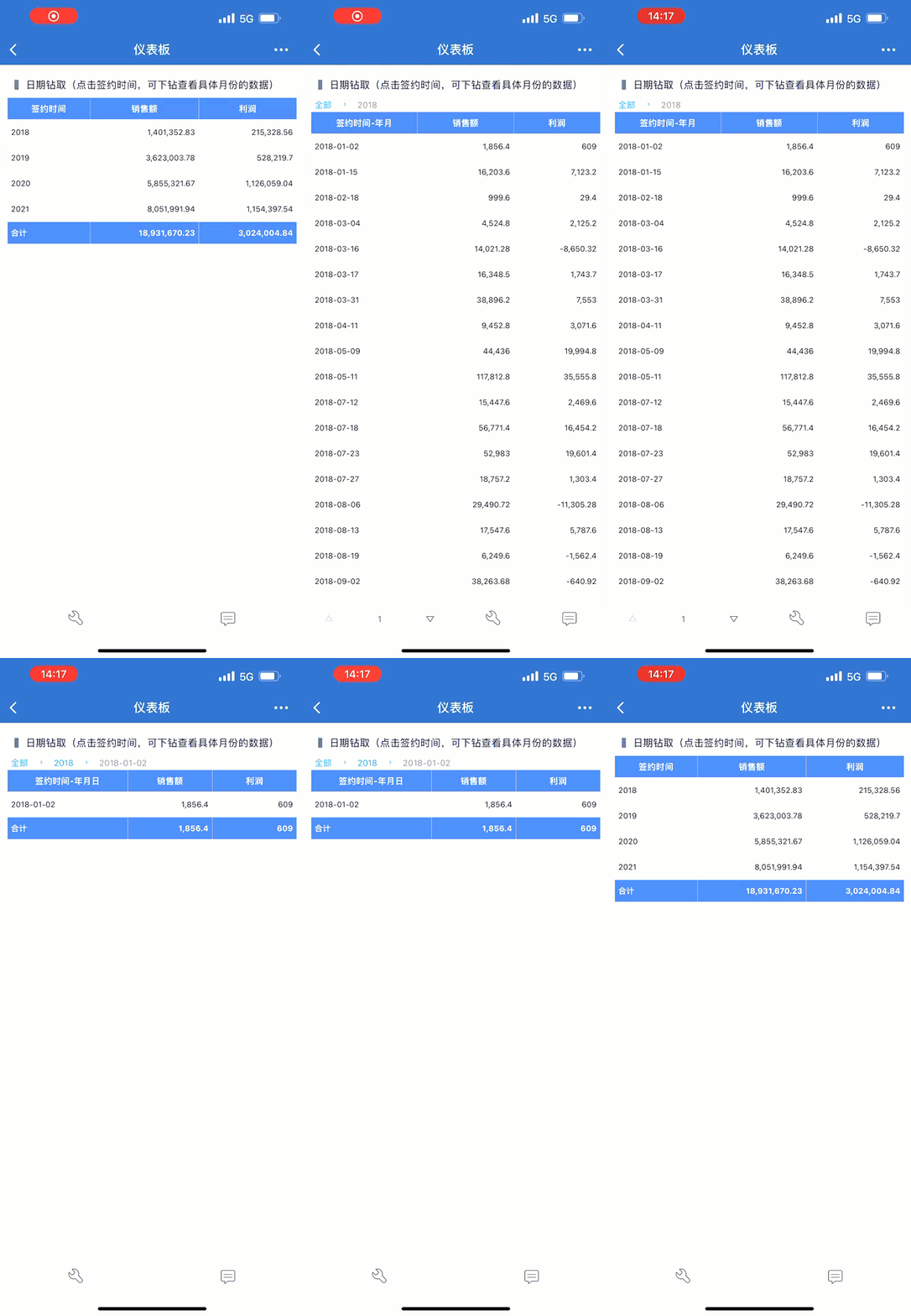
9.2.1 drill-down
Необходимые условия:
1) Развертка справочного документа: развертка общих данных
(2) При создании компонента на компьютере в разделе "Свойства графики > Подсказки" необходимо установить формат содержимого на пустой.
Эффектный вид:
Компонент должен иметь только один вариант свертывания и один каталог свертывания, как показано ниже.
Если имеется более одного варианта раскрытия или более одного каталога раскрытия, все равно появится окно запроса.
Примечание: Если в компоненте одновременно присутствуют два или три компонента Jump, Linkage и Drilldown, появится то же самое окно запроса.
9.2.2 Прыжки
Необходимые условия:
(1) Ссылка на скачок набора документов: анализ скачка шаблона
(2) При создании компонента на компьютере в разделе "Свойства графики > Подсказки" необходимо установить формат содержимого на пустой.
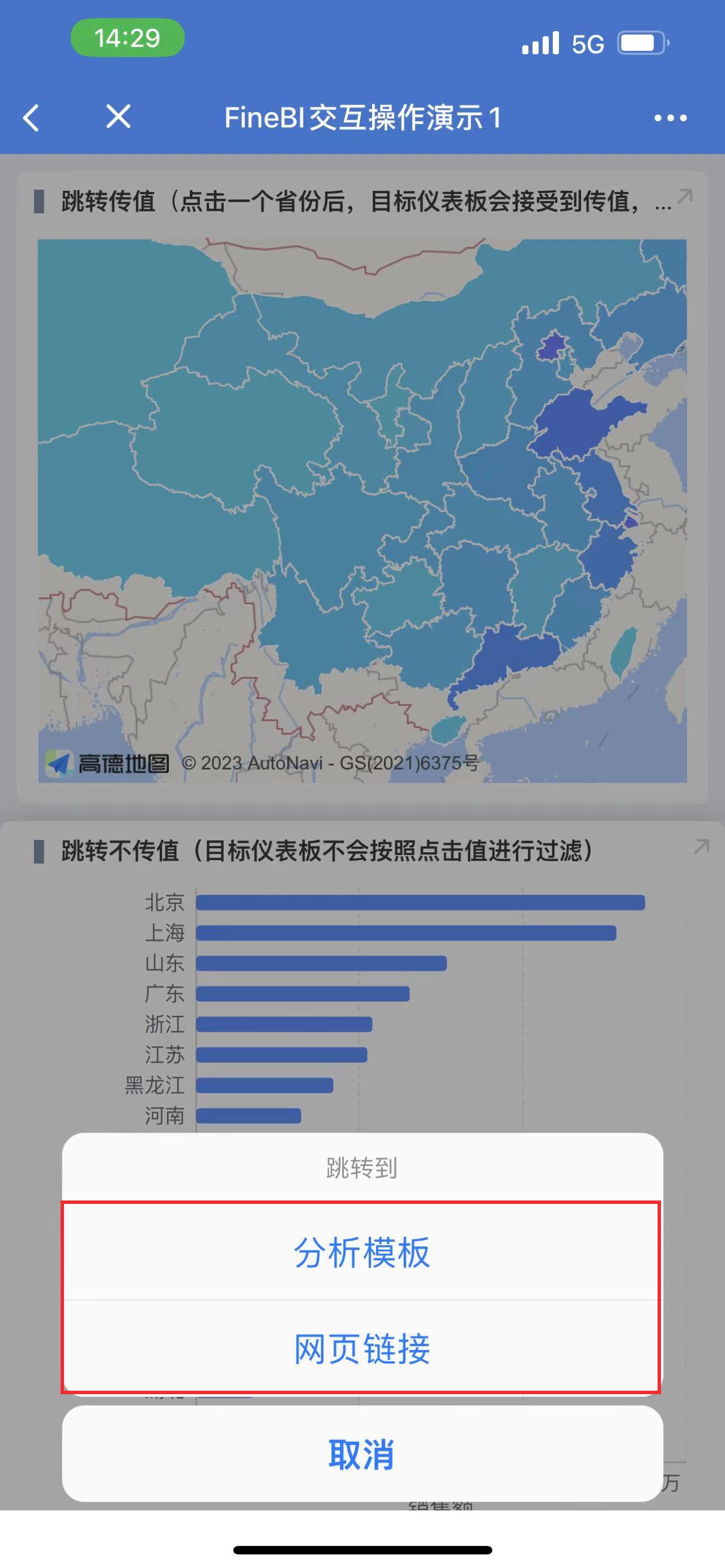
Эффектный вид:
На приборной панели должен быть только один вариант перехода, если вариантов перехода больше одного, появится окно с подсказкой, как показано ниже:
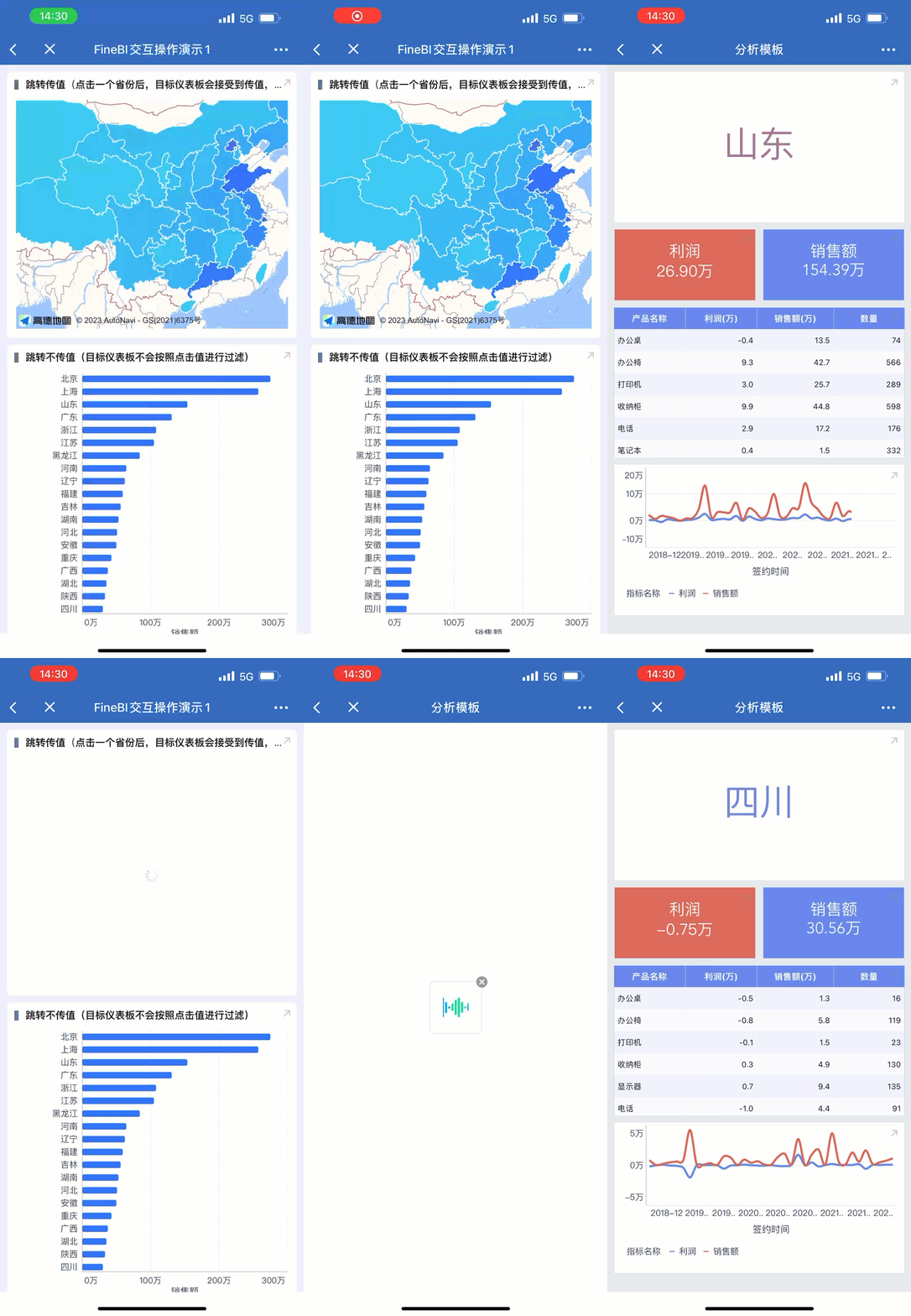
Только один шаблон установлен для перехода, и щелчок на нем приведет к прямому переходу к нему, как показано на рисунке ниже:
Примечание: Если в компоненте одновременно присутствуют два или три компонента Jump, Linkage и Drilldown, появится одно и то же окно предупреждения.
9.2.3 Связи
Необходимые условия:
Ссылка на документ Настройка ссылки: Ссылка
Эффектный вид:
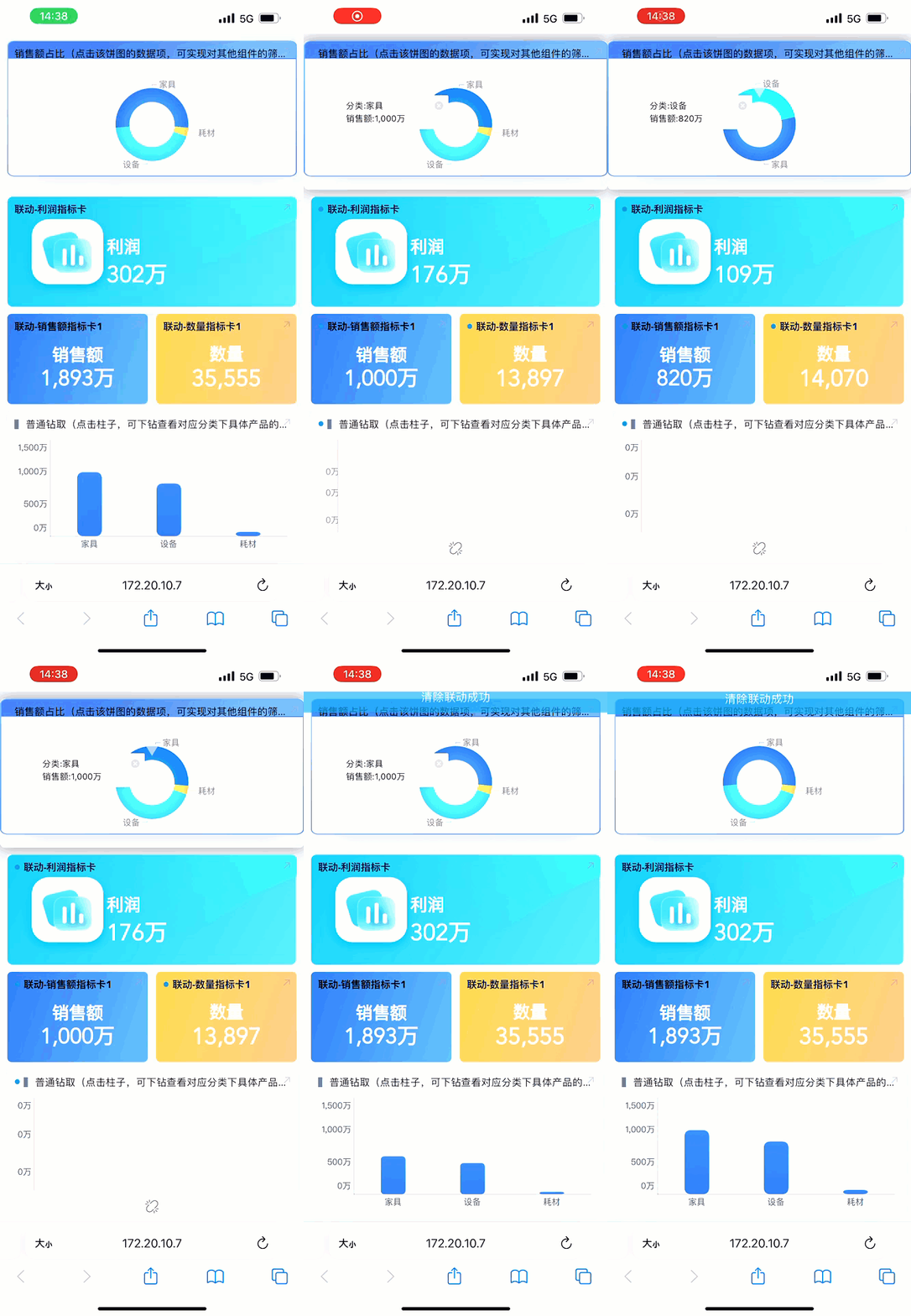
В приборной панели создается связь, эффект которой показан ниже:
Примечание: Если в компоненте одновременно присутствуют два или три компонента Jump, Linkage и Drilldown, появится одно и то же окно предупреждения.
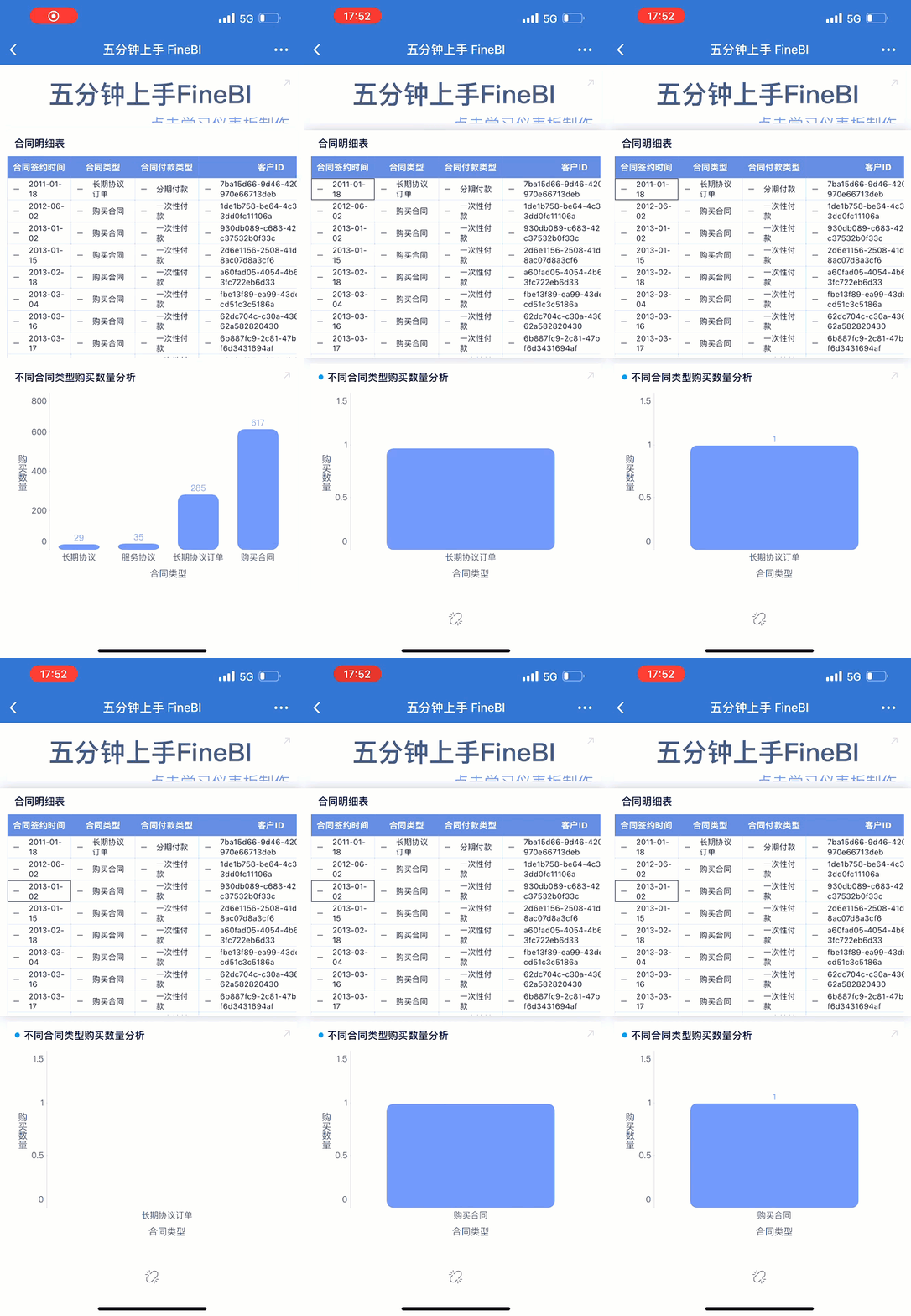
Версия V11.0.82 плагина "HTML5 Mobile Presentation" и после того, как пользователь нажимает на таблицу, чтобы создать ссылку, соответствующее отображение таблицы в окне данных оптимизируется. Как показано на рисунке ниже:
9.2.4 Четкая связь
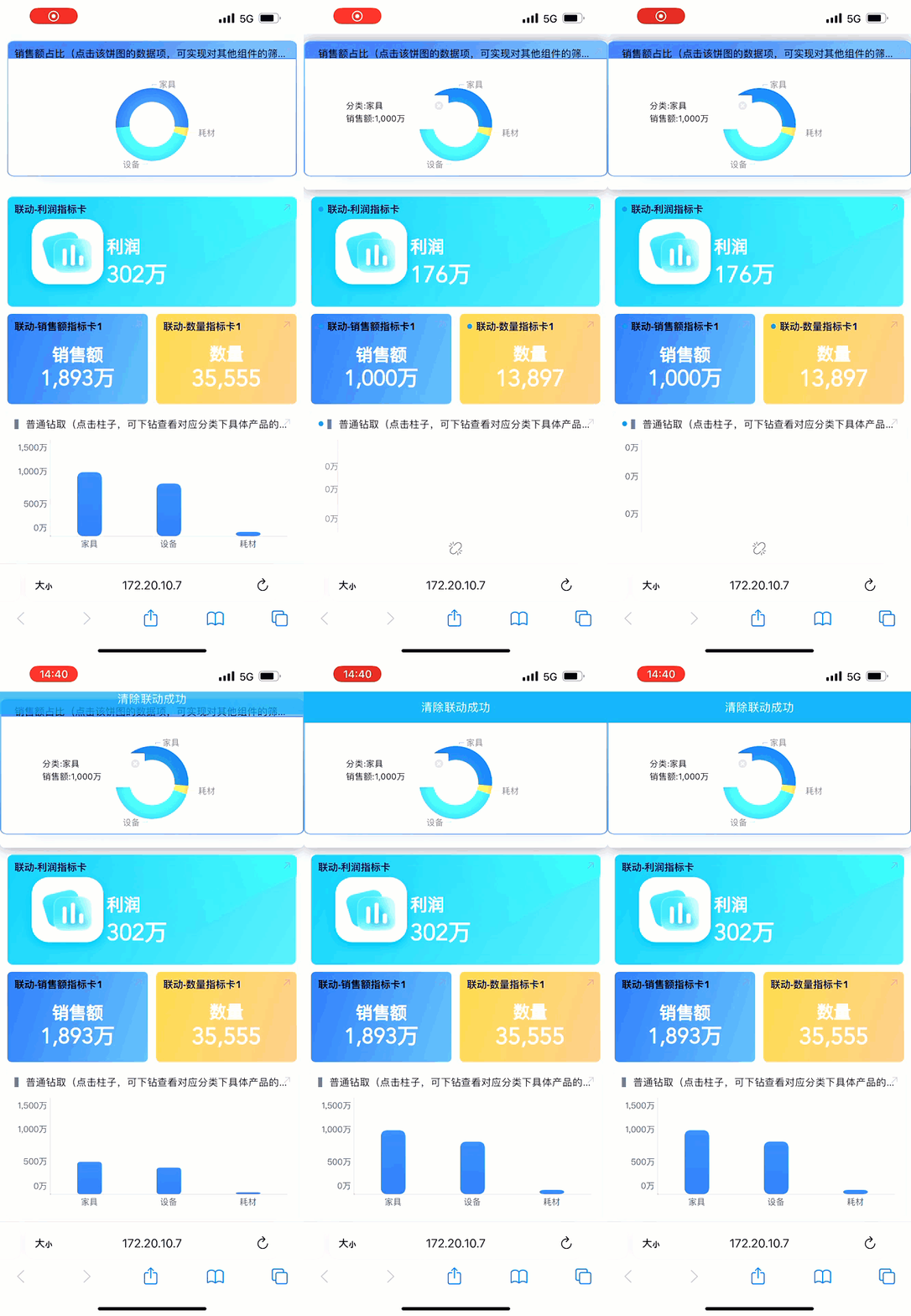
 Если на странице создается ссылка, а затем ее нужно очистить, это можно сделать, нажав кнопку в нижней части экрана. Посмотреть эффект:
Примечание: Эффект очистки связей заключается в очистке связей всех компонентов на панели приборной панели.
Mobile V11.0.85 и более поздние версии, данные, которые генерируют ссылку при повторном щелчке пользователя, также могут очистить эту ссылку.
10. сверление карт
Необходимые условия:
Справочный документ Настройка drill-down по карте: drill-down по карте
Эффектный вид:
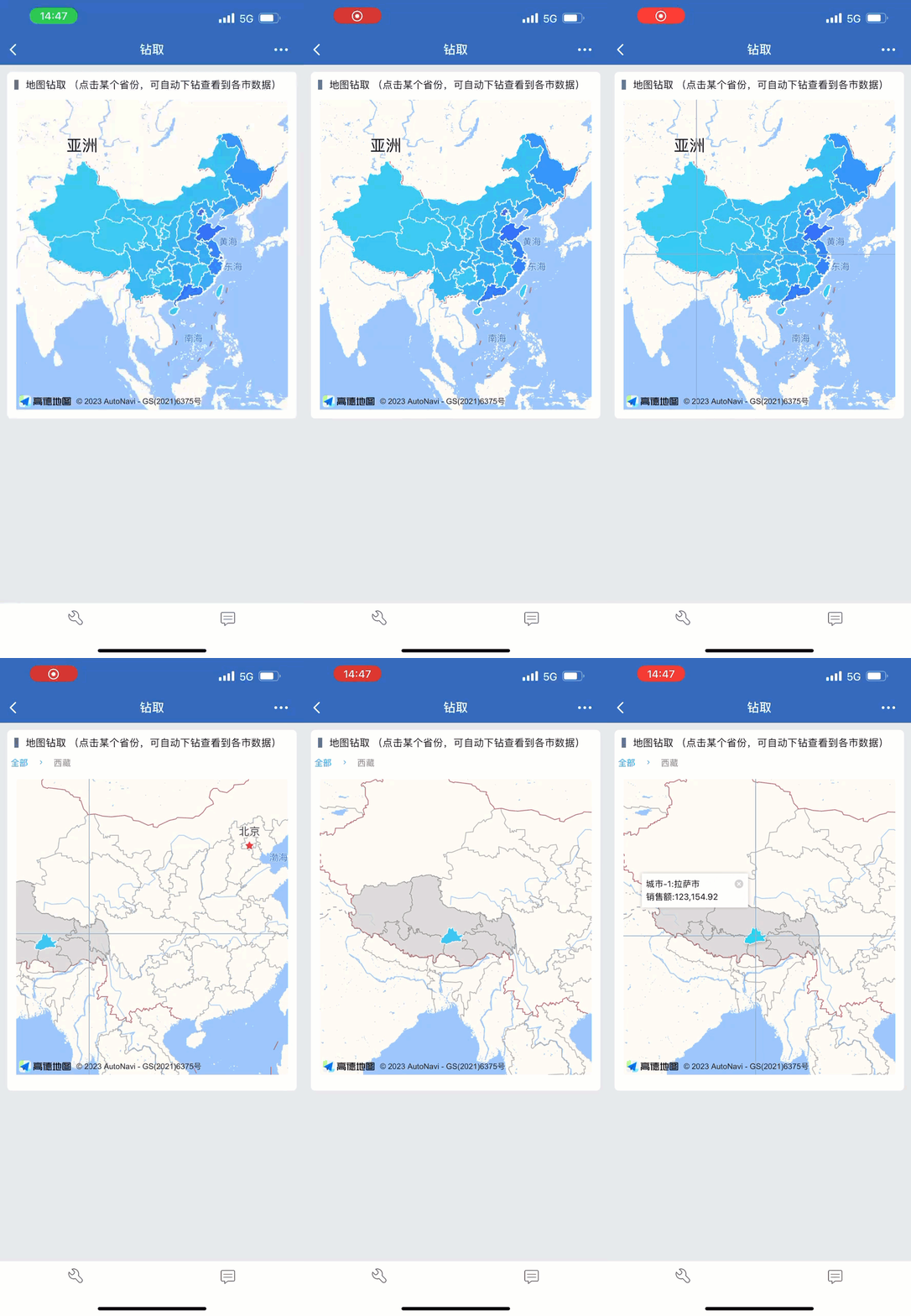
Чтобы уменьшить карту, щелкните на городе, до которого нужно уменьшить данные, и выберите "Drill Down", чтобы уменьшить данные до провинции. Нажмите "Все" в левом верхнем углу, чтобы вернуться к национальным данным. Как показано на рисунке ниже:
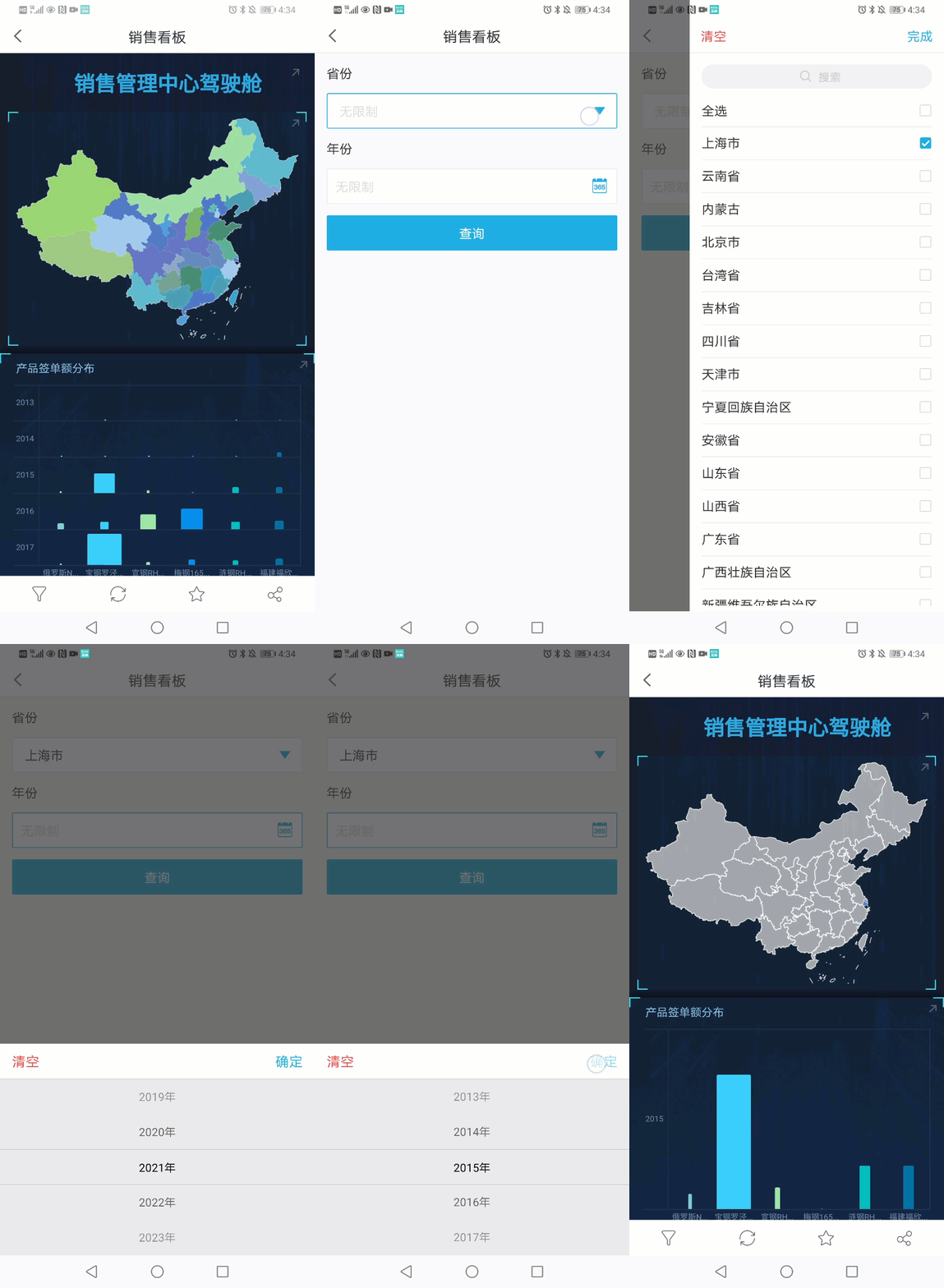
11. Фильтрация
11.1 Фильтрация на панели "Компоненты фильтра
Необходимые условия:
Пользователь добавляет компонент фильтра на ПК. См. документ: Обзор компонентов фильтра.
Эффектный вид:
Нажмите на значок воронки в левом нижнем углу приборной панели, чтобы перейти к панели "Компоненты фильтра". Это показано на рисунке ниже:
11.2 Фильтрация на приборной панели
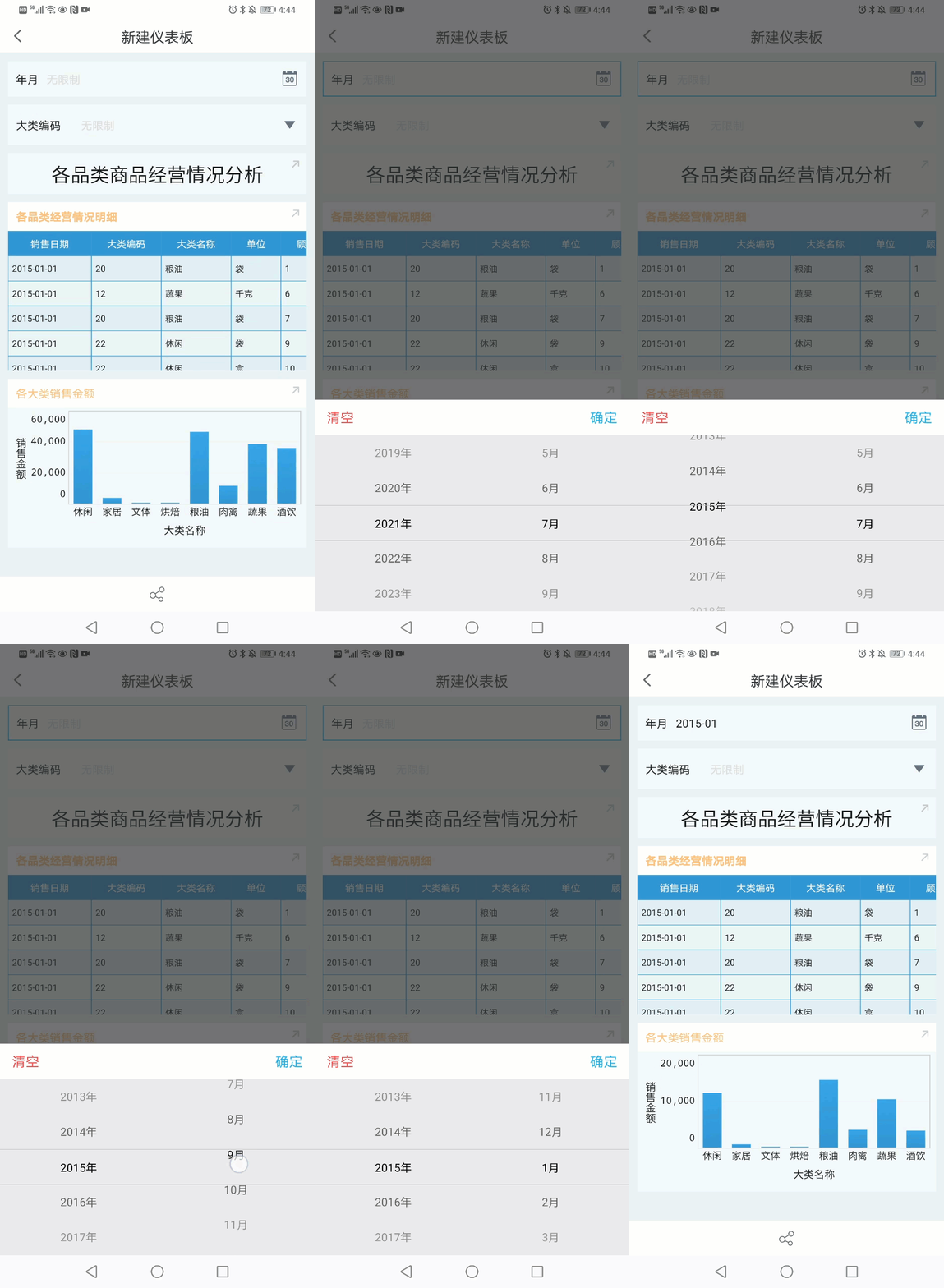
Необходимые условия:
1) Пользователи добавляют компонент фильтрации на ПК. См. документ: Обзор компонентов фильтрации.
2) Настройте мобильный макет для отображения компонента фильтра на приборной панели. См. документацию: раздел 3.1 "Мобильный макет ".
Эффектный вид:
Фильтрация доступна на приборной панели, как показано ниже:
12. Графическая информация
Плагин "HTML5 Mobile Presentation" версии V11.0.82 и более поздних позволяет пользователям долго нажимать на данные графика для отображения соответствующей информации. Как показано на рисунке ниже: