Оформление
Конфигурация модуля
1. Обзор
1.1 Версия
| Версия FineBI | FINE_CONF_ENTITY Плагин визуальной конфигурации | Версия приложения | Версия HTML5 |
|---|---|---|---|
| 6.0.12 | V1.9.18 | V11.0.83 | V11.0.83 |
1.2 Сценарии применения
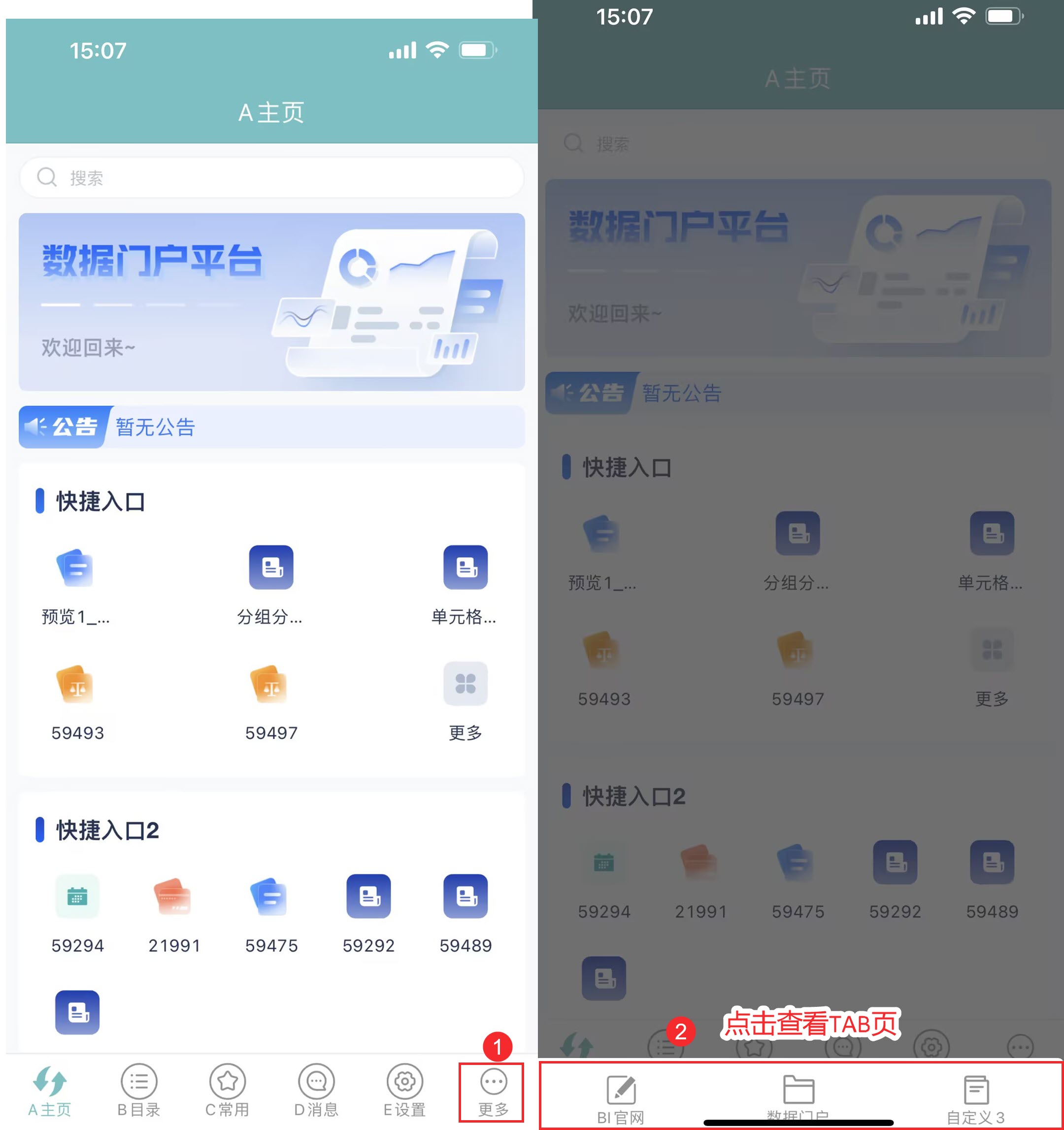
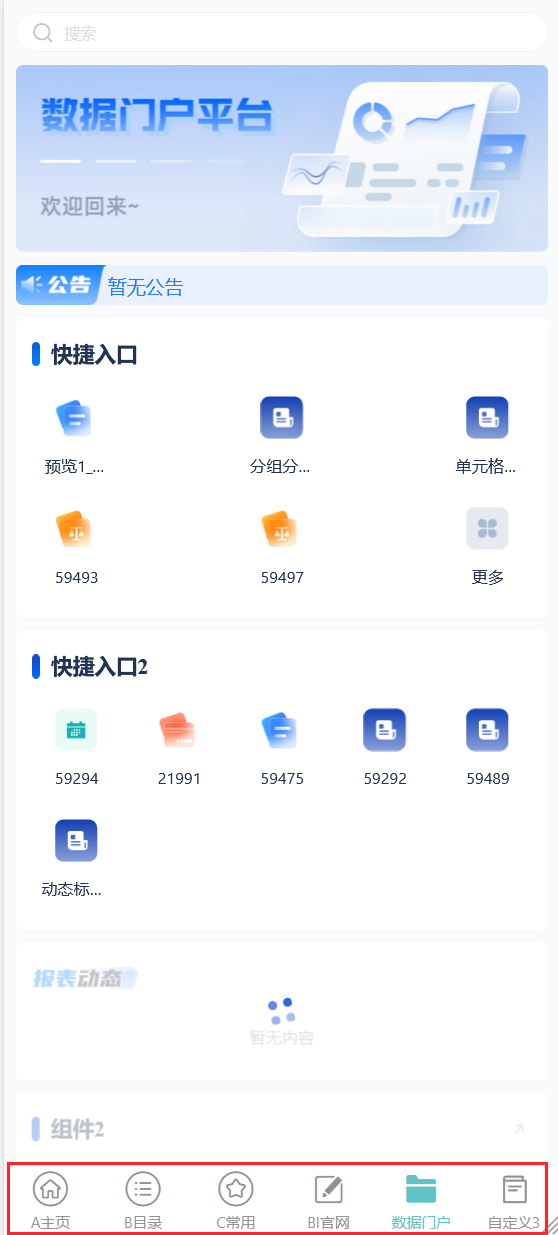
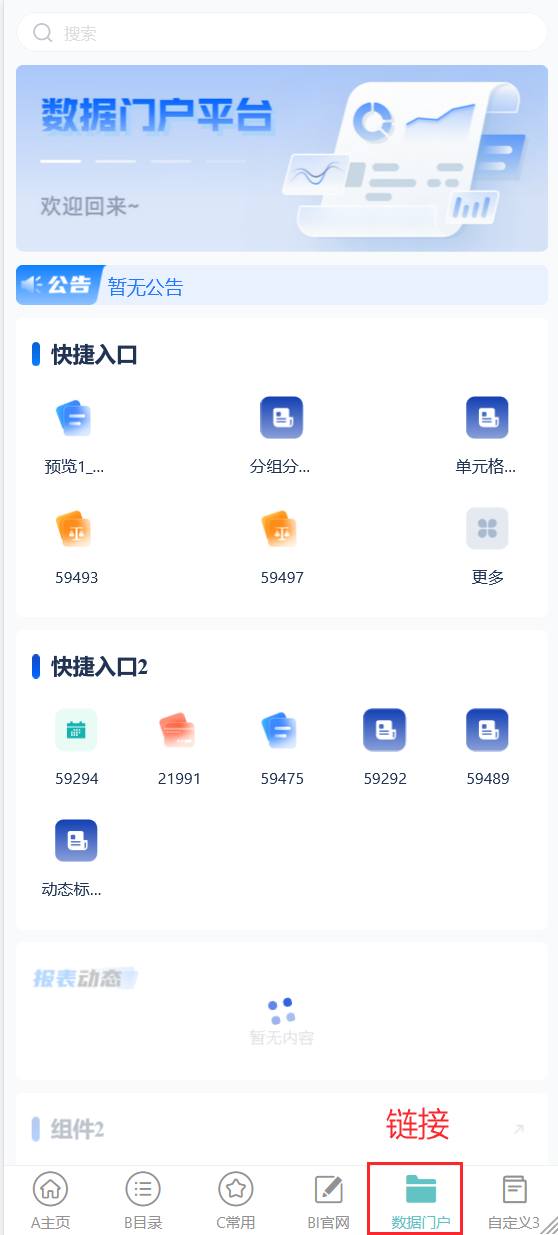
Пользователям часто требуется настраивать содержимое мобильного дисплея, скрывать, изменять мобильное отображение вкладки, как показано на рисунке ниже:
1.3 Функциональный профиль
В "Мобильной платформе" по умолчанию отсутствует "Конфигурация модулей", вы можете установить V1.9.18 и более поздние версии плагина Visual Configuration Plugin, изменить параметр "MobileConfig.modulesConfigAvailable " на true и перезапустить сервер, чтобы открыть страницу "Настройки модулей".
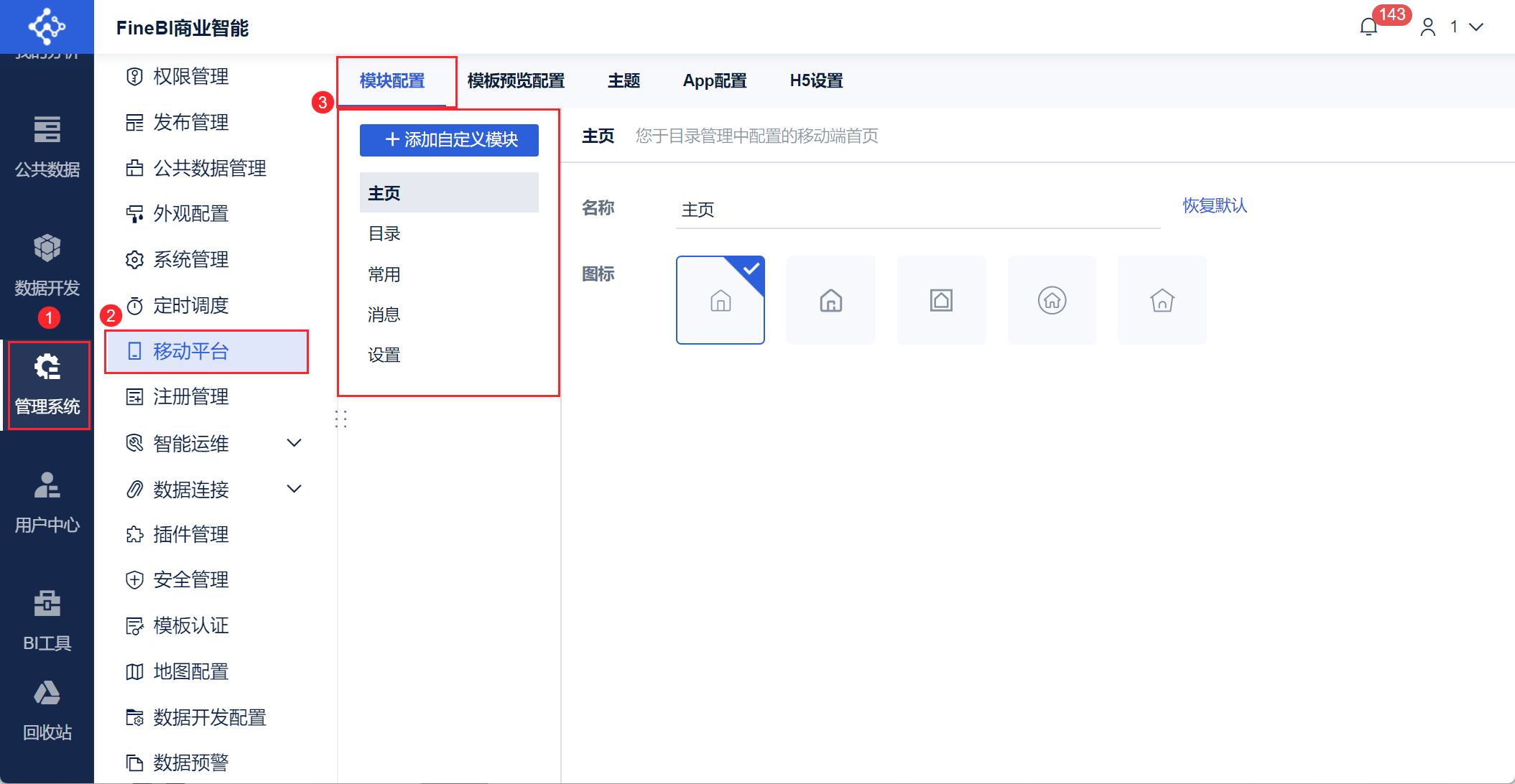
Нажмите "System Management > Мобильная платформа > Конфигурация модуля". Как показано на рисунке ниже:
1.4 условия
- HTML5 Чтобы испытать эффект "Конфигурация модуля", необходимо включить "Кнопку нижнего переключателя Home " в "Настройках H5".
- Не работает: при просмотре HTML5 не отображаются модули "Сообщение" и "Настройки".
2. предварительные условия
Версия jar-пакета платформы должна быть 11.0.18 и выше, а версия "FINE_CONF_ENTITY visualisation configuration" должна быть V1.9.18 и выше.
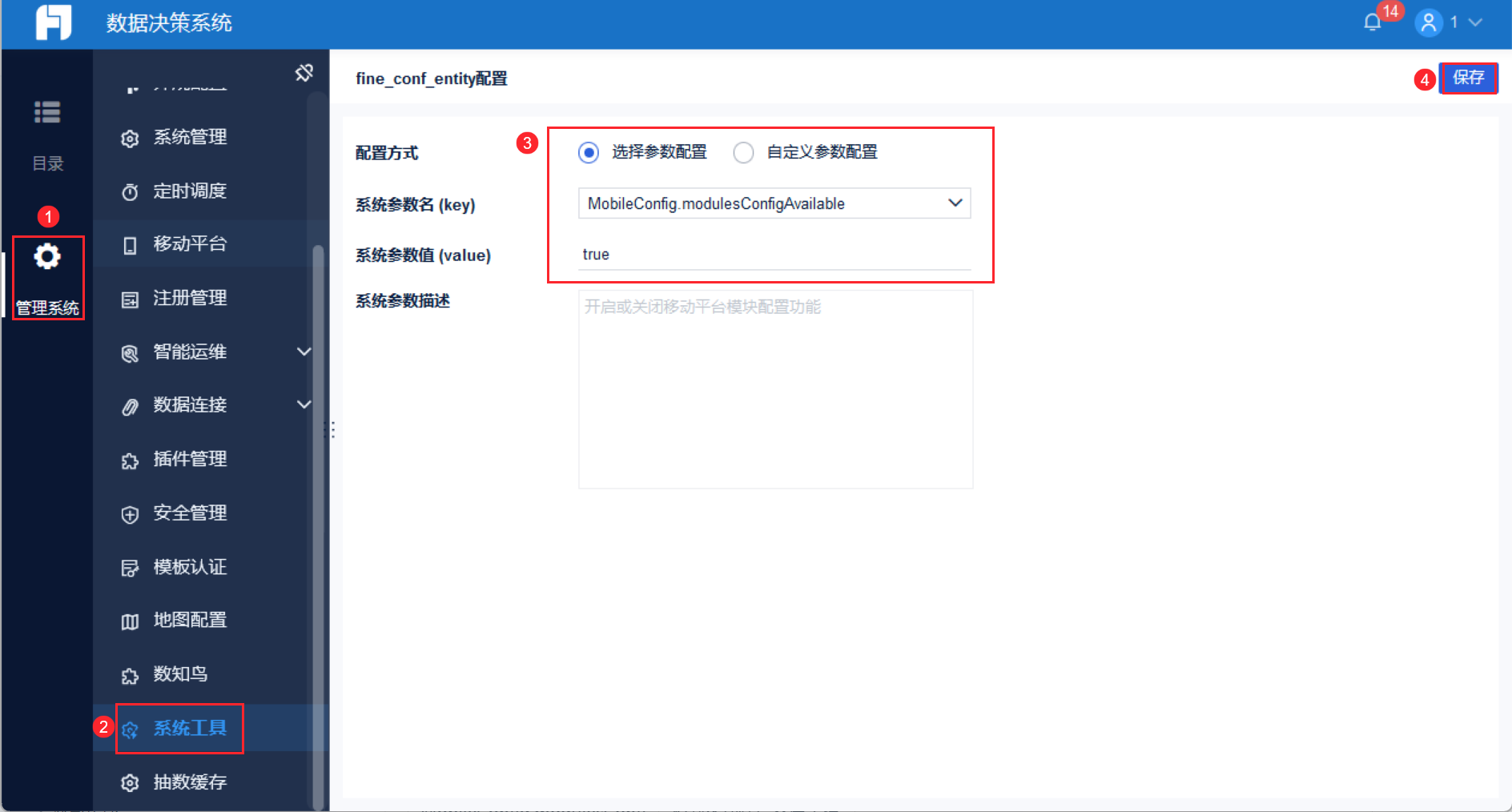
1) Установите плагин "FINE_CONF_ENTITY Visual Configuration ".
2) Измените параметр "MobileConfig.modulesConfigAvailable" на true.
3) Перезапустите сервер.
Описание параметра:
| параметрический | функциональность | значение параметра |
|---|---|---|
| MobileConfig.modulesConfigAvailable | Управление типом шаблонов отображения на мобильных устройствах | Значения параметров следующие, по умолчанию - delaultпо умолчанию: т.е. текущий эффект по умолчанию, мобильный телефон показывает мобильный телефон, pad показывает padтелефон: мобильный и пад оба показывают эффект мобильного телефона (пад поддерживает переразметку) |
3. модификация системных модулей
Предварительный просмотр эффектов
Примечание: Если вы не настроили главную страницу в разделе "Управление каталогом", она не будет отображаться на мобильных устройствах.
| Эффект по умолчанию | Эффект после настройки |
|---|---|
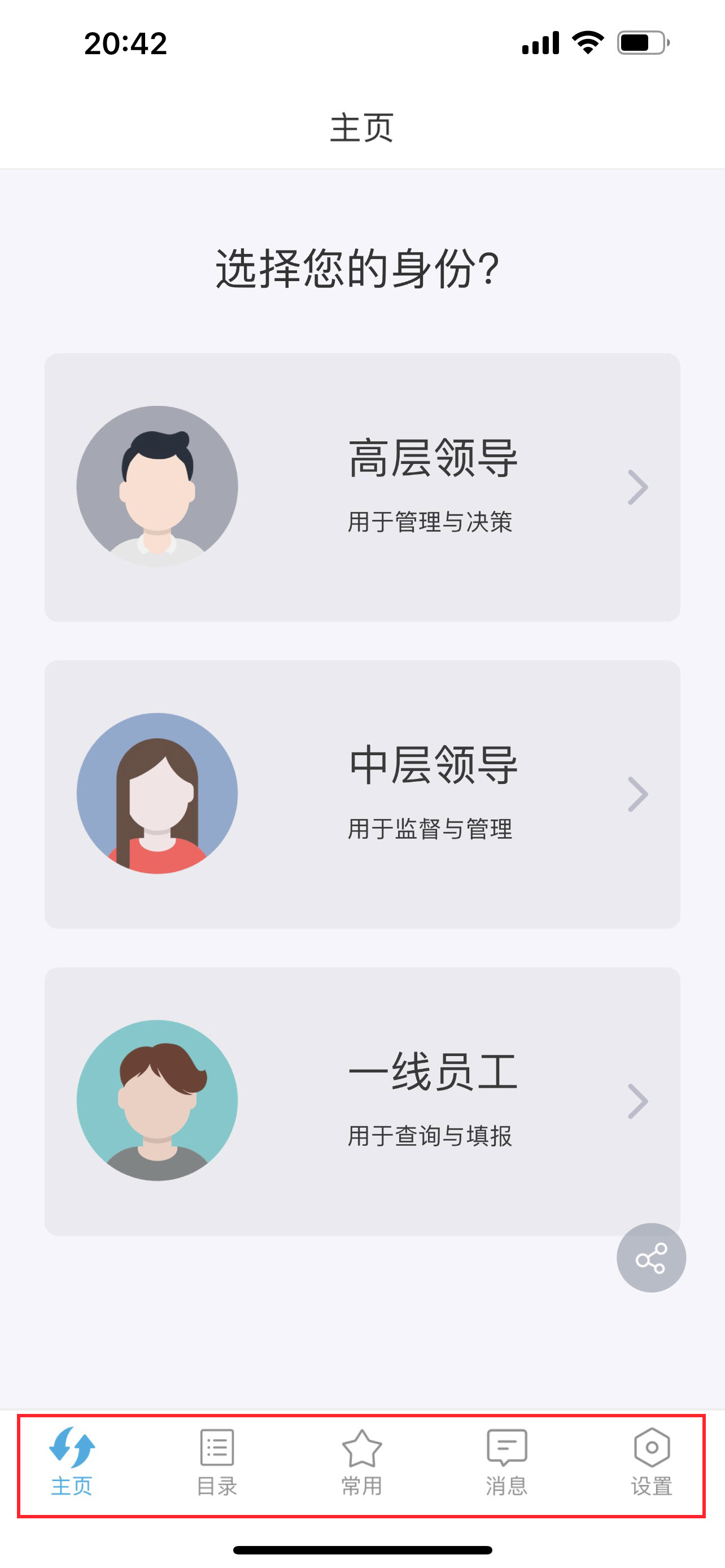 | Настраиваемый стиль нижней иконки и название.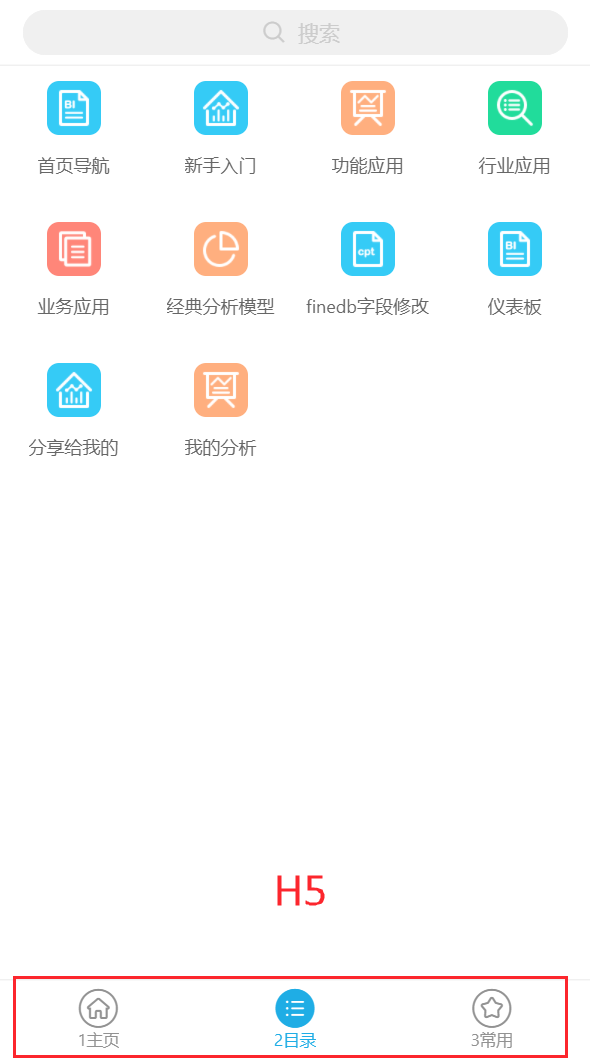 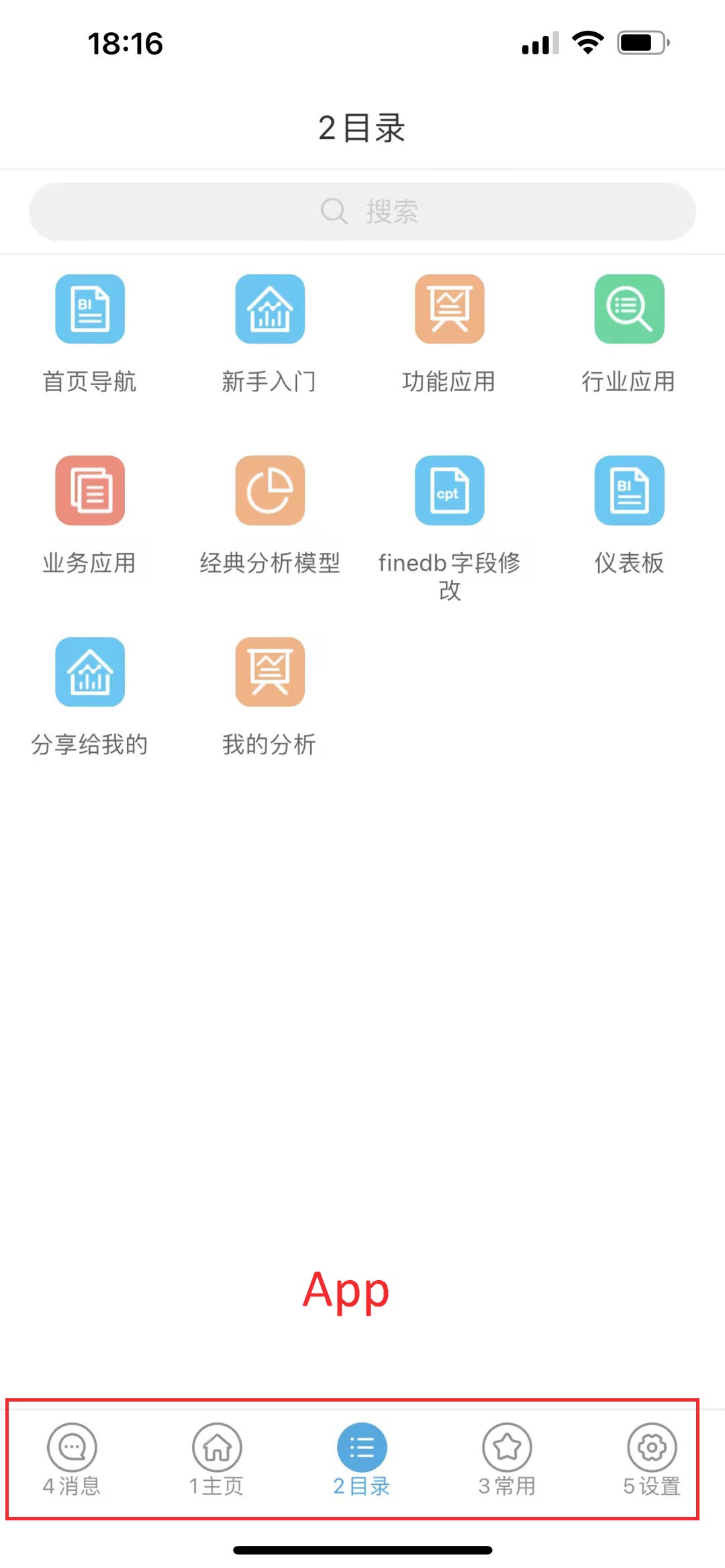 |
Поддержка скрытия некоторых модулей, например, скрытие "Каталога".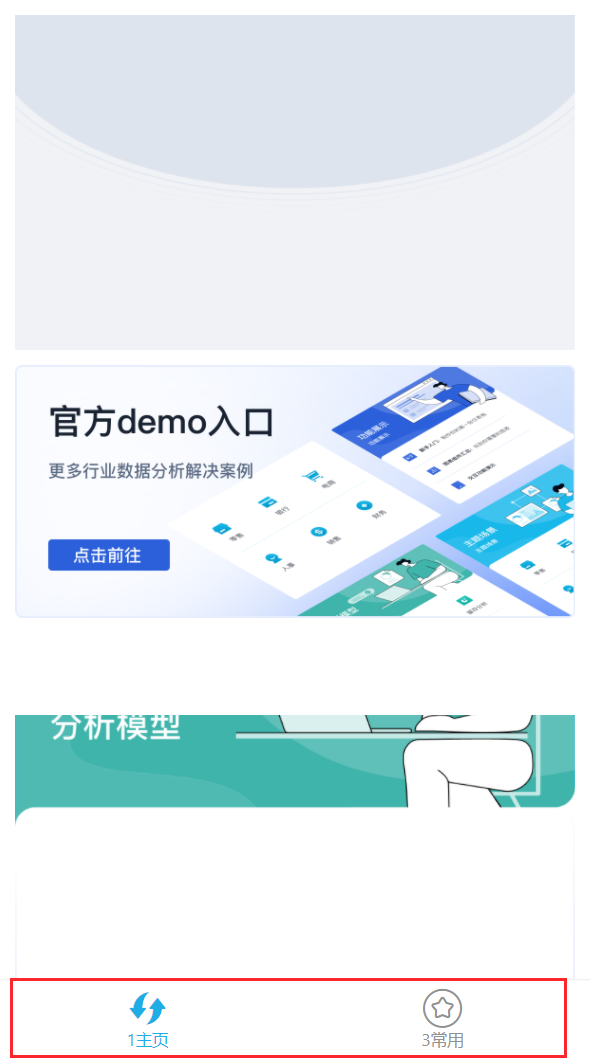 |
Функциональное описание
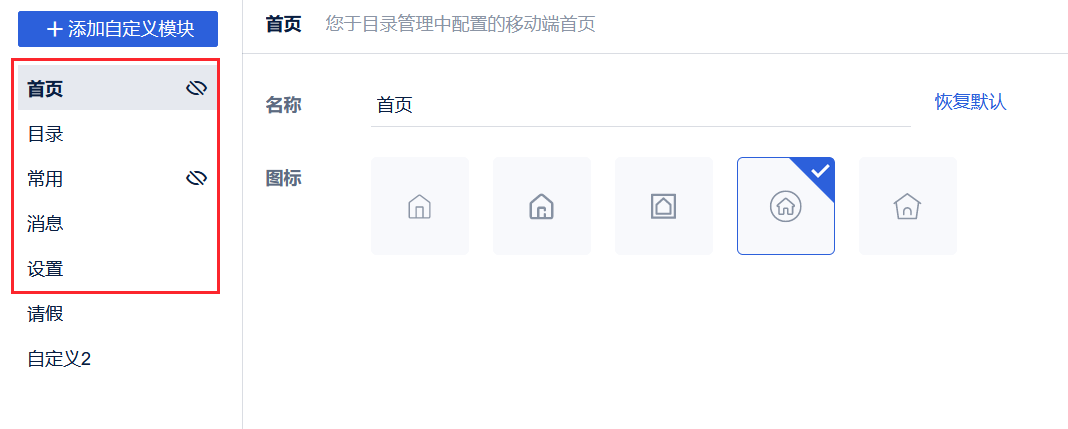
"Главная, Каталог, Общие, Сообщения, Настройки" - это 5 системных модулей. Вы можете настроить эффект отображения соответствующего модуля, нажав на него.
| элемент конфигурации | функциональность | Содержание дисплея |
|---|---|---|
| Домашняя страница | Поддержка изменения имени, восстановления значения по умолчанию, изменения значка | Отобразите главную страницу мобильного телефона, настроенную в разделе "Управление каталогом > Управление главной". |
| каталог (на жестком диске компьютера) | Поддержка изменения имени, восстановления значения по умолчанию и изменения значка;Также поддерживается настройка стиля мобильного каталога: [[Общие] Каталог](/legacy/obschiy-katalog) | Показ мобильных шаблонов, установленных в разделе "Управление каталогом > Управление каталогом |
| популярный | Поддержка изменения имени, восстановления значения по умолчанию, изменения значка | Шаблоны для отображения избранного пользователями |
| сообщения | Поддержка изменения имени, восстановления значения по умолчанию, изменения значка | Отображение системных и шаблонных сообщений (эффективно только для приложений) |
| устанавливать | Поддержка изменения имени, восстановления значения по умолчанию, изменения значка | Показать системные настройки (только в приложении) |
3.1 Изменение конфигурации
Например, измените "Home" на "1 Home" и украсьте его. Как показано на рисунке ниже:
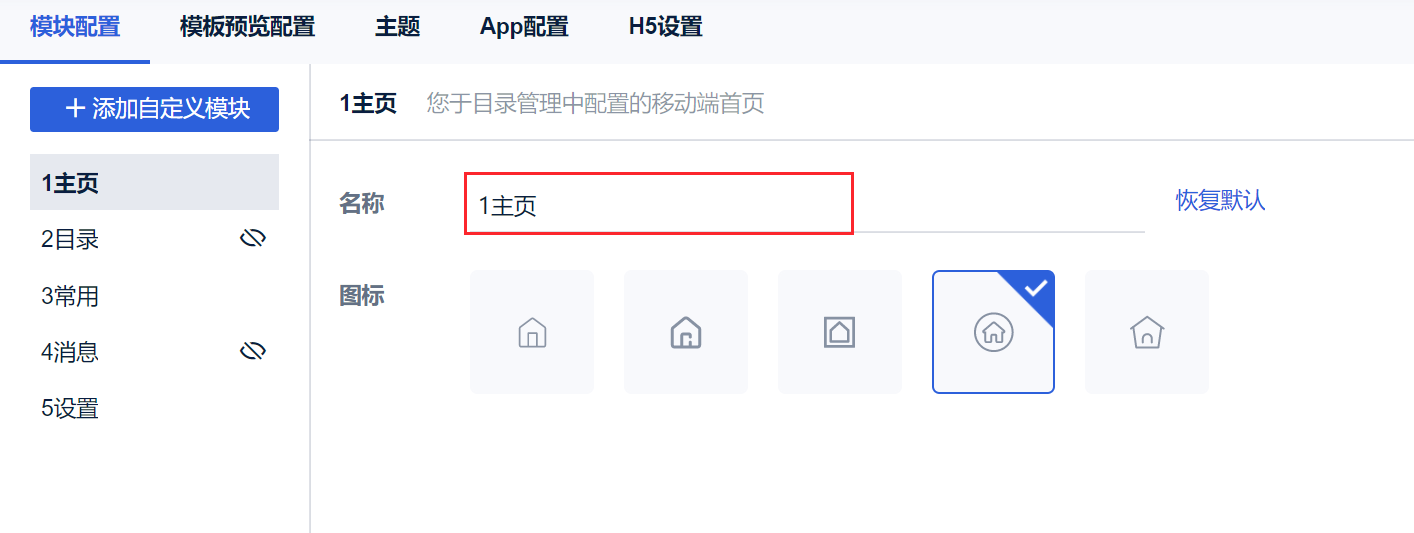
Нажмите "Восстановить по умолчанию", чтобы вернуть имя "Home".
Смотрите предварительный просмотр эффекта в начале раздела 3, чтобы увидеть его в мобильном режиме.
3.2 Скрытые модули
Нажмите на правую часть названия модуля, чтобы поддержать его скрытие. Как показано на следующем рисунке:
Примечание: Если вы скроете "Часто используемые", вы не сможете использовать функцию сбора шаблонов.
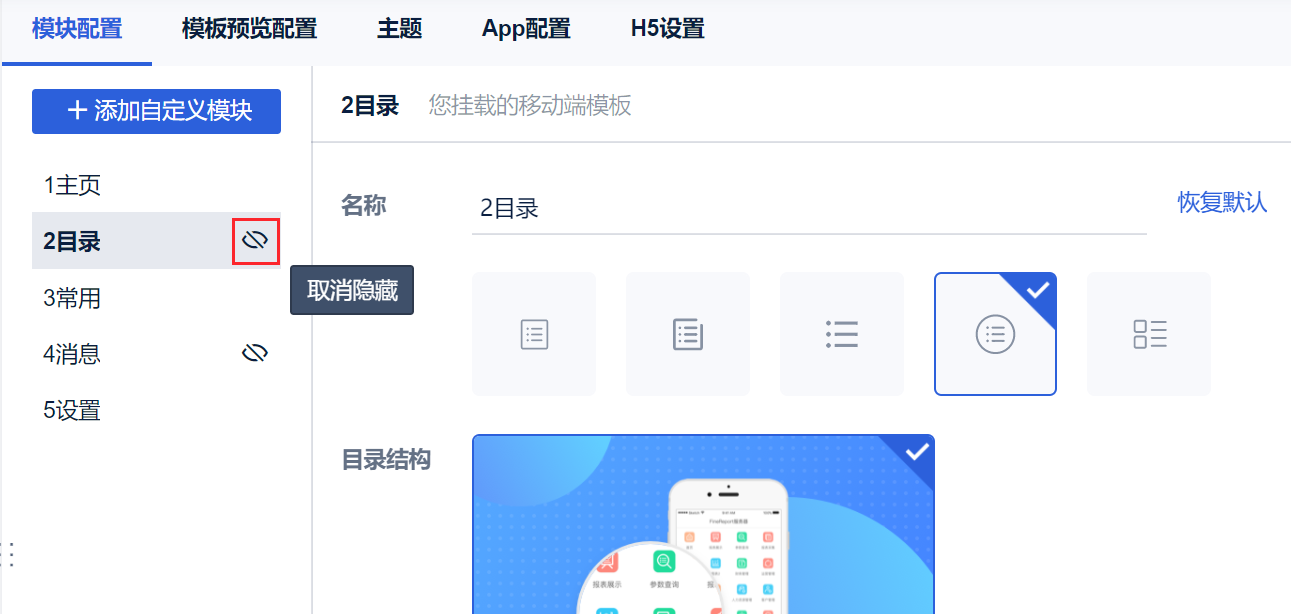
После установки модуль не отображается на мобильных устройствах. Для просмотра эффекта на мобильных устройствах см. предварительный просмотр эффекта в начале раздела 3.
4. Пользовательские модули
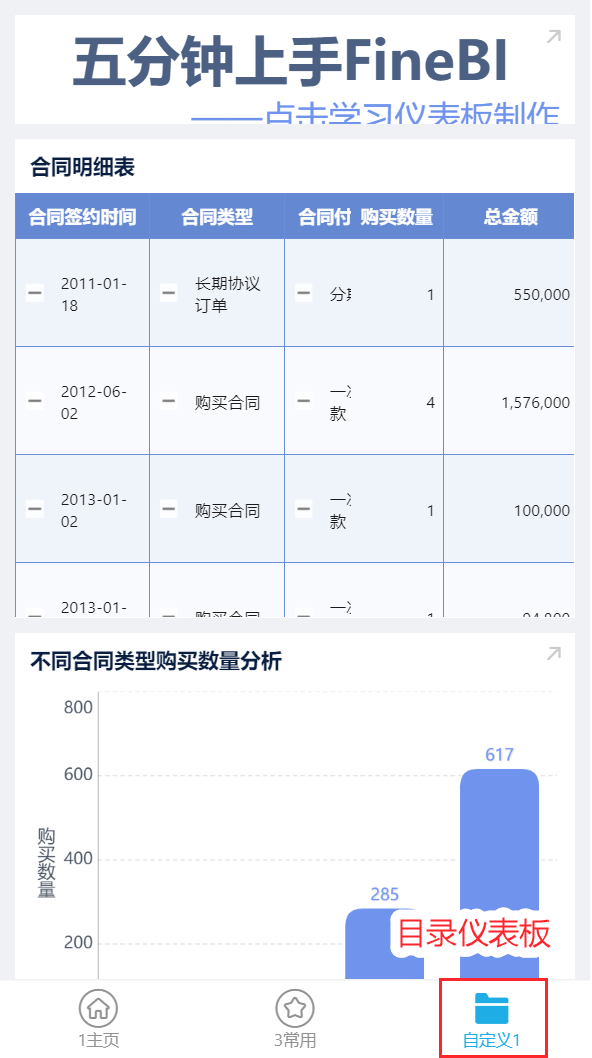
Вы можете настроить мобильный модуль и задать содержимое, которое будет отображаться в модуле в виде шаблона или ссылки. Как показано на рисунке ниже:
4.1 Добавление модулей
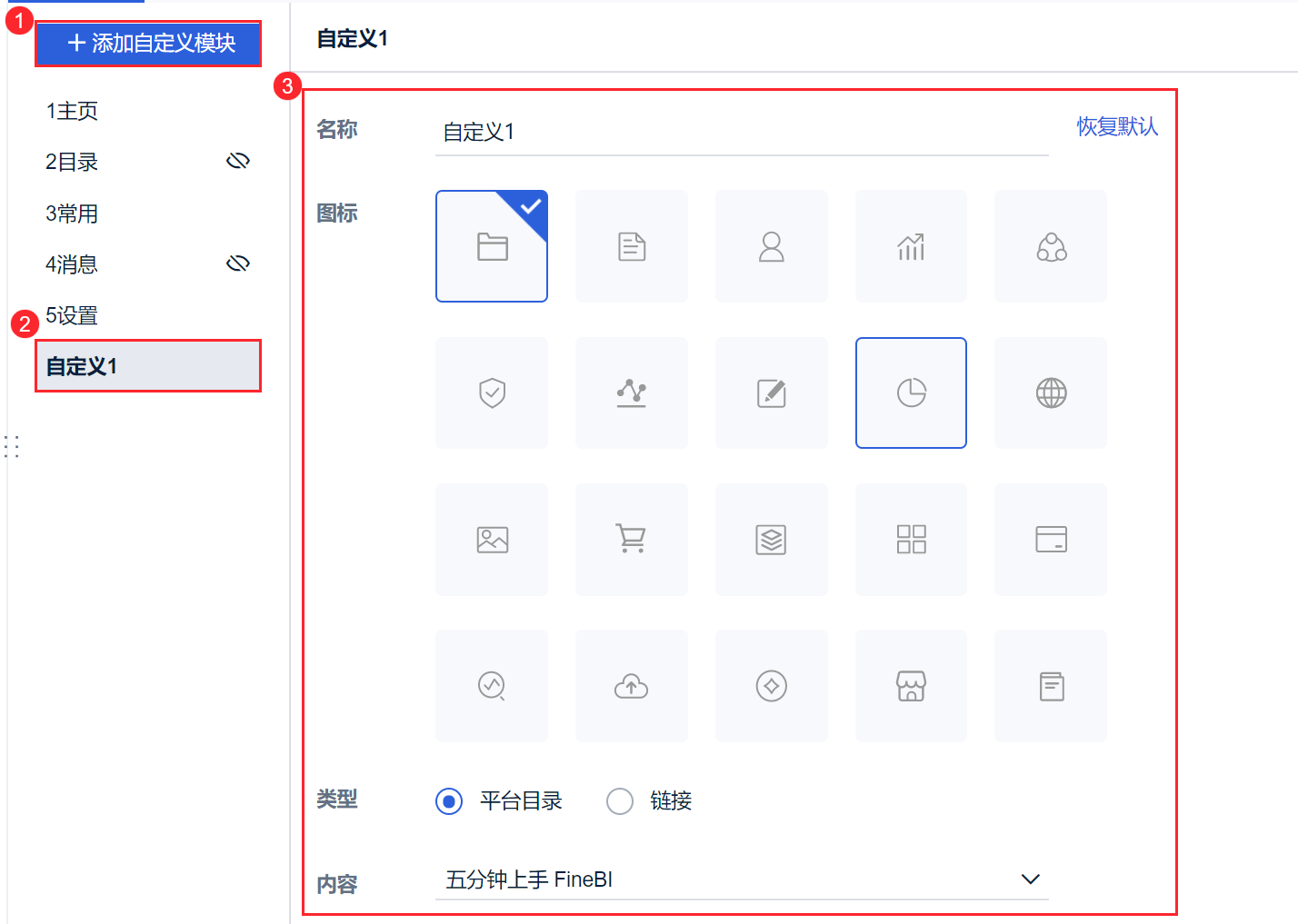
1) Нажмите "Добавить пользовательский модуль". В левой части появится модуль "Пользовательский". Нажмите, чтобы настроить (до 3 пользовательских модулей), и пользователи с соответствующими правами смогут просматривать содержимое модуля на мобильном терминале. Как показано на рисунке ниже:
Пользовательские модули поддерживают настройку названия модуля, иконки, содержания. Можно добавить контент: каталог платформ, ссылки.
- Каталог платформ: панели и шаблоны каталога могут быть добавлены с правами доступа
- Ссылки: поддержка добавления веб-ссылок, ссылок для предварительного просмотра шаблонов, легких приложений, порталов данных, BI-ссылки; поддержка абсолютного и относительного пути к адресу ссылки.
После настройки войдите в мобильную версию, чтобы увидеть результаты.
4.2 Удаление модулей
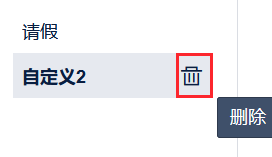
Наведите курсор на пользовательский модуль, который вы хотите удалить. Как показано на рисунке ниже:
5. Перестановка модулей
После настройки модуля вы можете настроить порядок отображения мобильных устройств путем перетаскивания. Как показано на рисунке ниже:
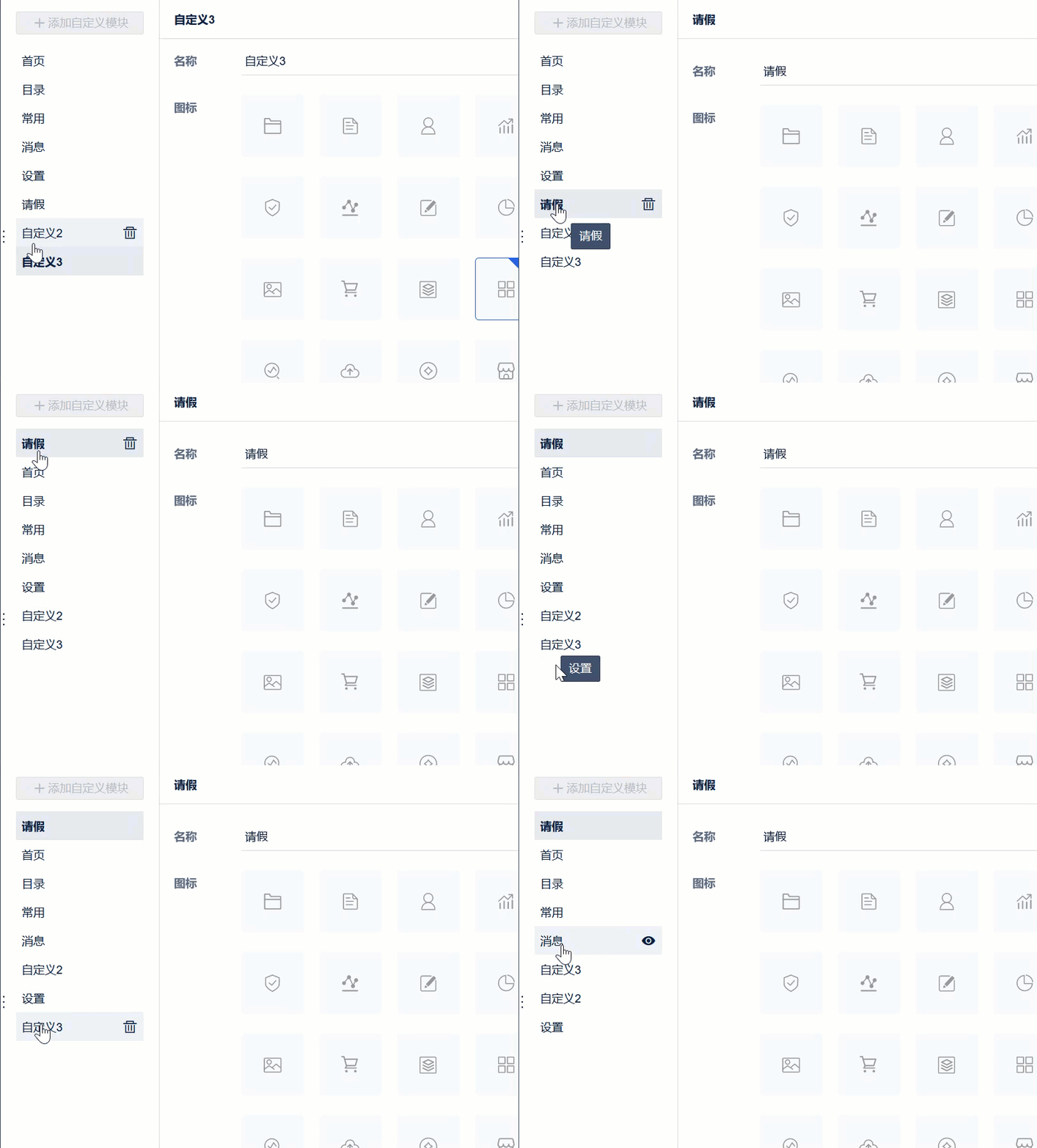
Повторно войдите в мобильную версию, чтобы увидеть изменение местоположения.
6. предварительный просмотр эффектов
После завершения "Конфигурации модуля" необходимо обновить страницу или снова войти в платформу. Для просмотра эффекта отображения.
Мобильная презентация приведена в разделе 1.2 данной статьи.
Если внизу находится более 6 модулей, нажмите Подробнее, чтобы увидеть содержимое свернутых модулей. Эффект интерфейса показан ниже: