Оформление
Привязка и отзыв мобильных устройств
1. Обзор
1.1 Версия
| Версия FineBI | Версия приложения | Функциональные изменения |
|---|---|---|
| 6.0 | V11.0.68 | - |
1.2 Сценарии применения
Чтобы улучшить механизм аутентификации при мобильном входе и обеспечить безопасность данных, FineBI предоставляет функцию "Привязка устройства" для связывания мобильного устройства пользователя с системой.
Примечание: Действует только для APP.
2. Включите привязку устройств
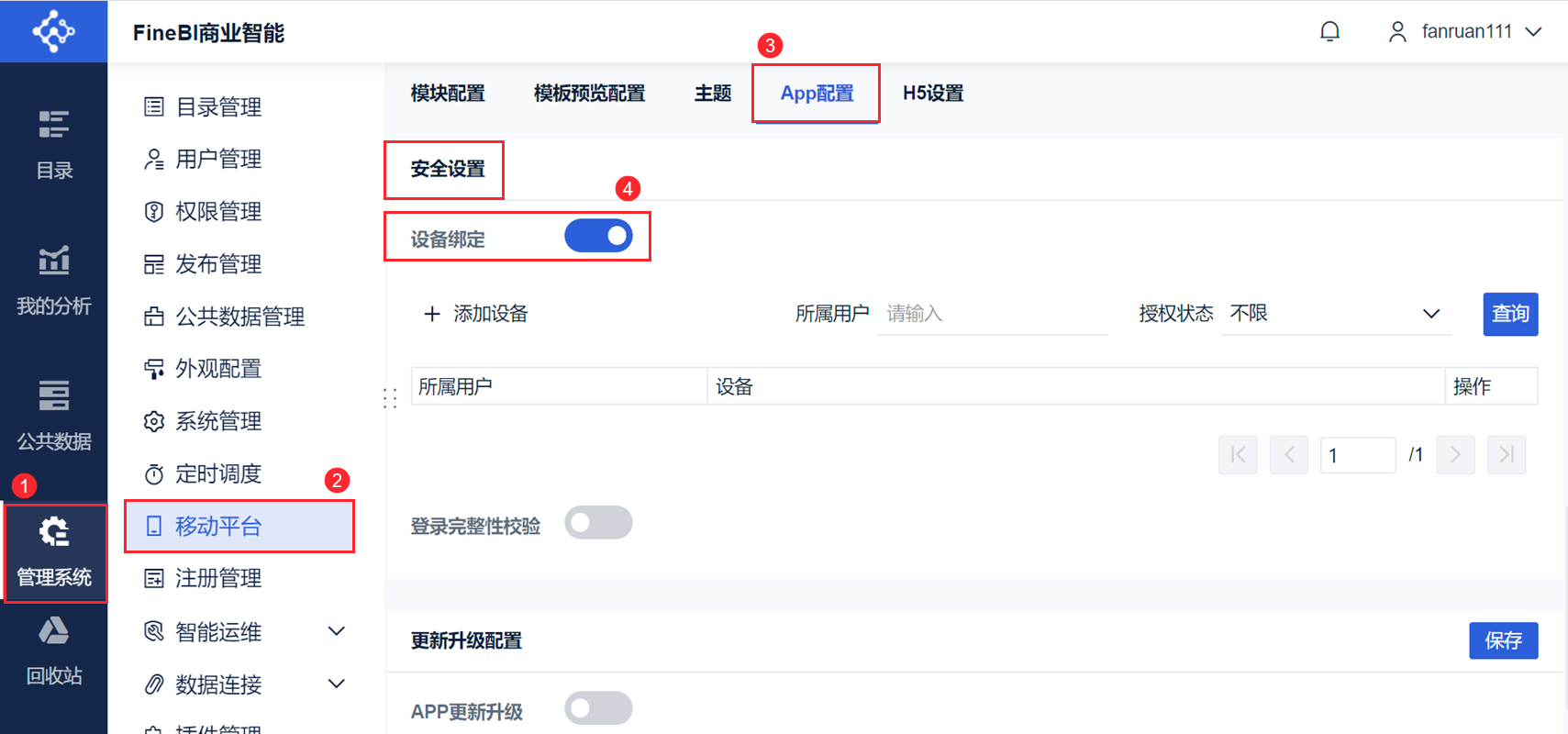
Войдите в систему как администратор, нажмите "Management System>Mobile Platform>APP Configuration>Security Settings>Device Binding", "Device Binding" по умолчанию выключен, нажмите на кнопку, чтобы включить его. Как показано на рисунке ниже:
3. автоматическая привязка мобильных устройств
3.1 Первый переплет
1) При включенной привязке устройств пользователь, который ранее не авторизовался ни на одном устройстве, впервые входит в приложение с помощью мобильного устройства, чтобы получить доступ к BI-проекту/панели, и сервер автоматически привязывает мобильное устройство.
Примечание: Даже если устройство уже привязано к другой учетной записи, это не повлияет на нового пользователя, впервые привязывающего устройство.
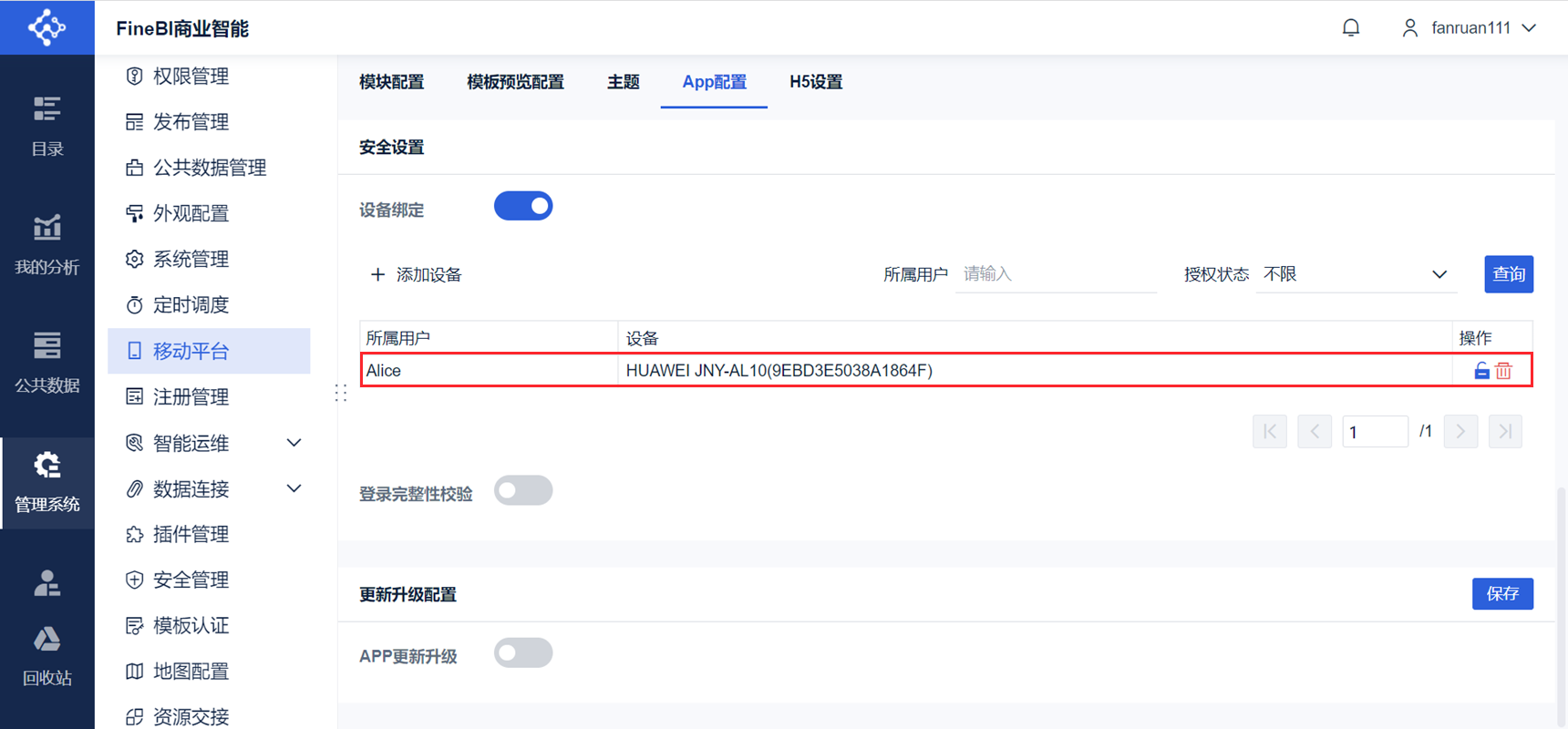
(2) После того как администратор войдет в систему, нажмите "Management System>Mobile Platform>APP Configuration>Security Settings>Device Binding", имя пользователя и код привязки устройства будут автоматически добавлены в список устройств, и устройство будет автоматически авторизовано.
Как показано на рисунке ниже:
Примечание 1: автоматически получаемый код привязки устройства:
- Система Android: Android6 и ниже код привязки устройства - "MAC-адрес", Android7 и выше код привязки устройства - "DeviceID + серийный номер".
- Система iOS: код привязки устройства - "UUID", если функция "Ad ID" не включена, и код привязки устройства - "Ad ID", если функция "Ad ID" включена.
Примечание 2: Если администратор удалит авторизацию, то в следующий раз устройство не сможет войти в систему автоматически, и администратору придется авторизовать его вручную.
3.2 Непервое связывание
1) Если пользователь был автоматически привязан к мобильному устройству один раз:
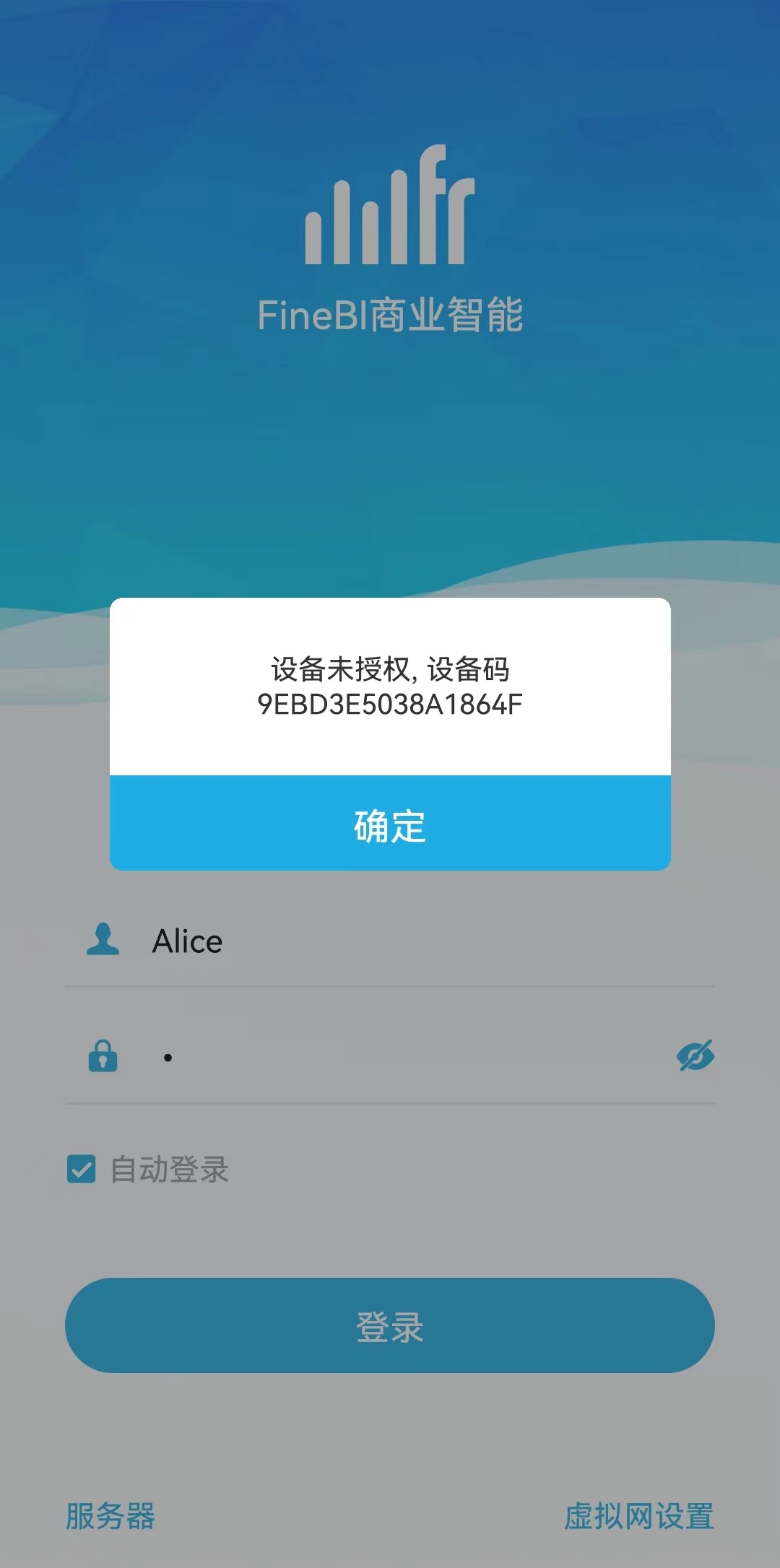
- После удаления этой автоматической авторизации при следующем входе в устройство появится сообщение: устройство не авторизовано, код устройства XXXXXX. вам необходимо вручную авторизоваться у администратора, иначе вы не сможете войти в систему.
- Независимо от того, удалена авторизация или нет, при входе в систему на других устройствах появляется сообщение: устройство не авторизовано, код устройства XXXXXX. требуется ручная авторизация администратора, иначе вход в систему невозможен.
Как показано на рисунке ниже:
2) После неудачного входа администратор обновляет страницу и видит новую запись на вкладке "Привязка устройства", а устройство не авторизовано.
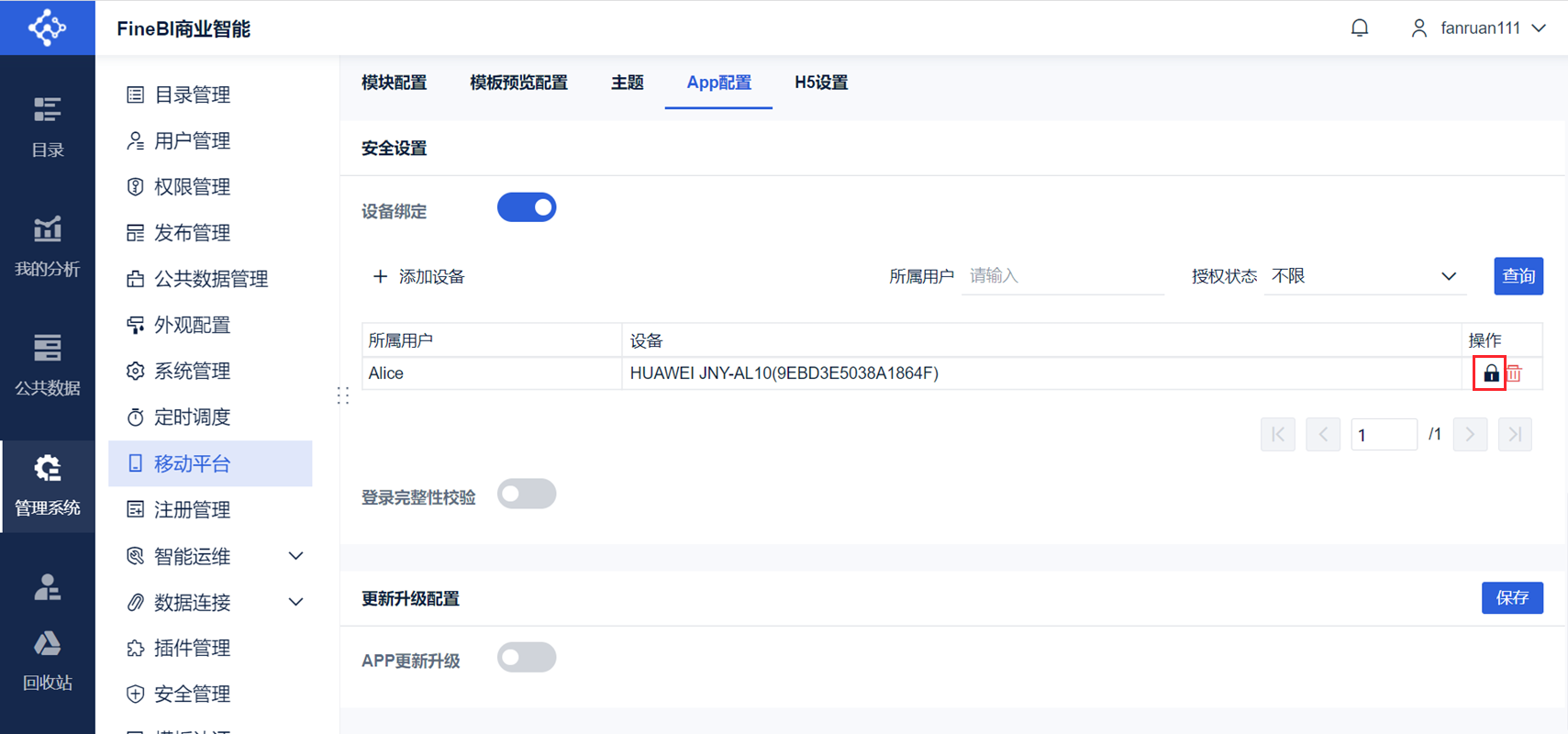
После того как администратор включит авторизацию, пользователь сможет войти в систему на этом устройстве. Это показано на рисунке ниже:
4. Ручная привязка мобильных устройств
Администраторы могут вручную добавлять мобильные устройства.
1) Сначала пользователям необходимо найти код привязки устройства:
- Система Android: Android6 и ниже код привязки устройства - "MAC-адрес", Android7 и выше код привязки устройства - "DeviceID + серийный номер".
- Система iOS: код привязки устройства - "UUID", если функция "Ad ID" не включена, и код привязки устройства - "Ad ID", если функция "Ad ID" включена.
2) Ручная привязка мобильных устройств
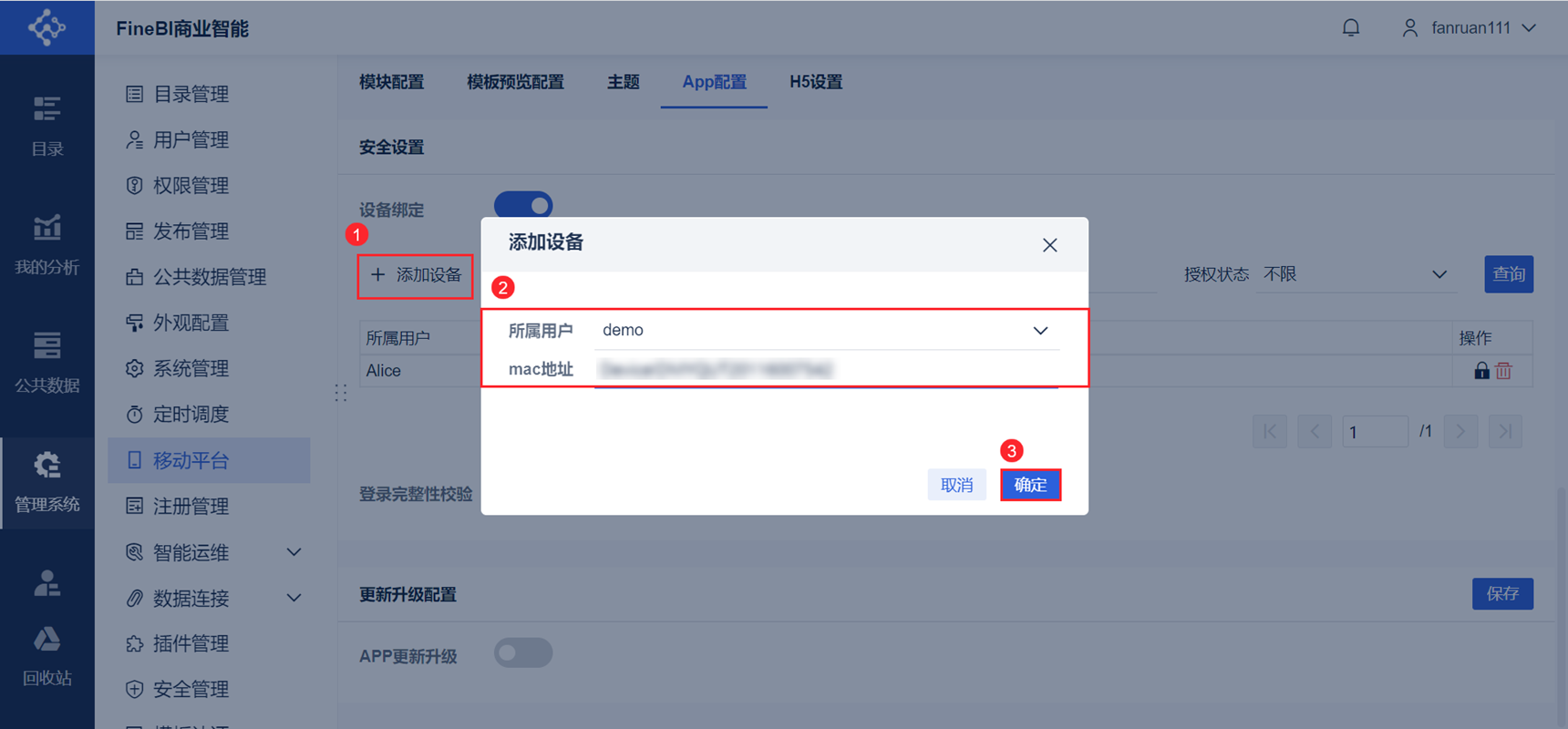
Войдите в систему с правами администратора, нажмите "Management System>Mobile Platform>APP Configuration>Security Settings>Device Binding>Add Device" и заполните поля "User" и "MAC Address". Как показано на рисунке ниже:
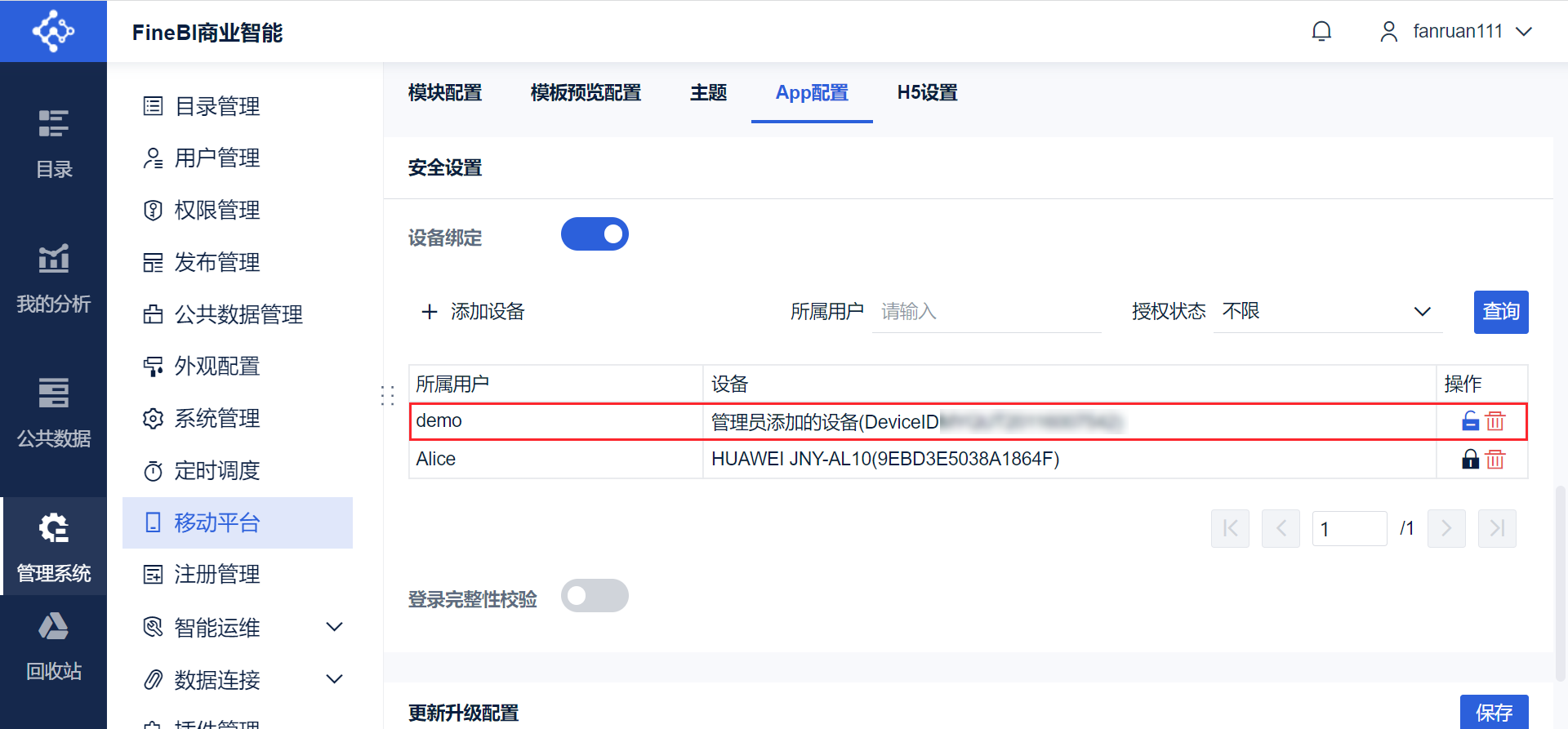
Обновите страницу, и вы увидите информацию о новом добавленном привязанном устройстве, а авторизация включена по умолчанию. Как показано на рисунке ниже:
В этот момент пользователь может без проблем войти в систему на этом мобильном устройстве.
5. развязывание мобильных устройств
Потеря устройства, с которого была получена обязательная авторизация, позволяет другим лицам получить доступ к системе через это устройство, что может привести к небезопасности данных.
Поэтому пользователь должен вовремя уведомить администратора о необходимости отвязать мобильное устройство.
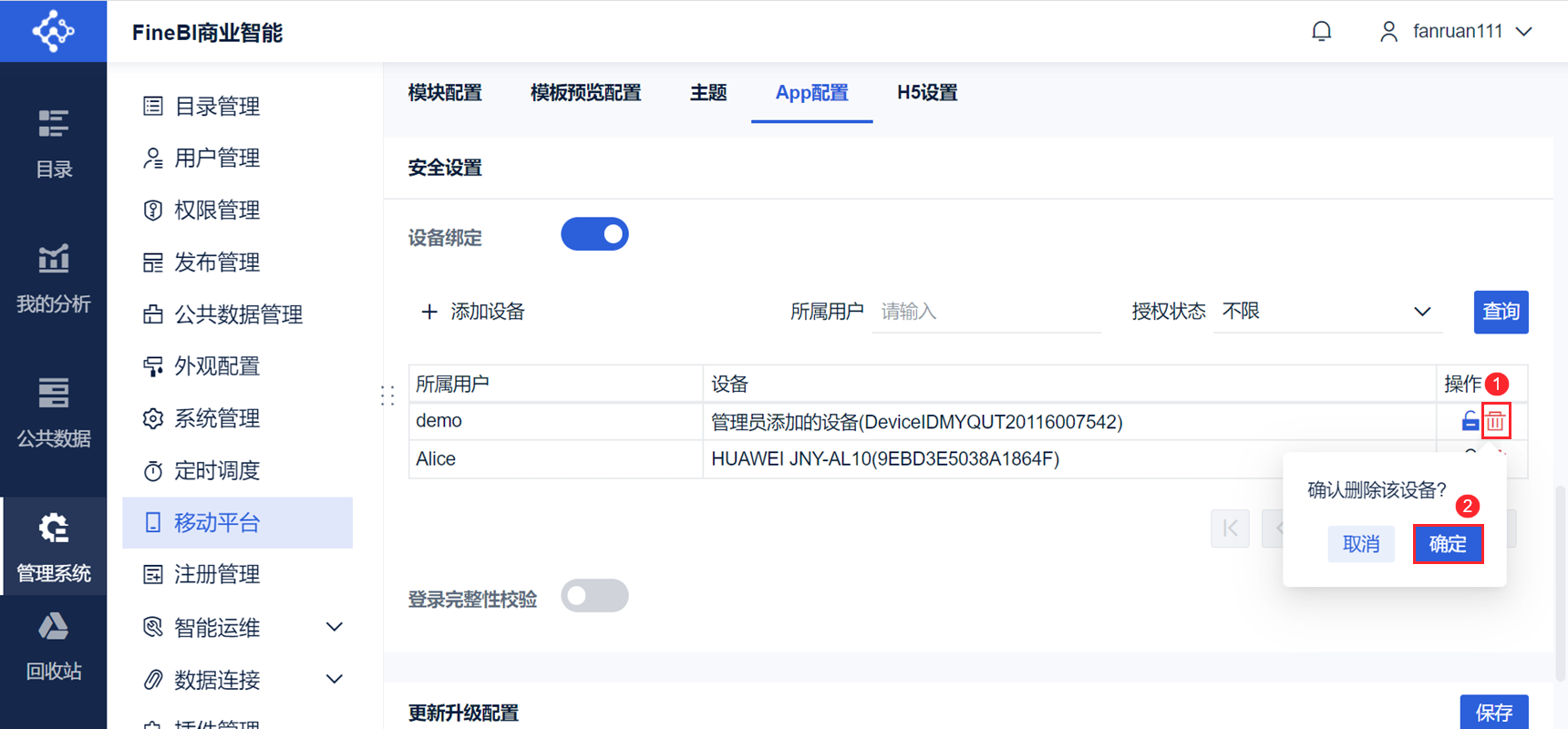
Войдите в систему с правами администратора, нажмите "System Management > Мобильная платформа > Конфигурация APP > Настройки безопасности > Привязка устройства ", вы можете удалить устройство напрямую, как показано на рисунке ниже: