Оформление
Как получить доступ к FineBI на стороне приложения
1. Обзор
1.1 Версия
| Версия приложения |
|---|
| 11.0.68 |
1.2 Сценарии применения
Пользователи могут настраивать собственные серверы и предварительно просматривать информационные панели из каталога проектов FineBI в приложении Data Analytics App.
1.3 Функциональное описание
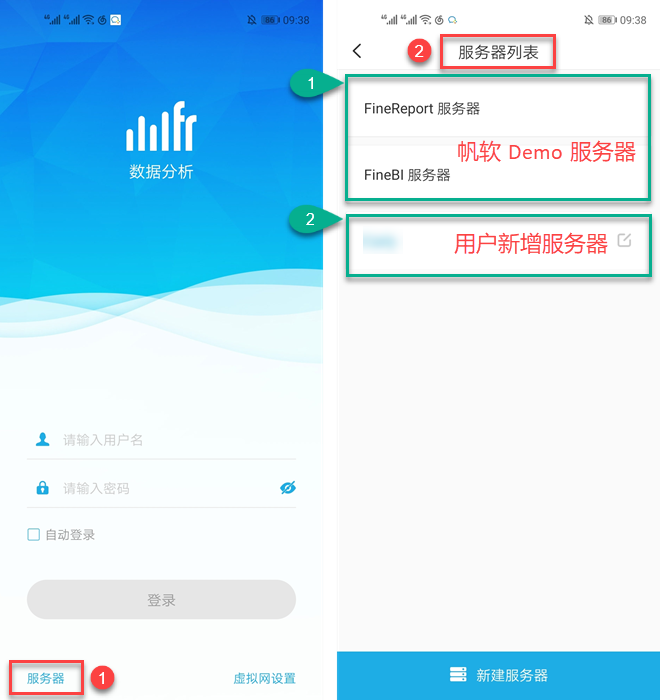
Откройте приложение Data Analytics App и нажмите на кнопку Server в левом нижнем углу экрана входа в систему, чтобы получить доступ к списку серверов, как показано на следующем рисунке:
В приложение Data Analytics App встроены демо-серверы FineReport и FineBI, позволяющие пользователям просматривать образцы приборных панелей и знакомиться с возможностями продуктов FanSoft.
Пользователи могут переключать, изменять, добавлять и удалять свои собственные серверы в приложении Data Analytics App.
2. конфигурация компьютера
2.1 Экологическое признание
Переключите устройство ПК и мобильное устройство на одно и то же сетевое окружение. Это можно сделать тремя способами:
1) Мобильный телефон включает точку доступа для компьютера.
2) Подключите мобильный телефон и компьютер к одной точке доступа.
3) Настройте сервер с подключаемой к экстрасети средой.
Примечание: Чтобы IP-адрес компьютера не переключался на IP-адрес беспроводной сети, отключите проводную сеть.
2.2 QR-код для настройки платформы
Администратор входит в систему, нажимает "System Management > Мобильная платформа > Конфигурация APP > Настройки входа", вводит соответствующие "Имя сервера" и "Адрес сервера" и нажимает "Сгенерировать QR-код", чтобы сгенерировать QR-код в поле QR-кода.
В этой статье мы возьмем в качестве примера локальный сервер и введем адрес http://ip:端口号/工程名/decision , как показано ниже:
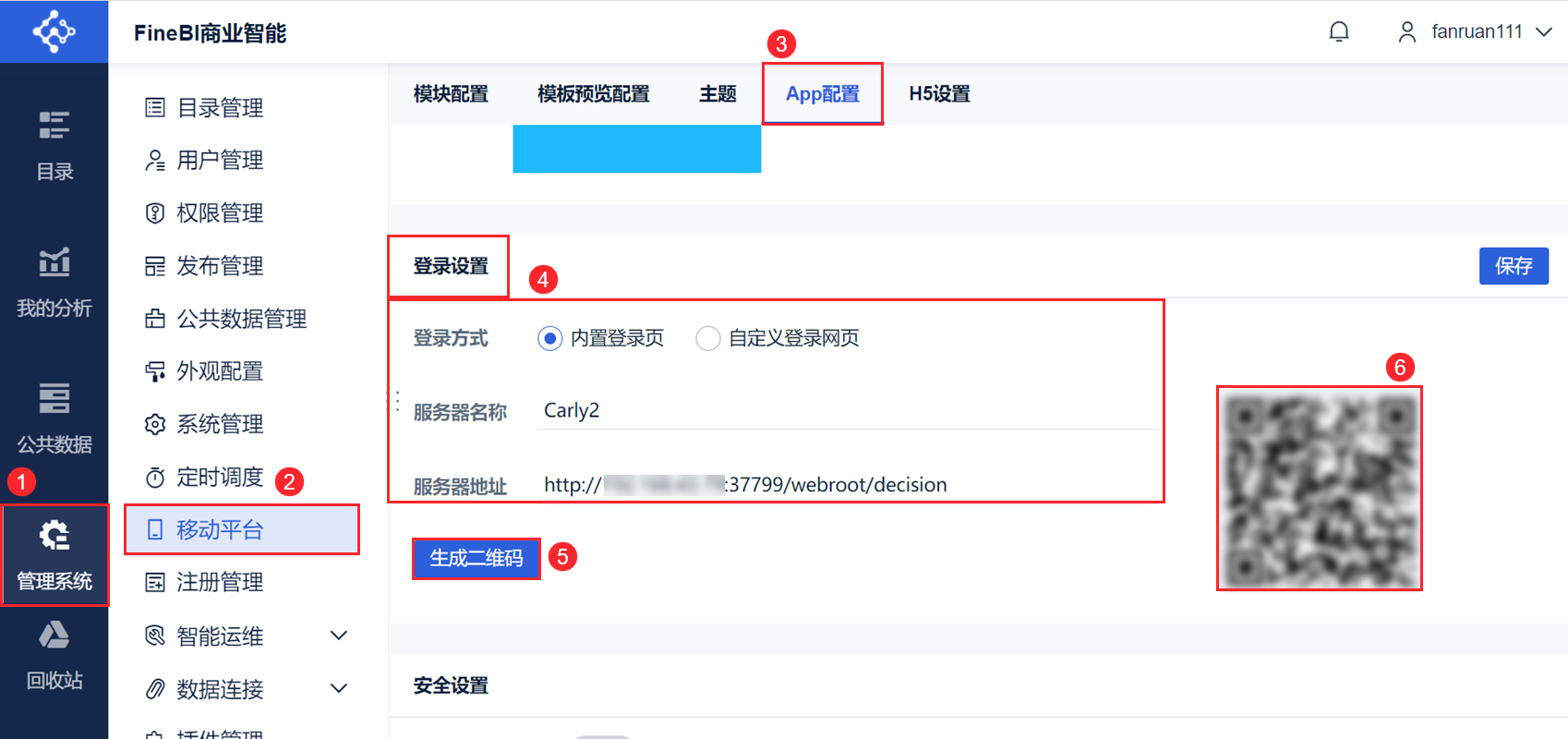
Примечание: Адрес сервера обычно является URL-адресом установленного проекта ПК. Для особых случаев, пожалуйста, обратитесь к документу: Прямой доступ к системе Data Decision System через IP под Tomcat, раздел 3.2.
2.3 Настройка пароля учетной записи
Чтобы получить доступ к шаблонам на мобильном устройстве, необходимо иметь учетную запись FineBI и пароль, см. раздел: BI View User
После успешной инициализации в этой статье мы рассмотрим встроенного в конструктор FineBI пользователя Алису, чьи учетная запись и пароль: Alice, 1 соответственно.
3. Сервер конфигурации приложений
Примечание: Для загрузки и установки приложений, пожалуйста, обратитесь к разделу: Использование приложений
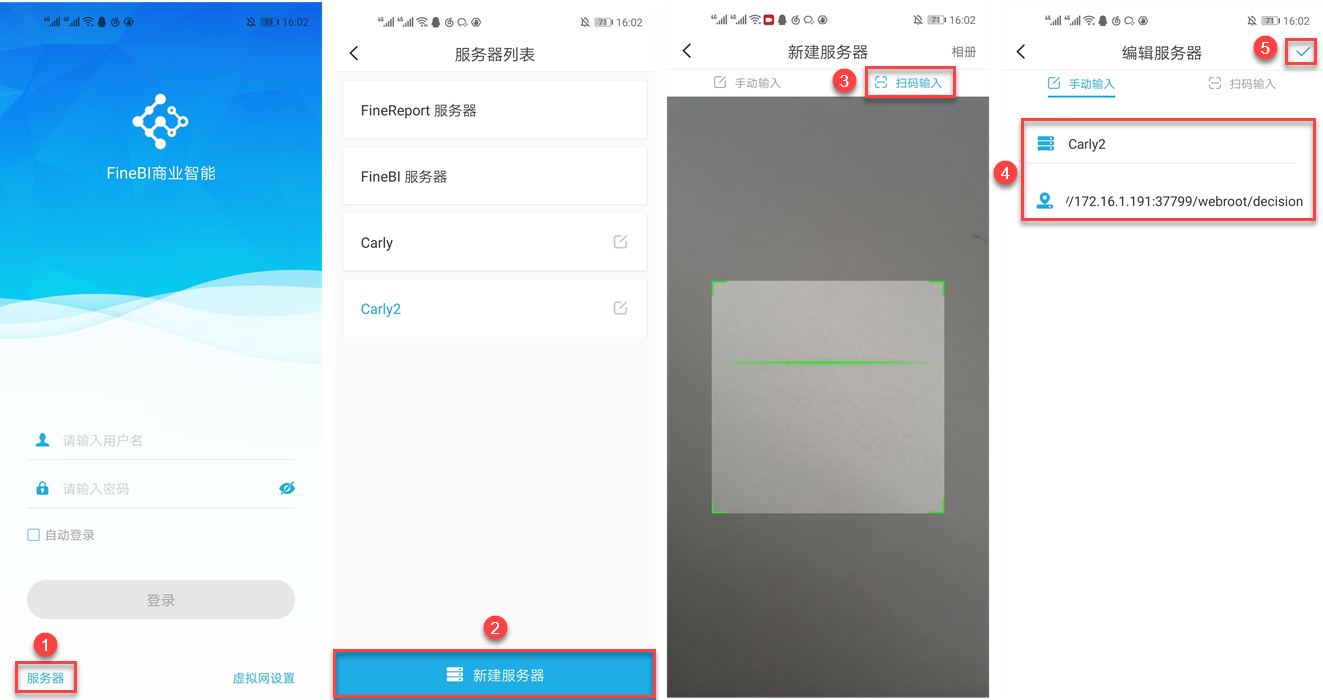
Загрузка приложения После установки откройте приложение Data Analytics App, нажмите "Сервер > Новый сервер" и отсканируйте QR-код, настроенный в разделе 2.2.
Подтвердите информацию о сервере и нажмите на знак √ в правом верхнем углу, чтобы добавить проект в список серверов и автоматически перейти на страницу входа в систему. Как показано на рисунке ниже:
Примечание 1: Пользователи могут сканировать QR-код, сохраненный в альбоме.
Примечание 2: Пользователи могут вручную ввести информацию о сервере, адрес сервера: http://ip:端口号/工程名/decision .
Примечание 3: В целях повышения безопасности пользователи хотят, чтобы данные при взаимодействии клиента с сервером были зашифрованы. Если сервер уже использует SSL-шифрование HTTPS, приложение также поддерживает протокол HTTPS при добавлении серверов.
4. сервер входа в систему App
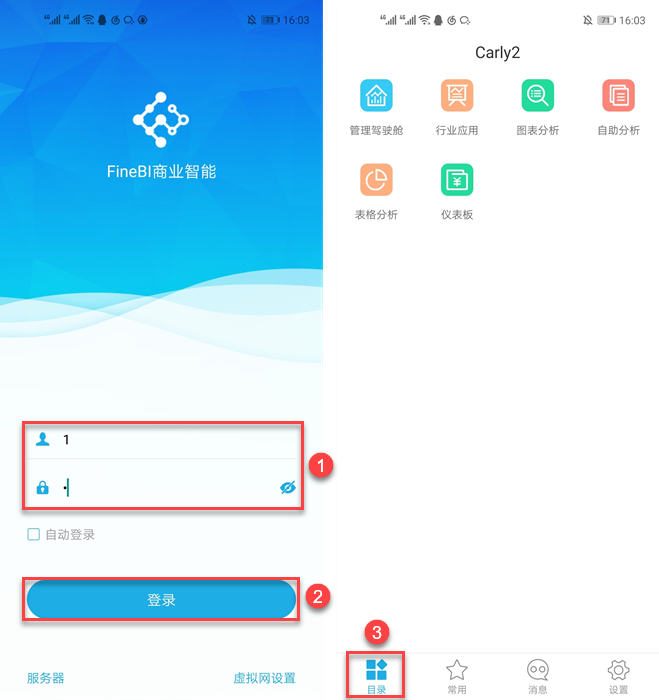
Введите учетную запись и пароль администратора на странице входа, чтобы получить доступ к домашней/главной директории проекта, как показано ниже:
Примечание 1: Если вы вводите учетную запись и пароль встроенного пользователя FineReport (не администратора), вам необходимо назначить ему права на просмотр каталога, подробнее см. в разделе: Назначение прав пользователям.
Примечание 2: Платформа FineReport 10.0 использует аутентификацию AccessToken, после установки флажка автологина срок действия AccessToken составляет 14 дней, и вам необходимо повторно войти в систему более чем через 14 дней.
5. Другие настройки сервера
5.1 Редактирование сервера
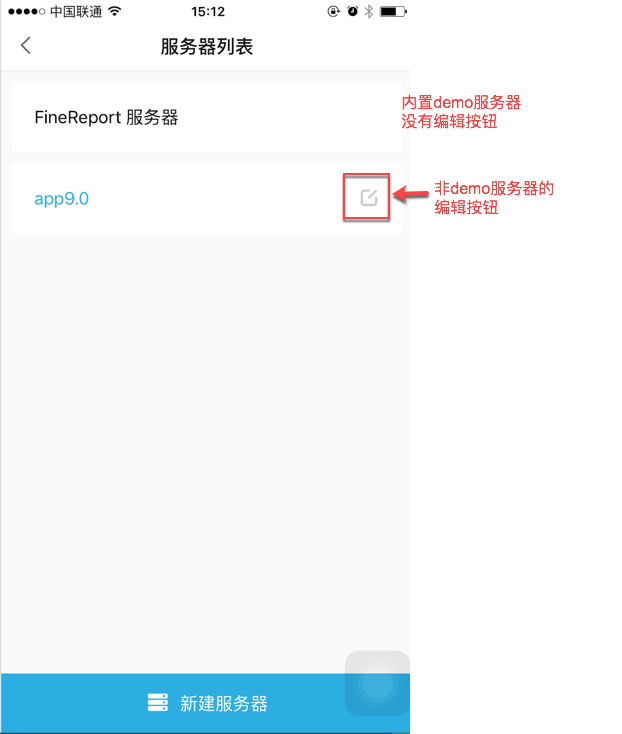
Встроенный демо-сервер не поддерживает редактирование, справа нет кнопки редактирования.
Сервер, добавленный пользователем, обеспечивает редактирование, нажмите кнопку Edit справа, чтобы войти в интерфейс ручного редактирования сервера, и другие операции соответствуют добавлению серверов, как показано на следующем рисунке:
5.2 Удаление серверов
1) Встроенные серверы FineBI и серверы, которые вы добавили самостоятельно, можно удалить.
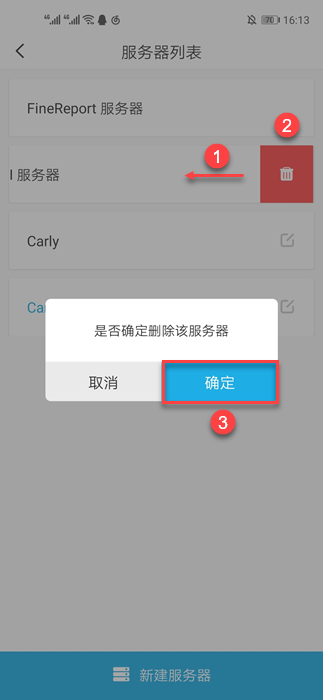
2) Проведите пальцем влево, чтобы удалить.
3) Проведите пальцем вправо, не отпуская его, чтобы отменить удаление.
4) Нажмите кнопку Удалить, появится всплывающее окно с запросом "Вы уверены, что хотите удалить этот сервер", нажмите OK, чтобы удалить его, или нажмите Отмена, чтобы отменить операцию без каких-либо действий.
5.3 Переключение серверов
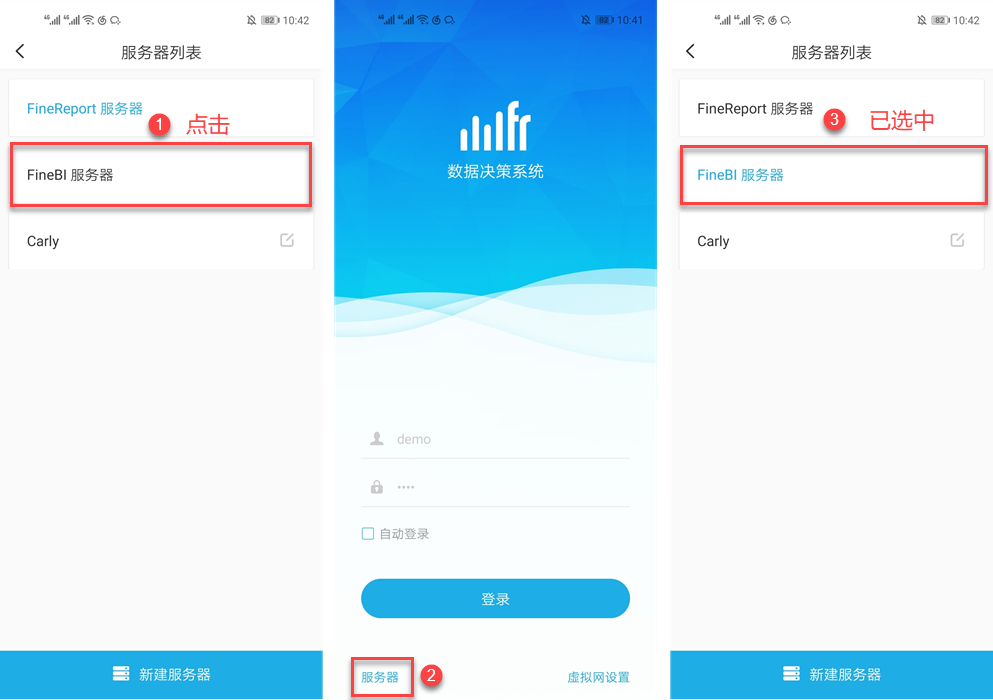
1) В списке серверов щелкните сервер и перейдите на экран входа в систему этого сервера.
2) Снова щелкните на сервере, после чего сервер, соответствующий текущему экрану входа в систему, будет находиться в выбранном состоянии.
6. сбой соединения с сервером
Описание проблемы:
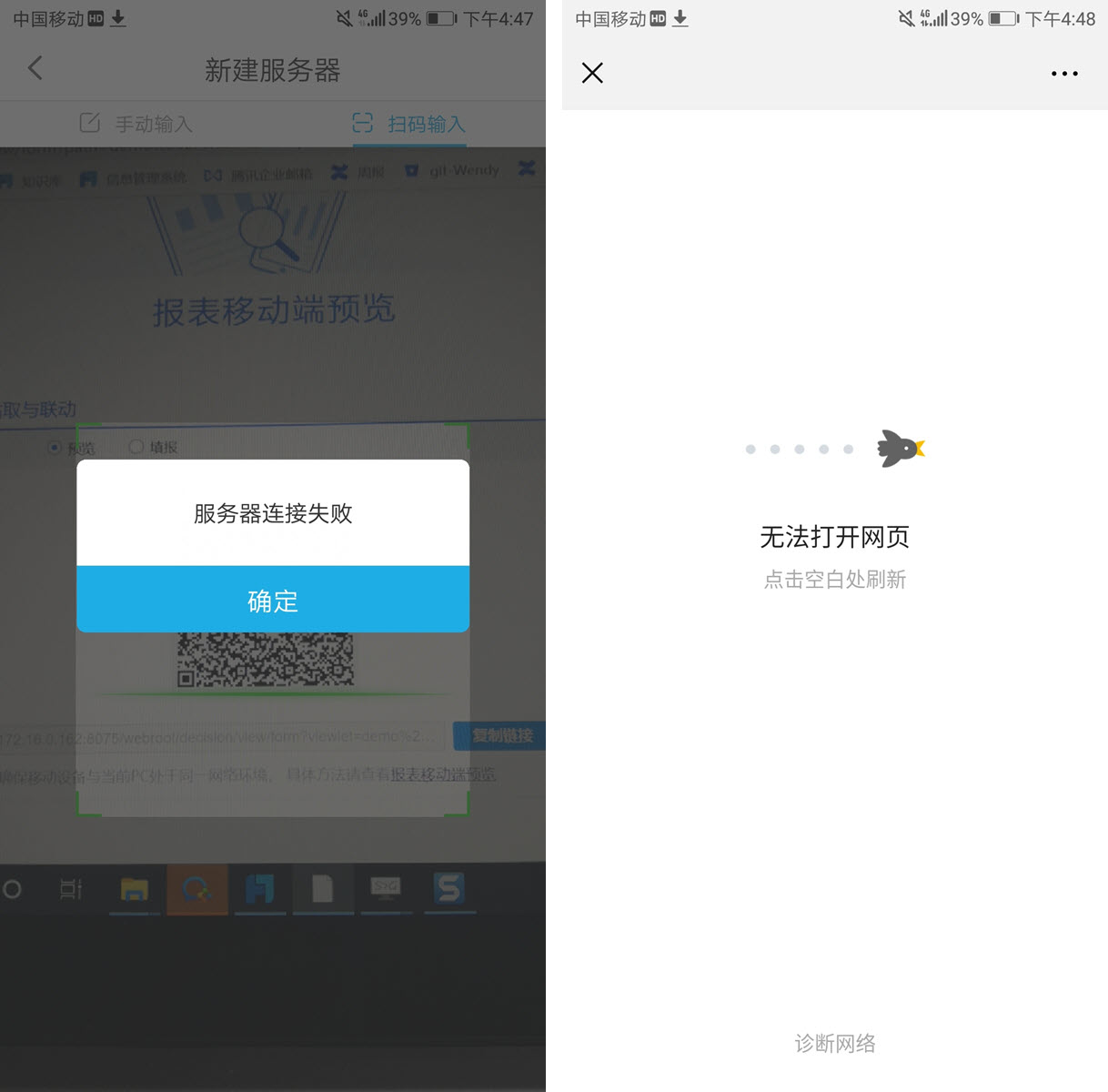
При предварительном просмотре на мобильном устройстве после сканирования QR-кода появляется сообщение об ошибке подключения к серверу или невозможности открытия веб-страницы. Как показано на рисунке ниже:
6.1 Ненастроенная сетевая среда
Анализ причин: мобильное устройство не настроено на работу в том же сетевом окружении, что и компьютер.
Решение: Подробности см. в разделе 2.1 данного документа.
6.2 Блокировка брандмауэра
Анализ причин: Если вы подтвердили, что следовали документированным процедурам и конфигурация приложения соответствует требованиям, ошибка может быть вызвана брандмауэром Windows.
Решение: Пользователи могут напрямую закрыть брандмауэр Windows, а затем выполнить операцию предварительного просмотра на мобильном устройстве. Или настройте брандмауэр Windows на открытие неразрешенных портов, как показано ниже.
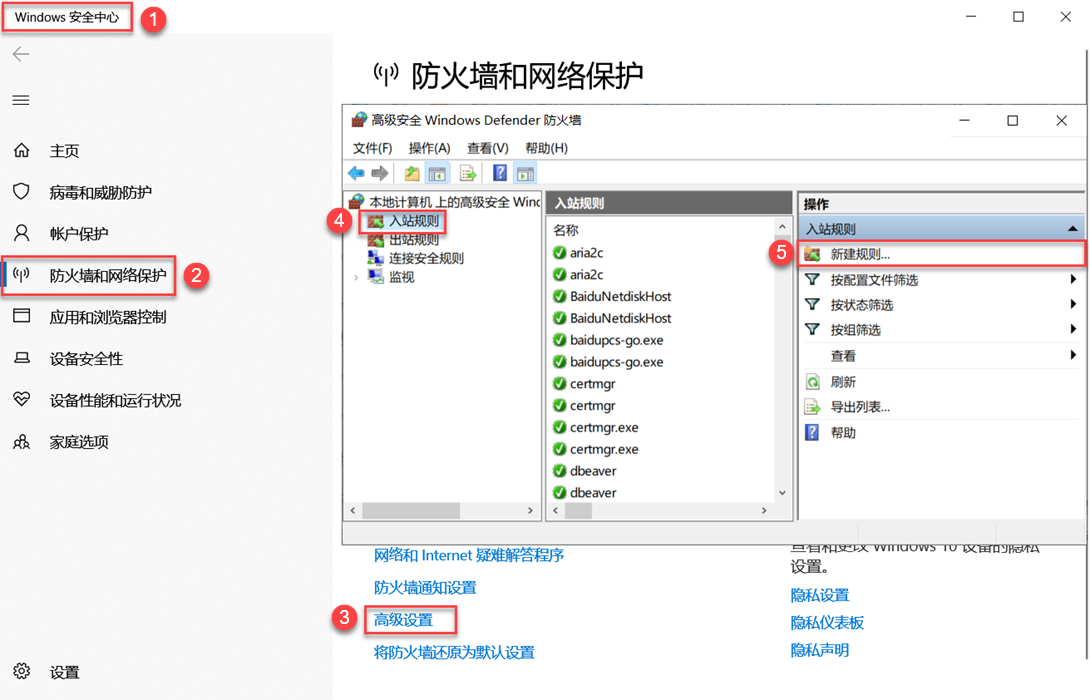
1) Откройте "Центр безопасности Windows > Брандмауэр и сетевая защита > Дополнительные параметры" и выберите "Входящие правила > Новое правило", как показано ниже:
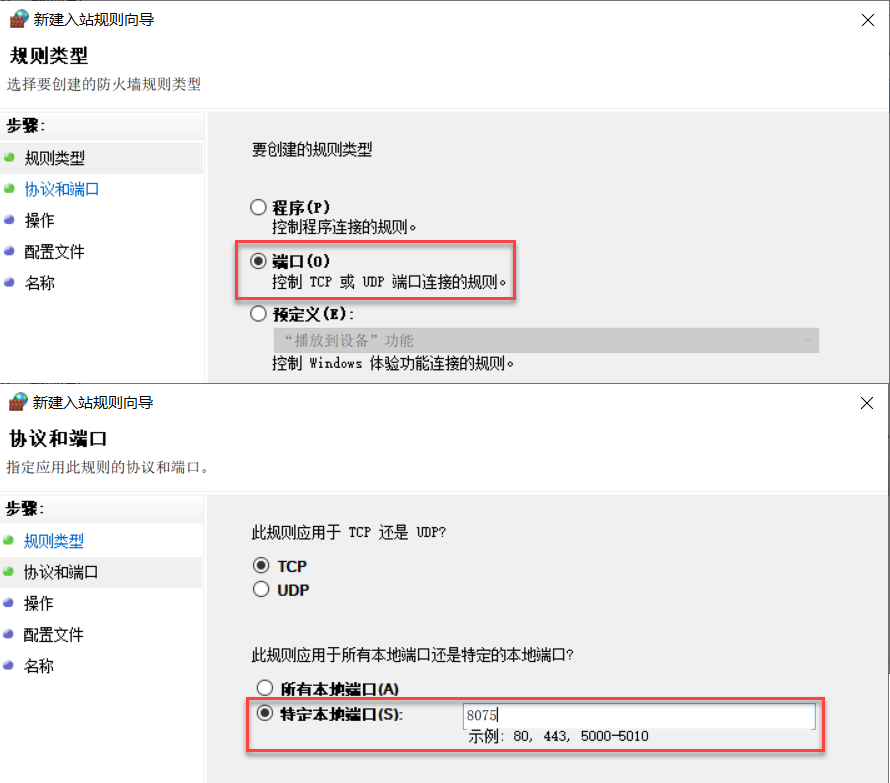
2) Установите тип правила на "Порт", протокол на "TCP", порт на определенный локальный порт, установите порт проекта и сохраните его. Как показано на рисунке ниже:
6.3 Мобильный телефон и сервер не находятся в одной сети
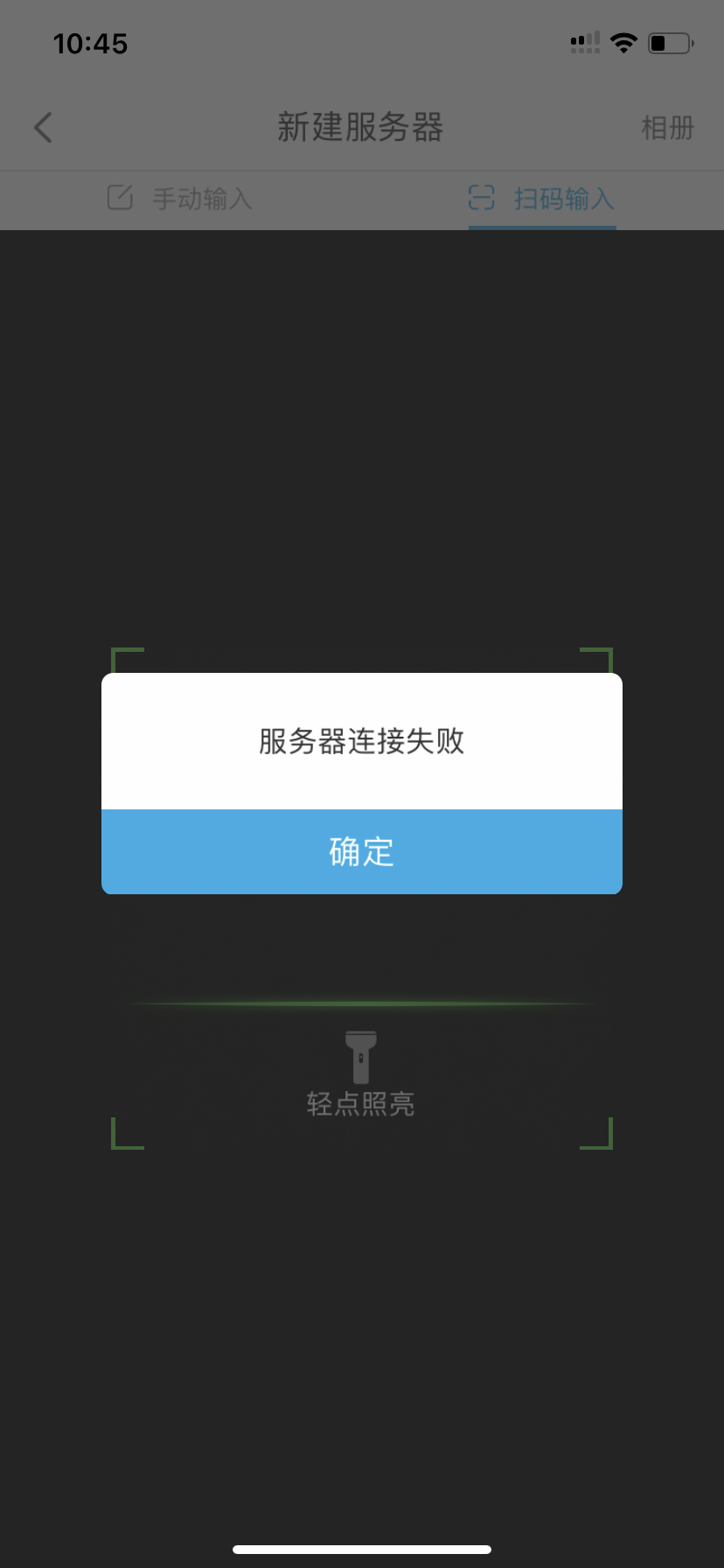
Если вы находитесь в среде интрасети и соединение с сервером не работает, сначала проверьте, находятся ли ваш мобильный телефон и сервер в одной сети.
6.4 Ограничения пользователей мобильных платформ
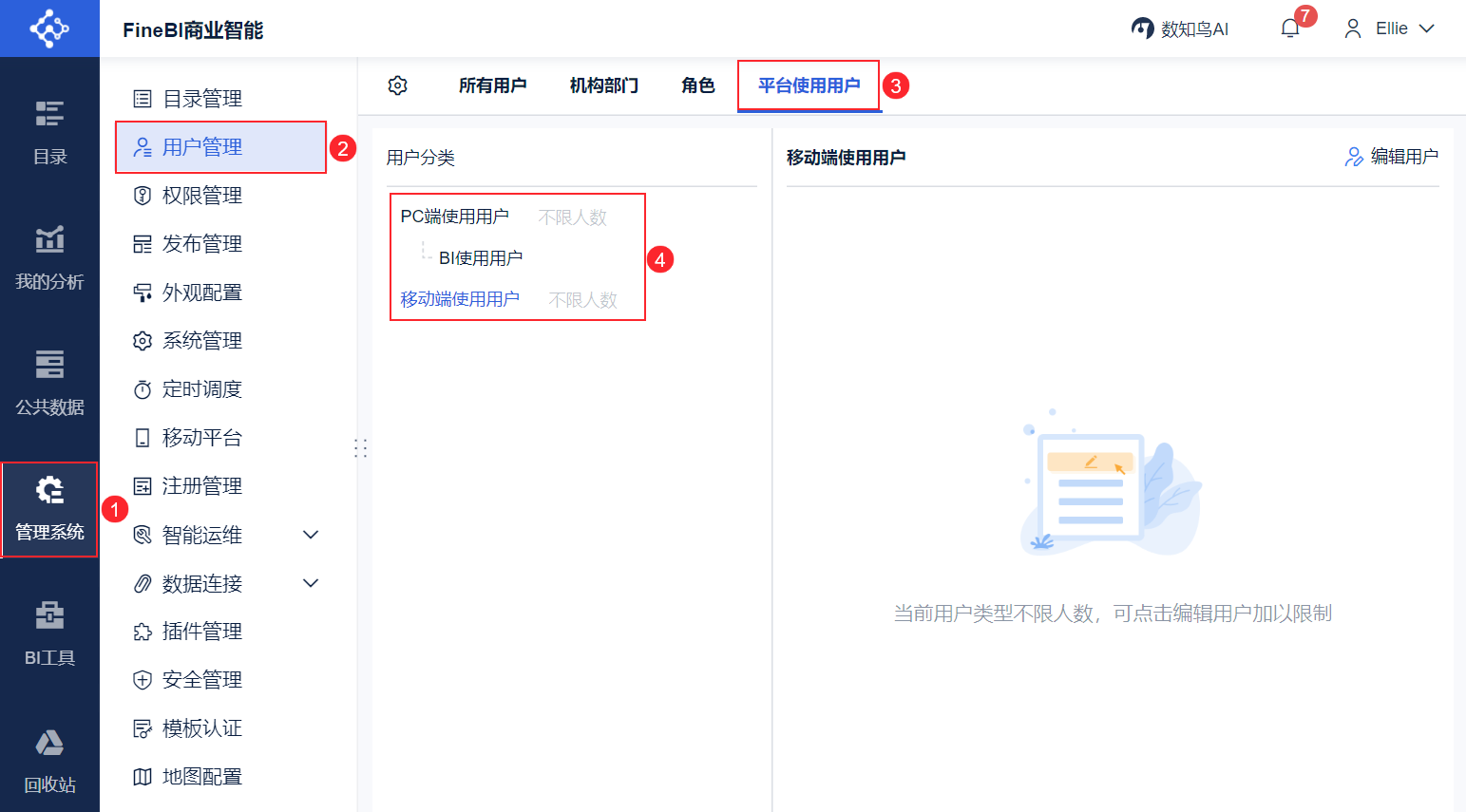
После настройки пользователей платформы в разделе "Управление пользователями" появляется сообщение об ошибке "Вы не авторизованы для использования мобильного телефона, пожалуйста, обратитесь к администратору", если вы не добавили соответствующего пользователя в раздел "Мобильные пользователи".
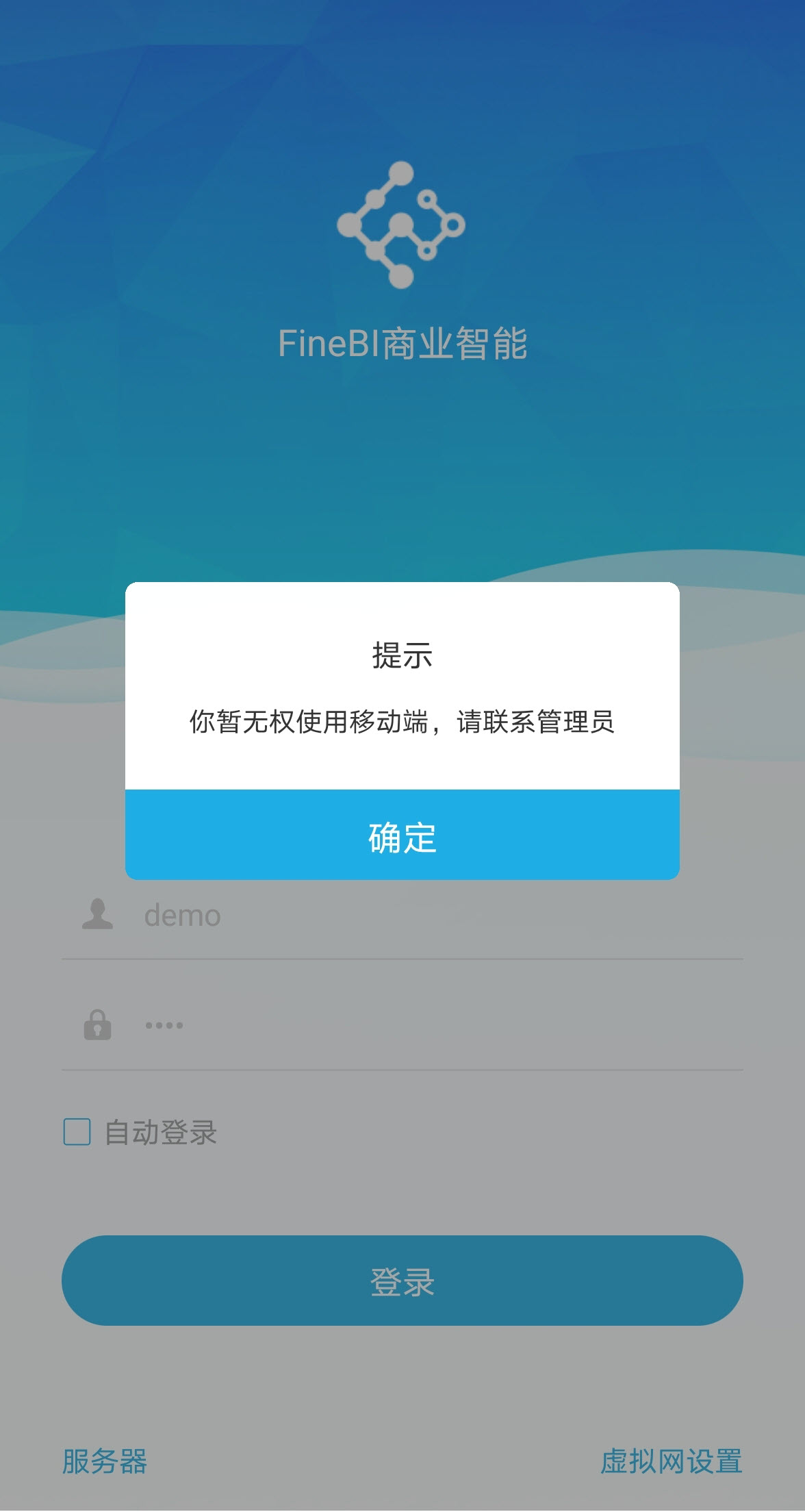
Вы можете использовать стандартную настройку неограниченного числа пользователей или добавить соответствующих пользователей в число мобильных пользователей. Подробнее см. в разделе Пользователи платформы.