Оформление
Push-сообщения с расписанием для Nail - Справка FineReport | Разработка отчетов | Использование отчетов | Учебные пособия
Прикрепленные Push-сообщения с указанием времени
1. Обзор
1.1 Примечания к выпуску
| Версия FineBI | Версия пакета JAR | Версии плагинов для управления прикрепленными файлами | Функциональные изменения |
|---|---|---|---|
| 5.1 | 2019-04-03 | 10.1.14 | Поддержка push-сообщений в приложении |
| 5.1.5 | 2020-08-05 | 10.4.976 | Поддержка групповых сообщений с кнопкой push |
1.2 Сценарии применения
Настроив плагин управления привязками и задачи планирования по времени, вы можете передавать результаты планирования по времени привязанным пользователям в виде сообщений приложений или групповых сообщений.
2. Сообщения push-приложения Nail
2.1 Конфигурация нажатия
Сначала выполните шаги в документации Pinning Management Plugin, чтобы настроить Pinning Management Plugin.
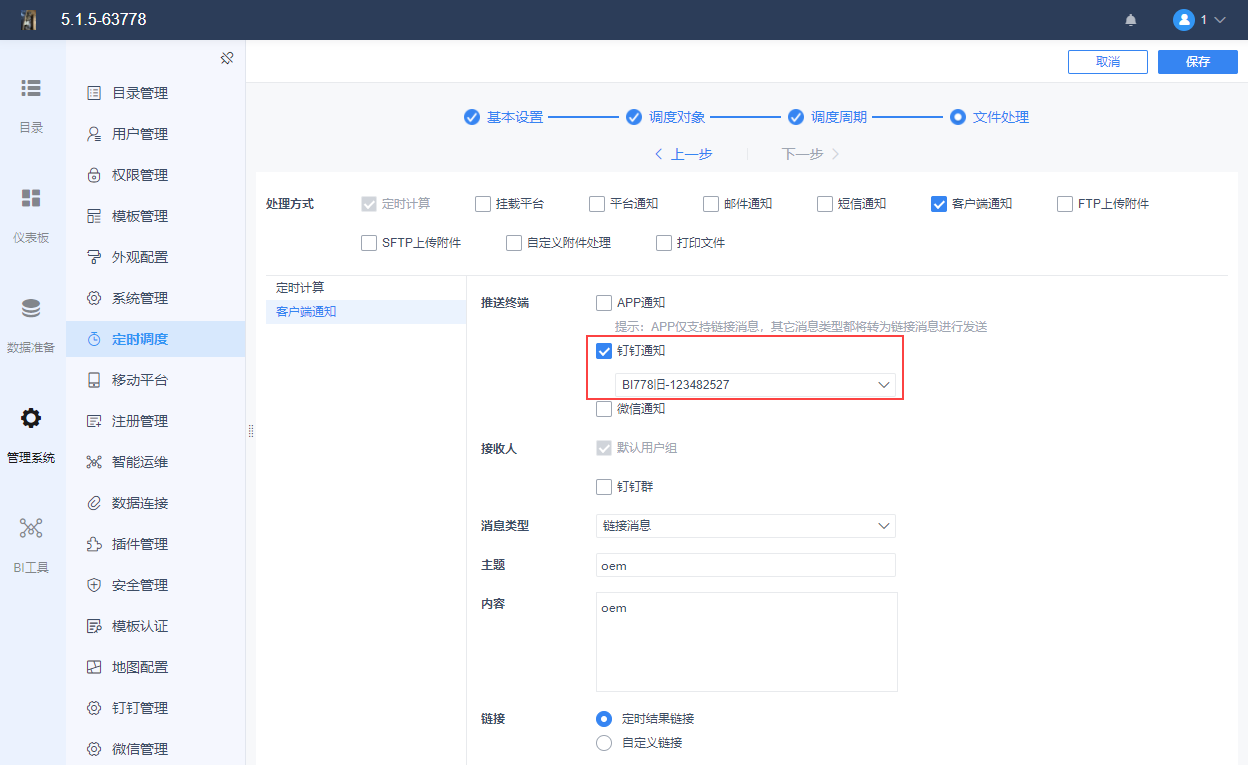
Затем выполните действия, описанные в документе Timed Tasks to Push Messages to Apps, чтобы настроить задачу планирования по времени, установите флажок "Pinned Notifications" на шаге "File Handling" и выберите прикрепленное приложение.
2.2 Нажимной дисплей
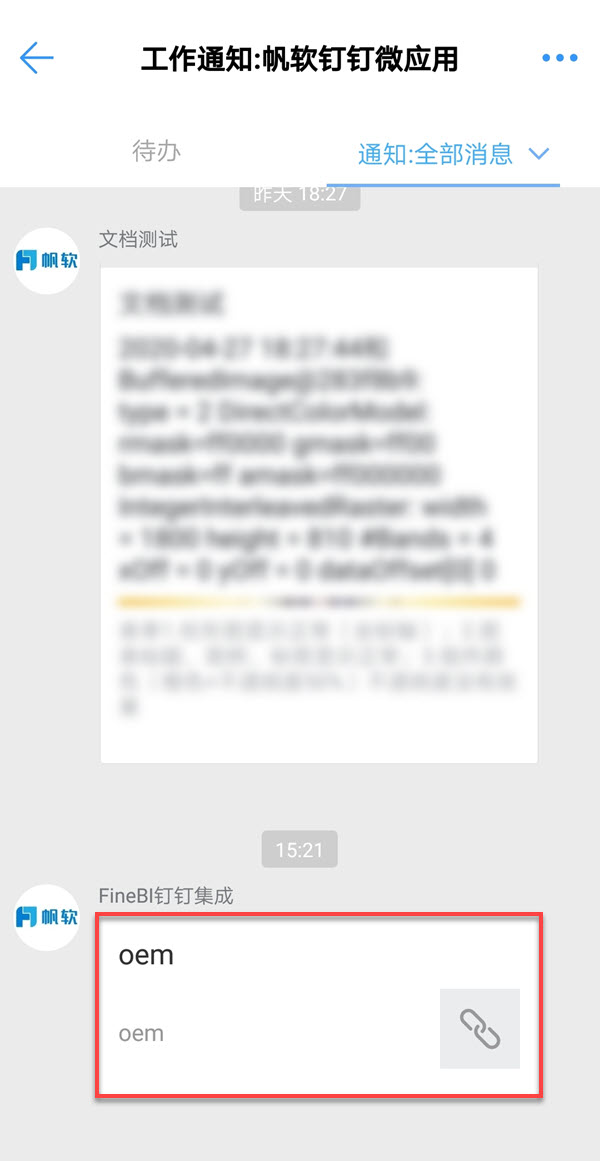
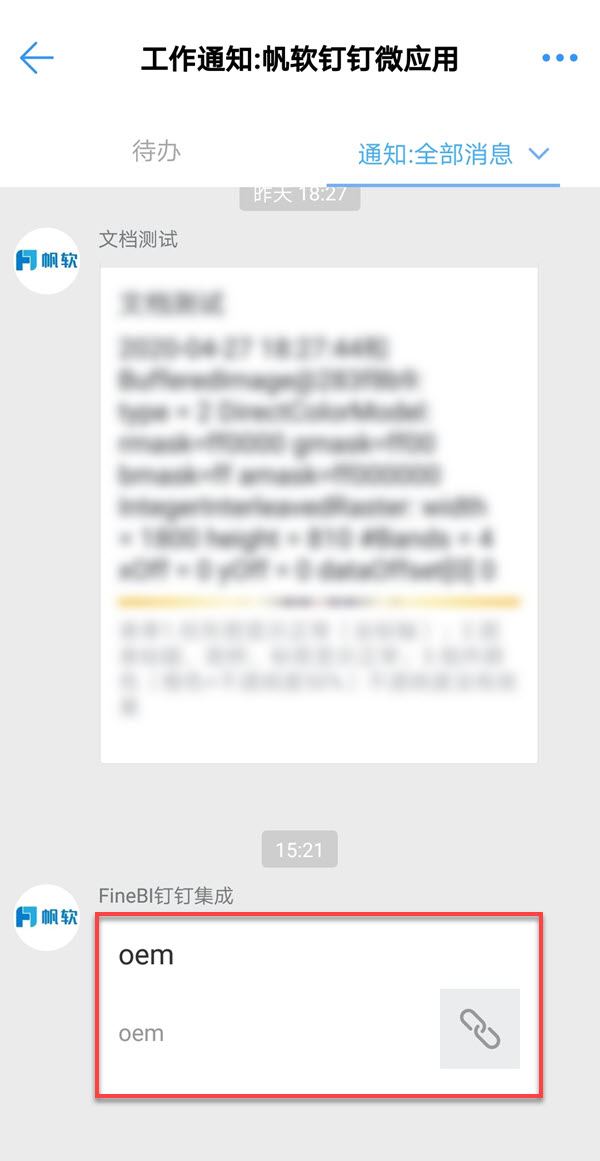
После завершения задачи планирования по времени результат планирования по времени будет отправлен прикрепленному пользователю в виде сообщения приложения, как показано на следующем рисунке:
3. Групповые сообщения push с таймером Nail
3.1 Конфигурация нажатия
Сначала выполните шаги в документе Плагин управления Nail, чтобы настроить плагин управления Nail. После этого вам нужно создать группу с булавками, как создать группу, смотрите инструкции в разделе 2.7.3 этого документа.
Затем выполните действия, описанные в документе Timed Tasks to Push Messages to Apps, чтобы настроить задачу планирования по времени, установите флажок "Pinned Notifications" на шаге "File Handling" и выберите прикрепленное приложение.
Отметьте пункт "Nail Groups" ниже и, выбрав Nail Groups в приложении, заполните тему и содержание сообщения, как показано на рисунке ниже:
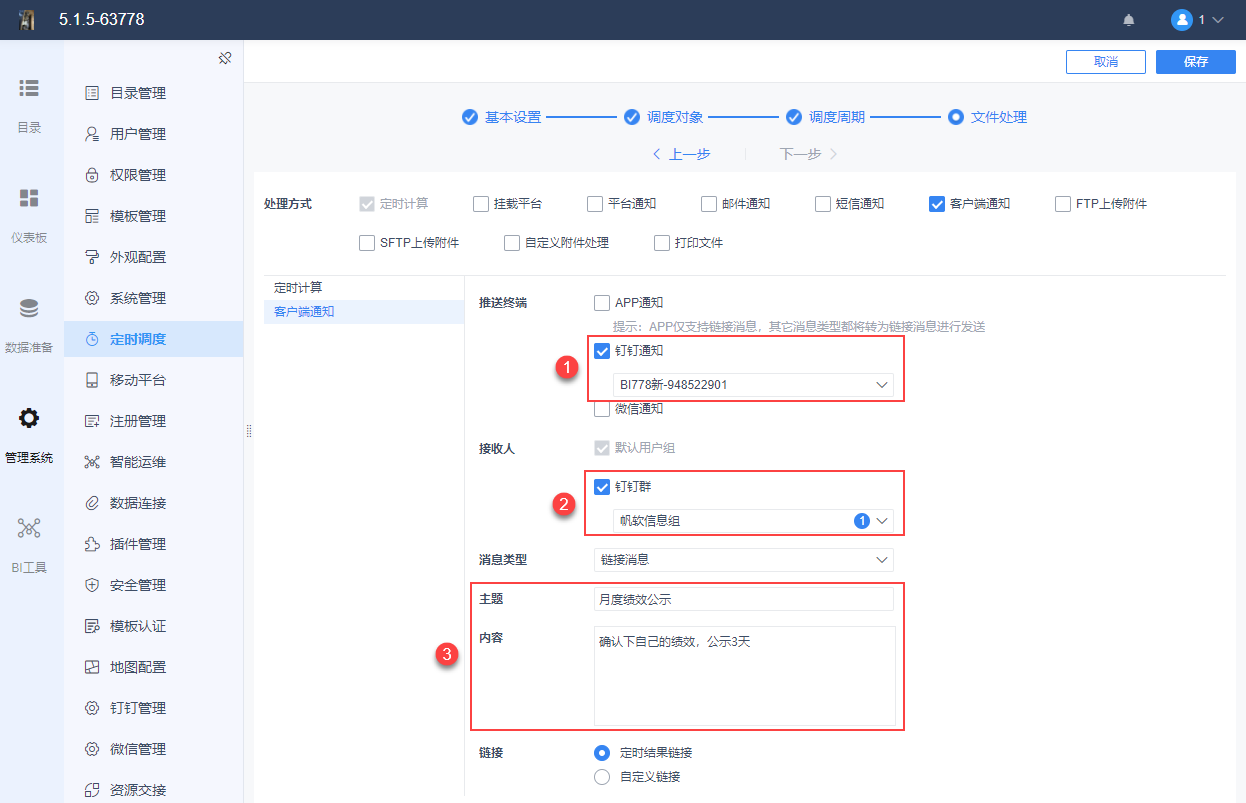
Примечание: Если настроена группа пользователей по умолчанию, то сообщения должны отправляться в группу пользователей по умолчанию.
3.2 Нажимной дисплей
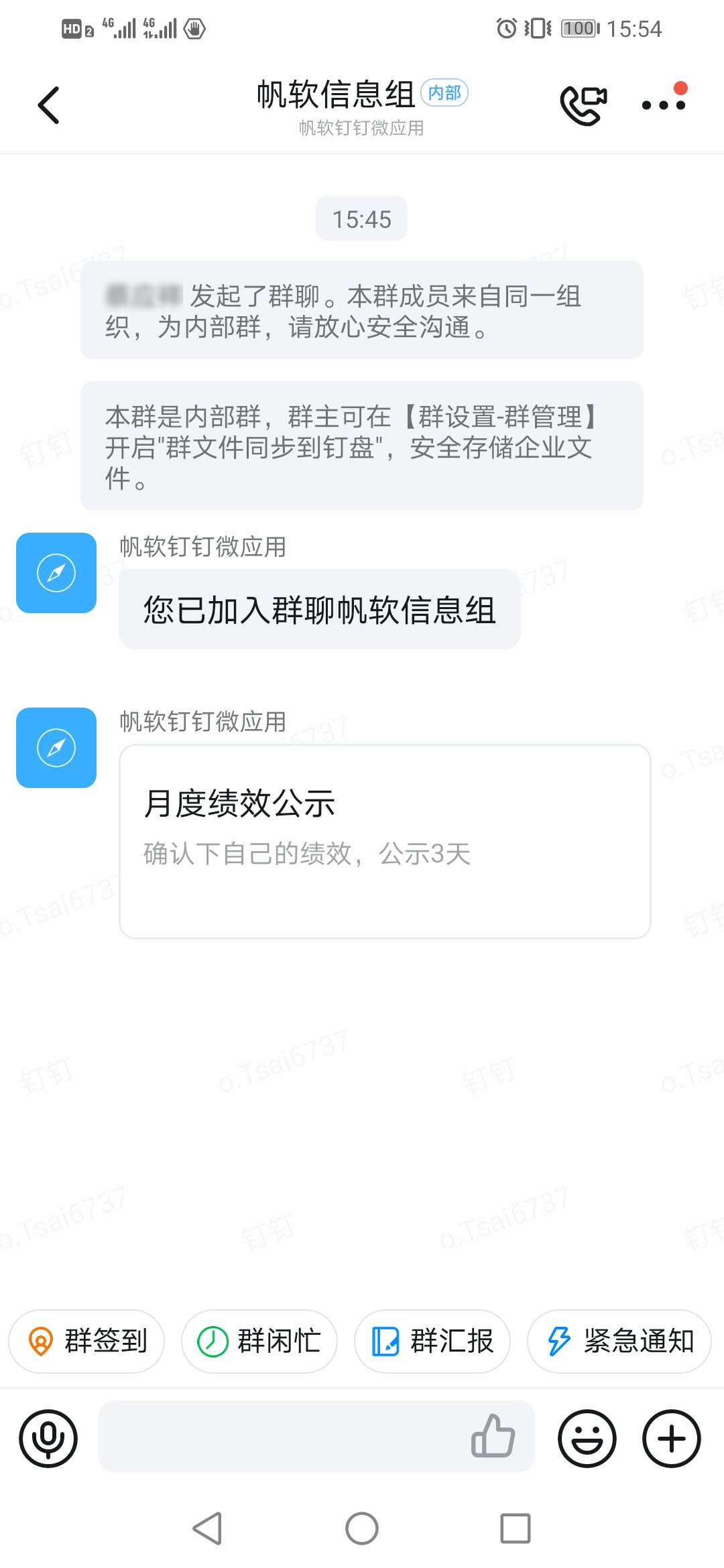
После завершения задачи планирования по времени результат планирования по времени будет отправлен прикрепленным пользователям в виде группового сообщения, как показано на следующем рисунке:
4. Предостережения
Если вы хотите, чтобы ПК мог открыть содержимое во внешнем браузере, щелкнув ссылку в сообщении push. Обратитесь к документации: Pinning Management Plugin Раздел 2.7.3.