Оформление
[Общие сведения] Главная - Помощь FineReport|Разработка отчетов|Использование отчетов|Учебные пособия
[Общие сведения] Главная
1. настройка главной страницы платформы
Администратор войдите в систему FineBI, нажмите "System Management > Управление каталогом > Главная страница управления", установите панель управления и сохраните ее. Как показано на рисунке ниже:
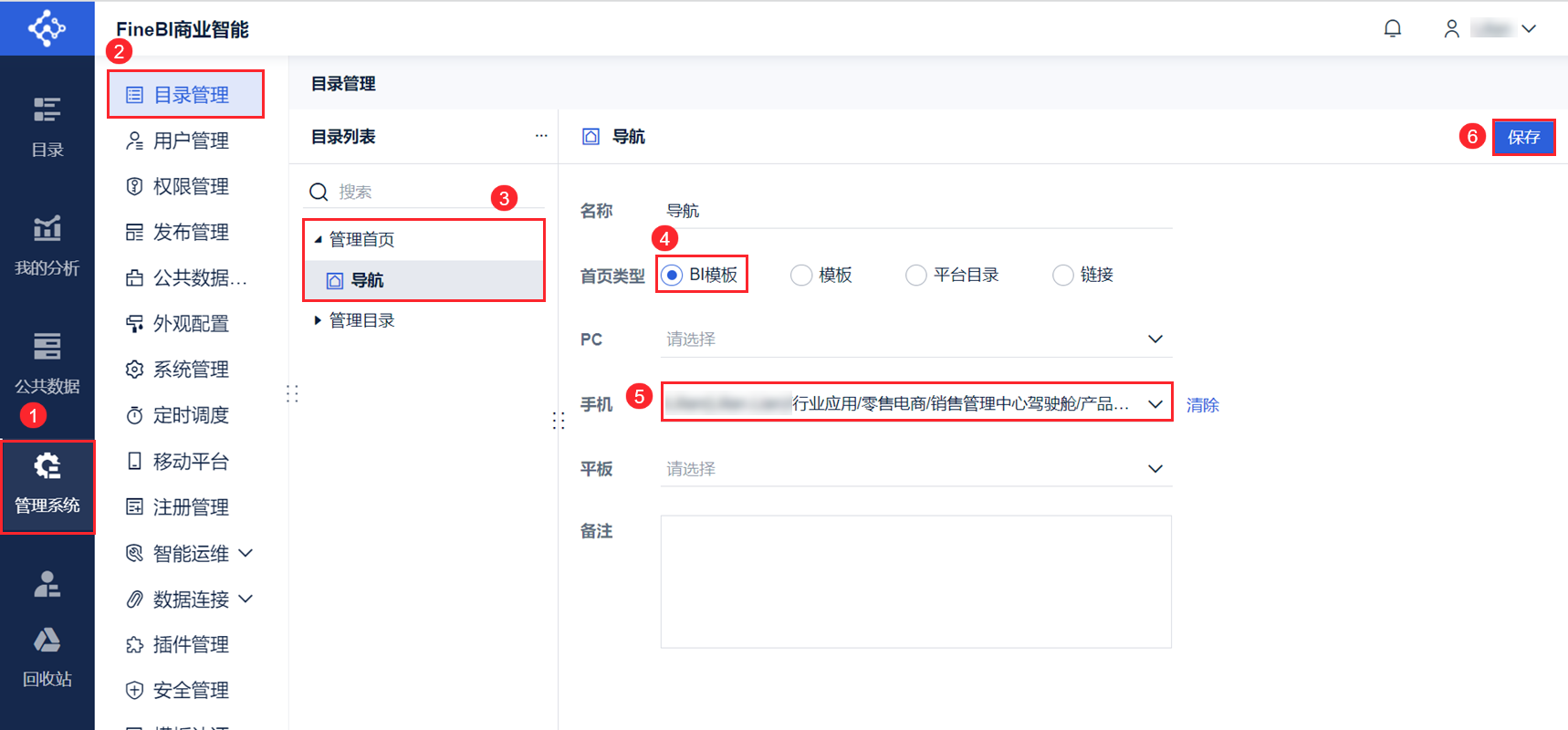
Примечание 1: Мобильный телефон поддерживает настройку четырех типов домашних страниц: шаблоны BI, шаблоны, каталог платформ и ссылки, подробные шаги по настройке см. в разделе: Управление домом.
Примечание 2: Мобильная домашняя страница не поддерживает функции перелистывания страниц, избранного, автономного режима и аннотирования.
Примечание 3: Если вы не хотите устанавливать " Главную" страницу, вы можете войти в систему и перейти непосредственно в "Каталог", просто очистите шаблон.
2. Предварительный просмотр дома
Настройки главной страницы для мобильных устройств, эффективная интеграция с App, HTML5 и WeChat.
2.1 Приложение
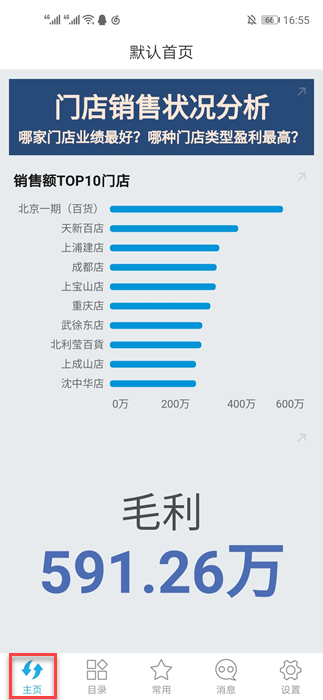
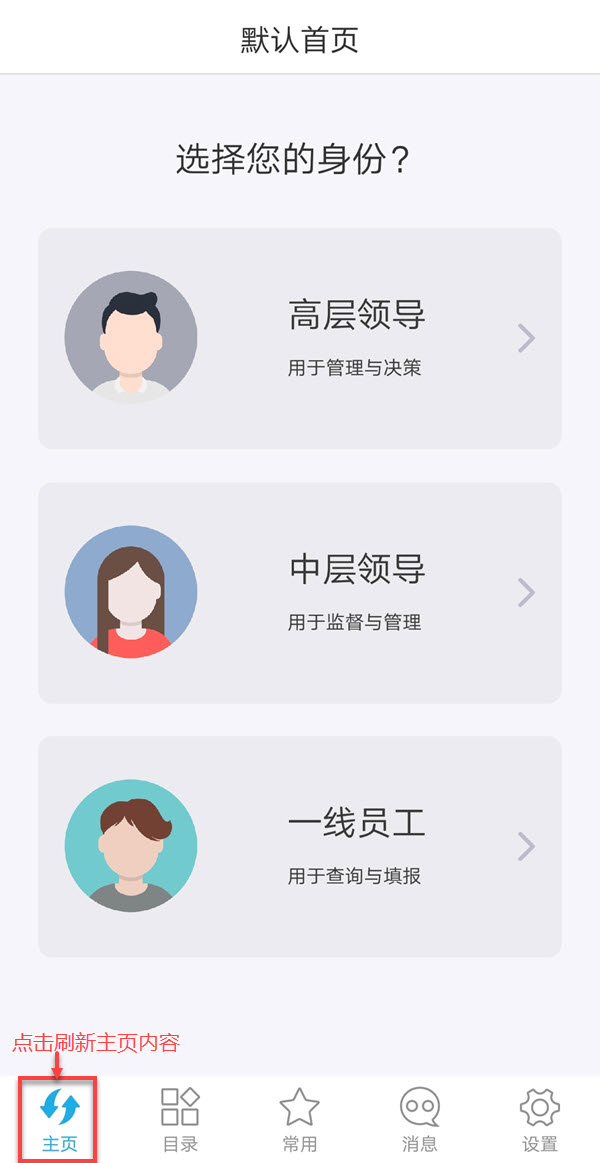
Войдите в приложение Data Analytics App и автоматически перейдите на вкладку Home, которая представляет собой панель, настроенную выше, и нажмите на Home, чтобы обновить панель, как показано на рисунке ниже:
Примечание: Если вы измените установленный шаблон, вам придется снова войти в приложение Data Analytics App, чтобы отобразить новую домашнюю страницу.
2.2 Сторона HTML5
Ссылка на домашнюю страницу на стороне HTML5: http: //ip:端口号/webroot/decision/url/mobile.
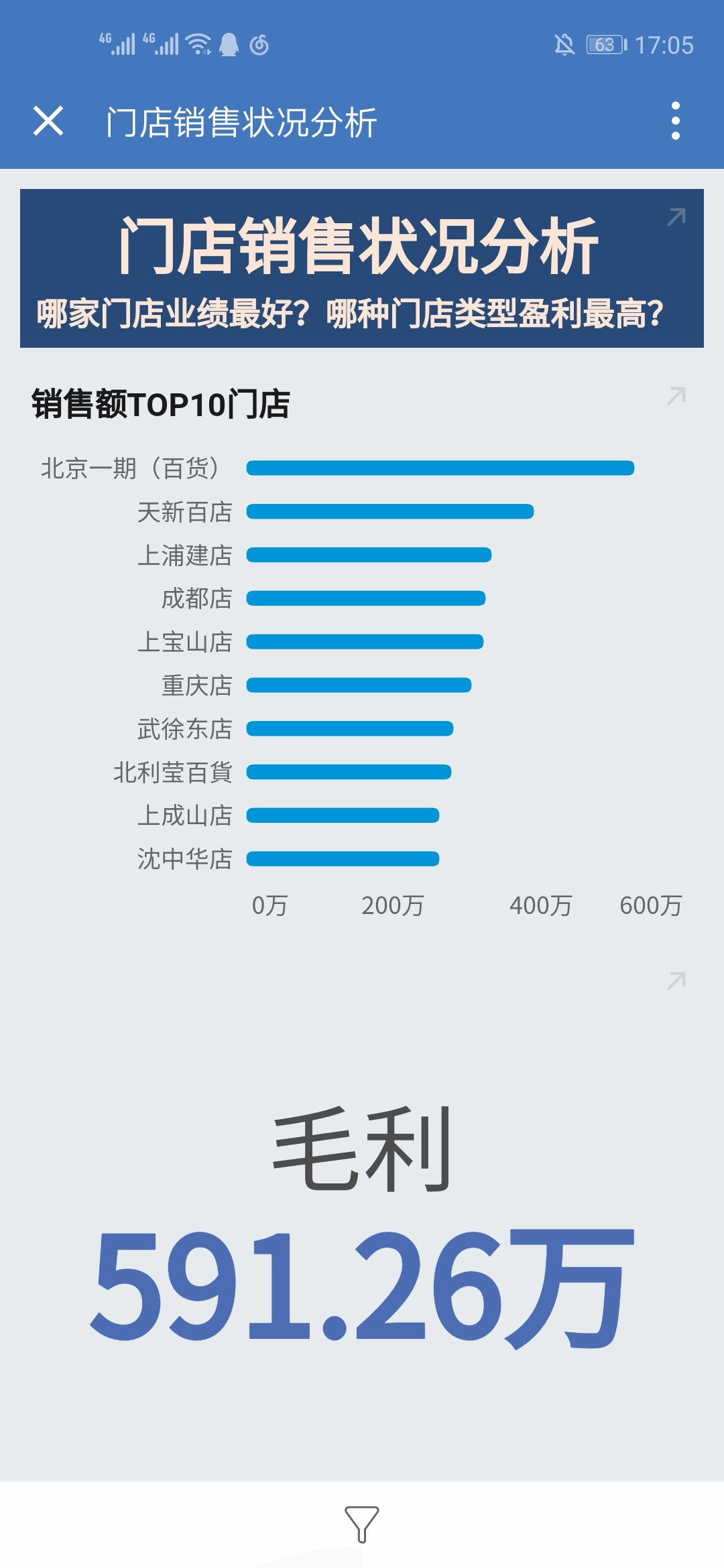
Откройте ссылку в мобильном браузере, войдите в систему и перейдите на главную страницу, как показано ниже:
3. Обновление главной страницы
3.1 Описание
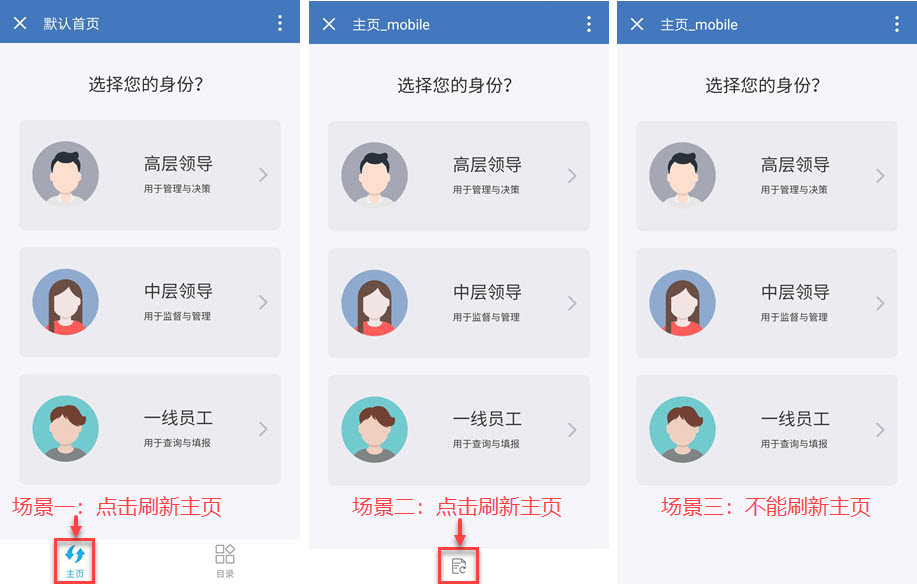
Инструкции по обновлению главной страницы приведены в следующей таблице:
Примечание: Каталог нижней панели инструментов, часто используемые и сообщения в приложении поддерживают выпадающее обновление.
| мобильный | Правила закусок |
|---|---|
| Приложение | Нажмите на значок "Главная", чтобы обновить содержимое главной страницы. |
| H5 | Примечание: Специальные настройки см. в разделе 2.1 " Настройки H5 ".**Сцена первая:**Войдите в систему Data Decision System в качестве администратора, нажмите "Management System > Mobile Platform > Others", включите кнопку "Bottom Home Page Switch" и нажмите на иконку "Home Page", чтобы обновить содержимое главной страницы.**Сцена вторая:**Войдите в систему Data Decision System в качестве администратора, нажмите "Management System > Mobile Platform > Others", если кнопка "Bottom Home Switch" не включена, выберите "Button Refresh" для настройки обновления и нажмите кнопку "Refresh", чтобы обновить содержимое главной страницы.**Сцена третья:**Войдите в систему Data Decision System в качестве администратора, нажмите "Management System > Mobile Platform > Others", если кнопка "Bottom Home Switch" не включена, а для настройки обновления выбрано "No Refresh", содержимое главной страницы обновляться не будет. |
3.2 Предварительный просмотр эффектов
3.2.1 Приложение
Нажмите на значок "Главная", чтобы обновить содержимое главной страницы. Как показано на рисунке ниже:
3.2.2 HTML5
Операция обновления домашней страницы HTML5 показана ниже: