Оформление
Пользователи BI-дизайна (не будут работать) - Помощь FineReport | Разработка отчетов | Отчеты | Учебные пособия
Пользователи BI Design (будут сняты с полки)
1. Обзор
1.1 Версия
| Версия FineBI | Версия пакета JAR | Функциональные изменения |
|---|---|---|
| 5.1 | 2019-07-31 | Сегментация пользователей анализа данных и пользователей обработки данных среди пользователей дизайна |
1.2 Функциональный профиль
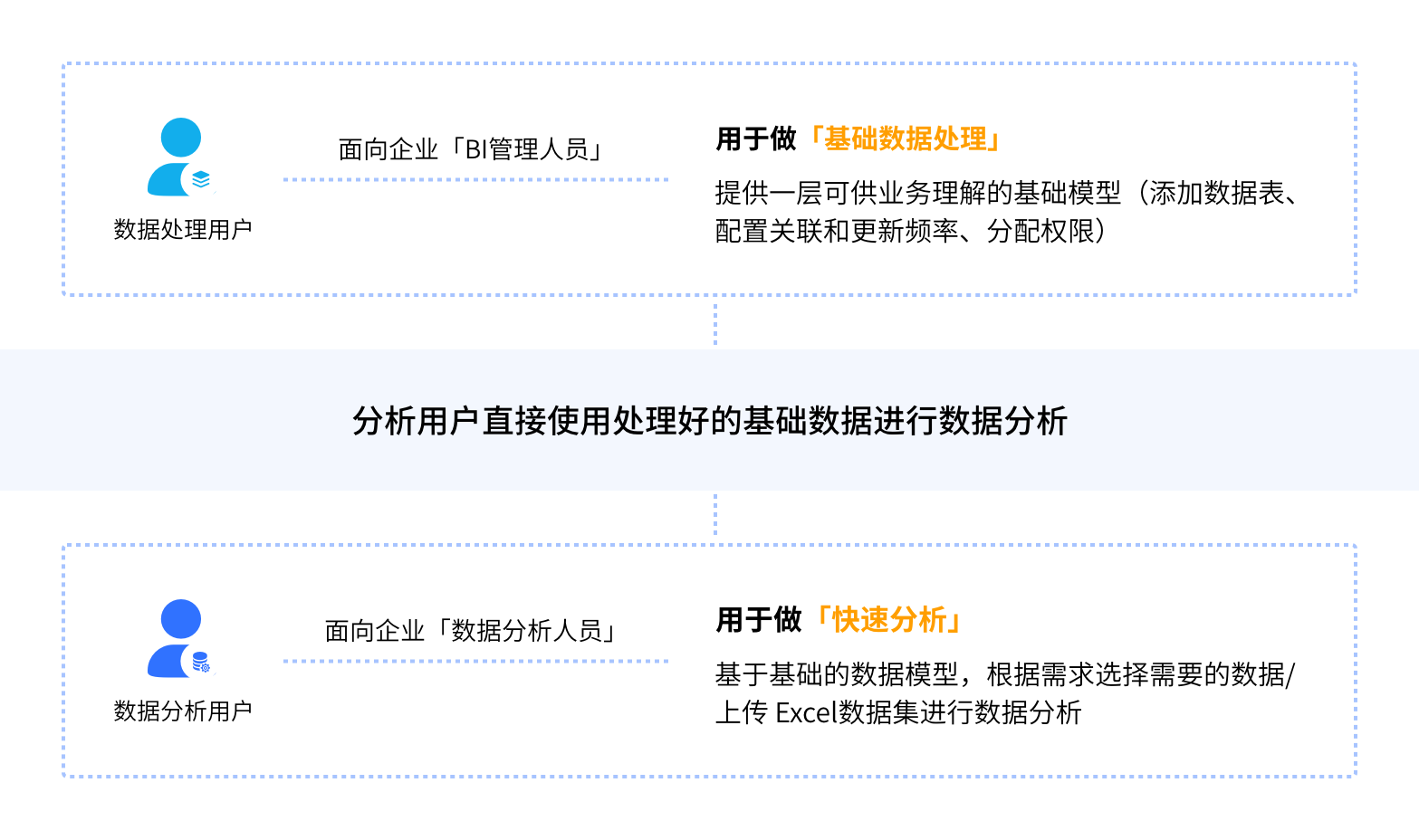
Чтобы соотнести позиционирование пользователей с функциями, используемыми в BI, и понять, что профессионалы занимаются профессиональными делами, BI делится на два типа проектных пользователей, а обязанности различных типов пользователей показаны на следующей схеме:
1.3 Использование рекомендаций
Разные типы пользователей имеют разные измерения анализа, и у них разные права доступа. Ниже приведены рекомендации по использованию в зависимости от типа пользователя:
| Рекомендация | В случае добавления базовой таблицы с участием только администратора | В случае, когда несколько человек в информационном отделе совместно работают над добавлением базовой таблицы |
|---|---|---|
| Низкое качество данных и неадекватные стратегии управления системой | Все пользователи, занимающиеся обработкой данных | Все пользователи, занимающиеся обработкой данных |
| Высокое качество данных и систематическое управление данными | Все пользователи аналитики данных, кроме супер администраторов | Пользователи, занимающиеся обработкой, используются информационным отделом, а пользователи, занимающиеся анализом, - деловыми людьми. |
Примечание 1: Рекомендуется, чтобы небольшое число администраторов были пользователями обработки данных, а оперативный персонал был назначен пользователями анализа данных.
Примечание 2: Пользователь может быть добавлен только к одному из пользователей BI Viewing Users, BI Data Processing Users или Data Analysis Users, а пользователь, добавленный к пользователям BI Design Users, по умолчанию будет иметь привилегии Viewing. Супер администратор по умолчанию имеет права пользователя Обработка данных.
2. Пользователи анализа данных
В состоянии по умолчанию BI-проекта, т.е. если количествопользователей анализа данных и пользователей обработки данных под пользователем ПК, пользователем просмотра и пользователем дизайна установлено на неограниченное количество пользователей, все пользователи по умолчанию будут считаться пользователями анализа данных. Подробнее см. в разделе: Управление пользователями
2.1 Добавление пользователей
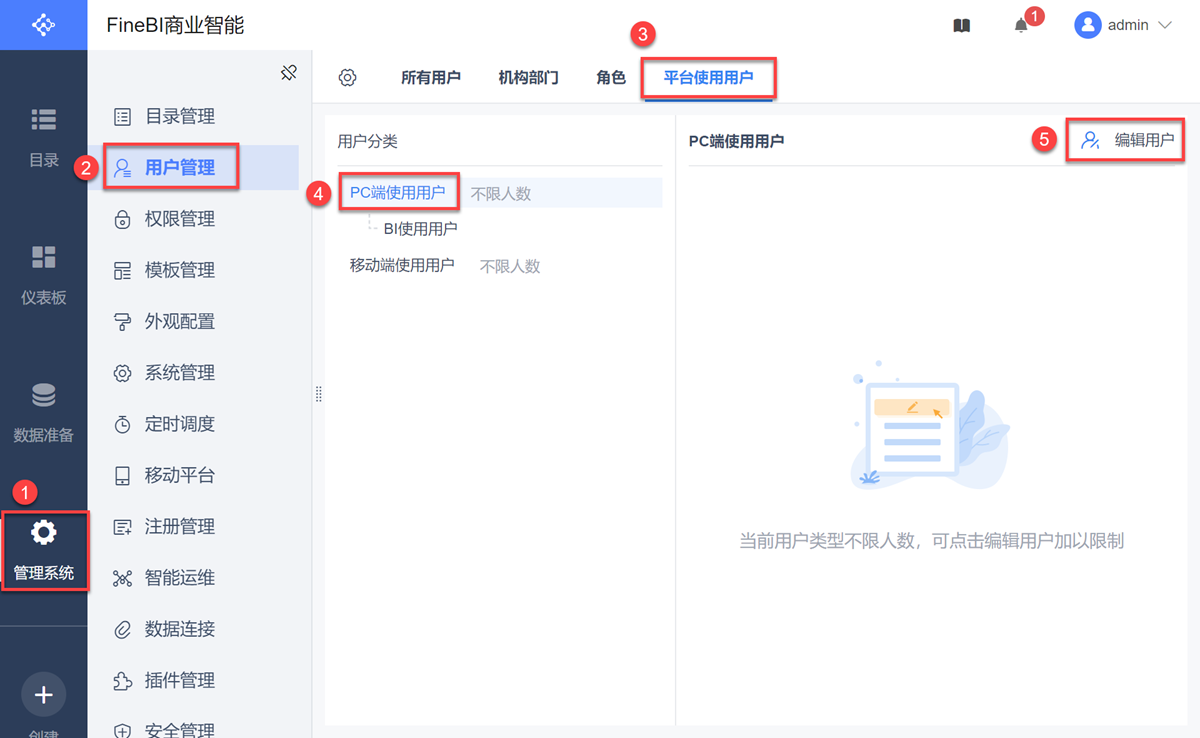
(1) Нажмите Management System>User Management>Platform User (System Management>Управление пользователями>Платформенный пользователь ), перед добавлением пользователя в качестве пользователя дизайна, пользователь должен быть добавлен к пользователю ПК, иначе он не сможет войти в систему принятия решений о данных. Как показано на рисунке ниже:
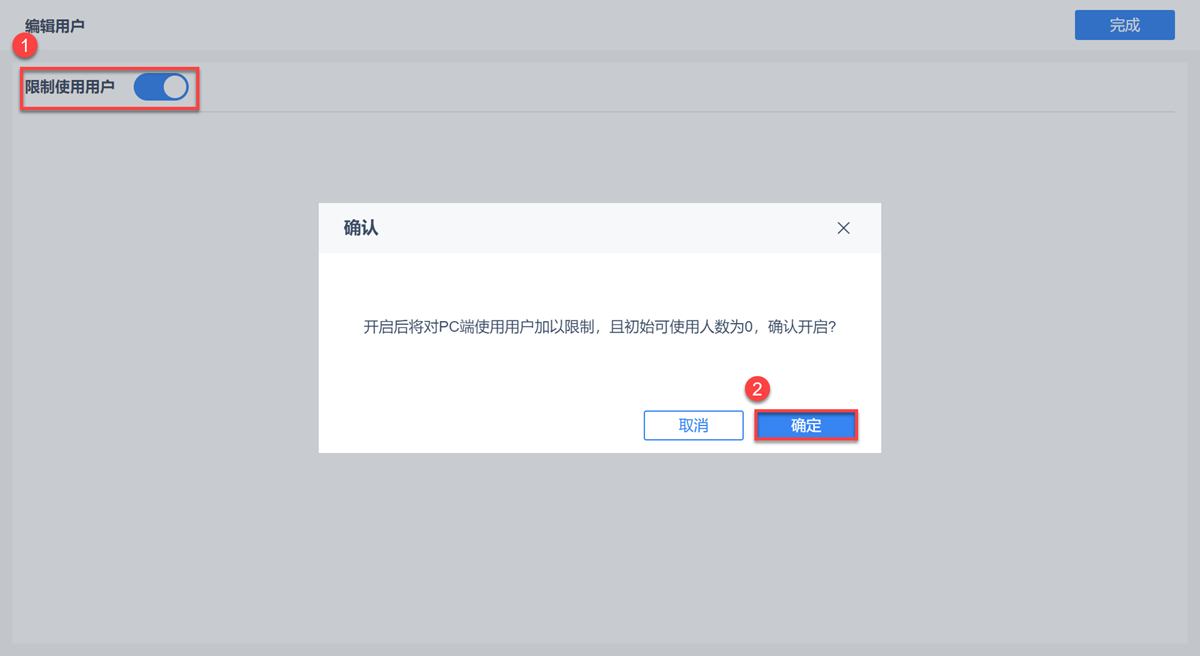
2) Поставьте галочку, чтобы ограничить использование пользователей, и нажмите OK, как показано на рисунке ниже:
Примечание: Платформа использует ограничения для пользователей, связанные с регистрационной информацией, подробнее см. в разделе: FineBI Зарегистрированные и незарегистрированные
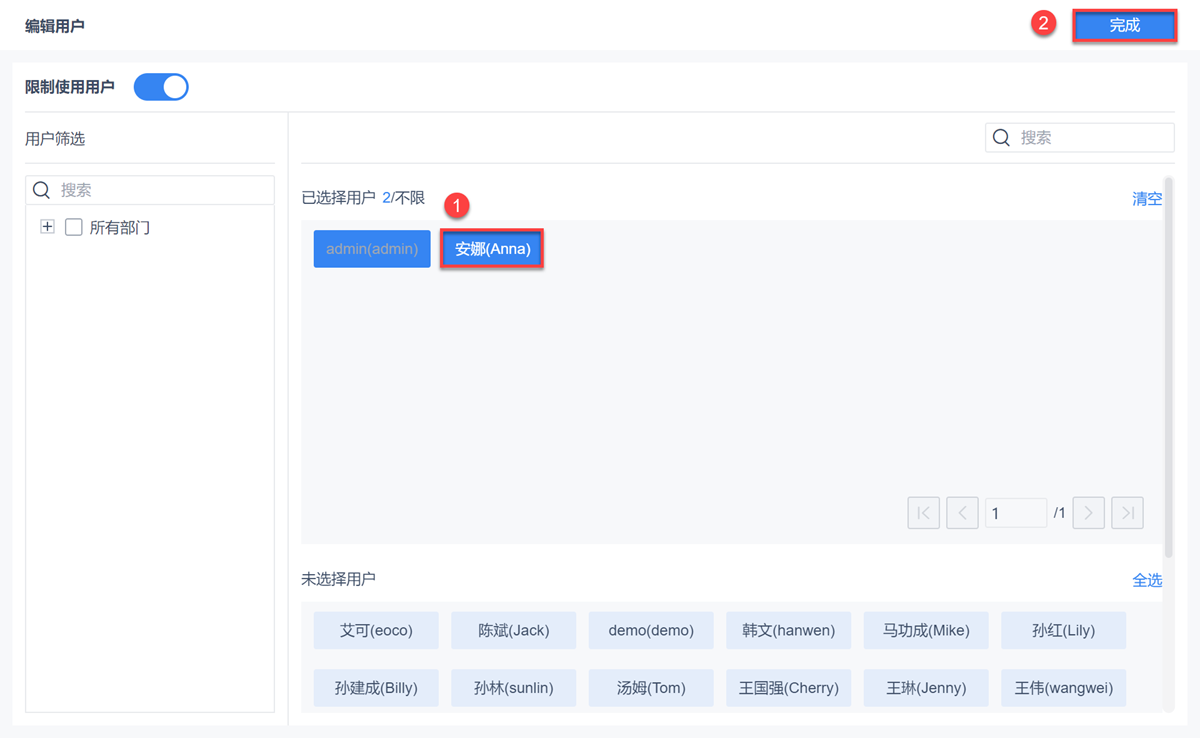
3) Добавьте пользователя Anna к пользователю PC, нажмитеFinish, как показано на следующем рисунке:
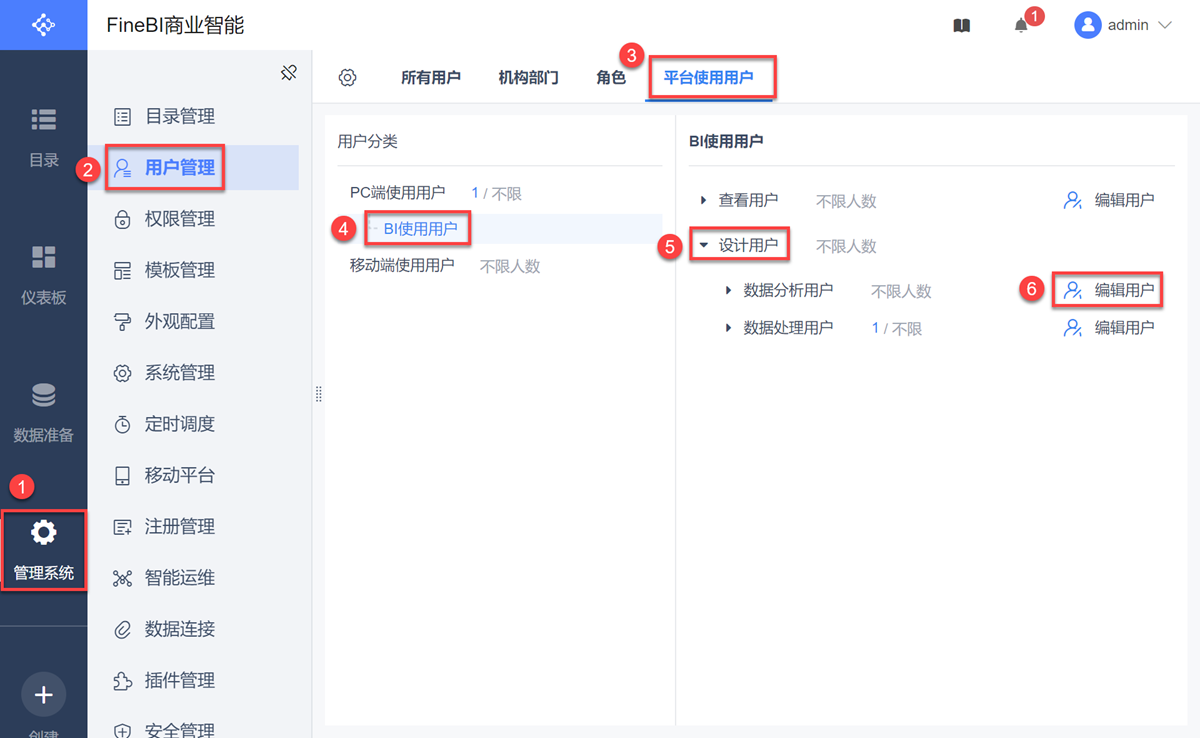
4) Выберите BI Users > Design Users > Data Analysis Users и нажмитеEdit Users (Редактировать пользователей ), как показано ниже:
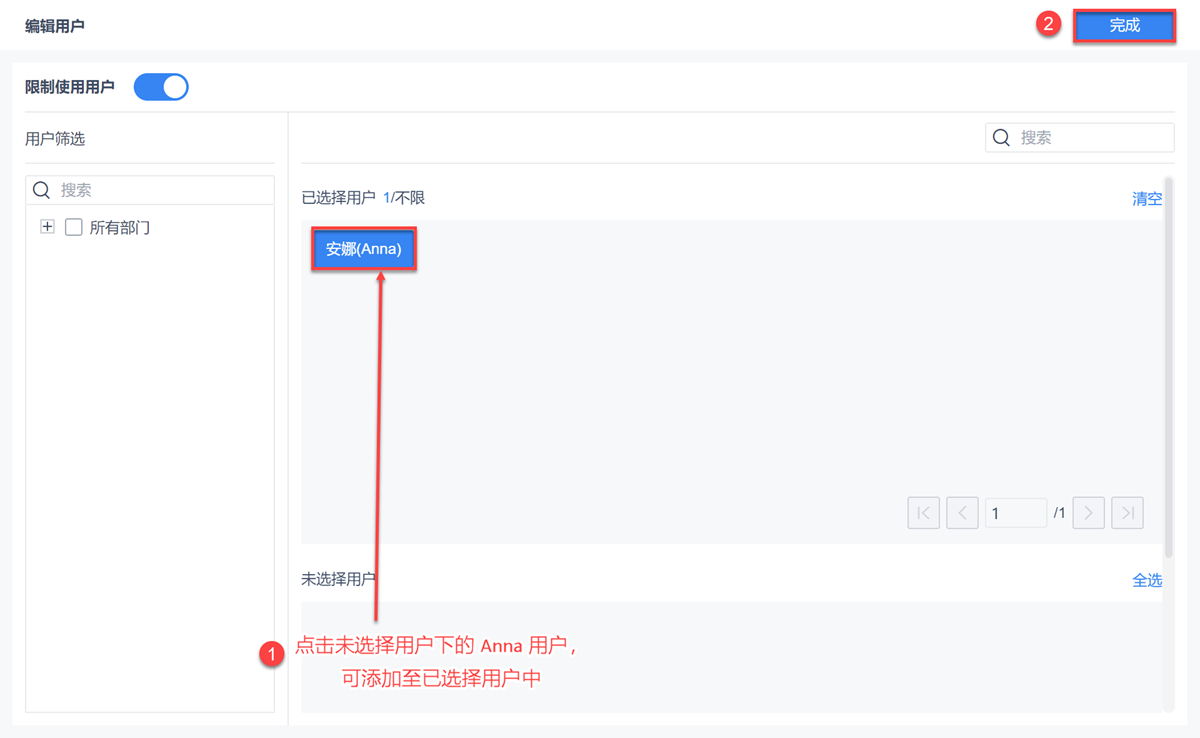
(5) Нажмите Анна пользователь может быть добавлен в выбранных пользователей, то же самое в выбранных пользователей, а затем нажмите, чтобы восстановить его в состояние не добавлены, как показано ниже:
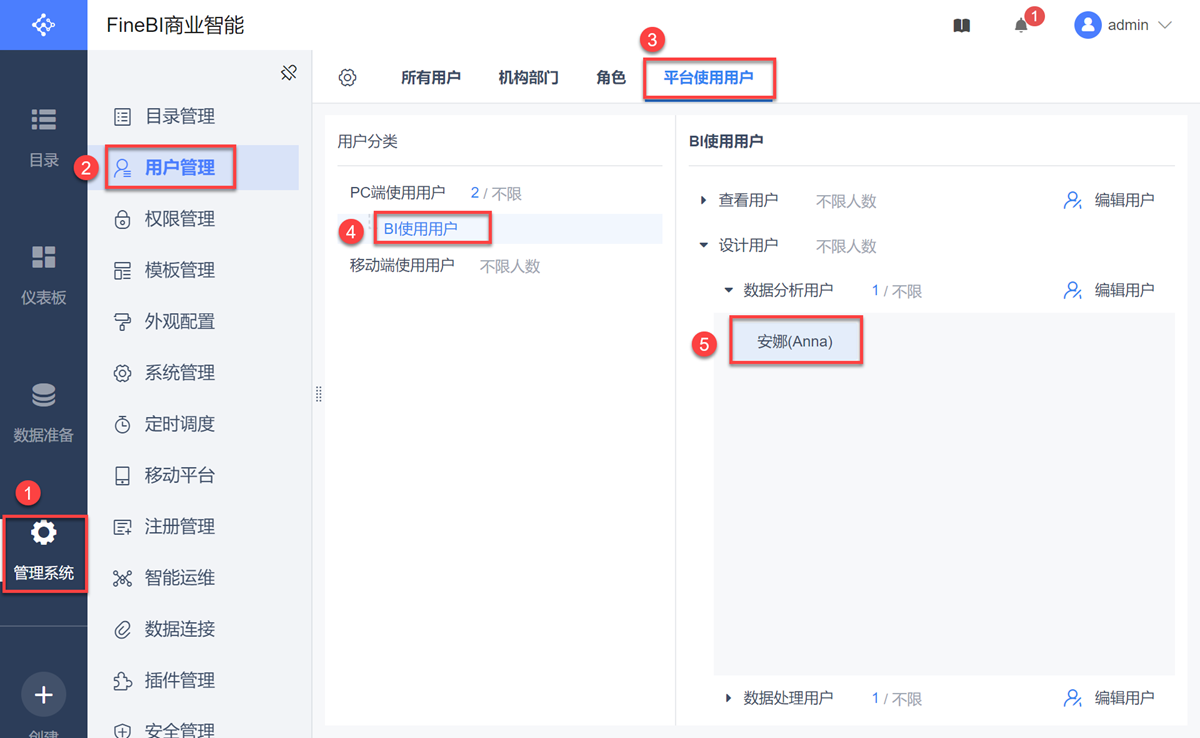
5) Вы можете увидеть пользователя в разделе Пользователи анализа данных, как показано ниже:
2.2 Эффекты просмотра
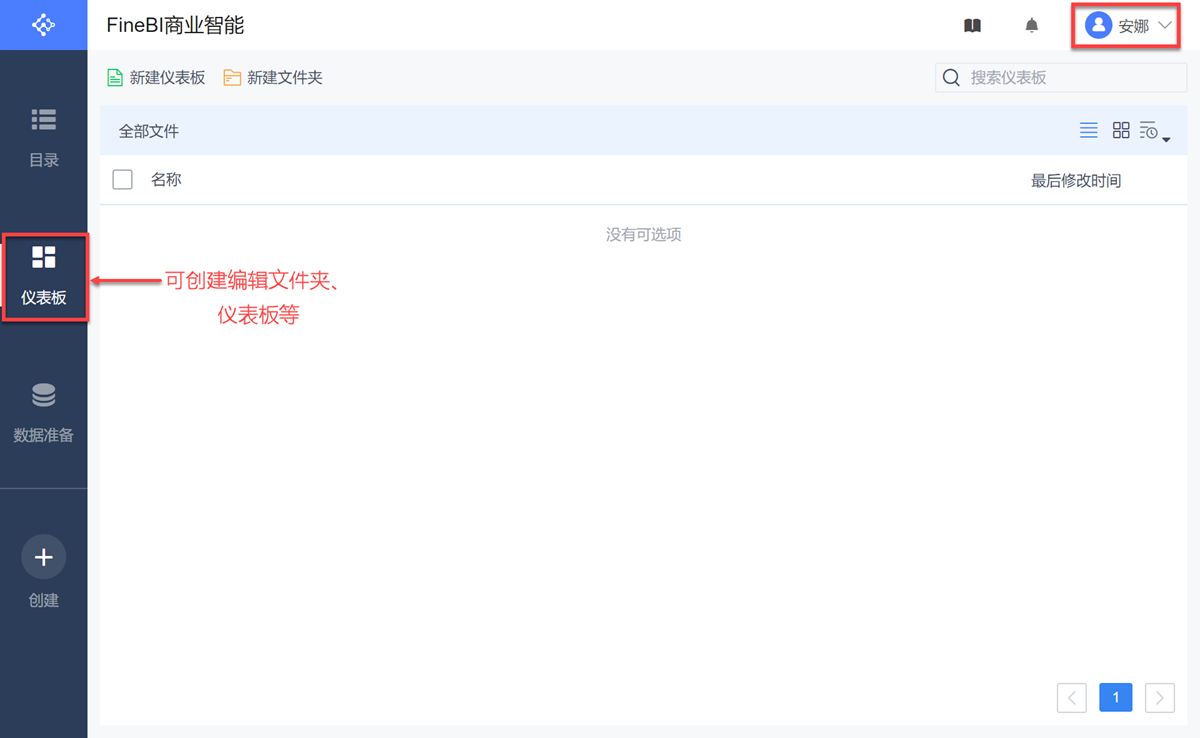
1) Войдите в учетную запись пользователя Anna, и вы увидите, что пользователь может не только просматривать панели каталога с правами, но и узел панели существует, и вы можете создавать панели, как показано на следующем рисунке:
2) Анализ данных Пользователи также могут перейти в раздел Подготовка данных для создания наборов данных Self-service и наборов данных EXCEL в разделе Мои наборы данных Self-service, как показано ниже:
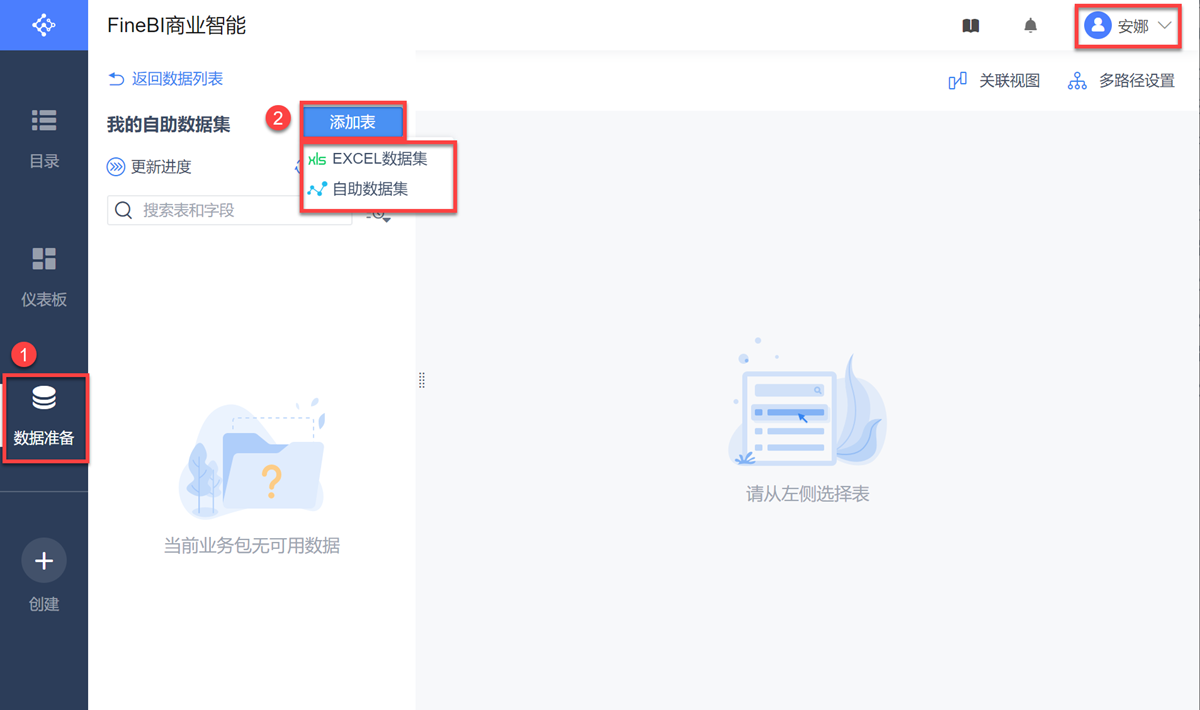
Примечание: Пользователи обработки могут видеть таблицу, созданную пользователем анализа, но не могут использовать поля таблицы, созданной выбранным пользователем анализа, при создании набора данных Self-service.
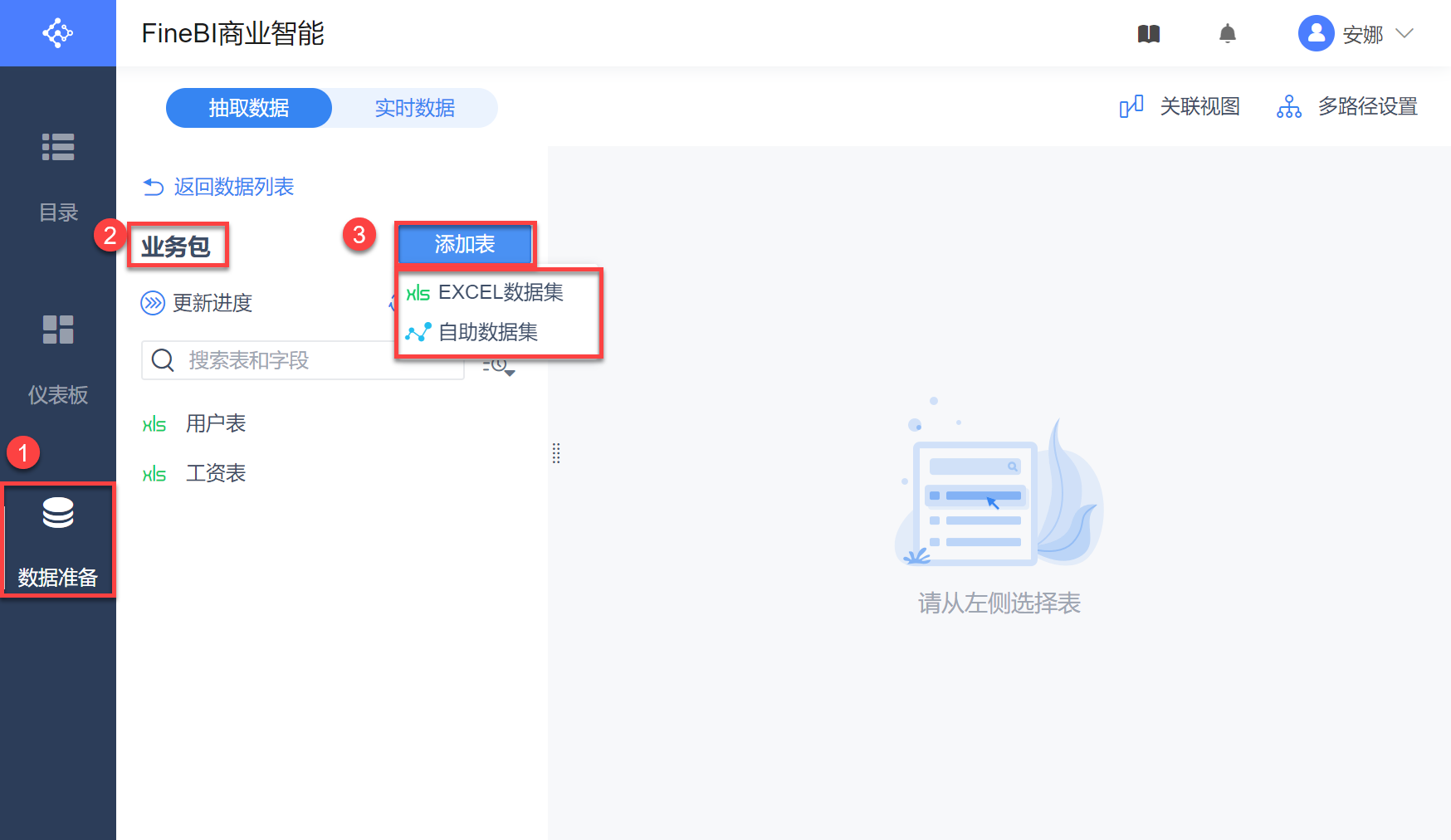
(3) Вы также можете добавлять наборы данных Self-service и наборы данных Excel в бизнес-пакеты с правами редактирования, как показано на следующем рисунке:
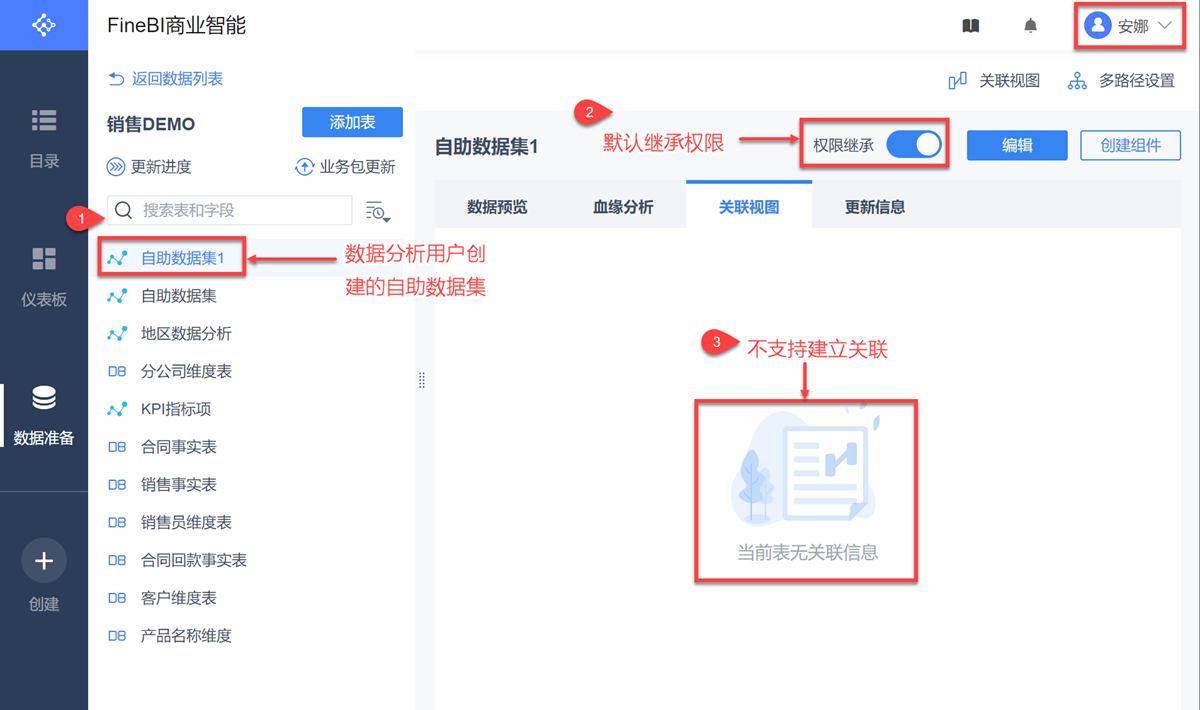
(4) Анализ данных, созданный пользователем набор данных самопомощи по умолчанию наследования разрешений, то есть с использованием базовой таблицы разрешений, и только создатель набора данных самопомощи и супер администратор имеют права наследования конфигурации разрешений, разрешений наследования конфигурации конкретных см. наследование разрешений, не поддерживает создание ассоциаций, как показано на следующем рисунке:
Дополнительную информацию см. в разделе: Наборы данных Self-service (пользователи аналитики данных)
3. пользователи, занимающиеся обработкой данных
3.1 Добавление пользователей
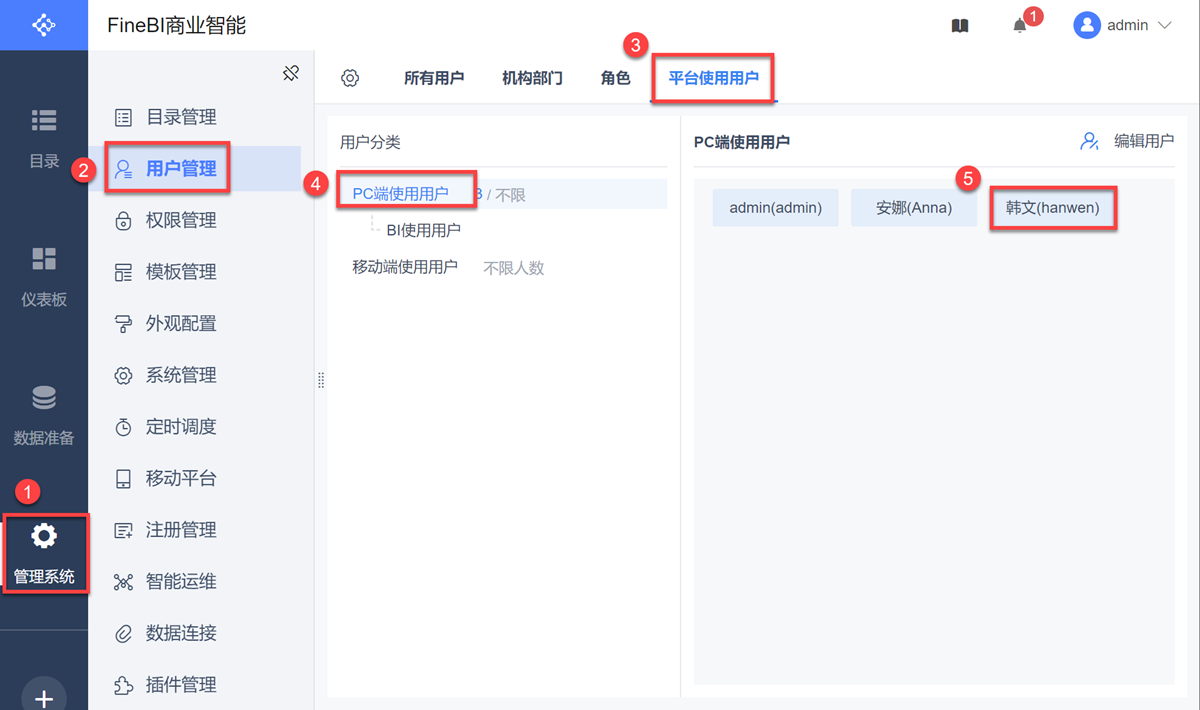
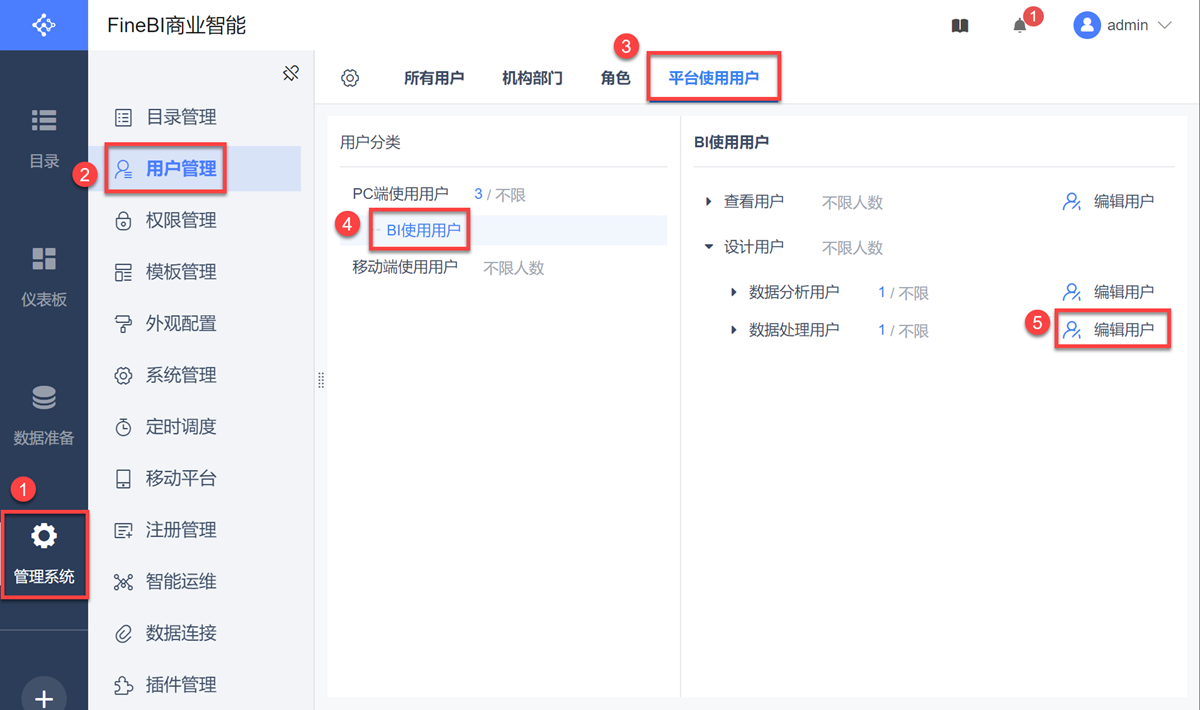
(1) Нажмите Management System>User Management>Platform Users (System Management>Управление пользователями>Пользователи платформы ), перед добавлением пользователя в качестве пользователя дизайна, его необходимо добавить в пользователя ПК, а также добавить пользователя hanwen в пользователя ПК, шаги такие же, как в разделе 3.1, как показано на следующем рисунке:
2) Выберите BI Users>Design Users>Data Processing Users и нажмитеEdit Users (Редактировать пользователей ), как показано ниже:
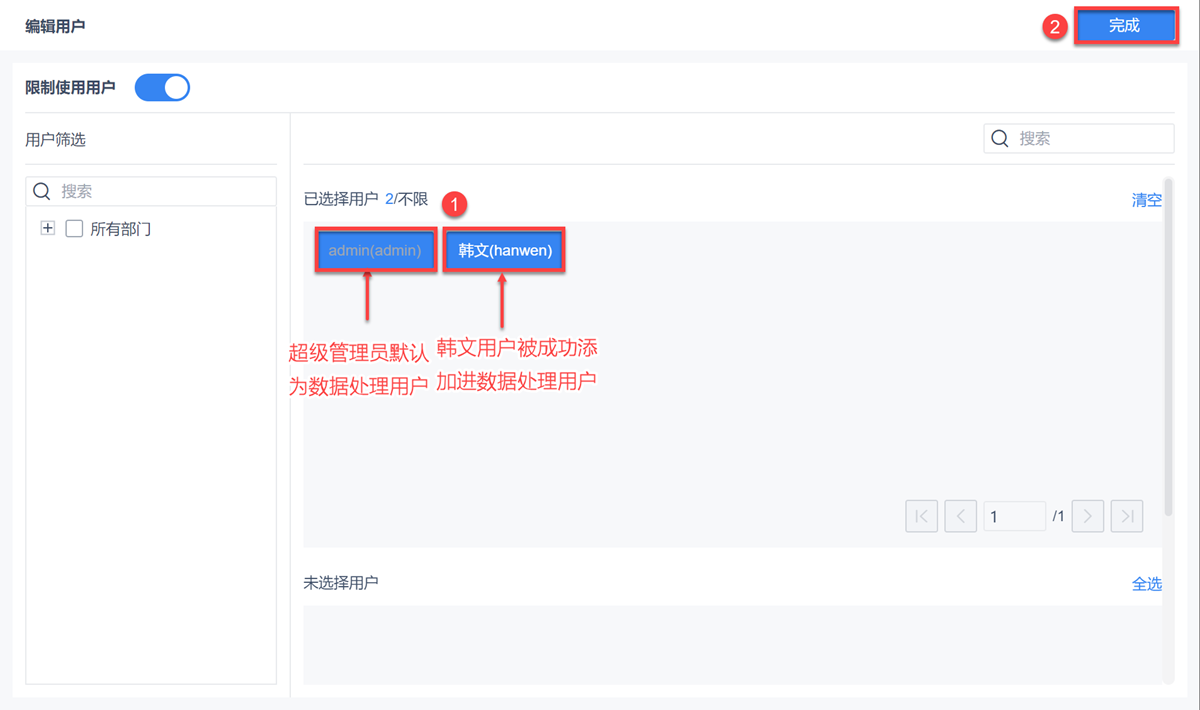
(3) Нажмите hanwen пользователь может быть добавлен к выбранным пользователям, то же самое в выбранных пользователей, а затем нажмите, чтобы восстановить его в состояние не добавлены, нажмите Готово, как показано на рисунке ниже:
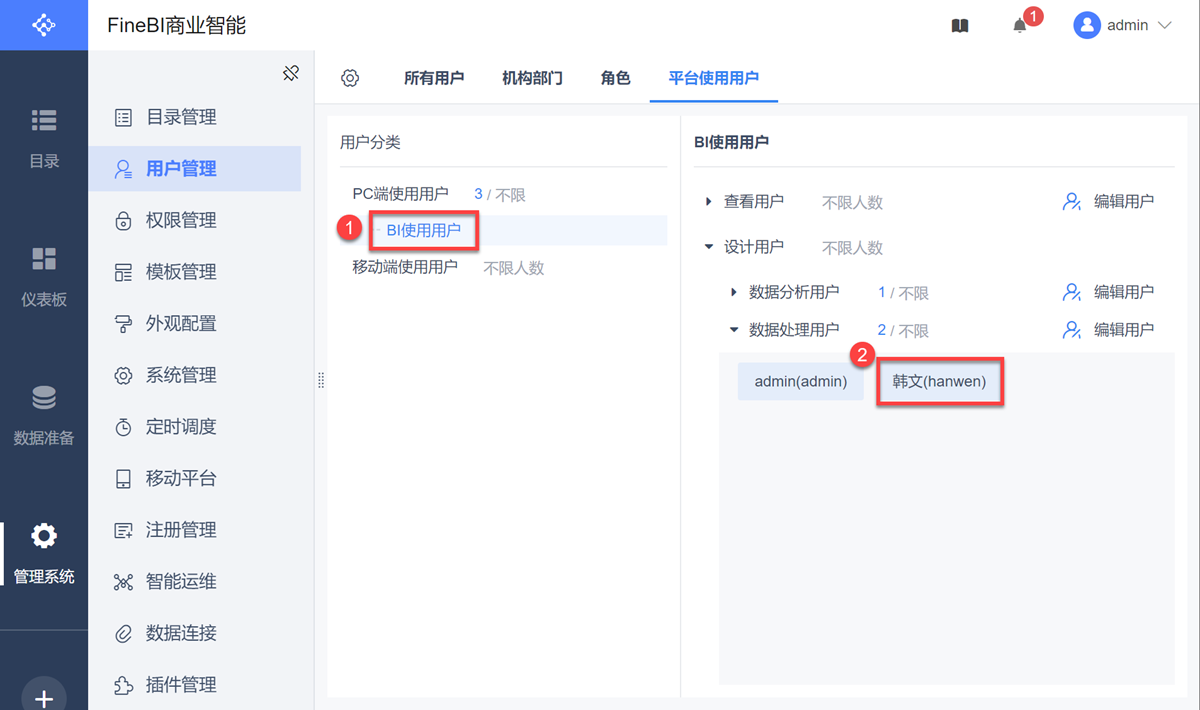
4) Вы можете увидеть пользователя в разделе Пользователи обработки данных, как показано ниже:
3.2 Эффекты просмотра
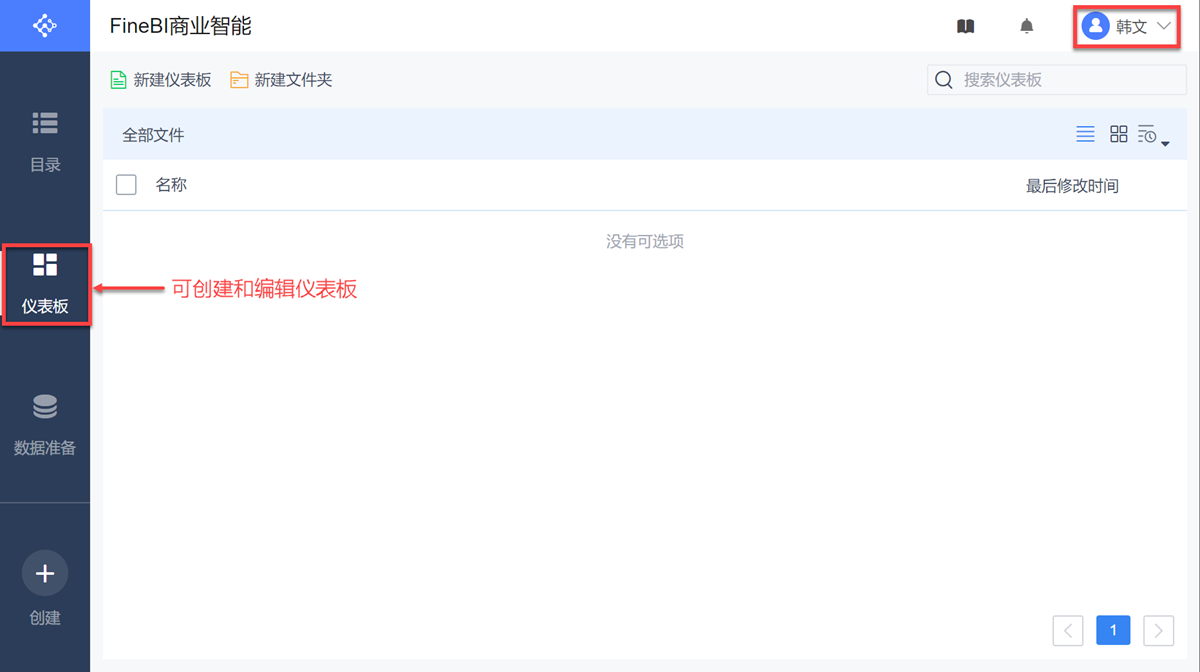
1) Войдите в учетную запись пользователя hanwen, и вы увидите, что пользователь может не только просматривать панели каталога с правами, но и узел панели существует, и вы можете создавать панели, как показано на следующем рисунке:
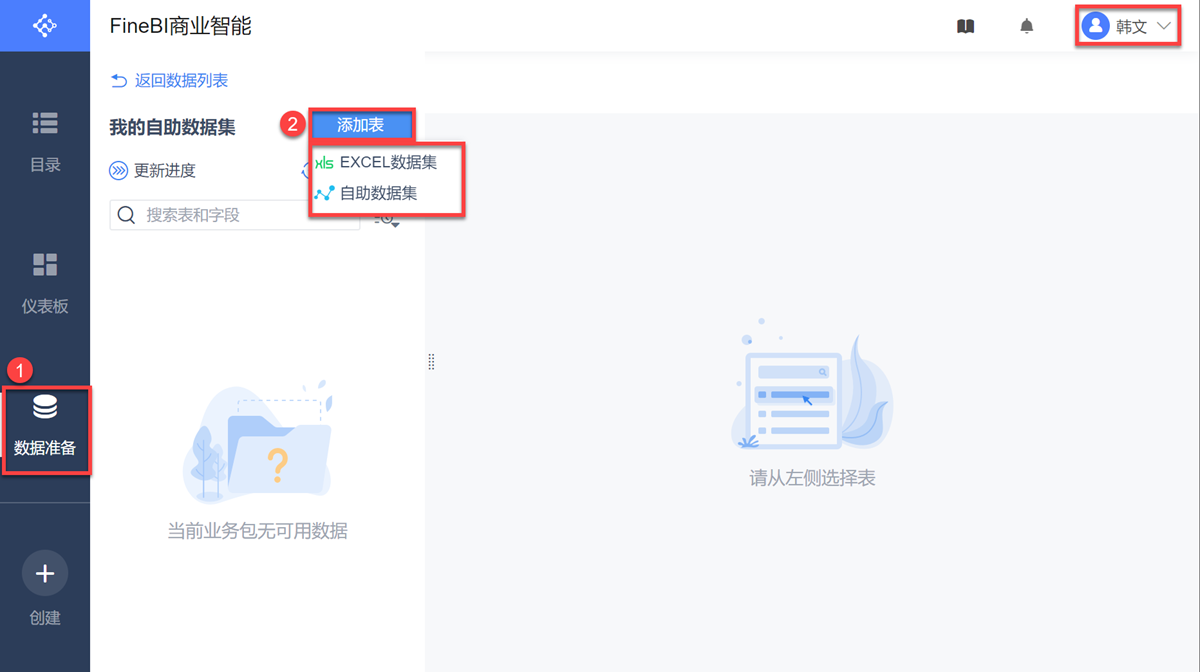
2) Пользователи обработки данных также могут перейти в раздел Подготовка данных для создания наборов данных Self-service и наборов данных EXCEL в разделе Мои наборы данных Self-service, как показано ниже:
3) В бизнес-пакете с правами редактирования можно добавлять базовые таблицы и наборы данных Self-service, включая все типы базовых таблиц: таблицы баз данных, наборы данных SQL и наборы данных Excel, как показано на следующем рисунке:
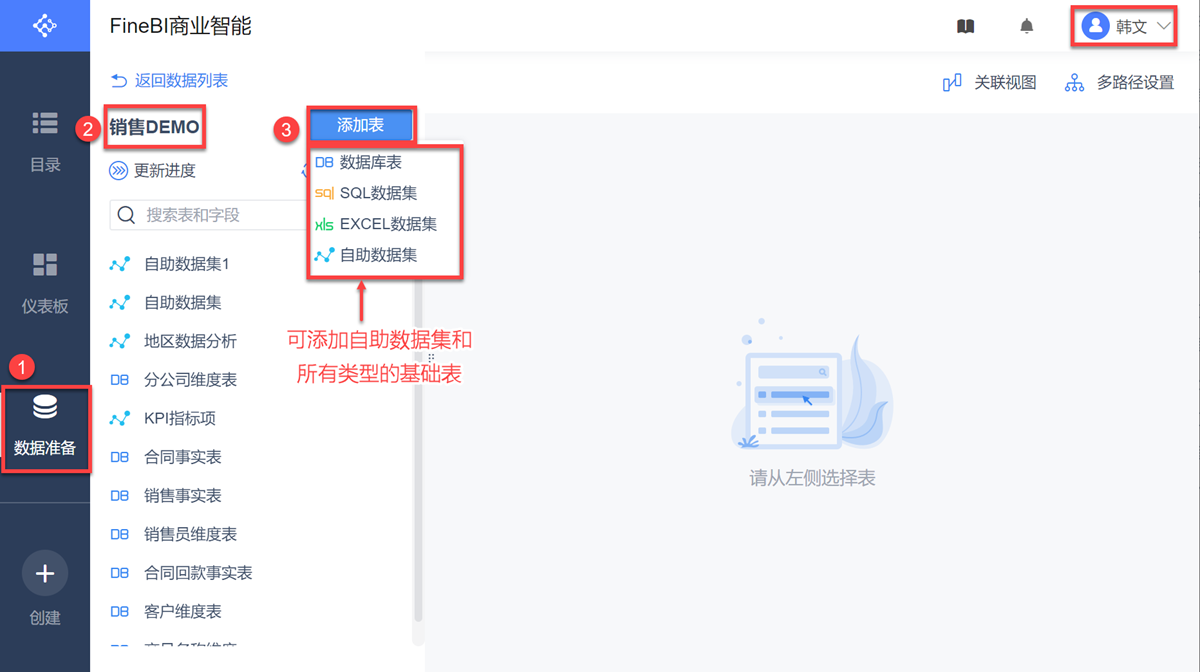
Примечание: Для добавления таблиц баз данных и наборов данных SQL необходимо иметь разрешение на использование соответствующего соединения с данными, подробнее см. в разделе: Управление соединением с данными.
4) О характере наборов данных самопомощи, созданных пользователями обработки данных, см. в разделе: Наборы данных самопомощи (пользователи обработки данных)
4. условия
4.1 Сравнение типов пользователей
Функции управления, поддерживаемые различными типами пользователей, показаны ниже:
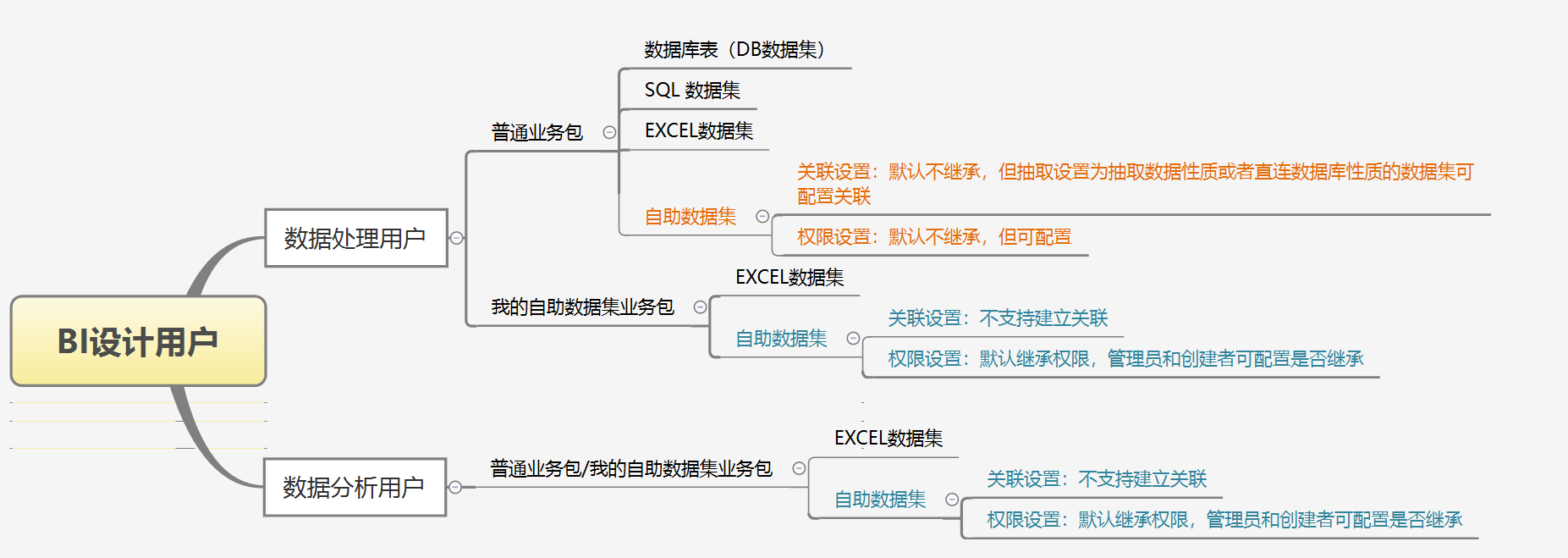
Примечание: подробную информацию о наборах данных для Self-service при анализе данных и наборах данных для Self-service при обработке данных см. в разделах: Data Processing User Self-Service Datasets, Data Analysis User Self-Service Datasets.
4.2 Ограничения для зарегистрированных пользователей
Если в файле регистрации указано Unrestricted Users, необходимо включить Restricted Users перед настройкой пользователей в Platform Users, иначе все пользователи по умолчанию имеют привилегии использования платформы, BI view, BI design и мобильной платформы.