Оформление
Тестирование сети - Помощь FineReport | Разработка отчетов | Отчеты | Учебные пособия
мониторинг сети
1. Обзор
1.1 Версия
| Версия сервера FineBI | Функциональные изменения |
|---|---|
| 6.0.6 | - |
1.2 Сценарии применения
Как правило, проекты FineBI развертываются на промежуточном программном обеспечении, полагаясь на JDBC для подключения к базе данных, а пользователи получают доступ к ресурсам платформы через Интернет.
Таким образом, в случае возникновения проблем с производительностью, таких как медленный отклик шаблона, необходимо определить, является ли причиной проблемы сеть.
1.3 Функциональный профиль
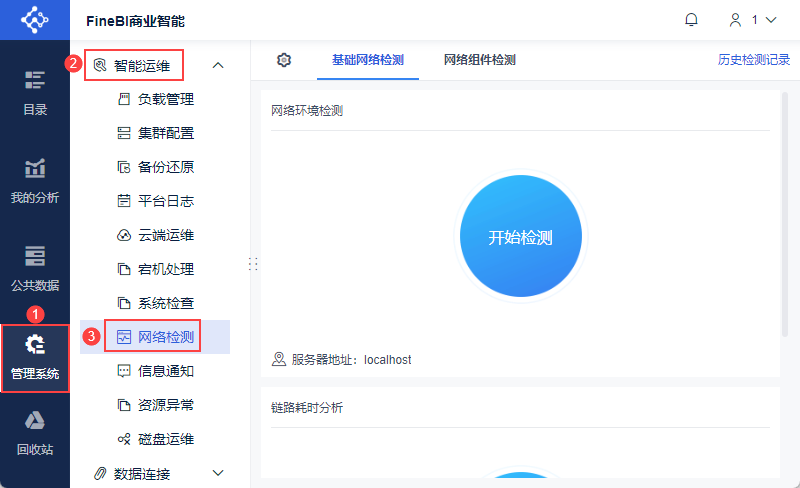
В FineBI встроен плагин проверки системы, который обеспечивает функцию "обнаружения сети". При возникновении проблем с производительностью вы можете использовать этот инструмент, чтобы одним щелчком мыши определить, есть ли проблемы с сетью.
- Базовая проверка сети: этот инструмент проверяет текущее сетевое окружение, анализирует время, затраченное на соединение, и позволяет обнаружить внешние и внутренние проблемы в сетевом окружении.
- Проверка сетевых компонентов: вы можете проверять такие сетевые компоненты, как FineDB, бизнес-базы данных, файловые серверы FTP, серверы состояния Redis, серверы хранения OSS и т. д.
Инструмент можно использовать как в автономных, так и в кластерных средах, причем в кластерной среде для тестирования можно выбрать любой узел.
2. Базовое тестирование сети
Базовое обнаружение сети, которое определяет сетевое окружение и потребление времени на соединение от пользователя до сервера FineBI.
2.1 Настройка элемента конфигурации обнаружения
Перед выполнением базового тестирования сети администраторы могут настроить конфигурацию тестирования.
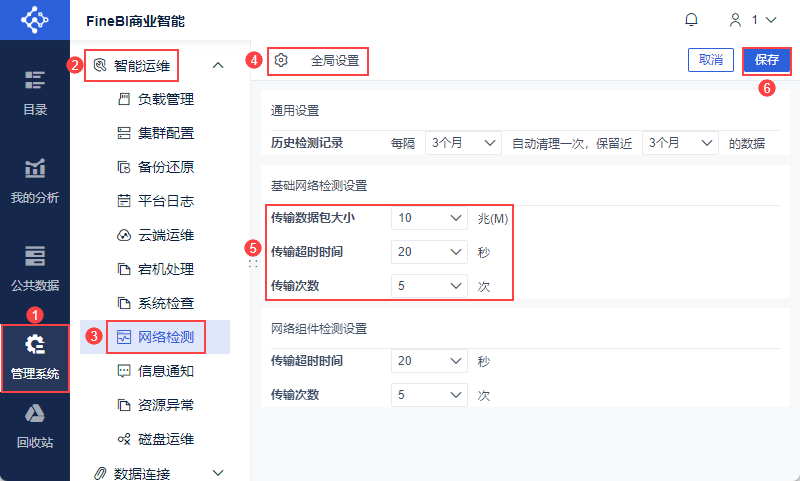
Администратор входит в систему FineBI и нажимает "Management System > Intelligent O&M > Network Detection > Global Settings" для поддержки настройки основных параметров обнаружения сети. Как показано на рисунке ниже:
| элемент настройки | инструкции | значение по умолчанию | Поддерживаемые значения конфигурации |
|---|---|---|---|
| Размер пакета передачи | Размер пакета, доставленного во время проверки базовой сети | 10M | 5, 10, 15, 20, 25 |
| таймаут передачи | Длительность определения таймаута передачи при базовом обнаружении сети | 20 секунд. | 5, 10, 20, 30, 60 |
| Количество передач | Количество тестов передачи данных во время базового тестирования сети | 5 раз | 3, 5, 10, 20 |
2.2 Проведите тестирование
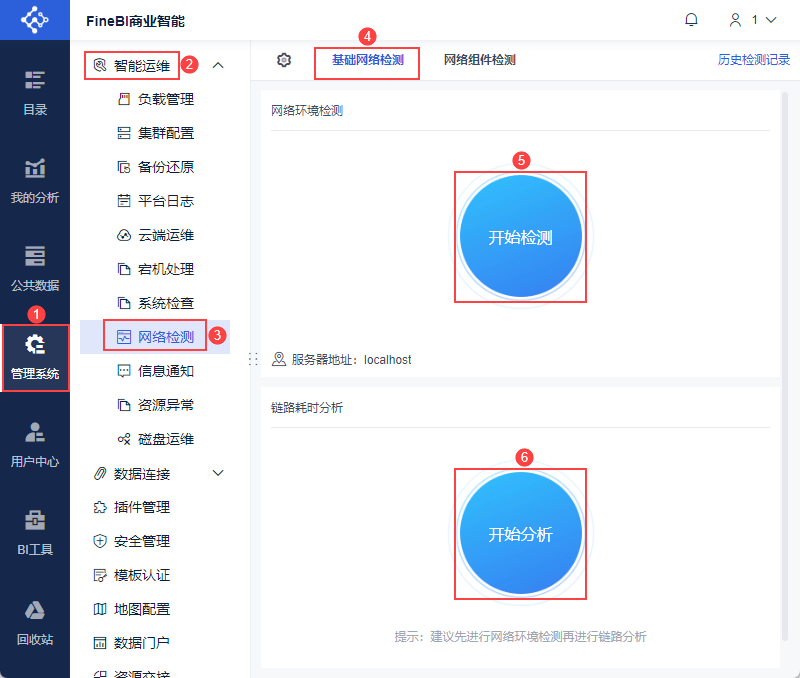
После настройки элементов конфигурации можно выполнить базовое тестирование сети.
Администратор входит в систему Data Decision System и нажимает "Management System > Intelligent Operation and Maintenance > Network Inspection > Basic Network Inspection". Рекомендуется выполнить "Network Environment Inspection" перед "Link Time Consumption Analysis".
В процессе обнаружения присутствует период ожидания, а для отмены обнаружения в любой момент предусмотрена кнопка " Прервать обнаружение ".
2.3 Просмотр результатов тестирования
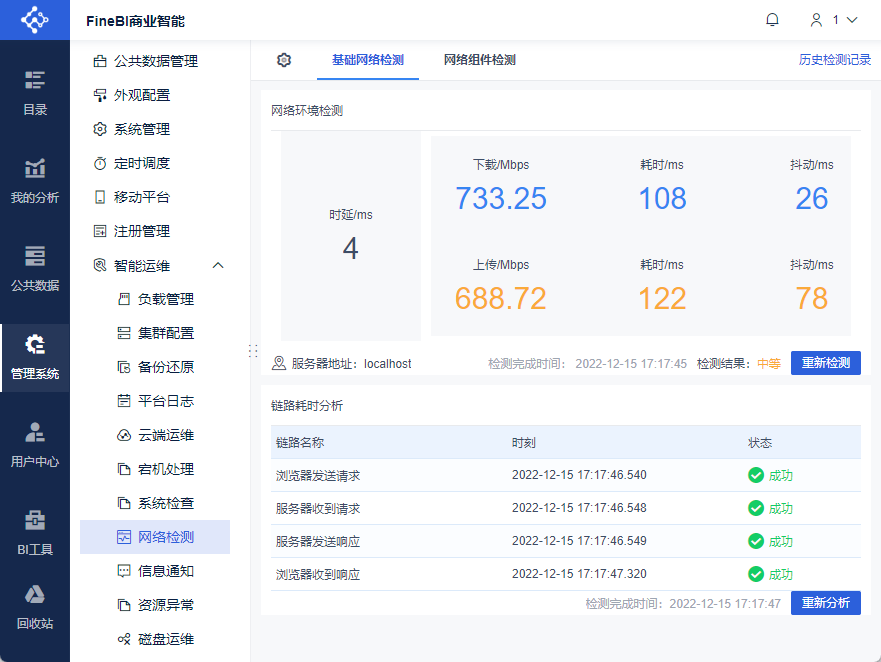
После завершения теста его результаты отображаются на странице "Базовый тест сети", как показано на следующем рисунке:
1) Тестирование сетевого окружения
Примечание: При определении скорости загрузки и выгрузки измеренная скорость отражает только скорость загрузки и выгрузки между пользователем и платформой, а не фактическую пропускную способность сетевого соединения пользователя.
В результате может возникнуть значительное расхождение со скоростью, измеренной другими приборами для измерения скорости.
| предмет испытания | инструкции |
|---|---|
| задержка | Очень плохое время обнаружения в мс |
| загрузка | Download: объем данных, загруженных в процессе обнаружения, в Мбит/с.Затраты времени: время, необходимое для загрузки процесса обнаружения, ед. мсДжиттер: среднее значение времени загрузки, затраченного на процесс обнаружения, в мс |
| загрузить | Upload: объем данных, загруженных в процессе обнаружения, в Мбит/с.Затраты времени: время, затрачиваемое на загрузку процесса обнаружения, ед. мсДжиттер: среднее значение времени загрузки, затраченного на процесс обнаружения, в мс |
| Результаты испытаний | Всесторонняя оценка сетевого окружения на основе вышеуказанных тестовВключает в себя: хорошо, средне, отклонение |
| адрес сервера | По умолчанию используется IP-адрес проекта. |
2) Анализ временного потребления ссылок
Поддерживает запись имени ссылки, момента и статуса запроса, отправленного браузером, запроса, полученного сервером, ответа, отправленного сервером, и ответа, полученного браузером.
3. Обнаружение сетевых компонентов
Обнаружение сетевых компонентов, вы можете обнаружить FineDB, бизнес-базу данных, файловый сервер FTP, сервер состояния Redis, сервер хранения OSS и другие сетевые компоненты.
3.1 Настройка элемента конфигурации обнаружения
Перед выполнением обнаружения сетевых компонентов администраторы могут настроить конфигурацию обнаружения.
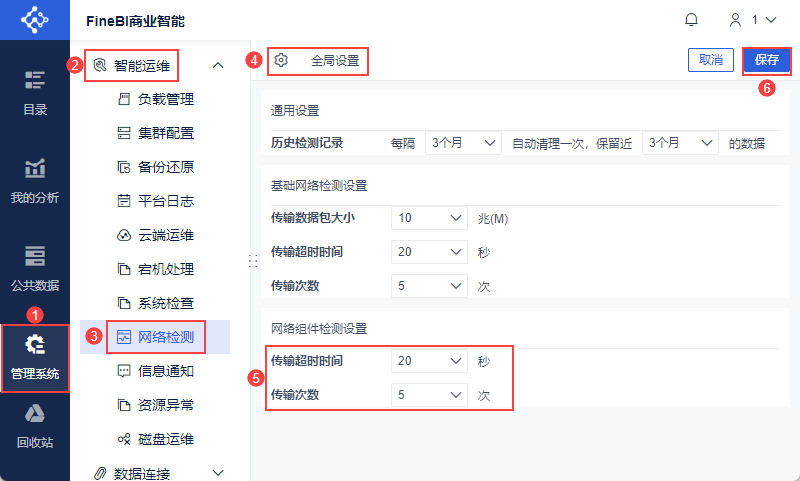
Администратор входит в систему FineBI и нажимает "Management System > Intelligent O&M > Network Detection > Global Settings" для поддержки настройки параметров обнаружения сетевых компонентов. Как показано на рисунке ниже:
| элемент настройки | инструкции | значение по умолчанию | Поддерживаемые значения конфигурации |
|---|---|---|---|
| таймаут передачи | Длительность определения таймаута передачи при обнаружении сетевого компонента | 20 секунд. | 5, 10, 20, 30, 60 |
| Количество передач | Количество тестов передачи данных при тестировании сетевых компонентов | 5 раз | 3, 5, 10, 20 |
3.2 Добавление компонентов
Компоненты должны быть добавлены, прежде чем их можно будет проверить.
Администратор входит в систему FineBI, нажимает "System Management > Интеллектуальная эксплуатация и обслуживание > Проверка сети > Проверка сетевых компонентов" и нажимает "Добавить сетевой компонент", чтобы добавить сетевые компоненты. Как показано на рисунке ниже:
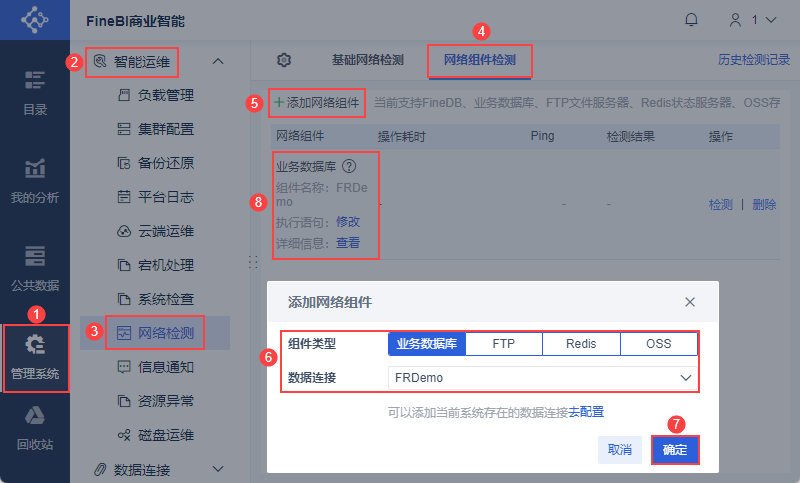
Поддержка добавления компонентов сетки включает в себя:
| сборки | инструкции |
|---|---|
| FineDB | Поддерживается обнаружение внешней FineDBЕсли в проекте настроен внешний FineDB, он будет автоматически добавлен на страницу " Обнаружение сетевых компонентов ".Нет необходимости вручную добавлять, а удаление компонента не поддерживается |
| Оперативная база данных | Поддерживает ручное добавление соединений данных, существующих в текущей системеОбнаружение базы данных бизнеса - это запрос по умолчанию для получения первой таблицы, пользователь также может настроить запрос, чтобы обнаружить |
| FTP | Поддерживает ручное добавление файловых серверов FTP, существующих в текущей системе. |
| Redis | Поддерживает ручное добавление серверов состояния Redis в текущую систему. |
| OSS | Поддержка ручного добавления серверов хранения OSS, существующих в текущей системе |
3.3 Проведите тестирование
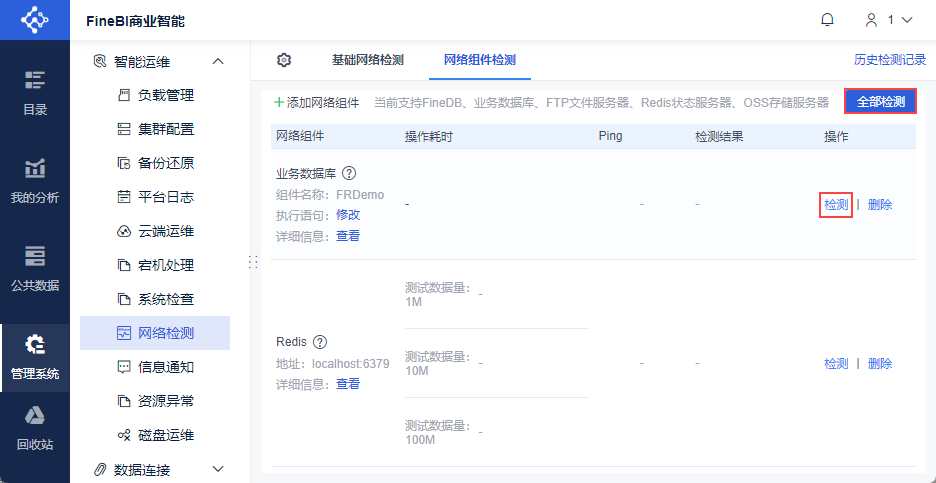
Пользователи могут выполнять индивидуальное обнаружение/все обнаружения для добавленных сетевых компонентов, как показано ниже:
3.4 Просмотр результатов тестирования
После завершения теста его результаты отображаются на странице Тест сетевого компонента, как показано на следующем рисунке:
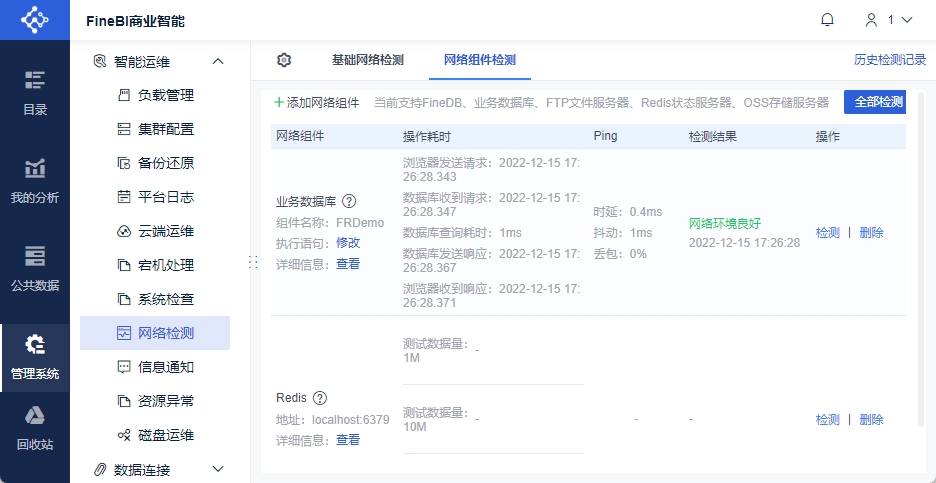
Логика обнаружения и результаты возврата для различных компонентов приведены в таблице ниже:
| сборки | логика обнаружения |
|---|---|
| FineDB | 1) Проверка возможности подключения:Определите, правильно ли подключен компонентОпределение потребления времени на соединение между браузером и компонентом2) Обнаружение компонентной сети:Вносите бинарные депозиты 1M, 10M, 100M, запрашивайте и удаляйте их последовательно.Время хранения записи, время запроса, время удаления |
| Оперативная база данных | 1) Тестирование возможности подключения:Определите, правильно ли подключен компонентОпределение потребления времени на соединение между браузером и компонентом2) Обнаружение компонентной сети:Для запроса используется стандартный select, чтобы получить первую таблицу, а пользователь может изменить запрос.Записывает время, когда браузер отправляет запрос, база данных получает запрос, база данных отправляет ответ, браузер получает ответ, а также время выполнения оператора запроса. |
| FTP | 1) Тестирование возможности подключения:Определите, правильно ли подключен компонентОпределение потребления времени на соединение между браузером и компонентом2) Обнаружение компонентной сети:Сохраните файл размером 1М, 10М, 100М, загрузите или удалите его.Записывайте время загрузки, скачивания и удаления. |
| Redis | 1) Проверка возможности подключения:Определите, правильно ли подключен компонентОпределение потребления времени на соединение между браузером и компонентом2) Обнаружение компонентной сети:Сохраните строки value1M, 10M, 100M и загрузите или удалите их.Записи Время загрузки, время скачивания, время удаления |
| OSS | 1) Тестирование возможности подключения:Определите, правильно ли подключен компонентОпределение потребления времени на соединение между браузером и компонентом2) Обнаружение компонентной сети:Сохранение изображения, его чтение и удалениеЗаписывайте время загрузки, скачивания и удаления. |
4. записи исторических испытаний
4.1 Просмотр исторических записей инспекций
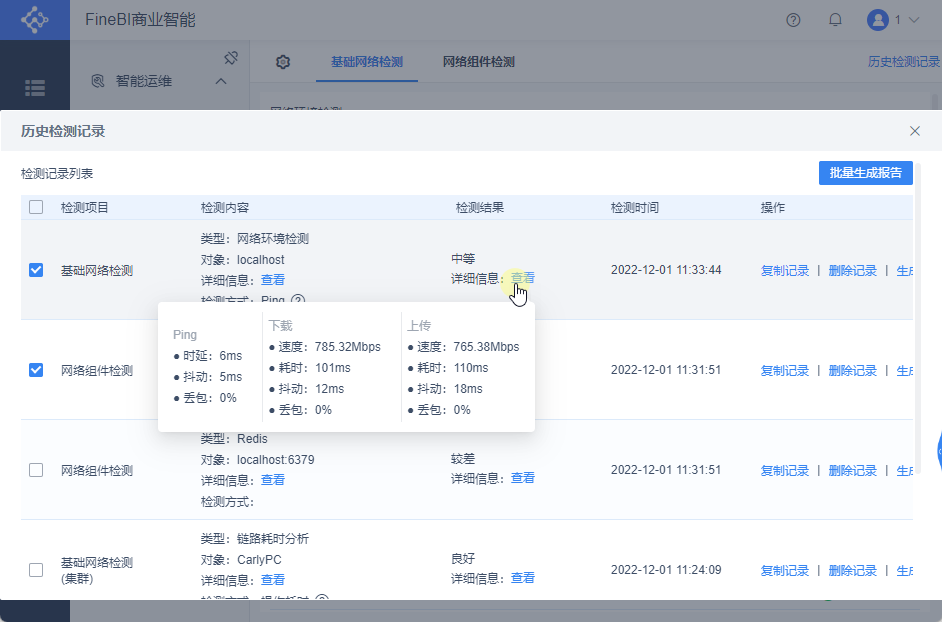
Каждую запись базовой проверки сети и проверки сетевых компонентов можно просмотреть в разделе "Исторические записи проверок".
На странице "История":
- Вы можете просмотреть содержание теста и результаты тестирования для каждой записи теста.
- Вы можете выполнять операции копирования записей, удаления записей и создания отчетов для каждой тестовой записи.
- Отчеты можно создавать партиями, выбирая несколько записей испытаний.
4.2 Очистка исторических записей о проверках
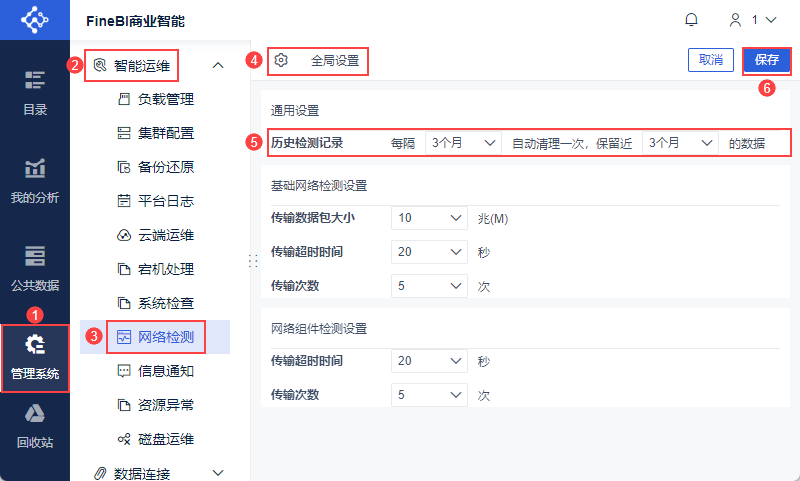
Поскольку история обнаружения сети занимает память, администраторам необходимо настроить автоматическую очистку записей обнаружения истории.
Администратор входит в систему Data Decision System и нажимает "Management System > Intelligent Operation and Maintenance > Network Detection > Global Settings" для поддержки настройки частоты очистки исторических записей обнаружения. Как показано на рисунке ниже:
По умолчанию он автоматически очищается каждые 3 месяца и сохраняет данные за последние 3 месяца.
Примечание: Почти 3 месяца означает данные на 3 месяца вперед от текущей даты, например, при ручной очистке в 2019-8-19 по умолчанию будут сохранены данные с 2019-5-19 ~ 2019-8-19.
Таким образом, он будет храниться минимум 3 месяца и максимум 6 месяцев.
5. условия
Описание проблемы:
Сообщение об ошибке при выполнении обнаружения сетевых компонентов в базе данных MySQL:
Если вы используете клиентскую программу mysql, то по умолчанию переменная max_allowed_packet равна 16 МБ. Чтобы установить большое значение
В этом случае вы можете изменить элемент конфигурации max_allowed_packet и сделать его больше, о способе изменения см. соответствующую информацию.
Анализ причин:
Объем данных, передаваемых для операции обнаружения, может превысить ограничения MySQL.
Значение "max_allowed_packet" в базе данных MySQL установлено слишком маленьким, что приводит к превышению лимита при передаче данных.
Решение:
Программа I:
В файле "my.ini" в каталоге установки MySQL измените "max_allowed_packet = XM" в поле [mysqld] на 500M и перезапустите MySQL.
Программа II:
1) Установите значение параметра "max_allowed_packet" на 500 M с помощью оператора "set global max_allowed_packet = 524288000;".
2) Используйте оператор "show VARIABLES like '%max_allowed_packet%';" для проверки успешности модификации.