Оформление
Восстановление резервной копии - FineReport Справка | Разработка отчетов | Отчеты | Учебные пособия
Восстановление резервной копии
1. Обзор
1.1 Версия
| Версия сервера FineBI | Функциональные изменения |
|---|---|
| 6.0 | - |
1.2 Сценарии применения
- Пользователи могут использовать более старую версию плагина, но в управлении плагинами можно искать только последнюю версию плагина.
- Пользователи по ошибке удаляют важные шаблоны отчетов и приборных панелей.
- Пользователь обновляет JAR, а затем по какой-то причине хочет вернуться назад.
1.3 Функциональный профиль
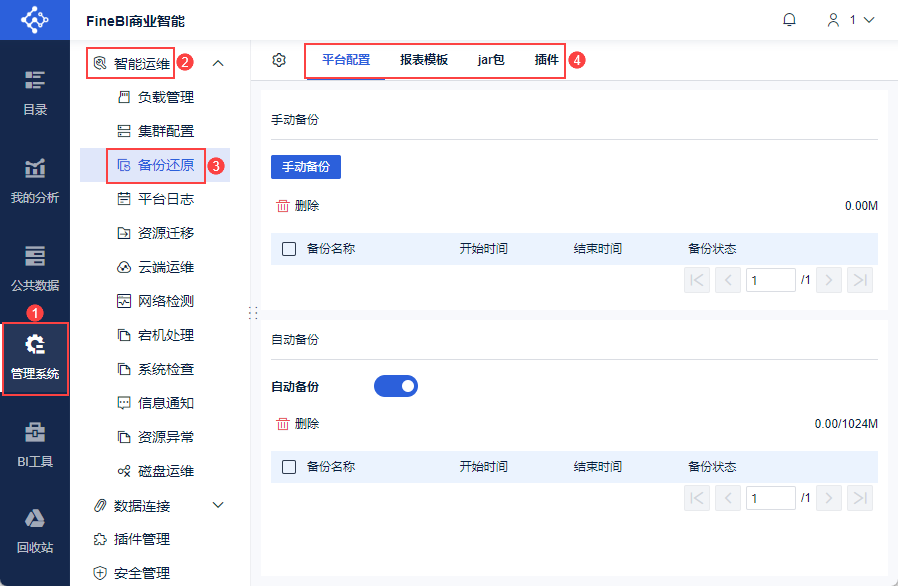
Платформа предоставляет функцию резервного копирования и восстановления, которая поддерживает резервное копирование и восстановление "Конфигурации платформы", "Шаблонов отчетов", "Пакетов JAR" и "Плагинов". Как показано на рисунке ниже:
1.4 Неподдерживаемые сценарии
Развертывания со сжатыми пакетами War не поддерживают восстановление резервных копий, развертывания без сжатых пакетов War поддерживают восстановление резервных копий.
Пакеты War, развернутые под WebLogic, по умолчанию сжимаются, а пакеты War, развернутые под WebSphere и Tomcat, по умолчанию не сжимаются.
2. Резервное копирование
2.1 Настройка пути резервного копирования
Примечание: Только Супер Администратор может установить этот путь.
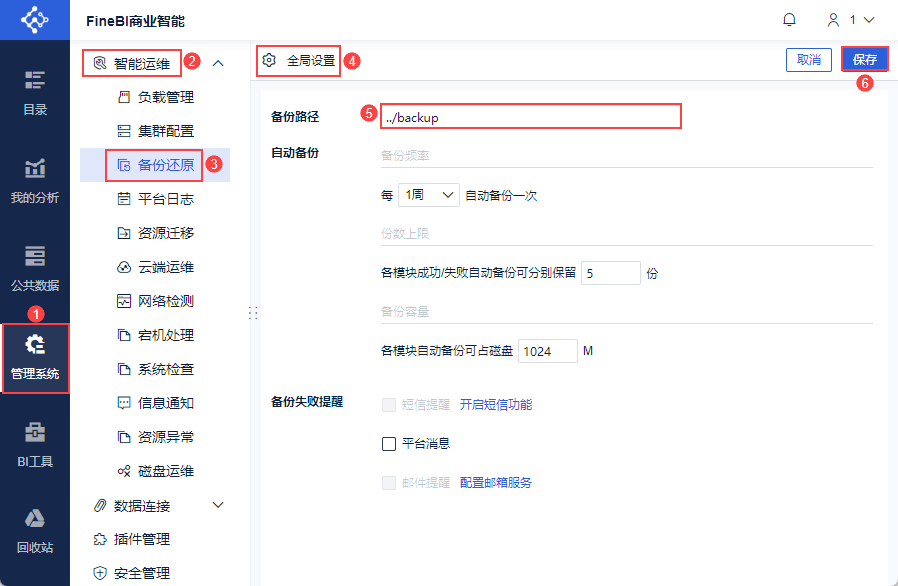
Супер администратор входит в систему Data Decision System, выбирает "Management System > Intelligent Operation and Maintenance > Backup Restore", нажимает кнопку "Global Settings" для установки пути резервного копирования, как показано на следующем рисунке:
Путь резервного копирования по умолчанию - ./backup, а файлы резервных копий хранятся в папке %FineBI%/webapps/webroot/backup проекта.
Пользователь может изменить папку резервного копирования на другую папку, но сохранение по пути, не связанному с проектом, не поддерживается.
Если вы измените путь резервного копирования, удалив ./, то файлы резервных копий будут храниться в папке проекта %FineBI%/webapps/webroot/WEB-INF.
2.2 Методы резервного копирования
На страницах вкладок "Конфигурация платформы", "Шаблоны отчетов", "JAR-пакеты" и "Плагины" поддерживается как ручное, так и автоматическое резервное копирование.
2.2.1 Резервное копирование вручную
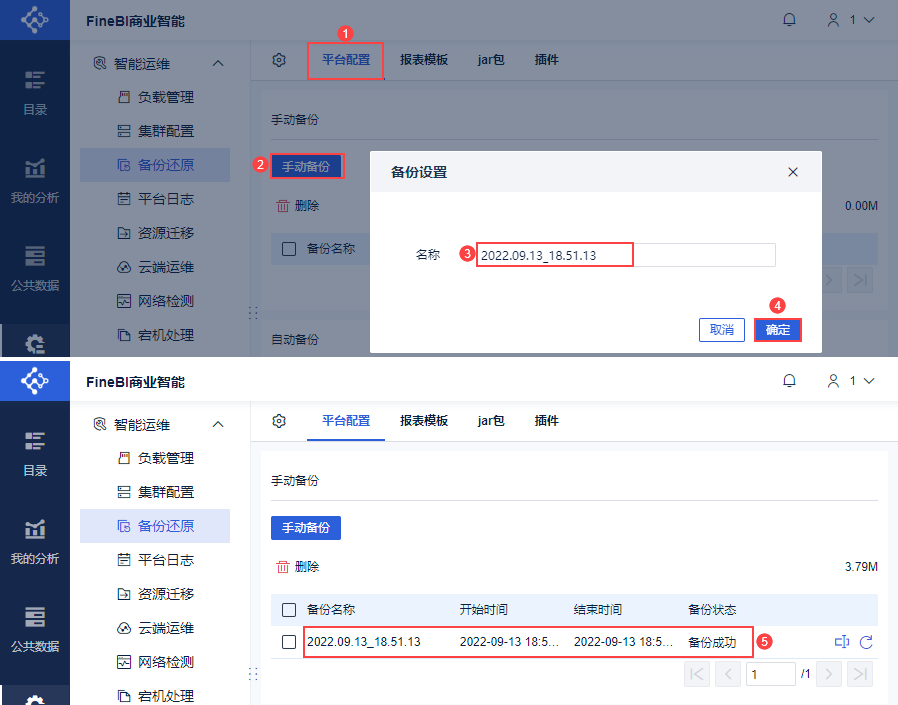
Нажмите "Manual Backup", появится диалоговое окно, вы можете настроить имя, нажмите "OK", ручное резервное копирование будет завершено. Как показано на рисунке ниже:
2.2.2 Автоматическое резервное копирование
Супер администратор может установить "Частоту резервного копирования", "Максимальное количество копий", "Объем резервной копии", "Оповещение о сбое резервного копирования" и т. д. в "Глобальных настройках" для автоматического резервного копирования. Как показано на рисунке ниже:
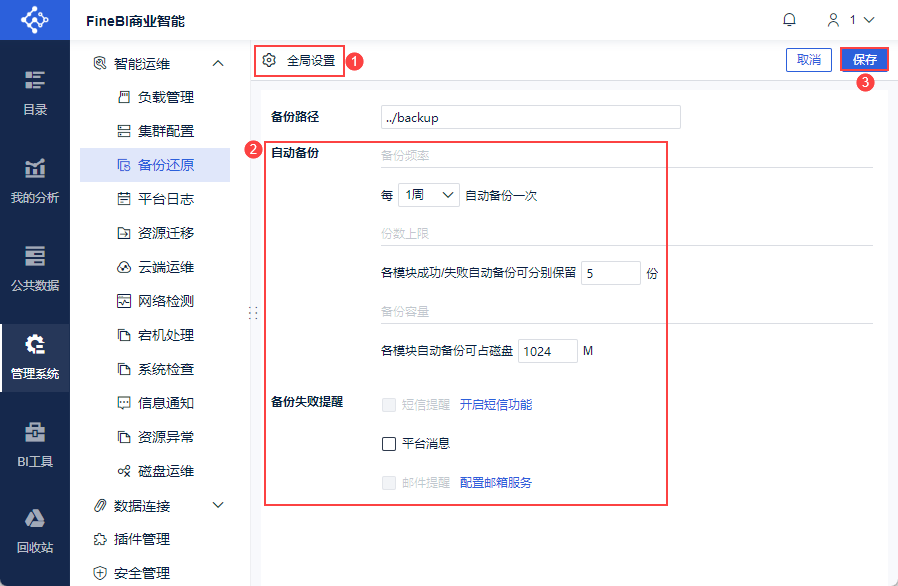
Описание каждого элемента настройки приведено в следующей таблице:
| элемент настройки | инструкции | предостережение |
|---|---|---|
| Частота резервного копирования | По умолчанию установлено значение "еженедельно", а время автоматического резервного копирования - 2:00 утра. | - |
| Максимальное количество акций | Максимальное количество автоматических резервных копий на модуль по умолчанию равно 5.Удаление самой старой автоматической резервной копии при создании новой автоматической резервной копии после достижения максимального количества копий | Изменения максимального количества акций вступают в силу не сразуОбнаружение происходит автоматически и вступает в силу при следующем запуске резервного копирования |
| Резервная емкость | По умолчанию количество дисков, доступных для автоматического резервного копирования каждого модуля, составляет 1024 МБ.Удаление самой старой автоматической резервной копии при создании новой автоматической резервной копии, когда емкость диска заполнена | Изменение резервной емкости вступает в силу не сразуОбнаружение происходит автоматически и вступает в силу при следующем запуске резервного копирования |
| Оповещения о сбоях резервного копирования | Если автоматическое резервное копирование не выполняется, можно напомнить системе с помощью "SMS-напоминания", "Платформенного сообщения" и "Напоминания по электронной почте". | Для оповещений SMS требуется "Включить функцию SMS", подробности см. в разделе: SMSДля оповещений по электронной почте требуется "Настроить службу почтовых ящиков", см.: Почтовые ящики |
2.3 Резервное копирование документов
По умолчанию файлы резервных копий хранятся в каталоге %FineBI%\webapps\webroot\backup, как показано в таблице ниже:
Примечание 1: Супер администратор может изменить место хранения файла резервной копии, см. раздел 2.1 данного документа.
Примечание 2: В целях повышения безопасности в имени файла автоматического резервного копирования будут использоваться случайные символы, а не мусор.
| Резервное копирование содержимого | краткое содержание | Резервное копирование созданных папок |
|---|---|---|
| Конфигурация платформы | Резервное копирование элементов настройки платформы системы и конфигураций, связанных с приборной панелью FineBI | конфигурация |
| Шаблоны отчетов | Резервное копирование шаблонов в папке %FineBI%\webapps\webroot\WEB-INF\reportlets | репортажи |
| JAR-пакет | Создайте резервные копии пакетов JAR в папке %FineBI%\webapps\webroot\WEB-INF\lib. | банка |
| плагин (программный компонент) | Резервное копирование установленных в системе плагинов | плагины |
Для примера возьмем конфигурацию платформы, файл резервной копии находится в каталоге %FineBI%\webapps\webroot\backup\config, где manual: ручное резервное копирование; auto: автоматическое резервное копирование. Как показано на рисунке ниже:

2.4 Управление резервным копированием
Поддержка переименования и удаления резервных копий. Процедура автоматического и ручного резервного копирования одинакова.
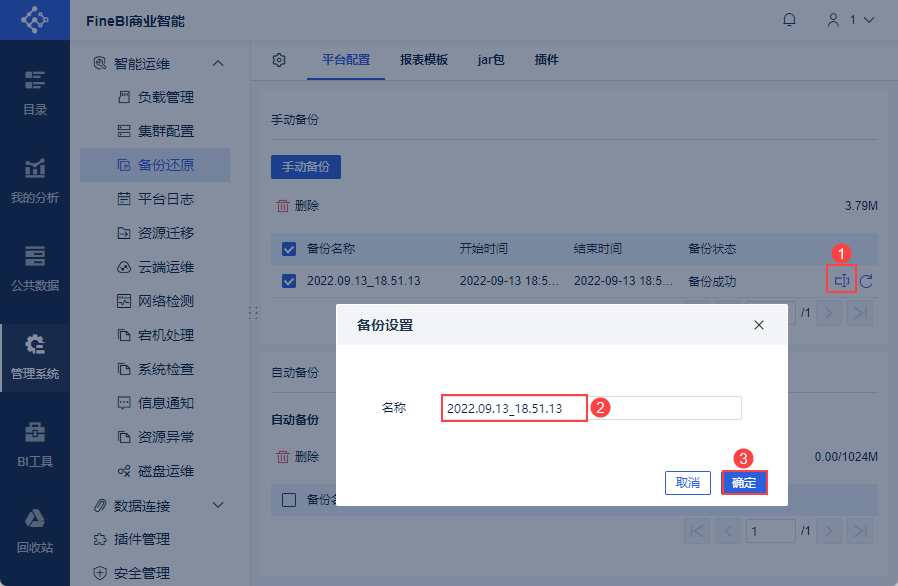
1) Переименование
Отметьте резервные копии, которые нужно переименовать, нажмите "Переименовать", измените название и нажмите "ОК". Как показано на рисунке ниже:
2) Удалить
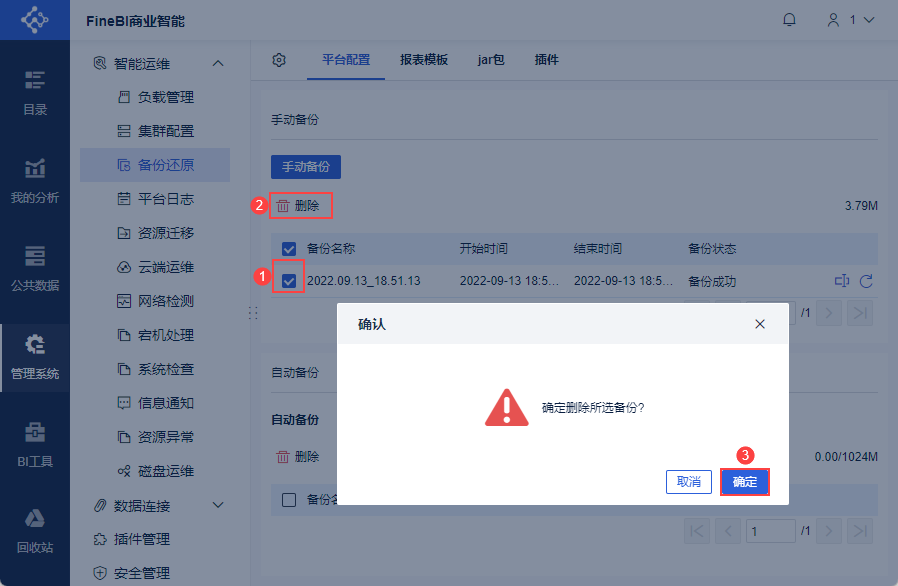
Отметьте резервные копии, которые нужно удалить, нажмите "Удалить" и нажмите "OK", чтобы удалить резервную копию. Как показано на рисунке ниже:
2.5 Примечания
Описание проблемы:
Резервное копирование завершилось с ошибкой "java.sql.SQLDataException: data exception: string data, right truncation; table: FINE_CONF_ENTITY column: VALUE".
Анализ причин:
В таблице fine_conf_entity имеются слишком длинные данные, что приводит к сбою резервного копирования.
Решение:
Вариант 1: отфильтровать и удалить длинные поля данных.
Вариант 2: Для использования этой опции поддерживаются только внешние базы данных типа mysql.
Супер-администратор может изменить значение параметра BackupConfig.customValueLength, чтобы настроить ограничение максимальной длины через "fine_conf_entity Visual Configuration Plugin ", и настройка вступит в силу после перезапуска сервера. Как показано в таблице ниже:
| элемент конфигурации | Изменение правил |
|---|---|
| BackupConfig.customValueLength | Значение параметра должно быть целым положительным числомЗначение по умолчанию - 65536 |
3. Сокращение
3.1 условия
3.1.1 Автоматическое удаление восстановленных версий
После восстановления резервной копии определенной версии восстановленная версия не будет автоматически удалена, а резервная копия текущей версии будет автоматически сохранена.
Например, резервное копирование плагина было выполнено один раз в нуле 1, создав резервную копию A.
Когда Zero 2 восстанавливает резервную копию A, он автоматически создает резервную копию плагинов, используемых в проекте Zero 2, и генерирует резервную копию B. После завершения операции восстановления резервная копия A все еще существует.
Если восстанавливаемое содержимое является важным, перед восстановлением создайте резервную копию соответствующей папки в разделе 2.3. Или обратитесь в службу технической поддержки за помощью в выполнении операции восстановления.
Контактная информация технической поддержки: " Сервисная платформа>Онлайн-поддержка ", телефон "400-811-8890".
3.1.2 Некоторые JAR не поддерживают восстановление до определенных версий при конфигурировании платформы
При восстановлении некоторые JAR не поддерживают восстановление до определенных версий в разделе "Конфигурация платформы", как показано в таблице ниже:
| Текущая версия JAR проекта | Восстановление до версии JAR |
|---|---|
| 2019-11-08, 2019-12-20, 2020-01-15 2020-04-03, 2020-05-19, 2020-07-17 | 2019-04-30, 2019-06-14, 2019-07-152019-08-15, 2019-09-18, 2019-11-22 |
3.1.3 Временные задачи могут выполняться сразу после восстановления
Операции восстановления могут оказывать влияние на задачи с таймером (например, планирование по таймеру, резервное копирование по таймеру и т. д.).
После восстановления проект сравнивает текущее системное время и может определить, что выполнение задачи по таймеру было пропущено, в результате чего задача по таймеру системы будет выполнена один раз сразу после успешного восстановления.
3.2 Метод уменьшения
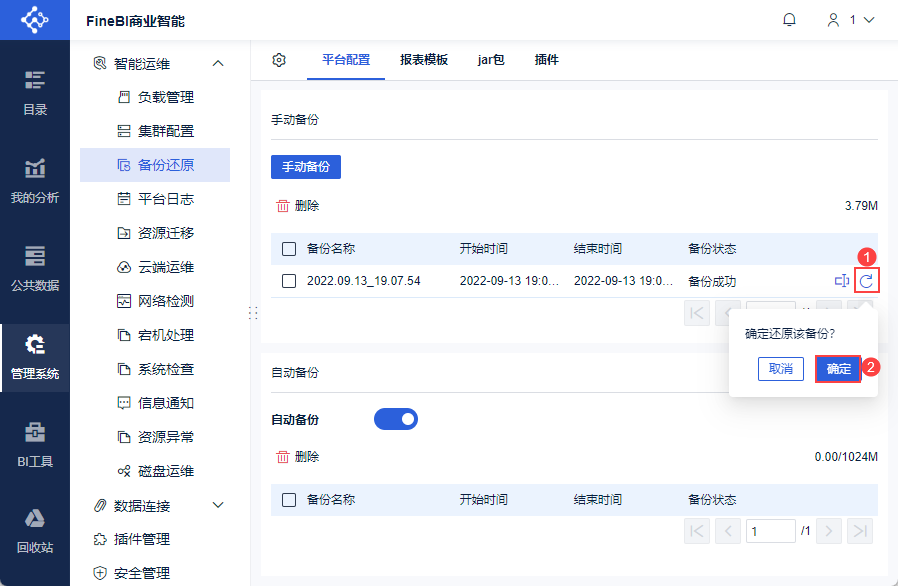
Выберите файлы, сохраненные в разделе "Резервное копирование вручную/автоматическое резервное копирование", нажмите кнопку "Восстановить" и нажмите кнопку "Подтвердить", чтобы восстановить резервную копию. Как показано на рисунке ниже:
Различные способы восстановления содержимого действуют по-разному, как показано в таблице ниже:
| Восстановление содержимого | описания |
|---|---|
| Конфигурация платформы | Восстановление вступает в силу после перезапуска проектаПосле восстановления все приборные панели в текущем проекте будут удалены и заменены на резервные приборные панели |
| Шаблоны отчетов | Перезагрузка не требуется, вступает в силу немедленно* Шаблоны, которых нет в текущем проекте, но есть в резервной копии, будут добавлены. * Шаблоны в текущем проекте и в резервной копии будут перезаписаны и обновлены. * Шаблоны, которые присутствуют в текущем проекте, но отсутствуют в резервной копии, сохраняются. |
| JAR-пакет | Восстановление вступает в силу после перезапуска проекта |
| плагин (программный компонент) | Перезагрузка не требуется, вступает в силу немедленно |
Примечание: При перезапуске сервера, чтобы убедиться, что сервер выключен нормально, нельзя выключать его насильственным образом, например, напрямую вырвав окно запуска сервера Tomcat.