Оформление
В соответствии с информацией для входа в систему для просмотра соответствующих данных - Пример 1 - FineReport Справка | Разработка отчетов | Отчеты | Учебные пособия
Просмотр соответствующих данных в соответствии с информацией для входа в систему - Пример 1
1. Обзор
1.1 Ожидаемые сценарии
Иногда пользователям требуется просмотреть соответствующие данные, основанные на различной информации для входа в систему.
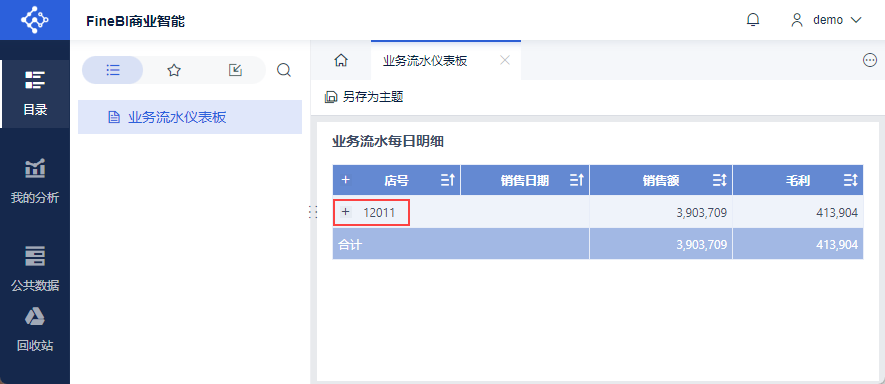
Например, разным магазинам соответствует разный торговый персонал, необходимо добиться такого эффекта: разные пользователи входят в систему, отображение номера магазина принадлежит текущему пользователю, принадлежит информация о магазине.
1.2 Идеи для реализации
Настройте права доступа к данным пользователя, чтобы соответствующий пользователь мог просматривать данные по своему номеру магазина.
2. Подготовка примеров данных
Подготовленные данные, необходимо уметь соотносить пользователей и данные
Нажмите, чтобы загрузить пример данных: example data.rar
Примечание: Поскольку данные в реальном времени не поддерживают анализ слияния баз данных, метод, описанный в данной статье, не применим, если три таблицы являются таблицами данных в реальном времени, взятыми из разных баз данных.
1) Таблица размеров магазина: содержит номер магазина и другую информацию о магазине.
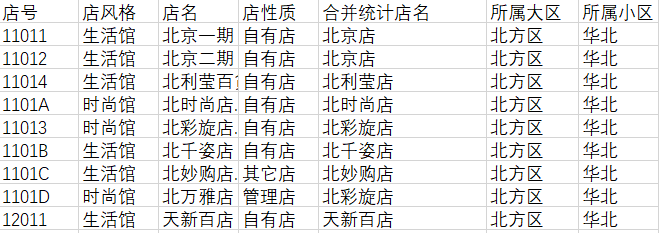
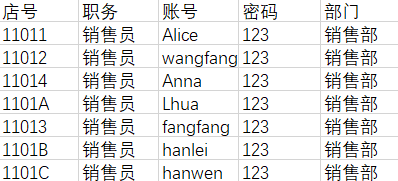
(2) Таблица пользователей: содержит учетную запись пользователя, пароль, соответствующий номер магазина, должность и отдел сотрудников магазина.
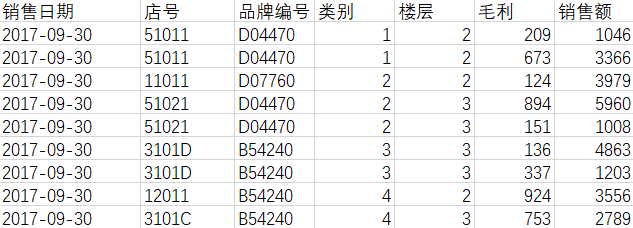
(3) Sales Detail: данные о продажах, которые могут видеть контрагенты.
3. подготовка данных
3.1 Новый набор данных Excel
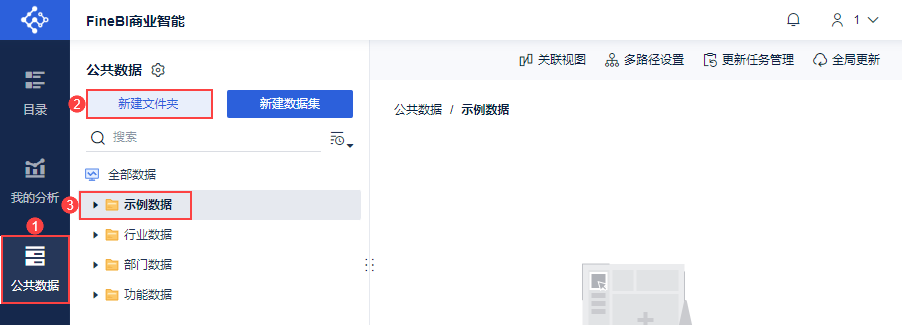
Администратор входит в систему FineBI, нажимает кнопку "Public Data" и добавляет папку "Sample Data". Как показано на рисунке ниже:
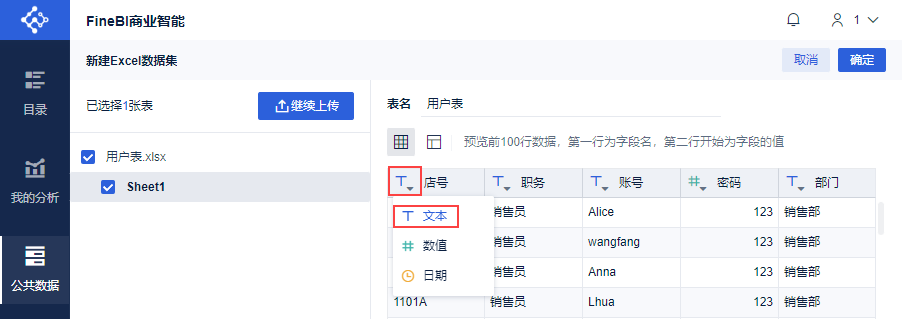
Выберите папку, добавьте "Набор данных Excel" и поочередно импортируйте три листа данных, подготовленные выше. Как показано на рисунке ниже:
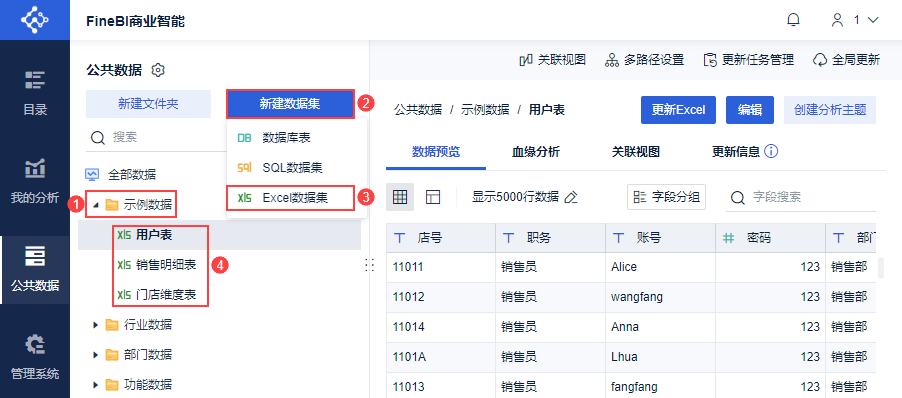
Примечание: При добавлении каждой таблицы необходимо изменить тип поля "Номер магазина" на "Текст", иначе часть данных в поле окажется пустой, что приведет к сбою в установлении межтабличной корреляции.
3.2 Установление связей между данными
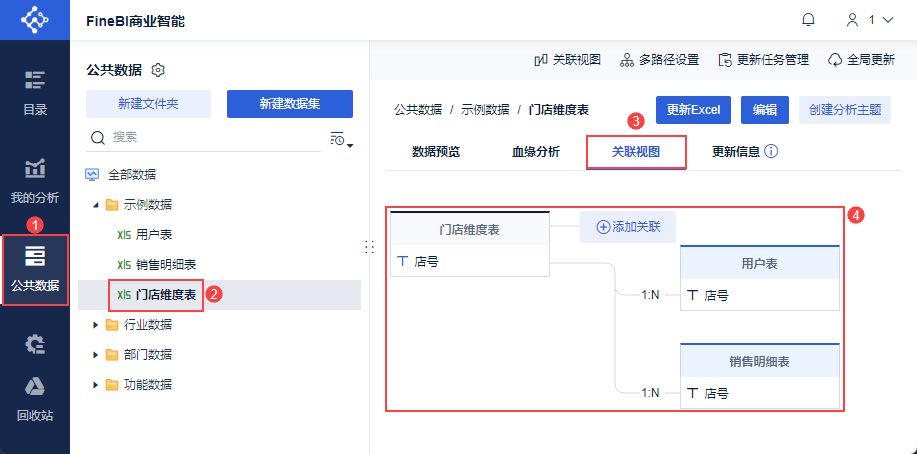
Выберите "Store Dimension Table" и нажмите "Related View", чтобы настроить связанные отношения для "Store Dimension Table", "User Table" и "Sales Detail Table". Как показано на следующем рисунке:
Примечание: Для добавления ассоциации вы можете обратиться к разделу Добавить межтабличную ассоциацию.
4. Дизайн приборной панели
4.1 Новые аналитические темы
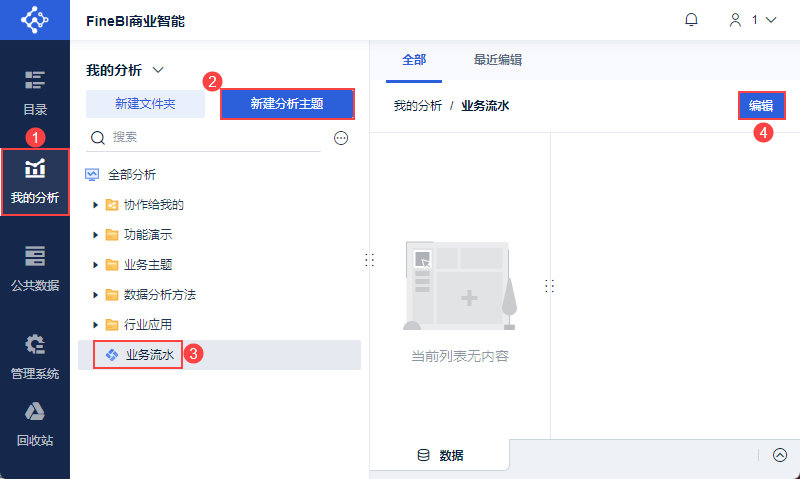
Администратор входит в систему FineBI, нажимает кнопку "My Analysis > Новая Analysis Subject", создает новую тему анализа "Бизнес-поток" и нажимает кнопку "Редактировать". Как показано на рисунке ниже:
4.2 Добавление данных
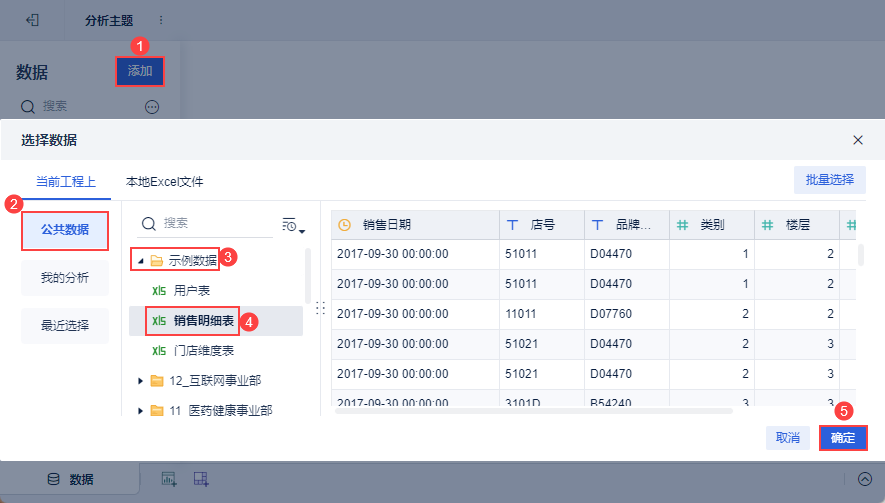
В разделе "Данные" нажмите кнопку "Добавить", выберите "Public Data > Sample Data > Sales Detail" и нажмите "OK", как показано на рисунке ниже:
4.3 Добавление компонентов
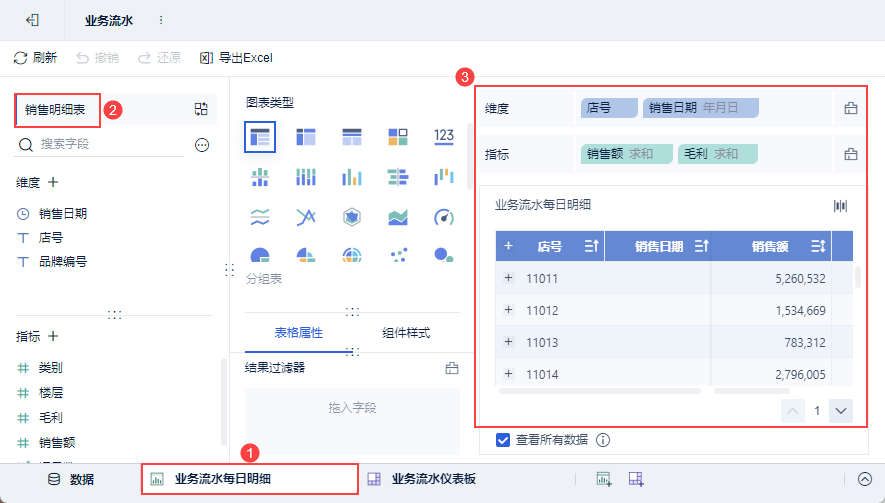
Добавьте новый компонент "Business Flow Daily Detail", данными компонента будет таблица данных "Sales Detail", которую вы решили добавить в предыдущем разделе, а дизайн компонента показан на следующем рисунке:
4.4 Создание приборных панелей
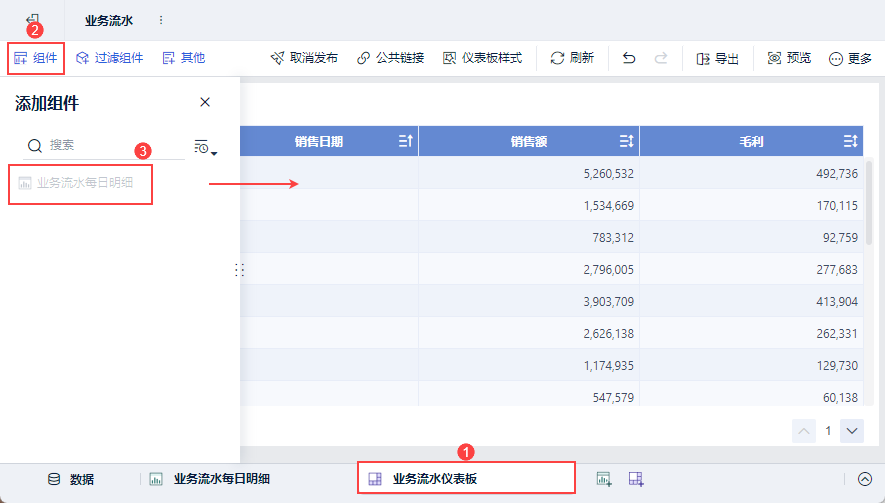
Создайте панель Business Flow Dashboard, используя компоненты из предыдущего раздела, как показано ниже:
4.5 Панель публикации каталога
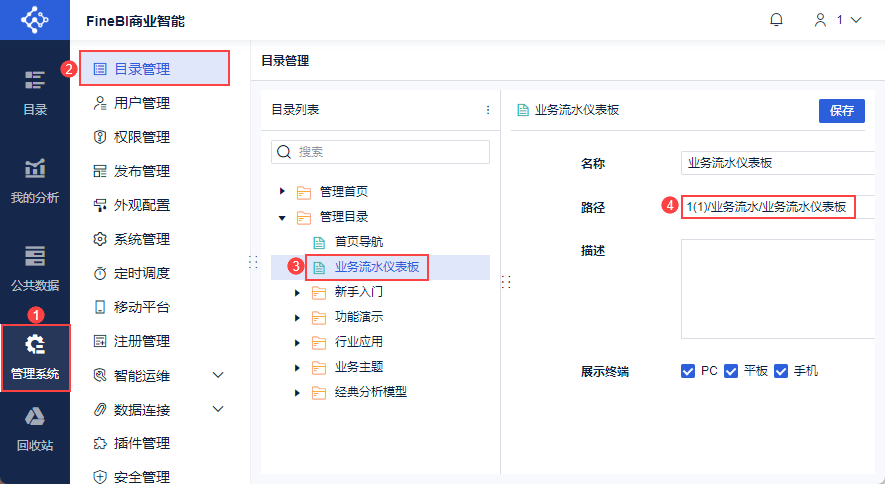
Нажмите "System Management > Управление каталогом", чтобы установить "Business Flow Dashboard" в список каталогов. Как показано на рисунке ниже:
5. Импорт пользователей
Пользователей можно добавлять вручную, импортировать или синхронизировать.
В этой главе мы рассмотрим пример "Импорт пользователей". Убедитесь, что имя импортируемого пользователя совпадает с именем пользователя в таблице данных, подготовленной выше.
5.1 Новый набор данных серверов
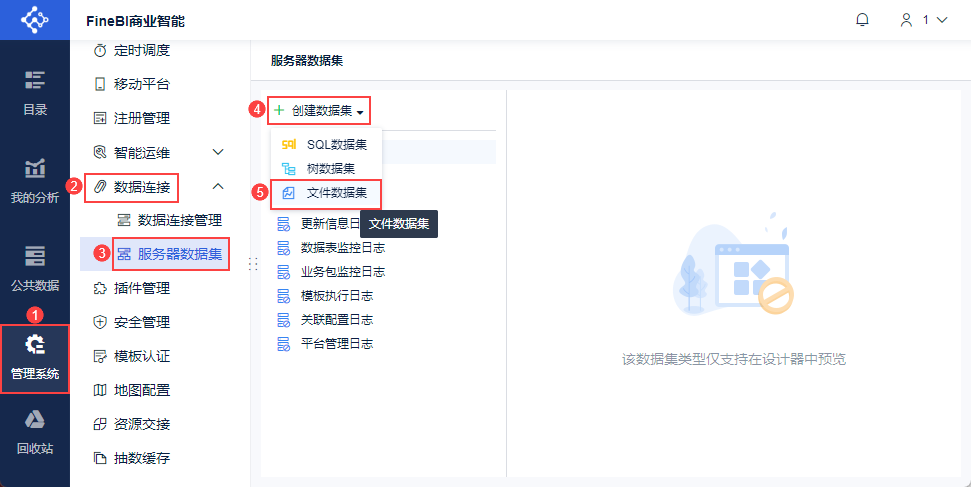
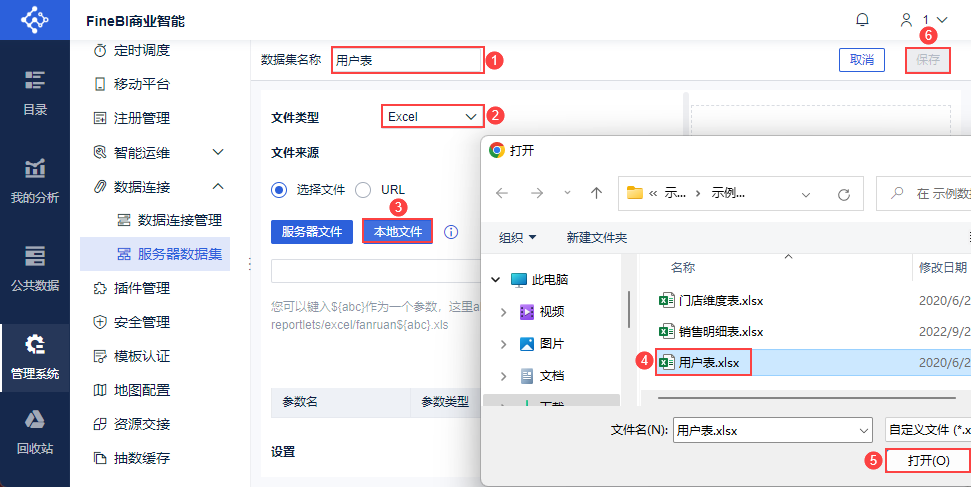
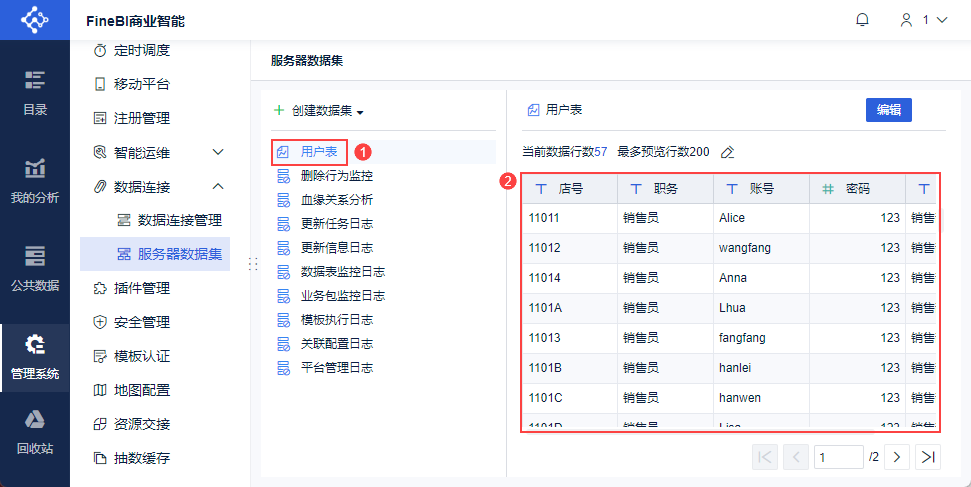
Администратор входит в систему FineBI и нажимает "System Management > Соединения данных > Набор данных сервера", чтобы создать набор данных в формате Excel, как показано на следующем рисунке:
Имя набора данных - "User Table", тип файла - "Excel", выбор файла - "User Table", подготовленный в главе 2, и нажмите "Сохранить". Как показано на рисунке ниже:
Ниже показан окончательный набор данных сервера:
5.2 Импорт пользователей
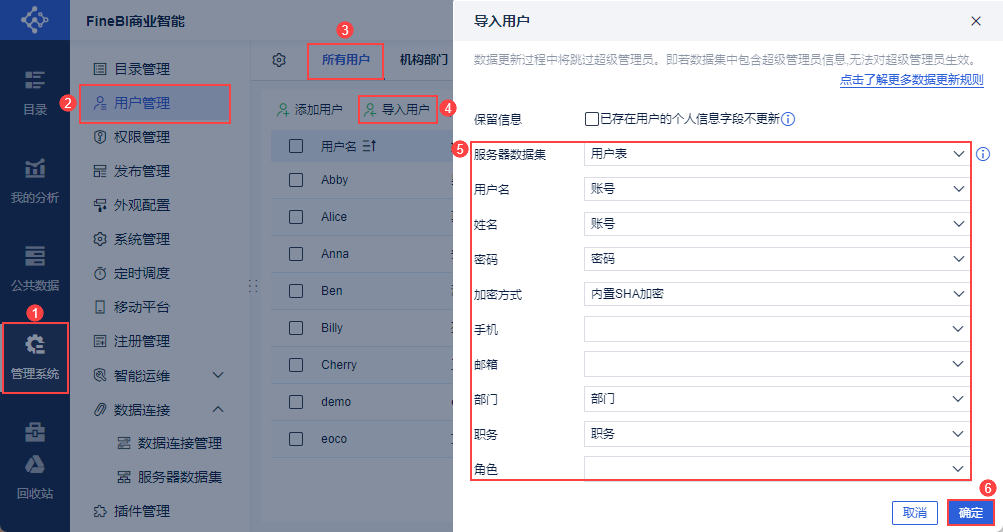
Администратор входит в систему FineBI, переходит в раздел "System Management > Управление пользователями > Все пользователи" и нажимает кнопку "Импорт пользователей".
Выберите добавленный серверный набор данных "User Table" и установите соответствующие параметры "User Name, Password, Department Position" и т.д., затем нажмите "OK". Как показано на рисунке ниже:
5.3 Установка типа пользователя
Если "Пользователи ПК" и ее подкатегории в "Пользователях платформы" имеют значение "Неограниченное число пользователей", выполнять операцию в этом разделе не нужно.
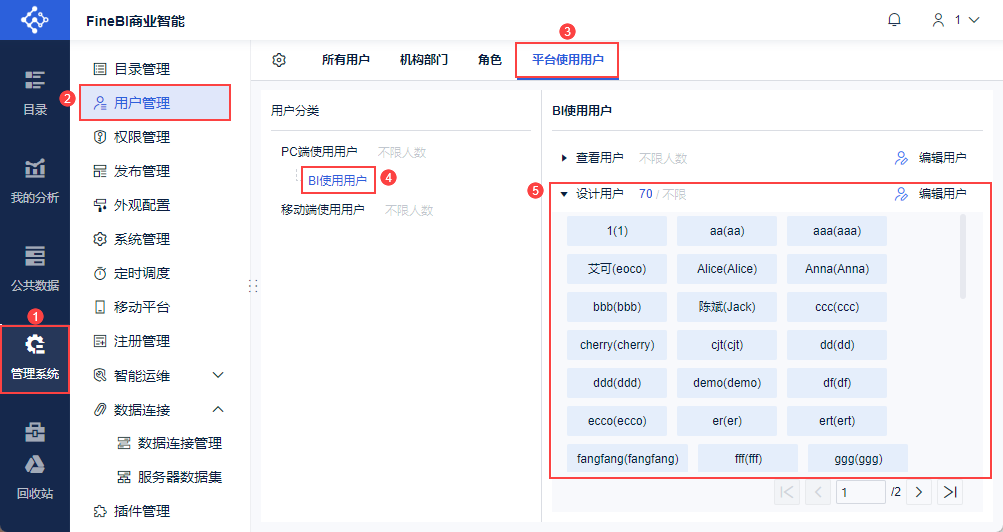
Если количество людей ограничено в разделе "Пользователи платформы" для "Пользователей ПК" и его подкатегорий, необходимо выполнить действия в этом разделе, иначе вы не сможете просматривать панель управления.
Администратор входит в систему FineBI, нажимает "System Management > Управление пользователями > Пользователи платформы" и добавляет этих импортированных пользователей в "Пользователи BI (Пользователи просмотра или Пользователи проектирования)", как показано на следующем рисунке:
6. настройка разрешений
Примечание: В этом разделе настраиваются разрешения с использованием отдела в качестве носителя разрешения. Администраторы также могут устанавливать разрешения на основе ролей или пользователей. Если персонал в штаб-квартире не хочет, чтобы его контролировали для получения разрешений, можно настроить роль для штаб-квартиры для индивидуального контроля.
6.1 Назначение привилегий просмотра
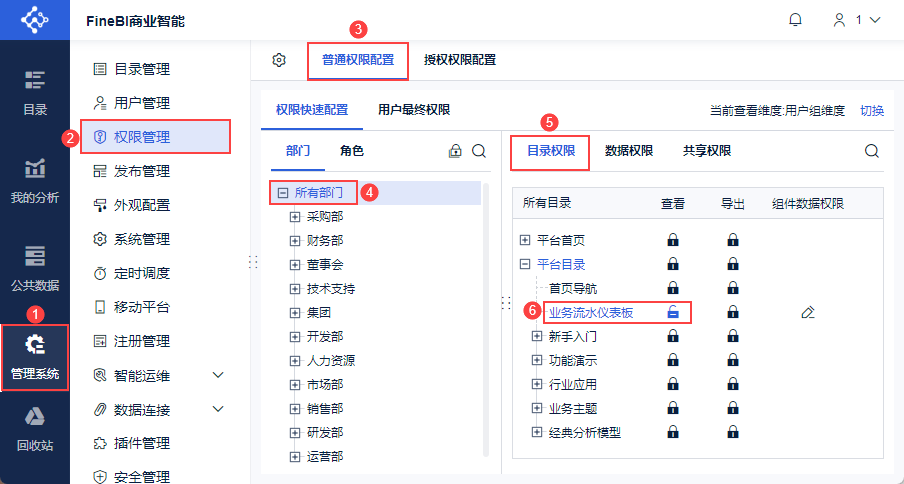
Администратор входит в систему Data Decision System, нажимает "System Management > Управление привилегиями > Общая конфигурация привилегий" и выбирает носитель привилегий как "Все отделы".
Щелкните Directory Permissions (Разрешения каталога), чтобы назначить разрешение View (Просмотр) для этой приборной панели в Directory Permissions (Разрешения каталога). Как показано на рисунке ниже:
6.2 Настройка поля для вошедшего пользователя
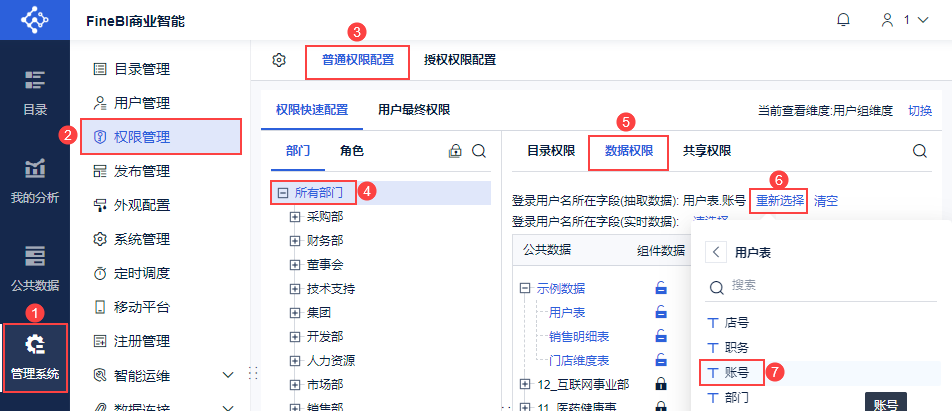
Администратор входит в систему Data Decision System, нажимает "System Management > Управление привилегиями > Общая конфигурация привилегий" и выбирает носитель привилегий как "Все отделы".
Нажмите "Разрешение данных", нажмите "Пожалуйста, выберите" в поле, где находится вошедший в систему пользователь (извлеченные данные), и выберите поле "Учетная запись" в "Пример данных > Таблица пользователей", которое соответствует имени пользователя, вошедшего в систему. Как показано на рисунке ниже:
6.3 Установка прав доступа к данным компонента
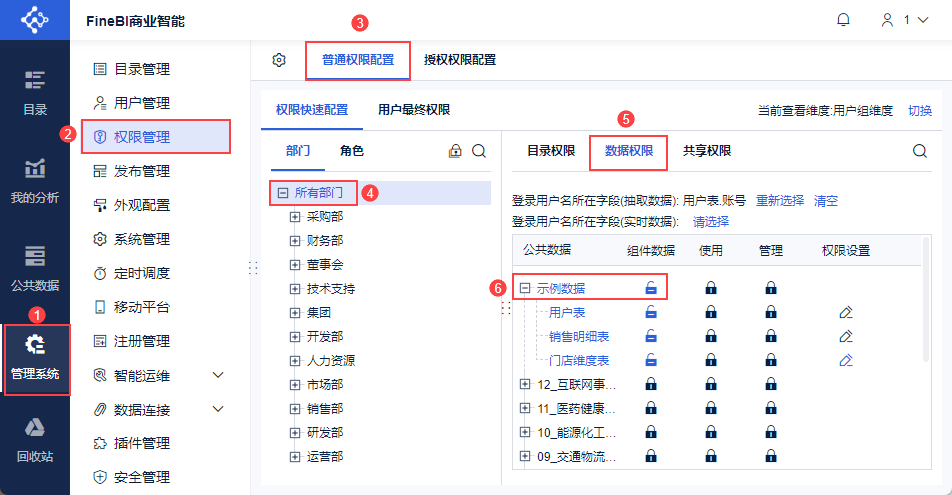
Администратор входит в систему Data Decision System, нажимает "Management System > Privilege Management > General Privilege Configuration" и выбирает носитель привилегий как "All Departments".
Щелкните Разрешения данных, чтобы настроить разрешения Component Data для папки Sample Data для всех отделов. Как показано на следующем рисунке:
6.4 Установка прав доступа к строкам данных
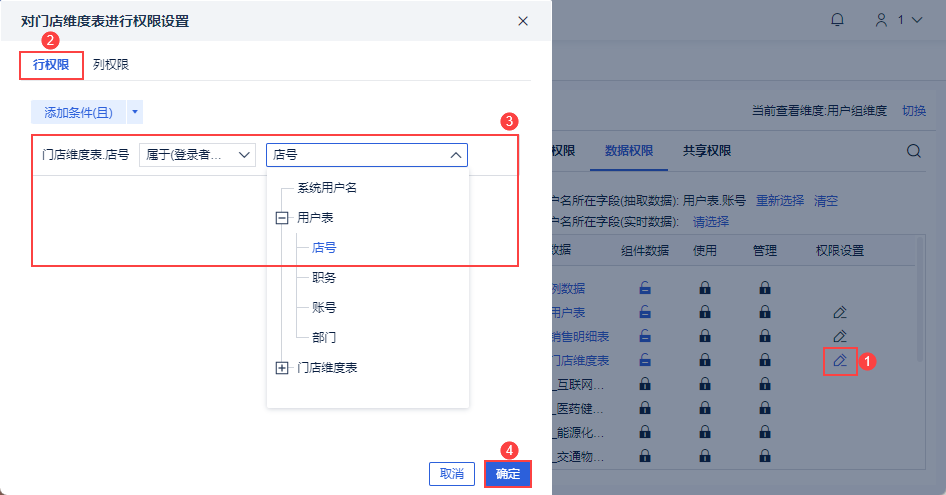
На данный момент пользователь может видеть все данные, если вы хотите добиться отображения номера магазина, принадлежащего текущему пользователю, то вам необходимо настроить права доступа к данным пользователя на основе номера магазина, в котором находится магазин.
Нажмите кнопку "Permission Settings" после "Store Dimension Table", добавьте условия разрешения строк, выберите поле "Store Number" в "Store Dimension Table" так, чтобы оно принадлежало полю "Store Number" в "User Table" раздела "User Information", и нажмите "OK", чтобы сохранить настройки. Как показано на рисунке ниже:
7. просмотр результатов
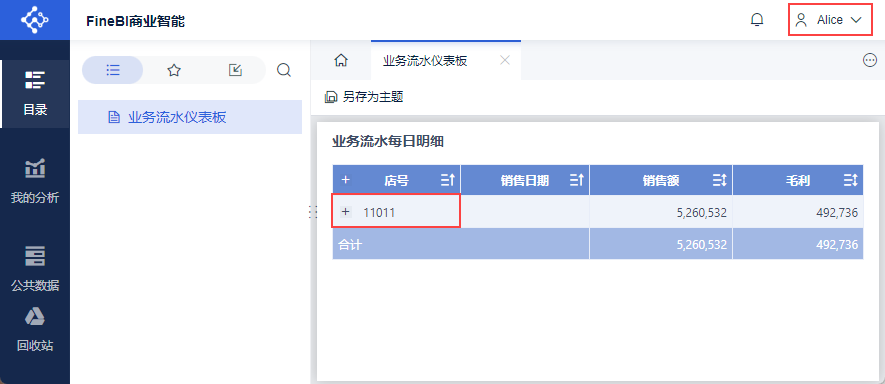
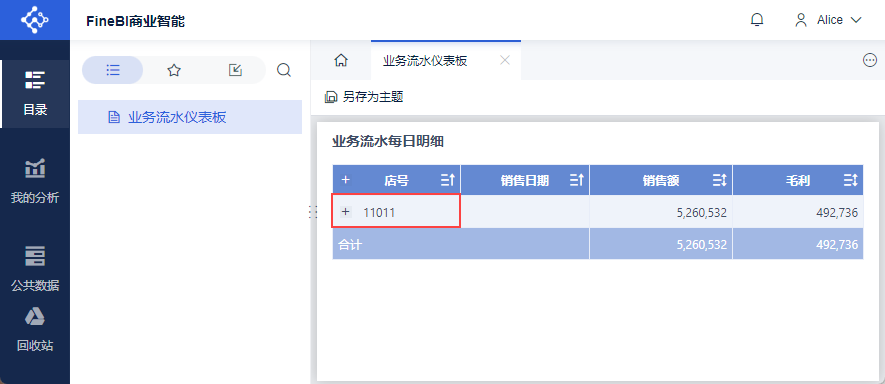
1) Войдите в систему, используя учетную запись Алисы (Alice, 123), пользователя, чей номер магазина принадлежит 11011, и просмотрите приборную панель, вы можете увидеть информацию о магазине номер 11011, как показано на следующем рисунке:
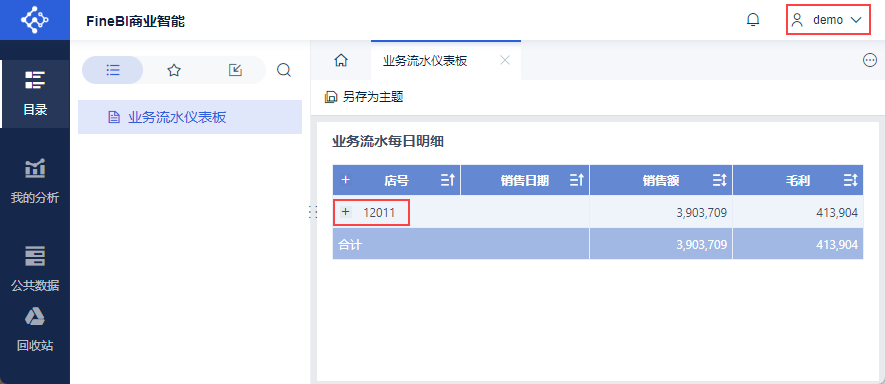
2) Войдите в систему под учетной записью пользователя demo (demo, 123), чей номер магазина 12011, и просмотрите приборную панель, вы можете увидеть информацию о магазине № 12011, как показано ниже: