Оформление
Каталог администрирования - FineReport Справка | Разработка отчетов | Использование отчетов | Учебные пособия
Управление каталогом
1. Обзор
1.1 Версия
| Версия сервера BI | Функциональные изменения |
|---|---|
| 6.0 | - |
1.2 Сценарии применения
- Пользователи могут добавлять, изменять и удалять каталоги платформ и мобильных устройств в управлении каталогами.
- Если количество каталогов велико, пользователи могут воспользоваться поиском в управлении каталогами, чтобы быстро найти нужный каталог.
1.3 Функциональный профиль
Управление каталогом - это настройка виртуального каталога системы, в который можно добавлять, изменять и удалять каталог.
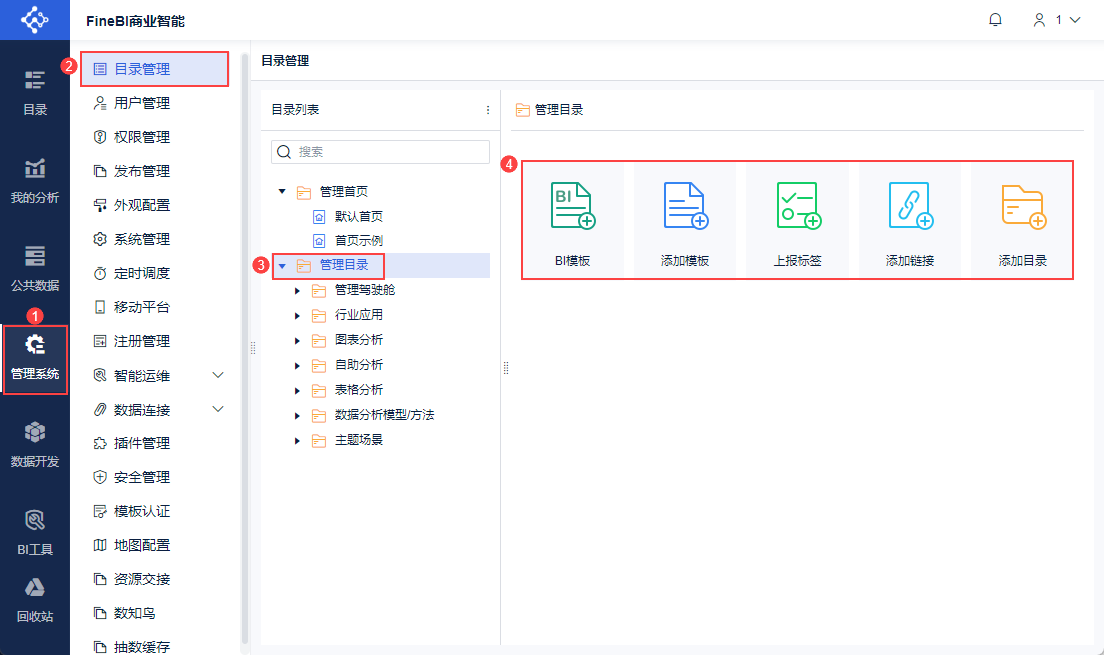
Администраторы могут добавлять, удалять и изменять операции каталога, а также добавлять "BI-шаблоны, шаблоны, загружать теги, ссылки, каталоги", которые будут подробно описаны в этой статье. Как показано на рисунке ниже:
2. управление каталогом
Управление каталогами - это добавление, удаление и изменение каталогов системы FineBI.
2.1 Добавление каталога
2.1.1 Подробные шаги
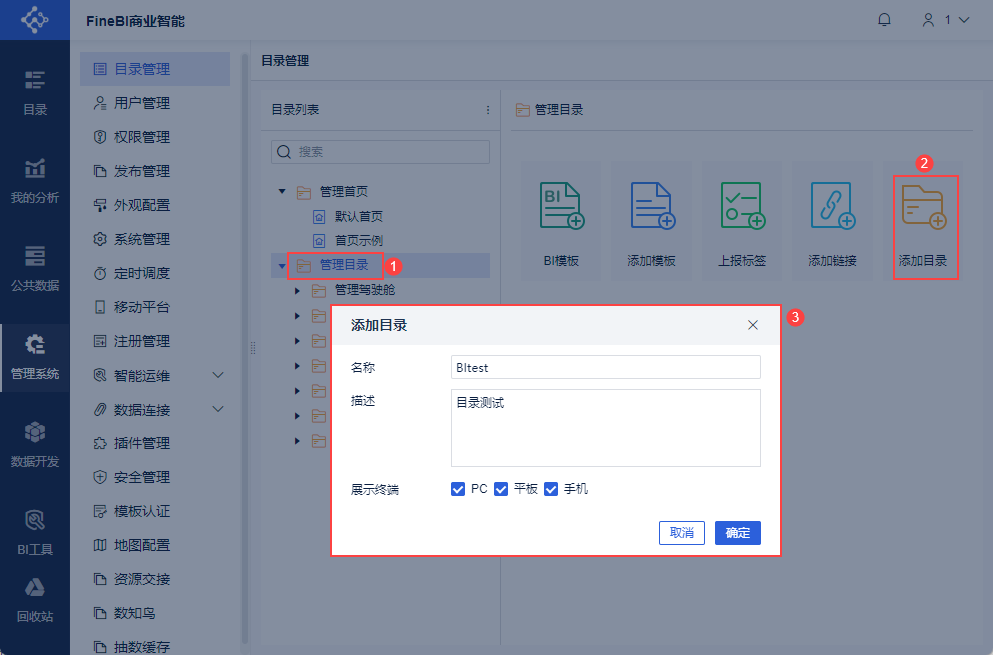
Администратор входит в систему FineBI, нажимает "System Management > Управление каталогами > Управление каталогами", выбирает "Добавить каталог", появляется следующее диалоговое окно, вводит имя папки, можно описать добавленную папку и т.д.
При добавлении каталога вы можете выбрать конечные точки презентации узлов в папке каталога, то есть на каких устройствах можно просматривать все шаблоны каталога, включая ПК, планшет и мобильный телефон. Это показано на рисунке ниже:
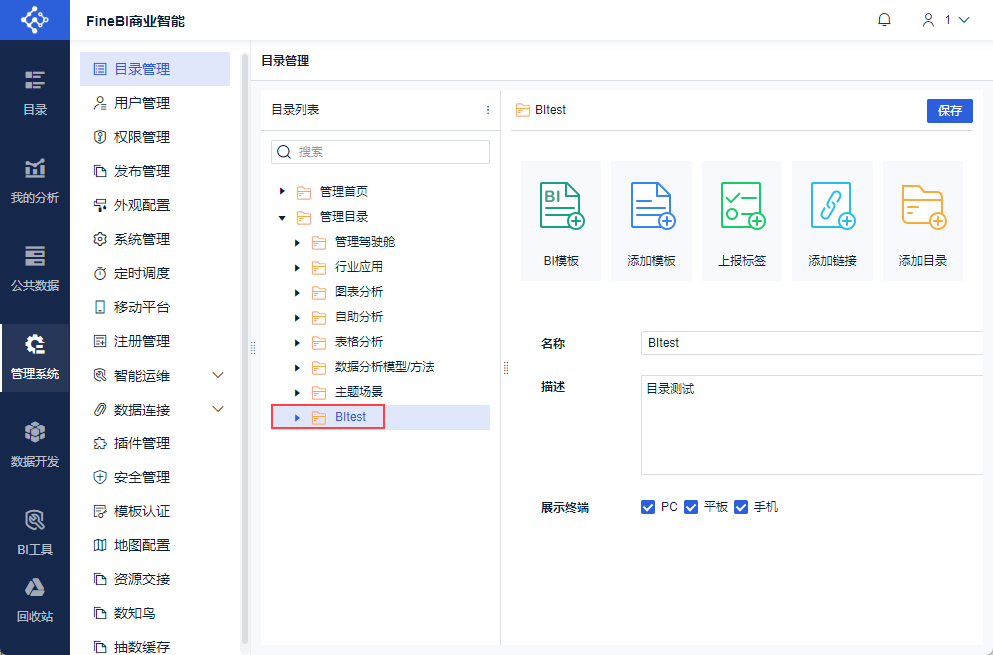
Если нажать кнопку OK, новый каталог будет успешно создан в разделе Manage Directories (Управление каталогами) на панели Directory Management (Управление каталогами) слева, как показано на рисунке ниже:
2.1.2 Первичный каталог в виде ссылок или шаблонов
Если пакет JAR, версия приложения и версия соответствующего плагина соответствуют требованиям к версии, указанным в таблице ниже, поддерживается прямое монтирование шаблонов или ссылок в каталог первого уровня (поддерживаются как приложения, так и HTML5).
| Версия FineBI | Версия приложения | Имя плагина | Версия плагина | Поддерживаемые функции |
|---|---|---|---|---|
| 6.0 | 11.0 | Мобильная презентация HTML5 | V10.4.55 | Один уровень поддержки каталога для прямого монтажа шаблонов или ссылок |
| Навигация по категориям Дерево каталога | ||||
| Карточный каталог | ||||
| Складной каталог |
Примечание 1: Обратитесь к разделу 3.1 этого документа для добавления шаблонов в управление каталогом и к разделу 3.2 этого документа для добавления ссылок.
Примечание 2: Пожалуйста, обратитесь к плагину структуры каталога для загрузки плагина структуры каталога
2.1.3 Пустой каталог не отображается на мобильных устройствах
По умолчанию мобильные версии (App, HTML5) не показывают одноуровневые и многоуровневые пустые каталоги.
Если вы добавите пустой каталог FRtest в разделе "Manage Directory", возьмите в качестве примера эффект App, как показано на следующем рисунке:
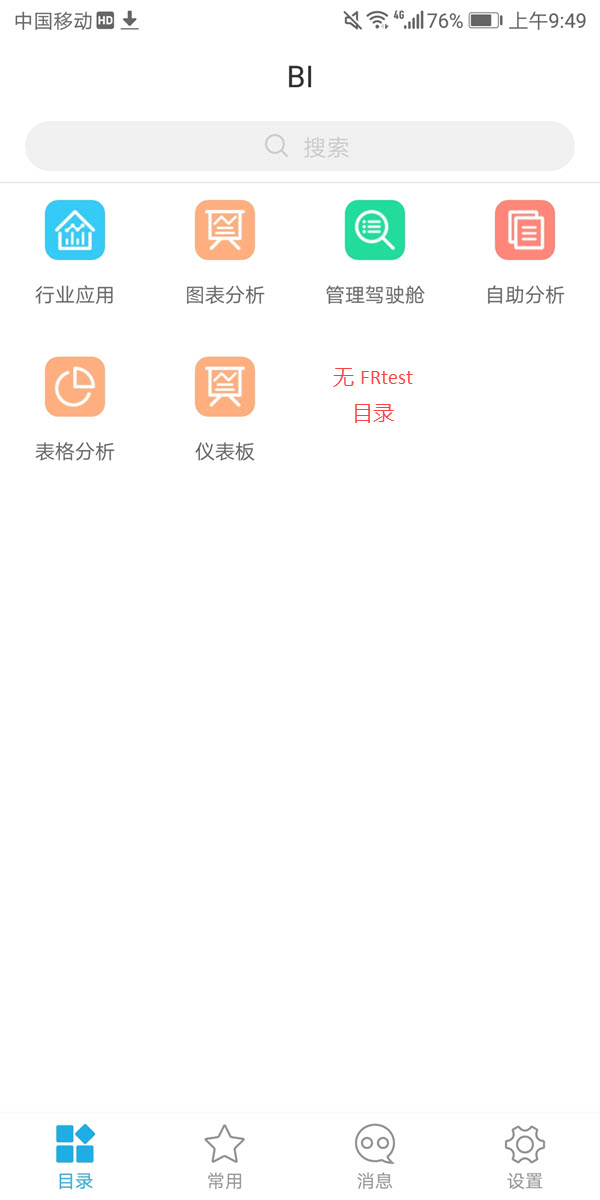
Суперадминистратор может управлять отображением пустой директории в мобильных устройствах (APP, HTML5) с помощью плагина "fine_conf_entity visual configuration plugin". Настройка вступает в силу после перезапуска сервера.
Примечание: Методы изменения значений полей таблиц базы данных FineDB см. в разделе " Модификации полей общих таблиц FineDB ".
| элемент конфигурации | Изменение правил |
|---|---|
| MobileConfig.emptyDirVisible | Значение параметра должно быть булевым, по умолчанию false. true: показывать пустые каталоги false: не показывать пустые каталоги |
2.2 Редактирование каталога
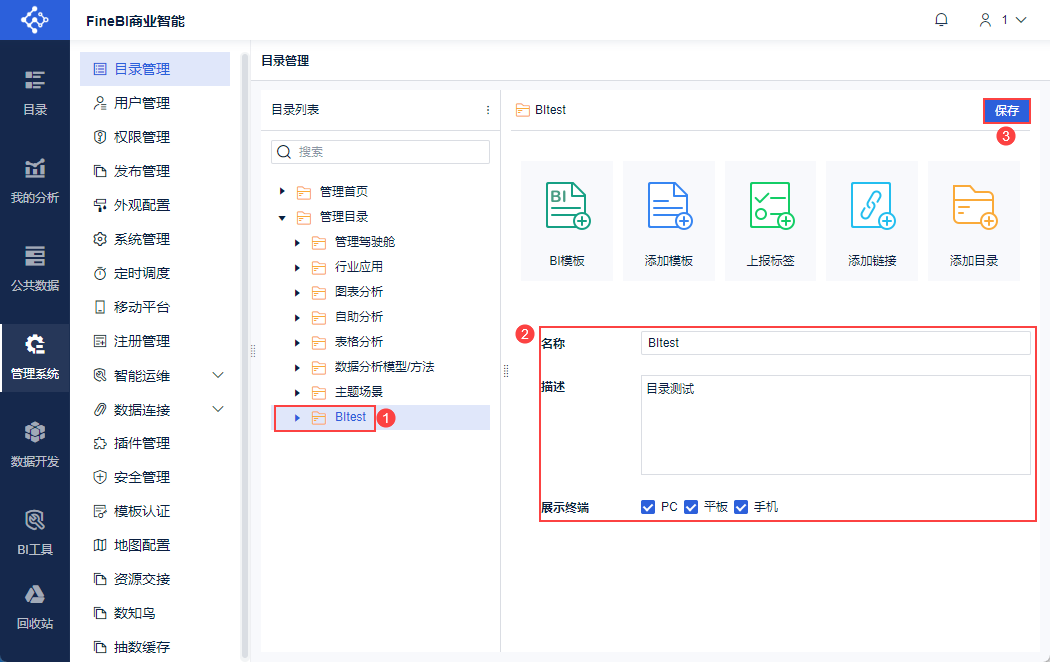
Выберите директорию BItest, справа вы можете изменить название, описание, отображение терминала и другие настройки директории, нажмите "Сохранить". Как показано на рисунке ниже:
2.3 Удаление каталогов
2.3.1 Удаление отдельных каталогов
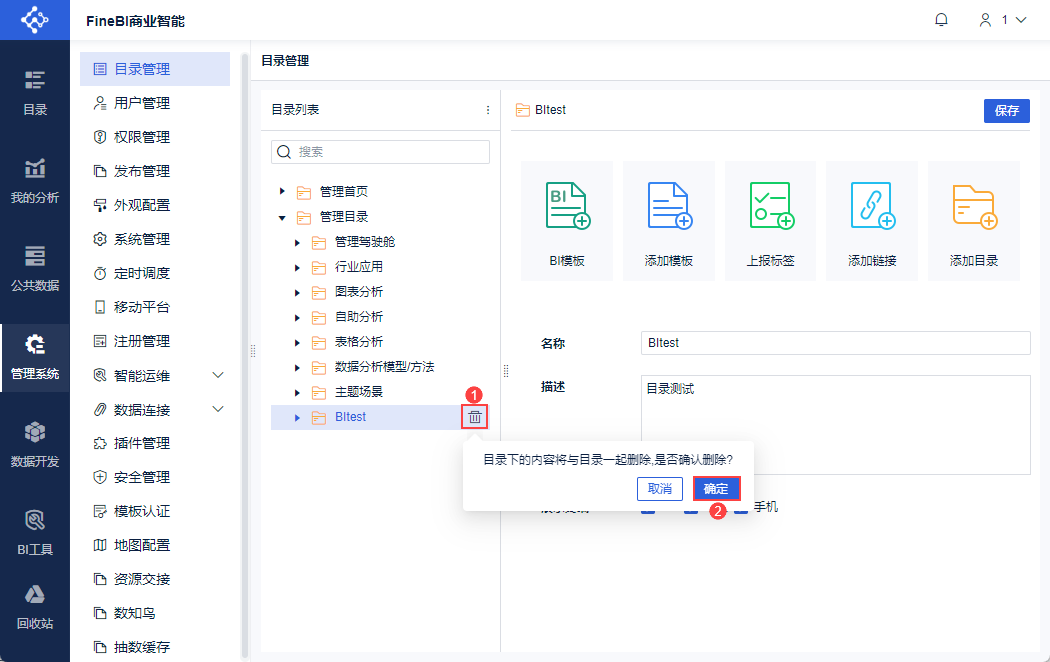
Нажмите кнопку "Удалить" после каталога BItest, появится всплывающее окно с предложением "Содержимое каталога будет удалено вместе с каталогом, подтверждаете ли вы удаление?". и нажмите "OK". Как показано на следующем рисунке:
2.3.2 Пакетное удаление каталогов
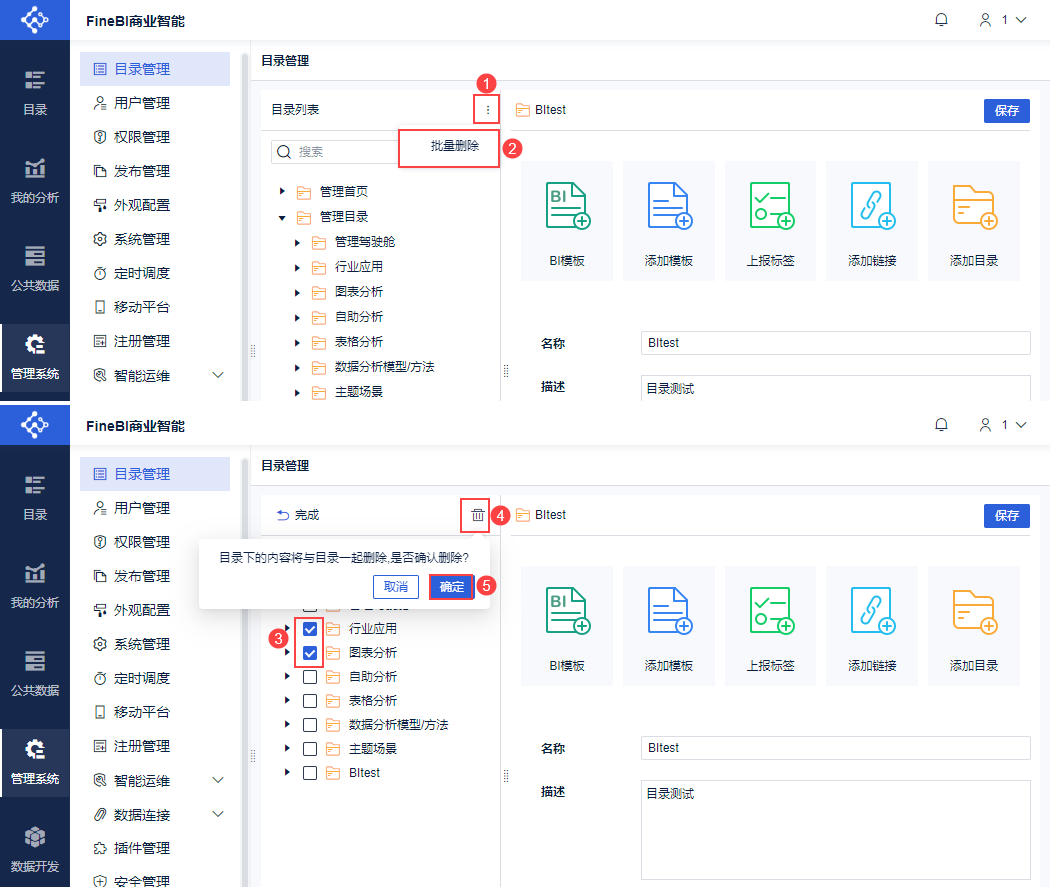
Управление каталогом поддерживает пакетное удаление.
 Нажмите на символ после "Directory List" и выберите "Batch Delete", после чего перед каждым файлом появится радиокнопка, в которой можно отметить каталоги, которые вы хотите удалить. Как показано на рисунке ниже:
3. управление узлами
Под управлением узлами понимается добавление новых "BI-шаблонов, шаблонов, ссылок и тегов эскалации" в текущий каталог, пакетное удаление существующих шаблонов, а также редактирование или удаление отдельных уже существующих шаблонов.
3.1 Добавление шаблона BI
Шаблоны, созданные в приборной панели, являются шаблонами BI.
3.1.1 Выбор путей
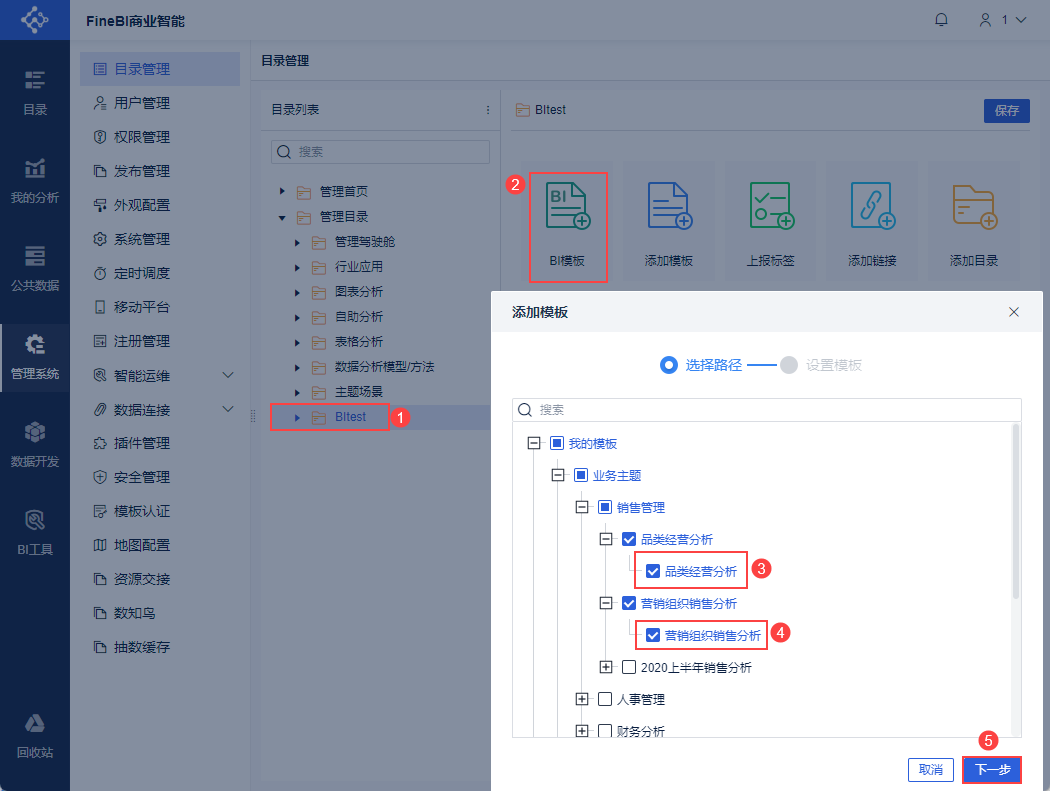
Выберите каталог BItest и нажмите кнопку "Add BI Template" в правой части панели управления узлами, чтобы открыть страницу Select Path, где вы можете искать и выбирать путь, причем поддерживается множественный выбор, как показано на следующем рисунке:
3.1.2 Настройка шаблонов
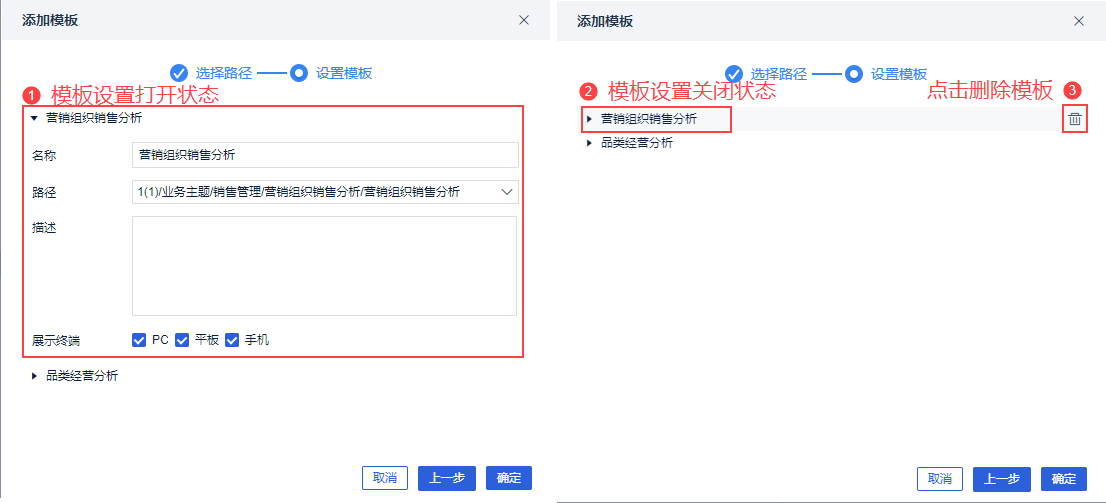
Нажмите "Далее", над группой элементов конфигурации каждого шаблона появится соответствующая строка заголовка, нажмите на строку заголовка, чтобы закрыть или открыть шаблон.
Когда мышь наведена на строку заголовка, нажмите кнопку "Удалить" в правой части строки заголовка, чтобы удалить шаблон, как показано на рисунке ниже:
Примечание 1: Название строки заголовка автоматически синхронизируется в соответствии с пунктом конфигурации названия. Когда имя пустое, строка заголовка пуста.
Примечание 2: Терминал отображения по умолчанию совпадает с режимом отображения каталога, если каталог не проверяет фокус отображения, терминал отображения шаблона будет выделен серым цветом и недоступен для выбора.
3.1.3 Просмотр эффектов
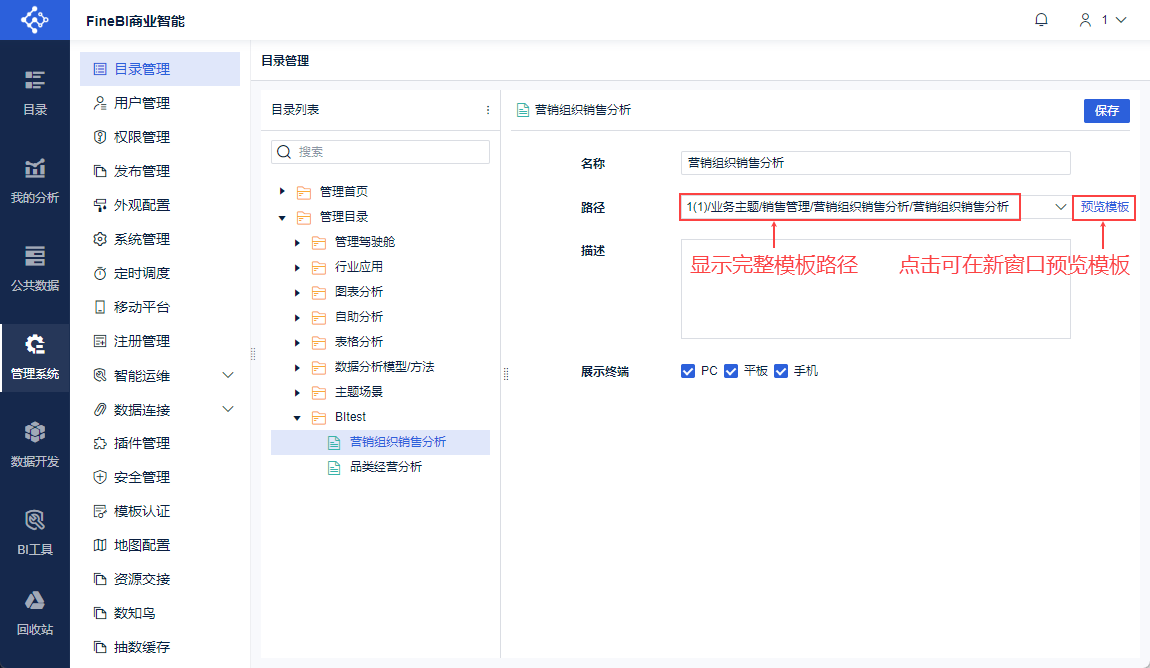
1) Нажмите "OK", чтобы добавить новый шаблон в каталог BItest. Выберите шаблон, вы можете удалить шаблон, а также изменить значение атрибута шаблона непосредственно в правой части. После внесения изменений нажмите кнопку "Сохранить".
Нажмите "Preview Template", чтобы просмотреть шаблон в новом окне, как показано ниже:
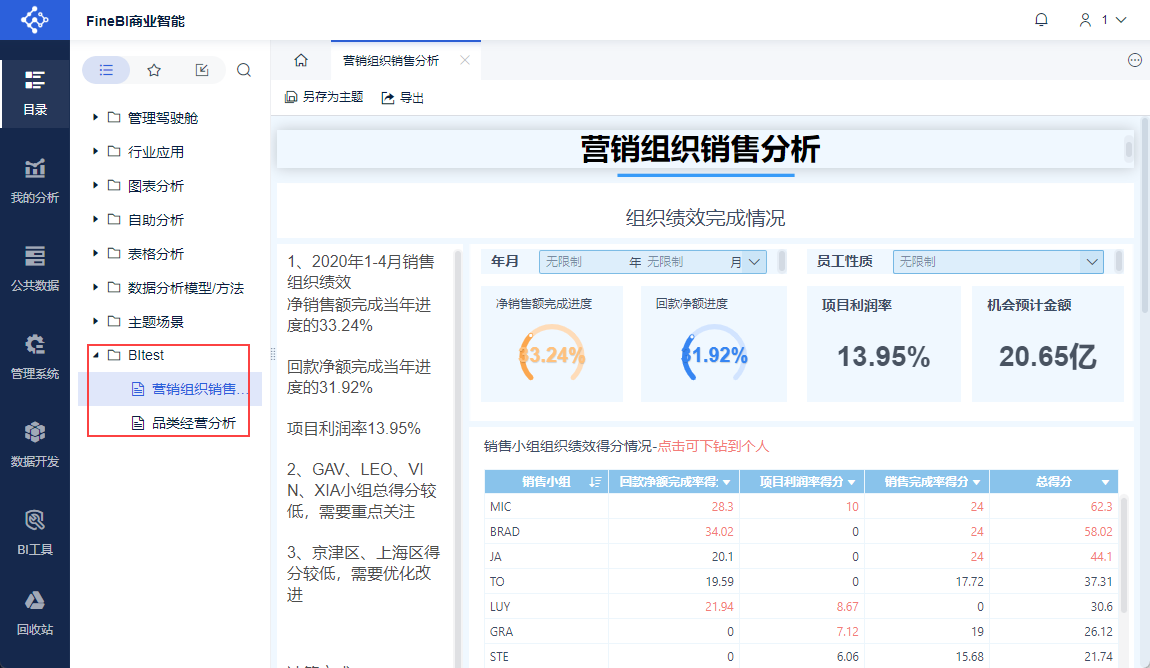
2) Откройте каталог, обновите его, и только что добавленный шаблон отобразится в дереве каталога слева, как показано ниже:
3.2 Добавление шаблонов
"Templates" - это шаблон в папке %BI_HOME%\webapps\webroot\WEB-INF\reportlets в пути установки, который является шаблоном FineReport.
Метод добавления шаблона аналогичен методу добавления шаблона BI, поэтому мы не будем повторять его здесь, а вы можете обратиться к разделу 3.1 этого документа.
3.3 Добавление меток отчетности
Управление каталогом BI-платформы может добавлять теги отчетности, но для завершения функции многоуровневой отчетности необходимо использовать шаблон отчетности, поэтому пользователям рекомендуется интегрировать FineReport в FineBI и обратиться к документу о многоуровневой отчетности для достижения функции отчетности.
Примечание: Если вы не зарегистрировали функциональную точку "Многоуровневая отчетность данных", в интерфейсе управления каталогом не будет вкладки "Отчетность". Подробнее см. раздел 4.2.5 в документе " Управление регистрацией " .
3.4 Добавление ссылок
При добавлении ссылки путь к ней делится на два случая:
- Ссылки на внешние URL-адреса. Вместо того чтобы просто отображать отчет в демоверсии продукта платформы, вы можете поместить адреса других ссылок в проект FineBI и обращаться к ним вместе, например, путь к ссылке: https: //www.fanruan.com/.
- Ссылка - это относительный путь. Если ссылки представляют собой HTML-страницы, картинки, анимации, вы можете сохранить файлы в папке %FineBI_HOME%\webapps\webroot, а ссылки использовать относительные пути, пример путей к ссылкам: /webroot/1.png, /webroot/1.gif, /webroot/demo.md.
3.4.1 Операционные шаги
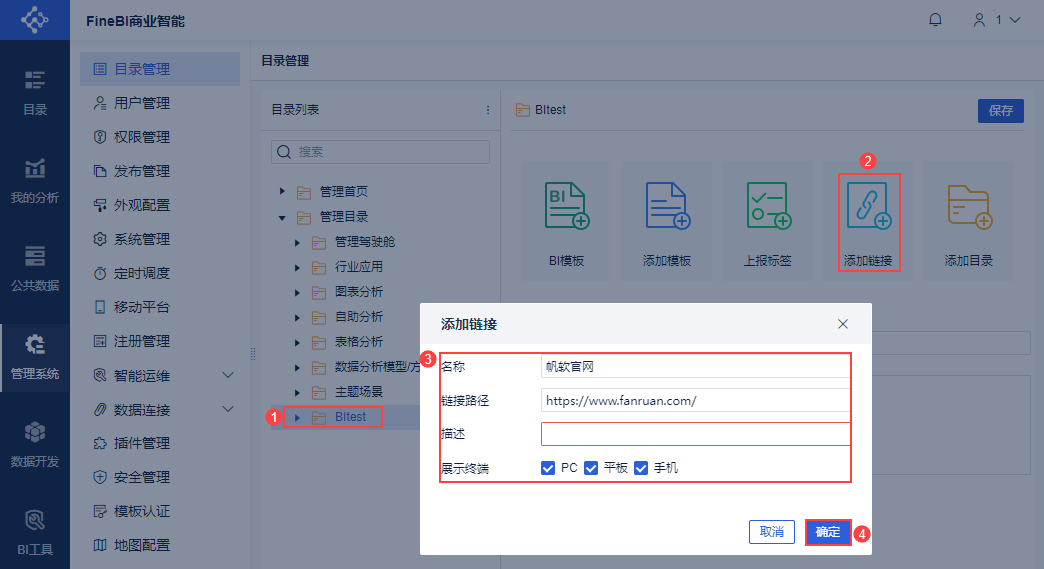
1) Выберите директорию BItest, нажмите кнопку "Добавить ссылку", чтобы вызвать диалоговое окно "Добавить ссылку", введите название официального сайта SailSoft и https://www.fanruan.com/ для пути к ссылке, как показано на следующем рисунке:
Примечание: Путь к конкретной ссылке должен быть указан на http://加上才可访问.
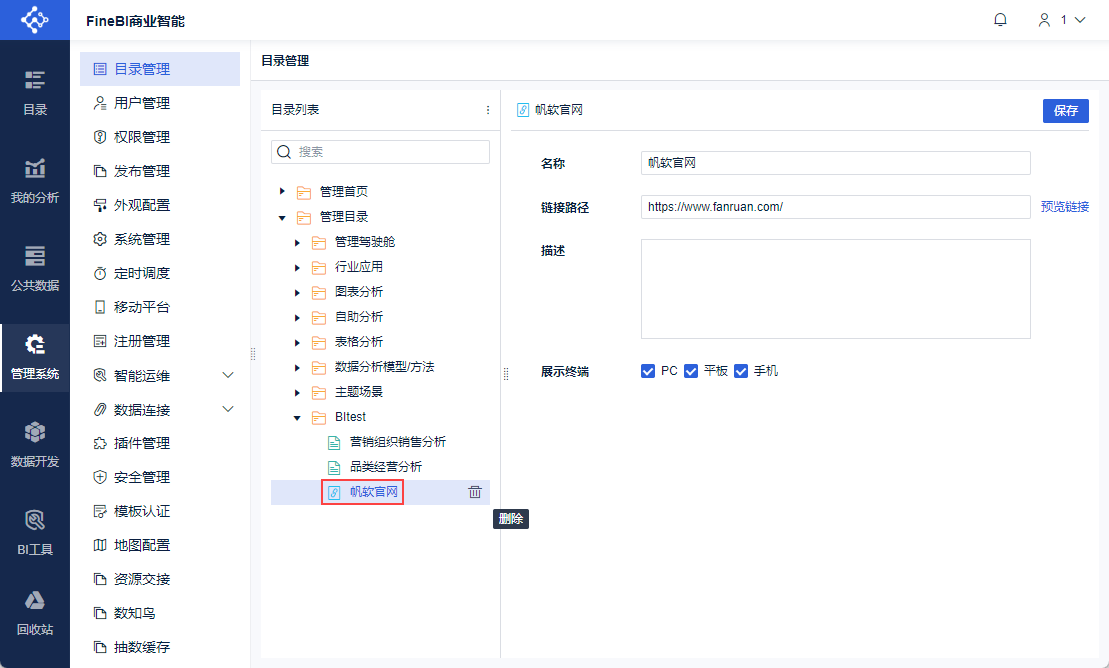
2) После нажатия кнопки "OK", в каталоге будет создана запись о ссылке, как показано ниже, адрес ссылки, операция имеет две опции, может быть отредактирована, удалена, как показано на рисунке ниже:
3.4.2 Эффекты просмотра
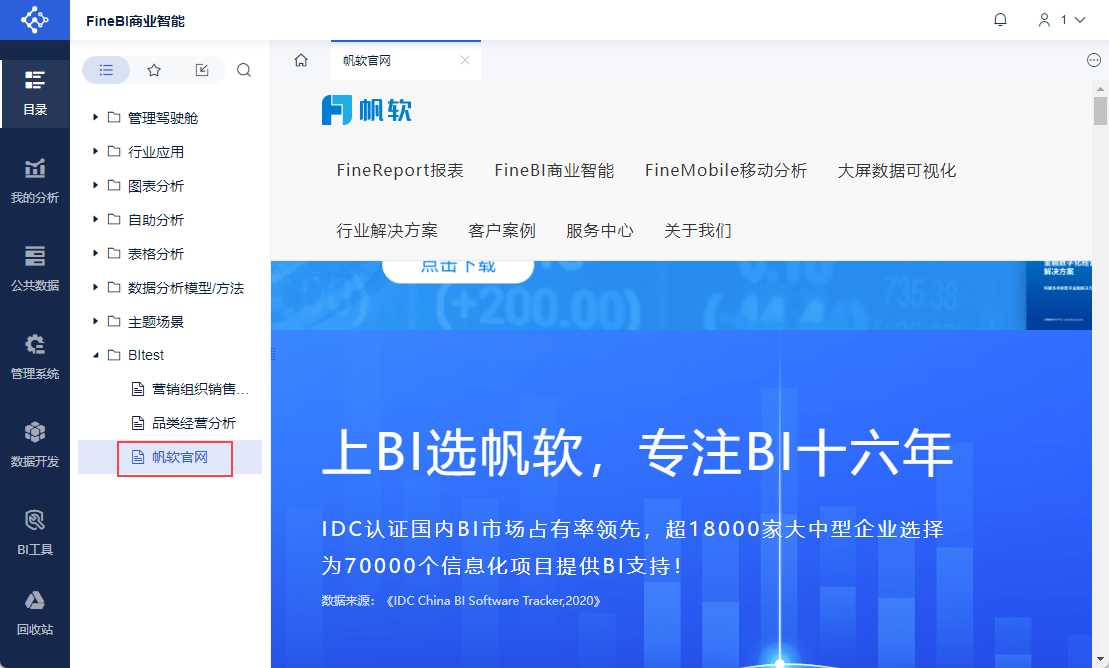
Откройте интерфейс каталога и обновите его, в левом дереве каталога появится еще один узел официального сайта SailSoft, который только что был добавлен, как показано на следующем рисунке:
4. Поиск каталогов и шаблонов
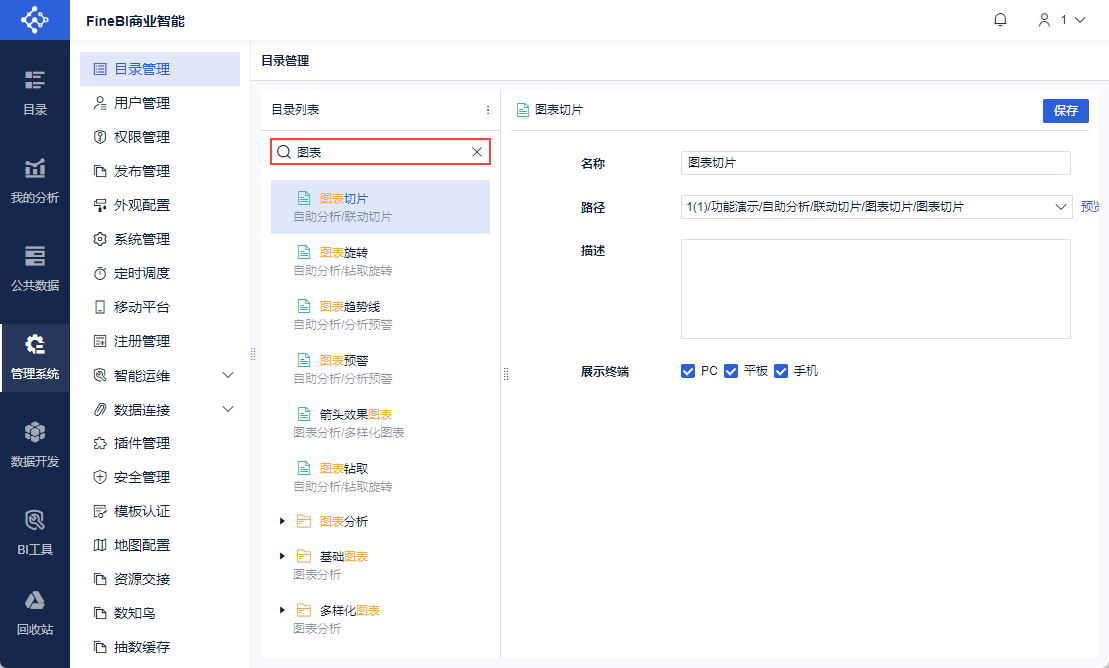
Если количество каталогов велико, администратор может ввести название каталога или шаблона в поле поиска интерфейса "Управление каталогами", чтобы быстро найти указанный каталог или шаблон. Как показано на рисунке ниже:
Примечание 1: В область поиска не входят корневые узлы "Manage Home" и "Manage Directory".
Примечание 2: Кнопка "Массовое удаление" не может быть использована в состоянии поиска.
5. реструктуризация каталога
Администратор входит в систему FineBI и нажимает "System Management > Управление каталогами", порядок каталогов и шаблонов можно настроить в интерфейсе управления деревом каталогов.
Чтобы настроить каталог, например, можно перетащить настраиваемый каталог в родительский или неродительский каталог. Это показано на рисунке ниже: