Оформление
Инструкции по устранению неполадок при установке плагинов сторонних производителей
1. Обзор
1.1 Версия
| Версия сервера FineBI | Функциональные изменения |
|---|---|
| 6.0 | - |
1.2 Описание проблемы
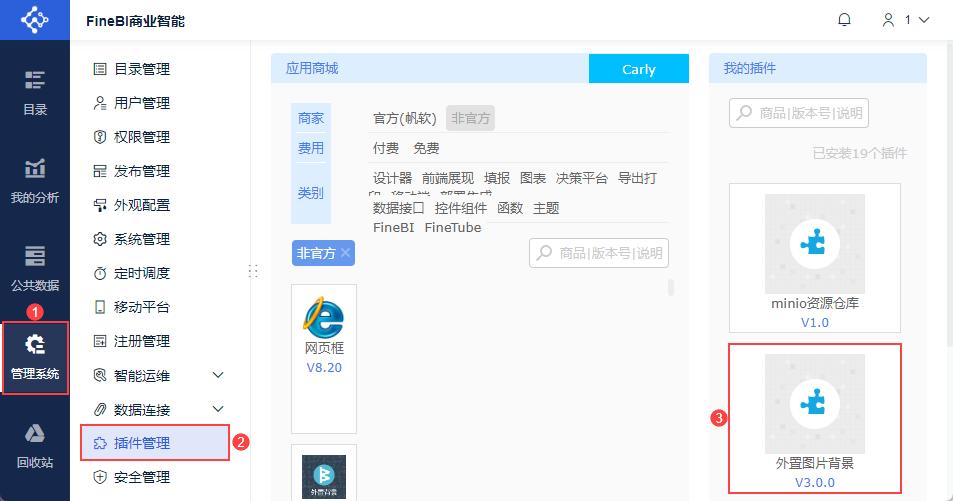
При загрузке и установке/локальной установке плагина появляется сообщение "XXX подпись установочного пакета плагина повреждена, существует угроза безопасности, не может быть установлена". Как показано на рисунке ниже:

1.3 Анализ причин
При загрузке и установке/локальной установке плагина предусмотрена функция проверки целостности плагина для предотвращения злонамеренного вмешательства в код пакета плагина.
Если включена проверка целостности плагина, при распаковке/повреждении пакета плагина, загрузке и установке/локальной установке плагина, этот плагин будет запрещен к установке в систему.
2. Решение 1: Полностью отключить контрольные суммы
Применимые сценарии: Это решение отключает проверку целостности проекта, и установка любого плагина не будет проверяться, поэтому будьте внимательны при работе с этим разделом.
Краткое описание решения: Отключите проверку целостности плагина, заполнив и изменив поле PluginFileValidateConfig.fileValidateOpen в finedb.
2.1 Новое подключение для передачи данных
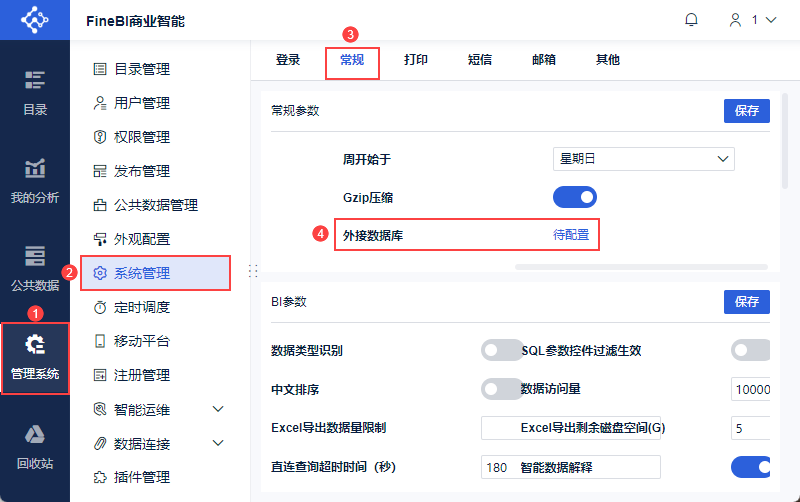
Администратор входит в систему FineBI и нажимает "Управление системой > Управление системой > Общие".
- Если внешняя база данных отображает "Pending Configuration", информацию о базе данных finedb можно найти в профиле базы данных FineDB.
- Если внешняя база данных показывает "Configured", нажмите, чтобы просмотреть информацию о внешней базе данных finedb.
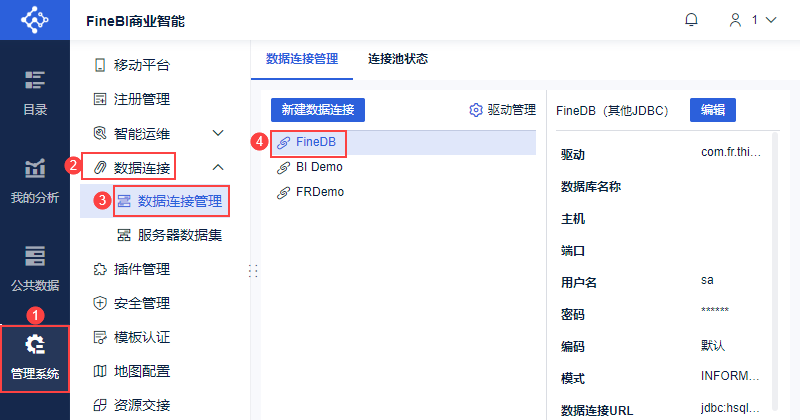
Создайте новое подключение к данным с именем подключения к данным FineDB, а информацию о конфигурации, связанную с базой данных, можно получить в соответствии с вышеизложенным.
Примечание: Имя соединения данных не должно быть изменено, иначе приведенный ниже шаблон может не работать.
2.2 Заполните поля обновления
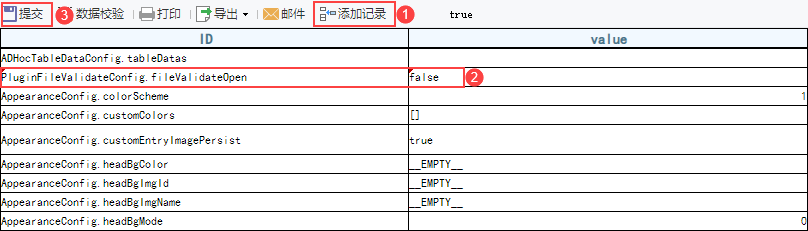
Используйте конструктор для удаленного подключения к проекту, чтобы просмотреть этот шаблон: finedb field modification.cpt
1) Найдите поле PluginFileValidateConfig.fileValidateOpen, если оно не существует, нажмите "Добавить запись", чтобы добавить поле.
2) Измените значение поля на false
3) Нажмите "Отправить
Как показано на рисунке ниже:
2.3 Возобновление работ
Перезапустите проект после успешной отправки файла. После перезапуска и повторного входа в систему FineBI вы можете отключить функцию проверки целостности для загруженного пакета установки плагина.
3. решение 2: ручная установка
Сценарий: Если вам нужно открыть пакет плагинов для проверки целостности, но при этом необходимо установить подпись, которая не может пройти проверку плагинов (например, два открытых плагина), вы можете установить плагины с помощью метода ручной установки.
Краткое решение: Пакет плагина, установленный в других проектах, вручную загружен на указанный сервер.
3.1 Определение папки плагина
1) Установленные плагины FineBI хранятся в папке %BI_HOME%\webapps\webroot\WEB-INF\plugins , как показано ниже:
Примечание: Папка по пути должна быть создана при установке плагина в FineBI, а не получена после распаковки zip-пакета плагина, скачанного с официального сайта.
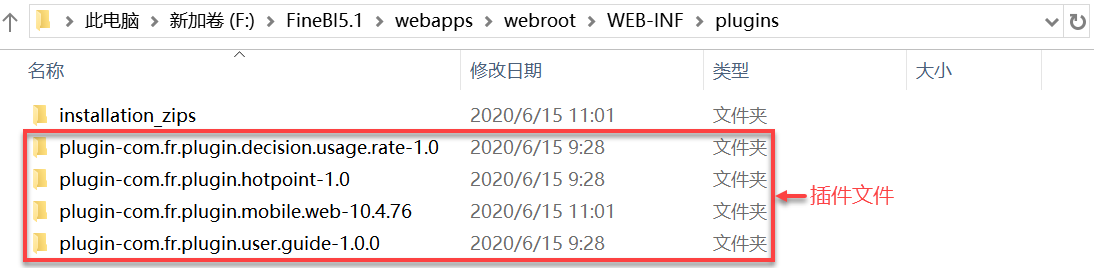
2) Откройтефайл plugin .xmlв определенной папке с плагинами, чтобы определить конкретный плагин. Как показано на рисунке ниже:
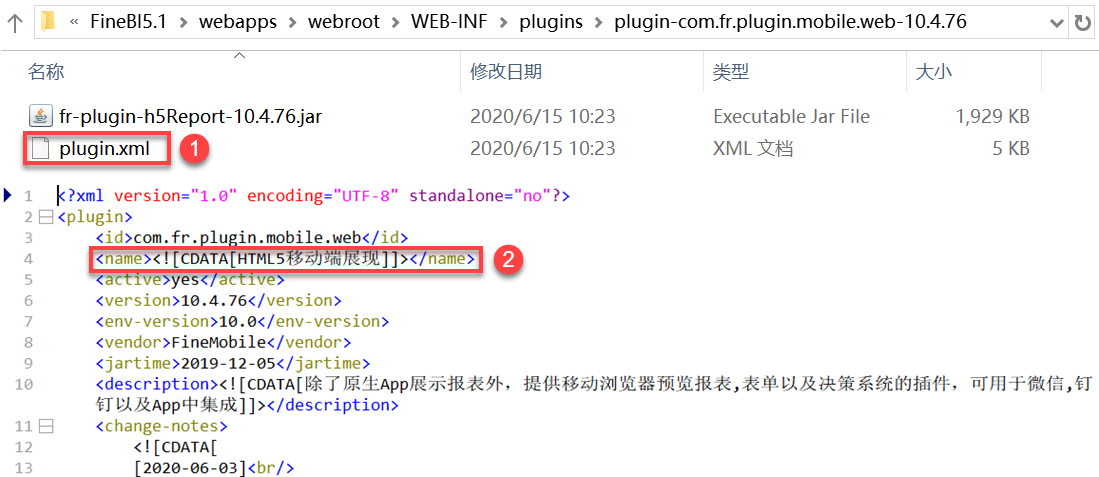
3.2 Копирование и вставка файлов плагинов
Скопируйте и вставьте папку plugin-com.fr.plugin.mobile.web-10.4.76 из папки %BI_HOME%\webapps\webroot\WEB-INF\plugins в папку %Tomcat_HOME%\webapps\webroot\WEB -INF\plugins . Как показано на рисунке ниже:
3.3 Перезапуск проекта FineBI
После установки плагина вручную необходимо перезапустить проект FineBI, чтобы плагин вступил в силу.
3.4 Отображение эффектов
После перезагрузки администратор входит в систему FineBI и нажимает "Management System > Plugin Management", вы можете увидеть, что плагин был успешно установлен. Как показано на рисунке ниже: