Оформление
Анализ направления затрат - Помощь FineReport | Разработка отчетов | Отчетность | Учебные пособия
Анализ направления расходов
1. Обзор
В этом разделе мы сосредоточимся на определении статей затрат, которые могут быть проблемными, и выясним, существует ли проблема управления затратами, сравнив разницу между запланированными и фактическими расходами.
Обучение с помощью документации можно найти ниже, а видеообучение - ниже:
[helpvideo]7085[/helpvideo]
2. Примеры применения
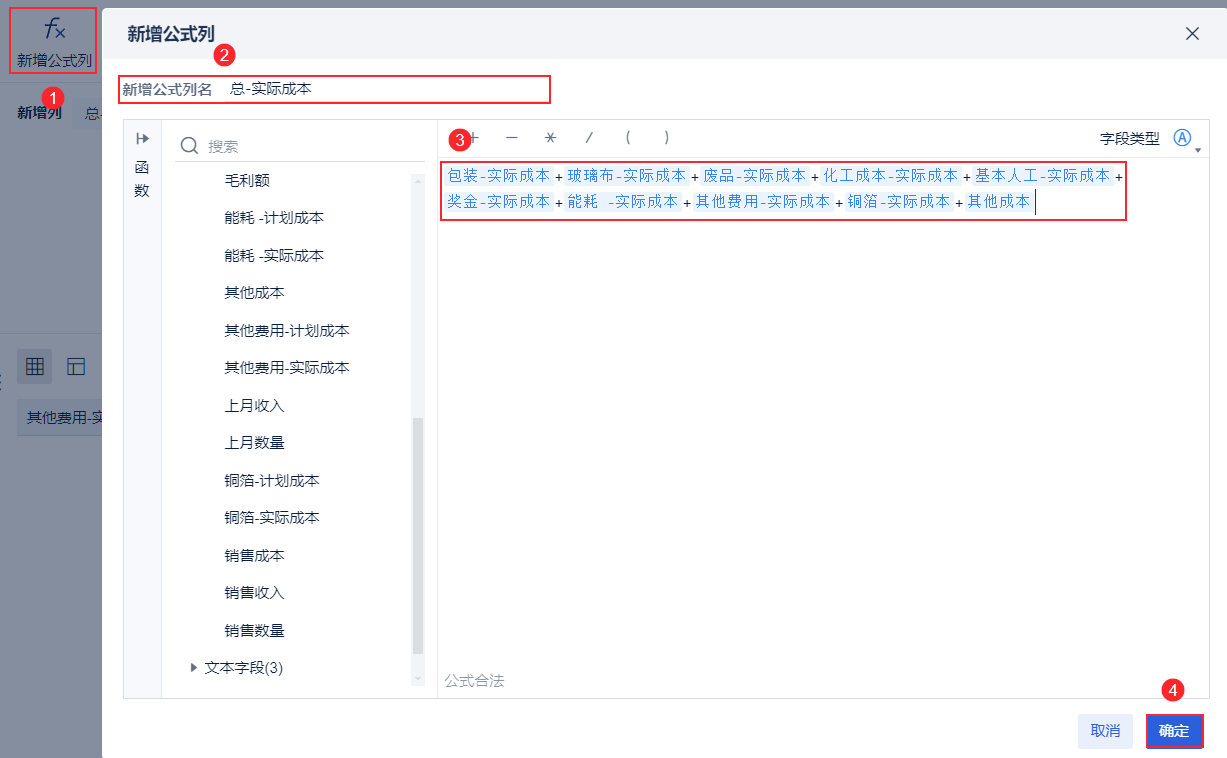
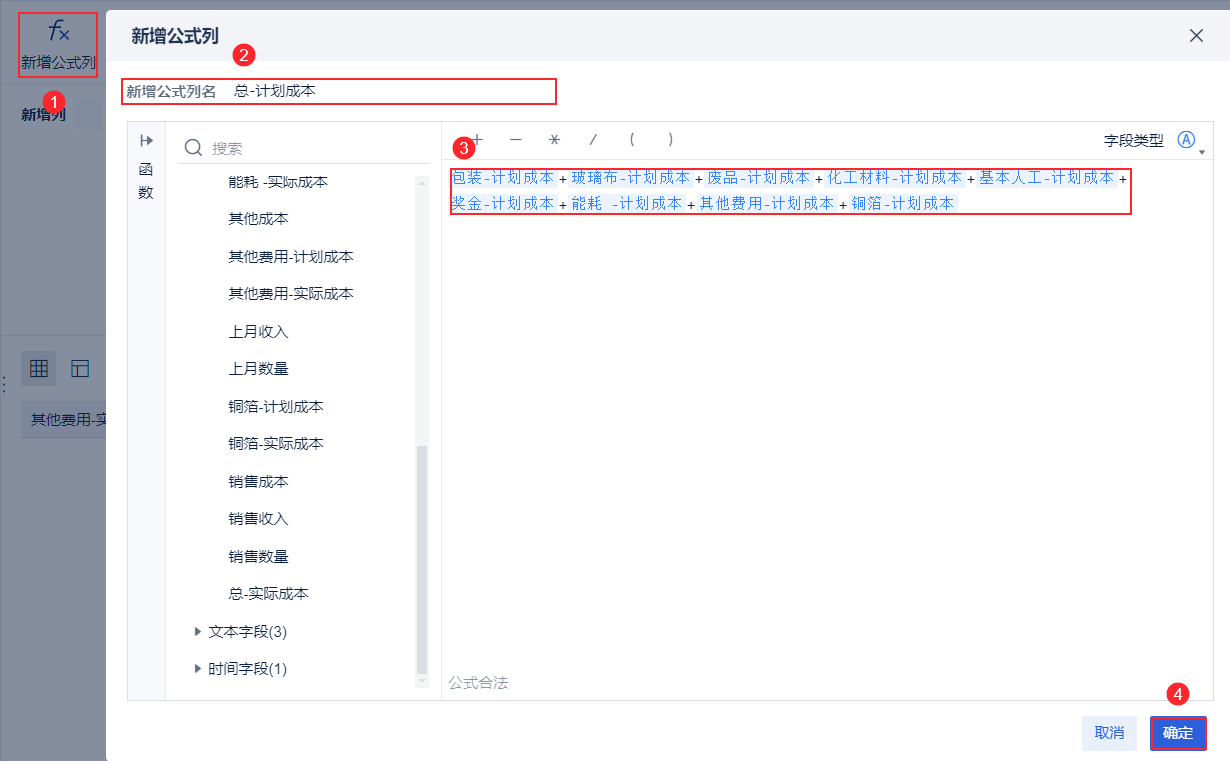
2.1 Добавление полей "Итого - фактические затраты" и "Итого - планируемые затраты
Колонки с формулами можно добавить в набор данных или создать новые вычисляемые поля в компоненте. Здесь мы добавляем столбцы формул в набор данных, как показано ниже:
2.2 Карты районов с тенденцией изменения стоимости
Здесь мы используем построение диаграмм динамики затрат для сравнения фактических и плановых затрат, чтобы наблюдать за контролем затрат из года в год.
1) Выберите тип графика "Комбинированный график".
2) Перетащите "Время" на горизонтальную ось, а "Итого - фактические затраты" и "Итого - плановые затраты" - на вертикальную.
3) Измените свойства графика на "Area Graph".
(4) Чтобы сделать представление данных более интуитивным, мы группируем "Время" по годам и месяцам и устанавливаем формат значений"Итого - Фактическая стоимость" и "Итого - Плановая стоимость" на "Миллион".
5) Вы можете задать соединительную линию в виде кривой.
2.3 Разбивка затрат
Теперь мы углубимся в разбивку затрат, чтобы выявить проблемные статьи расходов. Хотя в наших данных нет поля типа затрат, мы можем воспользоваться возможностями FineBI по анализу нескольких метрик. Мы можем использовать названия метрик в перекрестных табличных полях в качестве классификационных параметров и использовать функцию агрегирования метрик, чтобы все метрики отображались в одной системе координат.
1) Выберите тип диаграммы "Разделенная гистограмма".
2) Перетащите все фактические и плановые затраты на вертикальную ось, а "Название показателя" в "Полях перекрестных таблиц" - на горизонтальную ось.
3) Нажмите на "Агрегирование показателей" в нижнем треугольнике вертикальной оси.
4) Чтобы отобразить все элементы, вы можете настроить адаптацию ширины в разделе "Стиль компонента > Адаптивное отображение".
2.4 Анализ компонентов добавочного фильтра
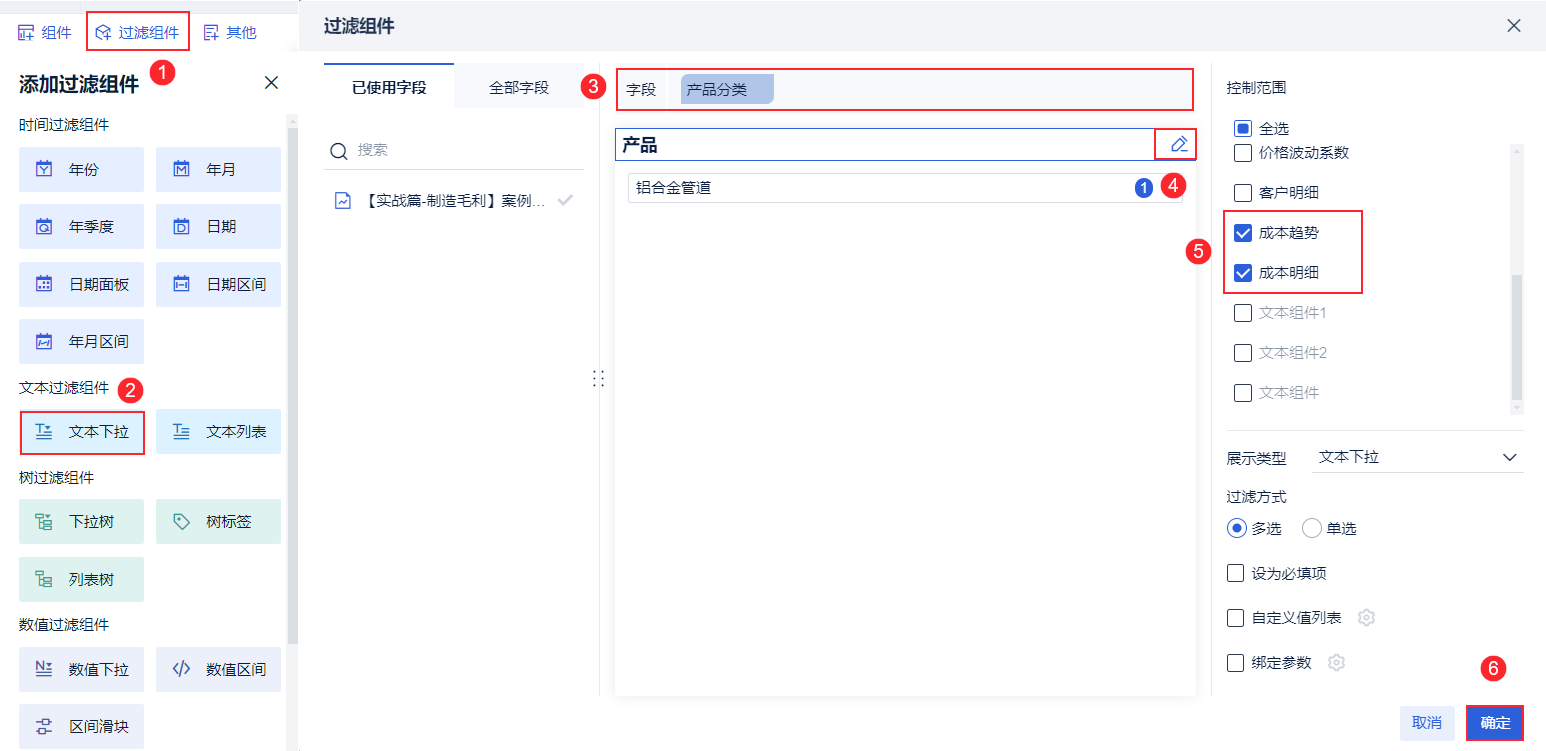
Мы можем использовать компонент фильтрации "Text Dropdown", чтобы сделать фильтр по "Product Category" и использовать Pareto Analysis, чтобы найти продукты, которые вносят больший вклад в продажи, и проанализировать их с помощью фильтрации. Как показано на рисунке ниже:
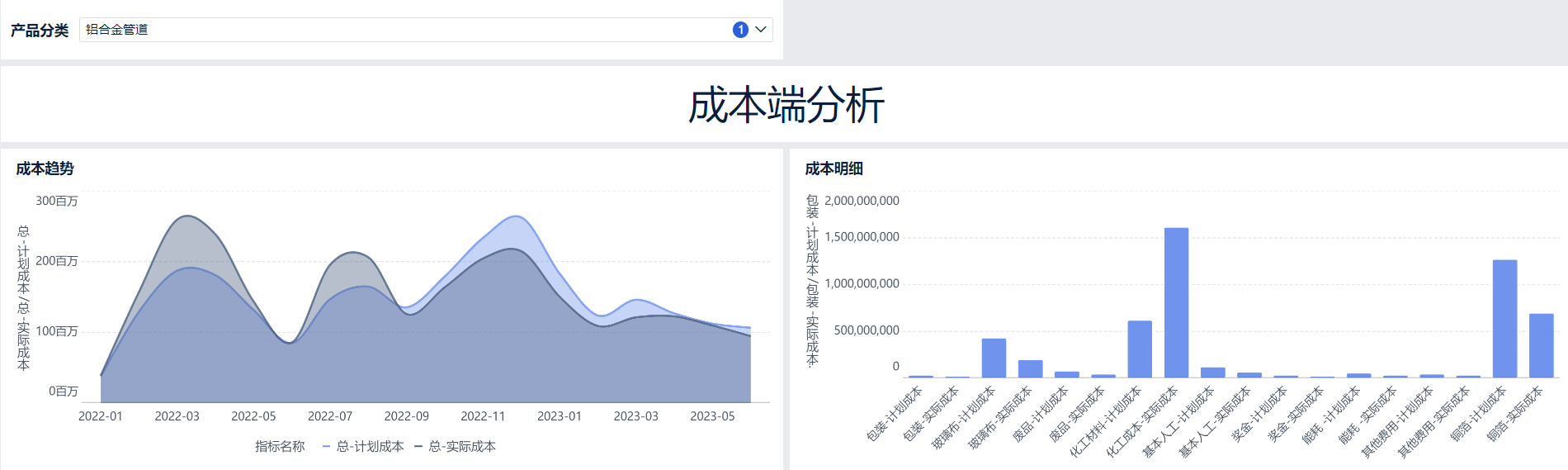
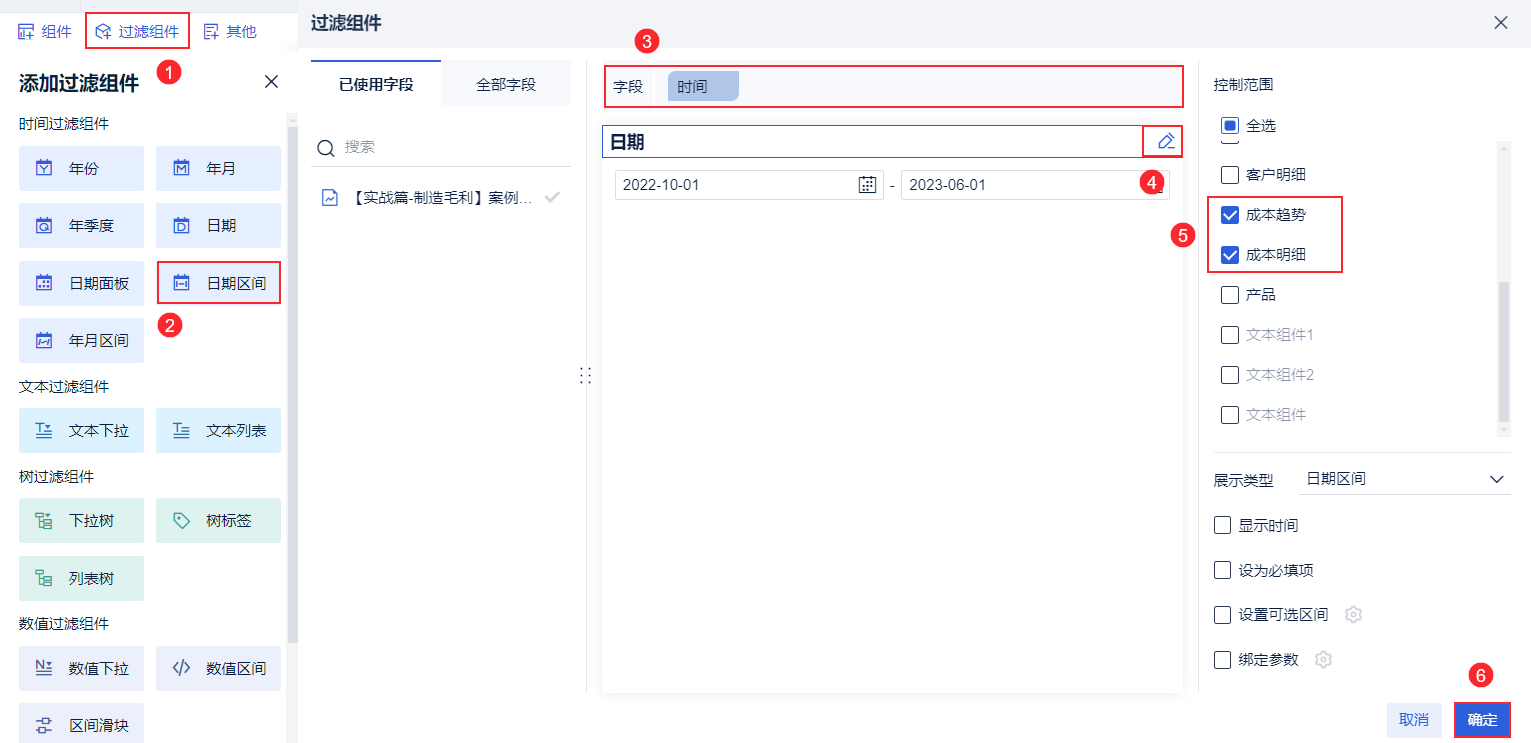
Можно обнаружить, что фактические затраты в 2022 году больше запланированных, а запланированные затраты в 2023 году меньше фактических. Мы можем дополнительно отфильтровать даты, чтобы выяснить причины до и после. Здесь мы используем компонент фильтрации "Интервал даты" для нарезки и анализа, как показано ниже:
Начнем с того, что посмотрим на часть фактических затрат в 2022 году, которая превышает запланированные, как показано ниже:
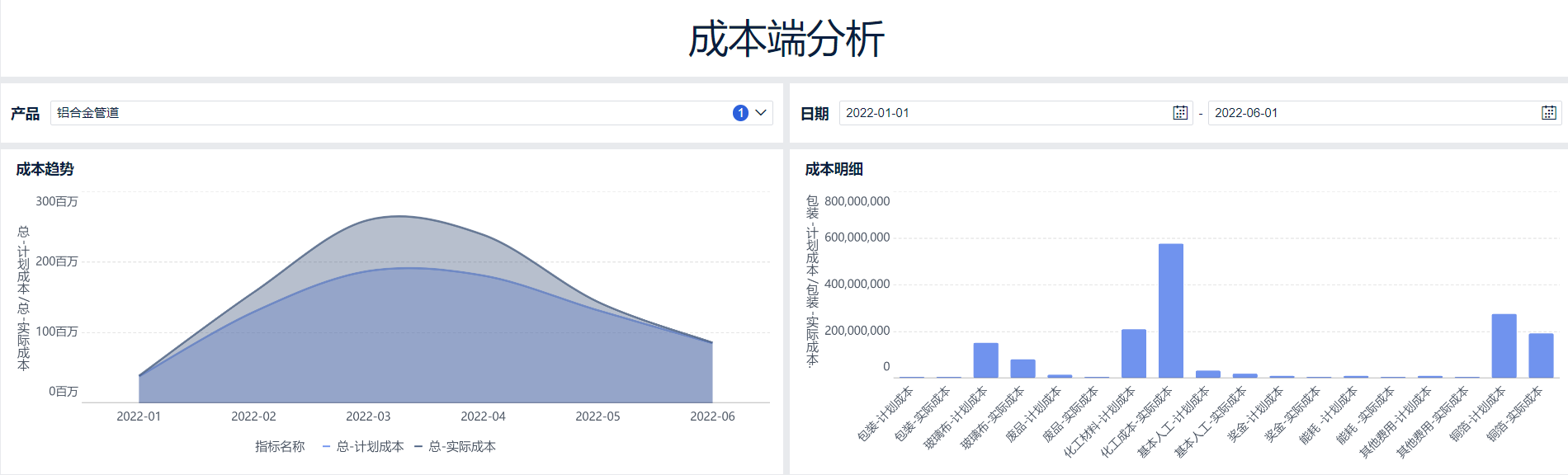
Как вы видите, фактическая стоимость химического вещества намного выше запланированной. Далее мы рассмотрим часть запланированной стоимости в 2023 году, которая меньше фактической стоимости, как показано ниже:
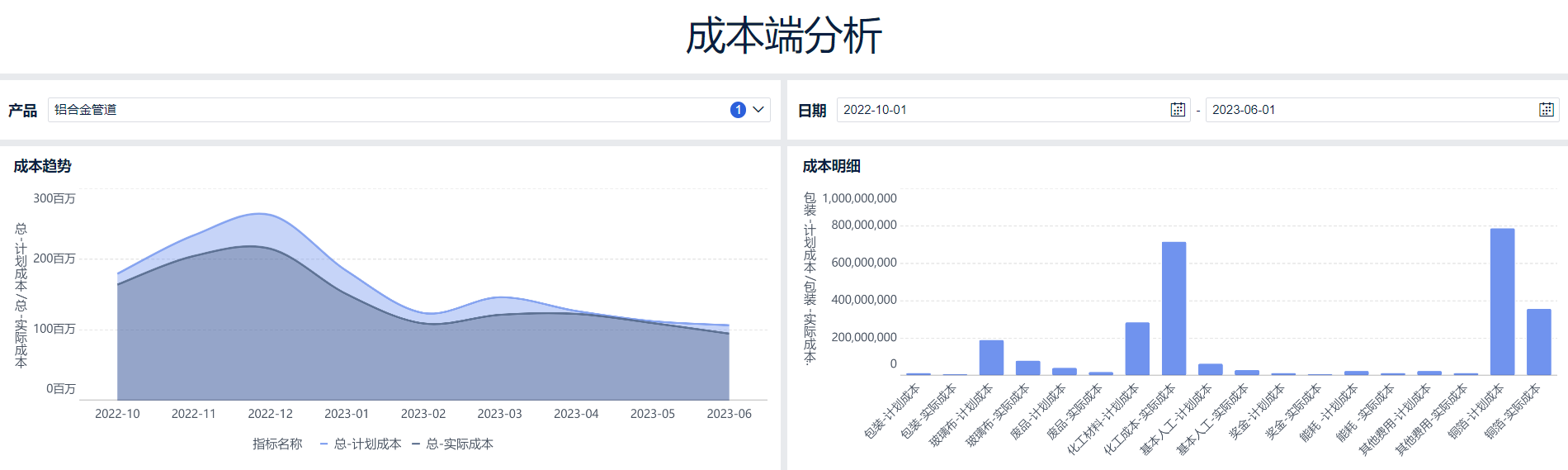
Было обнаружено, что фактическая стоимость медной фольги была значительно ниже запланированной, в то время как затраты на химикаты оставались высокими. Возможная проблема здесь заключается в том, что оптимизация процесса не была своевременно скорректирована в соответствии с запланированными затратами, в результате чего общий контроль затрат оказался в порядке.
3. Заключение курса
Поздравляем! На данный момент вы выполнили все этапы анализа, закончили работу над кейсом "Анализ валовой прибыли на производстве" и выявили проблемы со стороны продаж и затрат. Я считаю, что вы поняли самый базовый метод разбиения показателей для анализа данных, познакомились с функциями FineBI и почерпнули идеи для финансового анализа в производственной сфере.