Оформление
Фильтрация по полям индикатора, которые не отображаются в таблице
1. Обзор
1.1 Ожидаемое воздействие
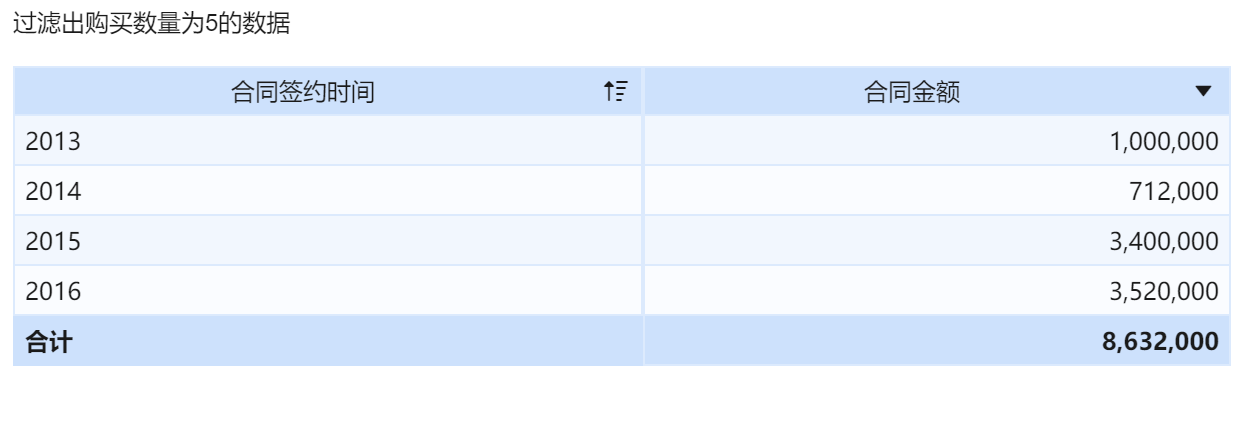
Пользователю необходимо отфильтровать данные о сумме контракта, в которых количество закупок равно 5, а поле "Количество закупок" не должно появляться в форме, как показано ниже:
1.2 Идеи для реализации
Метод реализации 1: "Детальная фильтрация" для области анализа "Сумма контракта", условие фильтрации - "Количество закупок" равно "5".
Способ реализации 2: добавьте "числовой выпадающий компонент фильтра", поле фильтра - "количество покупки", условие фильтра - "количество покупки" равно "5".
Способ реализации 3: преобразуйте показатель количества покупок в измерение, установите его как группу с одинаковым значением и перетащите "количество покупок" в фильтр результатов, чтобы отфильтровать его.
2. метод 1: использование подробных фильтров
Пример данных: Договорная ведомость.xlsx
2.1 Выполните гранулярную фильтрацию
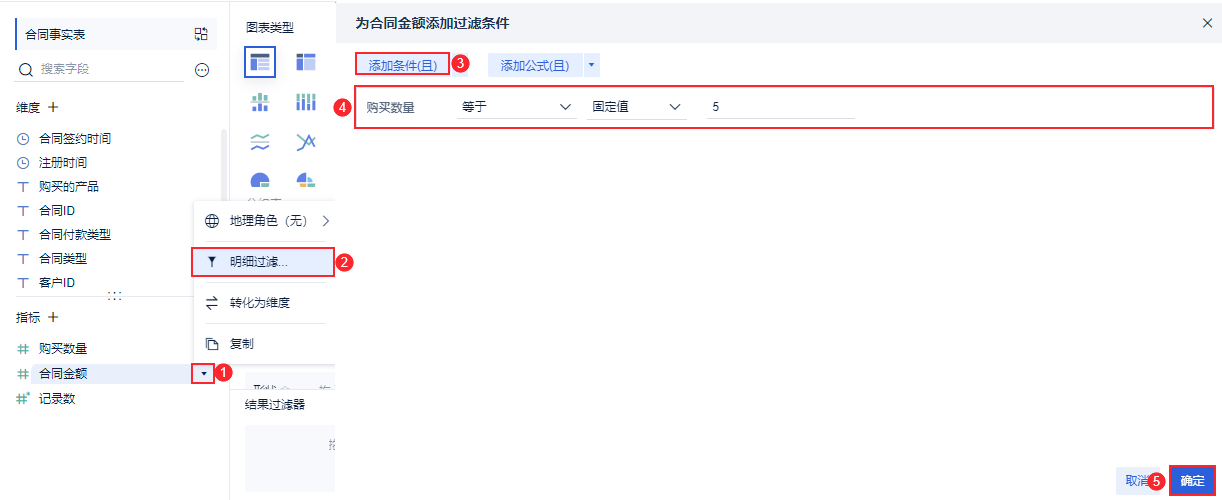
Создайте тему анализа для добавления компонентов, чтобы войти в область редактирования компонентов, выберите поле "Сумма контракта", "Фильтр деталей", установите условие фильтрации "Количество закупок" равным "5", нажмите "ОК", как показано на рисунке ниже:
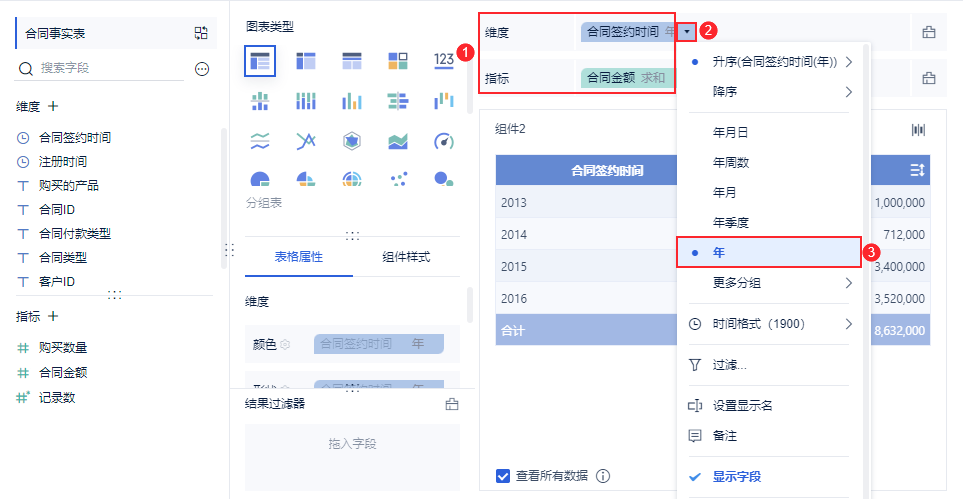
Перетащите "Период действия контракта" и "Сумма контракта" в область анализа и установите для "Периода действия контракта" основание группировки "Год", как показано на следующем рисунке:
2.2 Эффекты просмотра
Подробности см. в разделе 1.1 данного документа.
3. метод II: использование компонентов фильтра
3.1 Создание компонентов
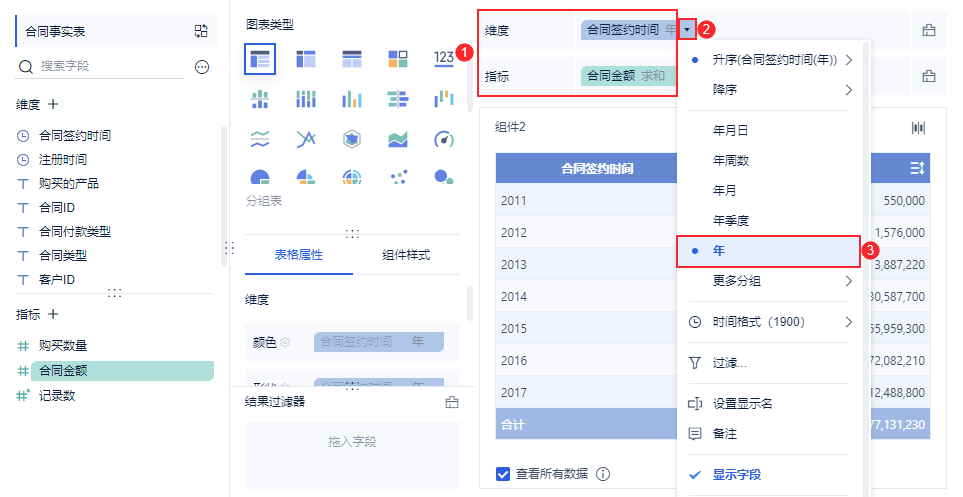
Перетащите "Период действия контракта" и "Сумма контракта" в область анализа и установите для "Периода действия контракта" основание группировки "Год", как показано на следующем рисунке:
3.2 Создание компонента числового выпадающего фильтра
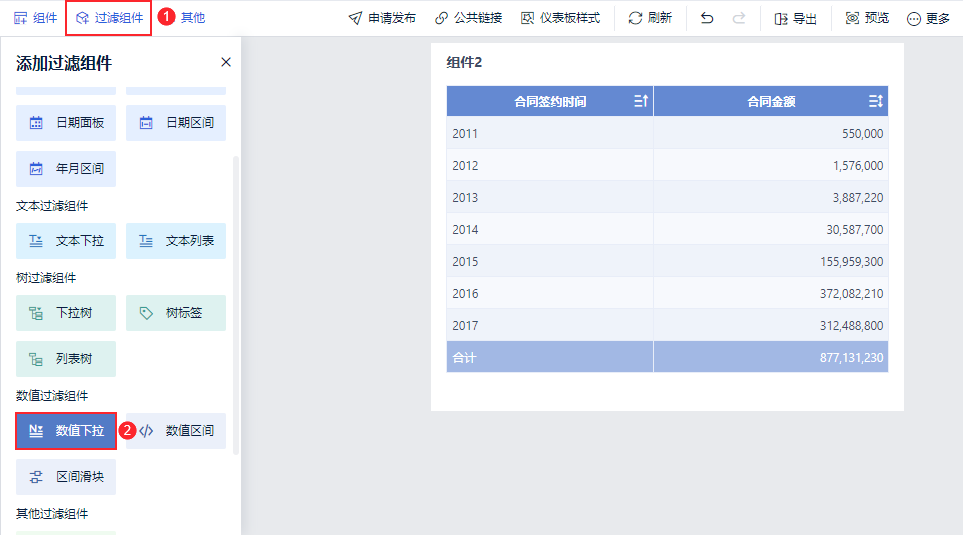
Перейдите на экран редактирования приборной панели и выберите "Компонент фильтра > Выпадающее значение", как показано ниже:
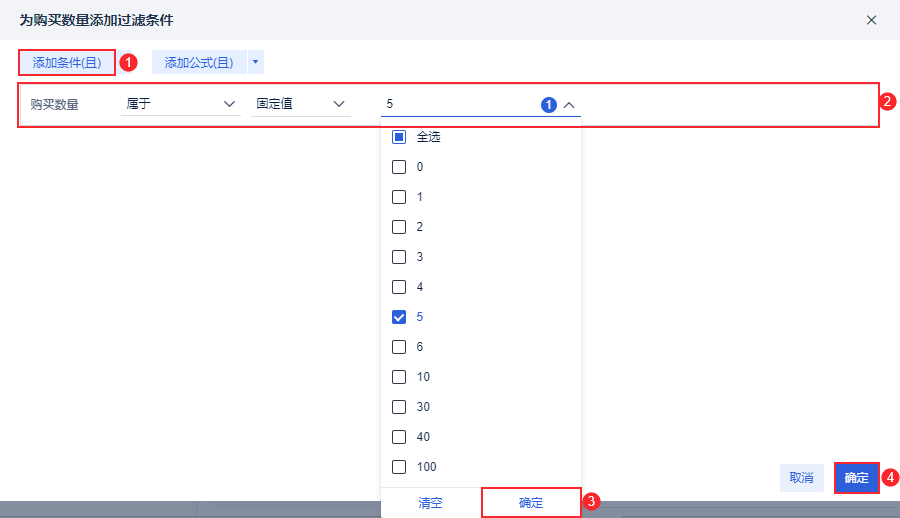
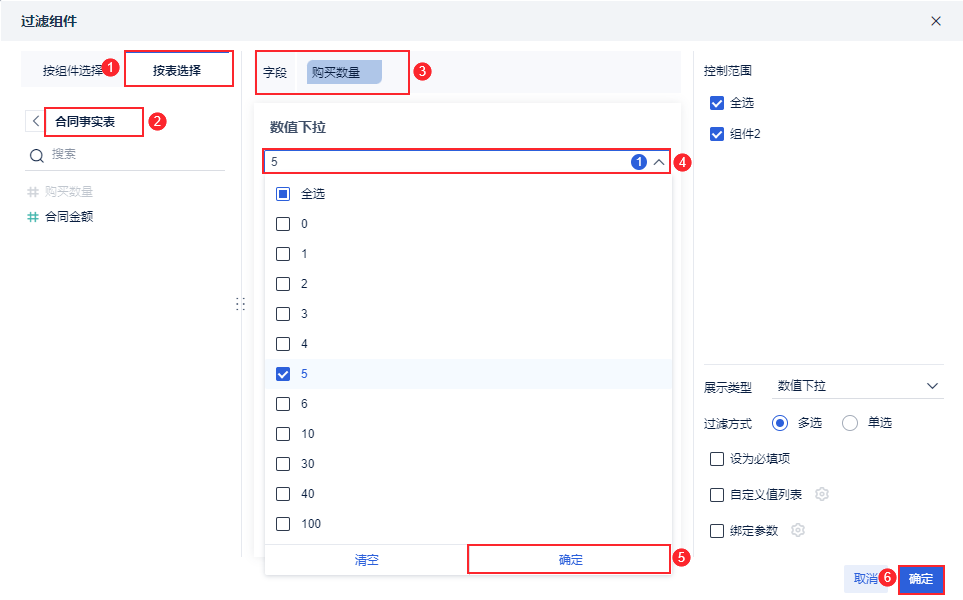
Перетащите "Количество закупленного" из "Таблицы фактов контракта" в столбец поля и выберите фильтр "5", нажмите "OK", как показано на рисунке ниже:
3.3 Демонстрация эффектов
Подробности см. в разделе 1.1 данного документа.
4. методология III: использование фильтров результатов
Примечание: Фильтр результатов - это фильтр по результатам вычислений, а не гранулярный фильтр, как в разделах 2 и 3 данного документа.
4.1 Создание компонентов
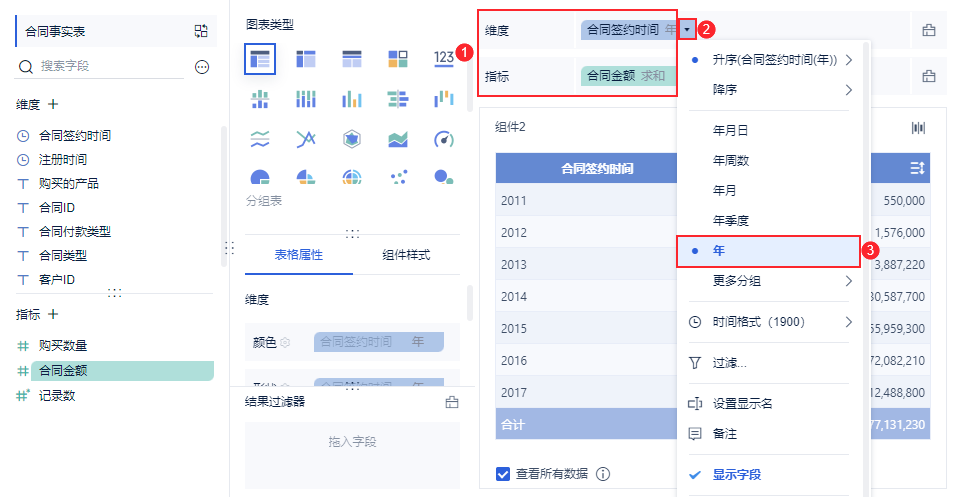
Перетащите "Период действия контракта" и "Сумма контракта" в область анализа и установите для "Периода действия контракта" основание группировки "Год", как показано на следующем рисунке:
4.2 Установка количества закупок в группах с одинаковым значением
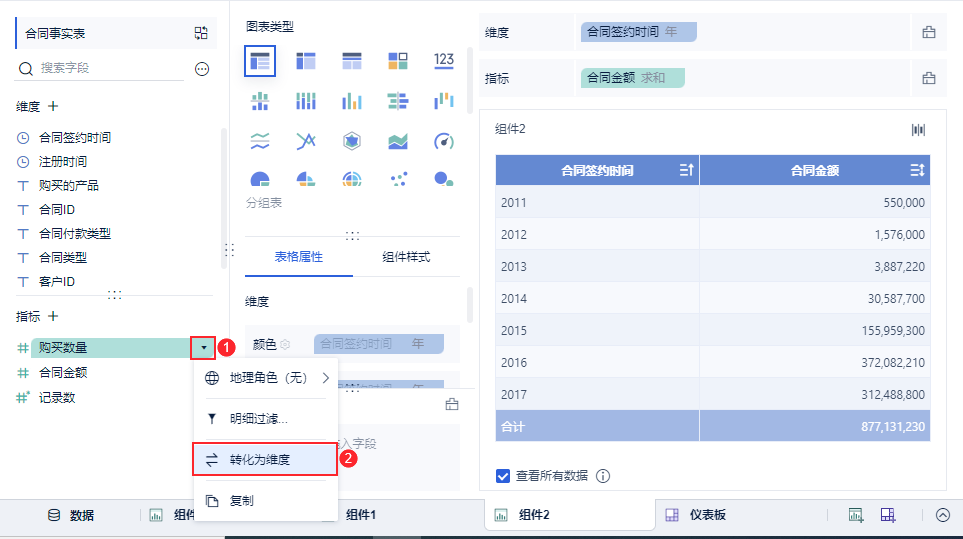
Преобразование "Количество покупок" в размерность показано ниже:
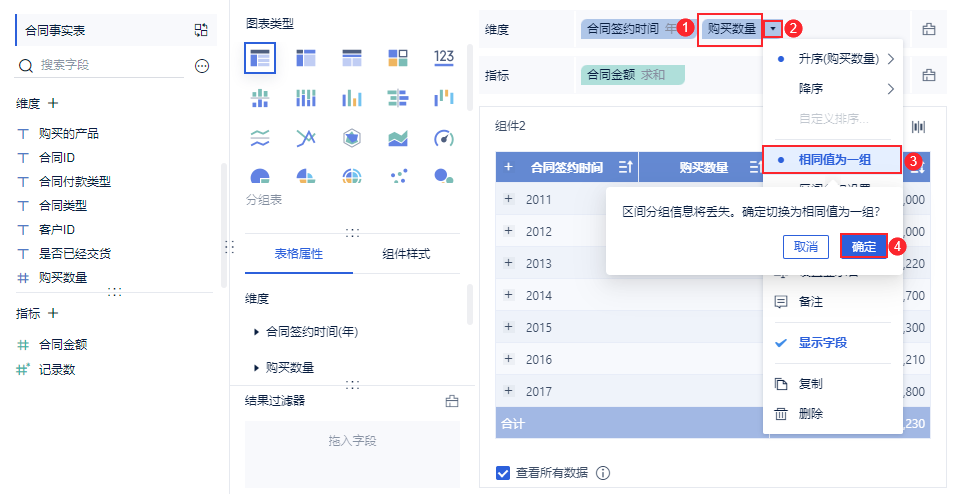
Перетащите "Количество закупок" на ось размерности и установите метод группировки "То же значение, что и группа", нажмите "ОК", как показано на рисунке ниже:
4.3 Установка условий фильтрации
Перетащите "Количество купленного" в фильтр результатов и задайте условия фильтрации, как показано ниже:
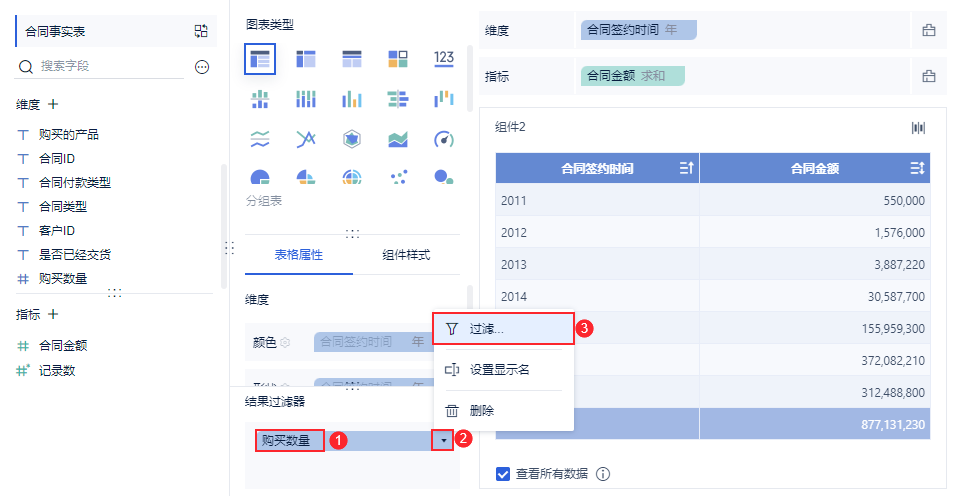
Добавьте условия фильтрации и нажмите "ОК", как показано ниже: