Оформление
Динамическая сортировка перекрестных таблиц по параметрам
1. Обзор
1.1 Версия
| Версия FineBI | Функциональные изменения |
|---|---|
| 6.0 | - |
1.2 Ожидаемые результаты
Пользователь может отсортировать таблицу по возрастанию или убыванию в соответствии со значением одного из столбцов перекрестной таблицы, если это необходимо.
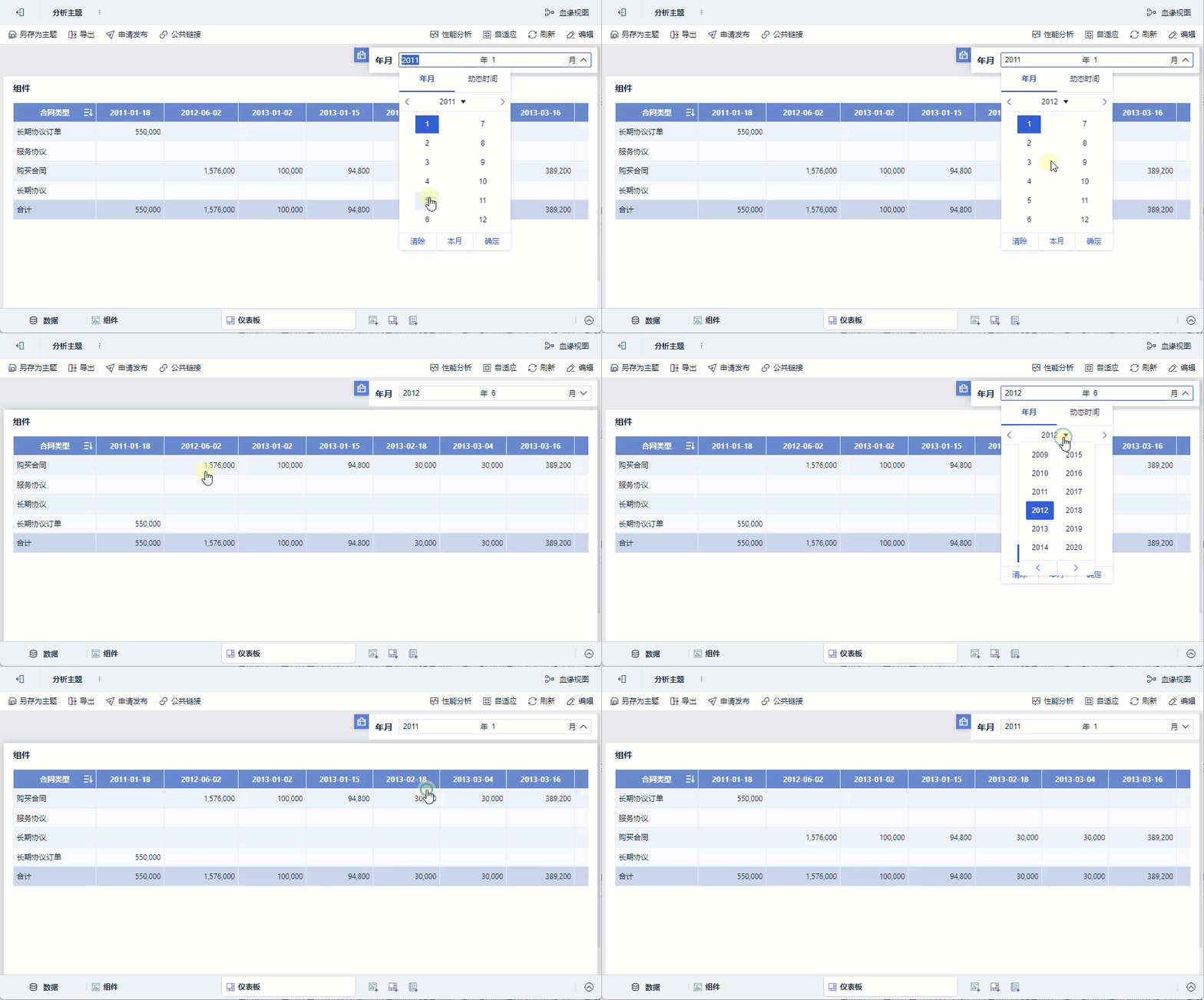
Например, создается таблица перекрестной табуляции с параметром " Тип контракта " в качестве строки и параметром" Время подписания контракта " в качестве столбца, и пользователь может выбрать любой месяц для сортировки. Как показано на рисунке ниже:
1.3 Идеи для реализации
Использование компонента фильтрации, временных параметров и детальной фильтрации с компонентом фильтрации для управления параметрами для детальной фильтрации, сортировки по значению детальной фильтрации, а затем реализации динамической сортировки по различным столбцам.
2. Операционные шаги
2.1 Подготовка данных
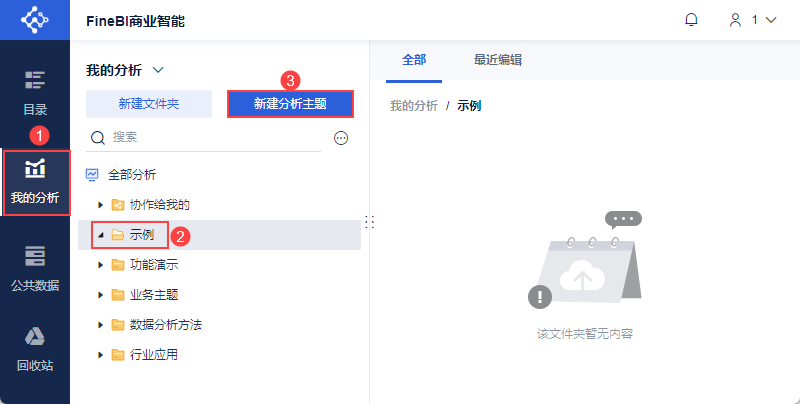
1)Пользователь входит в систему FineBI, нажимает кнопку "My Analysis", выбирает папку и нажимает кнопку "Новая Analysis Subject". Как показано на рисунке ниже:
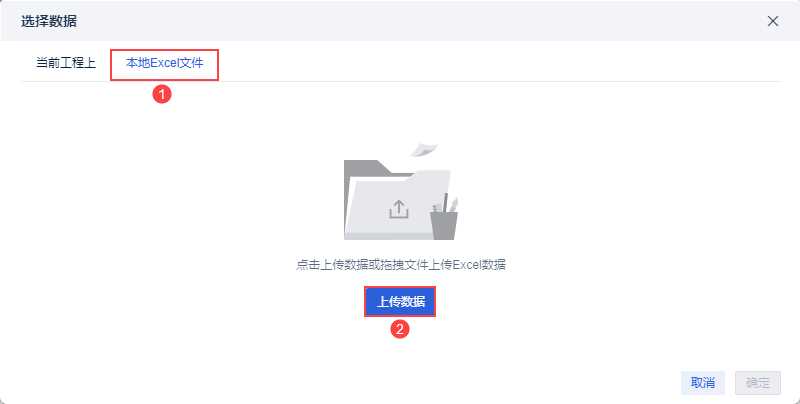
2)Нажмите "Локальный файл Excel > Загрузить данные", чтобы загрузить данные таблицы. Как показано на рисунке ниже:
Пример данных:Договорная ведомость.xlsx
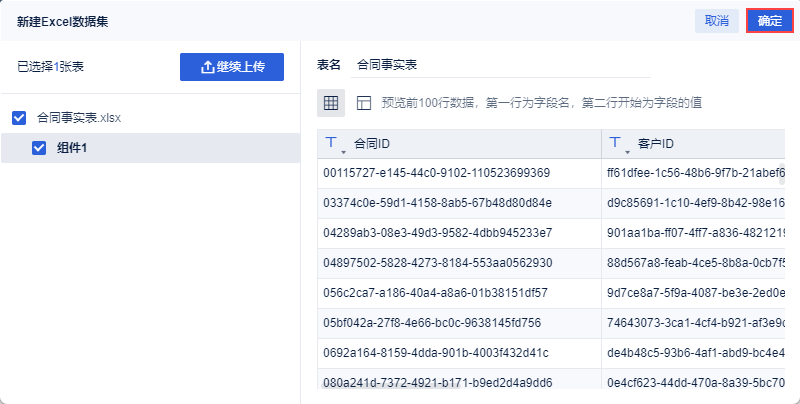
3)После загрузки нажмите кнопку "OK". Как показано на рисунке ниже:
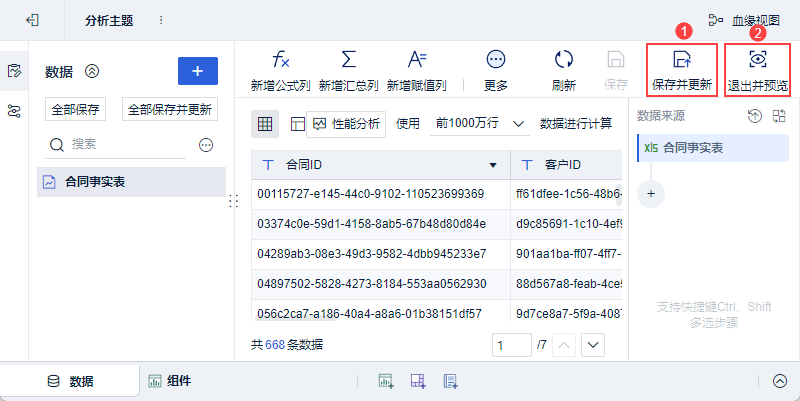
4) Нажмите "Сохранить и обновить > Выход и предварительный просмотр", данные будут успешно созданы.
2.2 Создание компонентов
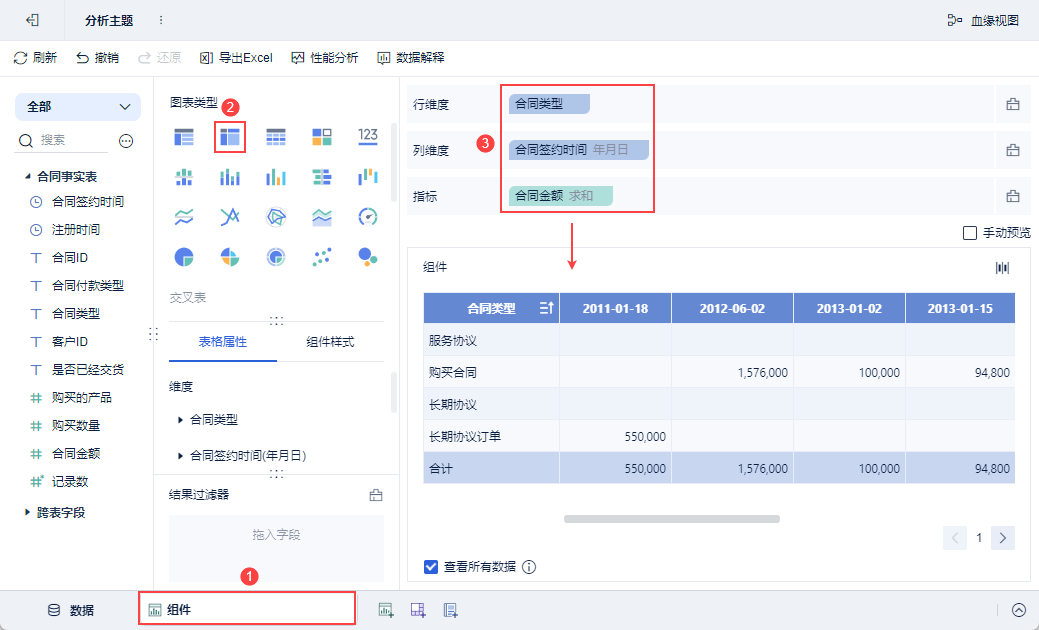
1) Нажмите кнопку "Компоненты" в левом нижнем углу.
2)В разделе "Тип диаграммы" выберите "Перекрестная таблица". Перетащите "Тип контракта" в размерность строки, "Время подписания контракта" в размерность столбца и "Сумма контракта" в индикатор. Как показано на следующем рисунке:
2.3 Добавление параметров сортировки
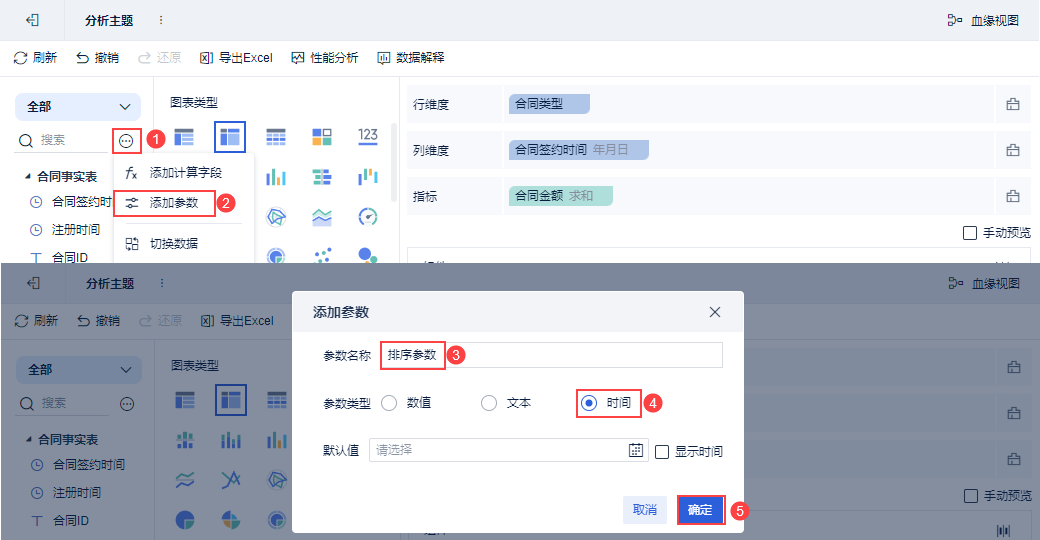
1) Нажмите кнопку "Добавить параметр".
2) Задайте имя параметра "Параметр сортировки", установите тип параметра "Время" и нажмите "OK". Как показано на рисунке ниже:
2.4 Настройка фильтра результатов
2.4.1 Добавление новых полей
1) Выберите поле "Сумма контракта" и нажмите кнопку "Копировать".
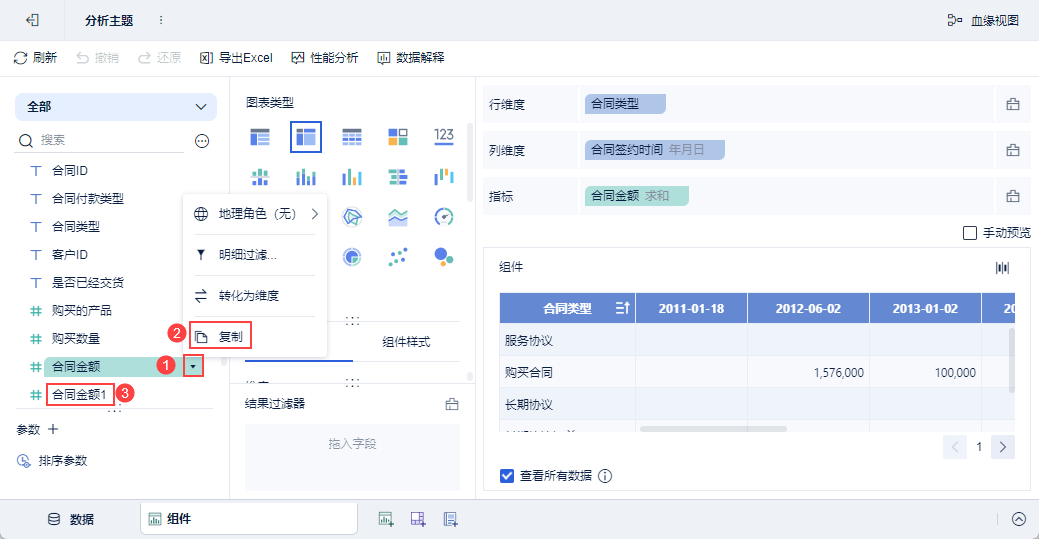
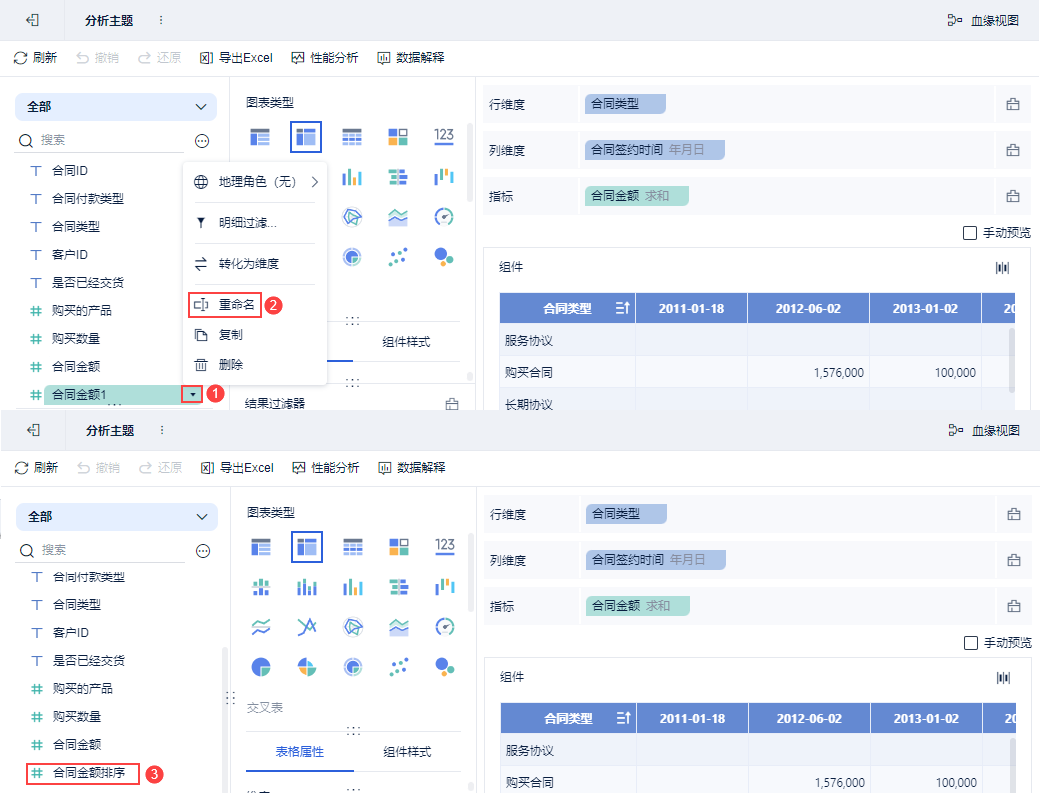
2) Переименуйте скопированное поле в "Сортировка по сумме контракта".
2.4.2 Настройка фильтрации деталей поля
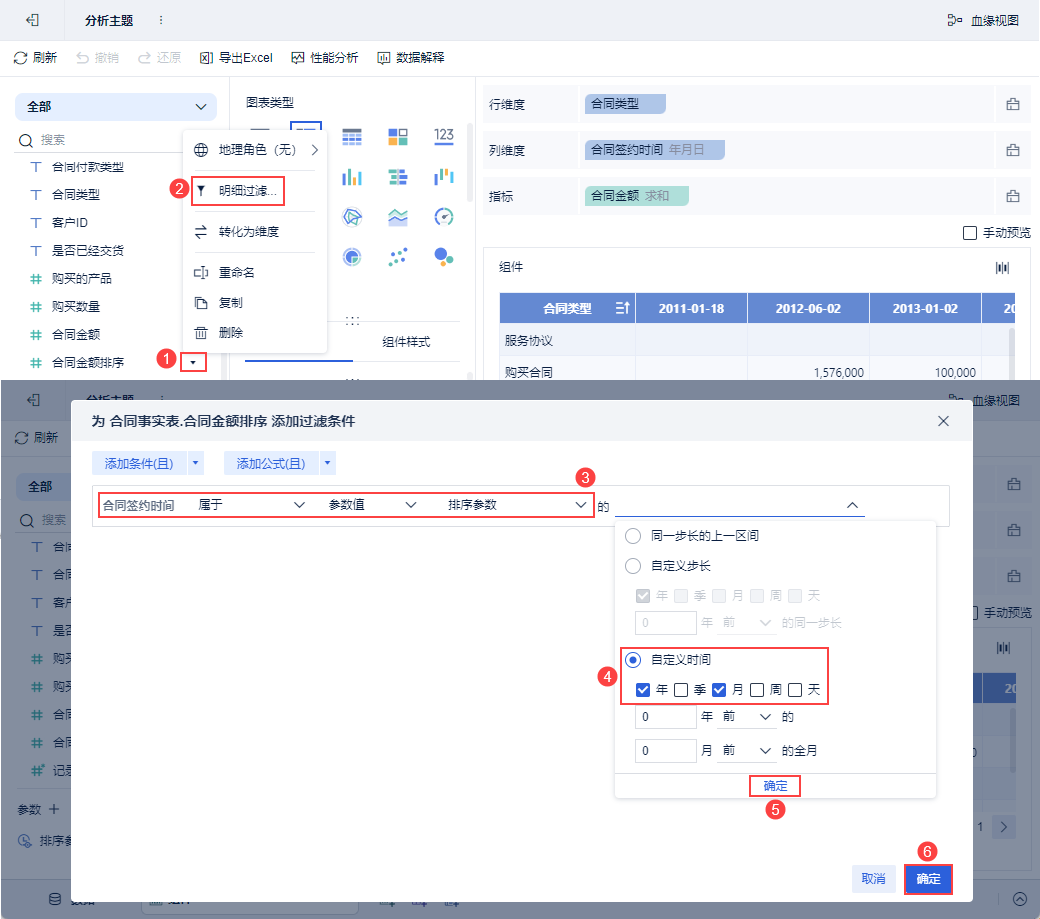
1) Выполните "Детальную фильтрацию" для поля "Сортировка по сумме контракта".
(2) Установите условие фильтрации следующим образом: "Время подписания контракта" принадлежит всему месяцу пользовательского времени "Год и месяц" "Значения параметров" "Параметр сортировки".
То есть отфильтруйте данные о сумме контракта за тот месяц, в котором время подписания контракта попадает в параметр времени.
2.4.3 Настройка фильтров результатов
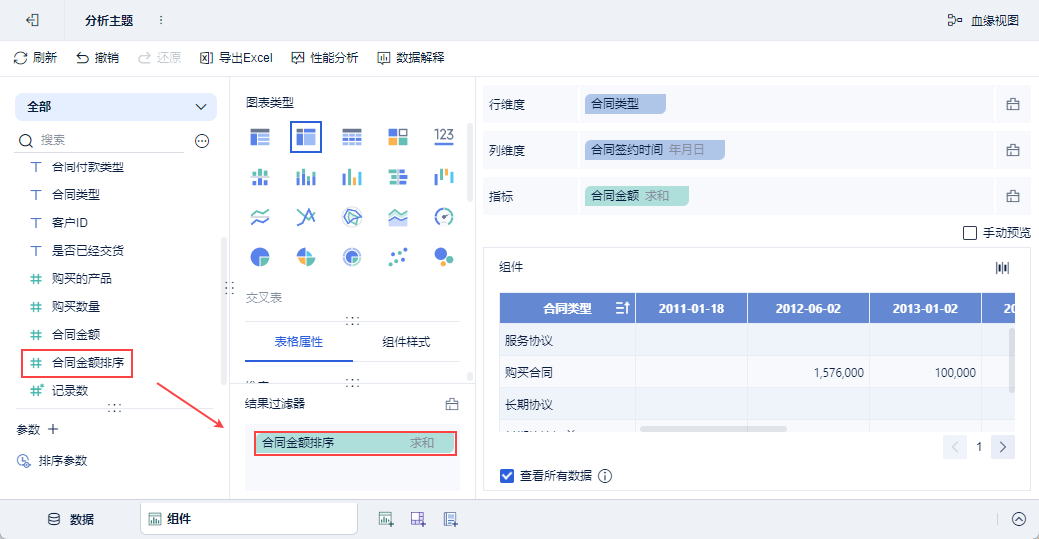
Перетащите поле "Сортировать по сумме контракта" в фильтр результатов, как показано ниже:
2.5 Установка порядка размерности ряда
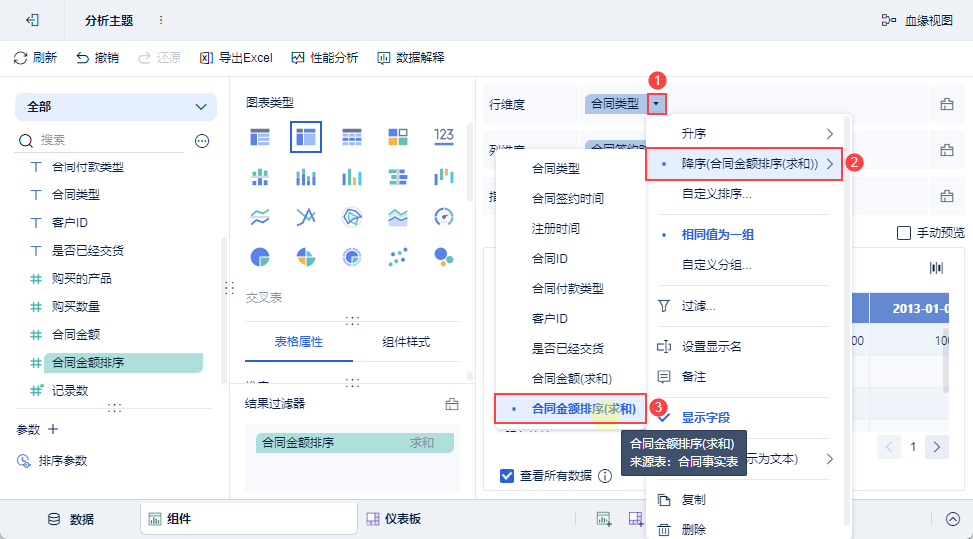
Поле размерности строки "Тип контракта" сортируется по убыванию, а зависимое поле - "Сортировка суммы контракта". Это показано на следующем рисунке:
2.6 Новая дашборд
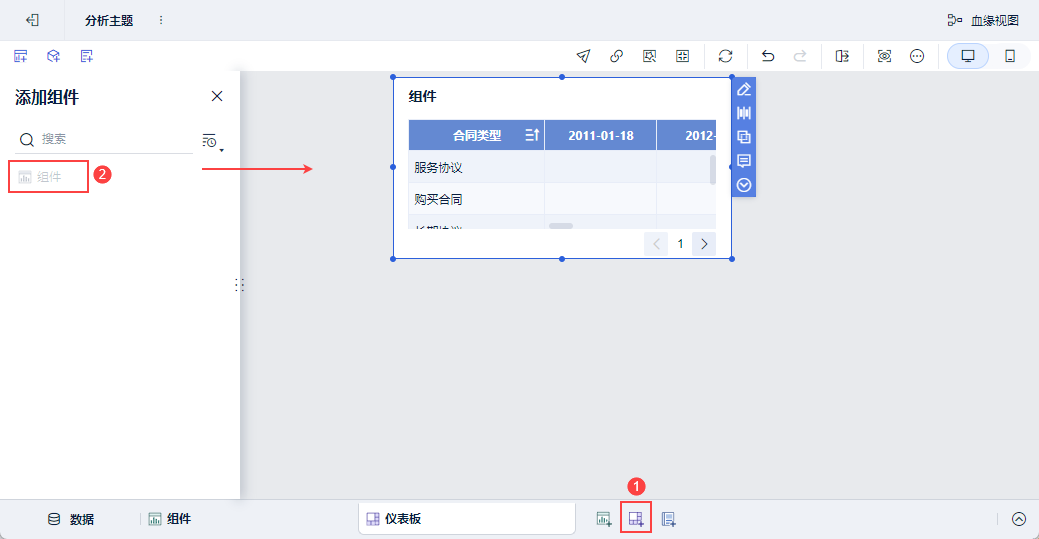
1) Нажмите кнопку Добавить панель в нижней части экрана редактора темы Analytics.
2) Перейдите на экран редактирования приборной панели и перетащите компонент crosstab на приборную панель.
2.7 Новый компонент фильтра года и месяца
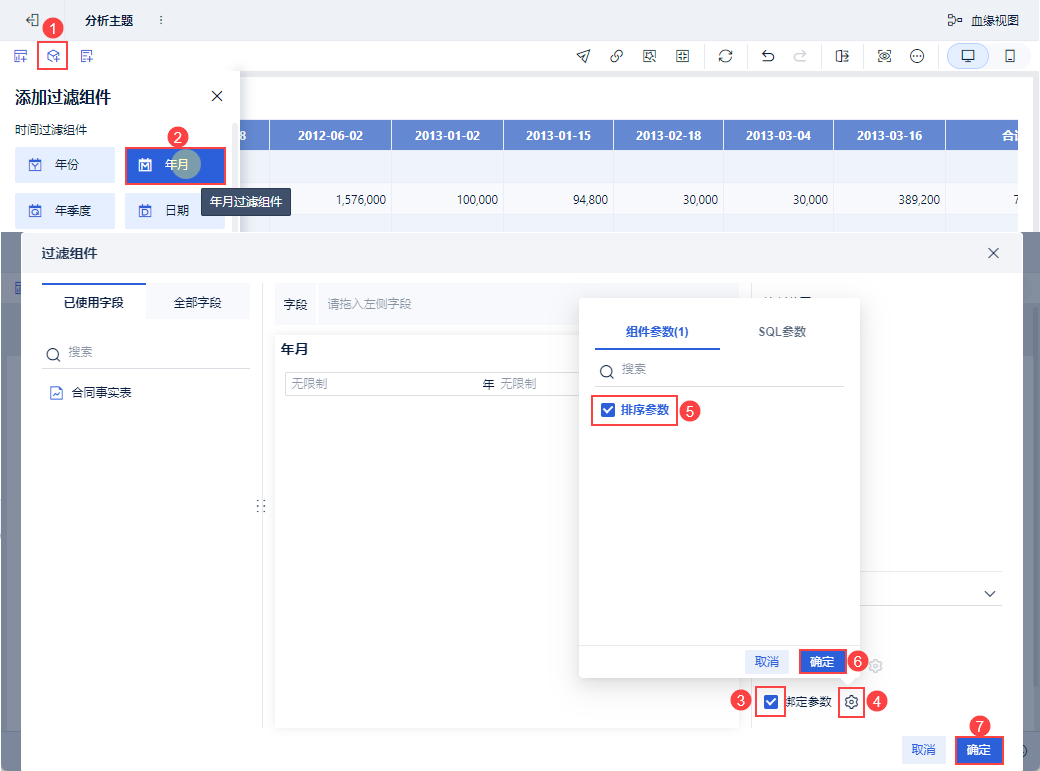
1) Нажмите "Добавить компонент фильтра", чтобы добавить компонент фильтра времени "Год и месяц".
2) В интерфейсе настройки компонента фильтра отметьте "Параметр привязки" и установите содержимое параметра на "Параметр сортировки", созданный в разделе 2.3.
2.8 Эффекты просмотра
Переключение значения раскрывающегося окна компонента "Год и месяц фильтра" переключает сортировку столбцов, как показано на следующем рисунке: