Оформление
Сортировка по нескольким столбцам - Помощь FineReport | Разработка отчетов | Отчеты | Учебные пособия
многоколоночная сортировка
1. Обзор
1.1 Ожидаемое воздействие
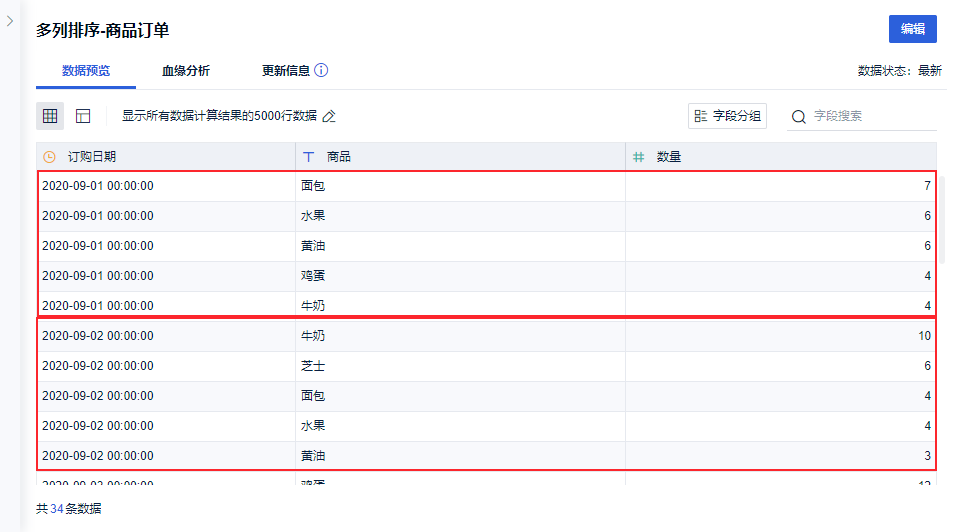
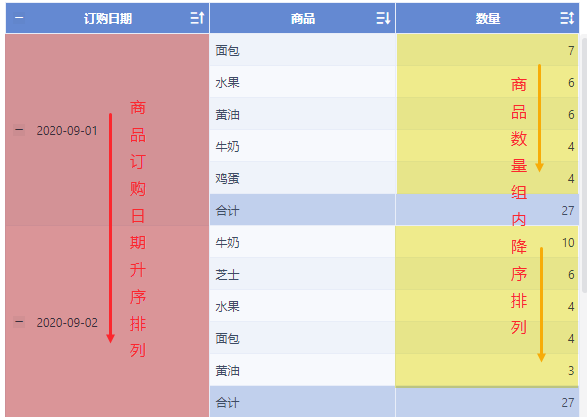
Многоколоночная сортировка сначала выполняется по условию 1 для общей сортировки столбца A, а затем по условию 2, чтобы удовлетворить предпосылку сортировки столбца A, столбец B внутри групповой сортировки.
Например, в деталях заказа товара необходимо упорядочить по возрастанию в соответствии с "датой заказа", а затем удовлетворить предпосылку этой сортировки, а затем "дату заказа" в пределах "количества заказа" для каждого дня заказа товара "в порядке убывания". Эффект показан на следующем рисунке:
1.2 Идеи для реализации
1) Сначала выполните общую сортировку: установите для параметра "Дата заказа товара" возрастающий порядок.
2) Повторная реализация сортировки внутри группы: сортируя "продукты" по "количеству" в порядке убывания, мы можем реализовать убывающий порядок продуктов по "количеству".
2. Порядок работы с приборной панелью
Образец данных: многоколоночная сортировка-мерчандайз-ордер.rar
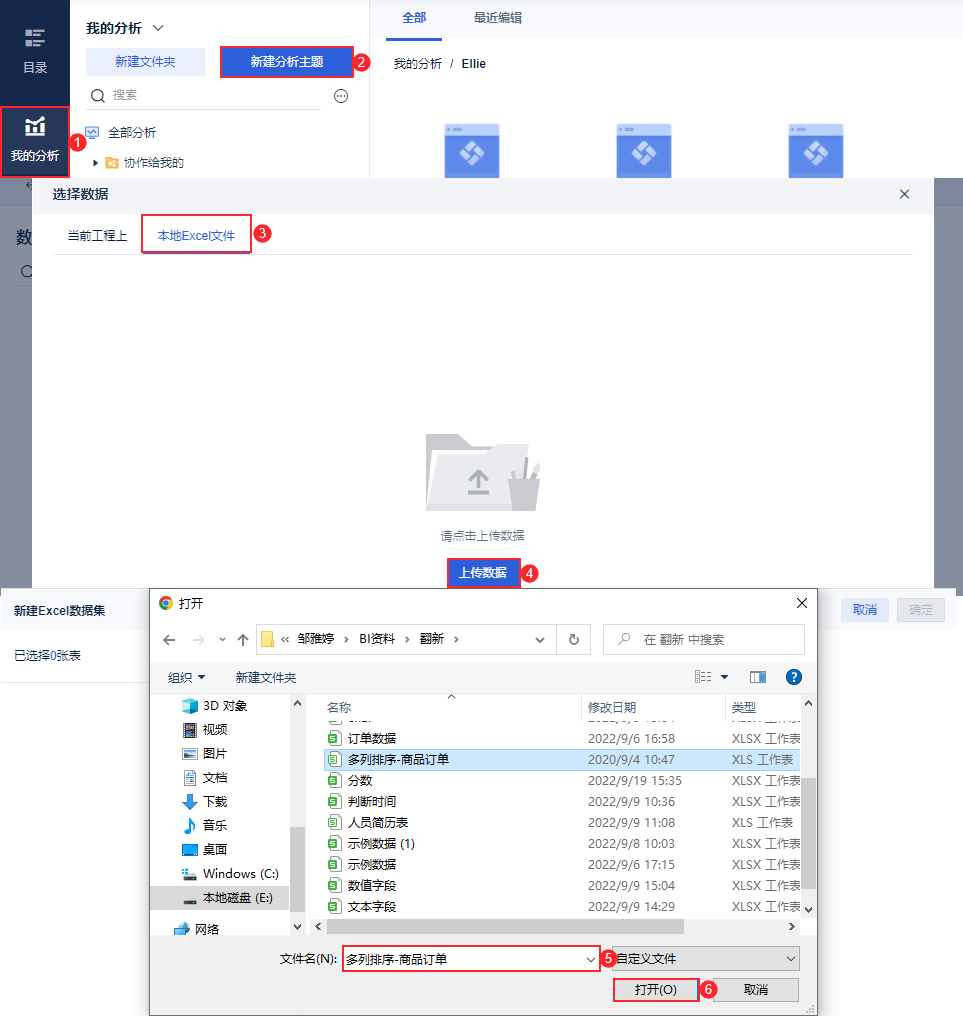
2.1 Новые аналитические темы
Создайте новую тему анализа и загрузите загруженные данные примера, как показано ниже:
2.2 Добавление компонентов
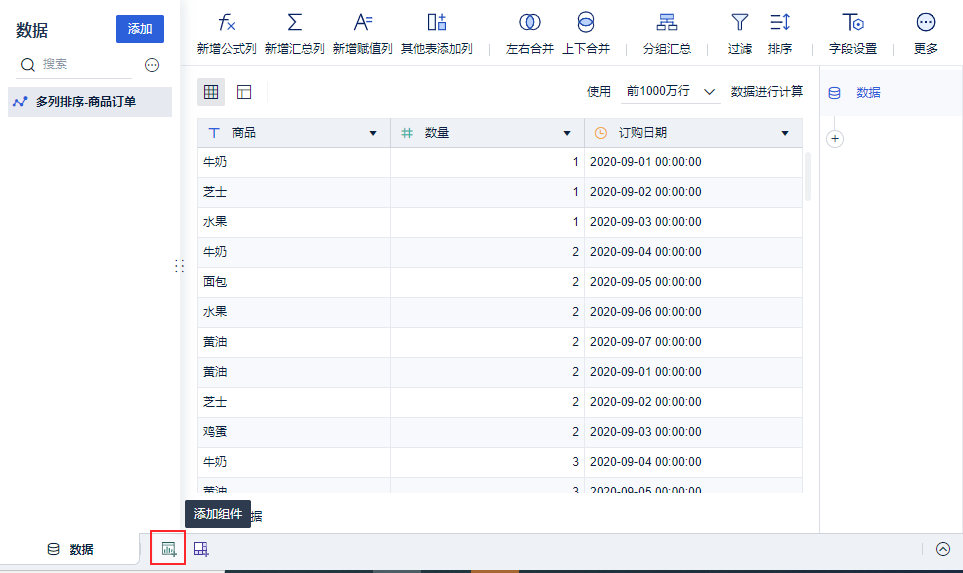
После добавления данных нажмите кнопку "Добавить компонент" в правом нижнем углу, как показано на рисунке ниже:
2.3 Добавление таблицы группировки
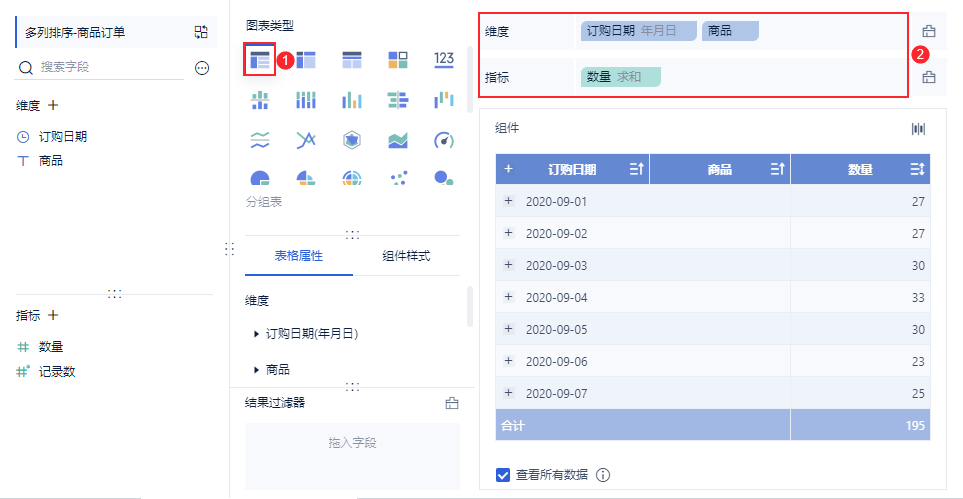
После добавления компонента вы будете перенаправлены в интерфейс редактирования компонента для добавления таблицы группировки. Выберите "Таблица группировки" для типа диаграммы и перетащите поля анализируемой области в колонку Dimension Indicator. Как показано на следующем рисунке:
2.4 Многоколоночная сортировка
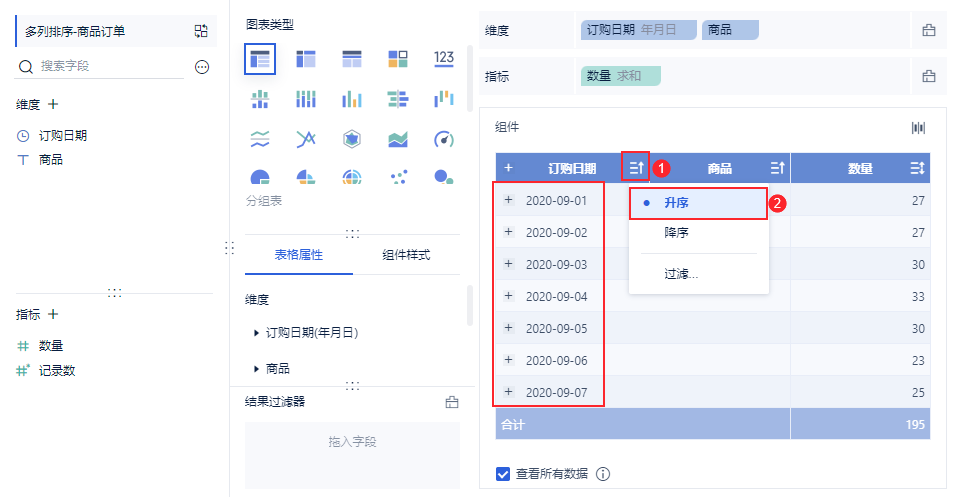
1) Сначала установите порядок возрастания для "Даты заказа".  Нажмите кнопку "> По возрастанию" рядом с "Датой заказа", чтобы завершить создание таблицы группировки по возрастанию по "Дате заказа". Как показано на рисунке ниже:
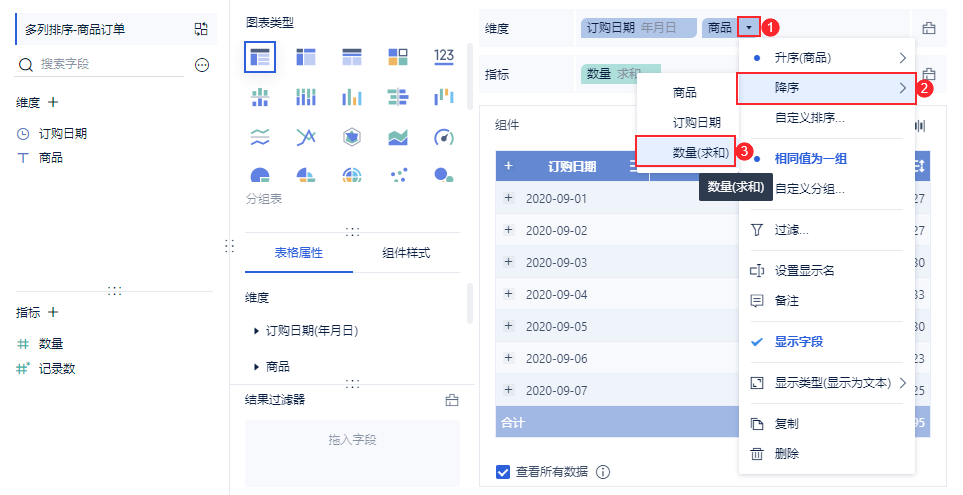
2) Отсортируйте ежедневное "Количество" каждого товара в порядке убывания.  Нажмите кнопку " > Порядок убывания > Количество (сумма)" рядом с полем "Продукт", чтобы добиться порядка убывания в группе количества. Как показано на рисунке ниже:
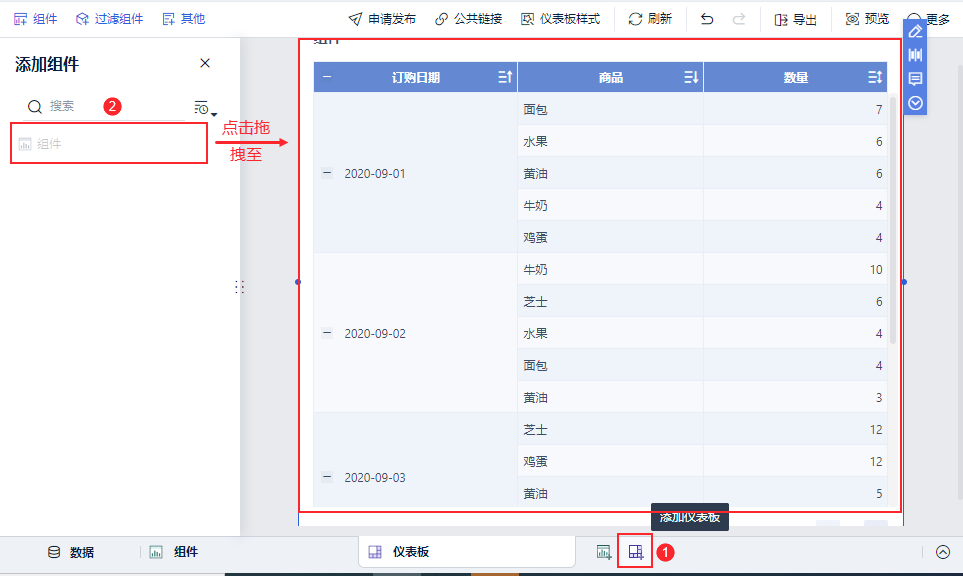
3) Добавьте приборную панель и перетащите компонент на приборную панель, чтобы увидеть эффект. Как показано на рисунке ниже:
2.5 Вид эффекта приборной панели
2.5.1 ПК
Подробную информацию об эффектах приборной панели можно найти в разделе 1.1 данного документа.
2.5.2 Мобильный
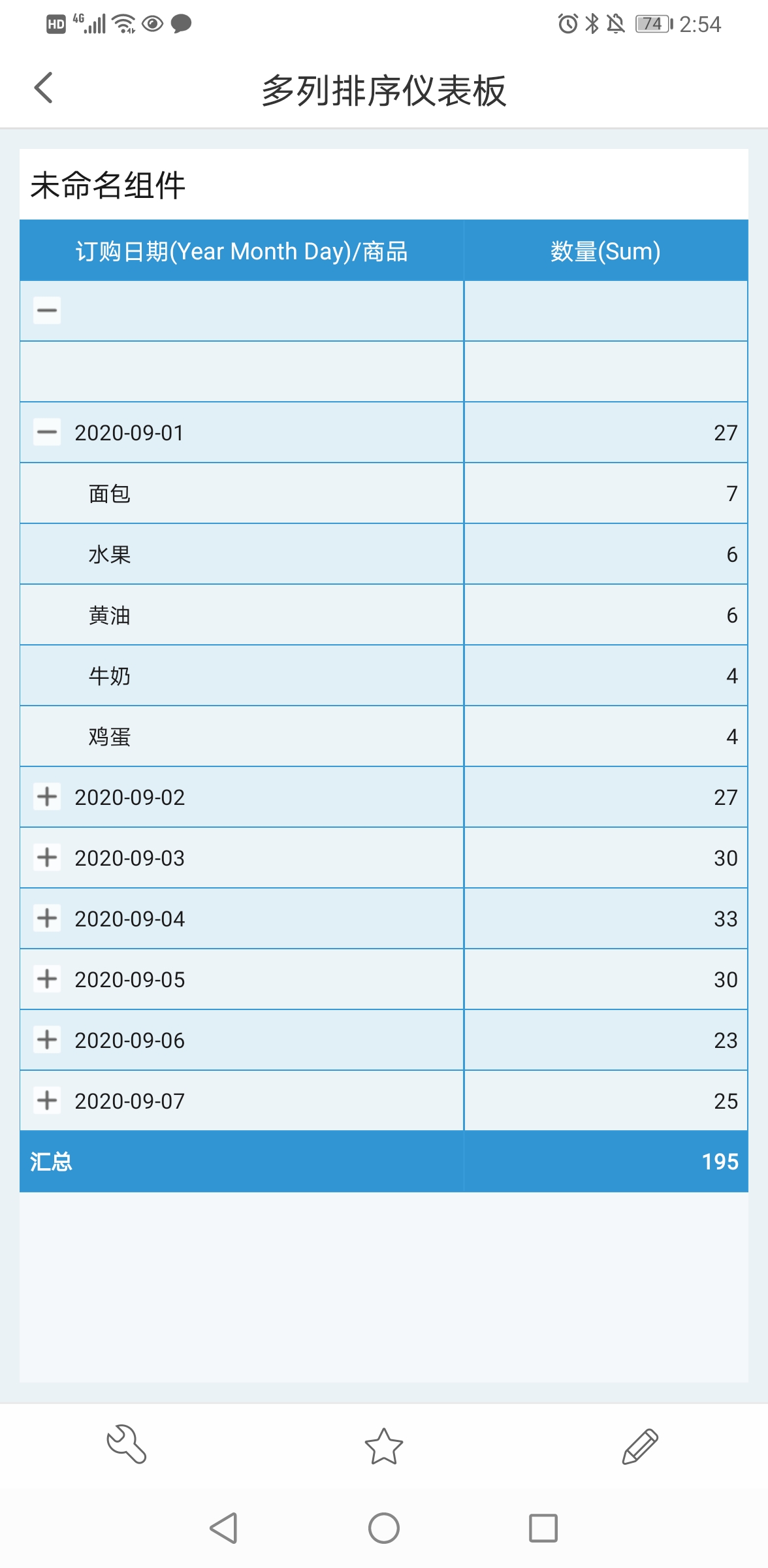
Ниже приведена подробная информация о результатах мобильного показа:
3. шаги по анализу данных
Примечание: набор данных не поддерживает просмотр с мобильных устройств.
3.1 Добавление данных
Аналогично разделу 2.1.
3.2 Удаление дубликатов
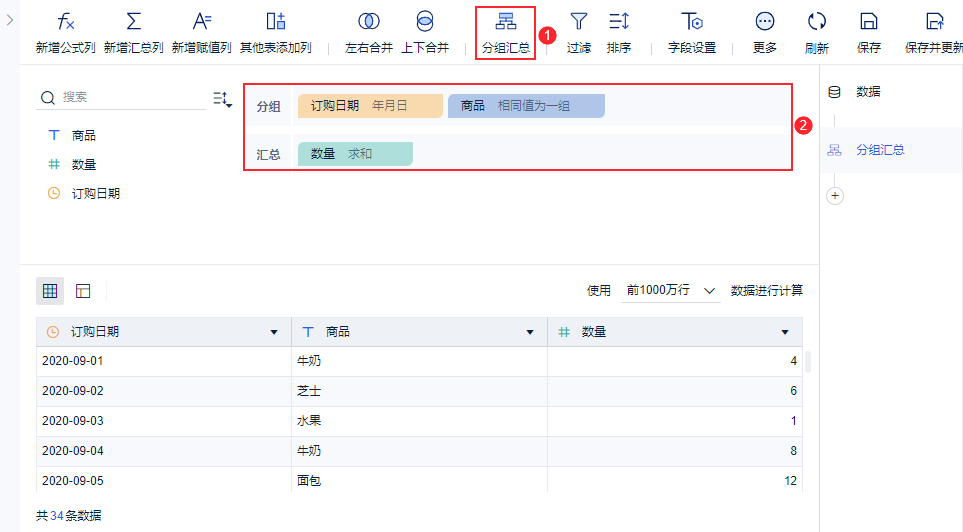
Чтобы добавить шаг "Групповая сводка", перетащите "Дата заказа" и "Продукт" в колонку "Группировка", а "Количество" - в колонку "Сводка", как показано на рисунке ниже:
3.3 Сортировка полей даты в порядке возрастания
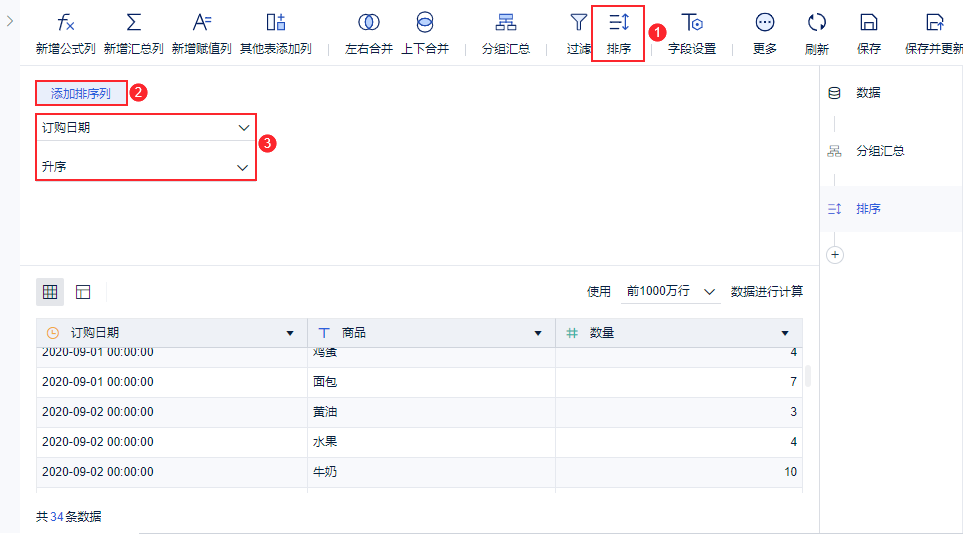
Чтобы добавить шаг "Сортировка", нажмите "Добавить порядок сортировки", чтобы отсортировать "Дату заказа" по возрастанию, как показано на рисунке ниже:
3.4 Сортировка товаров в порядке убывания количества
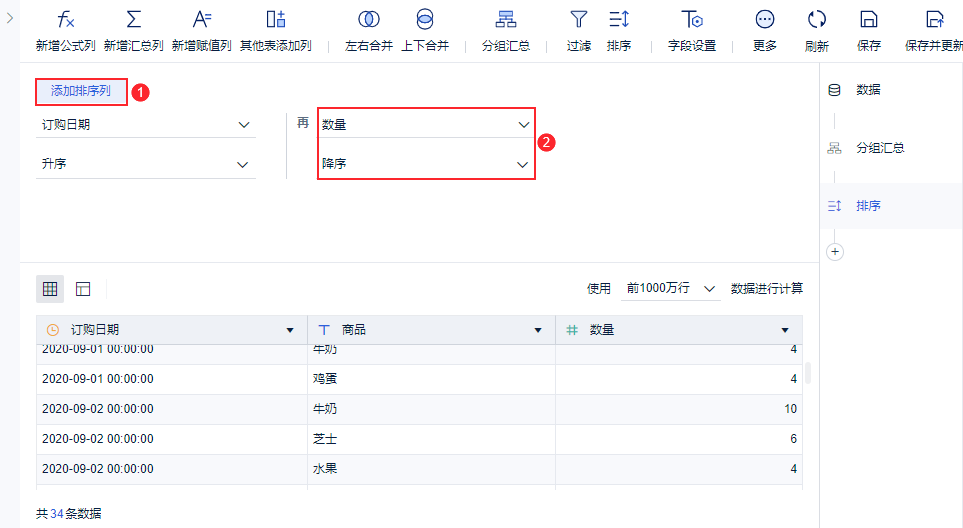
Продолжайте нажимать кнопку "Добавить порядок сортировки" в текущем шаге, чтобы отсортировать "Количество" в порядке убывания, как показано на следующем рисунке:
Сохраните и обновите данные.
3.5 Просмотр эффектов
Нажмите "Выход и предварительный просмотр", чтобы просмотреть эффект, как показано ниже: