Оформление
Выполнение карточки индикатора с указанием итоговых и максимальных значений
1. Обзор
1.1 Ожидаемое воздействие
При создании отчетных панелей пользователям часто требуется использовать некоторые текстовые выражения для описания или обобщения данных.
Например, вы хотите отобразить в BI следующее описание, а также количество всех компаний, общую стоимость всех компаний, название компании с самой высокой стоимостью и сумму затрат для компании с самой высокой стоимостью, как показано на следующем рисунке:

1.2 Идеи для реализации
С помощью функции ИТОГО вычислите "Общее количество филиалов" и "Общую стоимость всех компаний";
Просто настройте фильтр по полю "Стоимость", чтобы отсеять филиалы с самыми высокими затратами.
2. Операционные шаги
Пример данных: встроенный DEMO "Данные анализа рентабельности логистики".
2.1 Расчет количества всех компаний
Поскольку необходимо подсчитать количество всех компаний через отображение карточки метрик, требуется функция класса агрегации TOTAL.
Выберите "Данные анализа рентабельности логистики", добавьте компоненты, нажмите кнопку Добавить вычисляемое поле, "Имя поля" - "Количество всех компаний", введите формулу: TOTAL(COUNTD_AGG(Branch),0, "sum"), как показано ниже:
Примечание: поле "Филиал" должно быть выбрано из левой панели полей и не может быть введено вручную.
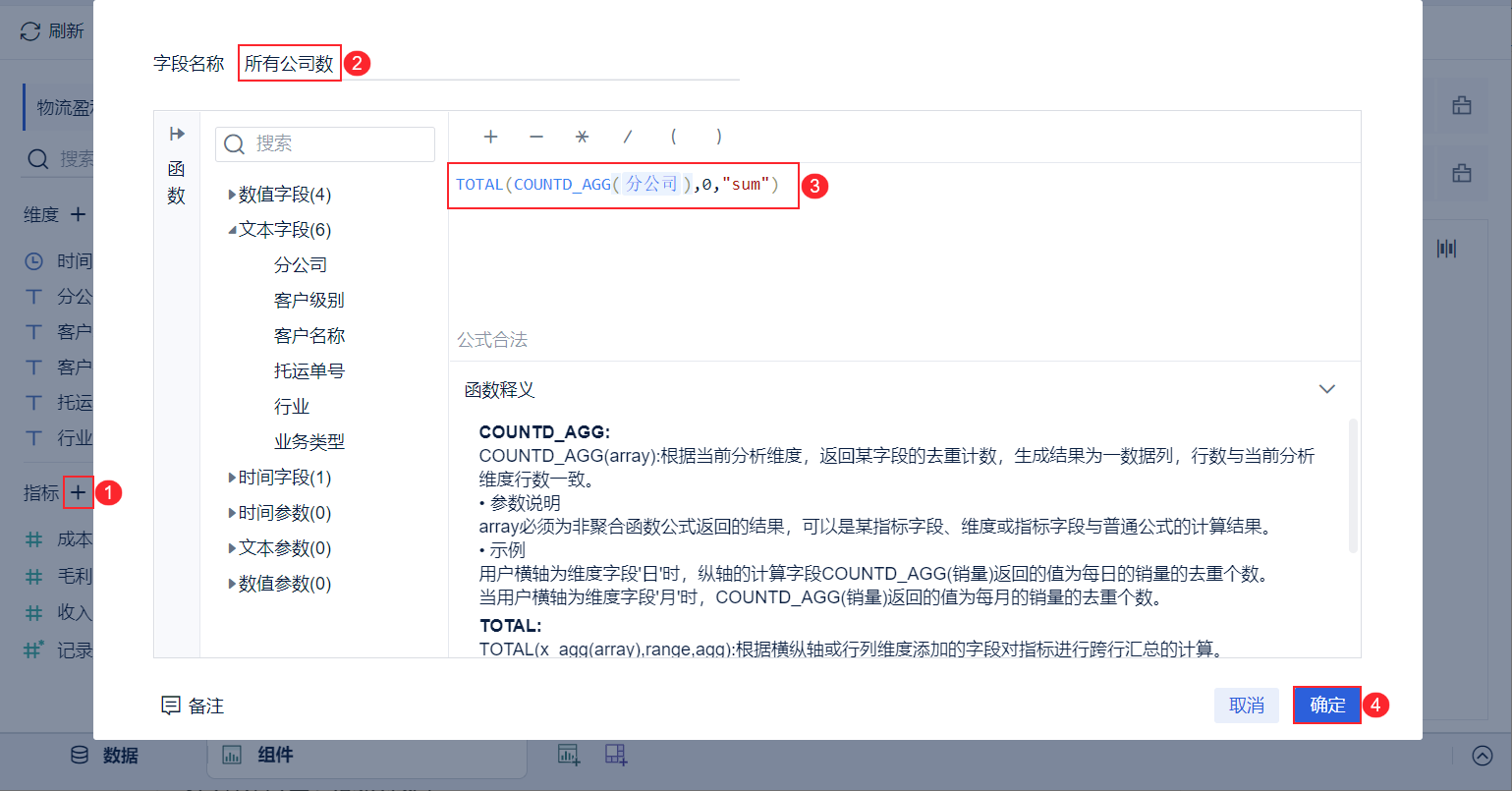
Описание формулы:
COUNTD_AGG используется для удаления названий компаний и последующего использования функции TOTAL для нахождения всех агрегированных значений для количества компаний.
2.2 Рассчитайте общие затраты для всех компаний
Функция класса агрегации TOTAL необходима из-за необходимости подсчета общей стоимости через отображение карточки метрик.
Нажмите кнопку Добавить вычисляемое поле, "Имя поля" - "Общая стоимость", и введите формулу: TOTAL(SUM_AGG(Cost),0, "sum"), как показано ниже:
Примечание: поле "Филиал" должно быть выбрано из левой панели полей и не может быть введено вручную.

2.3 Отображение общего количества компаний и общих затрат
На данный момент все итоги есть, так что давайте покажем его в карточке индикатора, чтобы посмотреть.
Выберите "Карточка показателя" и перетащите "Количество всех компаний" и "Общая стоимость" в столбец "Текст", как показано ниже:
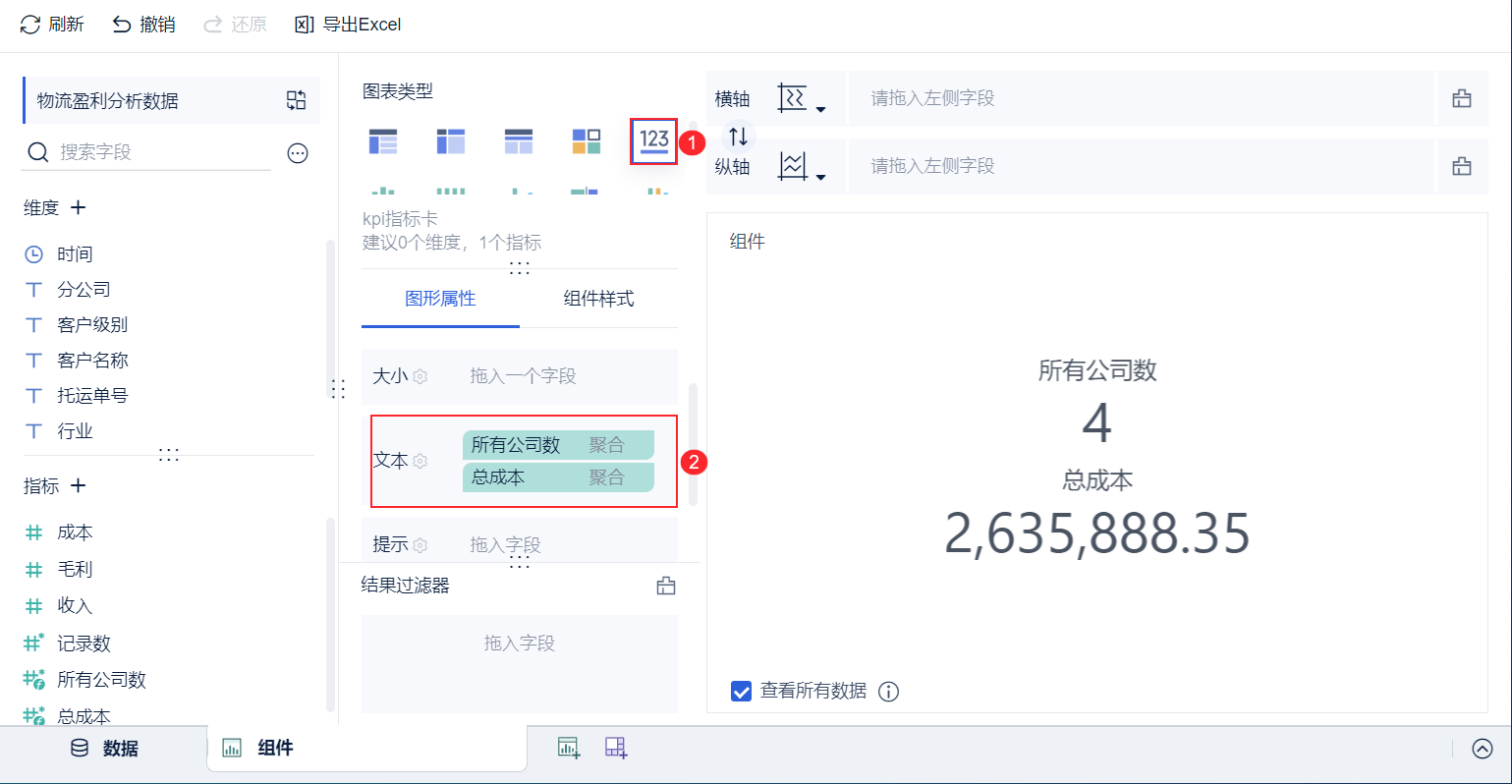
Вы можете щелкнуть по столбцу "Текст", чтобы настроить и изменить формат представления данных, как показано на рисунке ниже:
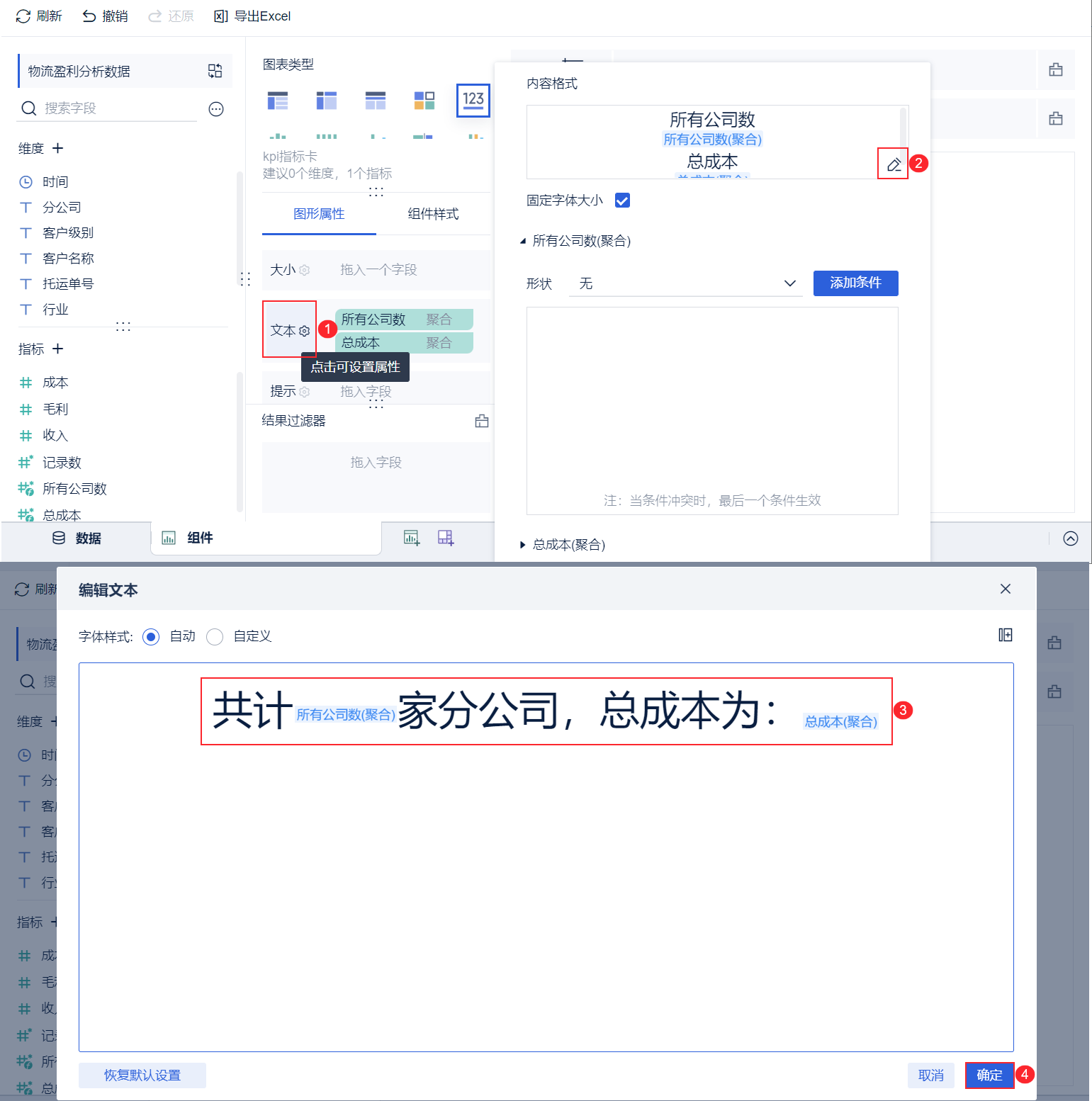
Эффект отображения показан ниже:

2.4 Компании с самыми высокими затратами на показ
Необходимость отображения названия компании с самыми высокими затратами и суммы затрат для компании с самыми высокими затратами может быть достигнута с помощью фильтрации.
Перетащите поля 'Branch' и 'Cost' в 'Text Column', и вы увидите все названия филиалов и соответствующие им значения суммирования затрат, отображаемые в компоненте Indicator Card, как показано на рисунке ниже:
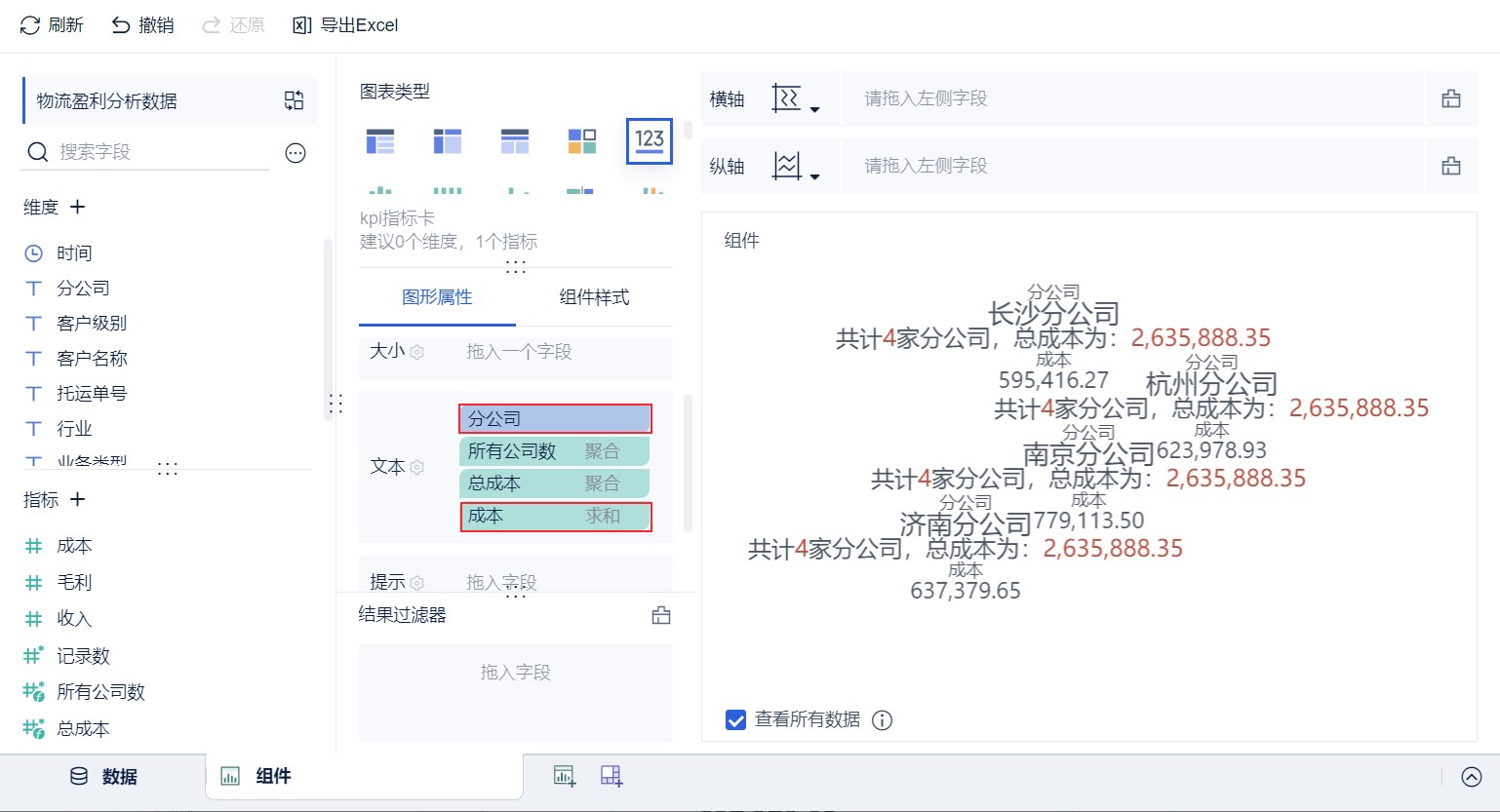
Если в данный момент вы хотите сохранить только компанию с наибольшей стоимостью, то вы можете отфильтровать поле "Стоимость" и установить условие фильтрации как "1 с наибольшей стоимостью", как показано ниже:
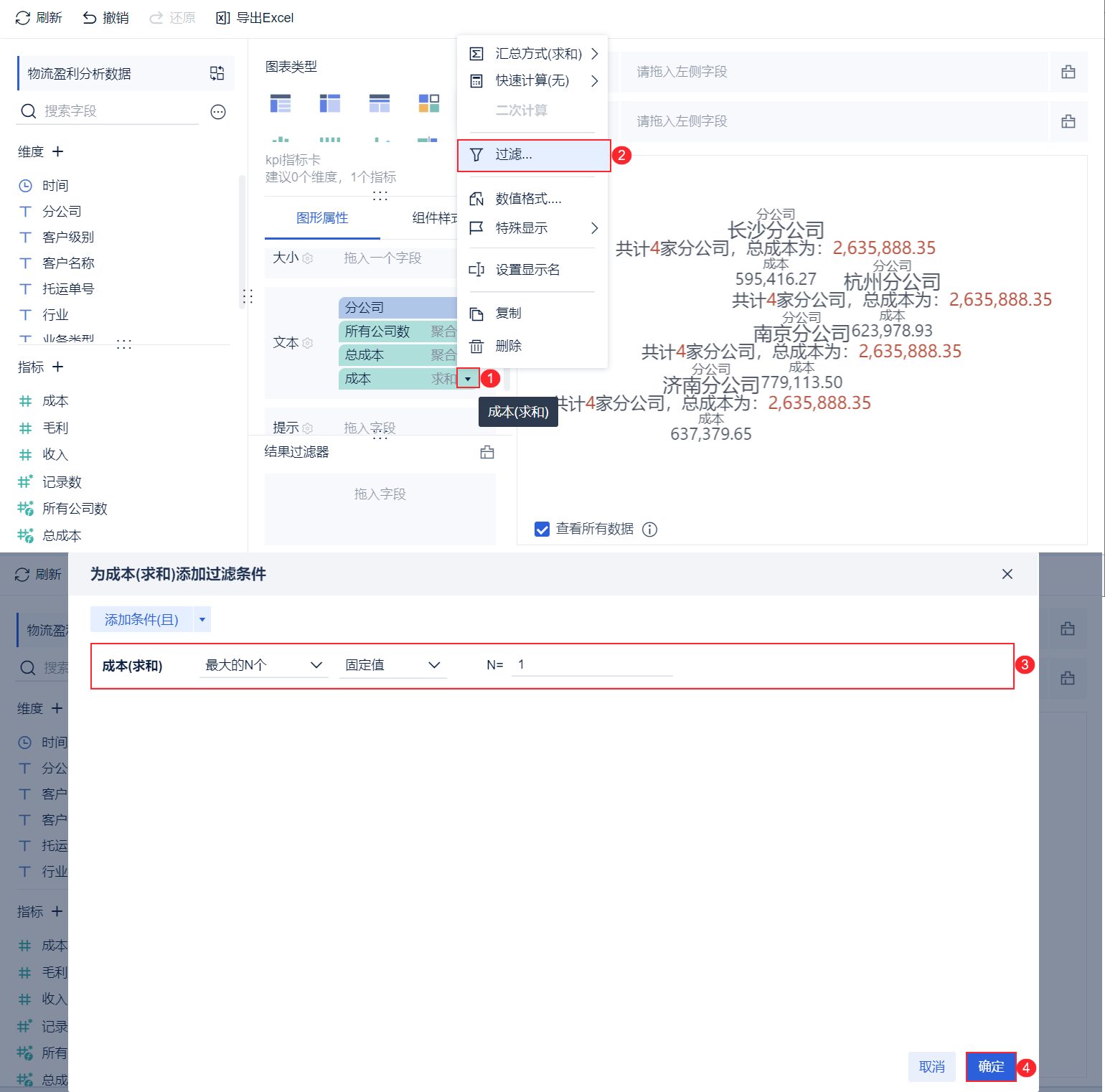
Снимите флажок "Вторичный расчет " для полей "Количество всех компаний" и "Общая стоимость", как показано ниже:
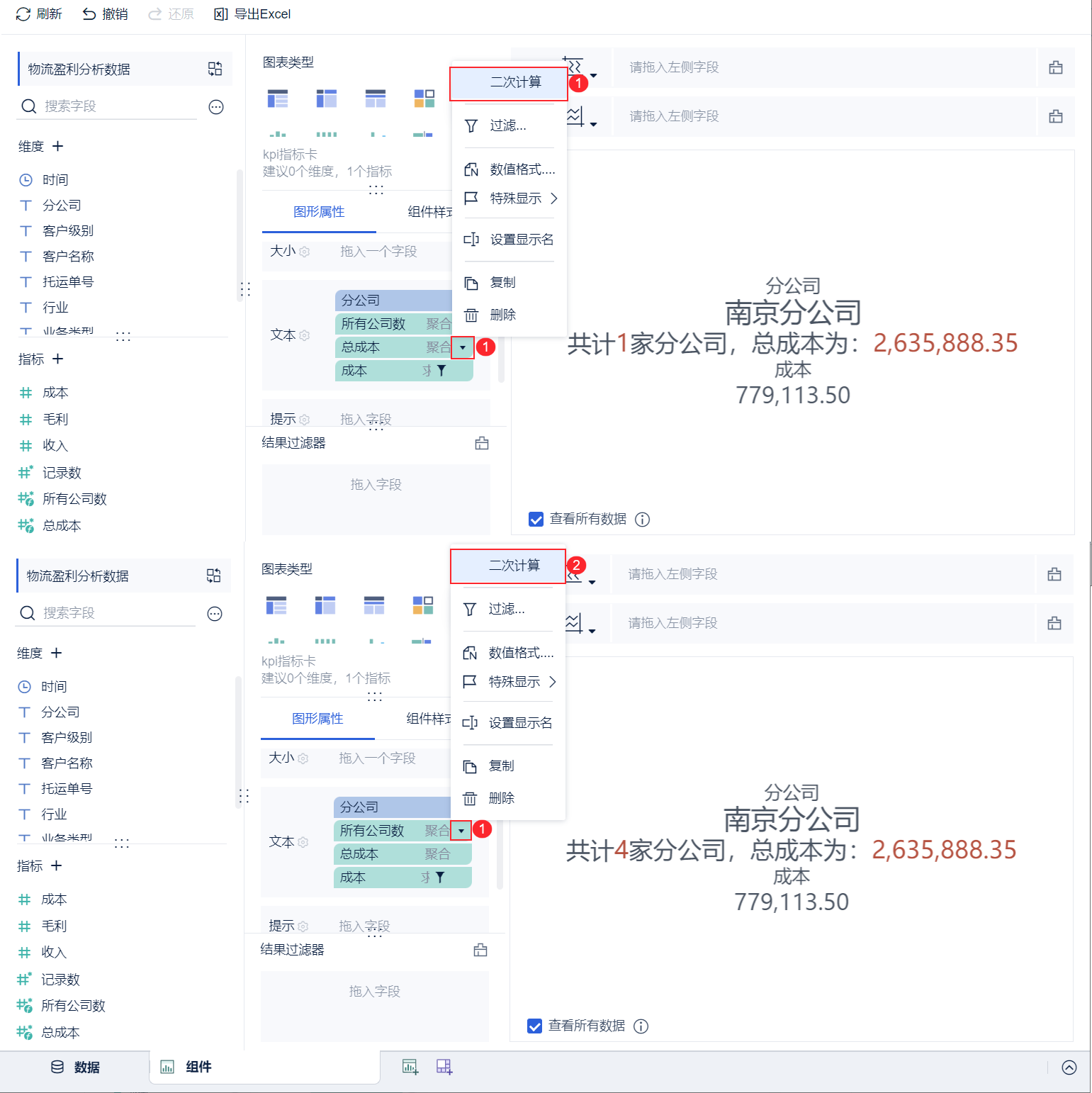
Затем устанавливается формат текстового содержимого индикаторной карты, как показано ниже:


Примечание: Если вам нужно отобразить данные карты метрик в определенное время, вы можете создать необходимый компонент фильтрации по времени, например, если вы выберете компонент фильтрации по году и месяцу, данные будут отображаться за соответствующий интервал года и месяца, как показано на следующем рисунке:
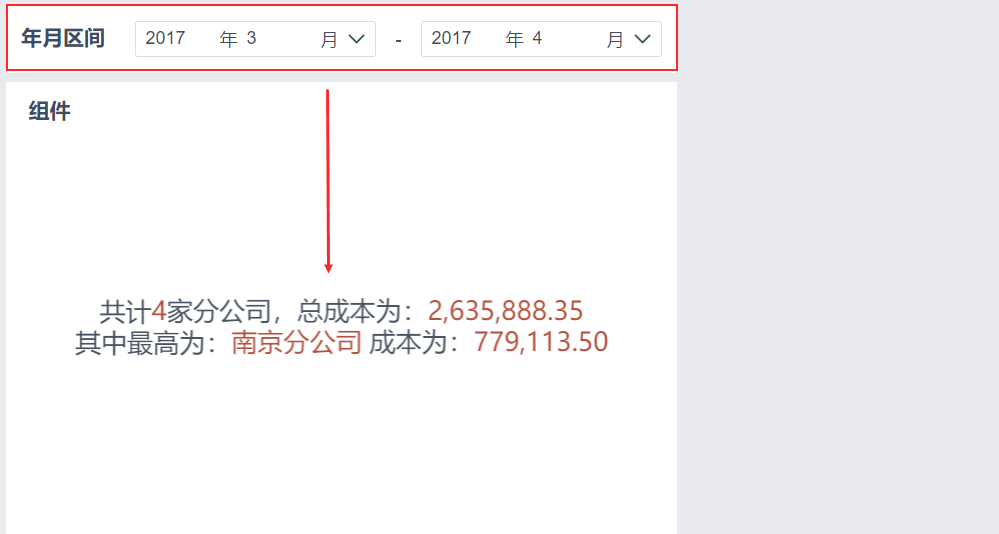
2.5 Эффекты просмотра
Подробности см. в разделе 1.1 данного документа.