Оформление
Интеграция с Flybook - Справочная документация FineReport|Разработка отчетов|Использование отчетов|Учебные пособия
Интеграция летающей книги
1. Обзор
1.1 Версия
| Версия FineBI | Версии плагина Flying Book Management | Функциональные изменения |
|---|---|---|
| 6.0 | V11.0.68 | - |
| 6.0.3 | V11.0.72 | "Управление участниками" поддерживает синхронизацию пользователей корневого отдела и требует, чтобы было открыто разрешение "Получить корпоративную информацию". |
| 6.0.4 | V11.0.74 | Оптимизация производительности единой регистрации |
| 6.0.5 | V11.0.75 | Поддерживает синхронизацию пользователей Flying Book с User Management, подробности см. в разделе 2.6.3. |
1.2 Функциональный профиль
Администратор устанавливает плагин и настраивает его для включения интеграции с flybook и отправки сообщений.
1.3 Примечания
Идентификатор участника Flying Book не должен быть установлен на китайский язык и специальные символы, иначе это приведет к единой точке отказа, идентификатор участника не может быть изменен, вы можете только удалить участника, чтобы снова добавить.
2. Операционные шаги
2.1 Установка плагинов
Нажмите, чтобы скачать плагины: Flybook Management Plugin, HTML5 Mobile Presentation Plugin
Инструкции по установке дизайнерских плагинов см. в разделе: Управление дизайнерскими плагинами.
Метод установки плагинов на сервер см. в разделе: Управление плагинами сервера.
2.2 Создание внутреннего приложения Flying Book
2.2.1 Новые приложения
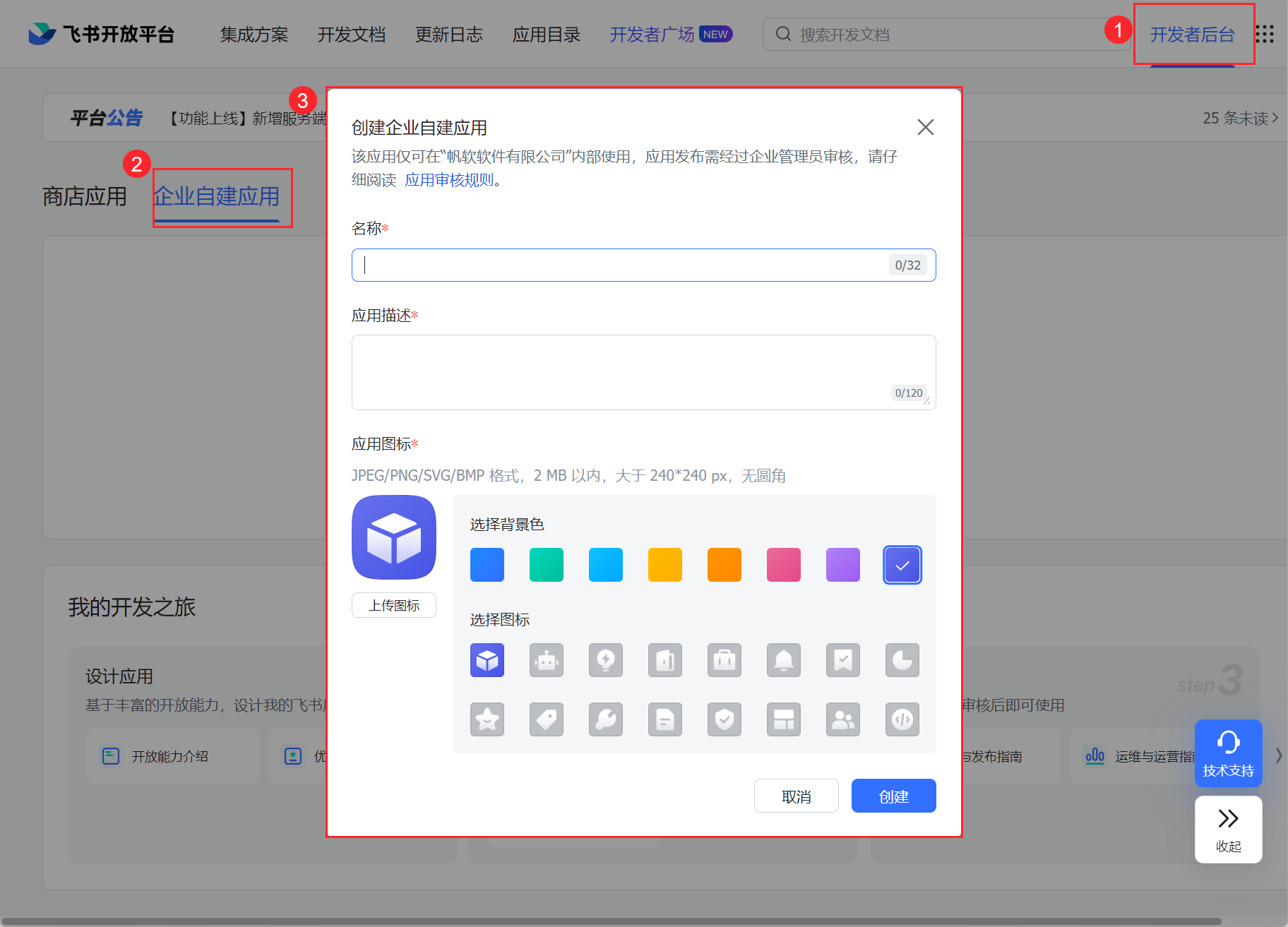
(1) Администратор) После входа в "Flying Book Open Platform" нажмите кнопку "Create Enterprise Self-built Application" в правой части "Enterprise Self-built Application", чтобы создать приложение.
3) Выберите "Enterprise Self-built Application" в интерфейсе создания, введите информацию и нажмите "OK для создания".
2.2.2 Установка разрешений для приложений
1) После создания приложения войдите в интерфейс настройки приложения. Откройте необходимые разрешения в разделе "Управление разрешениями", как показано на следующем рисунке:
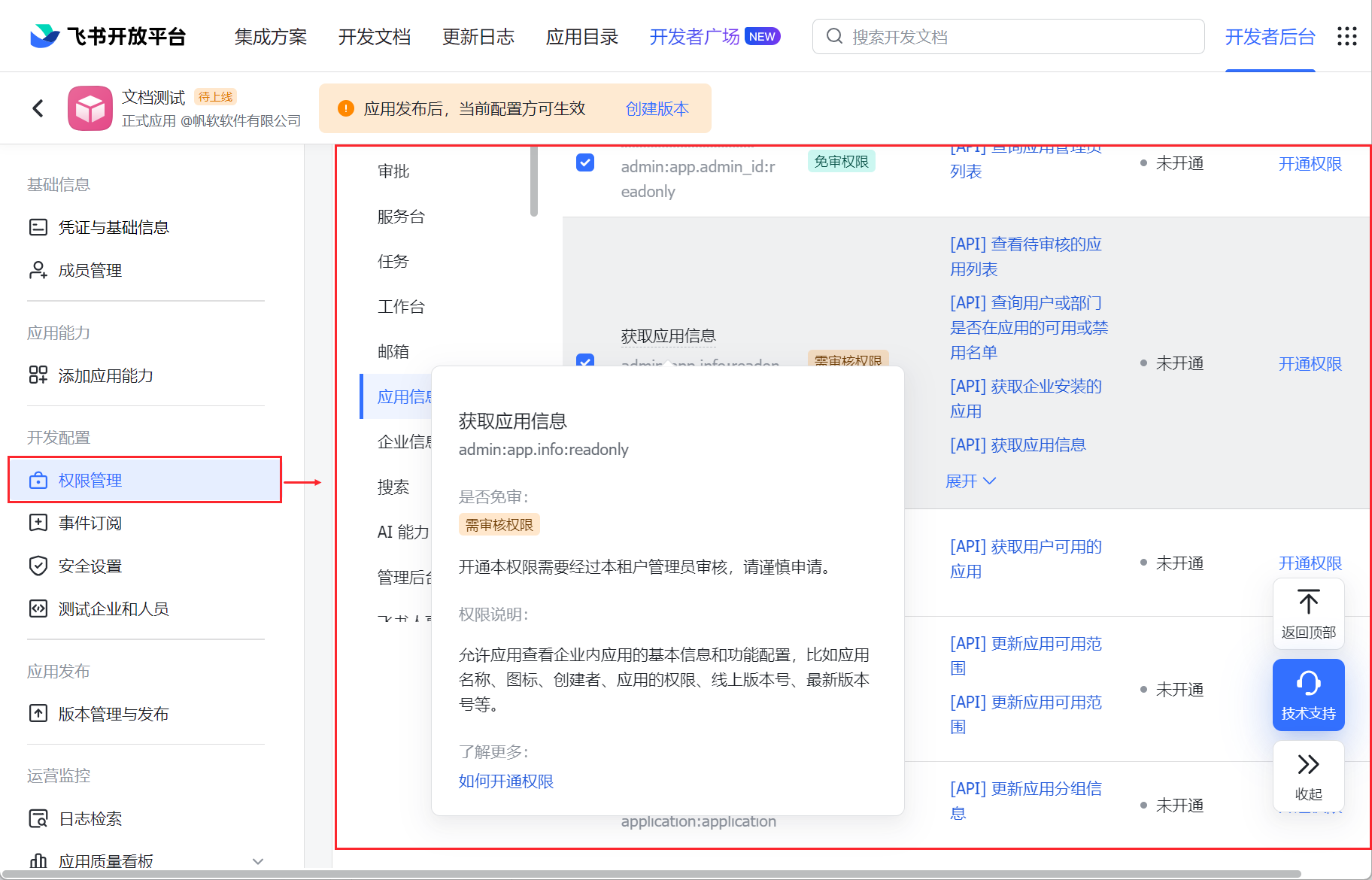
Имена открываемых привилегий приведены в следующей таблице:
| название органа |
|---|
| Получение информации о приложении |
| Получение информации об организационной структуре для адресной книги |
| Получение информации об организационной структуре пользователя |
| Получение и обновление информации о группе |
| Получение и отправка одиночных и групповых сообщений |
| Одиночный чат, групповые сообщения |
| Получение и загрузка изображений или файловых ресурсов |
| Управление видимым спектром приложений |
| Получение информации о группе пользователей |
| Получить идентификатор пользователя |
| Прочитать информацию о группе |
| Получить все сообщения в группе |
| Отправка сообщения в виде приложения |
| Получение корпоративной информации |
| Чтение контактов как приложение |
| Получение ролевых привилегий |
| Получите номер мобильного телефона пользователя |
| Обновление информации о группах, созданных приложением |
| Обновление приложения для создания групповых чатов |
| Рассылка сообщений членам одного или нескольких отделов |
| Доступ к отраслевой базовой информации |
| Получение основной информации о пользователе |
| пользователь поисковой системы |
| Получить информацию о группе |
| Получение отдельных сообщений, отправленных боту пользователем |
| Отправляйте массовые сообщения нескольким пользователям |
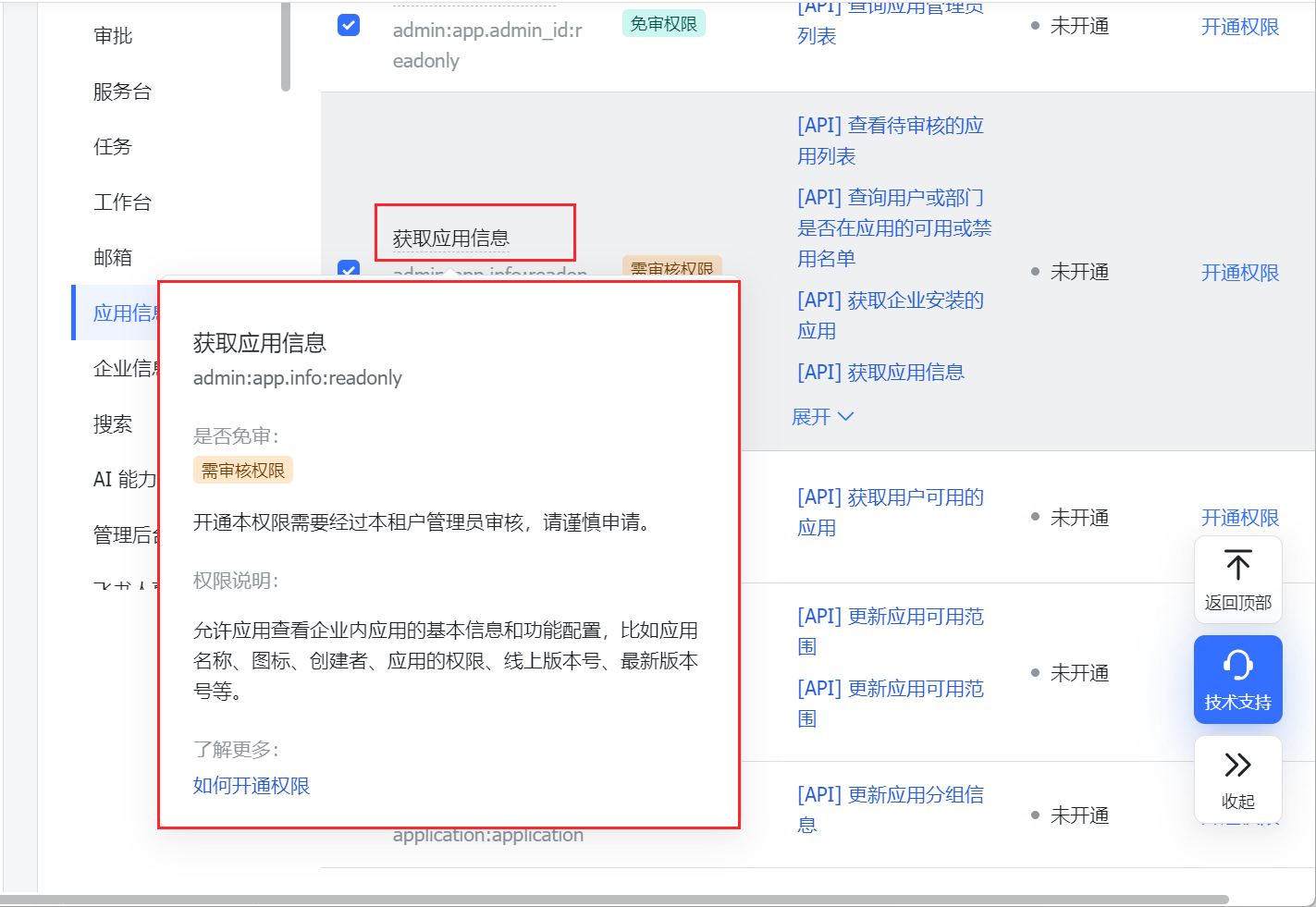
Вы можете нажать "Имя разрешения", чтобы просмотреть описание соответствующего разрешения, как показано на следующем рисунке:
Примечание: Прежде чем приложение будет опубликовано, необходимо настроить некоторые параметры в Reporting Server, чтобы продолжить работу, вам нужно перейти в Reporting Project для настройки и получения информации.
2.2.3 Получение параметров приложения
Сначала получите три параметра, которые нужно использовать в сервере отчетов:
| параметрический |
|---|
| Идентификатор приложения |
| App Secret |
| Номер предприятия |
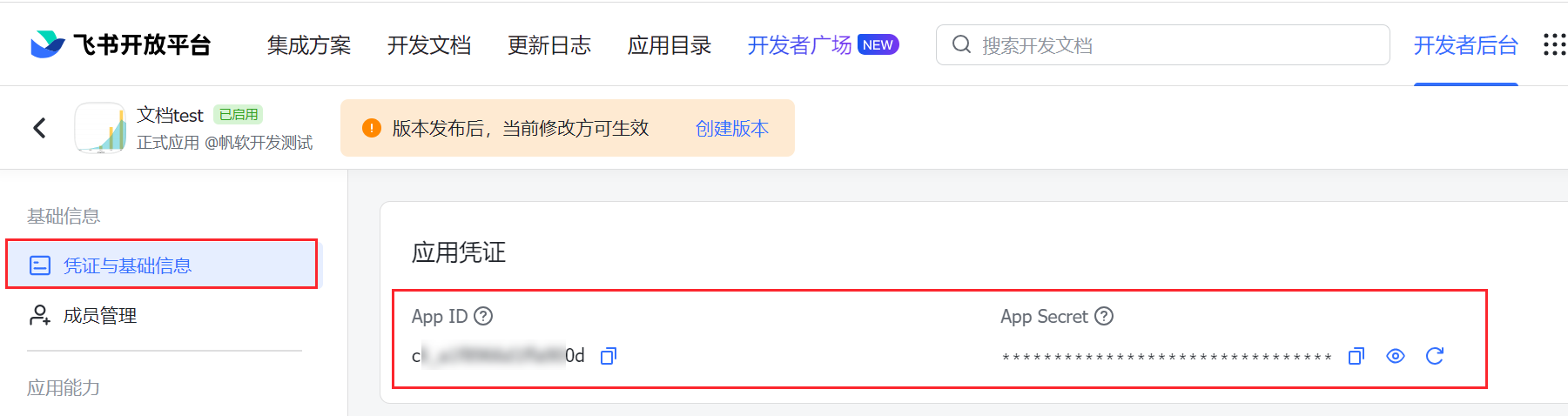
1) В приложении, созданном на "Flying Book Open Platform", откройте раздел "Учетные данные и основная информация > Учетные данные приложения", чтобы получить "App ID" и "App Secret". Как показано на рисунке ниже:
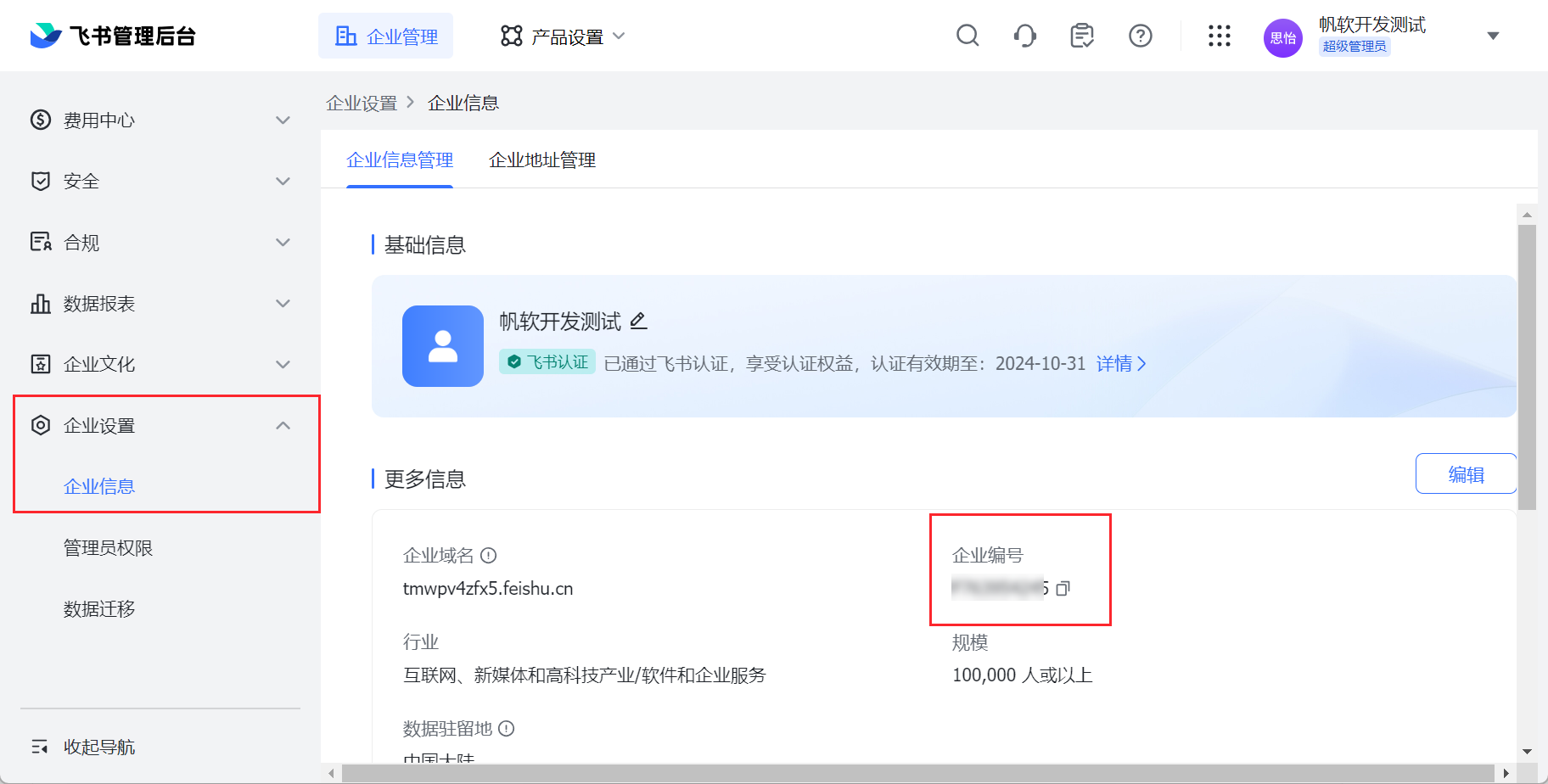
2) Введите "Flying Book Management Background", в "Enterprise Settings>Enterprise Information", получите "Enterprise Number". Как показано на рисунке ниже:
2.3 Управление подключаемыми дополнительными приложениями
Войдите в FineBI с правами администратора и нажмите "System Management > Управление Flybook > Управление приложениями".
2.3.1 Адрес сервера
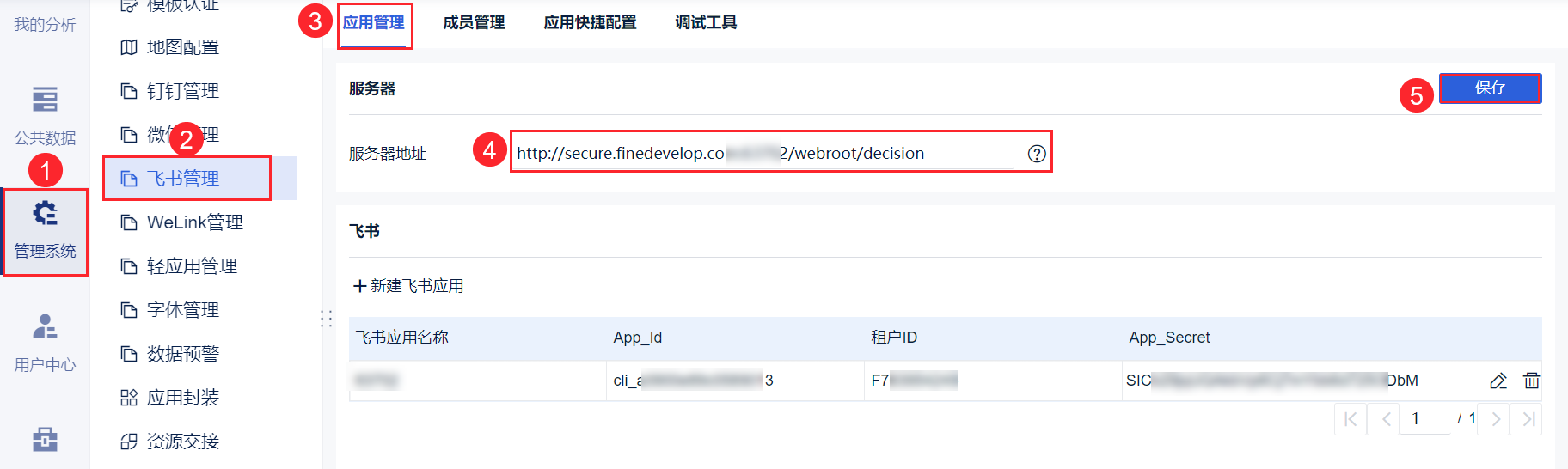
Нажмите "System Management > Управление летучей книгой > Управление приложениями", введите "Адрес сервера" и "Сохранить".
Пример: http: //域名:端口号/webroot/decision
Примечание: Пожалуйста, используйте доменное имя второго уровня или выше, и необходимо пройти ICP 备案.
2.3.2 Новая заявка на флайбук
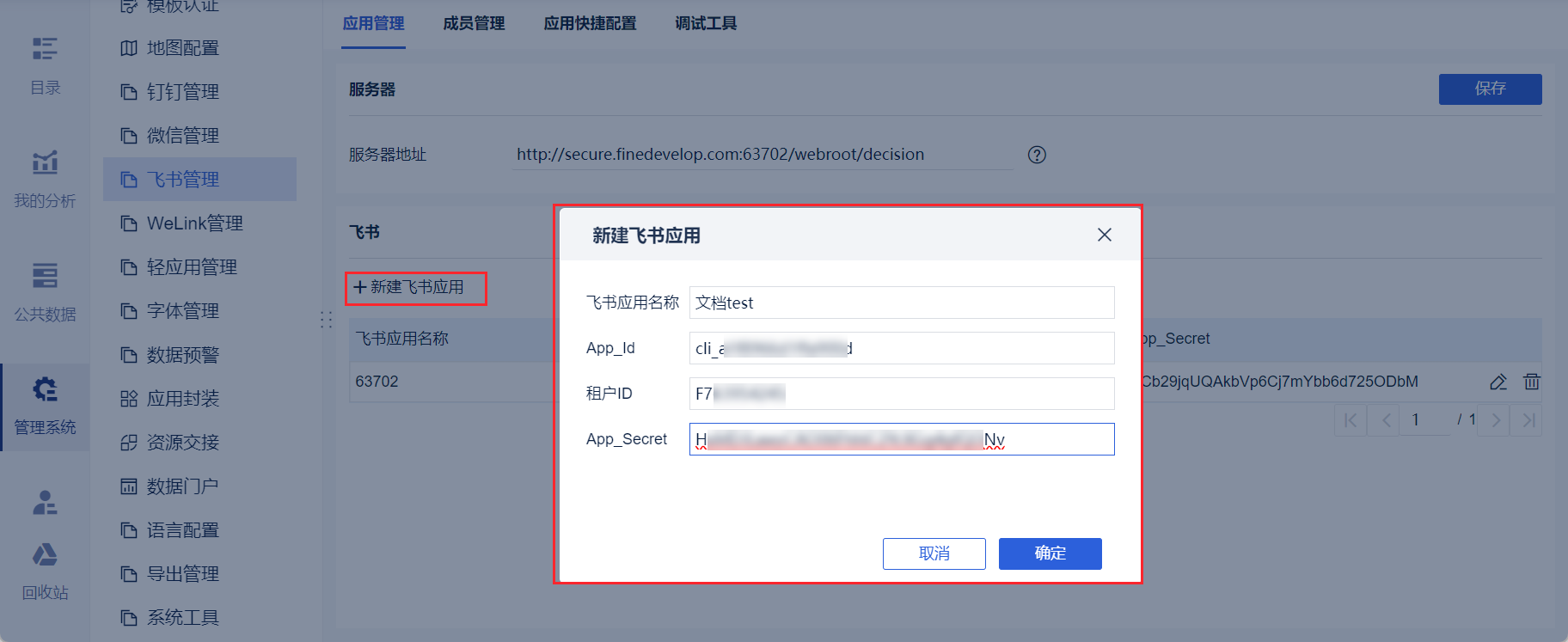
Нажмите "Новое приложение Flying Book", задайте имя приложения Flying Book и заполните App_Id, Tenant ID (т.е. номер предприятия), App_Secret в соответствии с параметрами приложения, полученными из раздела 2.2.3 документа.
2.4 Настройка ярлыков приложений
2.4.1 Прыжки агента летающей книги
Нажмите "Application Shortcut Configuration > Proxy Server Address", введите адрес и нажмите "Test Connection and Save".
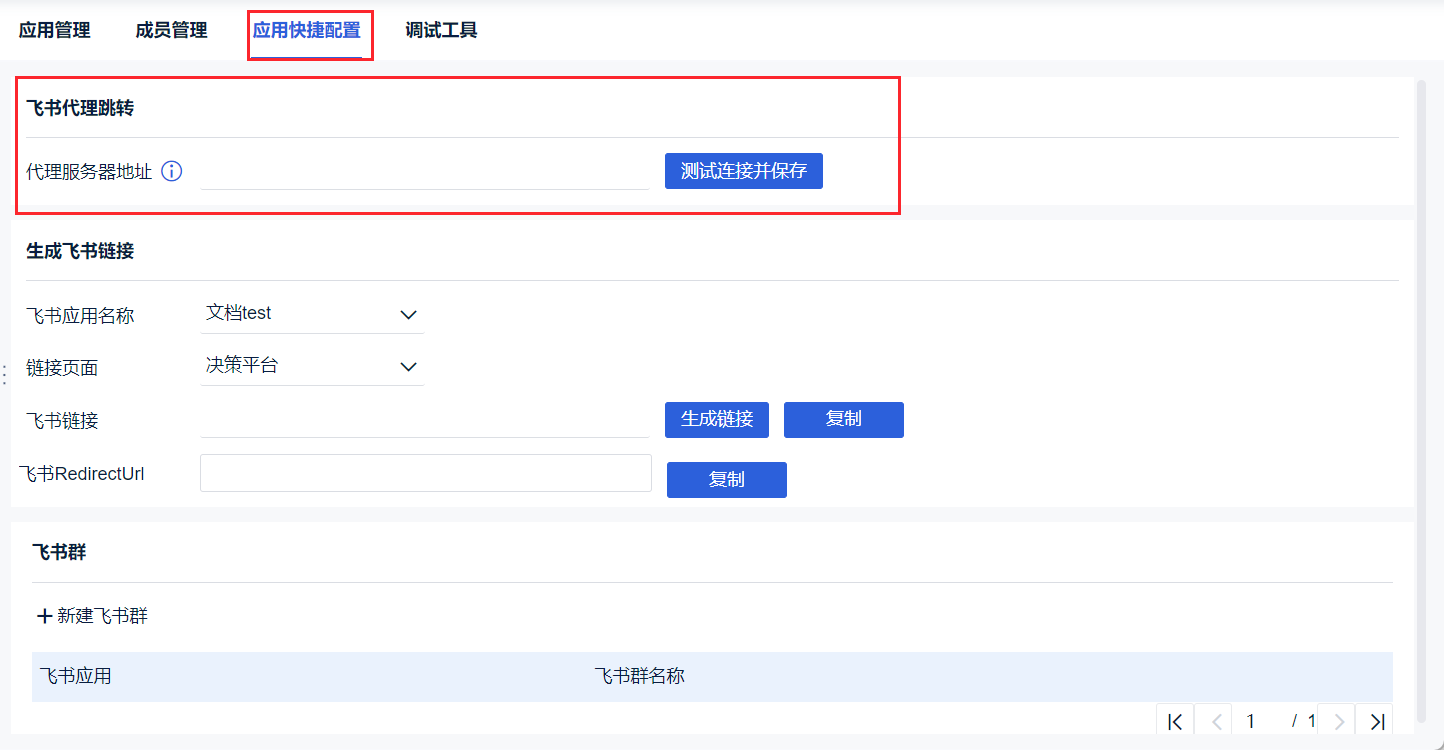
Примечание: Такая же логика используется для настройки адреса прокси-сервера WeChat, сервер должен иметь возможность взаимодействовать с внешней сетью, после настройки прямого прокси, заполните соответствующий адрес прокси здесь. Для настройки прокси-сервера обратитесь к разделу 4.2 "Подготовка среды интеграции Weixin Nail ".
Flybook Agent Jumpstart Instructions:
1) Определите, нужно ли вам заполнять адрес прокси-сервера.
- Если сервер настроен в экстранет-среде, вам не нужно задавать адрес прокси-сервера.
- Если сервер настроен в интранет-среде, а сервер-клиент имеет доступ к экстранету и сеть нормальная, заполнять адрес сервера не нужно.
- Если сервер настроен в интрасети и клиентский сервер не может получить доступ к серверу Flying Book и не может получить доступ к экстрасети, вам необходимо настроить адрес прокси-сервера.
2) Определите, может ли среда интрасети быть доступна в экстрасети.
① первый отчет о суждении сервер, ping open.feishu.cn, может пинговать через, прокси-сервер конфигурации этой стороны не нужно заполнять.
② пинг не работает, найти прокси-сервер конфигурации nginx вперед прокси, прокси конфигурации следующим образом:
server {listen 8116; # Flying Book прокси сервер порт server_name 192.168.5.137; # Flying Book прокси сервер IPlocation / { { proxy_redirect off;proxy_pass https://open.feishu.cn; # доменное имя сервера Flying Book}location = /favicon.ico {log_not_ found off;}}2.4.2 Генерация ссылок на летающие книги
Описание элементов настройки приведено в таблице ниже:
| элемент настройки | инструкции |
|---|---|
| Название приложения Flying Book | обязательное поле |
| связанная страница | При выборе другой "страницы ссылок" создаются два типа ссылок: ссылки для доступа к платформе принятия решений и ссылки для доступа к отдельным шаблонам. Подробности см. в таблице ниже |
| Ссылки на летающие книги | Ссылка на флайбук, созданная здесь, служит двум целям:1) Установите приложение, созданное в бэкенде Flying Book "Web > Enable Web > Mobile Home", подробнее см. в разделе 2.5.2.(2) используется для перехода по пользовательской ссылке в деталях см.: Задача планирования времени подробные шаги настройки |
| Летающая книга RedirectURL | Заполните "Настройки безопасности > URL перенаправления" в приложении, созданном бэкендом Flybook, иначе JSAPI не сможет быть вызван. Более подробную информацию см. в разделе 2.5.1. |
Примечание: Если вы используете версию плагина V11.0.74 для генерации ссылок, вам необходимо использовать старую версию плагина для регенерации ссылок, а также заново установить ссылку на главную страницу FlyingBook и ссылку редиректа FlyingBook RedirectURL, если вы вернетесь к плагину.
1) Создайте ссылку Flybook для доступа к платформе Decision Platform
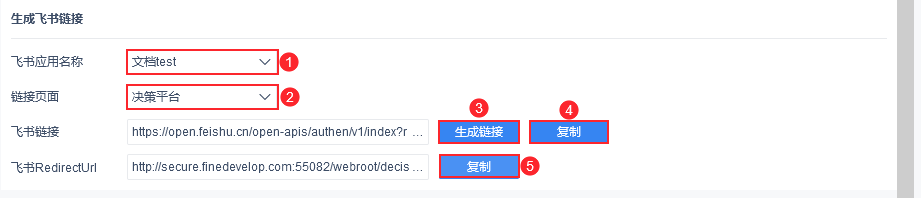
После выбора названия приложения Flybook откроется страница ссылок, выберите "Decision Platform", нажмите кнопку Generate Link, чтобы создать "Flybook Link" и "Flybook RedirectURL". Нажмите кнопку "Копировать", чтобы скопировать ссылку, как показано ниже:
2) Создайте ссылки Flybook для доступа к отдельным шаблонам
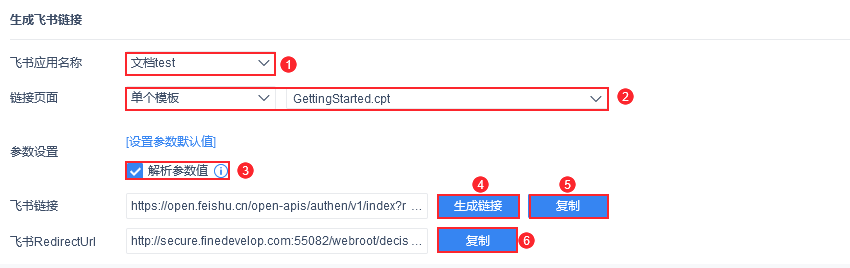
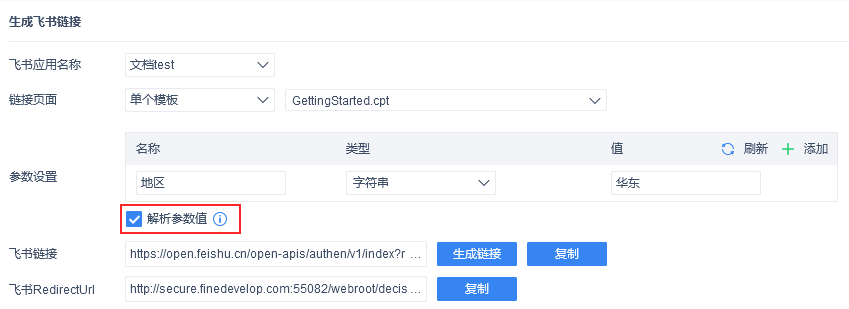
Выберите имя приложения Flybook, опустите страницу ссылок, чтобы выбрать "Single Template", а затем выберите шаблон. Если вам нужно установить параметры, нажмите "Установить параметры по умолчанию", чтобы установить, после установки параметров вы можете выбрать, нужно ли отметить "Разбор значений параметров" в соответствии с фактическими потребностями, и, наконец, нажмите Generate Link и нажмите кнопку Copy, чтобы скопировать. Как показано на рисунке ниже:
- Установка параметров по умолчанию
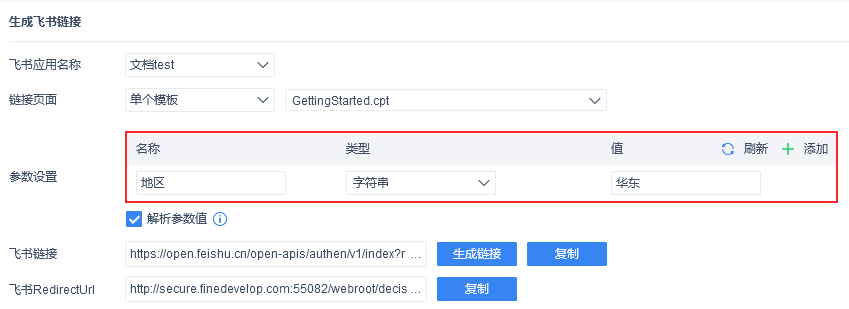
После нажатия на кнопку "Установить параметры по умолчанию", если сам шаблон имеет параметры, то они будут отображены внизу, и пользователи могут установить значения параметров по умолчанию, либо нажать кнопку "Добавить" параметры в правом верхнем углу, как показано на рисунке ниже:
Примечание: Если вы хотите удалить параметр, наведите курсор мыши на правую часть списка параметров, и появится кнопка удаления.
- Разбор значений параметров
Предположим, шаблон a.cpt задает параметр date со значением формулы ${today}.
Если отмечена опция 'Parse Parameter Values', то после нажатия кнопки 'Generate Link' в ссылке будет автоматически разобрана дата дня, например: a.cpt&date=2020-11-03.
Если вы не хотите разбирать параметры непосредственно в ссылке и хотите сохранить формулу, вы можете снять флажок "Parse Parameter Values" и нажать "Generate Link", формула будет сохранена, например: a.cpt&date=${today}.
Примечание: Только ссылка сообщения "Template Message Push" может не отмечать параметр Parsing Parameter Value, чтобы добиться формульного расчета толчка; другие ссылки шаблона с одной точкой должны отмечать "Parsing Parameter Value", иначе это приведет к потере параметров.
2.4.3 Новые группы летающих книг
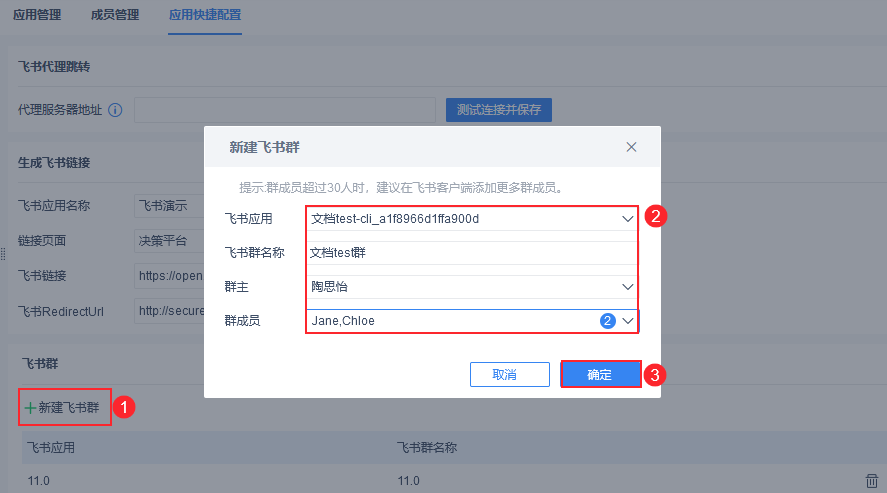
Группы могут быть успешно созданы только после публикации приложения в разделе 2.5. Нажмите "Новая группа Flybook", чтобы отправить сообщение в группу, в которой должно быть не менее двух участников, помимо владельца группы.
2.5 Приложение для публикации бэкэнда "Летающая книга
Вернитесь на открытую платформу Flying Book и перейдите к только что созданному приложению Flying Book в разделе 2.2, чтобы продолжить настройку приложения и опубликовать его.
2.5.1 Настройки безопасности
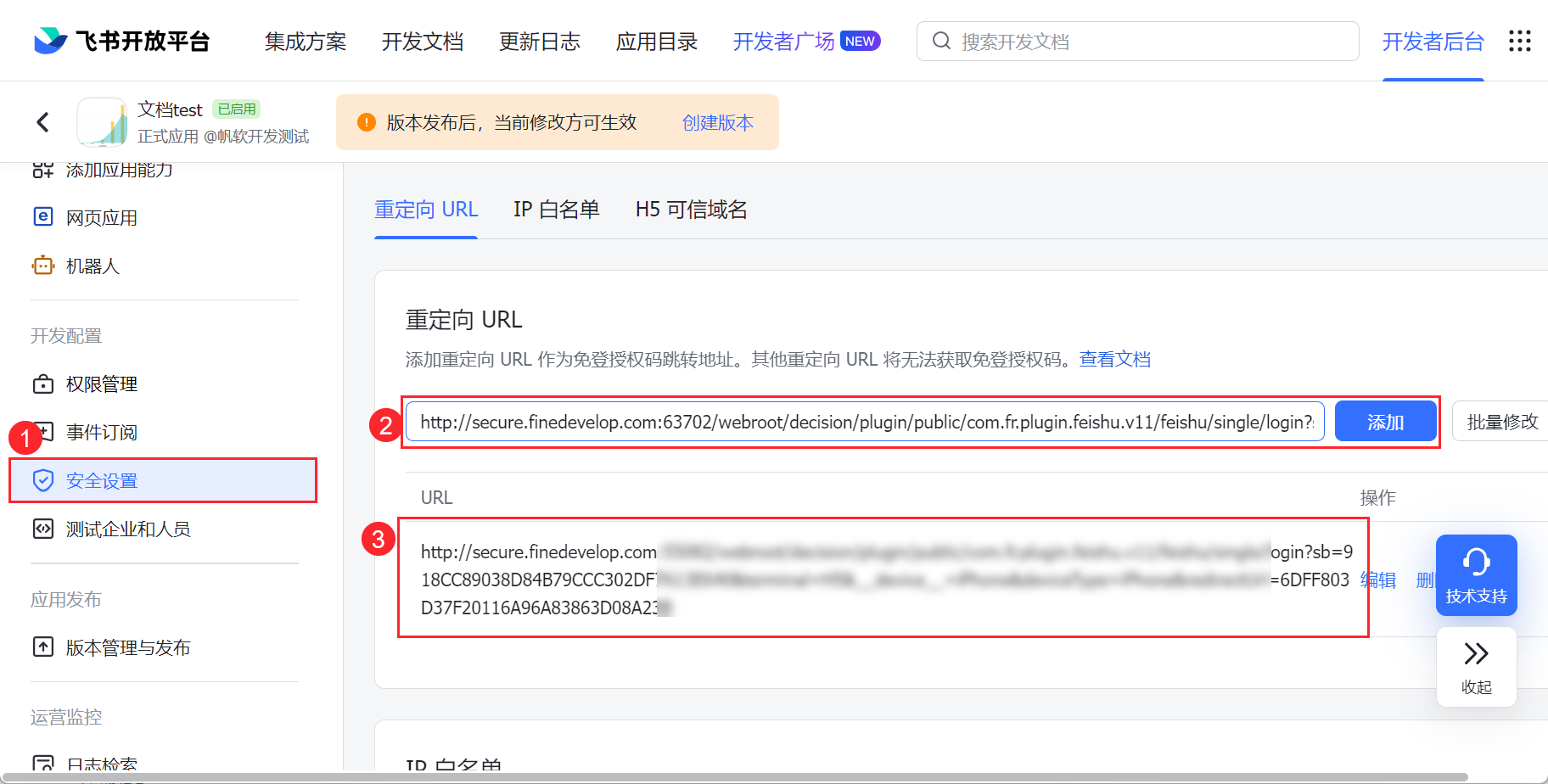
Заполните ссылку "Flying Book RedirectURL", созданную в разделе 2.4.2 этого документа, в разделе "Security Settings > Redirect URL" приложения.
2.5.2 Настройка главной страницы приложения
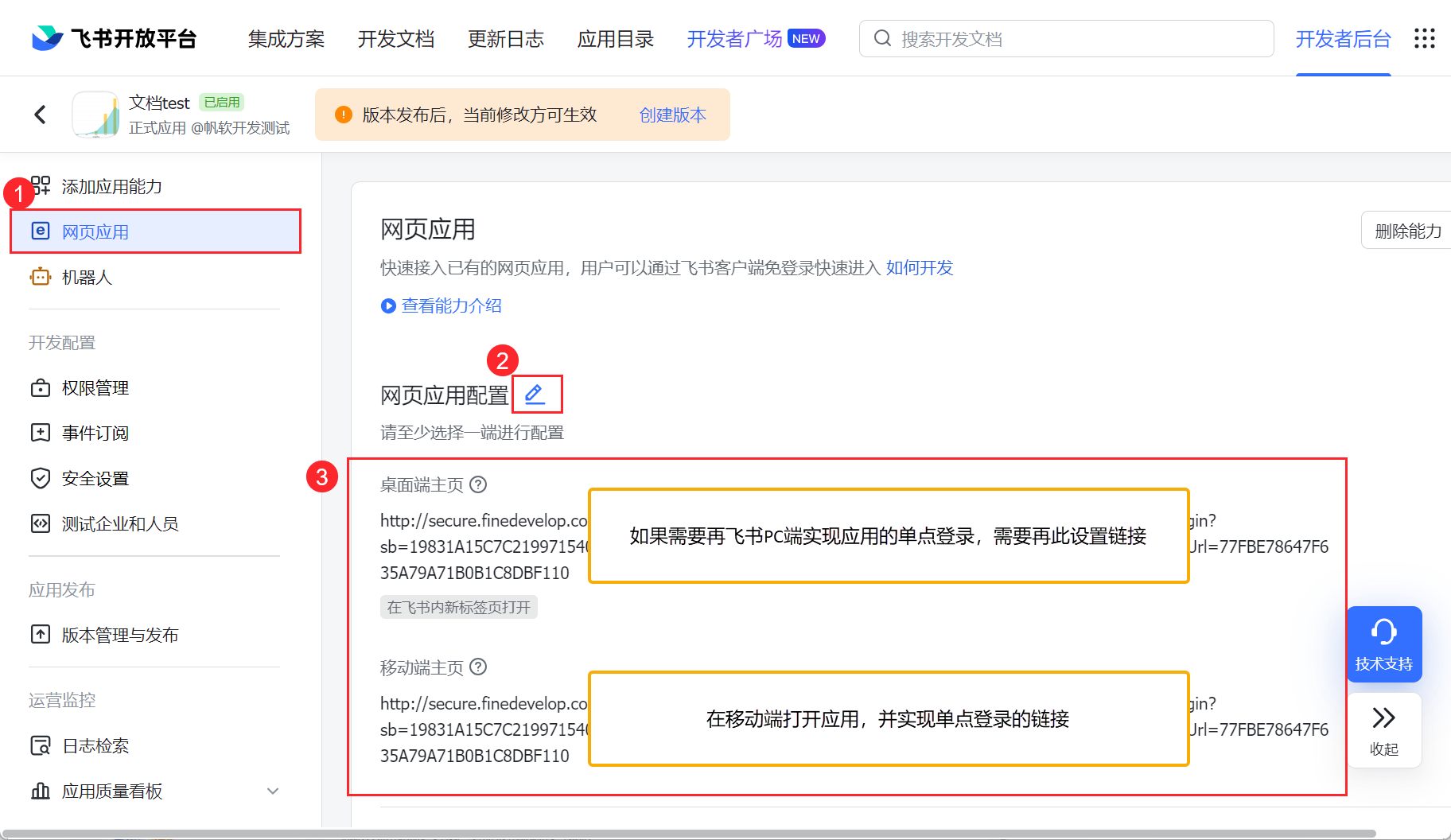
Во-первых, нажмите "Функции приложения>Веб-страница" и откройте кнопку "Включить веб-страницу". Введите "Flybook Link", созданную в разделе 2.4.2 этой статьи, в "Web Application Configuration > Mobile/Desktop Home" и нажмите "Save".
2.5.3 Создание роботов
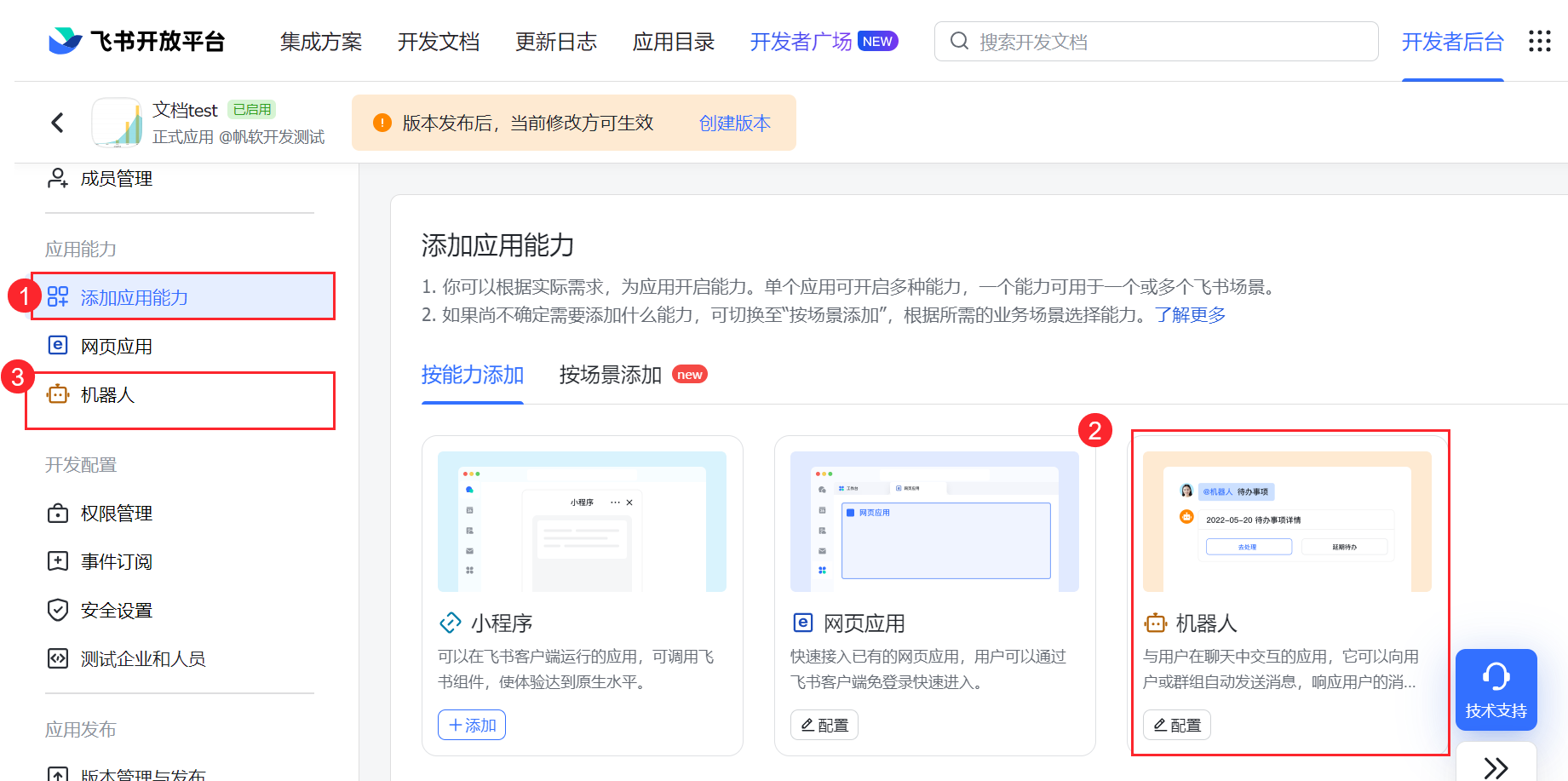
Чтобы обеспечить успешную передачу сообщений Flybook, вам необходимо добавить "Add Application Capability > Bot" в "Add Application Capability > Bot". В противном случае отправка сообщения будет неудачной.
Сообщение Push См. документацию: Flybook Timed Push Messages.
2.5.4 Приложения для публикации
Примечание: Каждый раз, когда вы настраиваете и изменяете готовое приложение Flying Book, вы должны опубликовать его, чтобы оно вступило в силу.
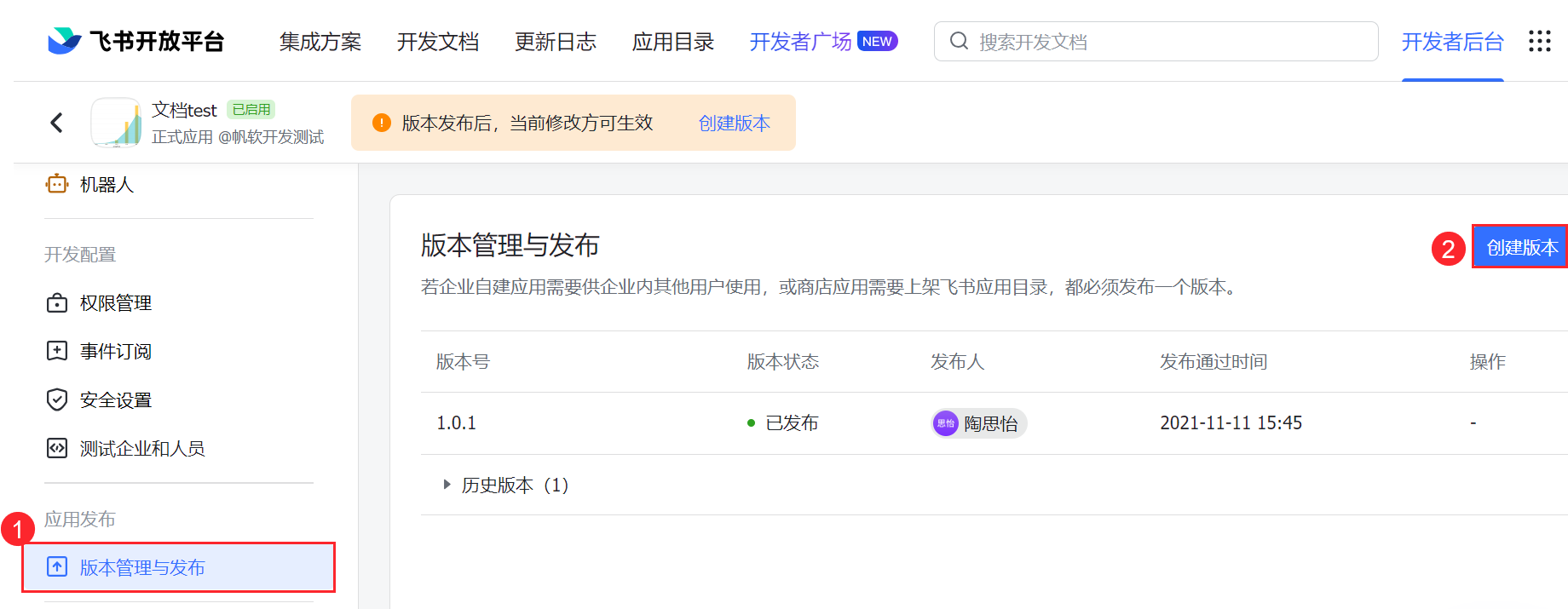
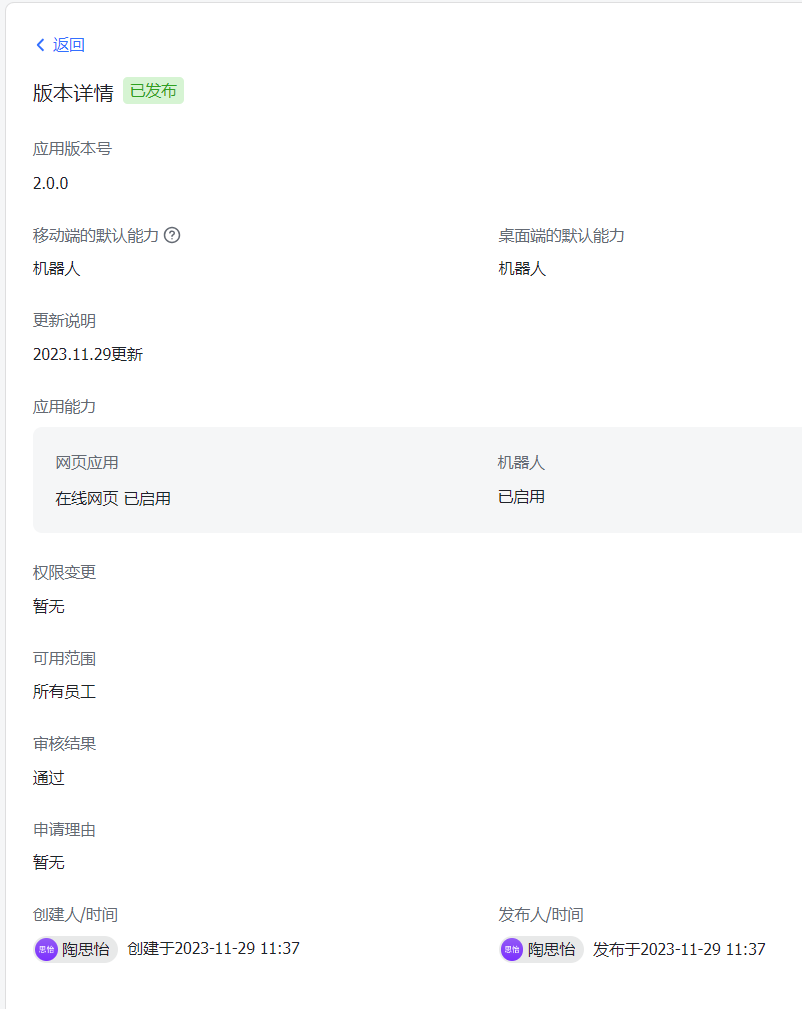
1) Нажмите "Управление приложениями > Версионирование и публикация > Создать версию", как показано ниже:
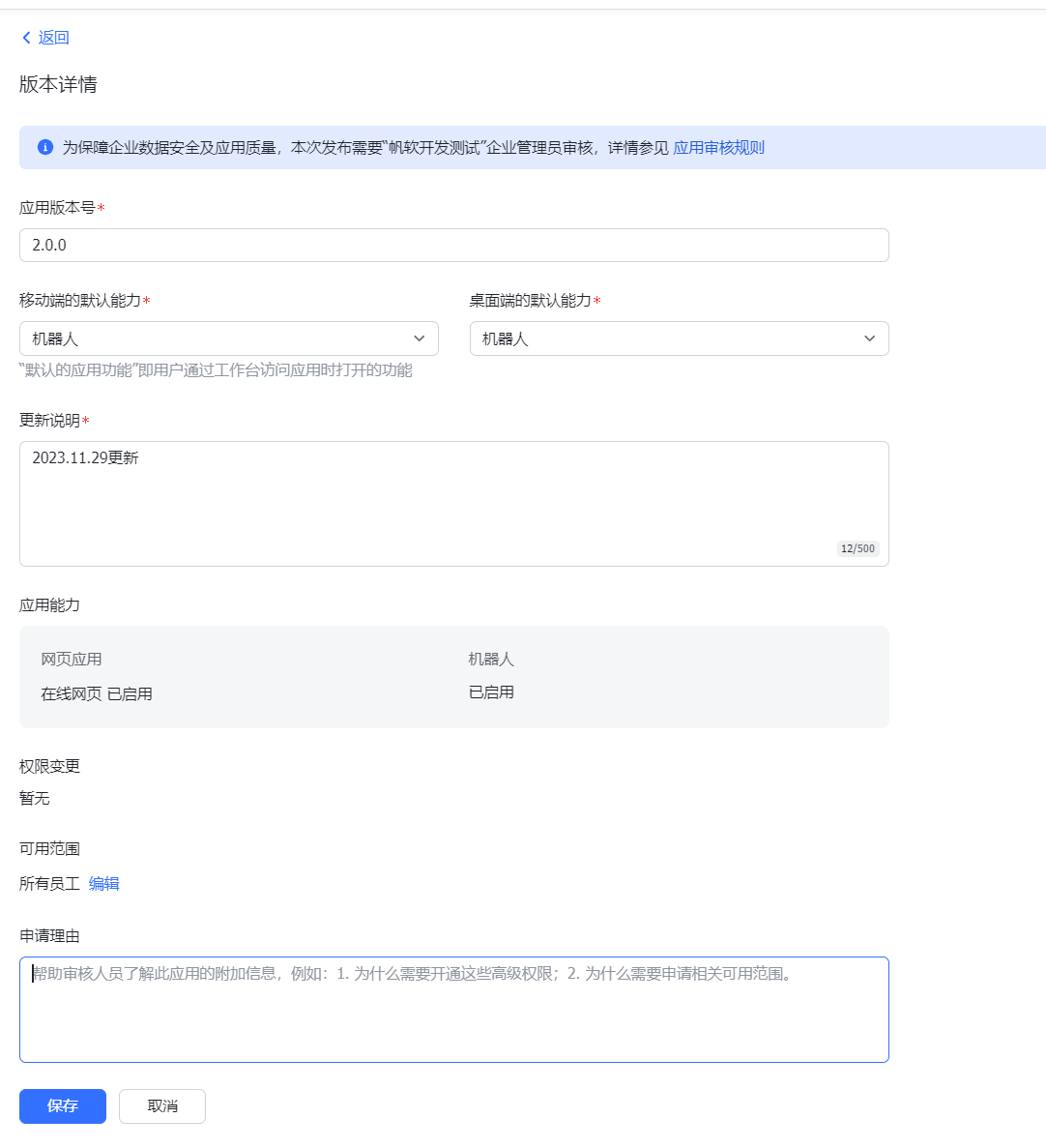
2)「Номер версии приложения」 и「Описание обновления」 пользователи могут заполнить в разумных пределах Летучую книгу, доступный диапазон может быть выбран из всех членов или части членов по отделам, и нажмите「Save」 после завершения.
Примечание: Для плагина Flying Book Integration Plugin до версии V11.0.65.1 необходимо выбрать "Все сотрудники" для области доступности приложения Flying Book.
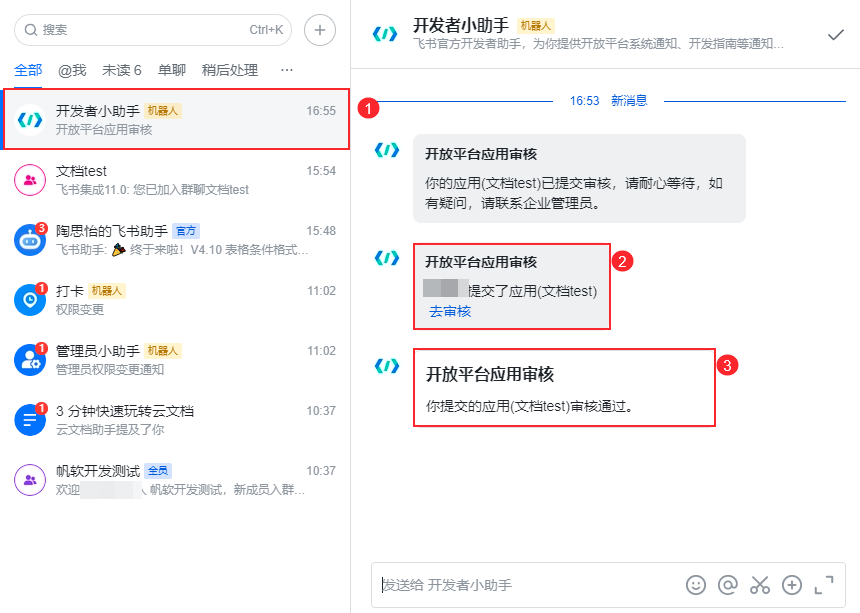
3) Сохраните и нажмите "Подать заявку на онлайн-реквизит".
4) Администратор просматривает и утверждает релиз.
2.5.5 Предварительный просмотр эффектов
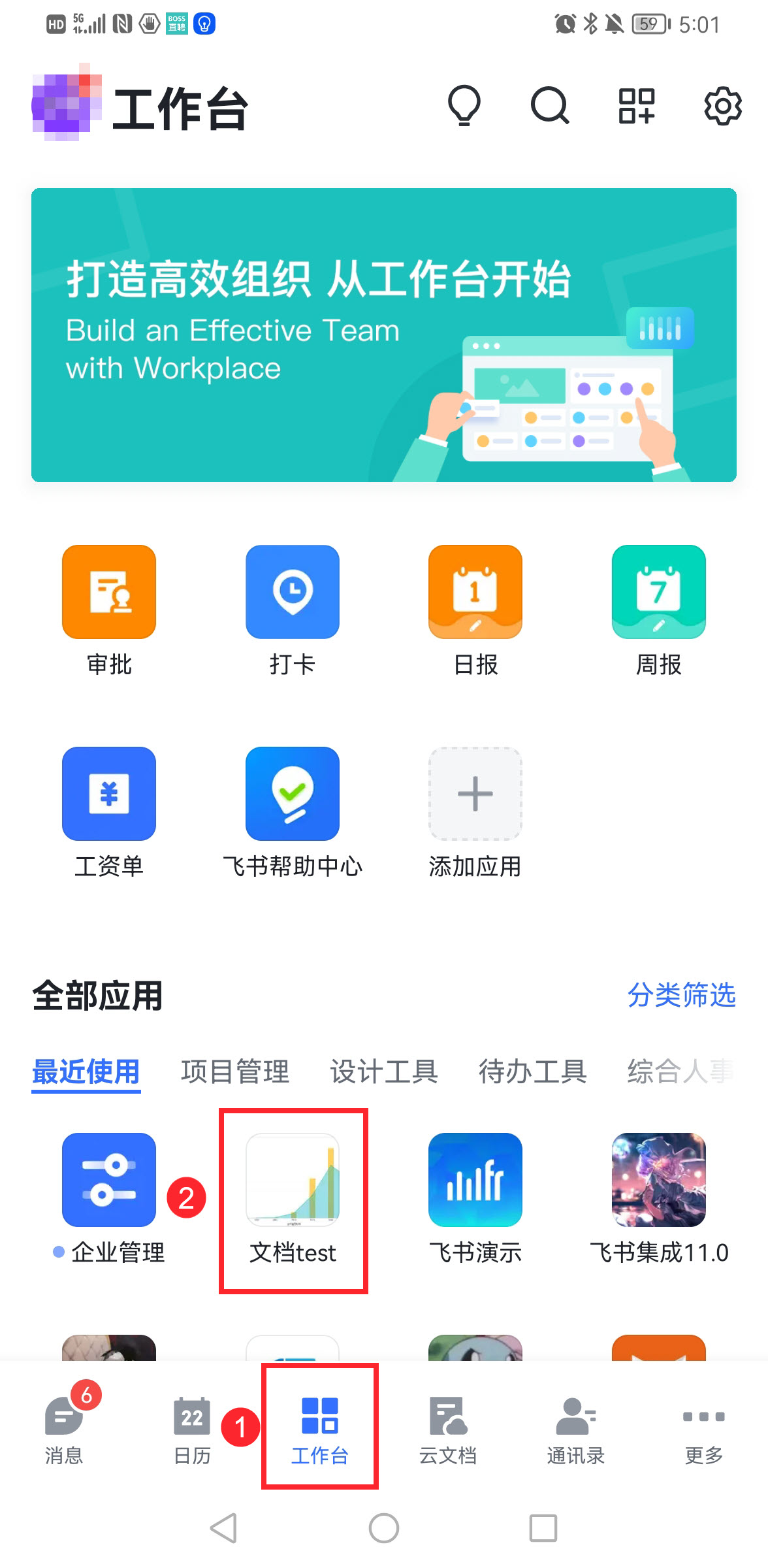
Бизнес-пользователи могут найти созданное приложение в приложении, войдя в Workbench.
2.6 Управление членством
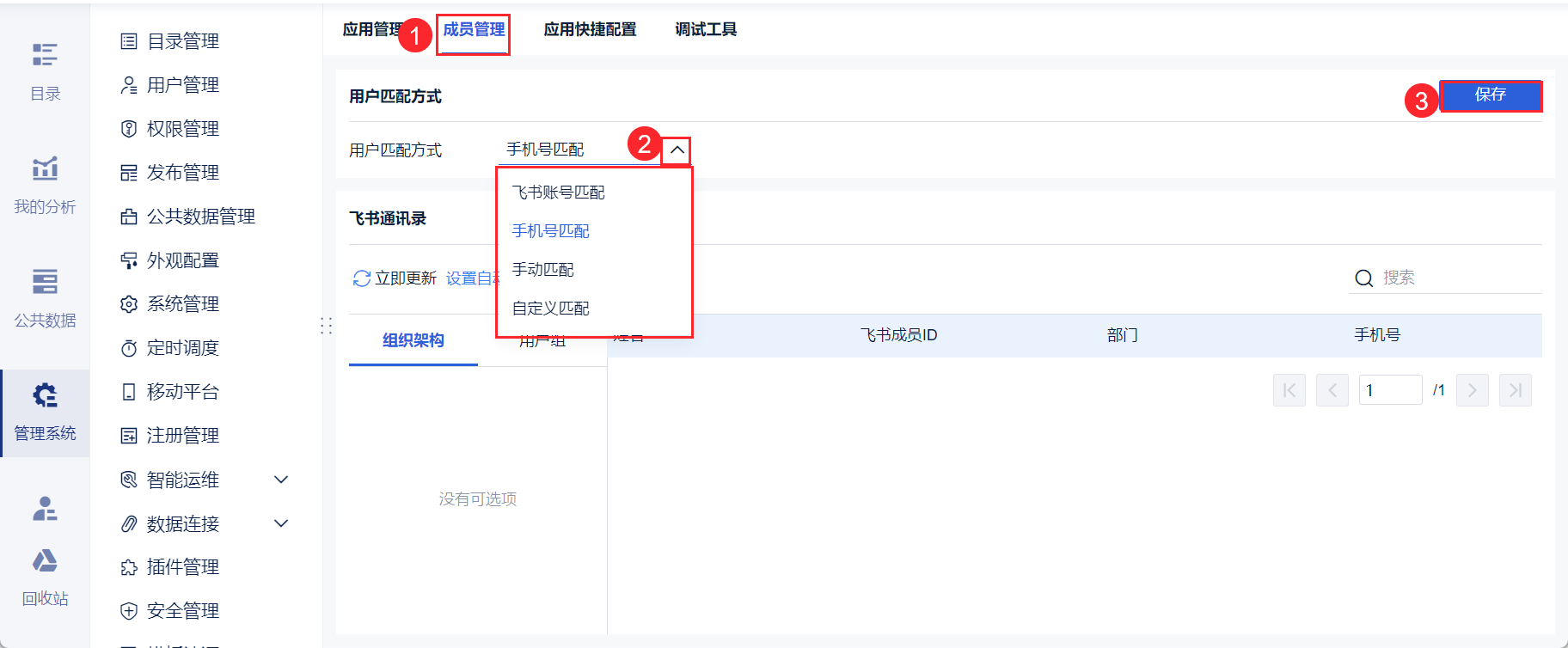
После выхода приложения Flybook вы можете получить данные адресной книги Flybook через сопоставление пользователей в системе принятия решений о данных "Management System > Flybook Management > Member Management".
2.6.1 Методы подбора пользователей
В зависимости от реальной ситуации можно выбрать один из методов подбора пользователей.
Методы подбора пользователей включают: подбор учетной записи Flybook, подбор номера мобильного телефона, ручной подбор и пользовательский подбор. Ниже показана страница "Управление участниками":
Примечание: Идентификатор участника Flying Book не должен содержать китайские и специальные символы, иначе это приведет к сбою в одной точке. Идентификатор участника не поддерживает изменение, вы можете только удалить участника, чтобы заново добавить информацию.
Примечание: Независимо от того, сколько приложений Flying Book интегрировано, для управления пользователями используется единая система.
1) Сопоставление учетной записи Flybook и номера мобильного телефона
Колонки отображения "Сопоставление счета летной книги" и "Сопоставление номера мобильного телефона" одинаковы.
- Сопоставление учетных записей Flybook: идентификатор участника Flybook соответствует имени пользователя отчета, если идентификатор участника соответствует более чем одному имени пользователя отчета, итеративно берется первый пользователь отчета, который соответствует.
- Совпадение номеров мобильных телефонов: номер мобильного телефона участника Flybook соответствует номеру мобильного телефона пользователя отчета, если номер мобильного телефона участника может соответствовать более чем одному имени пользователя отчета, то необходимо выбрать первого пользователя отчета.
Когда выбраны эти два метода сопоставления, отображается информация адресной книги Flying Book:имя, идентификатор участника Flying Book и номер мобильного телефона отдела, как показано на следующем рисунке:

2) Ручное согласование
Вручную установите пользователей Flybook для сопоставления с конкретными пользователями отчета. Когда метод сопоставления выбран "Ручное сопоставление", в списке пользователей появится столбец "Имя пользователя", нажмите на выпадающее поле, чтобы выбрать соответствующее имя пользователя для ручного сопоставления.
Примечание 1: При ручном подборе имя пользователя поддерживает выбор опции "Не выбрано".
Примечание 2: Метод ручного сопоставления заключается в том, что пользователь может свободно выбирать пользователя отчета, который совпадает с пользователем Flying Book, и несколько пользователей Flying Book могут быть реализованы для сопоставления с одним и тем же пользователем отчета.
Как показано на рисунке ниже:

3) Индивидуальный подбор
Выберите соответствующий набор данных сервера и выберите соответствующий столбец, чтобы получить идентификатор участника Flying Book, совпадающий с именем пользователя соответствующего участника отчета.
Это означает, что вы можете сопоставить пользователей Flybook и пользователей отчета в соответствующих столбцах данных с помощью набора "Набор данных сервера". Если одному пользователю Flybook соответствует несколько пользователей отчета, по умолчанию будет сопоставлен первый пользователь отчета. При выборе "Custom Matching" в нижней части экрана появится "Matching Settings", выберите "Data Set", "Flybook Member ID" и "User Name" для сопоставления. Как показано на рисунке ниже:

2.6.2 Адресная книга "Летающая книга
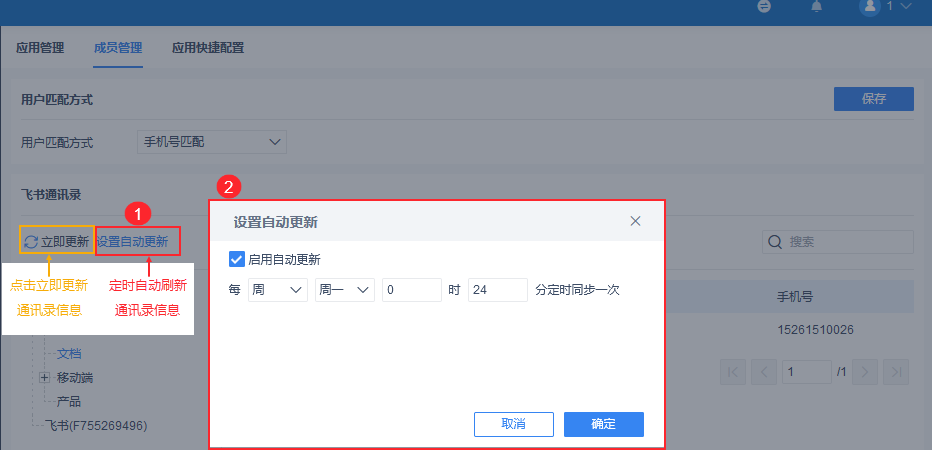
Нажмите кнопку "Обновить сейчас", чтобы немедленно обновить содержимое адресной книги.
Нажмите кнопку "Установить автообновление", вы можете настроить автоматическое обновление по времени и период обновления. Как показано на рисунке ниже:
Примечание 1: Если метод сопоставления пользователей - "Сопоставление учетной записи Flying Book" или "Сопоставление номера мобильного телефона", если пользователь добавляет, удаляет или изменяет пользователя отчета или добавляет, удаляет или изменяет пользователя Flying Book в фоновом режиме, вам необходимо вручную синхронизировать обновление адресной книги.
Примечание 2: Если метод сопоставления пользователей - "Ручное сопоставление" или "Пользовательское сопоставление", если пользователь добавляет, удаляет или изменяет пользователя отчета или добавляет, удаляет или изменяет пользователя Flying Book в фоновом режиме, обновлять синхронизацию не нужно.
2.6.3 Синхронизация пользователей
Designer версии V11.0.10, Flying Book Management Plugin версии V11.0.75 и более поздних версий, поддерживает синхронизацию информации о пользователях из адресной книги Flying Book в интерфейсе "Управление пользователями" и сохранение ее на платформе.
Подробнее о настройке синхронизации пользователей см. в разделе: Синхронизация пользователей.
1) Синхронизированная конфигурация
Синхронизируйте пользователей в разделе "Управление пользователями", выберите "Синхронизировать из Flying Book" для источника пользователей и выберите соответствующее приложение Flying Book, чтобы добиться эффекта синхронизации на основе адресной книги Flying Book.
Примечание: Ручное обновление и автоматическое обновление адресной книги в разделах "Flybook Management>Member Management" и "User Management>Synchronise Users" позволяют обновлять информацию о пользователях платформы.
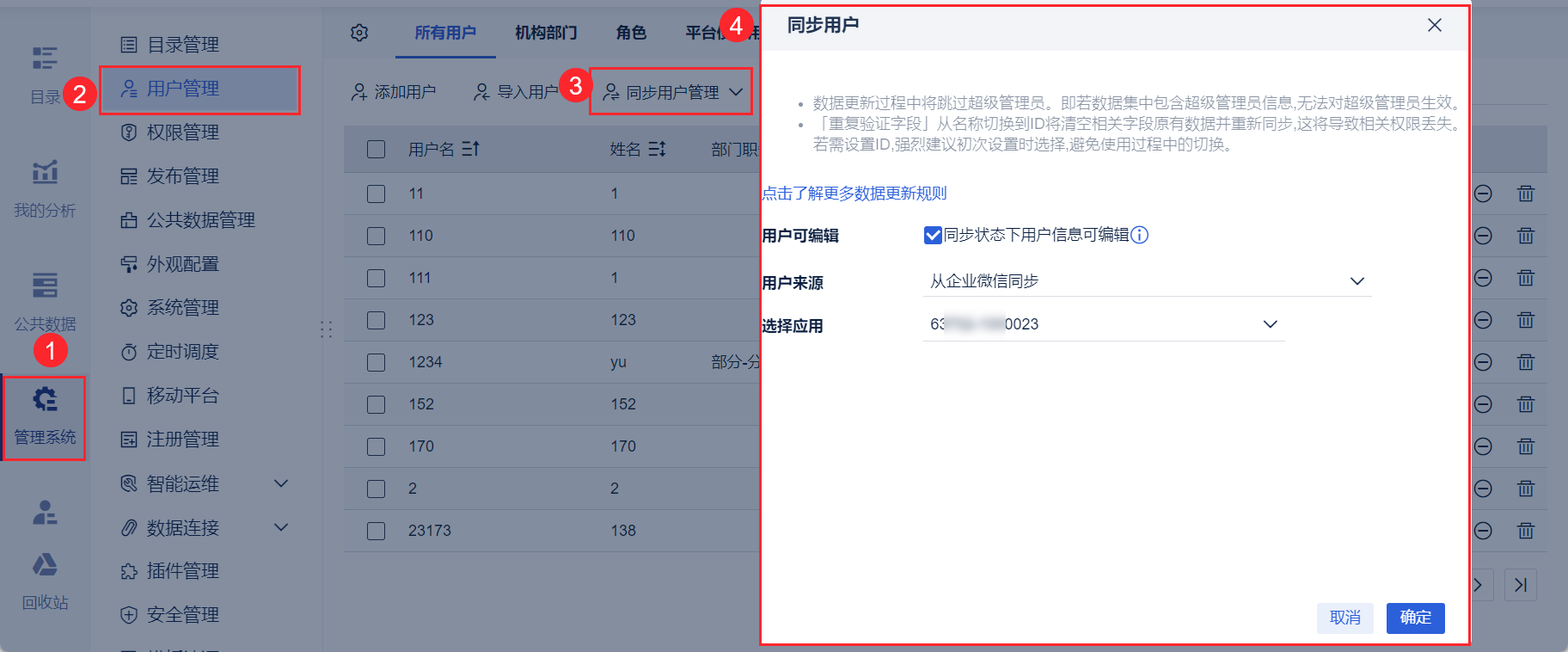
2) После успешной синхронизации информация о пользователе синхронизируется с платформой.
Примечание: Из-за ограничений интерфейса Flying Book все пароли не могут быть синхронизированы, а начальный пароль пользователя выписки генерируется случайным образом. Если пользователи хотят войти в систему по паролю учетной записи в APP или на ПК, им необходимо нажать кнопку "Забыли пароль" и сбросить его, прежде чем они смогут войти в систему.
О проблемах с синхронизацией см. в разделе: FAQ по синхронизации/импорту пользователей.
3) Метод синхронизированного срабатывания
| Категория синхронизации | Синхронизированный метод настройки | подробная информация |
|---|---|---|
| ручная синхронизация | Управление пользователями>Синхронизация пользователей>Синхронизация из летучей книги | Впервые синхронизирована информация о пользователях WeChat на предприятиях |
| Управление пользователями>Управление синхронизацией>Синхронизировать сейчас | Повторная синхронизация пользовательской информации | |
| Flybook Management>Member Management>Update Now | Обновление адресной книги и синхронизация информации о пользователях в User Management | |
| автоматическая синхронизация | Flybook Management>Member Management>Auto-Update | Автоматическое обновление адресной книги и синхронизация информации о пользователях в "Управлении пользователями" в соответствии со временем "Автообновления", установленным в "Управлении флибустой". |
Примечание: Синхронизация пользователей Flying Book с платформой завершится неудачей, если не будут выполнены следующие два условия
- Для пользователей, добавленных с помощью адресной книги Flybook, убедитесь, что имя, идентификатор участника Flybook, отдел и номер мобильного телефона не пусты.
- Перед использованием функции Flying Book Sync функция синхронизации платформы будет включена, и вы не сможете очистить данные синхронизации.
4) Сопоставление полей синхронизации Flybook и платформы
При синхронизации информации об участнике в Flybook с User Management взаимосвязь каждого поля показана в следующей таблице:
| Поля платформы | Летающие книжные поля |
|---|---|
| идентификатор пользователя | Идентификатор пользователя |
| идентификатор пользователя | Идентификатор летающей книги |
| имя и фамилия | имя и фамилия |
| криптовалюта | Начальный пароль генерируется случайным образом, поскольку ограничения интерфейса Flying Book не позволяют синхронизировать пароли;Если пользователь хочет войти в систему через APP или ПК, необходимо сбросить пароль. |
| мобильные телефоны | мобильные телефоны |
| входящие | входящие |
| Идентификатор отдела | departmentid |
| Название отдела | сектор |
| безработные | безработные |
| Идентификатор персонажа | roleid (в настоящее время интерфейс не адаптирован для ролей синхронизации) |
| имя персонажа | Роли (в настоящее время интерфейс не приспособлен для синхронизированных ролей) |
3. условия
3.1 Изменение опубликованного приложения Flying Book
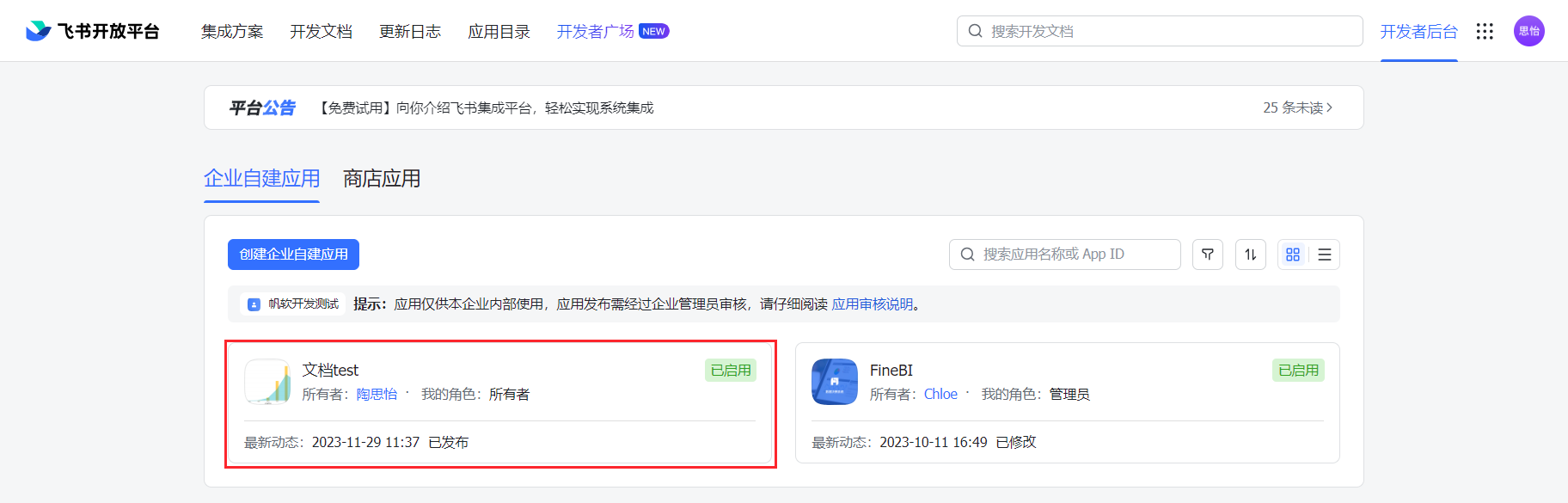
Чтобы изменить конфигурацию в опубликованном приложении, а затем повторно опубликовать его, пользователям необходимо снова войти в приложение в открытом фоне Flying Book и изменить конфигурацию.
3.2 Поддержка интеграции с летающей книгой Доступный объем для департаментов
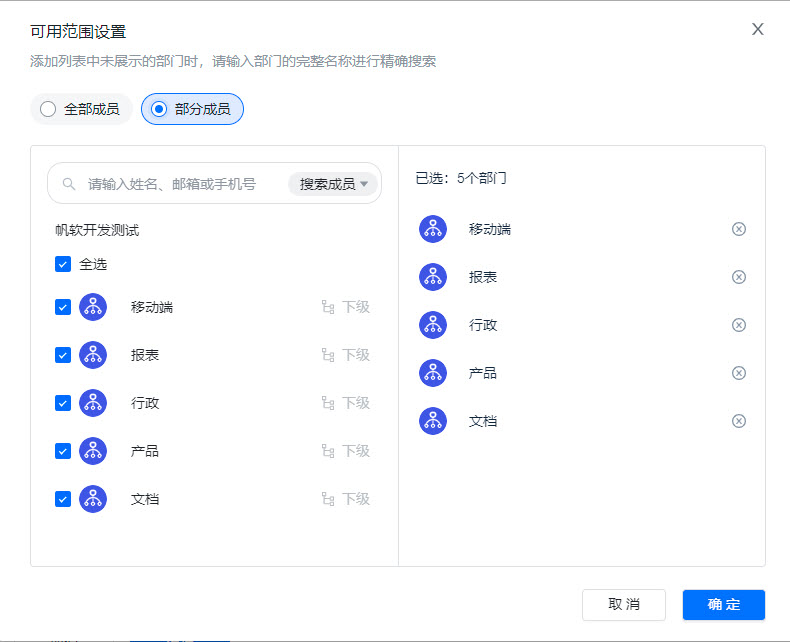
В версии V11.0.65.1 и более поздних версиях плагина Flying Book Integration Plugin, область доступности приложения Flying Book поддерживает установку области на отдел, но не поддерживает установку на конкретного пользователя. Это показано на рисунке ниже:
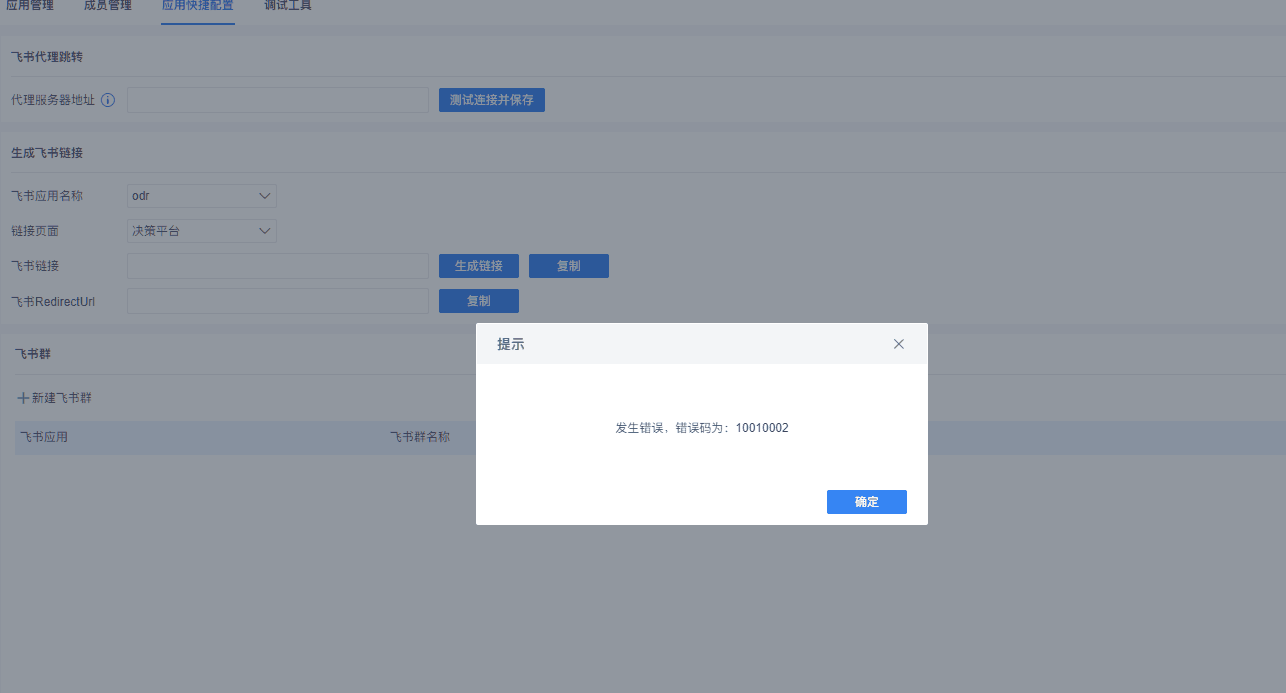
3.3 Код ошибки 10010002
Настройка всплывающего окна "Летающая книга": произошла ошибка, код ошибки: 10010002
Это связано с тем, что плагин Flying Book не авторизован, покупка плагина для получения авторизации решит проблему.