Оформление
Настройка китайской языковой среды и шрифтов в Windows
1. Обзор
1.1 Описание проблемы
Когда проект развернут в системе Windows, иногда при обращении к проекту мы сталкиваемся с китайским мусором.
- Наложение текста при экспорте на сервер.
- При экспорте в pdf китайский язык на графике становится рамкой.
- Вставьте косую черту, косые черты - это поля.
1.2 Анализ причин
Существует множество причин, по которым это происходит:
1) На сервере Windows, где расположен проект, не установлен китайский язык в качестве языка по умолчанию.
2) На сервере Windows, где расположен проект, не установлен пакет шрифтов, соответствующий шаблону.
В этой статье в качестве примера взята Windows 11. Шаги установки для других версий Windows отличаются, пожалуйста, настройте их в соответствии с требованиями вашей системы.
Примечание: Вам необходимо устранить неполадки на сервере и в среде пользовательского клиента, где расположены все инженерные узлы кластера.
2. Изменение региональных и языковых настроек системы
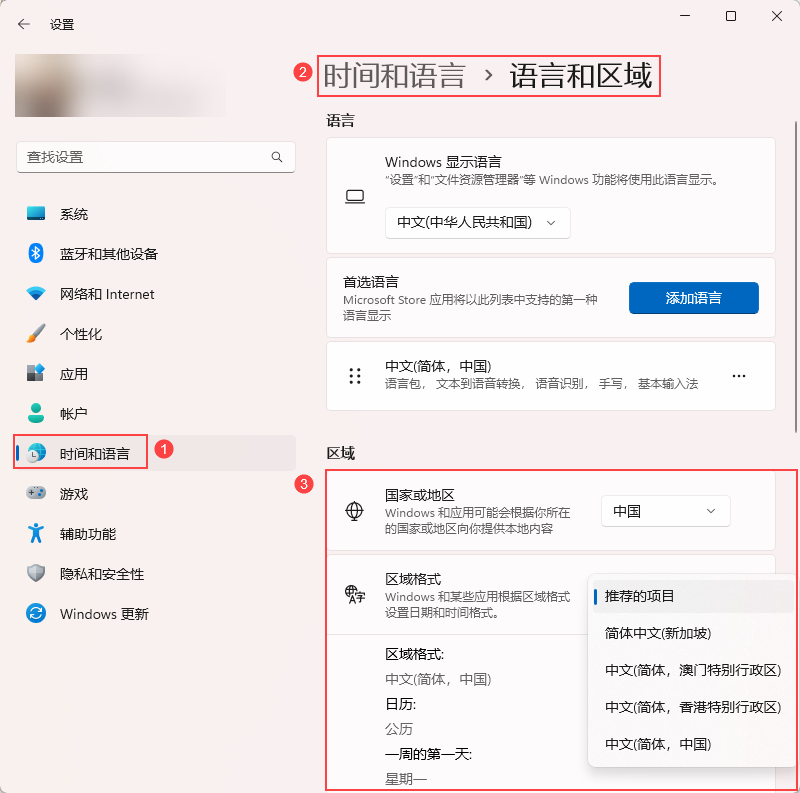
Администратор должен убедиться, что системным регионом на сервере Windows является Китай.
1) Откройте Панель управления и перейдите в раздел "Время и язык" (Windows 11) / "Часы и регион " (Windows 10) / "Регион и язык " (Windows 7 и Windows Server 2008).
2) На вкладке "Регион" или "Формат" выберите соответствующие региональные и языковые настройки.
- Страна или регион: выберите "Китай
- Региональный формат: Выберите "Рекомендуемые товары"/Китайский (упрощенный, Китай)
3) Нажмите "Применить " или "OK", а затем перезапустите сервер.
3. Установка китайских шрифтов
3.1 Обнаружение отсутствующих шрифтов
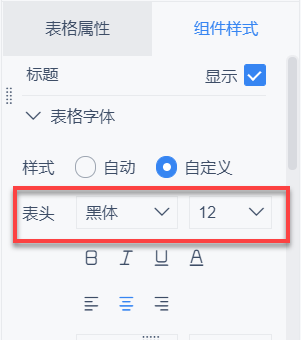
1) Проверьте наличие отсутствующих шрифтов
Какой шрифт используется в испорченной части приборной панели для отсутствующего шрифта.
Если предположить, что сгруппированная таблица экспортируется с искаженным заголовком, а заголовок выделен полужирным шрифтом, то пакет полужирного шрифта отсутствует.
3.2 Установка отсутствующих шрифтов
1) Скачайте файл шрифта
Пожалуйста, получите необходимые файлы шрифтов из надежного источника, Sailsoft не предоставляет эту часть ресурса.
Обычно файлы шрифтов имеют расширение .ttf или .otf.
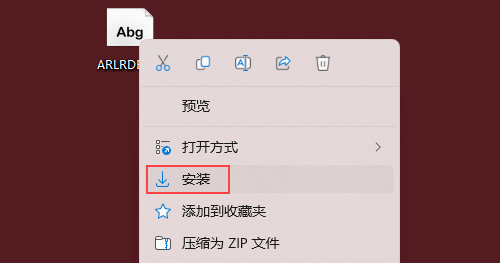
2) Установка шрифтов
Загрузите файлы шрифтов на сервер Windows, где они должны быть установлены.
Просто выберите файл, щелкните правой кнопкой мыши и нажмите "Установить".
3) Перезапуск проекта
После установки шрифтов перезапустите проект FineBI. Соответствующие шрифты будут отображаться при предварительном просмотре, экспорте и печати.
Примечание: После установки шрифтов, если вы столкнулись с ситуацией, когда шрифты не читаются, вы можете скопировать шрифты в каталог JDK_HOME/jre/lib/fonts сервера и перезапустить контейнер, в котором находится проект.