Оформление
Получите файл google-services.json для FCM
1. Обзор
Приложение упаковано для поддержки FCM для отправки заморских сообщений, и вам нужно загрузить файл google-services.json после включения FCM, так как получить этот файл? Как получить этот файл?
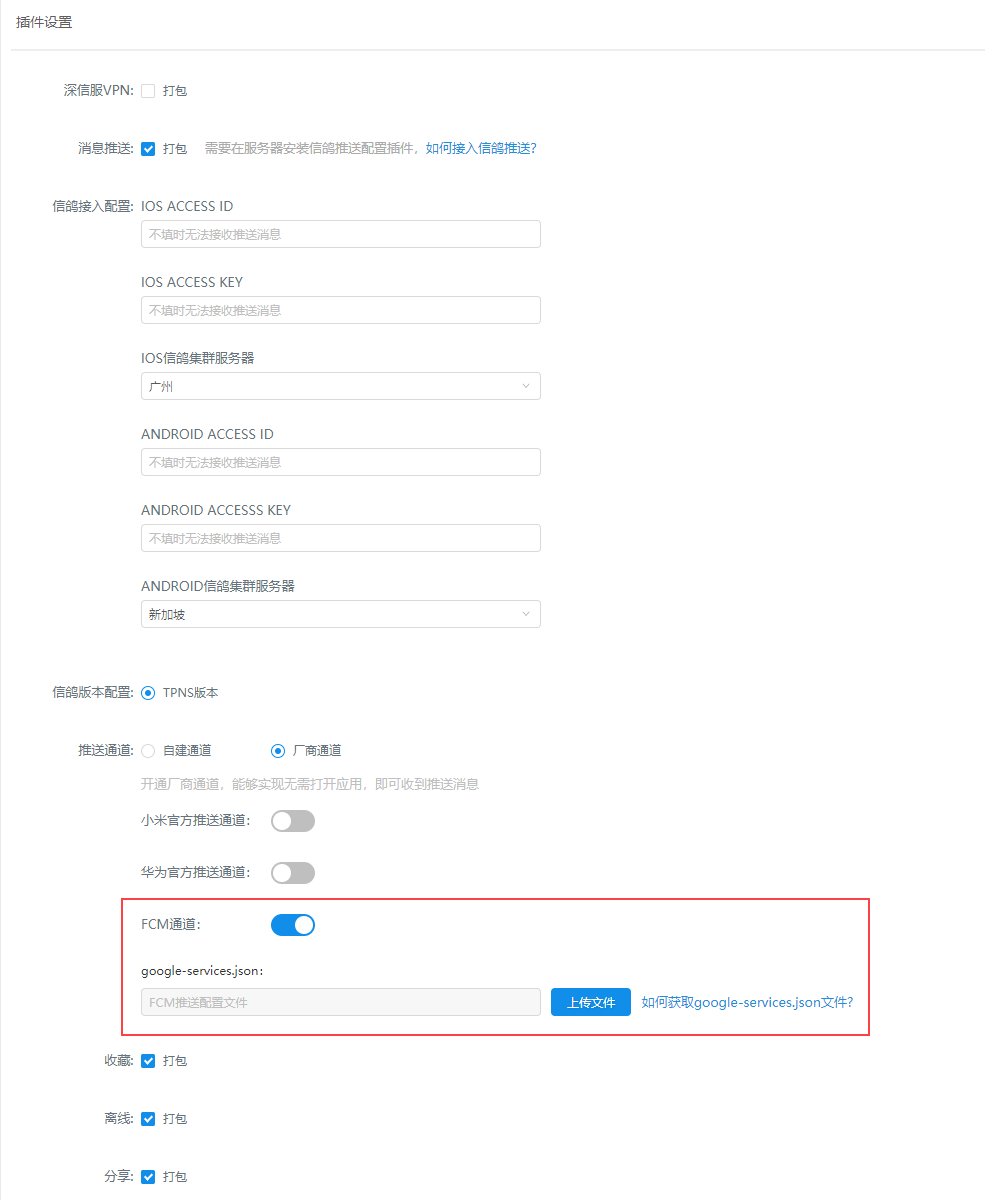
2. Операционные шаги
2.1 Доступ к официальному сайту
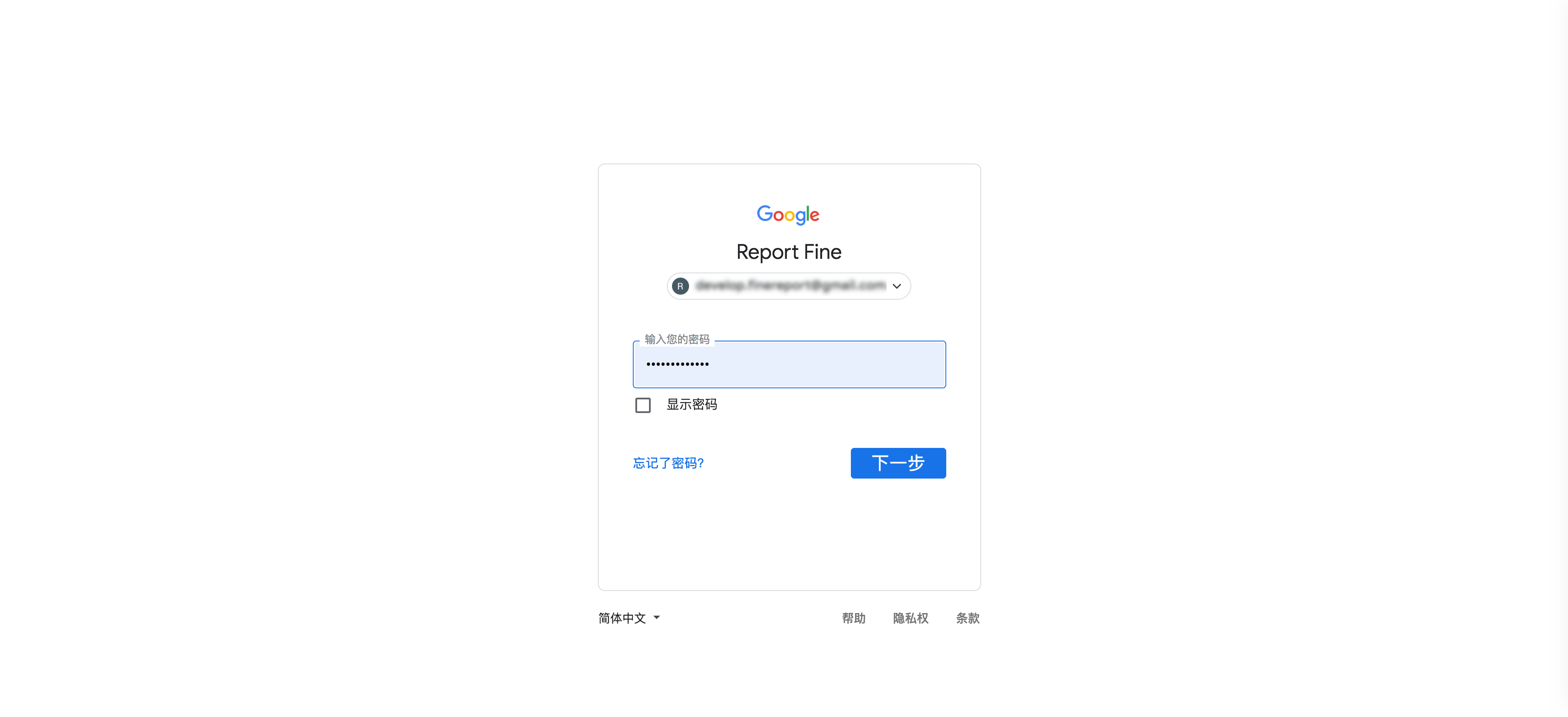
Нажмите на ссылку: https: //console.firebase.google.com/, чтобы перейти на официальный сайт FCM, и войдите в систему, как показано ниже:
2.2 Добавление проектов
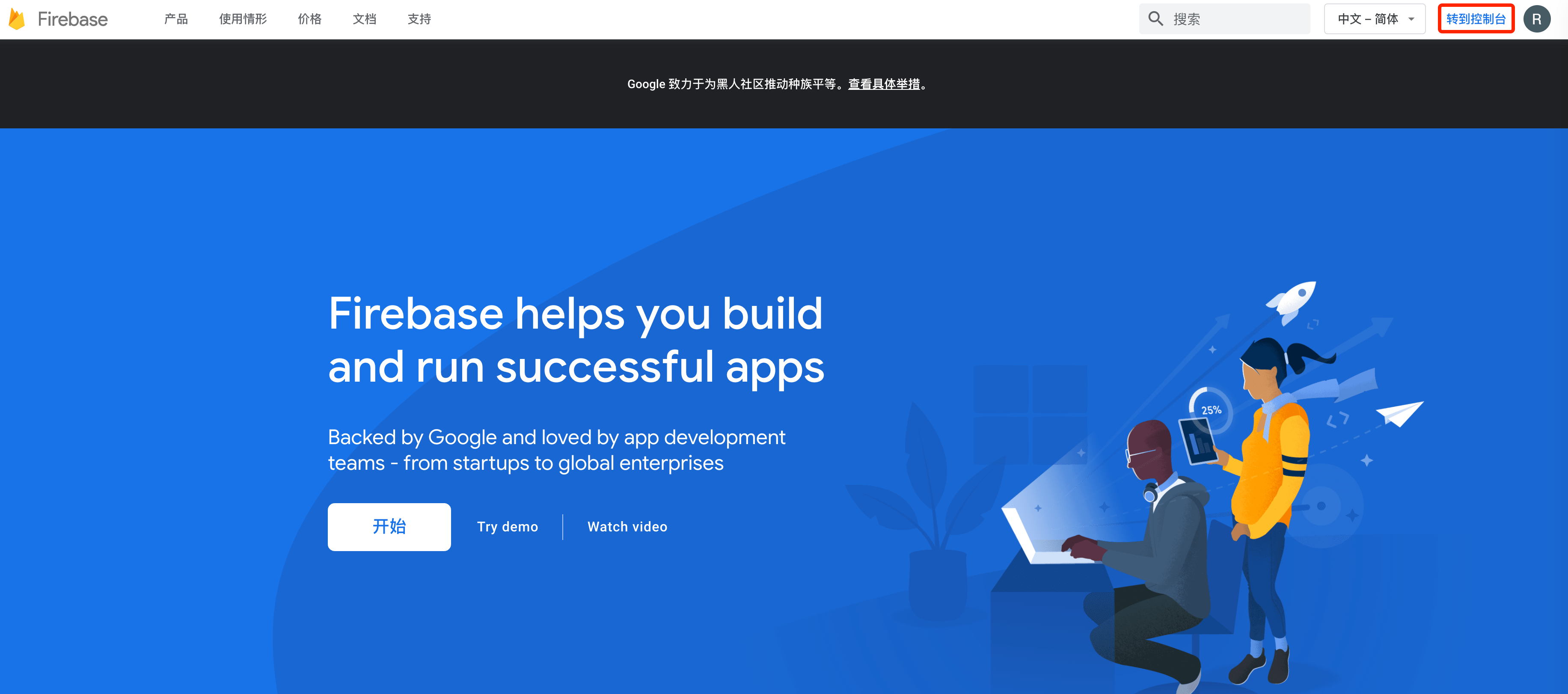
1) Нажмите "Перейти к консоли" в правом верхнем углу, как показано ниже:
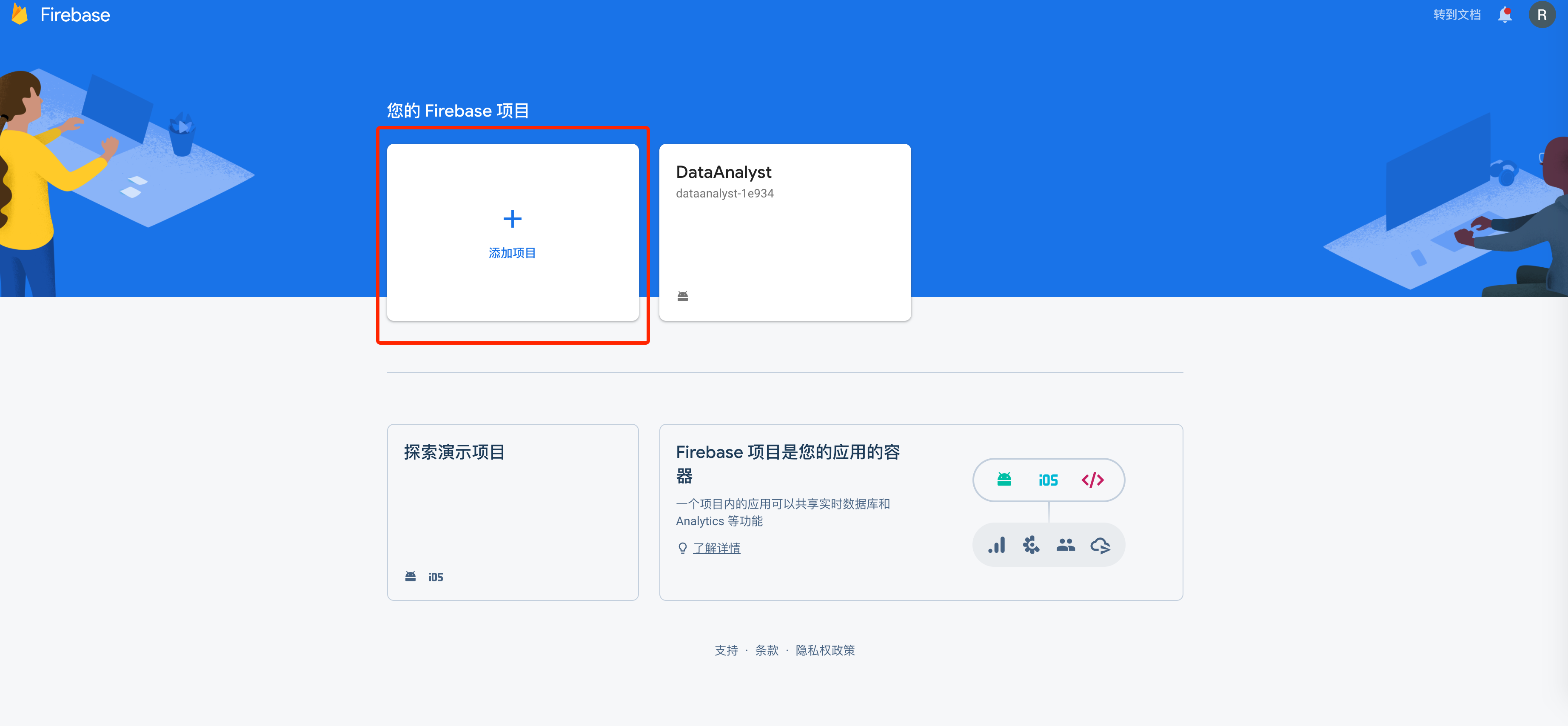
2) Нажмите кнопку "Добавить элемент", как показано ниже:
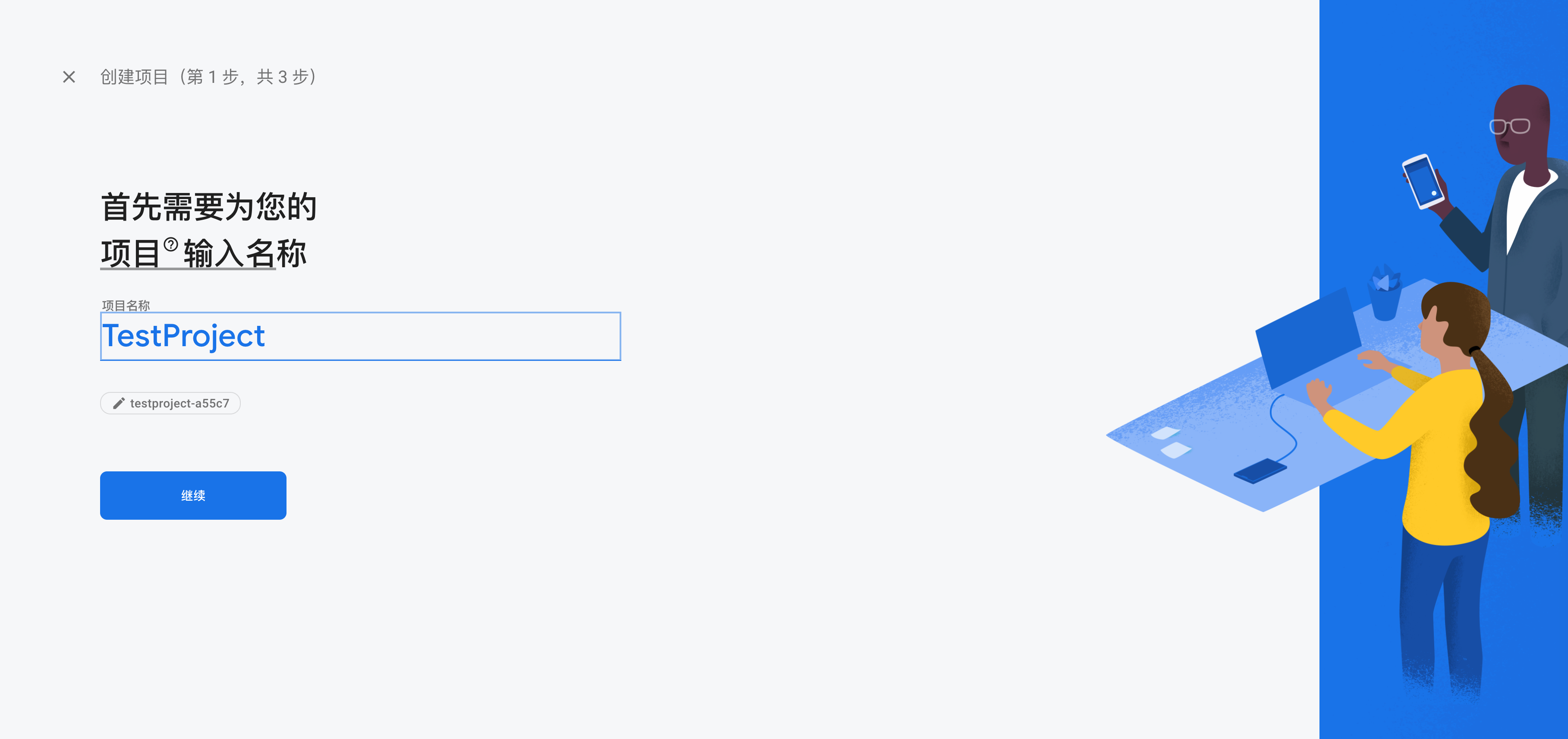
3) На первом этапе создания проекта заполните "Имя проекта", как показано ниже:
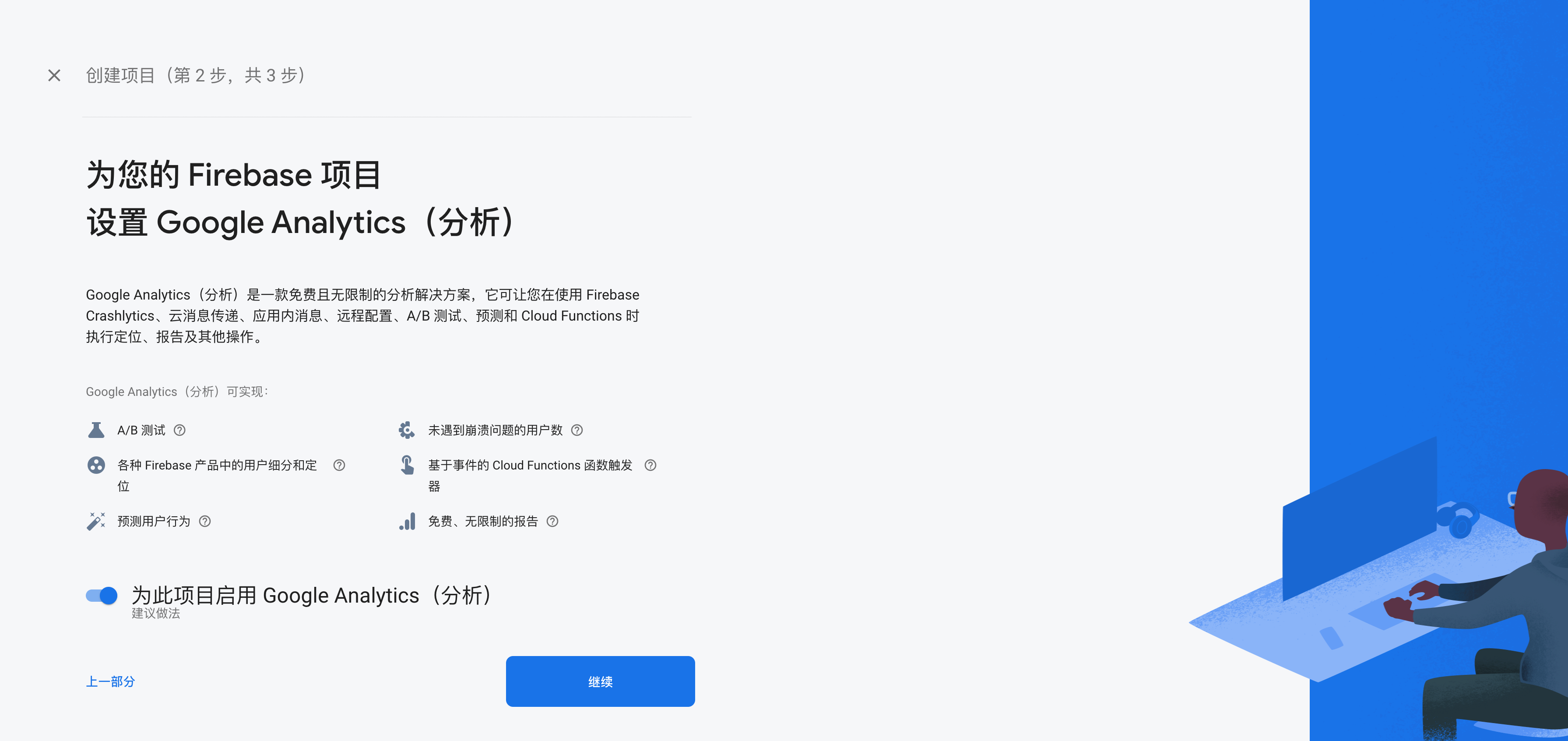
4) Чтобы создать второй этап проекта, нажмите кнопку "Продолжить", как показано на рисунке ниже:
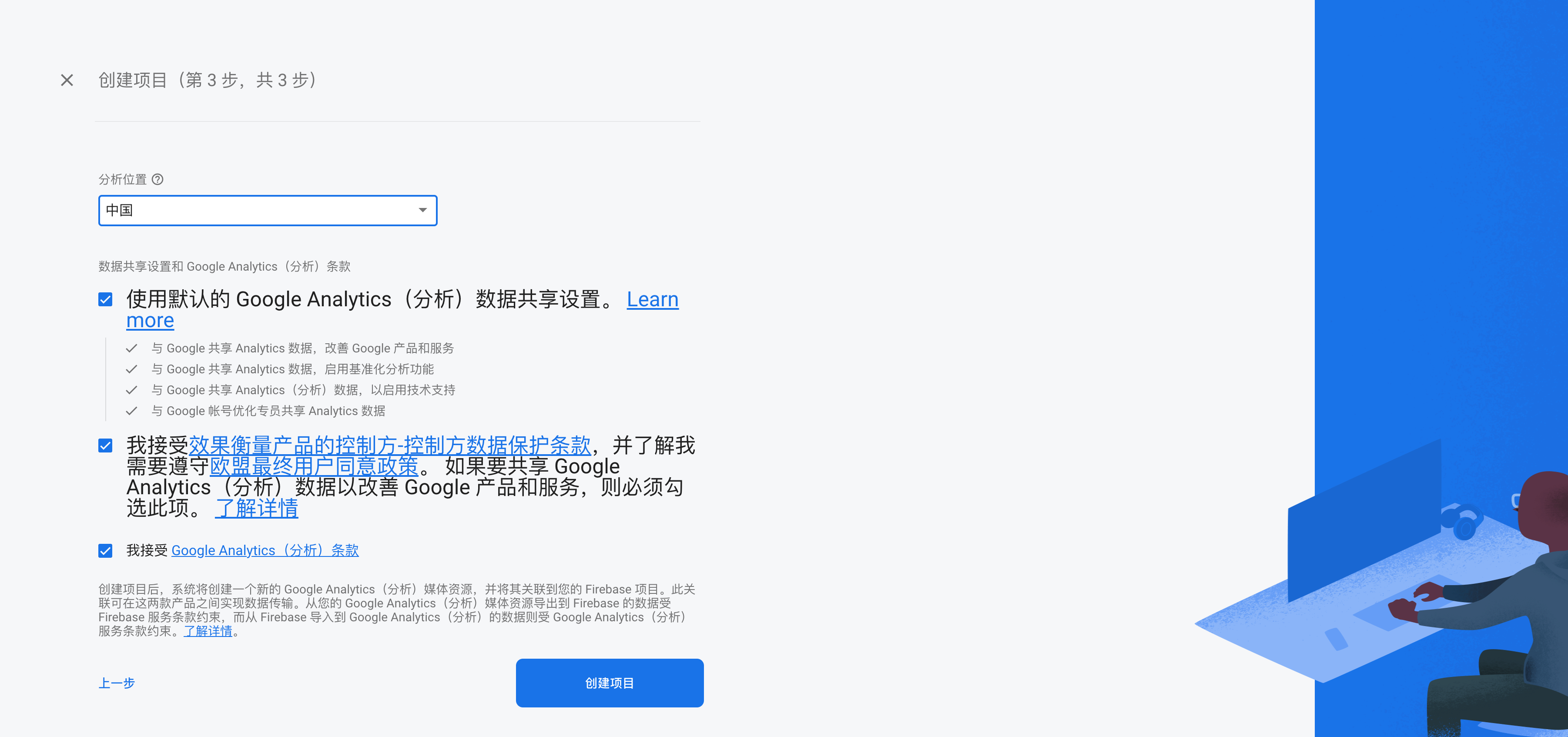
5) Последним шагом создания проекта является нажатие кнопки "Создать проект", как показано на рисунке ниже:
2.3 Добавление приложений
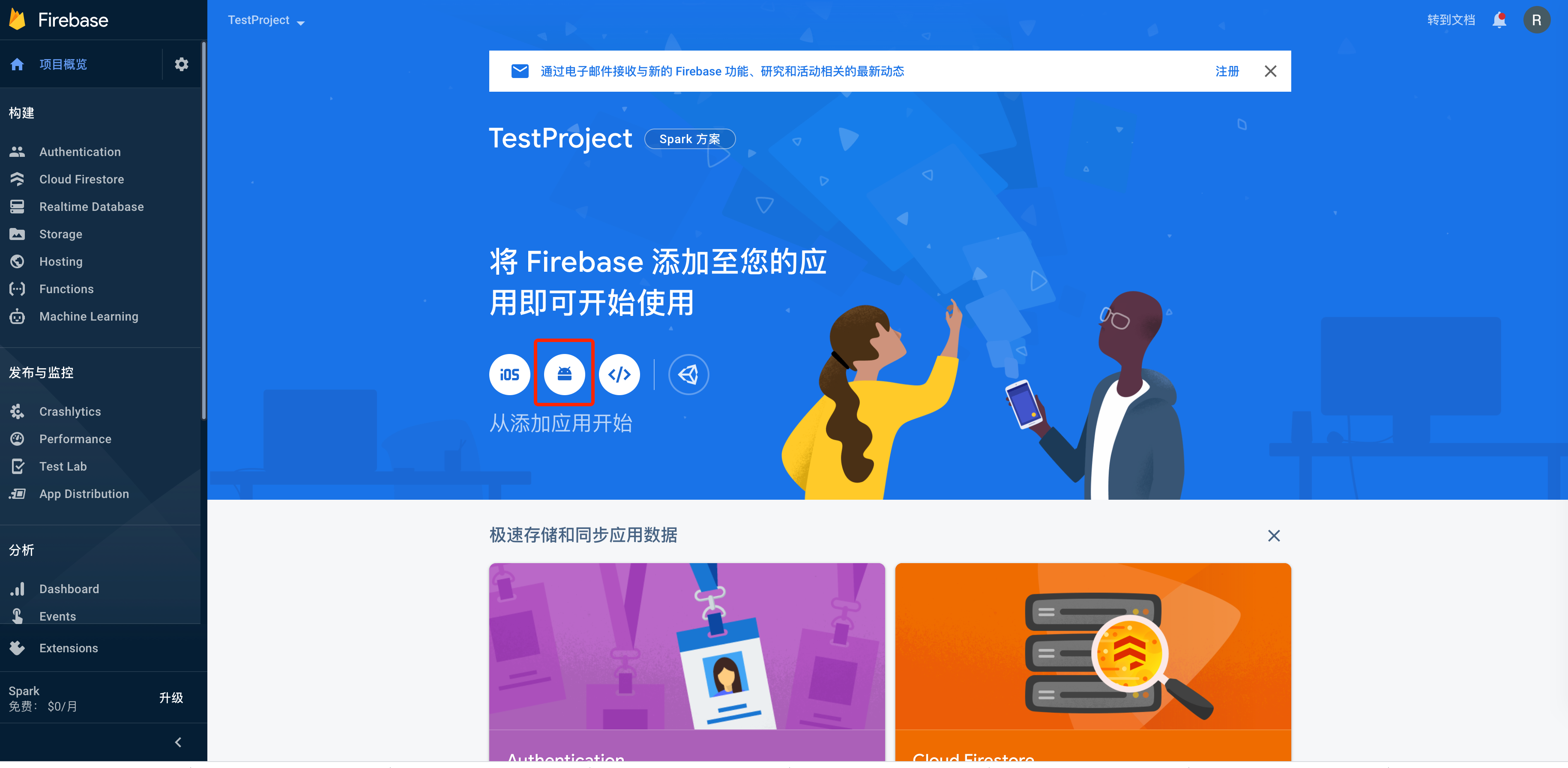
1) После создания проекта добавьте приложение для Android, как показано ниже:
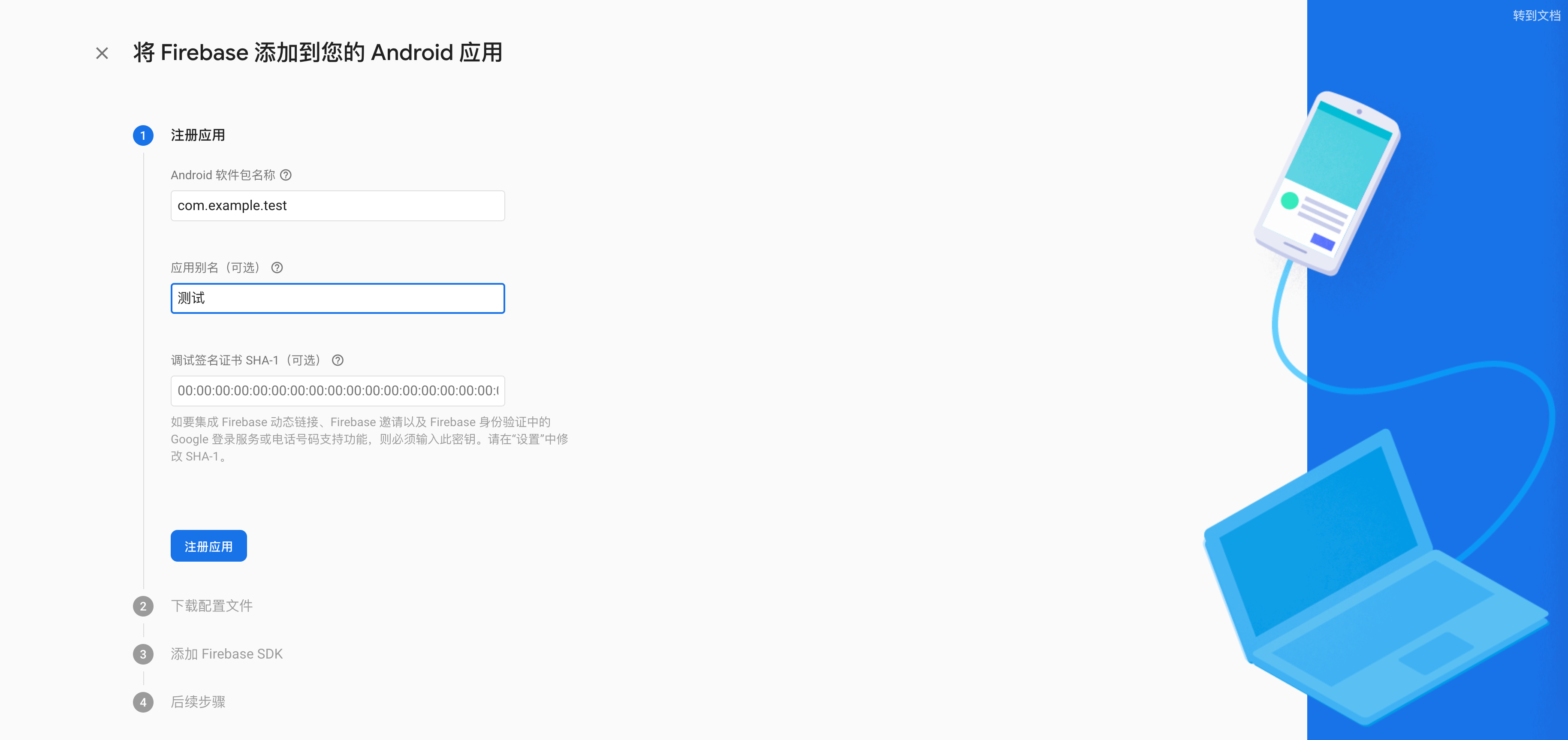
2) Заполните информацию о приложении, включая имя пакета и имя приложения, обратите внимание, что имя пакета и имя приложения должны соответствовать OEM-упакованному приложению. Затем нажмите кнопку "Зарегистрировать приложение", как показано на рисунке ниже:
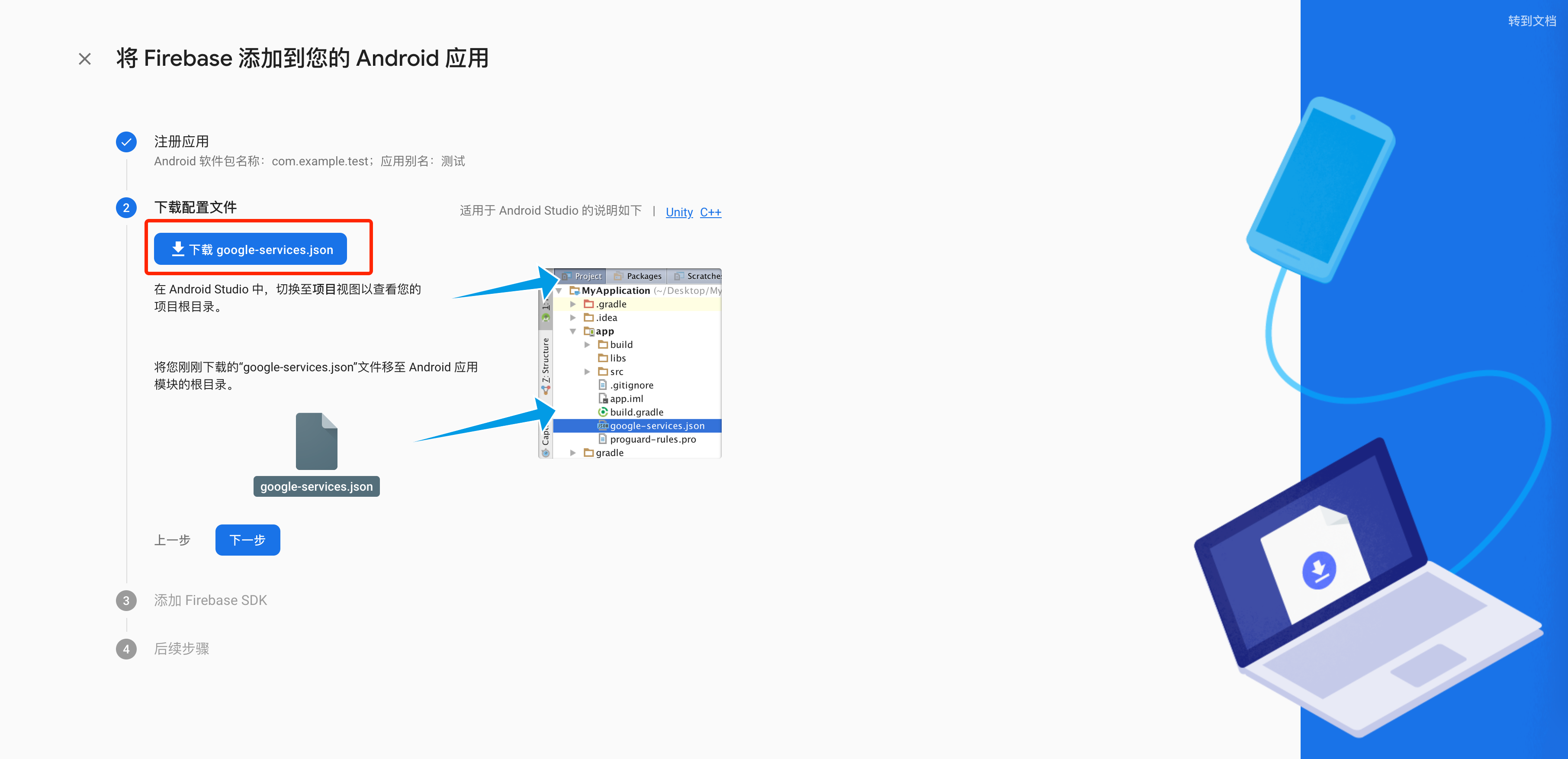
3) Здесь вы уже можете загрузить файл google-services.json, как показано ниже:
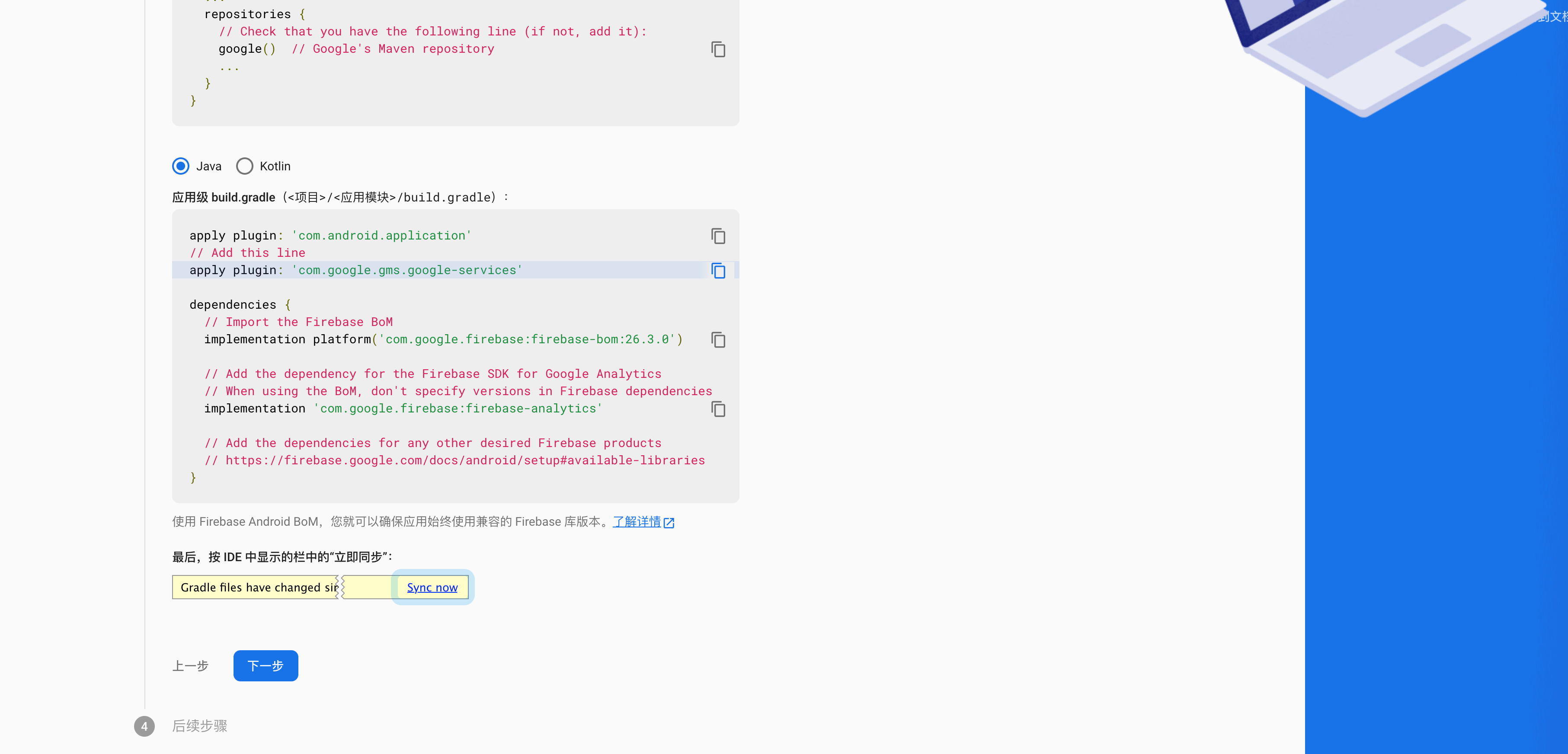
4) Продолжайте нажимать кнопку "Далее", как показано ниже:
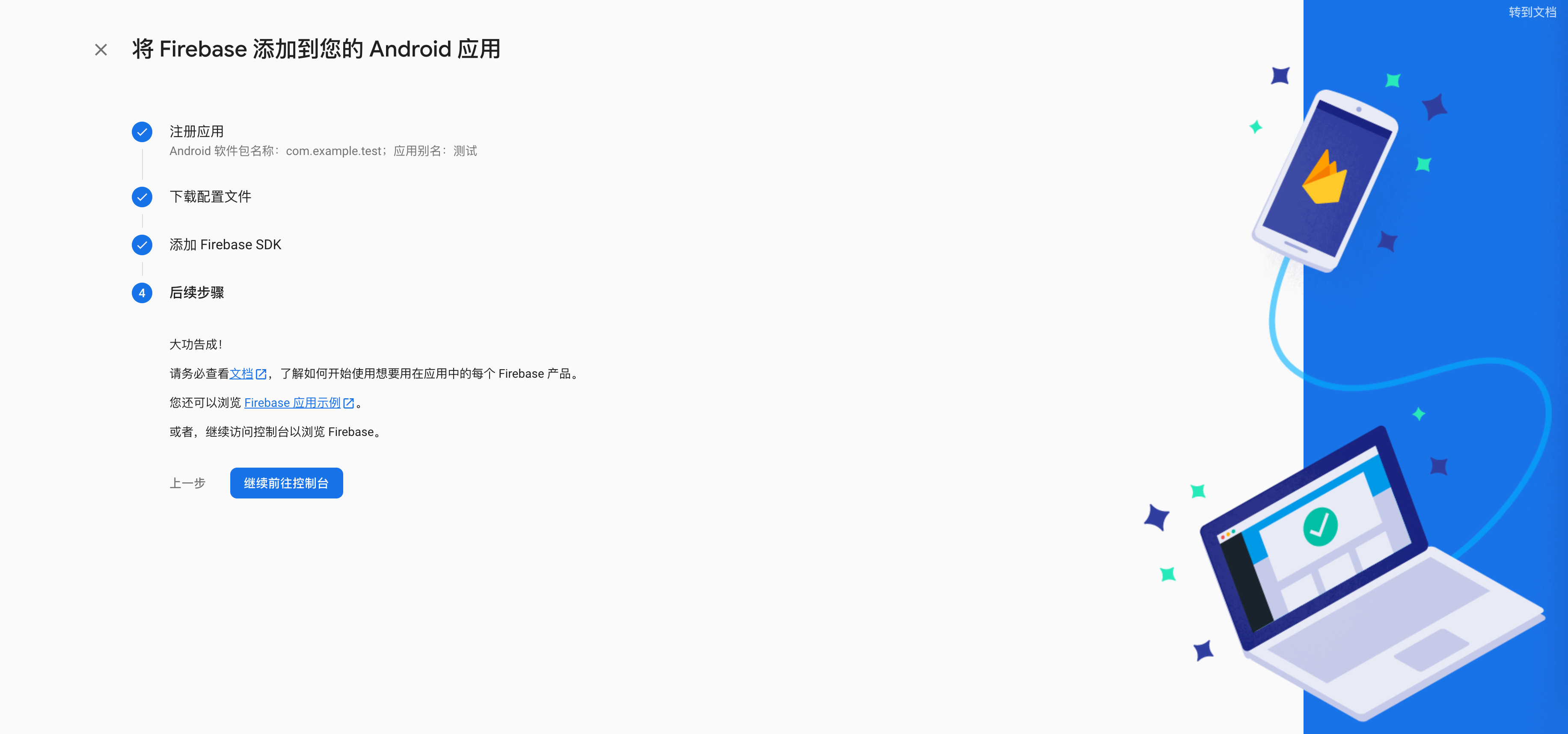
5) На этом этапе приложение было добавлено, как показано ниже:
2.4 Загрузка файлов
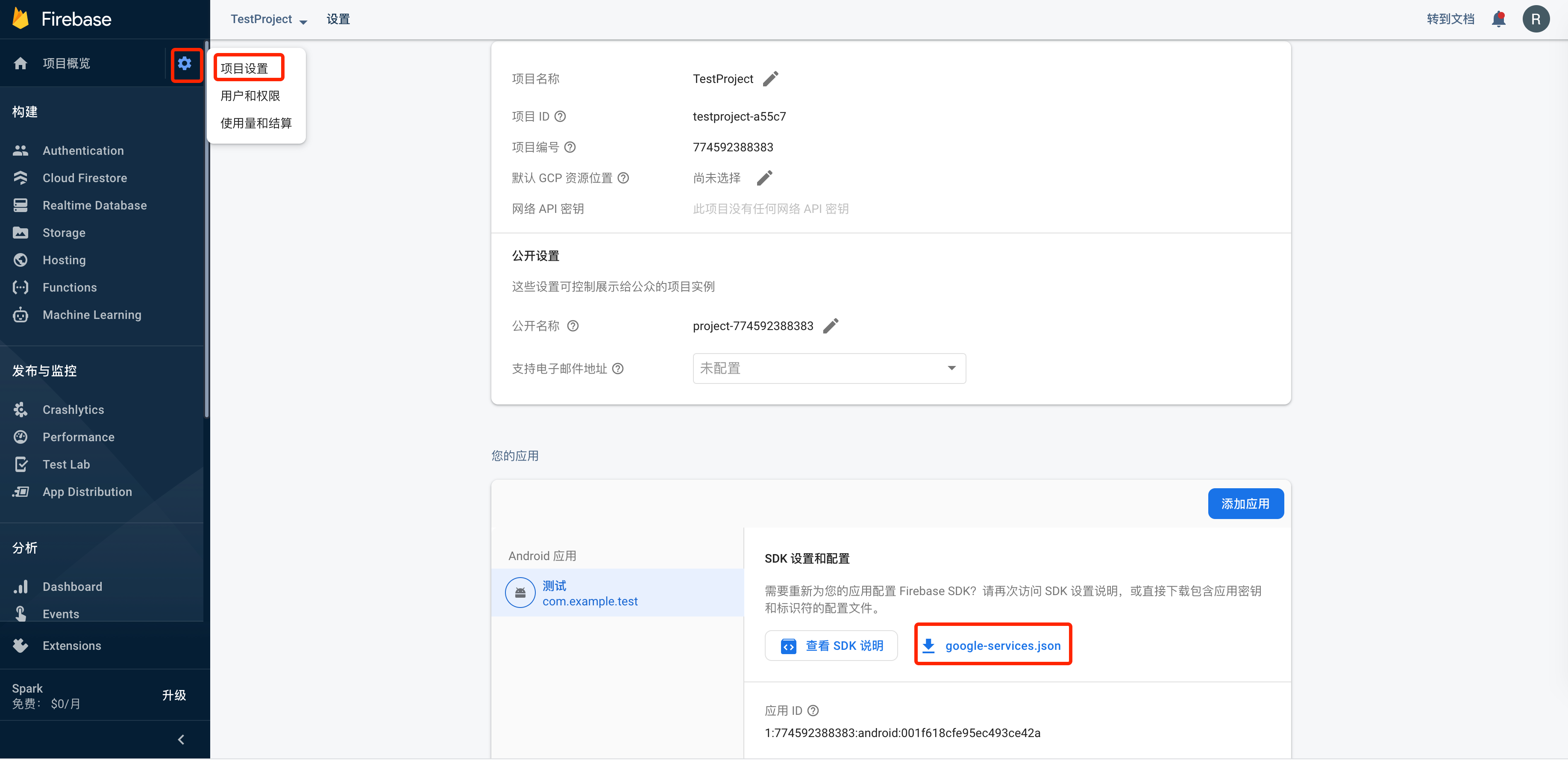
Файл google-services.json уже был доступен для загрузки, когда вы добавили приложение ранее.
Если вам нужно загрузить файл google-services.json позже, вы можете выполнить действия, показанные на рисунке ниже.