Оформление
[Приложение] Настройки виртуальной сети
1. Обзор
1.1 Описание проблемы
По соображениям безопасности серверы многих клиентов построены в интранет-среде, а мобильные устройства, например, мобильные телефоны, часто подключены к общедоступным сетям, таким как WiFi или 4G.
В наши дни мобильный офис становится все более распространенным явлением, так как же клиенты могут использовать мобильные устройства для доступа к серверам в интрасети, обеспечивая при этом безопасность?
1.2 Идеи для решений
Согласно исследованиям, доля рынка DeepSync VPN в Китае составляет более 50%, поэтому в приложение SoftSoft встроен DeepSync VPN.
Пользователи могут настроить VPN-сервер DeepTrust и войти на него через VPN-аккаунт в Fansoft App, чтобы получить доступ к серверу интрасети.
Пользователи, которые использовали другие поставщики VPN для создания серверов, могут использовать их, настраивая VPN-клиенты.
Примечание 1: Для использования VPN требуется включение аутентификации устройства EMM.
Примечание 2: На данный момент приложение не поддерживает интеграцию с SDK.
2. Настройки консоли DeepService
Чтобы получить доступ к BI-проекту с помощью DeepVPN, сначала нужно добавить пользователей в консоль DeepVPN, затем добавить проект отчета в качестве TCP-приложения и, наконец, авторизовать соответствующие роли. Это подробно описано ниже:
Примечание: Версия SSL VPN, представленная здесь, - M7.5. Если вы используете другие версии, проверьте соответствующие параметры самостоятельно.
2.1 Добавление пользователей
2.1.1 Добавление новой группы пользователей
Нажмите "Настройки SSL VPN > Управление пользователями > Новая > Группа пользователей", как показано ниже: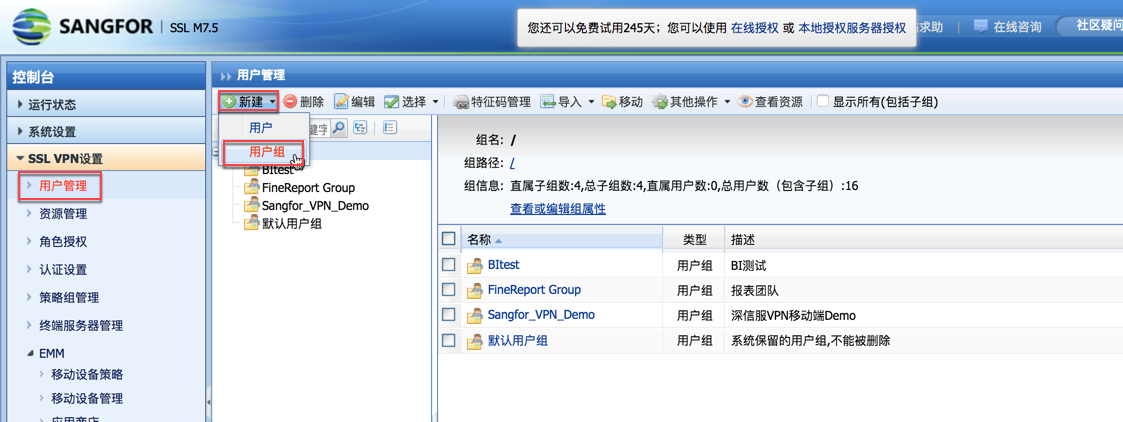
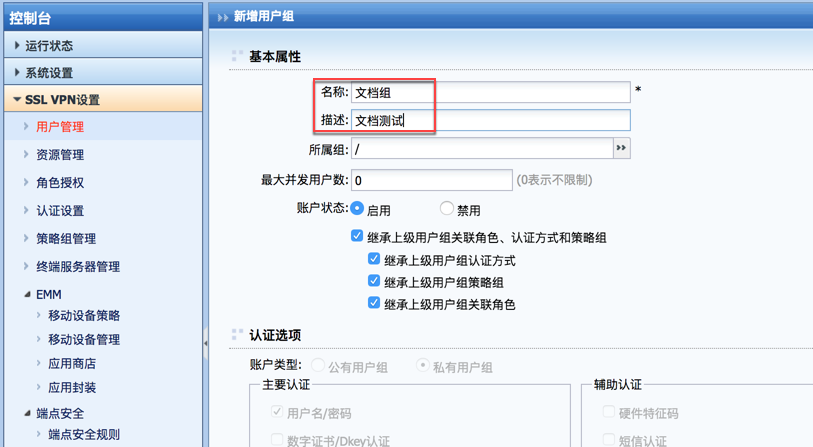
Введите имя и нажмите кнопку Сохранить, как показано ниже:
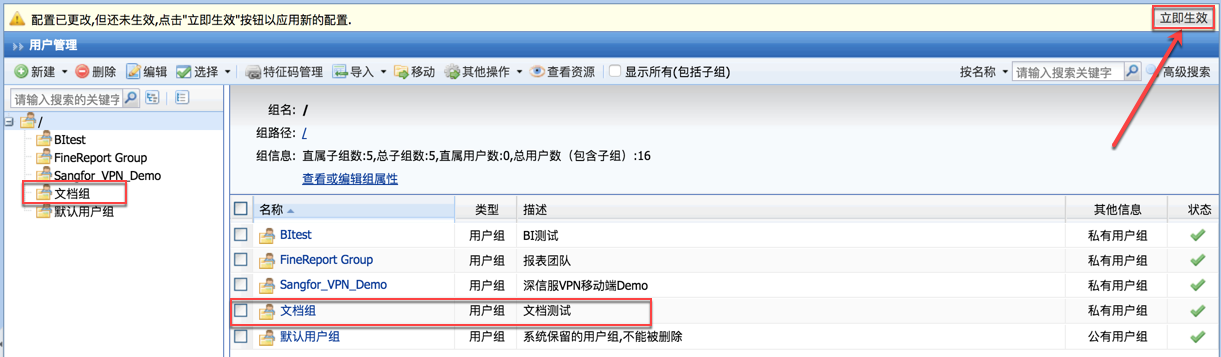
Таким образом, группа пользователей будет добавлена, нажмите кнопку Вступить в силу сейчас, как показано ниже:
2.1.2 Новые пользователи
Введите имя, принадлежность к группе только что добавленных документов, введите пароль (его нужно будет использовать для входа в систему в дальнейшем), нажмите кнопку Сохранить, как показано на рисунке ниже: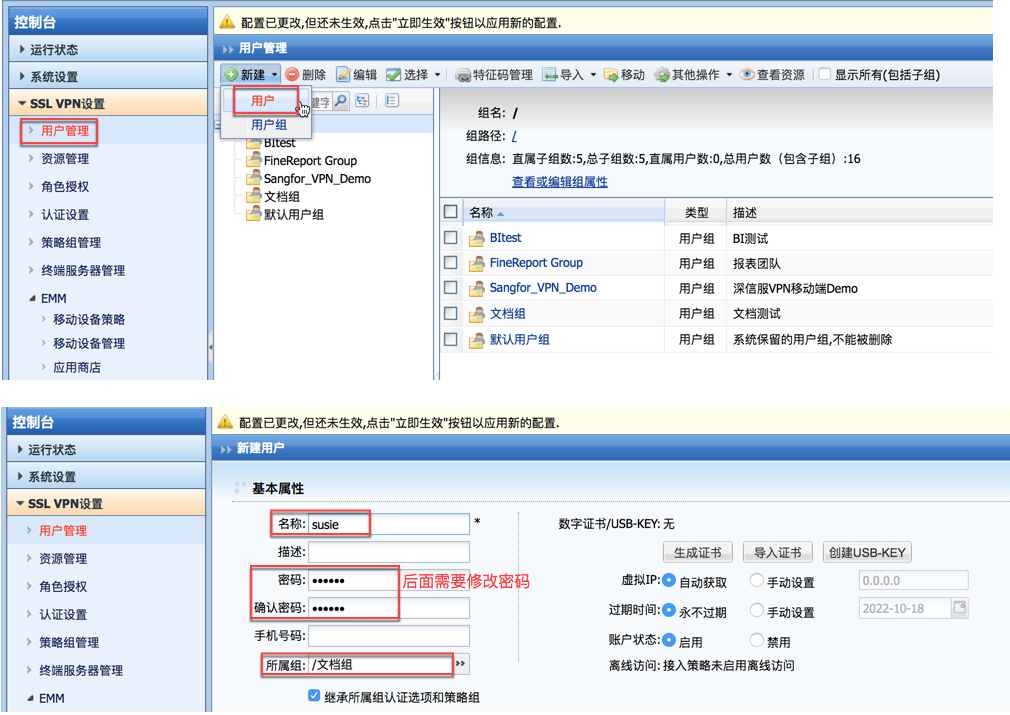
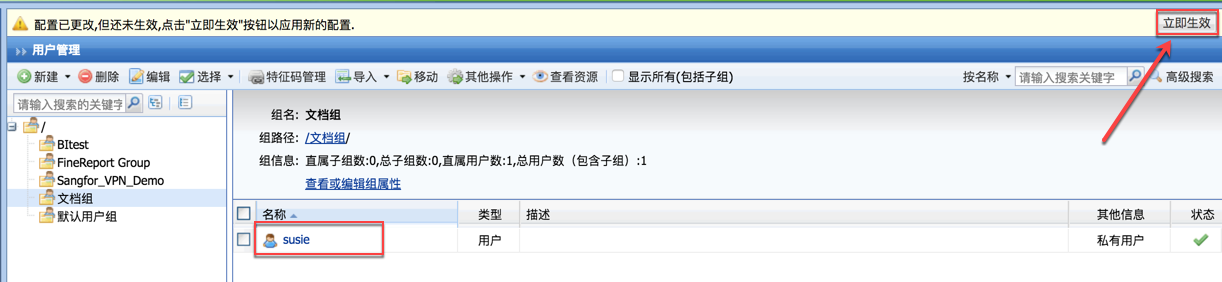
Таким образом, пользователь будет добавлен, и вы сможете нажать кнопку Effective Now, как показано ниже:
2.2 Управление новыми ресурсами
2.2.1 Добавление новой группы ресурсов
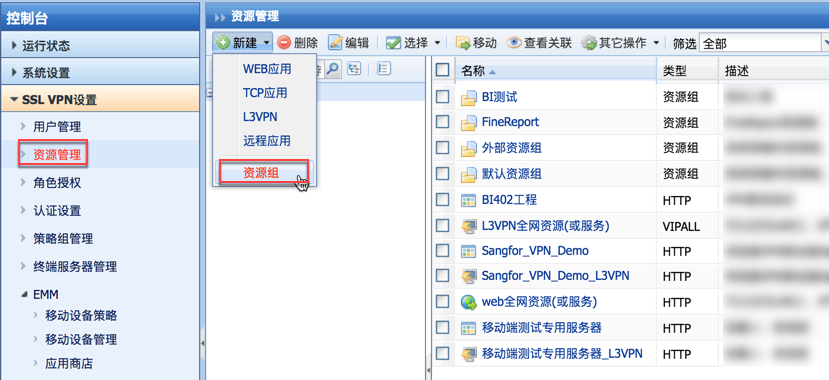
Нажмите "SSL VPN Settings > Resource Management > New > Resource Group", как показано ниже:
Введите имя, добавьте описание и нажмите сохранить, как показано ниже:
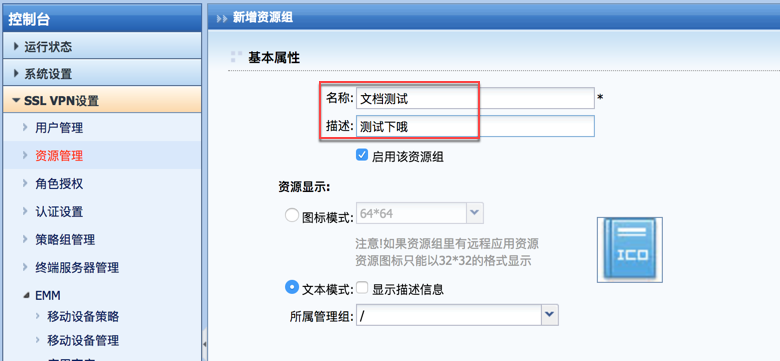
Таким образом, группа ресурсов будет добавлена заново.
2.2.2 Создание нового приложения TCP
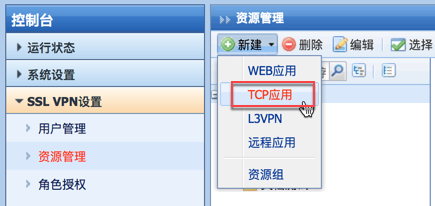
Нажмите "New > TCP Application", как показано ниже:
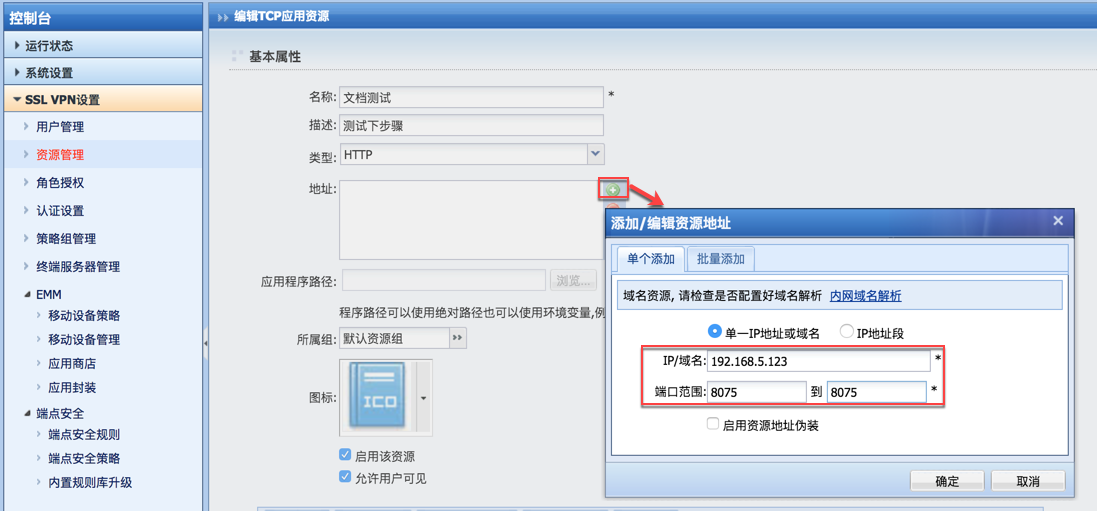
Заполните имя, описание, тип, добавьте адрес для ввода IP-адреса интрасети и диапазон портов (если это один порт 8080, можно заполнить его, как показано на рисунке, в диапазоне 8075-8075) Нажмите OK, нажмите Сохранить, как показано на рисунке ниже:
После нажатия кнопки Сохранить группа ресурсов и приложение TCP будут добавлены, и вы можете нажать кнопку Вступить в силу сейчас, как показано на следующем рисунке:

2.3 Авторизация ролей
После авторизации роли соответствующий пользователь может получить доступ к проекту отчета по данному IP:порту после успешного VPN-соединения.
Нажмите "SSL VPN Settings > Role Authorisation > New > New Role", как показано ниже: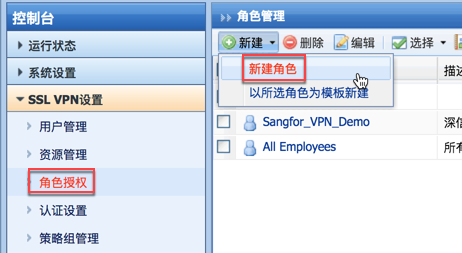
Заполните имя роли, установите опции Select Authorised User и Edit Authorised Resource List, как показано на следующем рисунке: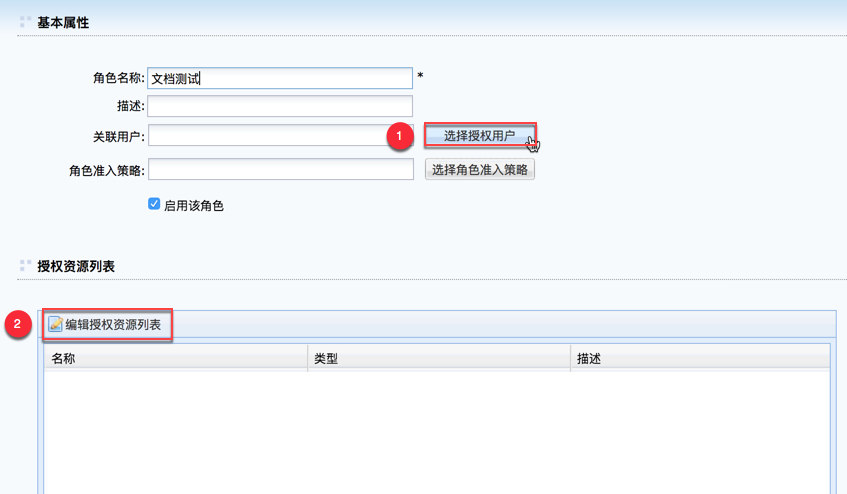
Чтобы выбрать авторизованного пользователя, выберите только что созданного пользователя в разделе 2.1.2, как показано на следующем рисунке: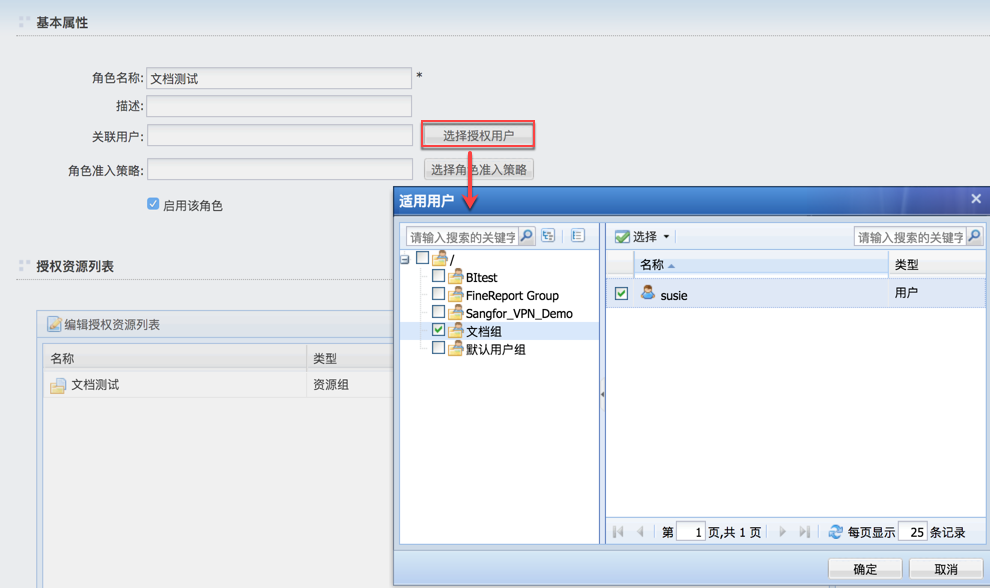
Отредактируйте список авторизованных ресурсов, здесь выберите новое приложение TCP в разделе 2.2.2, как показано на следующем рисунке: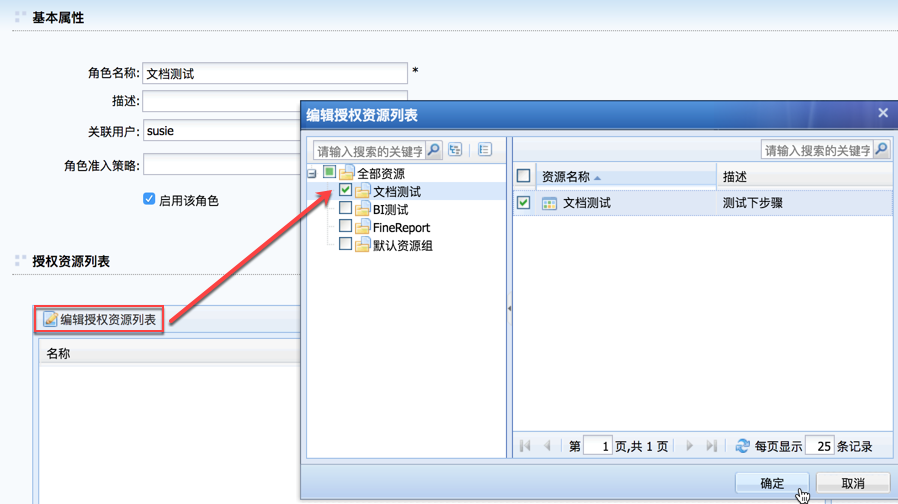
Нажмите Сохранить, и вы увидите, что роль была авторизована, нажмите Вступить в силу сейчас, как показано ниже:
2.4 условия
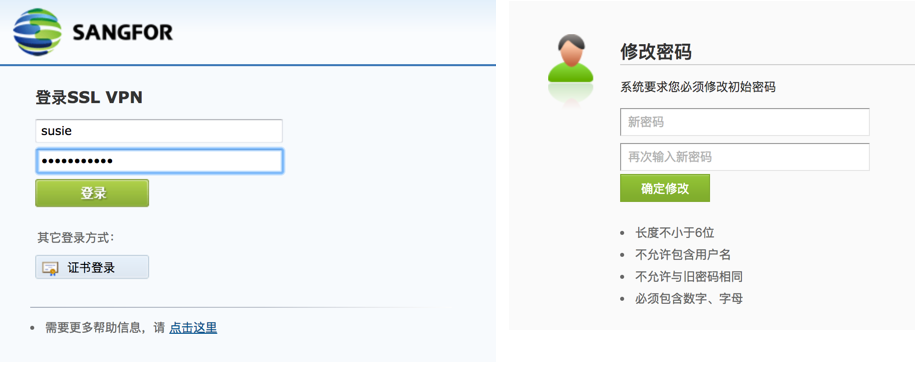
После добавления нового пользователя в разделе 2.1 вам необходимо войти в VPN на ПК, чтобы впервые изменить пароль для входа, как показано на следующем рисунке:
3. Мобильные настройки
3.1 Включение DeepSync VPN
Поскольку сервер отчетов развернут в интрасети и к нему нельзя подключиться без VPN, перед добавлением сервера необходимо настроить VPN.
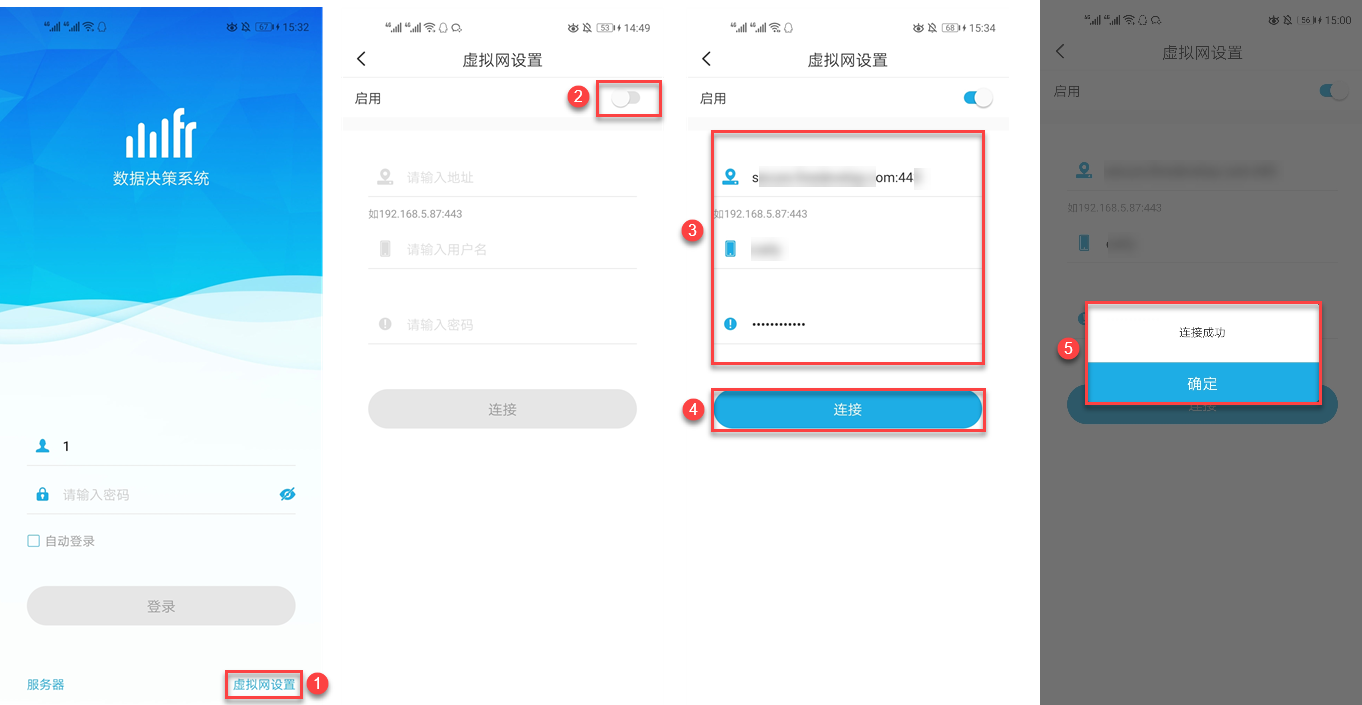
Откройте приложение SoftSoft App, нажмите "Настройки виртуальной сети", откройте кнопку "Включить", введите адрес VPN, номер учетной записи и пароль, затем нажмите "Подключиться", чтобы успешно войти в VPN, как показано на рисунке ниже:
Настройки виртуальной сети приведены в следующей таблице:
| элемент настройки | элемент |
|---|---|
| VPN-сервер | ip:номер порта, не нужно добавлять https://, например: 192.168.1.11:111 |
| идентификатор пользователя | 2.1.2 Имена пользователей добавлены в раздел |
| криптовалюта | 2.4 Раздел 2.4 Изменение пароля входа в систему после входа в VPN-аутентификацию на стороне ПК |
Примечание 1: После успешной настройки VPN информация для входа будет сохранена локально, и каждый раз, когда вы будете открывать клиент App, вы будете автоматически входить в VPN.
Примечание 2: Если реконфигурация VPN не удается после успешного подключения, конфигурация предыдущего успешного подключения сохраняется, но соединение разрывается и для вступления в силу его нужно подключить заново.
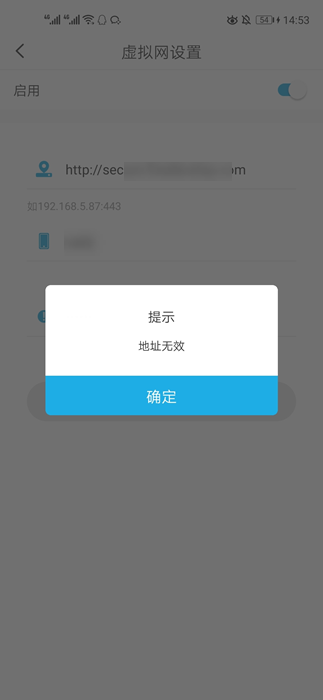
Примечание 3: Если адрес VPN-сервера не соответствует спецификации, появится сообщение: Invalid address. Как показано на следующем рисунке:
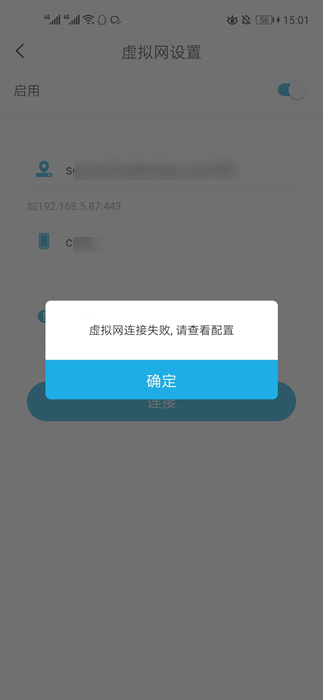
Примечание 4: Если пароль учетной записи введен неверно и подключение не удается, появляется сообщение: Virtual Network Connection Failure, please check the configuration. Как показано на следующем рисунке:
Примечание 5: Если настройка все время не удается, необходимо проверить, открыта ли аутентификация EMM, если нет, то открыть ее.
3.2 Настройка сервера интрасети
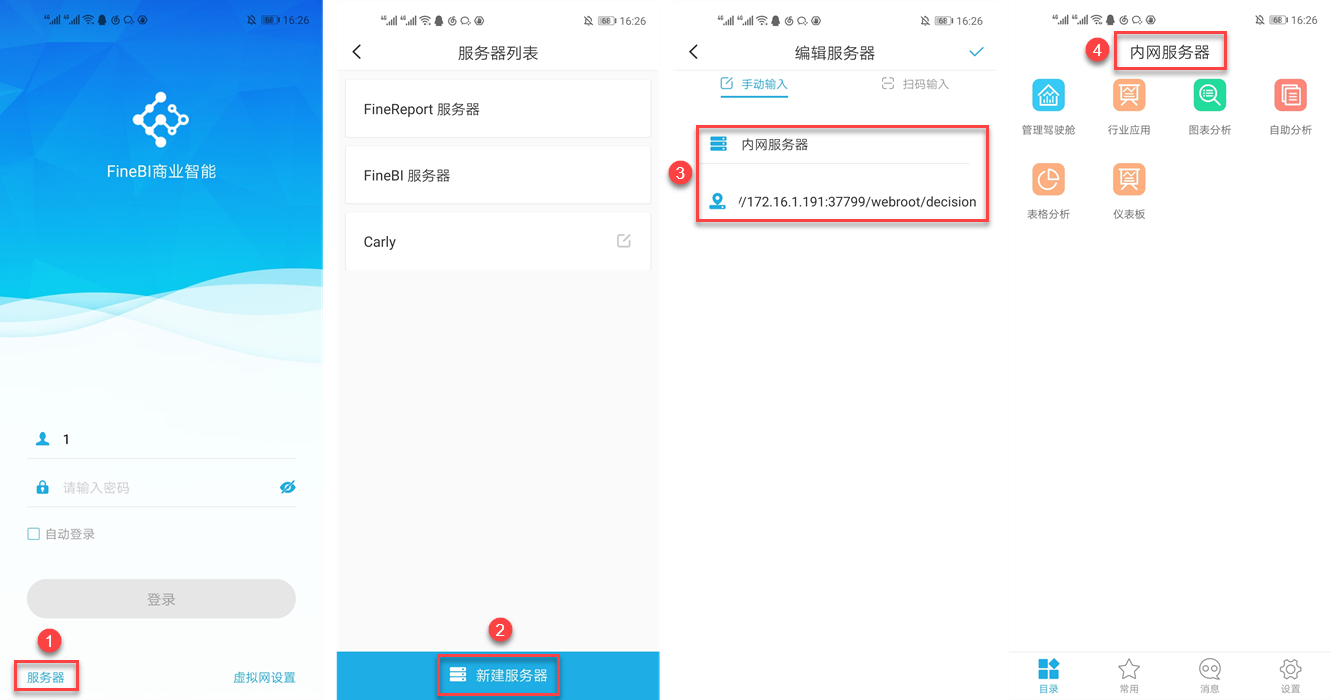
После успешного VPN-соединения нажмите "Сервер > Новый сервер", вручную введите информацию о сервере интрасети и введите пароль учетной записи для входа в систему интрасети, как показано на следующем рисунке: