Оформление
Softsoft Marketplace - FineReport Справка | Разработка отчетов | Использование отчетов | Учебные пособия
Рынки Sailsoft
1. Обзор
Fansoft Marketplace - это онлайн-платформа, созданная компанией Fansoft для удовлетворения разнообразных и индивидуальных потребностей наших клиентов.
SailSoft Marketplace предоставляет всевозможные плагины, компоненты и шаблоны, которые клиенты могут загрузить и установить по требованию.
В то же время FanSoft Marketplace предоставляет разработчикам интерфейсы, документацию и т.д., в соответствии с которыми разработчики могут создавать свои собственные плагины.
В этой статье рассказывается об интерфейсе SailSoft Market и о том, как использовать соответствующие функции.
2. Регистрация и вход в систему
Чтобы воспользоваться возможностями FanSoft Marketplace, вам необходимо войти в FanSoft Marketplace с помощью FanSoft Passport. Это делается следующим образом:
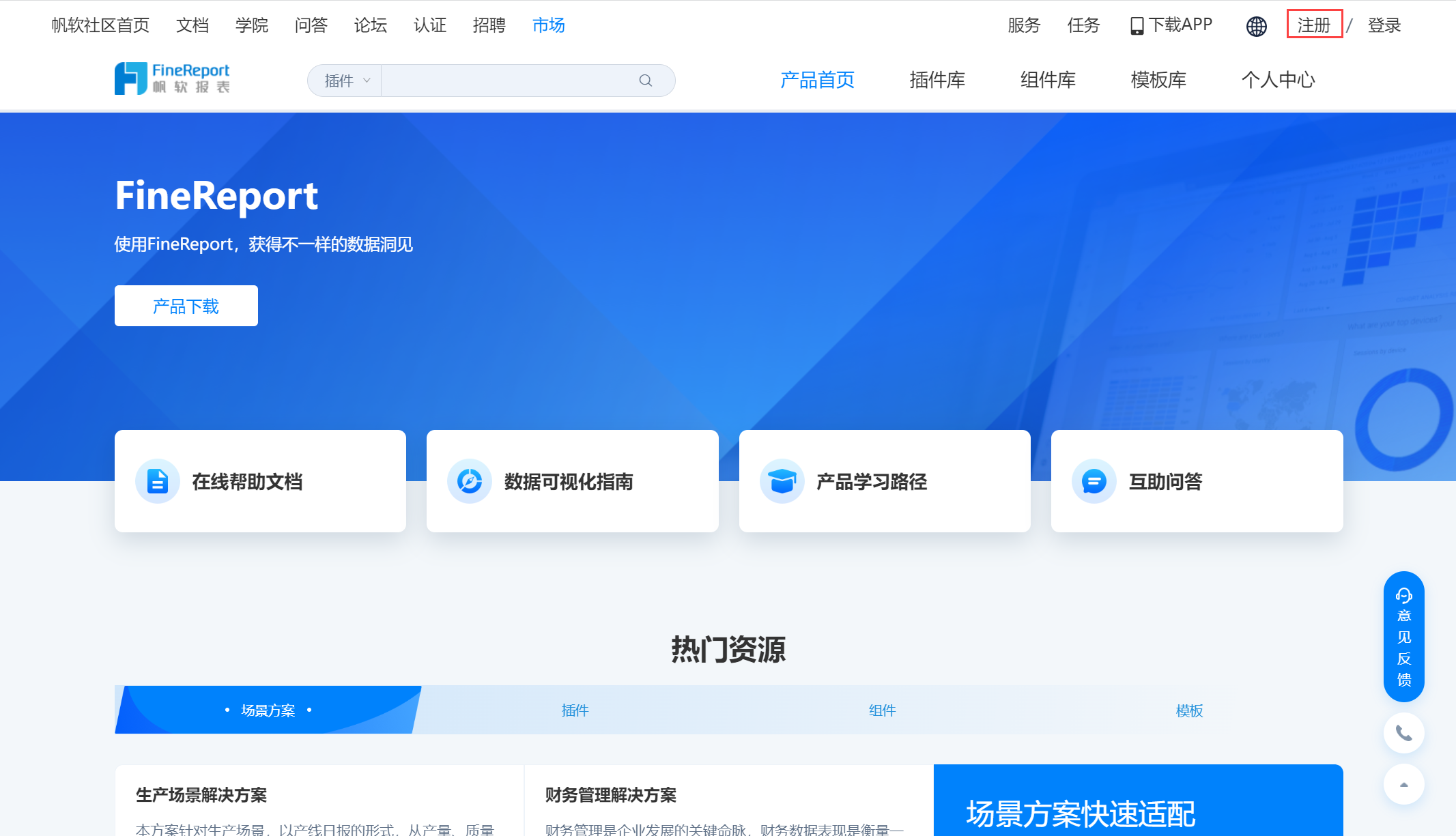
1) Зайдите на FanSoft Marketplace и нажмите кнопку "Регистрация" в правом верхнем углу. Как показано на рисунке ниже:
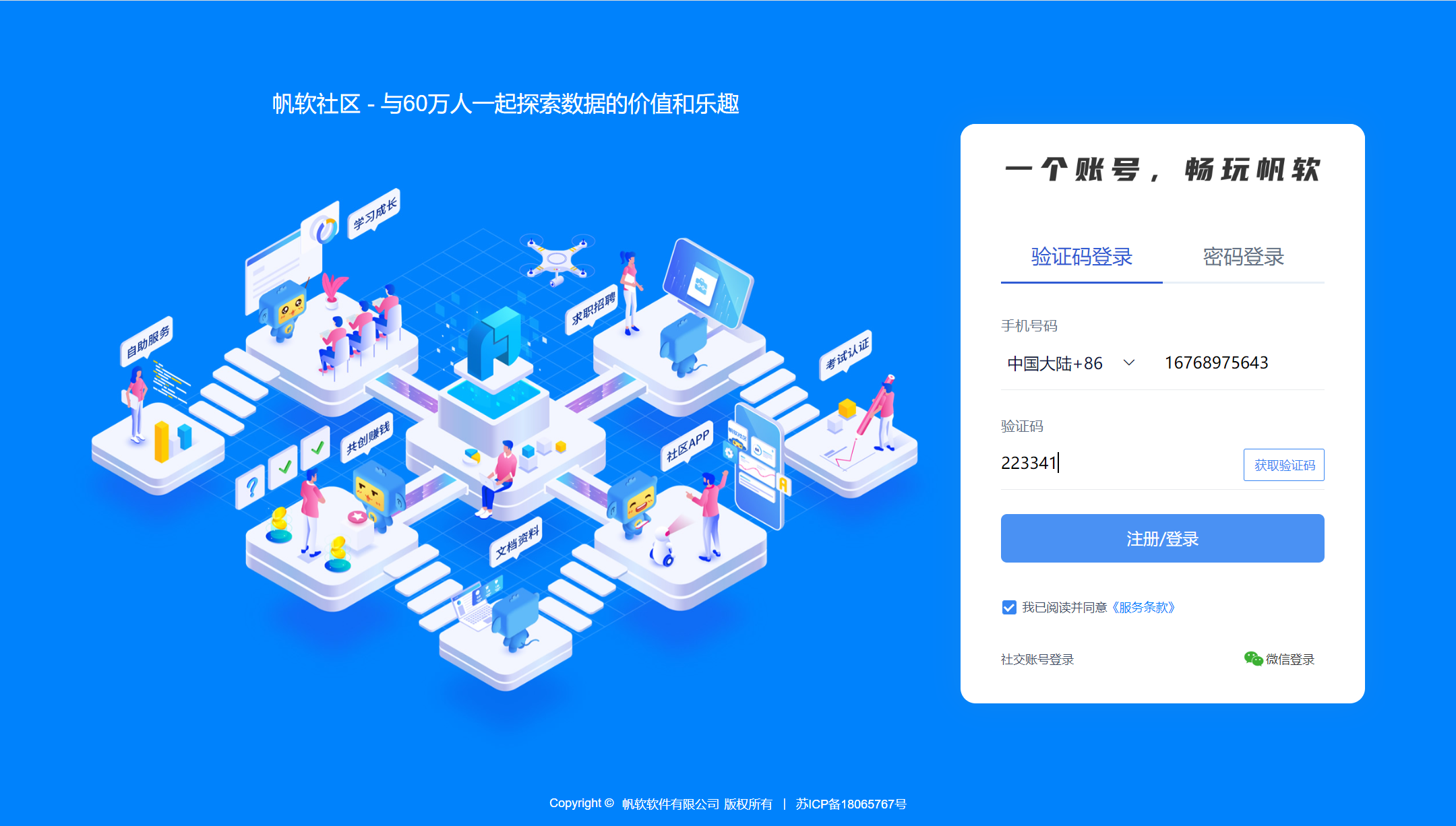
(2) После нажатия появится страница входа "Pass". В поле "Verification Code Login" введите номер мобильного телефона, проверочный код и пароль, а затем нажмите "Register/Login" для завершения регистрации. Как показано на рисунке ниже:
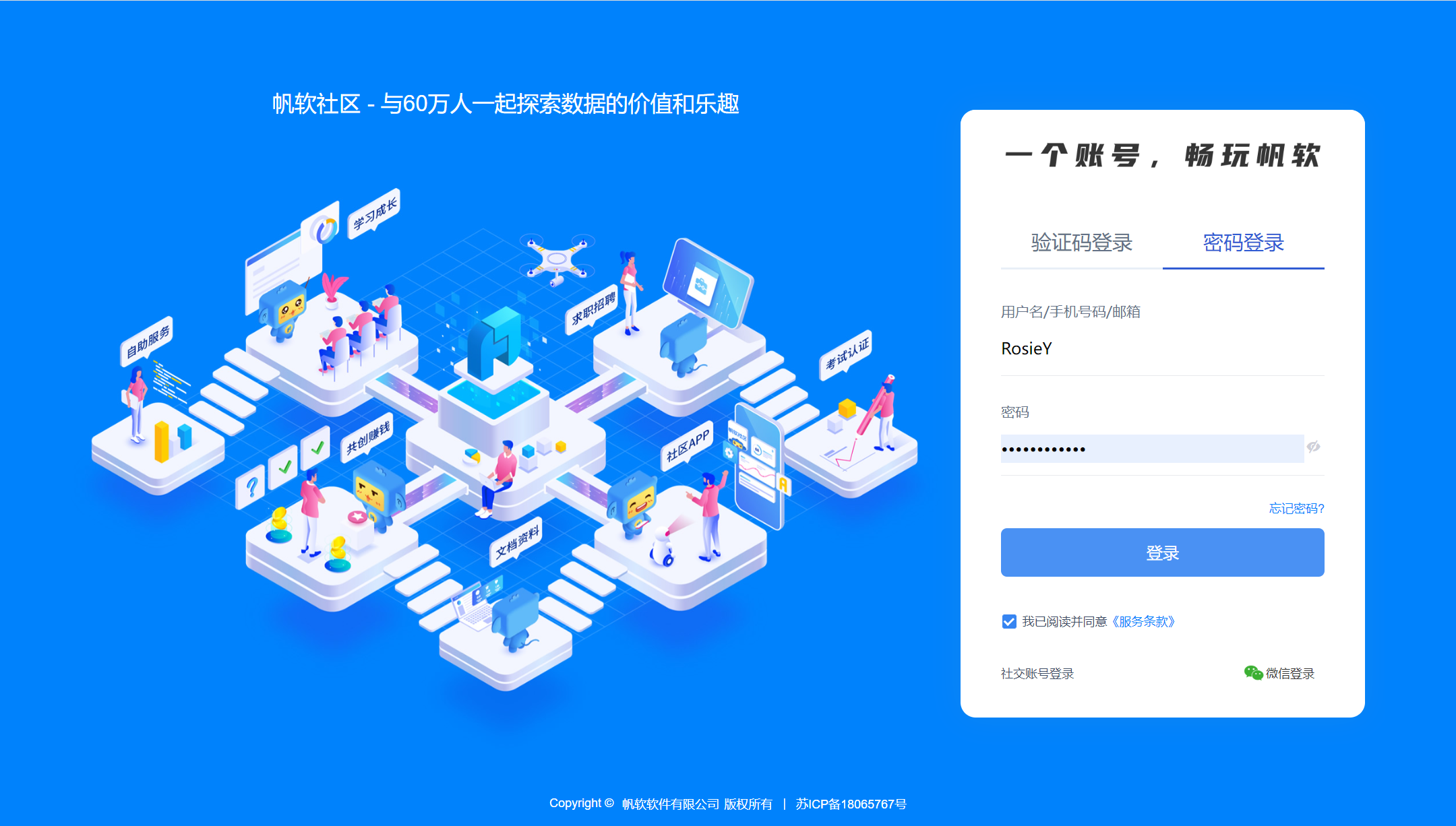
3)После успешной регистрации введите учетную запись и пароль для входа в Sailsoft Market. Как показано на рисунке ниже:
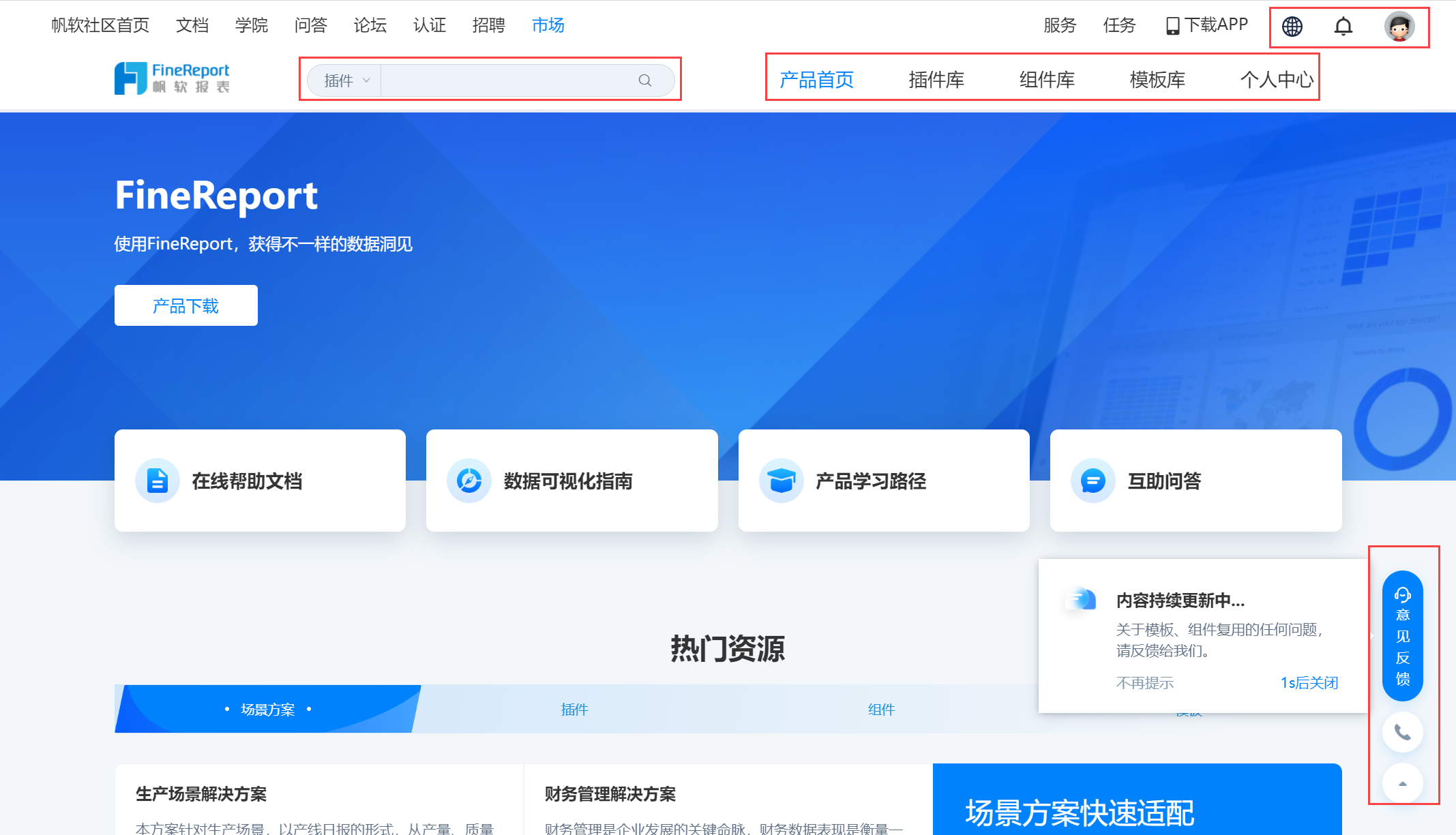
4) После входа в FanSoft Marketplace вы будете перенаправлены на главную страницу платформы. Как показано на рисунке ниже:
- На главной странице продукта представлены официальные входы во всевозможные высококачественные ресурсы, что может помочь пользователям быстро найти всевозможные ресурсы для обучения и использования.
- В правом верхнем углу находятся "Переключение языка", "Сообщения" и "Личный центр", пользователи могут переключать язык, просматривать сообщения типа уведомлений и контент, связанный с личным кабинетом.
- Помимо главной страницы, имеются "Библиотека плагинов", "Библиотека компонентов" и "Библиотека шаблонов", и пользователи могут переходить на соответствующие страницы, нажимая на соответствующие ярлыки.
- В позиции "Поиск" пользователи могут вводить ключевые слова для поиска нужных элементов управления, компонентов и т.д.
- Область отзывов и помощи, наведенная кнопка обратной связи позволяет заполнить предложения по отзывам, кнопка помощи позволяет просмотреть номер горячей линии для консультаций.
3. Главная страница
3.1 Услуги SMS
Для использования SMS необходимо подать заявку на открытие SMS-сервиса в FanSoft Marketplace, затем пополнить счет, если необходимо выставить счет, то заполнить информацию о счете, а затем подать заявку на выставление счета.
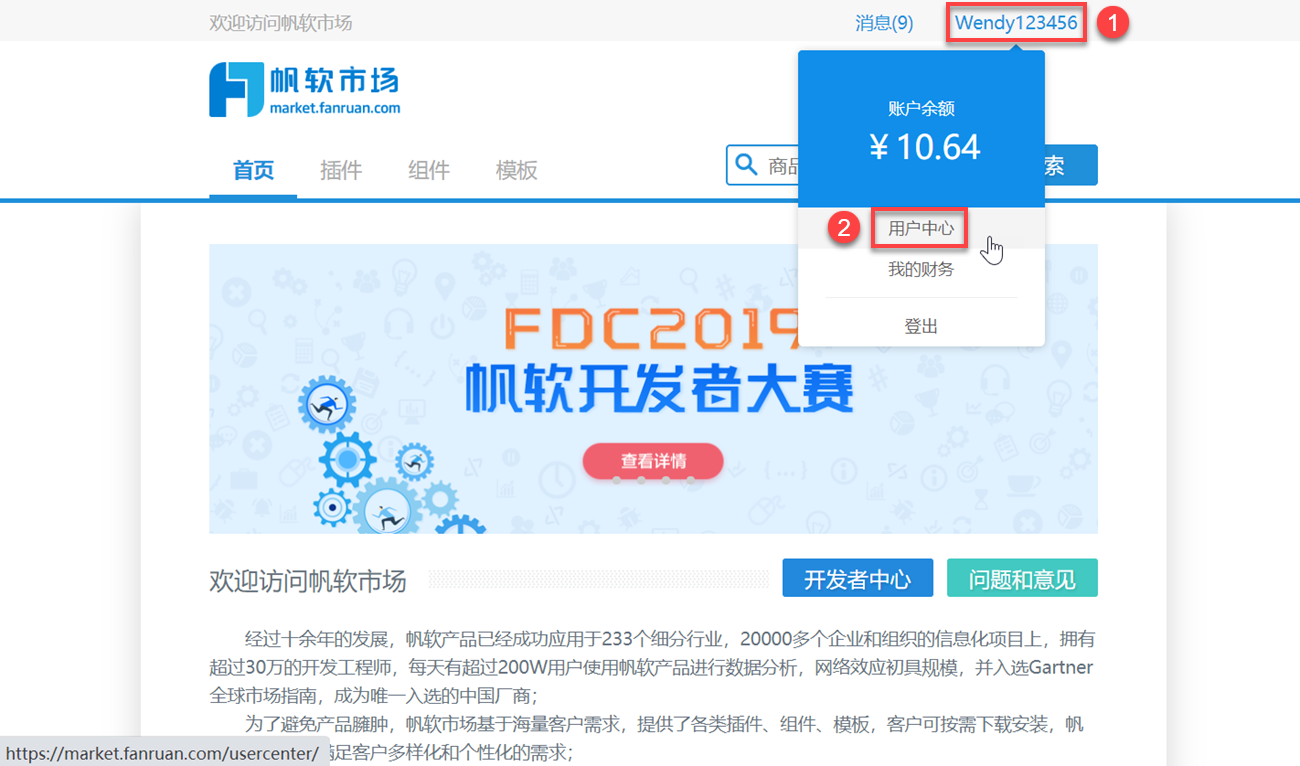
1) Войдите в FanSoft Marketplace и нажмите Имя пользователя > Центр пользователя, как показано на следующем рисунке:
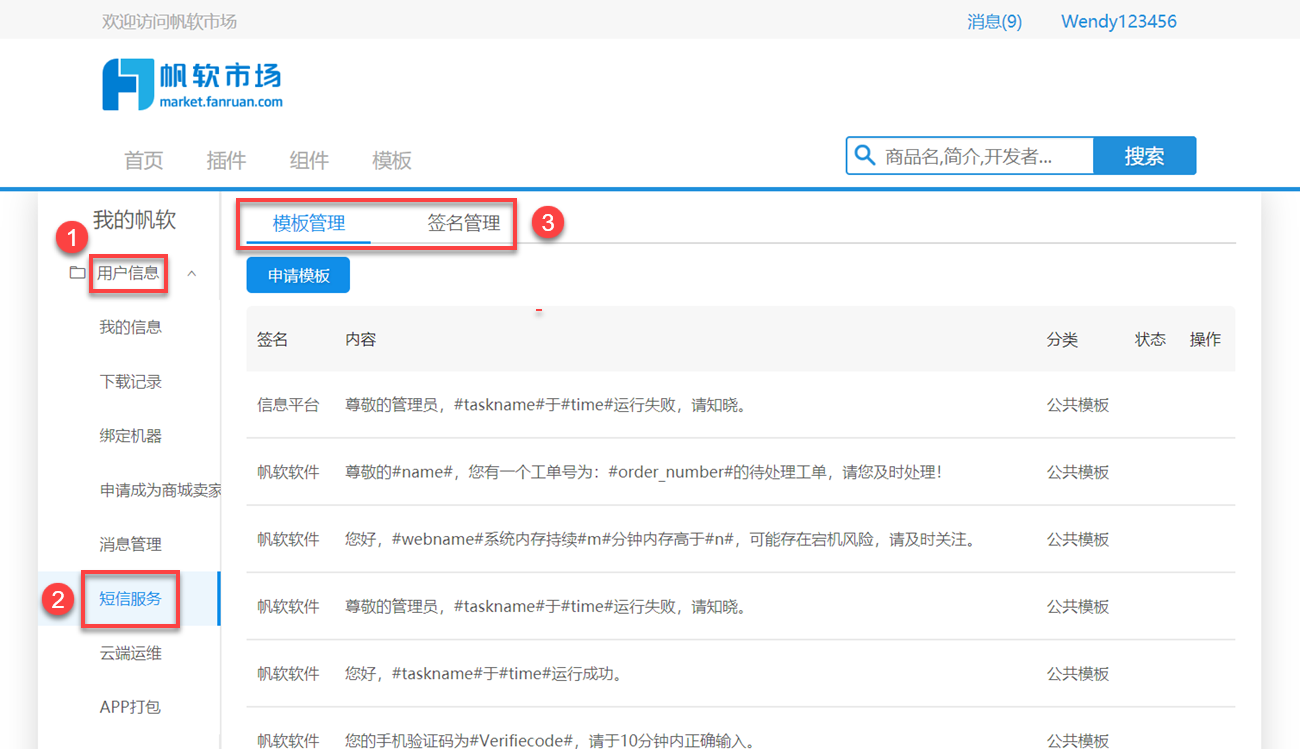
(2) Нажмите Информация о пользователе > SMS-сервис, если вы открыли SMS-сервис, вы можете увидеть Управление шаблонами и Управление подписями. Как показано на рисунке ниже:
3.2 Финансовый центр
3.2.1 Управление адресами счетов-фактур
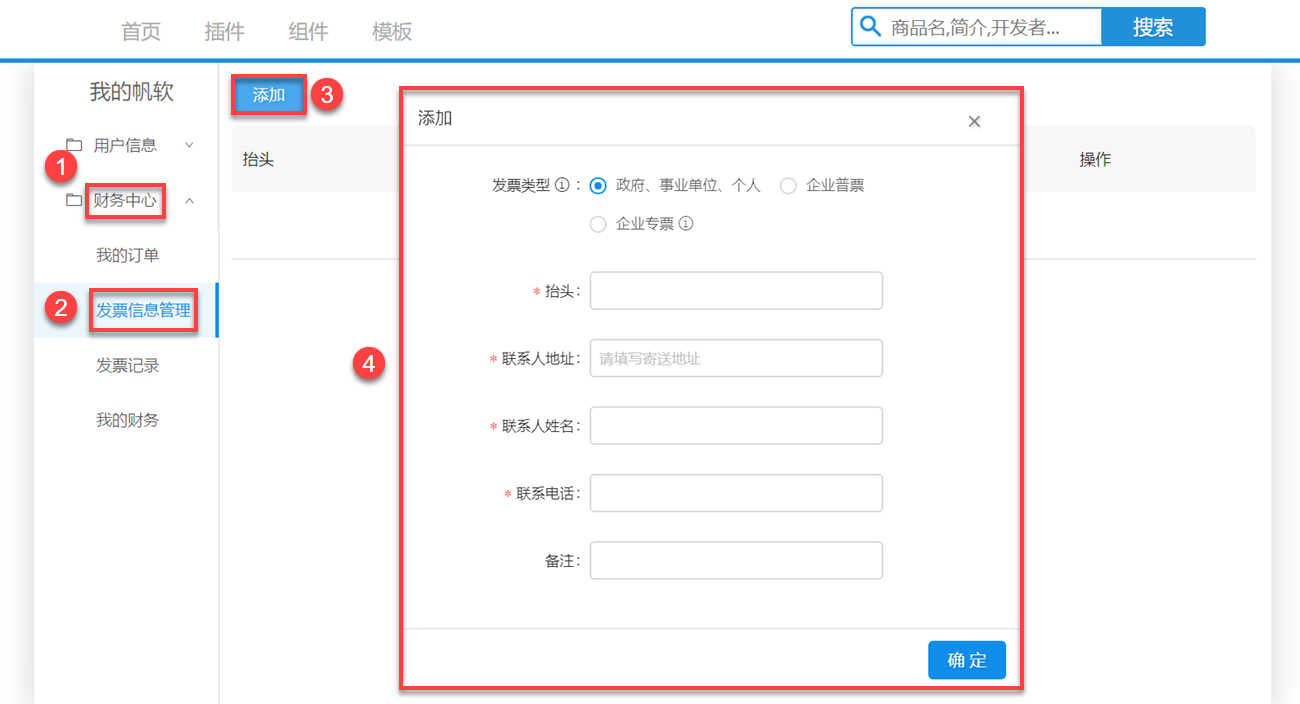
Выберите Финансовый центр > Управление информацией о счетах-фактурах, нажмите кнопку Добавить, в соответствии с фактической ситуацией выберите тип счета-фактуры и заполните информацию о счете-фактуре. Как показано на рисунке ниже:
3.2.2 Мои заказы
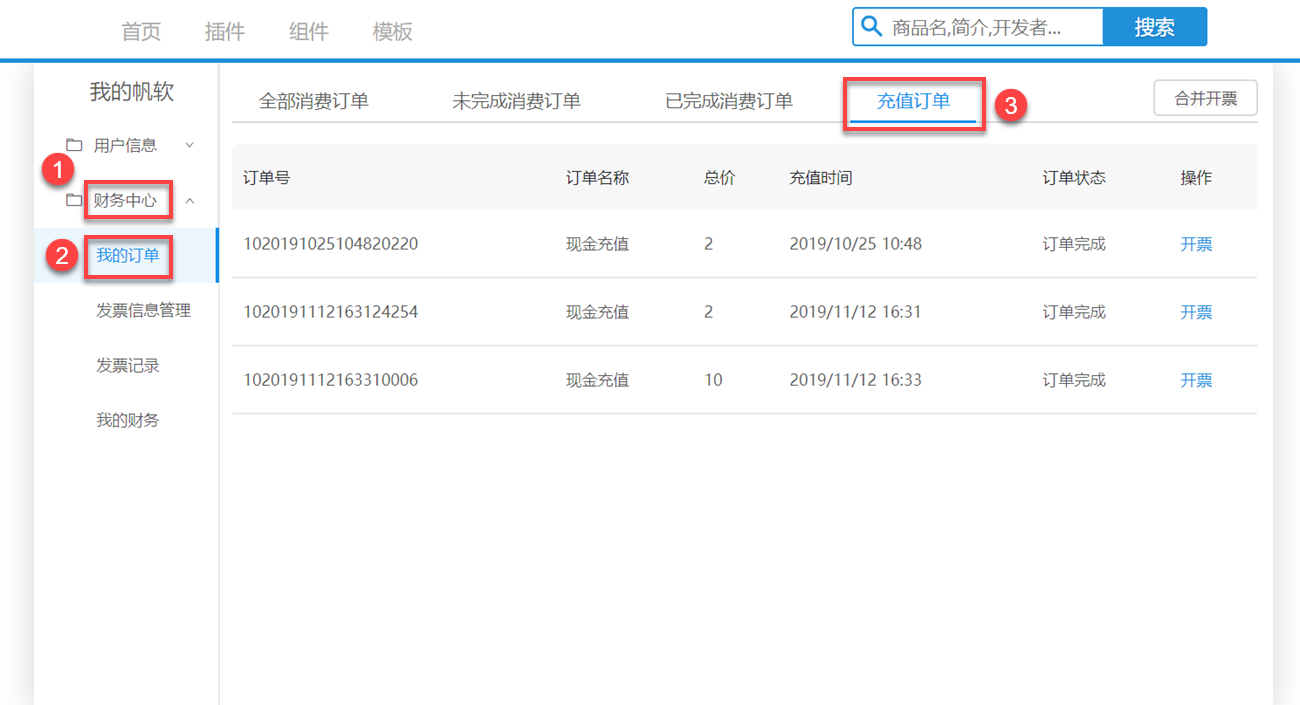
1) Нажмите Финансовый центр > Мои заказы > Заказы на пополнение, и вы увидите заказы на пополнение. Как показано на рисунке ниже:
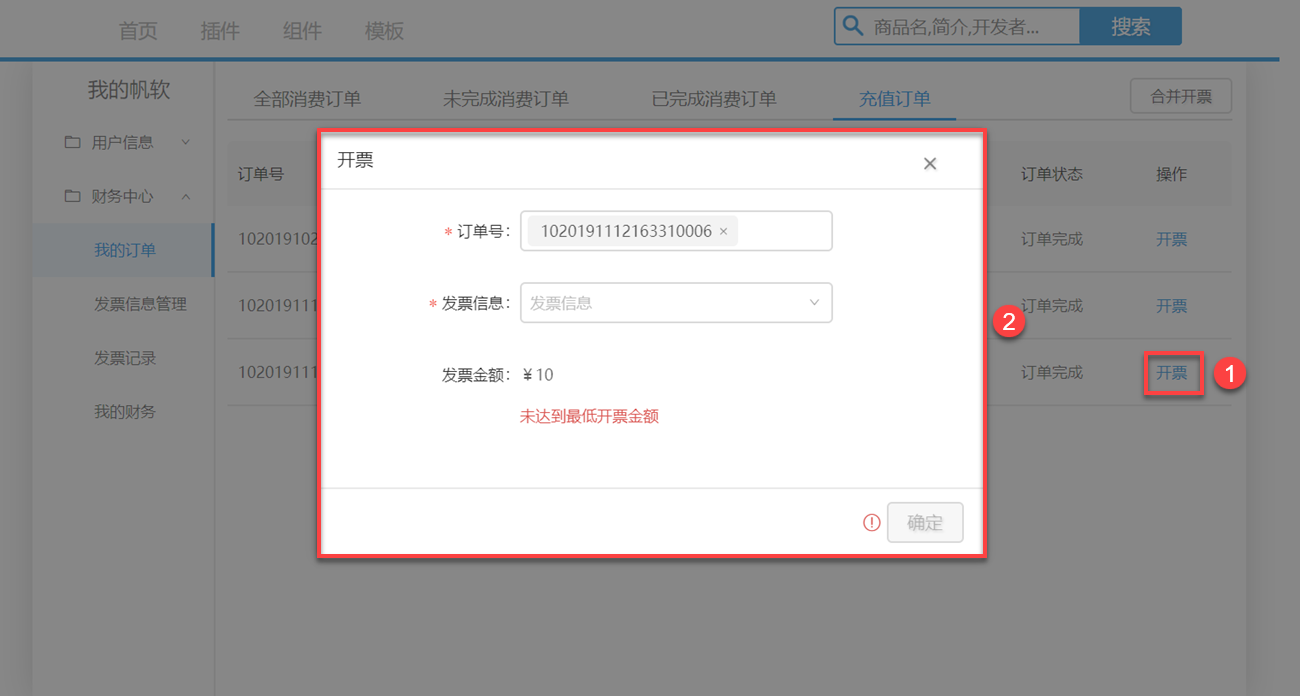
2) Нажмите " Выставление счетов", подтвердите номер заказа, выберите информацию о счете и нажмите OK. Как показано на рисунке ниже:
Примечание 1: правительство, учреждения, частные лица и предприятия не может быть меньше, чем 1,000, если не достигнуто, подскажите:не соответствует минимальной суммы счета-фактуры
Примечание 2: Сумма специальных счетов-фактур предприятий не может быть меньше 5000, если не достигается, подскажите:не соответствует минимальной сумме счетов-фактур.
3.2.3 Мои финансы
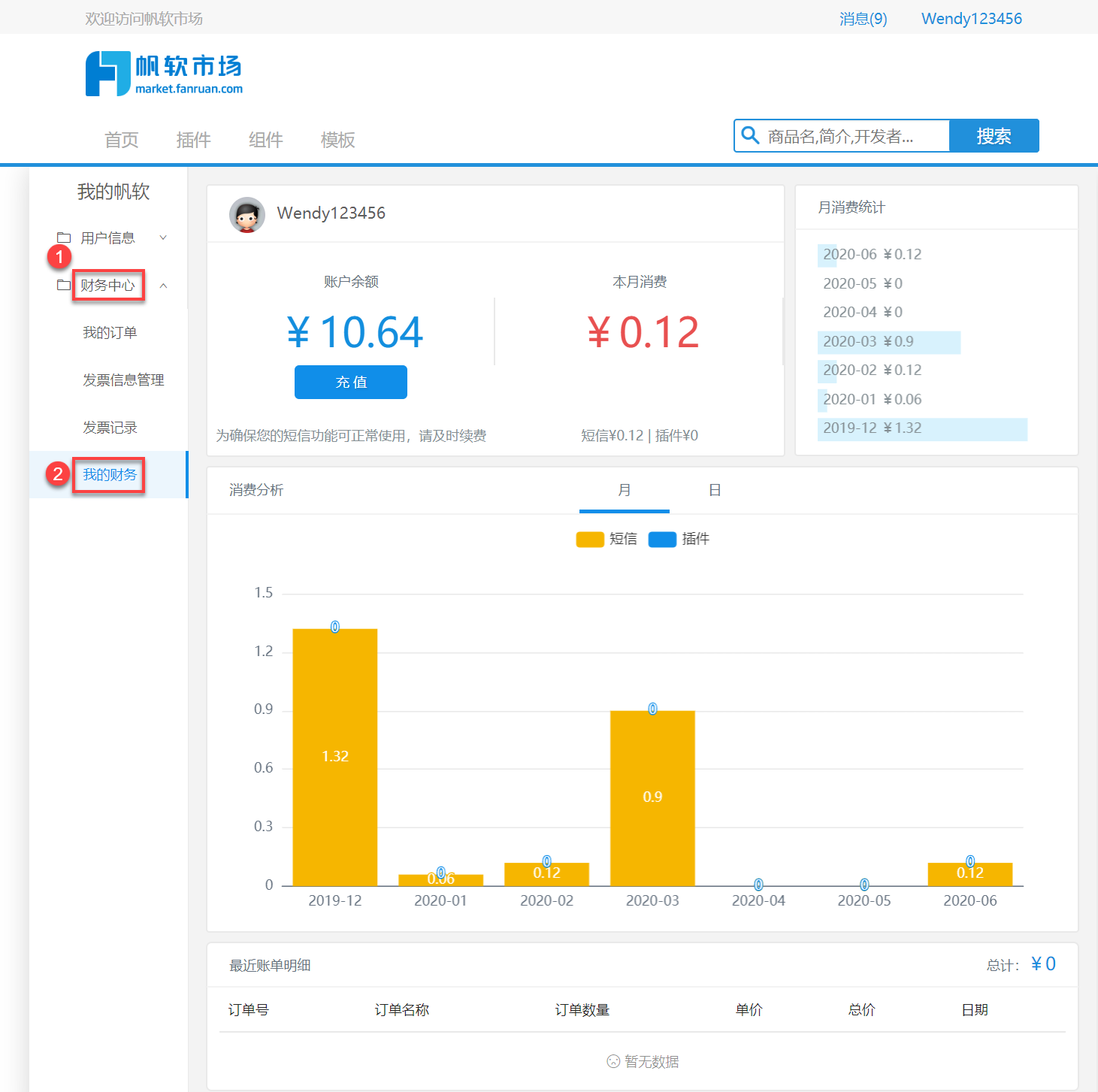
1) Нажмите Финансовый центр > Мои финансы, чтобы отобразить текущий баланс счета, а также расход за текущий месяц и статистику расхода за месяц. Как показано на рисунке ниже:
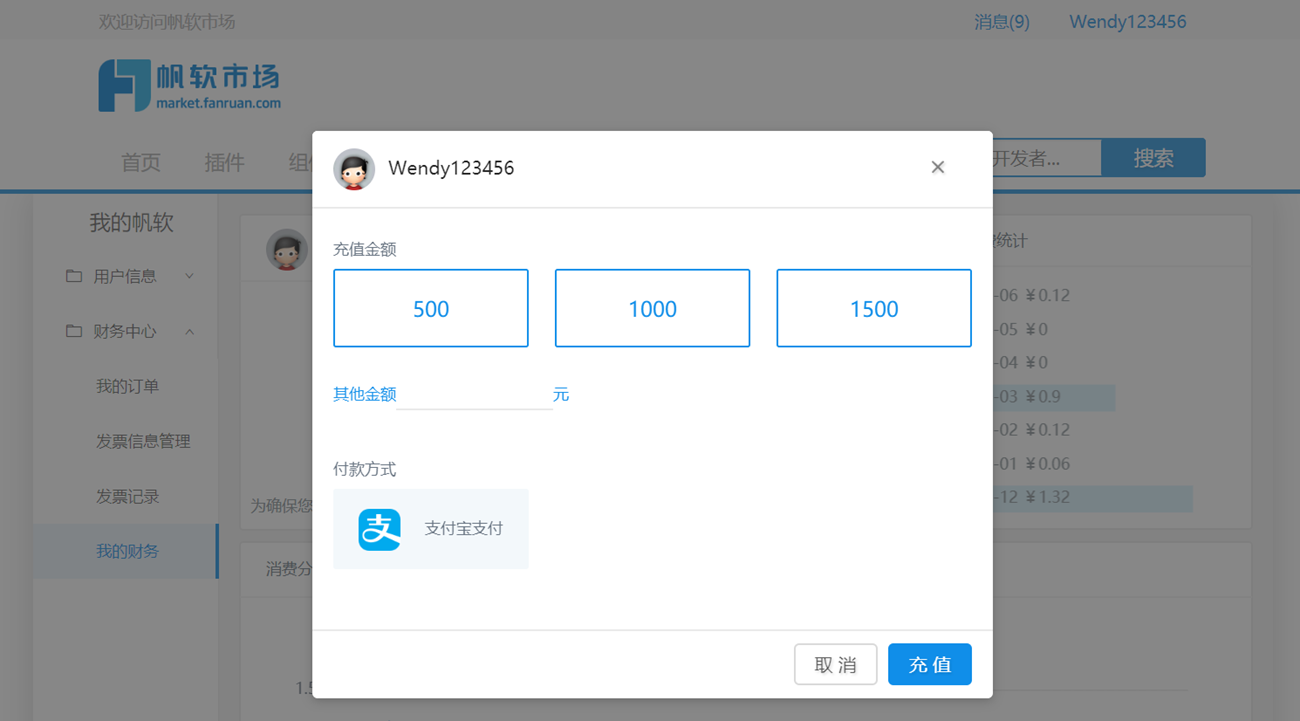
2) Нажмите кнопку пополнить, чтобы пополнить счет с помощью Alipay. Как показано на рисунке ниже:
3.2.4 Записи о выставлении счетов-фактур
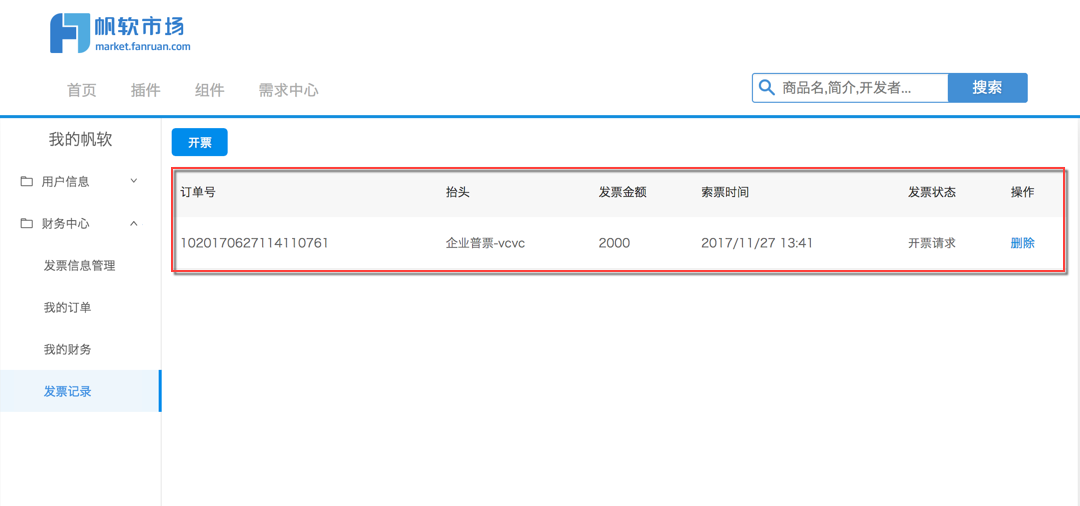
Щелкните Финансовый центр > Записи счетов-фактур, чтобы отобразить текущие запросы на выставление счетов-фактур, которые были поданы. Это показано на рисунке ниже:
4. Плагины
4.1 Страница просмотра плагинов
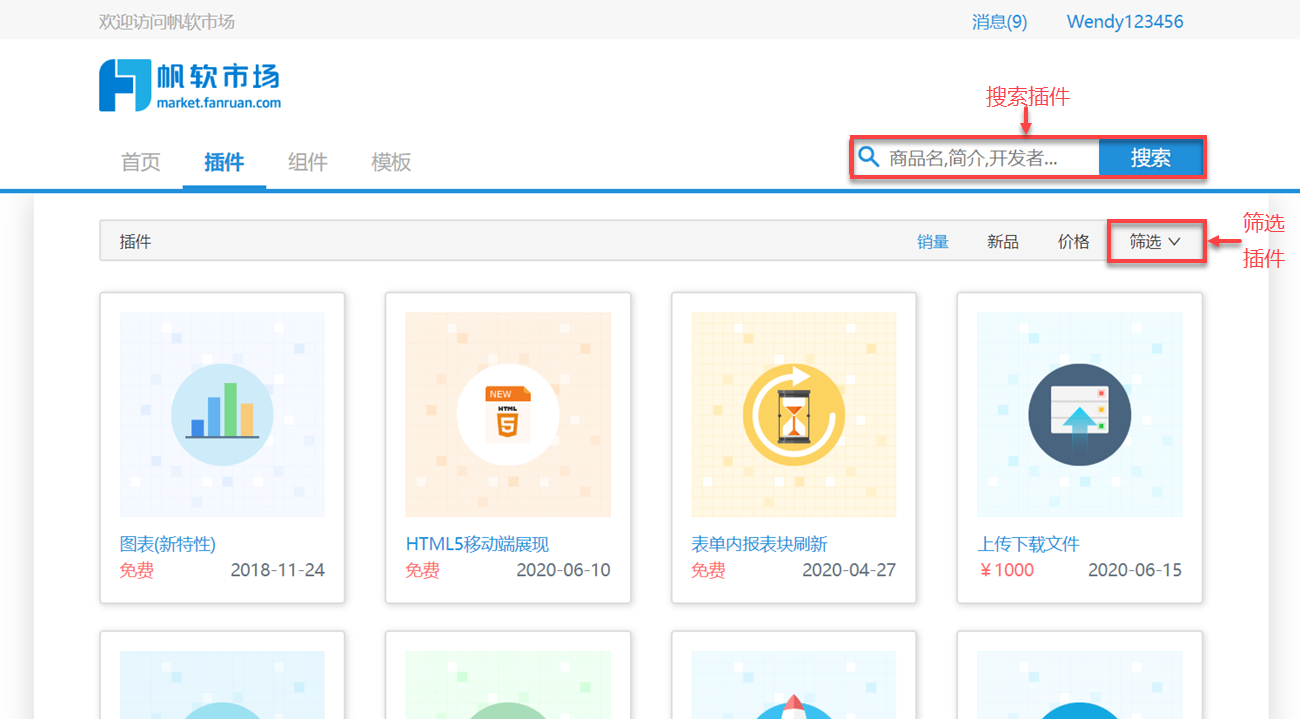
Страница Plugin Browse позволяет отфильтровать нужные плагины, как показано на следующем рисунке:
4.2 Страница загрузки плагина
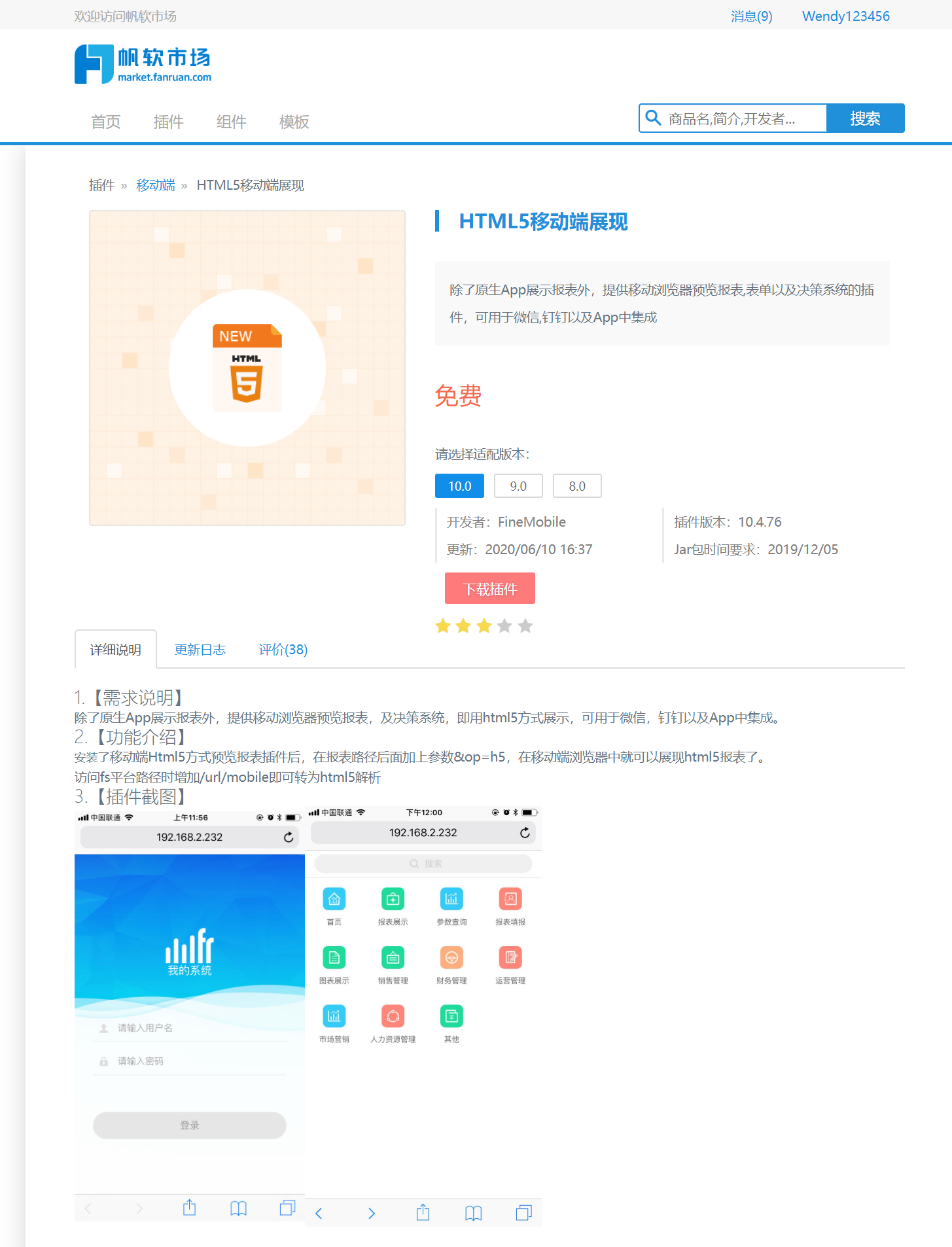
Страница загрузки плагина разбита на категории по адаптированным версиям плагина, поэтому пользователи могут выбрать для загрузки актуальную последнюю версию плагина в соответствии с версией своего дизайнера.
При переключении адаптированной версии синхронно изменяется время обновления плагина, номер версии и временные требования к пакету JAR, а поддержка журнала обновлений также поддерживает несколько версий. Как показано на рисунке ниже:
4.3 Запись загрузки плагина
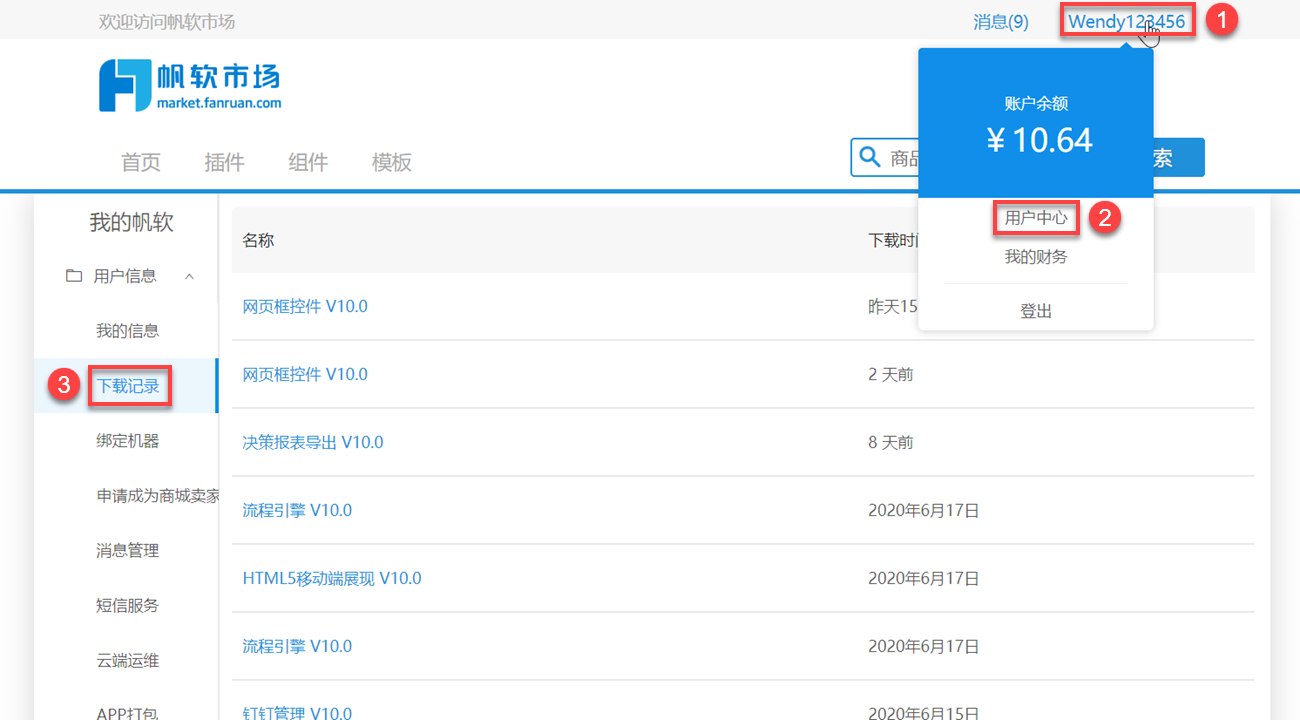
Пользователи могут проверить запись загрузки плагина и время загрузки, нажав Имя пользователя > Центр пользователя > Запись загрузки. Как показано на рисунке ниже:
5. условия
5.1 Вход в систему Sailsoft Passport
При входе в FanSoft Pass в сценариях установки плагинов, использования функций работы и обслуживания облака, открытия SMS-сервисов необходимо убедиться, что системное время совпадает с пекинским, иначе вход не удастся с сообщением: Unknown Error.