Оформление
Возврат к исходной версии после обновления кросс-версии
1. Обзор
В некоторых случаях пользователям может потребоваться вернуться к версии, предшествующей обновлению.
В документации описаны шаги по откату к исходной версии после обновления.
2. Подтверждение типа базы данных
Перейдите в "Management System>System Management>General", чтобы узнать, используете ли вы внешнюю базу данных или нет, как показано на следующем рисунке:
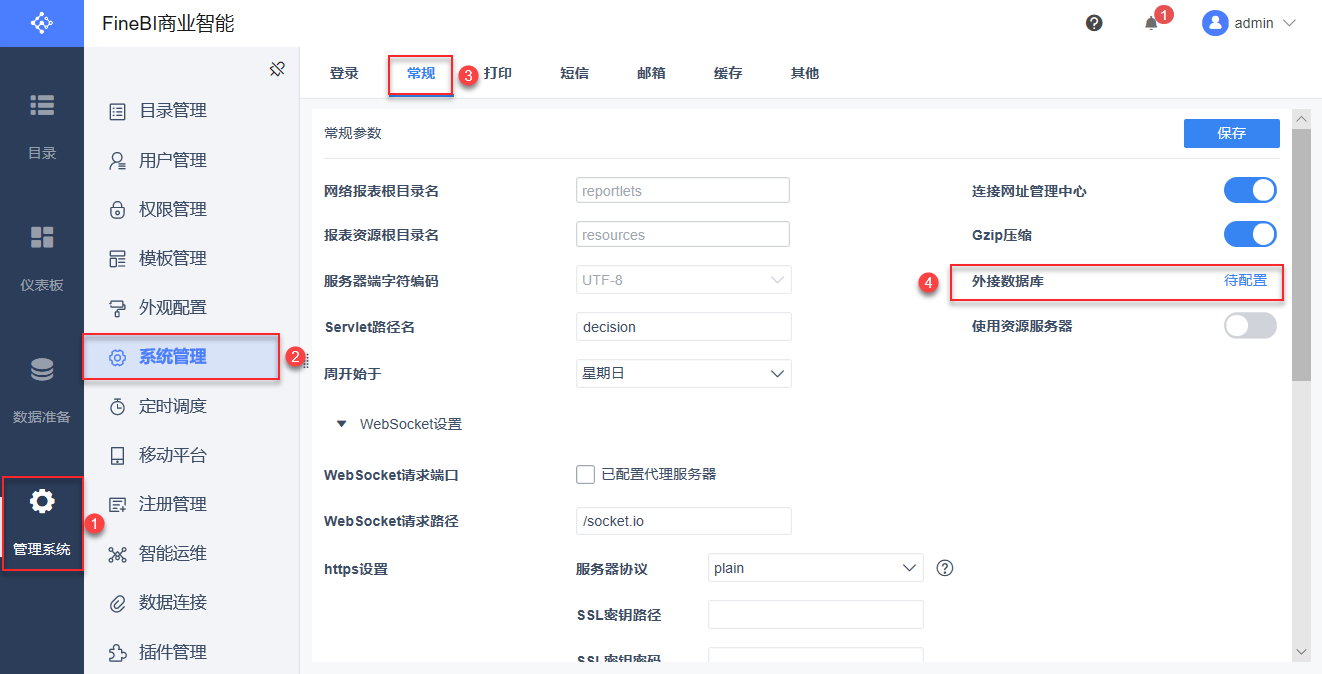
- Если отображается "Будет настроено": тип базы данных - встроенная база данных
- Если отображается "Настроено": тип базы данных - внешняя база данных
2.1 Связанные с кластером
Если вы настроили кластеризацию, вам необходимо создать резервную копию файлового сервера, подробности см. в разделе 3.3: Файловый сервер.
Переконфигурируйте кластер после отката.
3. Операции резервного копирования с использованием встроенной базы данных
3.1 Резервное копирование перед обновлением
При откате проекта, использующего встроенную базу данных, перед обновлением необходимо создать следующие резервные копии:
Закройте проект FineBI и скопируйте папку webroot по пути %FineBI%\webapps\webroot (резервный файл webroot не может быть помещен по пути установки FineBI).
Примечание: Если webroot слишком большой (более 4 Гб) и резервное копирование занимает слишком много времени, можно создать резервную копию только папки WEB-INF в webroot; если WEB-INF также очень большой (более 2 Гб) и резервное копирование занимает слишком много времени, можно создать резервную копию только папки dashboards, embed, libs, plugins, reportlets, resources в WEB-INF, папки plugins, reportlets, resources в WEB-INF.
3.2 Шаги для регрессии
1) Выключение сервера BI
2) Работы по замене
Если до обновления вы использовали встроенную базу данных, вы можете заменить файл webroot по пути %FineBI%\webapps файлом webroot старого проекта, резервную копию которого вы создали, как показано на следующем рисунке:
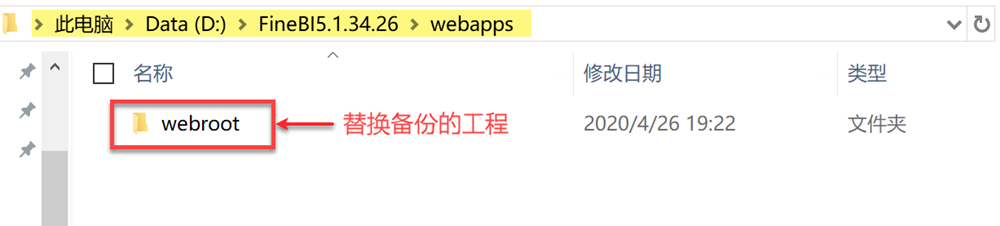
Примечание: Если резервной копией является только WEB-INF, восстановите его и запустите проект; если резервной копией являются только папки dashboards, embed, libs, plugins, reportlets в WEB-INF, восстановите соответствующие папки.
3) Перезапустите сервер BI.
4. Операции резервного копирования с использованием внешних баз данных
4.1 Метод I (рекомендуемый)
4.1.1 Резервное копирование перед обновлением
Метод 1 требует, чтобы перед обновлением пользователь создал следующие резервные копии:
1) Закройте проект FineBI и скопируйте папку webroot по пути %FineBI%\webapps\webroot (резервный файл webroot не может быть размещен по пути установки FineBI).
Примечание: Если webroot относительно велик (более 4 Гб) и резервное копирование занимает слишком много времени, можно создать резервную копию только папки WEB-INF в webroot; если WEB-INF также очень велик (более 2 Гб) и резервное копирование занимает слишком много времени, можно создать резервную копию только папки dashboards, embedded, libs, plugins, reportlets в WEB-INF, plugins, reportlets в папке WEB-INF.
2) Вручную создайте резервную копию внешней базы данных, пароль резервной базы данных должен быть таким же, как и у предыдущей базы данных.
4.1.2 Шаги назад
1) Выключите сервер BI.
2) Работы по замене
Замените файл webroot в пути %FineBI%\webapps файлом webroot старого проекта, как показано на следующем рисунке:
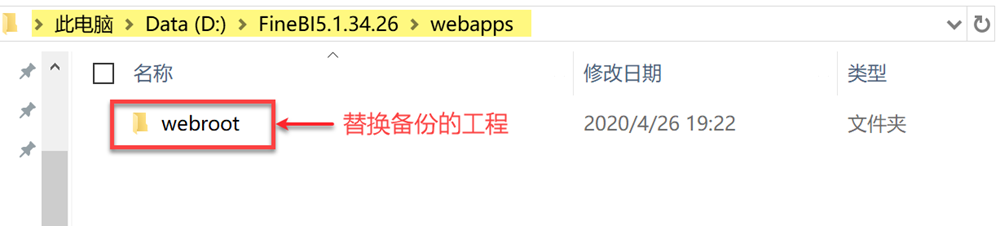
Примечание: Если вы создали резервную копию только WEB-INF, восстановите WEB-INF, который вы создали; если вы создали резервную копию только папок dashboards, embed, libs, plugins, reportlets в WEB-INF, то восстановите соответствующие папки.
3) Восстановление внешних баз данных
Если вы создаете новую резервную копию внешней базы данных, то есть при восстановлении резервной копии имя базы данных, имя пользователя, пароль и т.д. и имя предыдущей базы данных не совпадают, то измените %FineBI%/webapps/webroot/WEB-INF/config path db.properties, согласно резервной копии информации о подключении базы данных к файлу для изменения, как показано ниже как показано на следующем рисунке:
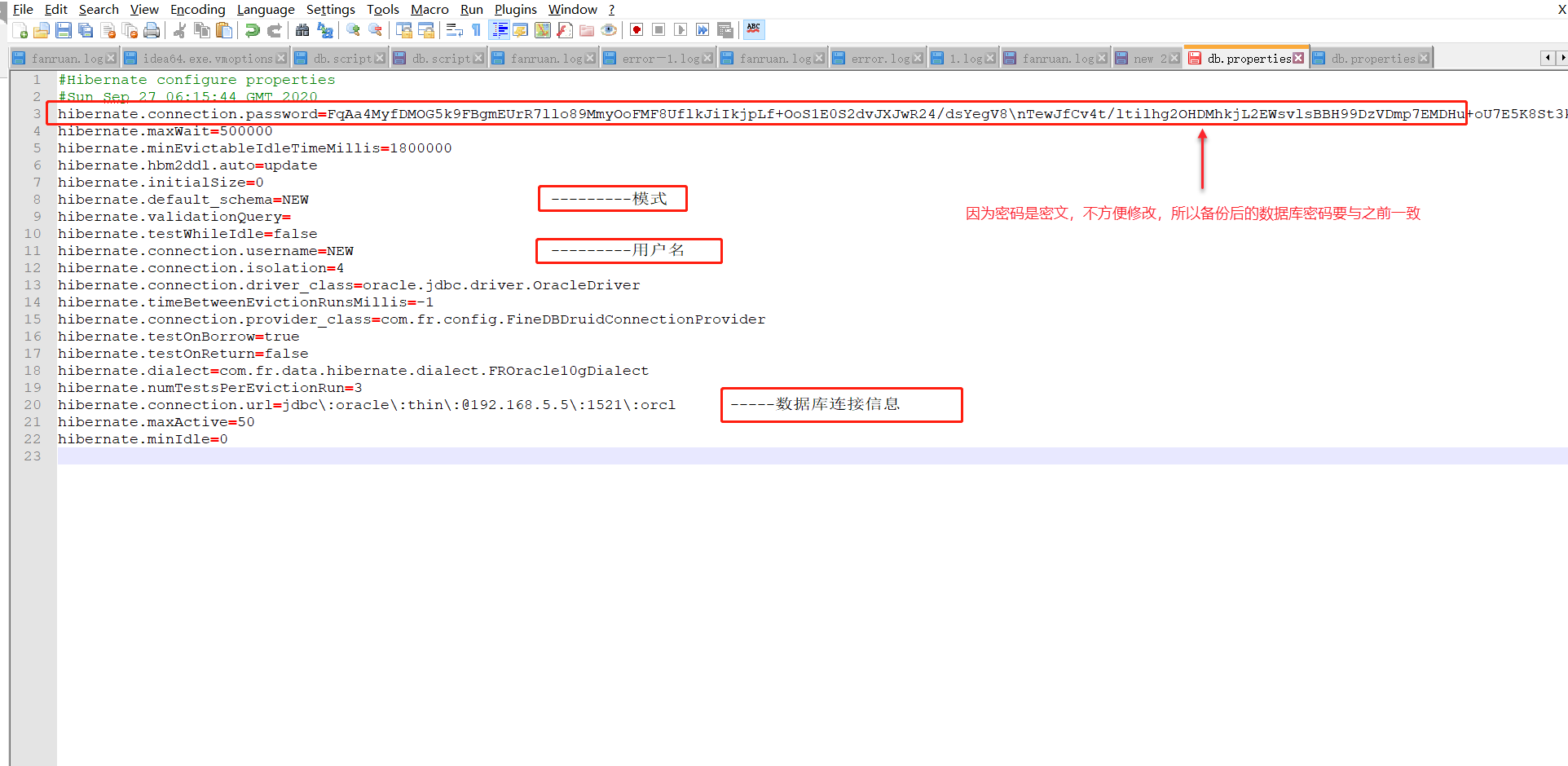
Если имя базы данных, имя пользователя, пароль и т. д. восстановленной базы данных совпадают с именем предыдущей базы данных, вам не нужно изменять другие конфигурации.
4) Запустите FineBI, чтобы завершить откат.
4.2 Методология II
4.2.1 Резервное копирование перед обновлением
Использование метода 2 требует, чтобы пользователь создал следующие резервные копии перед обновлением:
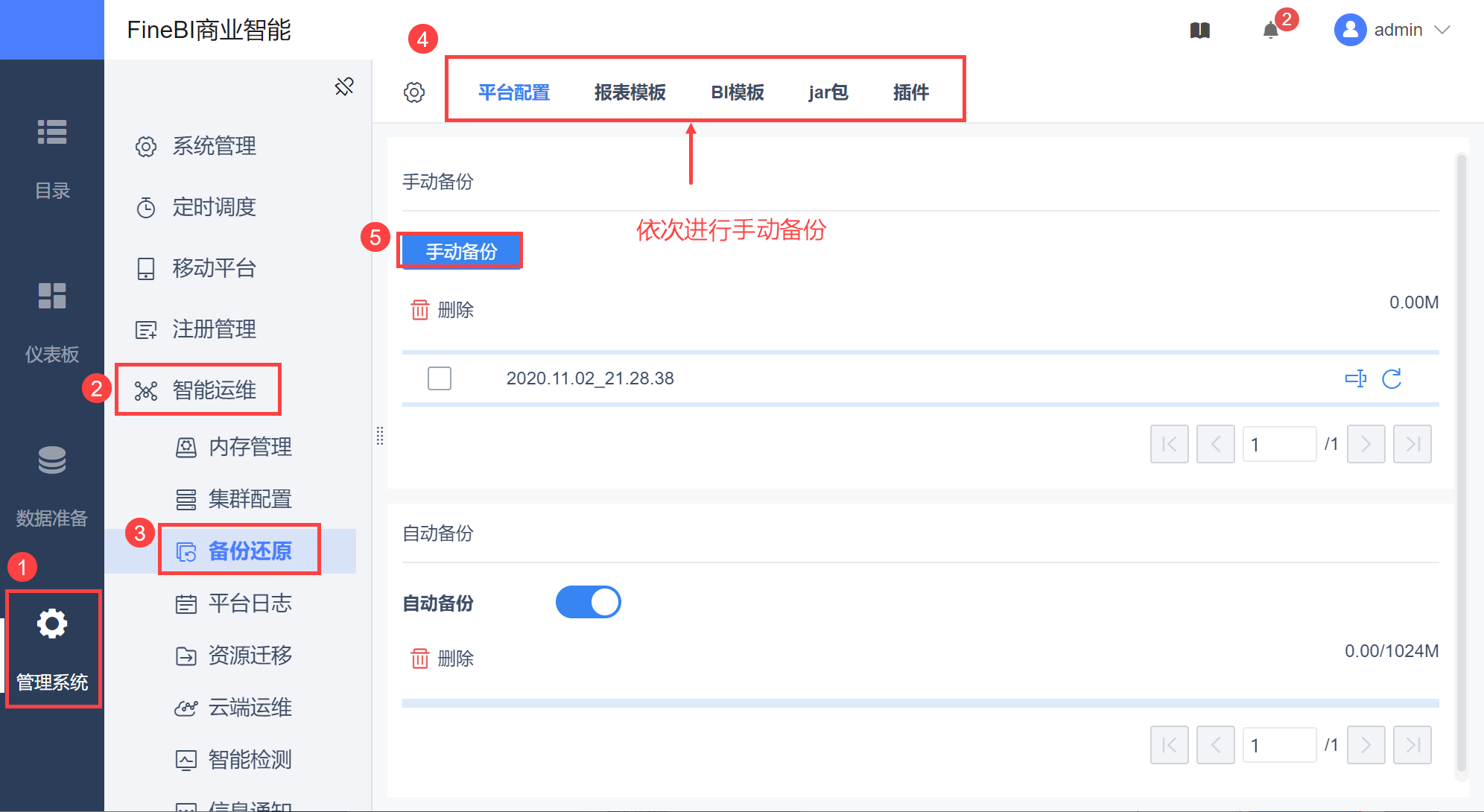
1) Перейдите в раздел "System Management > Интеллектуальная эксплуатация и обслуживание > Резервное копирование и восстановление" и выполните ручное резервное копирование "Конфигурации платформы, шаблонов отчетов, BI-шаблонов, Jar-пакетов, плагинов", как показано на рисунке ниже:
Примечание: FineBI, выпущенные до версии 2020.01.15, не могут успешно создавать резервные копии конфигураций с привязкой.
4.2.2 Шаги назад
1) Закройте проект FineBI.
2) Восстановите шаблон отчета.
Удалите папку reportlets в каталоге %FineBI%/webapps/webroot/WEB-INF; в каталоге %FineBI%/webapps/webroot/backup/reportlets/manual, в соответствии с именем папки (время создания резервной копии), найдите содержимое резервной копии и скопируйте папку reportlets в каталог %FineBI%/webapps/webroot/WEB-INF.
3) Восстановите шаблон BI.
Удалите папку dashboards в каталоге %FineBI%/webapps/webroot/WEB-INF; в каталоге %FineBI%/webapps/webroot/backup/dashboards/manual, в соответствии с именем папки (время создания резервной копии), найдите содержимое резервной копии и скопируйте папку папку dashboards в каталог %FineBI%/webapps/webroot/WEB-INF;
4) Восстановите пакет jar.
Удалите папку lib из каталога %FineBI%/webapps/webroot/WEB-INF;
В каталоге %FineBI%/webapps/webroot/backup/jar/manual, в соответствии с названием папки (когда была сделана резервная копия), найдите содержимое резервной копии и скопируйте папку lib в каталог %FineBI%/webapps/webroot/WEB-INF;
5) Плагин для восстановления.
Удалите папку plugins из каталога %FineBI%/webapps/webroot/WEB-INF;
В каталоге %FineBI%/webapps/webroot/backup/plugins/manual найдите содержимое резервной копии в соответствии с названием папки (время создания резервной копии) и скопируйте папку plugins в каталог %FineBI%/webapps/webroot/WEB-INF;
6) Восстановите внешнюю базу данных.
В папке %FineBI%/webapps/webroot/backup/config/manual в соответствии с названием папки (время создания резервной копии) найдите содержимое резервной копии и замените файл finedb в папке %FineBI%/webapps/webroot/WEB-embed файлом finedb в папке %FineBI%/webapps/webroot/WEB-embed. INF/embed, как показано на следующем рисунке:
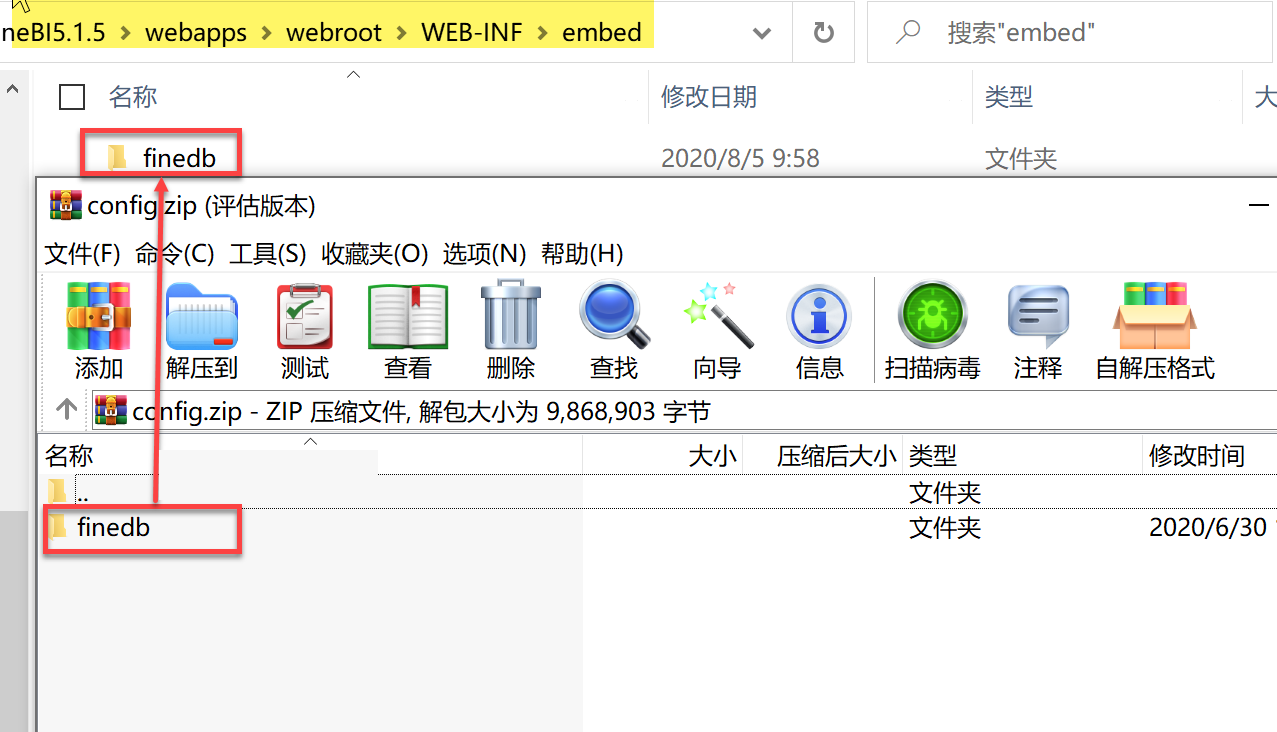
Удалите файл db.properties в каталоге %FineBI%/webapps/webroot/WEB-INF/config; после удаления этого файла при запуске проекта будет считываться содержимое встроенного finedb.
7) Запустите проект, завершите откат, пользователь может перенастроить внешнюю базу данных по мере необходимости.
5. Обратный ход кластера
5.1 Резервное копирование перед обновлением
Перед обновлением пользователи должны создать следующие резервные копии:
1) Закройте проект FineBI, скопируйте папку webroot по пути %FineBI%\webapps\webroot (файл резервной копии webroot не может быть размещен по пути установки FineBI), а также создайте резервные копии нескольких проектов webroot, если имеется несколько узлов.
2) Вручную создайте резервную копию внешней базы данных, пароль резервной базы данных должен быть таким же, как и у предыдущей базы данных.
5.2 Шаги назад
1) Выключите сервер BI.
2) Работы по замене
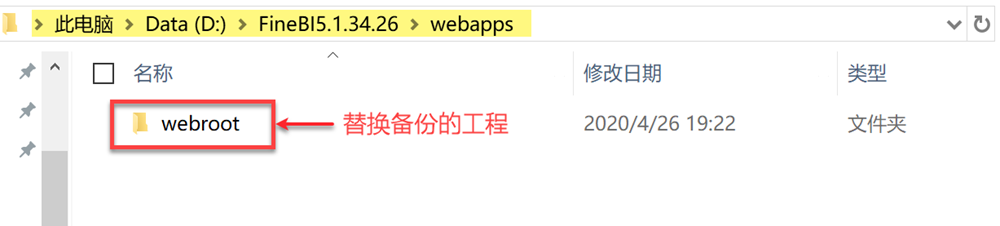
Замените файл webroot по пути %FineBI%\webapps старым файлом webroot проекта из резервной копии, а также замените несколько проектов webroot, если есть несколько узлов, как показано на следующем рисунке:
3) Восстановление внешних баз данных
- Если вы создаете новую резервную копию внешней базы данных, т. е. имя базы данных, имя пользователя, пароль и т. д. при восстановлении резервной копии не совпадают с именем предыдущей базы данных, то для одного из узлов измените db.properties по пути %FineBI%/webapps/webroot/WEB-INF/config узла и измените db.properties в соответствии с информацией о подключении резервной копии базы данных. файл в соответствии с информацией о подключении резервной базы данных, как показано на следующем рисунке:
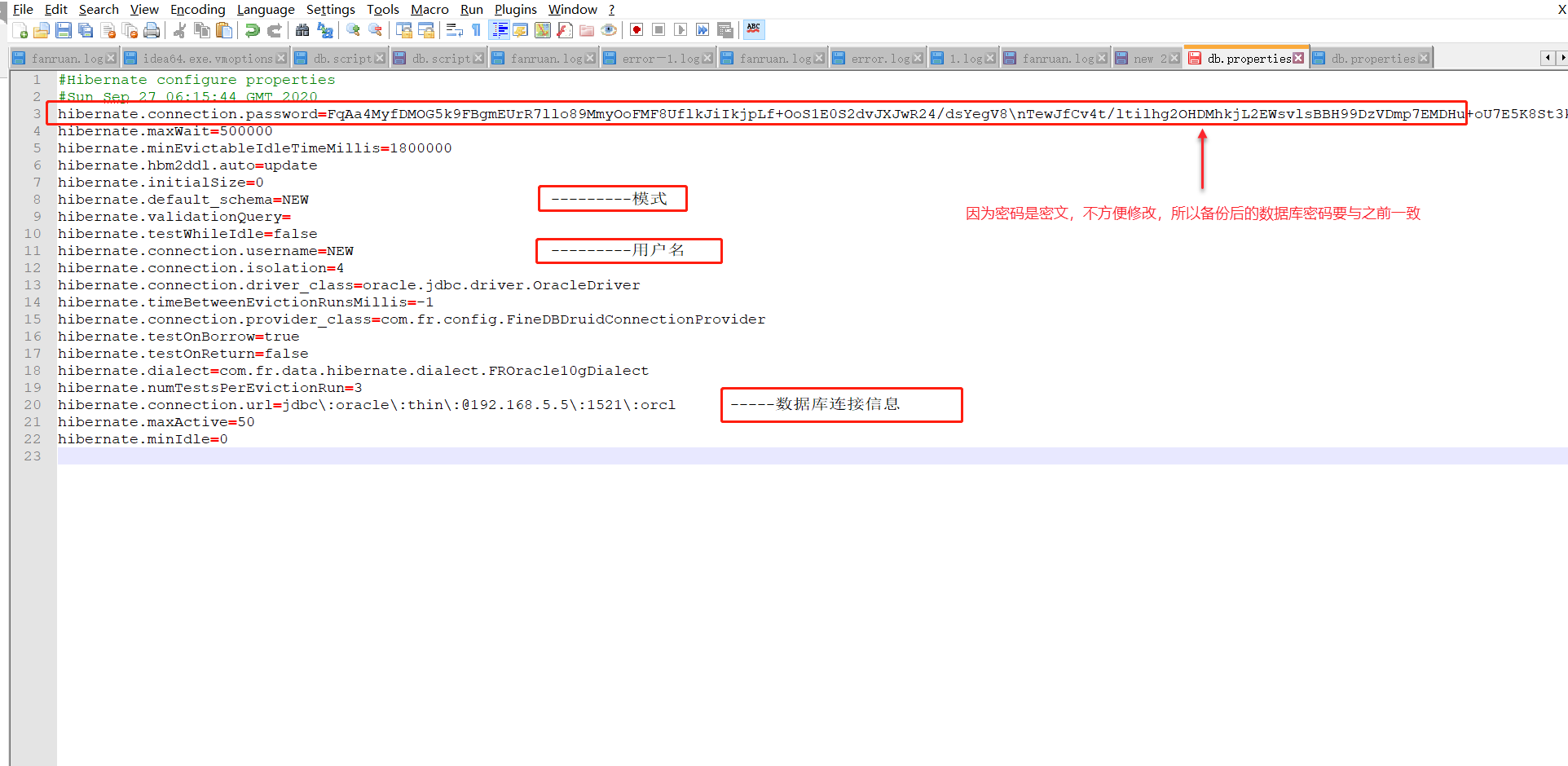
После того как вышеуказанный узел восстановит внешнюю базу данных, скопируйте файл db.properties в %FineBI%/webapps/webroot/WEB-INF/config в файл конфигурации других узлов, чтобы убедиться, что используется одна и та же внешняя база данных.
- Если вы все еще создаете резервную копию предыдущей базы данных, то есть имя базы данных, имя пользователя, пароль и т. д. при восстановлении резервной копии совпадают с именем предыдущей базы данных, вам не нужно изменять db.properties.
4) Запустите FineBI, чтобы завершить откат.