Оформление
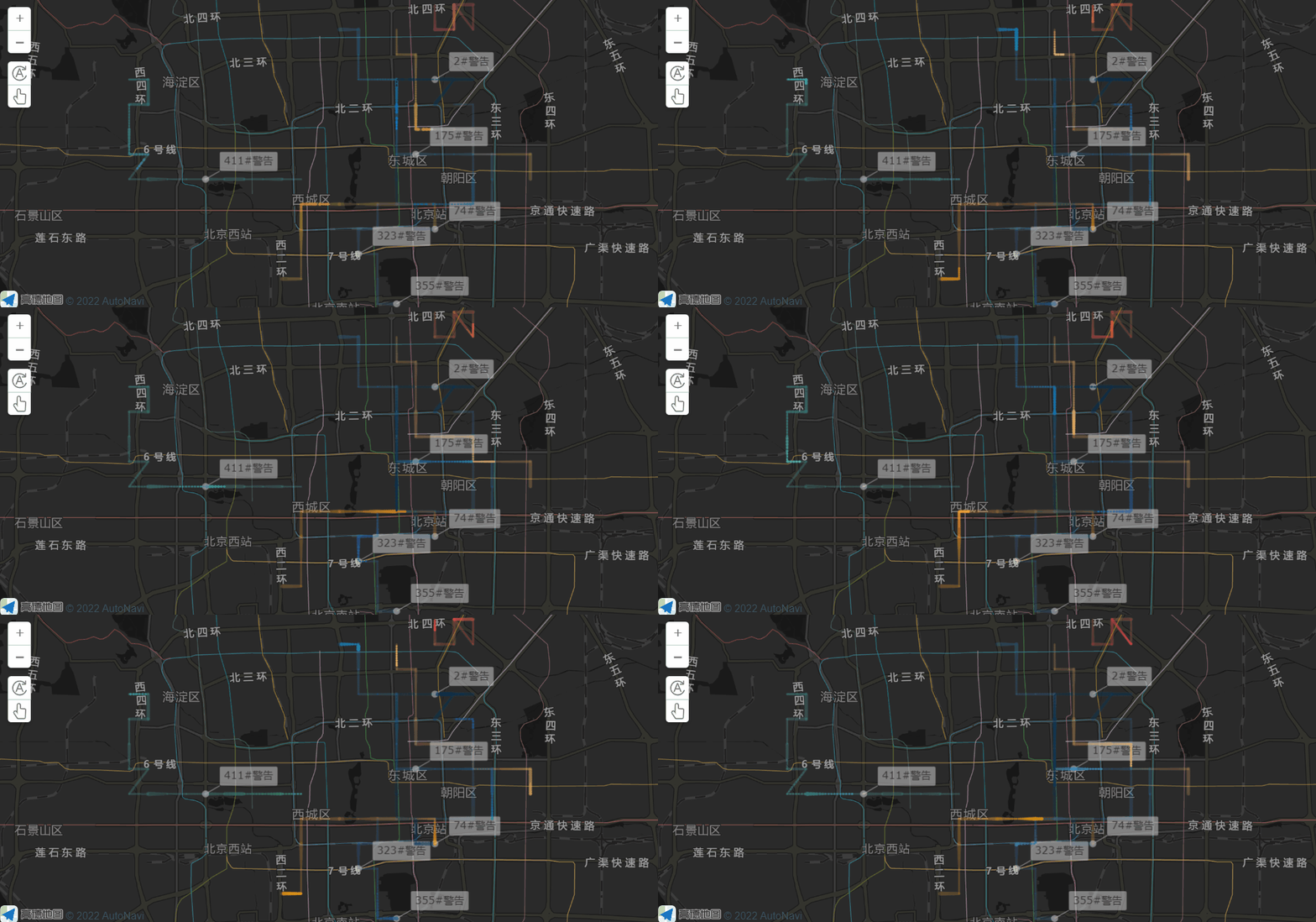
Линейная диаграмма - пространственное распределение железнодорожных пассажирских перевозок
1. Обзор
1.1 Ожидаемое воздействие
1.2 Идеи для реализации
Эффект достигается с помощью "Custom Combination Chart - Line Chart".
2. Операционные шаги
2.1 Подготовка данных
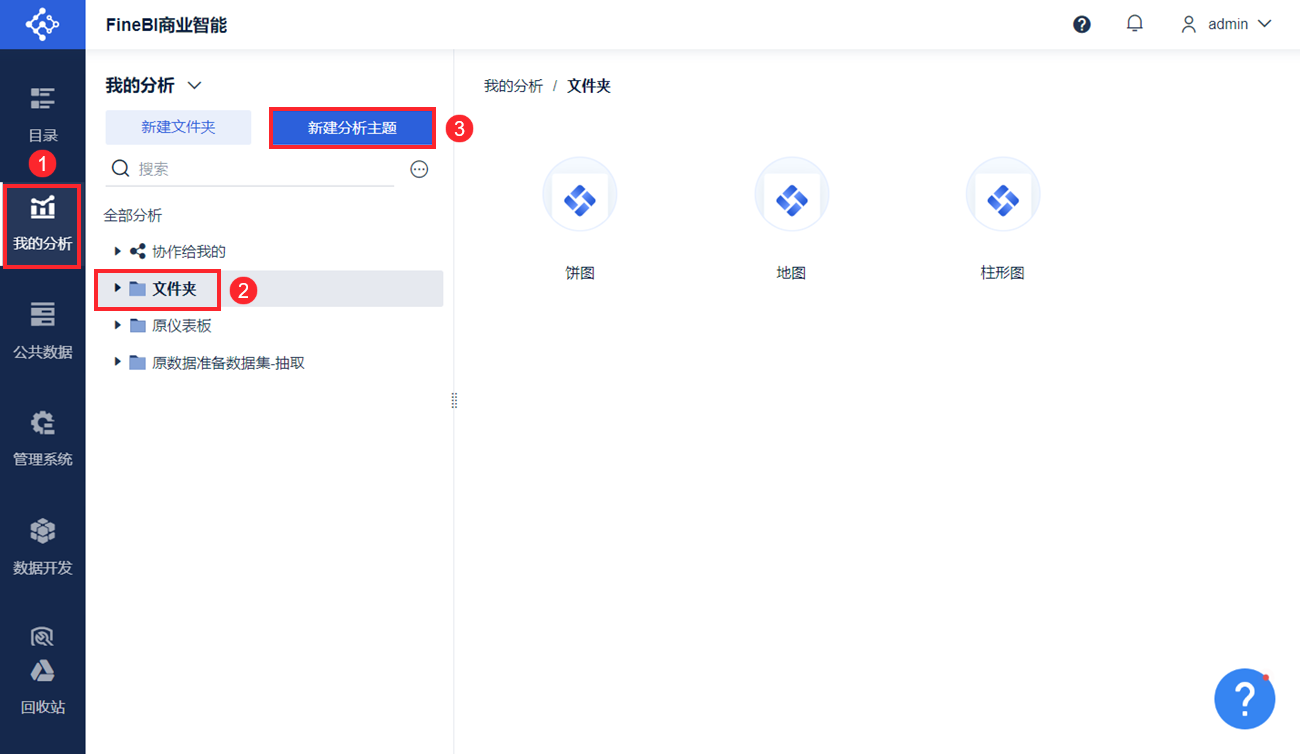
1) 1)Администратор входит в систему, нажимает на "Мои анализы", выбирает папку и нажимает на "Новая Analysis Subject". Как показано на рисунке ниже:
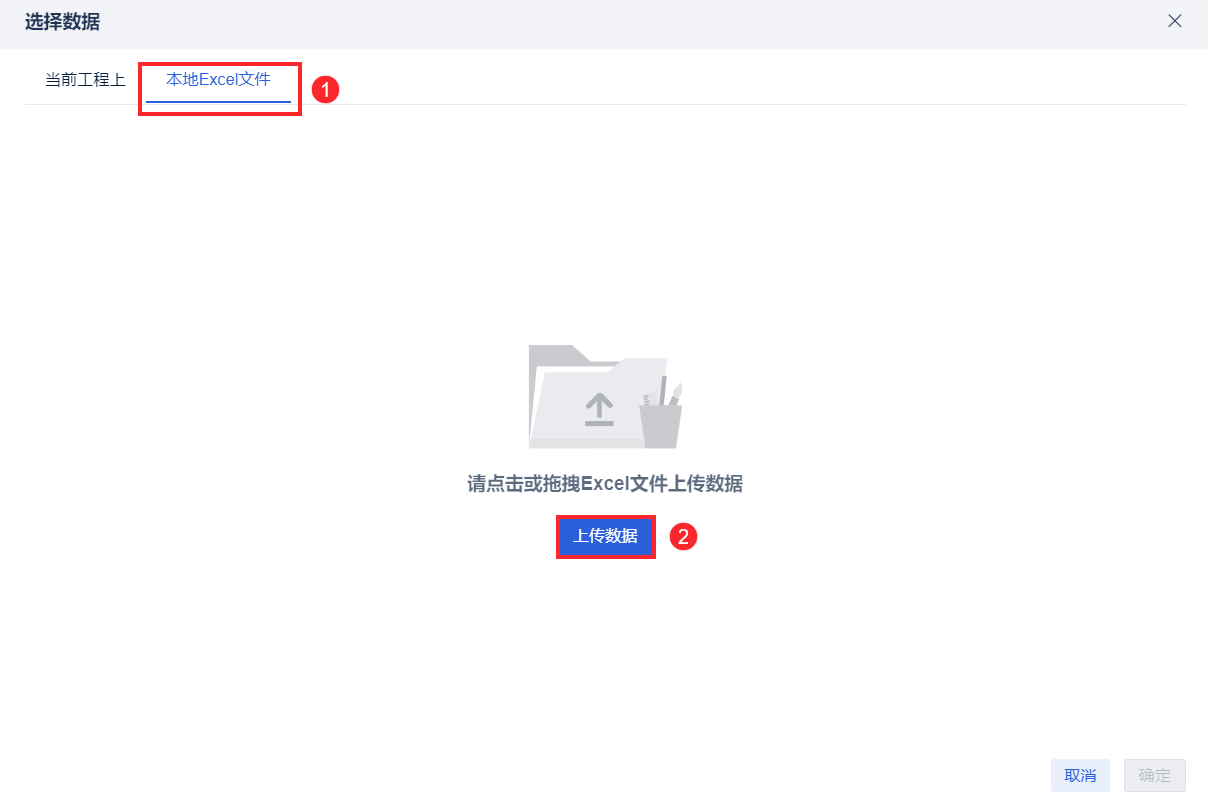
2)Нажмите "Локальный файл Excel > Загрузить данные", чтобы загрузить данные таблицы. Как показано на рисунке ниже:
Пример данных:Пространственное распределение железнодорожного пассажиропотока.xlsx
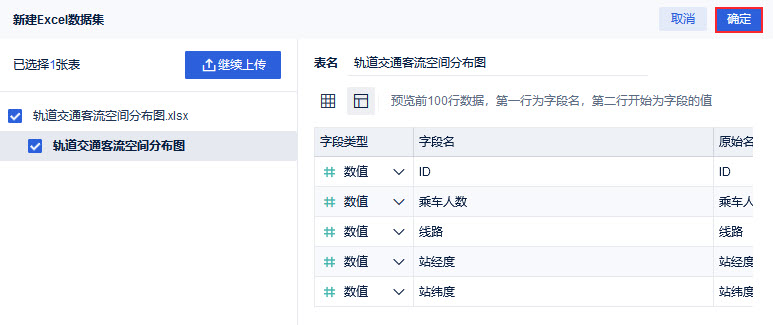
3)После загрузки нажмите кнопку "OK". Как показано на рисунке ниже:
2.2 Преобразование измерений и показателей
1) Нажмите кнопку "Компоненты" в левом нижнем углу. Как показано на рисунке ниже:
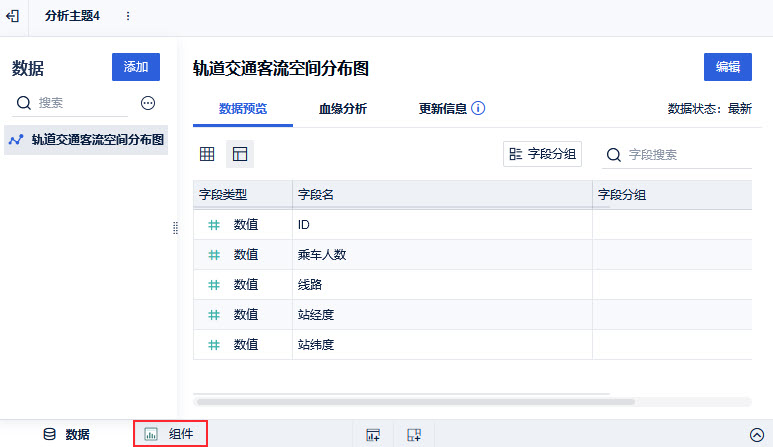
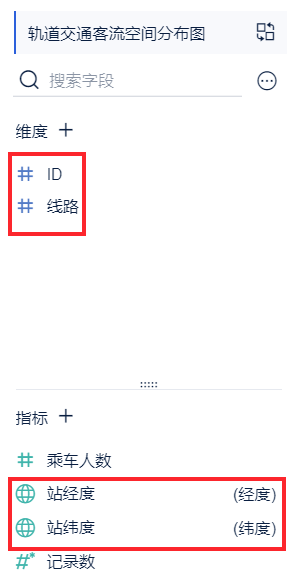
2) Преобразуйте поля индикаторов "ID", "Line" в поля размеров, а "Station Longitude", "Station Latitude" в поля широты и долготы, как показано ниже:
Примечание: преобразование полей индикаторов в поля измерений см. в разделе " Преобразование индикаторов в измерения"; преобразование индикаторов в географические роли см. в разделе " Преобразование индикаторов в географические роли".
2.3 Графический дизайн
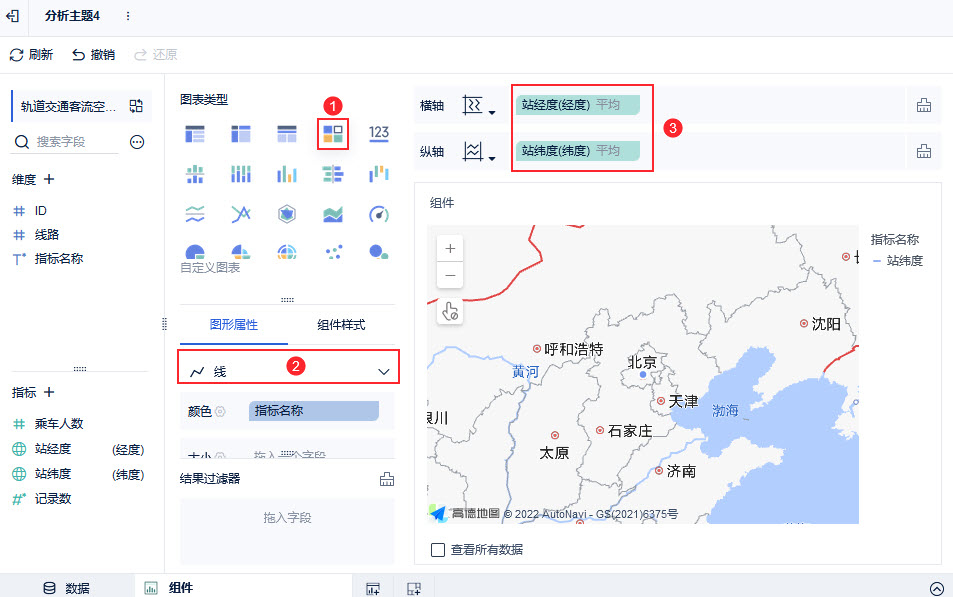
1) Выберите Custom Chart - Line Chart и поместите поля "Station Longitude (Longitude)" и "Station Latitude (Latitude)" на горизонтальную и вертикальную оси соответственно, как показано на следующем рисунке:
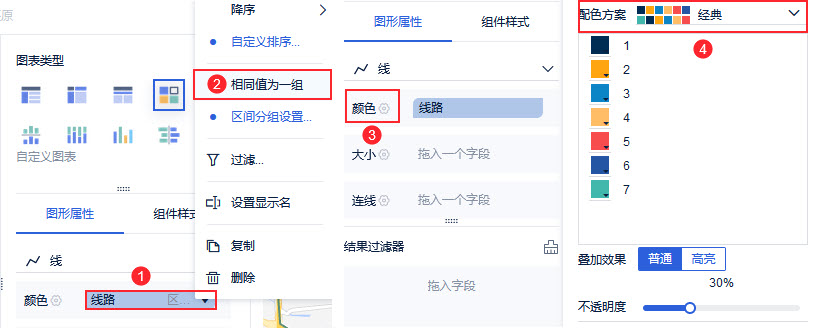
2) Перетащите поле "Линия" в столбец "Цвет", установите одинаковые значения в качестве группы и выберите метод подбора цвета, как показано на следующем рисунке:
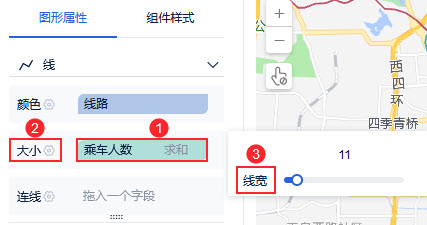
3) Перетащите поле "Ridership" в колонку Size и настройте "Line Width", как показано ниже:
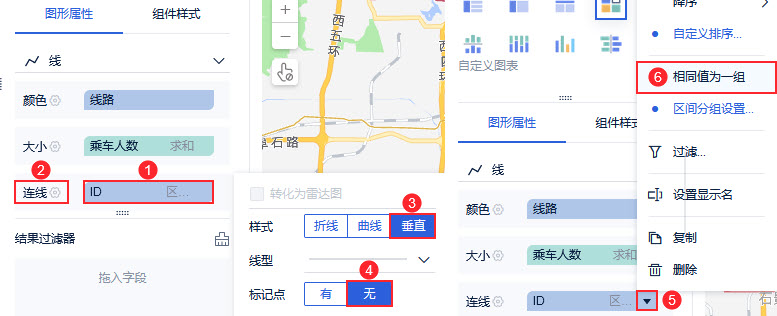
4) Перетащите поле "ID" в Панель соединения, Тип линии - "Вертикальная", Точка маркера - "Нет"; поле "ID" определяется как "То же значение, что и группа", как показано на следующем рисунке:
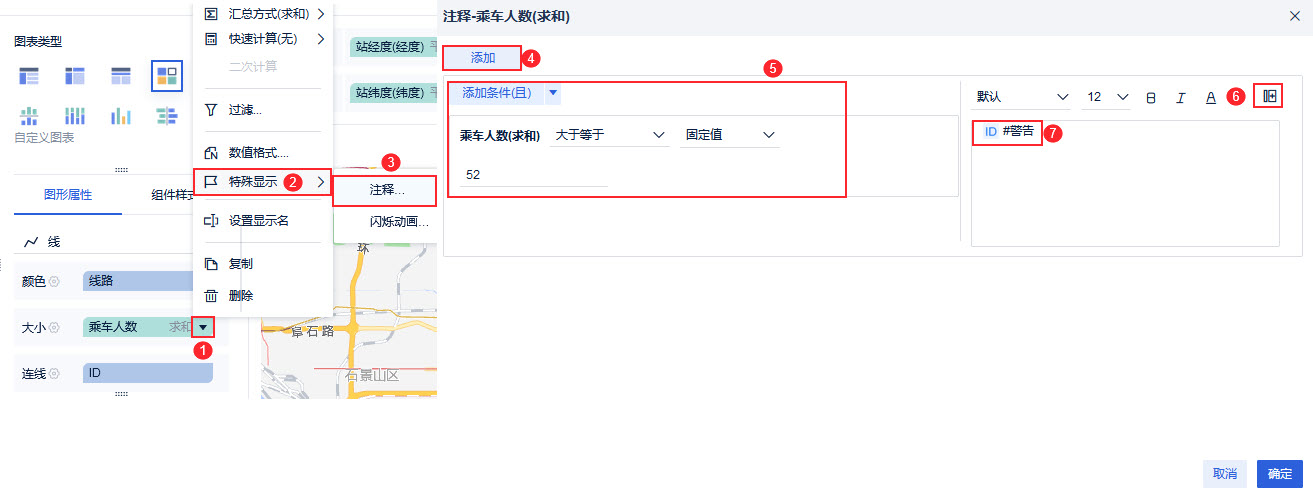
5) Добавьте логотип в поле "Ridership", как показано ниже:
Примечание: Если количество велосипедистов больше или равно 52, отображается содержимое соответствующего логотипа.
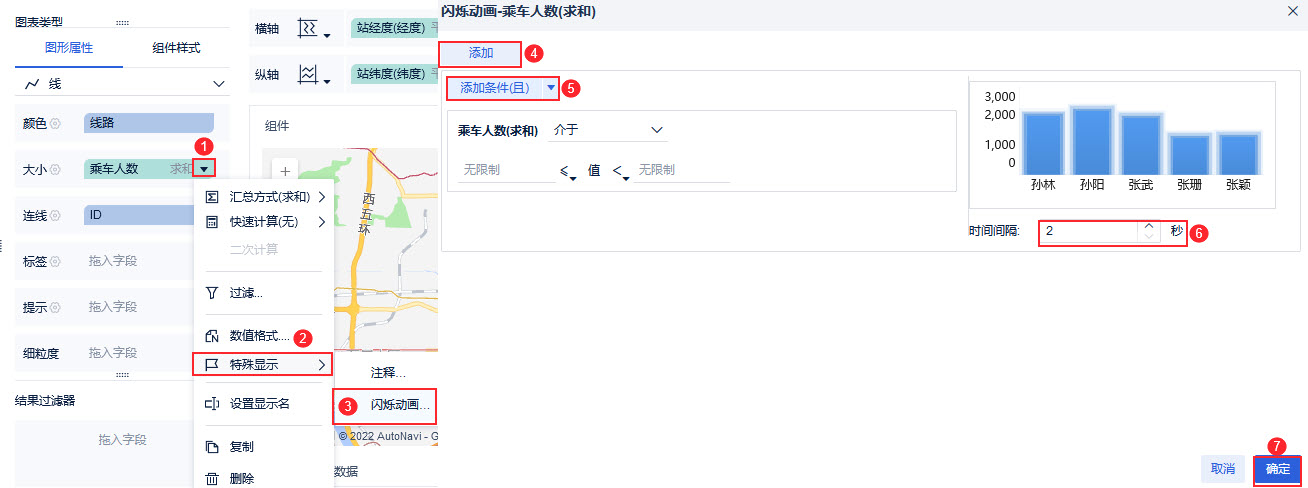
(6) Поле "Количество пассажиров" Добавьте эффект мигающей анимации и настройте значение интервала мигания, как показано на следующем рисунке:
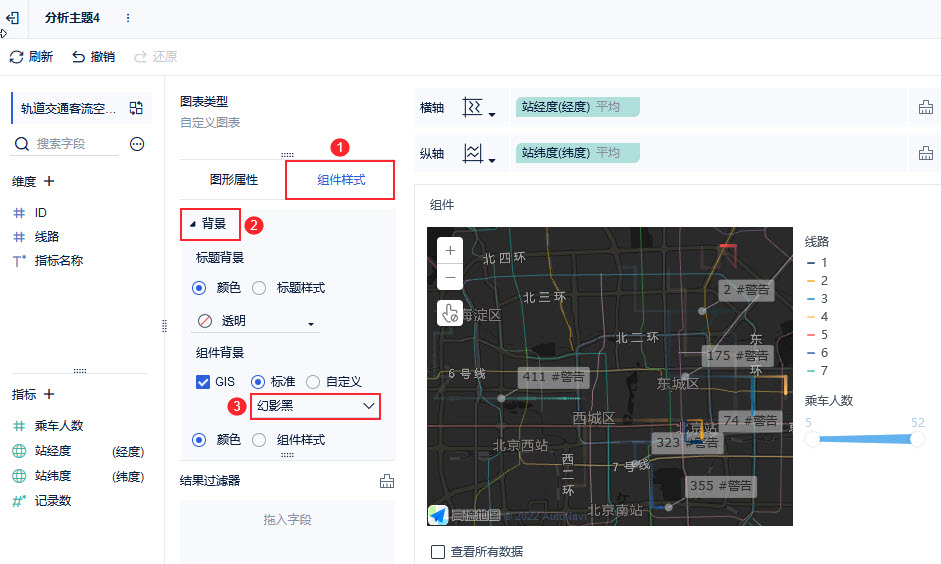
7) Установите для фона ГИС фантомный черный цвет. Как показано на рисунке ниже:
2.4 Добавление приборной панели
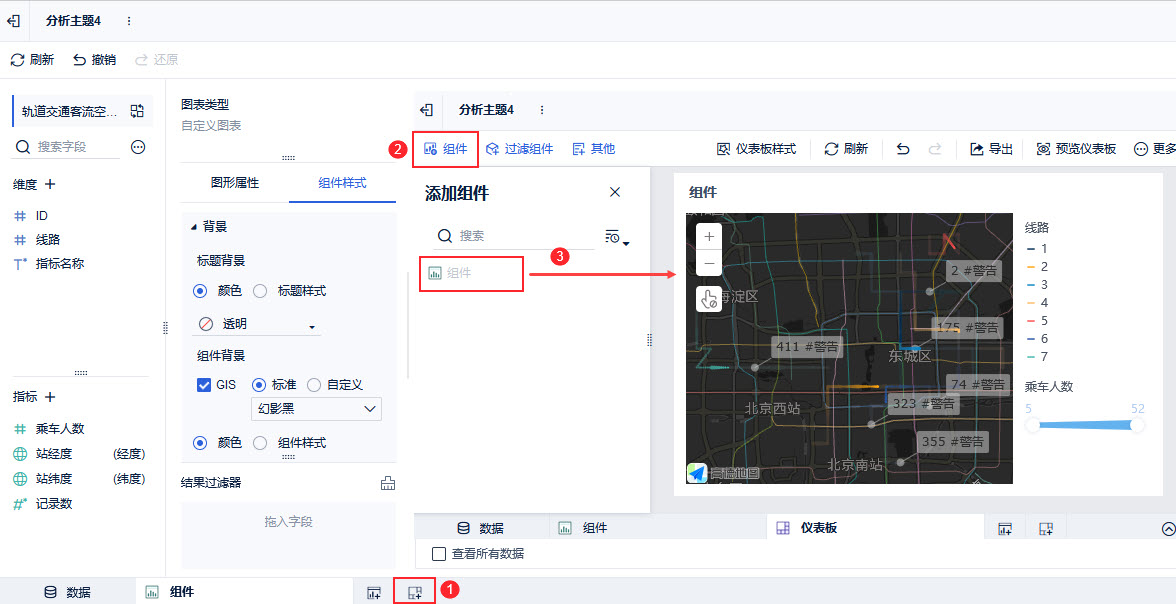
Добавьте приборную панель и добавьте компоненты в приборную панель. Как показано на рисунке ниже:
Эффект см. в разделе 1.1.