Оформление
Cloud O&M Application ID Исправленные проблемы Решение - FineReport Справочная документация|Разработка отчетов|Использование отчетов|Учебные пособия
Идентификатор приложения Cloud Ops Решение проблемы
1. описание проблемы
Версии FineBI до 2019.07.15 не позволят пользователям правильно использовать сервис Cloud Ops из-за того, что AppId, или идентификатор приложения Cloud Ops, в элементе конфигурации будет записан мертвым.
И как только AppId будет сгенерирован, он не будет изменен, даже если последующая обновленная версия будет иметь фиксированный AppId.
2. определение проблемы
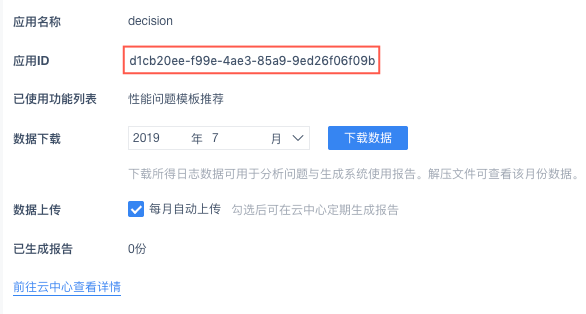
Администратор входит в систему Data Decision System и нажимает "Management System > Intelligent O&M > Cloud O&M", чтобы просмотреть идентификатор приложения. Если идентификатор приложения - d1cb20ee-f99e-4ae3-85a9-9ed26f06f09b, как показано на рисунке ниже.
Если это неправильный идентификатор, вам нужно вручную настроить изменение идентификатора приложения.
3. Решения
3.1 Генерация UUID
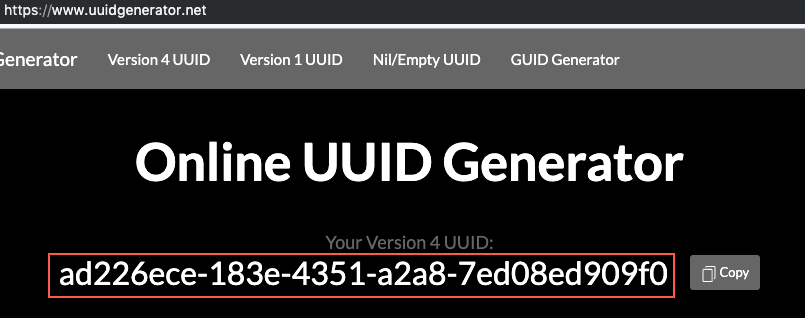
Посетите сайт https://www.uuidgenerator.net/, чтобы сгенерировать случайный UUID, и скопируйте его, как показано ниже:
3.2 Изменение UUID
Суперадминистратор входит в систему Data Decision System и может сбросить идентификатор приложения Cloud O&M через "fine_conf_entity Visual Configuration Plugin". Настройки вступают в силу после перезапуска сервера.
Примечание: Методы изменения значений полей таблиц базы данных FineDB см. в разделе " Модификации полей общих таблиц FineDB ".
| элемент конфигурации | Изменение правил |
|---|---|
| MarketConfig.cloudOperationMaintenanceId | Значение параметра по умолчанию равно идентификатору приложения Cloud Ops. |
3.3 Изменение db.log
Перейдите в каталог установочного проекта FineBI по адресу %FineBI%/webapps/webroot/WEB-INF/embed/finedb, откройте db.log, найдите следующие три строки и удалите их:
DELETE FROM FINE_CONF_ENTITY WHERE ID='MarketConfig.cloudOperationMaintenanceId' INSERT INTO FINE_CONF_ENTITY VALUES('
MarketConfig.cloudOperationMaintenanceId','d1cb20ee-f99e-4ae3-85a9-9ed26f06f09b') COMMIT
Примечание: Если три вышеуказанные строки здесь отсутствуют, их не нужно удалять.
3.4 Удаление файла сокровищ
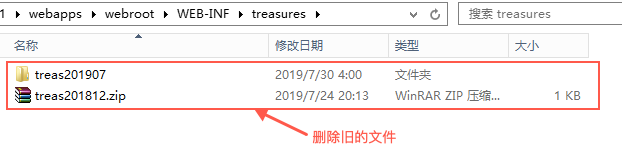
Перейдите в каталог проекта %FineBI%/webapps/webroot/WEB-INF/treasures и удалите старый файл treasures, как показано ниже:
3.5 Перезапуск проекта
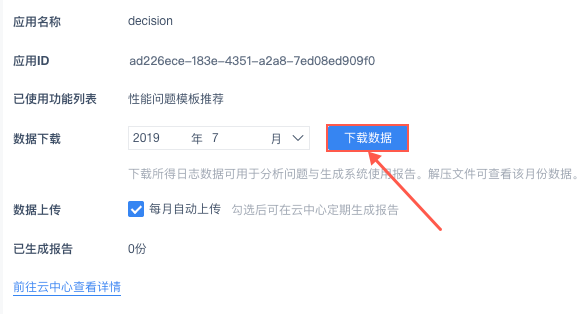
Перезапустите проект, а затем перейдите в раздел "Management System > Intelligent O&M > Cloud O&M", нажмите "Download Data", чтобы загрузить новые данные вручную, как показано на рисунке ниже: