Оформление
Плагин подписки на отчеты - FineReport Справка | Разработка отчетов | Использование отчетов | Учебные пособия
Плагин подписки на отчеты
1. Обзор
1.1 Версия
| Версия FineBI | JAR-пакет | Версия плагина |
|---|---|---|
| 6.06 | 2022-12-28 | 5.0.6 |
1.2 Сценарии применения
- Для пользователя отчета: надеюсь, что отчет толчок может достичь независимого выбора, предварительный просмотр отчета, их собственный интерес или требования работы и т.д., вы можете быстро завершить подписку толчок, без необходимости обратной связи с персоналом управления отчета, по персоналу управления, а затем настроить. Когда период спроса на отчет истек, можно быстро отменить подписку без обратной связи с администратором отчета.
- Для разработчиков отчетов: некоторые обязательные отчеты push, надеюсь, не доминирует воля пользователя, даже если отмена обратной связи должна быть сделана, есть администраторы, чтобы согласиться. Некоторые регулярные элементы отчета толчок, надеюсь, чтобы освободить работу усилия, пользователь завершить свои собственные
1.3 Функциональное описание
Этот плагин поддерживает следующие основные функции:
- Добавьте поддержку конфигурации подписки для страницы предварительного просмотра панели инструментов
- Терминалы для отправки сообщений по подписке включают Mailbox, Native APP, Enterprise WeChat, Nail
Push-сообщения о подписке по электронной почте поддерживают отметку пользователей платформы и уведомление по пользовательскому адресу электронной почты.
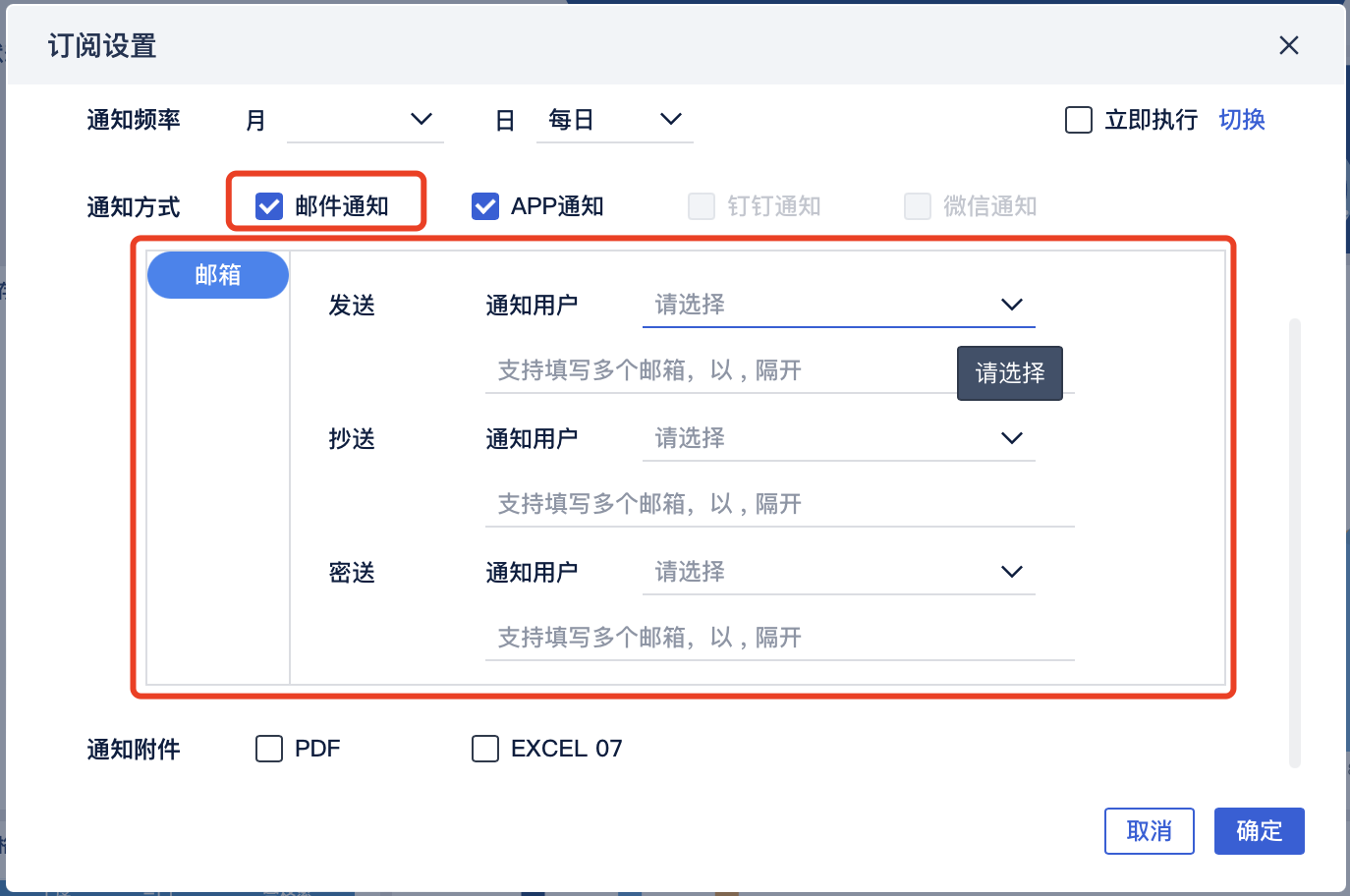
- Типы сообщений подписки включают ссылки на моментальные снимки отчетов, вложения (pdf/excel07), поддержку файлов вложений подписки, загружаемых на sftp-сервер
2. Знакомство с плагином
2.1 Установка плагина
Напишите на почту info@biconsult.ru, чтобы получить плагин.
Инструкции по установке дизайнерских плагинов см. в разделе: Управление дизайнерскими плагинами.
Метод установки плагинов на сервер см. в разделе: Управление плагинами сервера.
2.2 Функциональные страницы
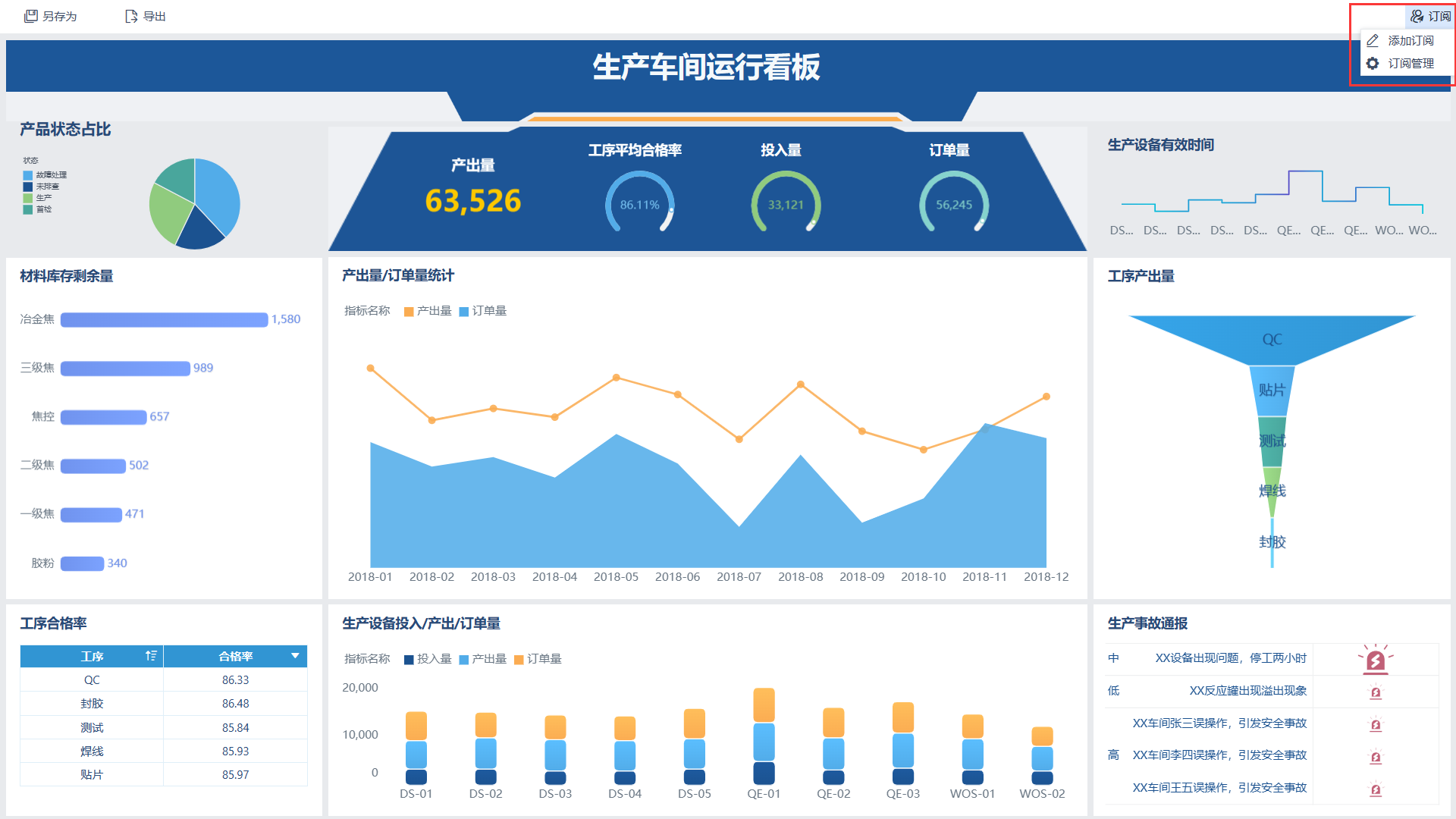
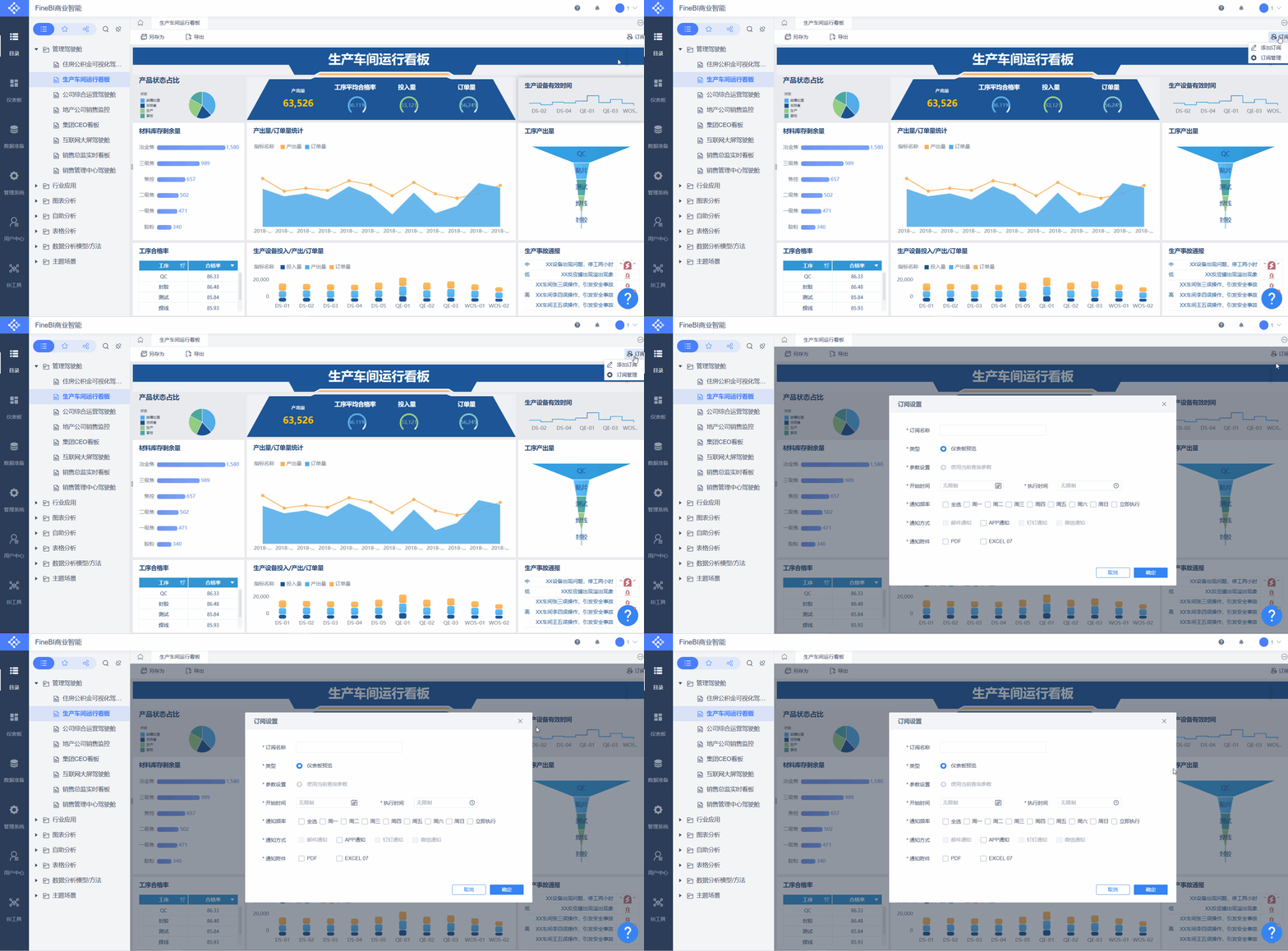
Для приборных панелей, настроенных с помощью функции подписки, пользователям поддерживается добавление подписок или управление подписками. Это показано на рисунке ниже:
3. Шаблоны подписки
3.1 Необходимые условия для использования
1) Если вам нужно отправить сообщения о подписке на WeChat на предприятие.
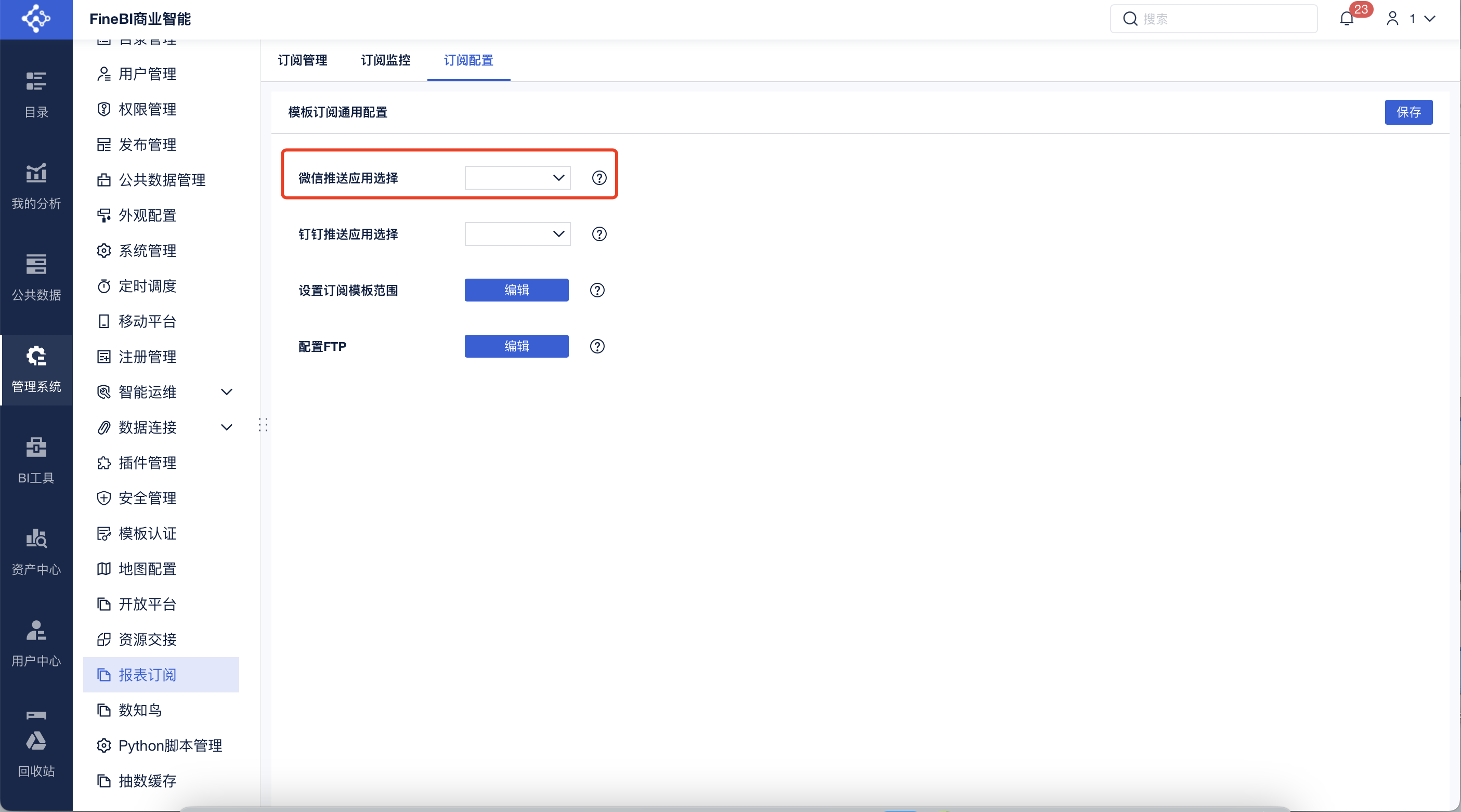
Сначала выполните интеграцию с Enterprise WeChat, см. раздел: Интеграция с Enterprise WeChat. И настройте приложение WeChat push в разделе "Система управления > Подписка на отчеты > Конфигурация подписки", как показано ниже:
Рекомендуется, чтобы плагин WeChat Management был версии V10.4.977 и выше.
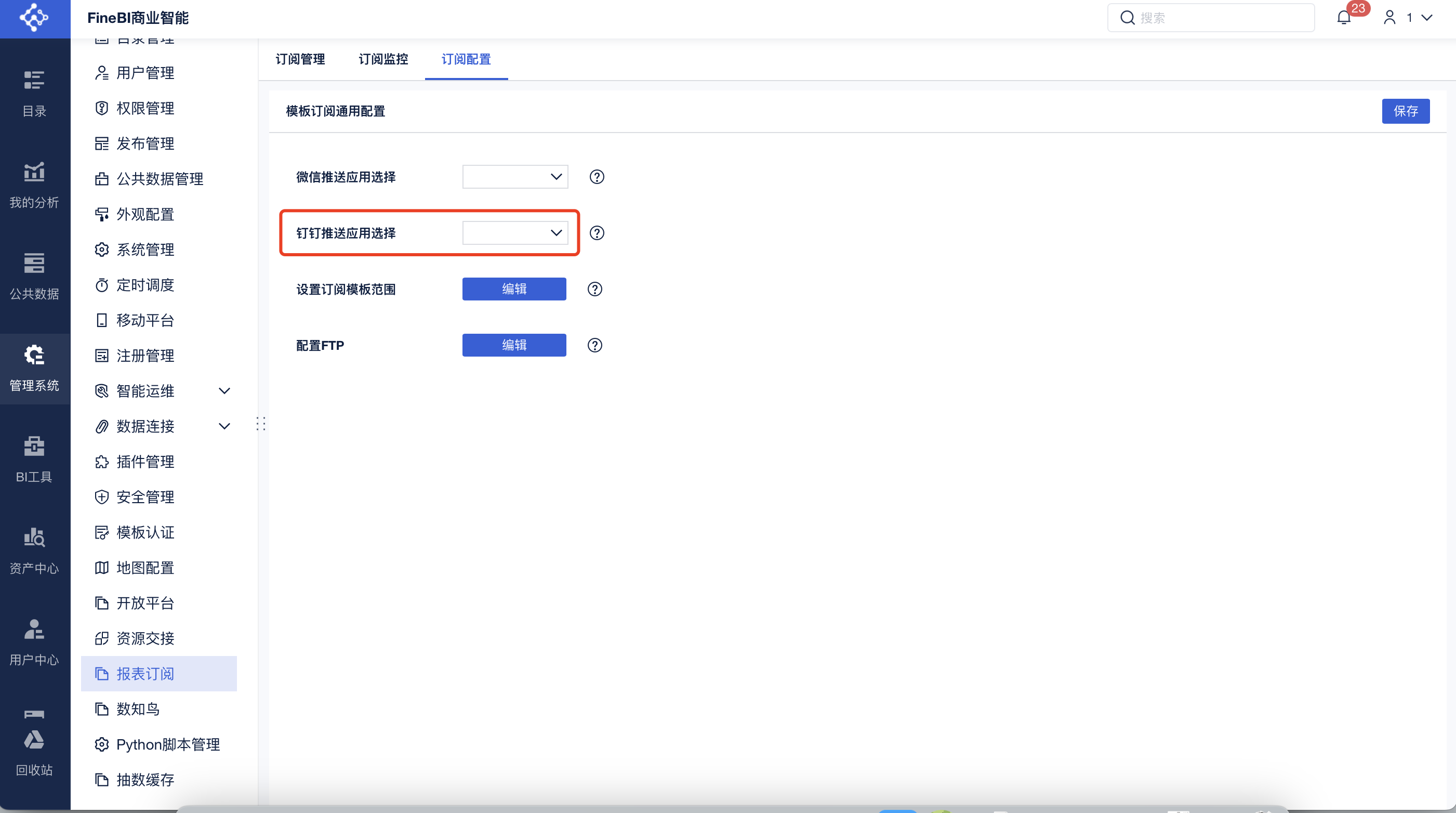
2) Если вам нужно отправить сообщение о подписке на булавку.
Сначала выполните интеграцию с булавками, подробности см. в разделе: интеграция с булавками. И настройте push-приложение в разделе "Система управления > Подписка на отчеты > Конфигурация подписки", как показано ниже:
Рекомендуется, чтобы плагин pinned admin был версии V10.4.977 и выше.
3) Подписка snapshot push мобильного адреса, временно не поддерживает предварительный просмотр в формате H5.
4) Кластерные среды пока поддерживают только конфигурацию ip_hash для nginx.
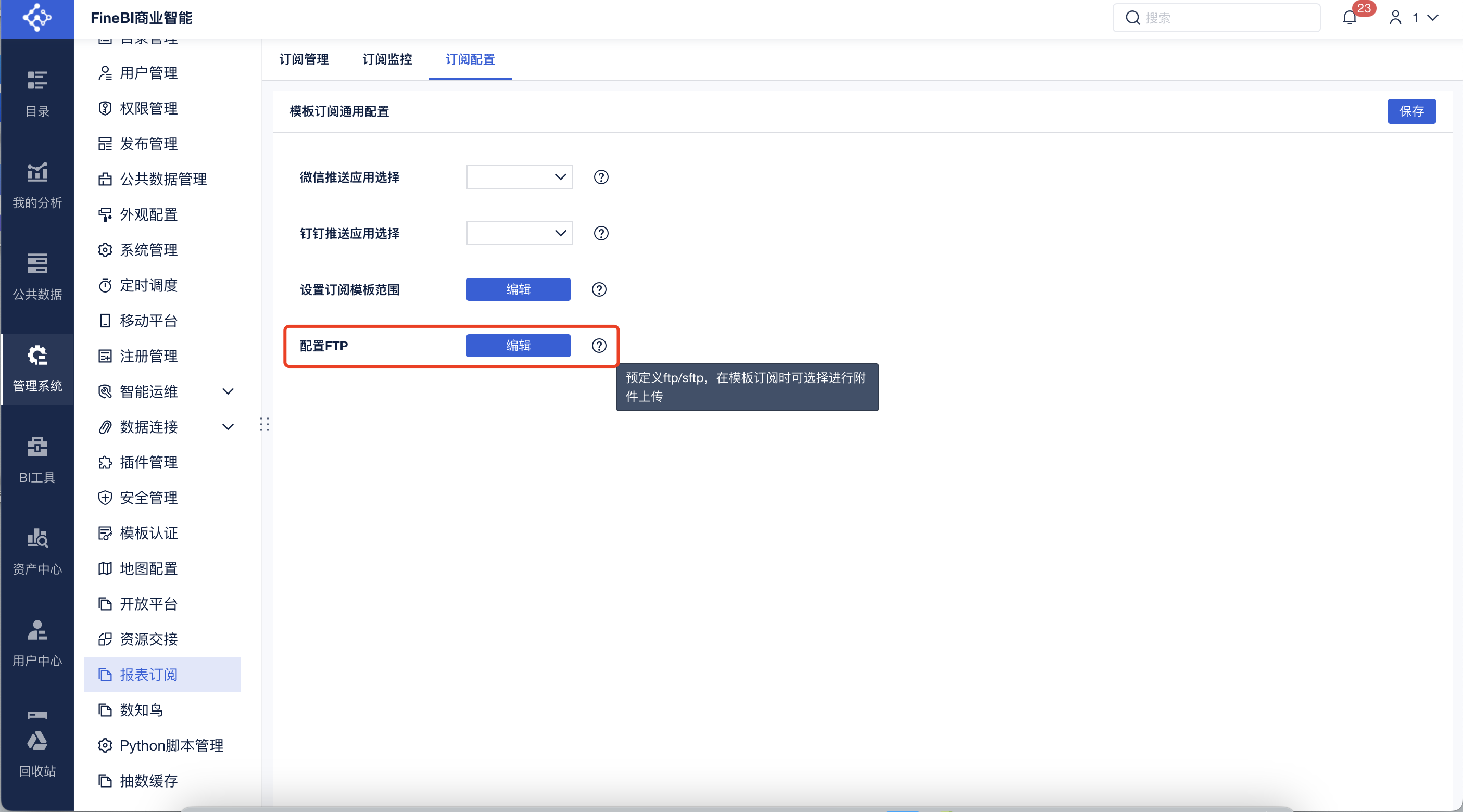
(5) Если вам нужно подписаться на поддержку файлов вложений, загруженных на sftp-сервер, вам нужно завершить настройку FTP
3.2 Подписки, добавляемые пользователями
Функция подписки требует использования информации о пользователе в Data Decision System, поэтому перед выполнением действий по подписке необходимо войти в Data Decision System.
Если вы не вошли в систему, нажатие кнопки Добавить подписку автоматически переведет вас на страницу входа в Data Decision System.
Кнопка подписки" появится в правом верхнем углу приборной панели, нажмите "Добавить подписку", чтобы открыть страницу "Настройки подписки".
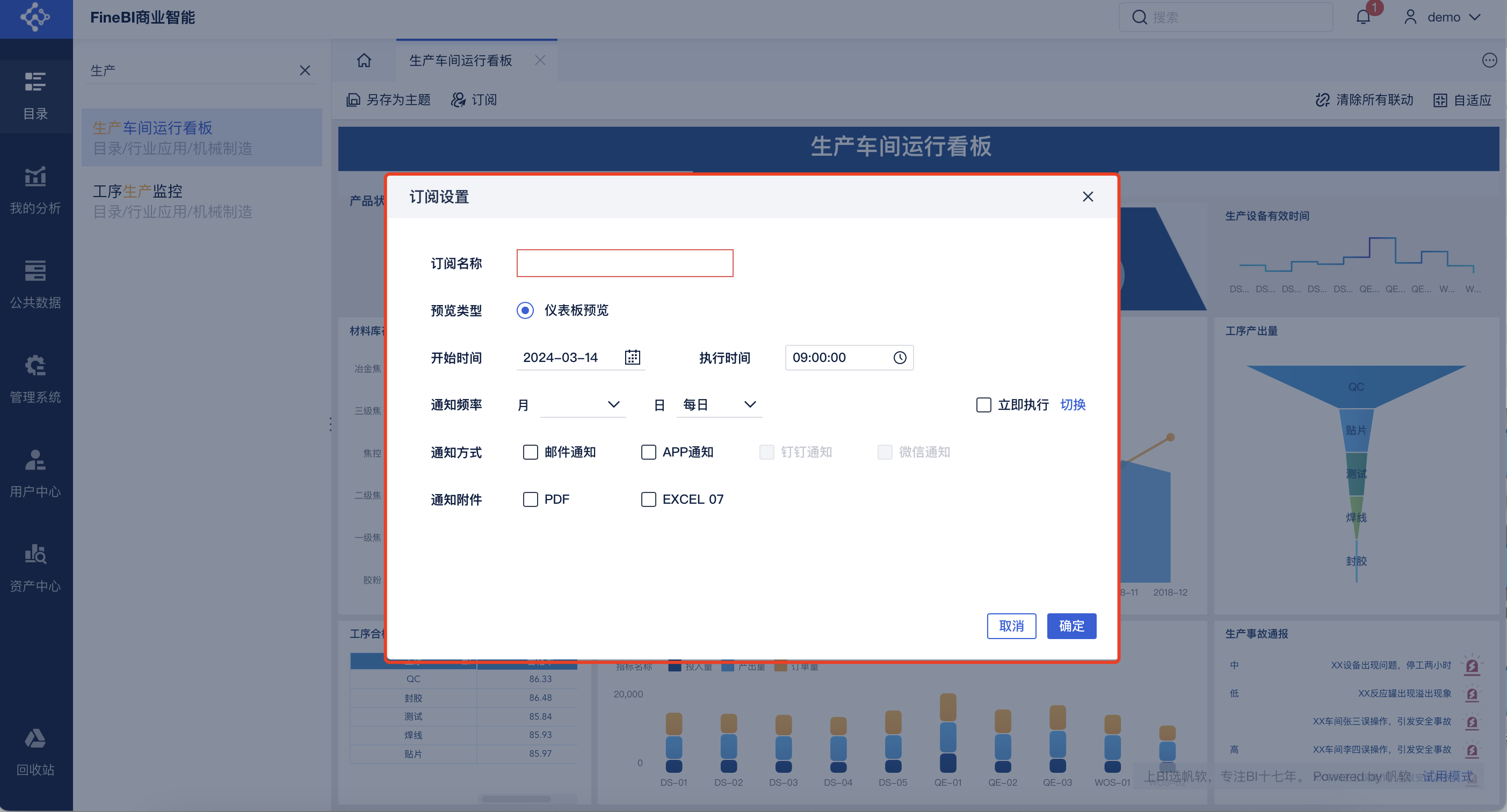
Содержание настроек подписки показано в следующей таблице:
| элемент настройки | краткое содержание |
|---|---|
| Имя подписчика | Подпишитесь на заголовки новостей |
| типология | Как просмотреть шаблон подписки |
| Время начала | Время начала подписки |
| Частота уведомлений | Дата подписки |
| Способ уведомления | 1) Почтовое уведомлениеЧтобы использовать уведомления по электронной почте, необходимо сначала настроить службу почтовых ящиков, подробности см. в разделе: Почтовые ящики.Чтобы использовать уведомления по электронной почте, вы должны убедиться, что в информации о пользователе он привязан к адресу электронной почты, иначе вы не сможете получать письма.2) Уведомление о приложении3) Прикрепление уведомленийЧтобы использовать прикрепленные уведомления, необходимо убедиться, что в проекте завершена интеграция прикрепленияЧтобы использовать прикрепленные уведомления, необходимо убедиться, что учетная запись Data Decision System текущего пользователя привязана к прикрепленной учетной записиДополнительную информацию см. в разделе: закрепление интеграций 3) Уведомление WeChatЧтобы использовать уведомления WeChat, необходимо убедиться, что в проекте завершена интеграция WeChat с предприятиемЧтобы использовать уведомления WeChat, необходимо убедиться, что учетная запись Data Decision System текущего пользователя привязана к корпоративной учетной записи WeChat.Дополнительную информацию можно найти в разделе: Интеграция WeChat с предприятиями |
| Использование аксессуаров | При подписке на push нужно ли генерировать вложенный push. |
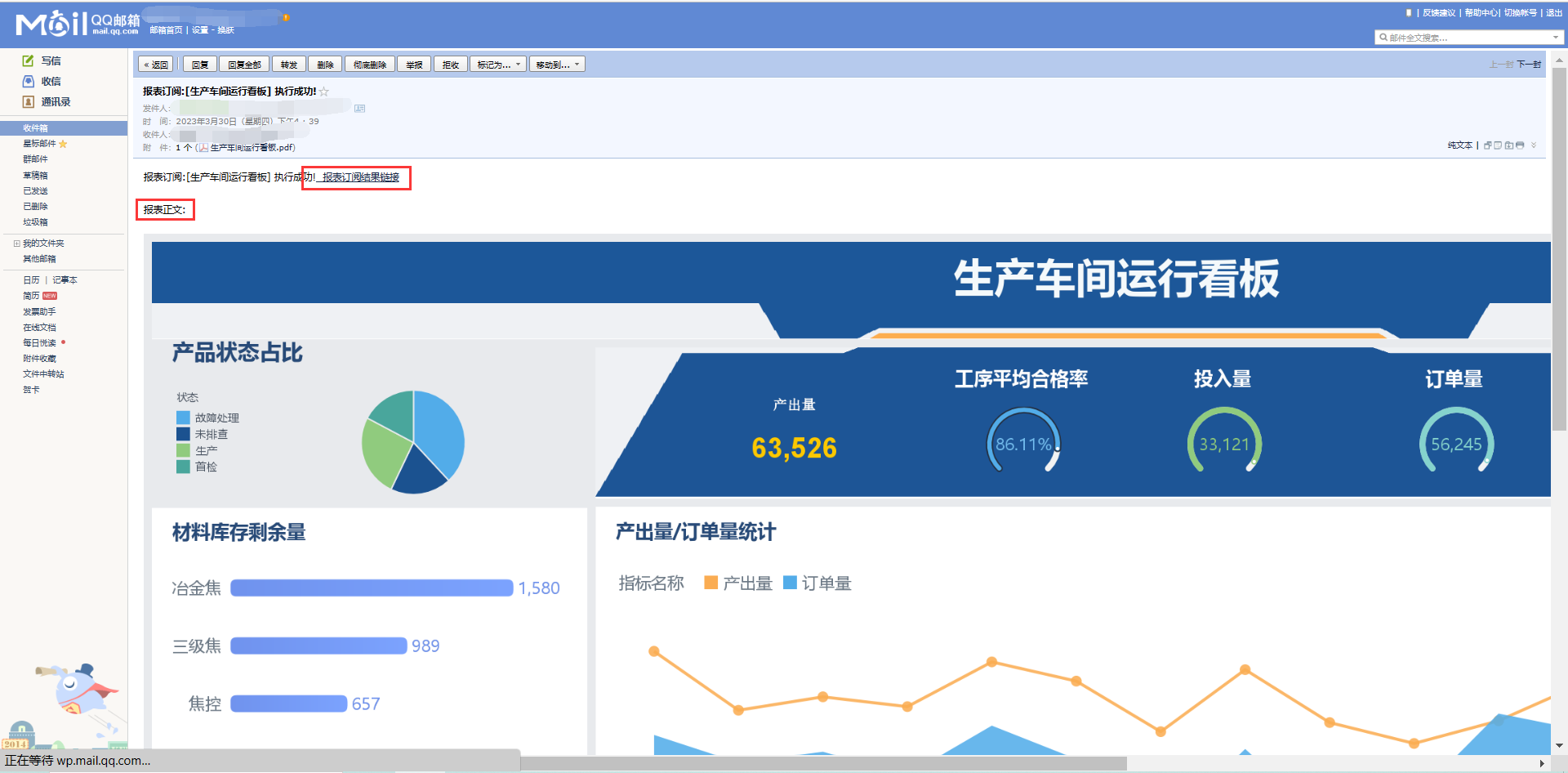
3.3 Предварительный просмотр эффекта подписки
уведомление по электронной почте
4. Отказаться от подписки
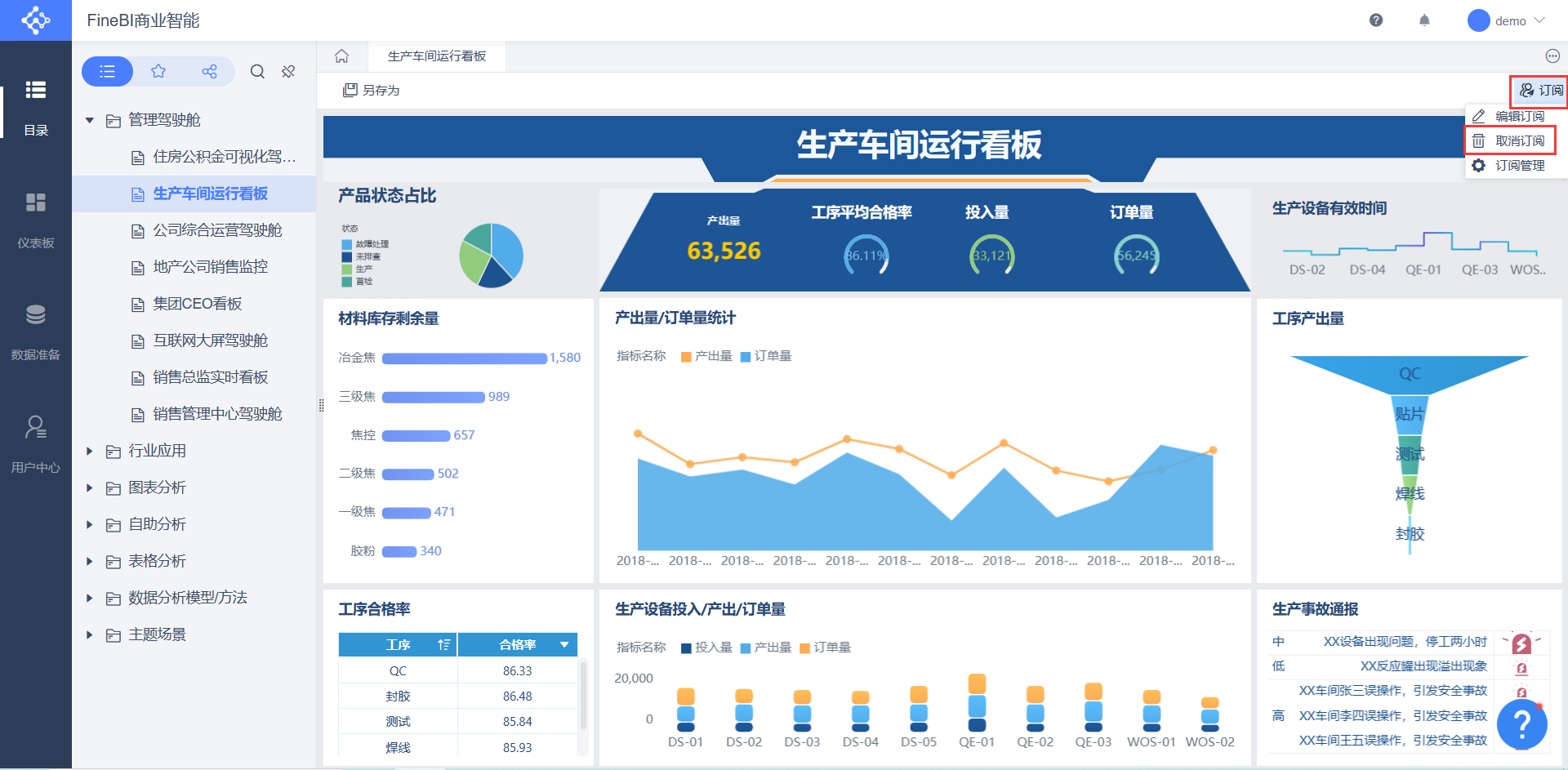
Пользователи могут отписаться от рассылки с одной панели управления.
Для подписанных приборных панелей посетите приборную панель и нажмите "Подписаться" в правом верхнем углу, чтобы "Отписаться", как показано ниже:
5. управление подписками пользователей
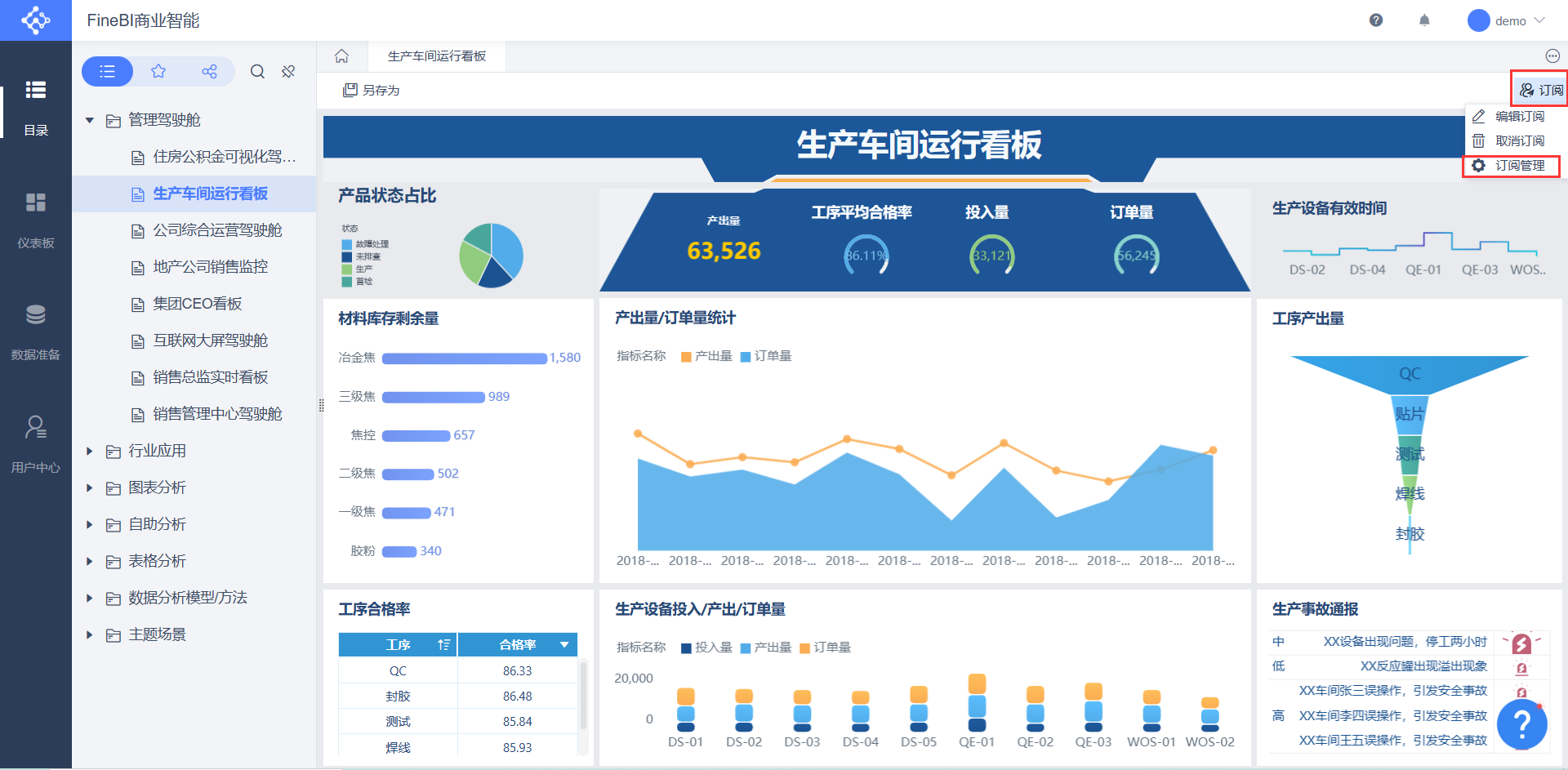
Пользователи могут управлять своими подписными шаблонами и поддерживать быстрое изменение подписки и ее отмену.
5.1 Назначение прав доступа
Если необходимо разрешить пользователям управлять подписками, то администратор должен сначала назначить пользователю доступ к узлу подписки на отчеты.
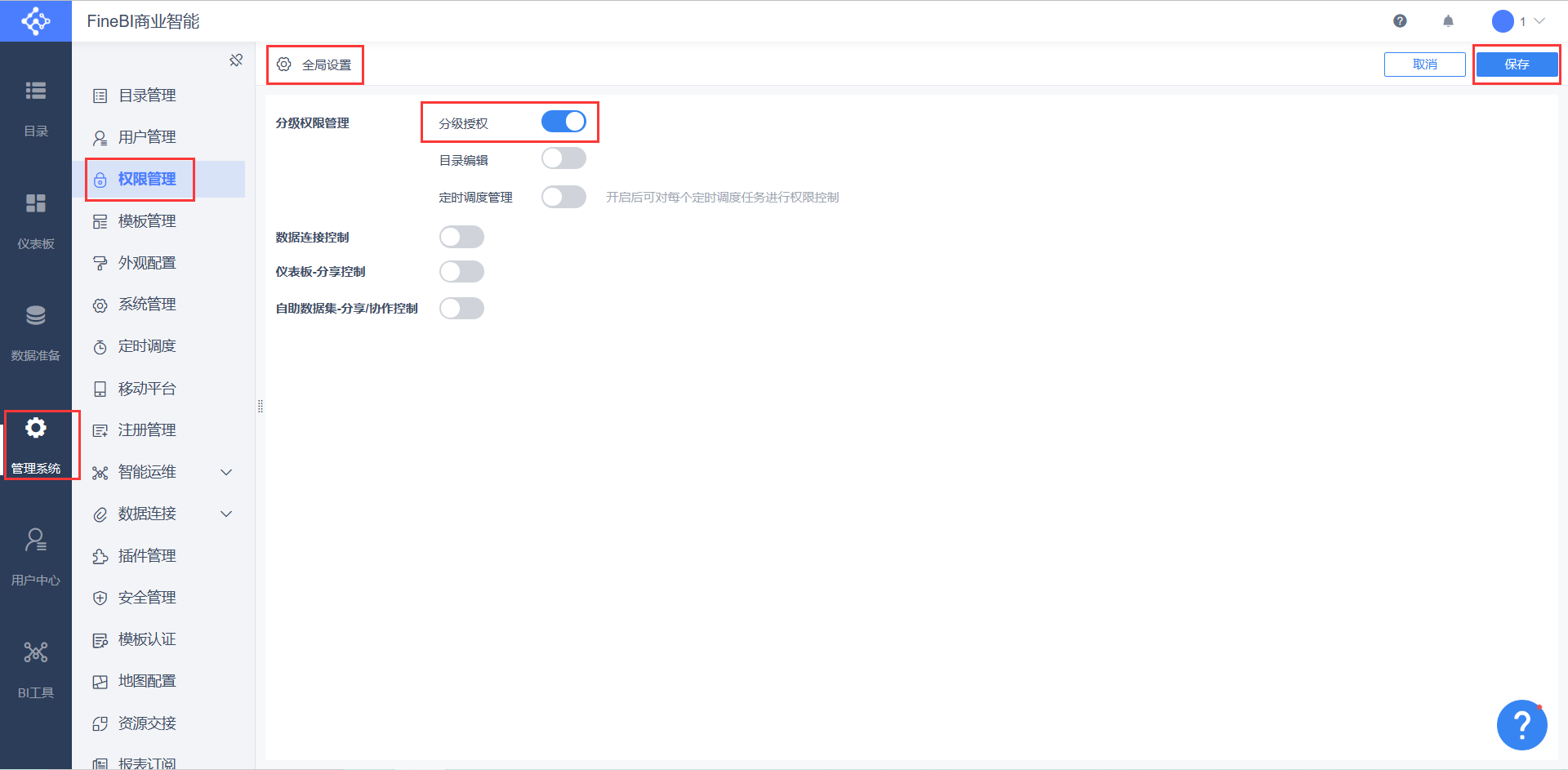
Администратор входит в систему Data Decision System, нажимает на "Management System > Privilege Management > Global Settings", включает кнопку "Hierarchical Authorisation" и нажимает "Save". Как показано на рисунке ниже:
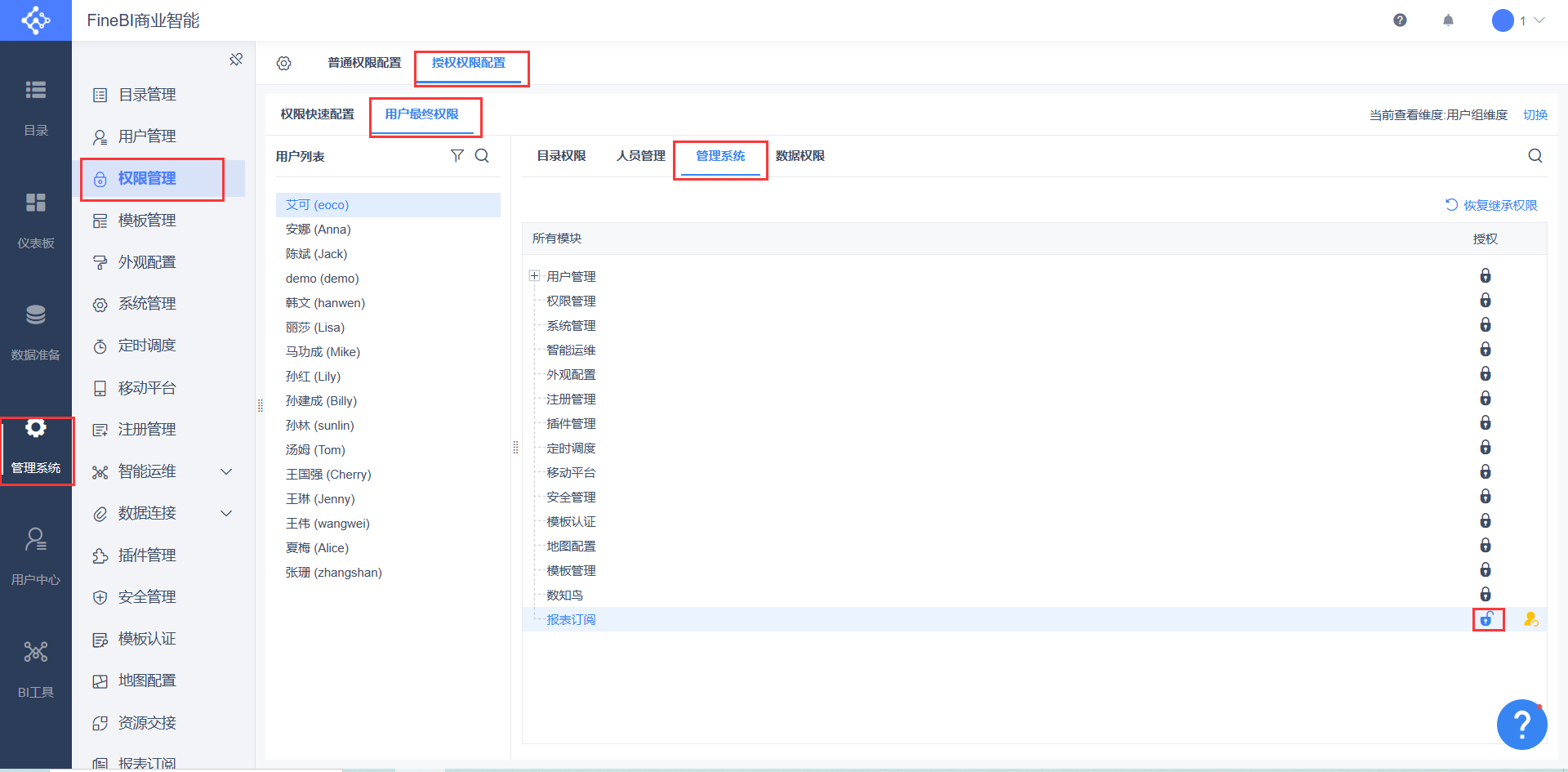
Администратор входит в систему Data Decision System, нажимает "Management System > Privilege Management > General Privilege Configuration", выбирает носитель привилегий "Department/Role/User" и выбирает пользователя eoco для данного примера.
Выберите вкладку "Управление системой" и настройте разрешение "Использовать" для eoco для "Подписки на отчеты", как показано на следующем рисунке:
5.2 Управление подпиской
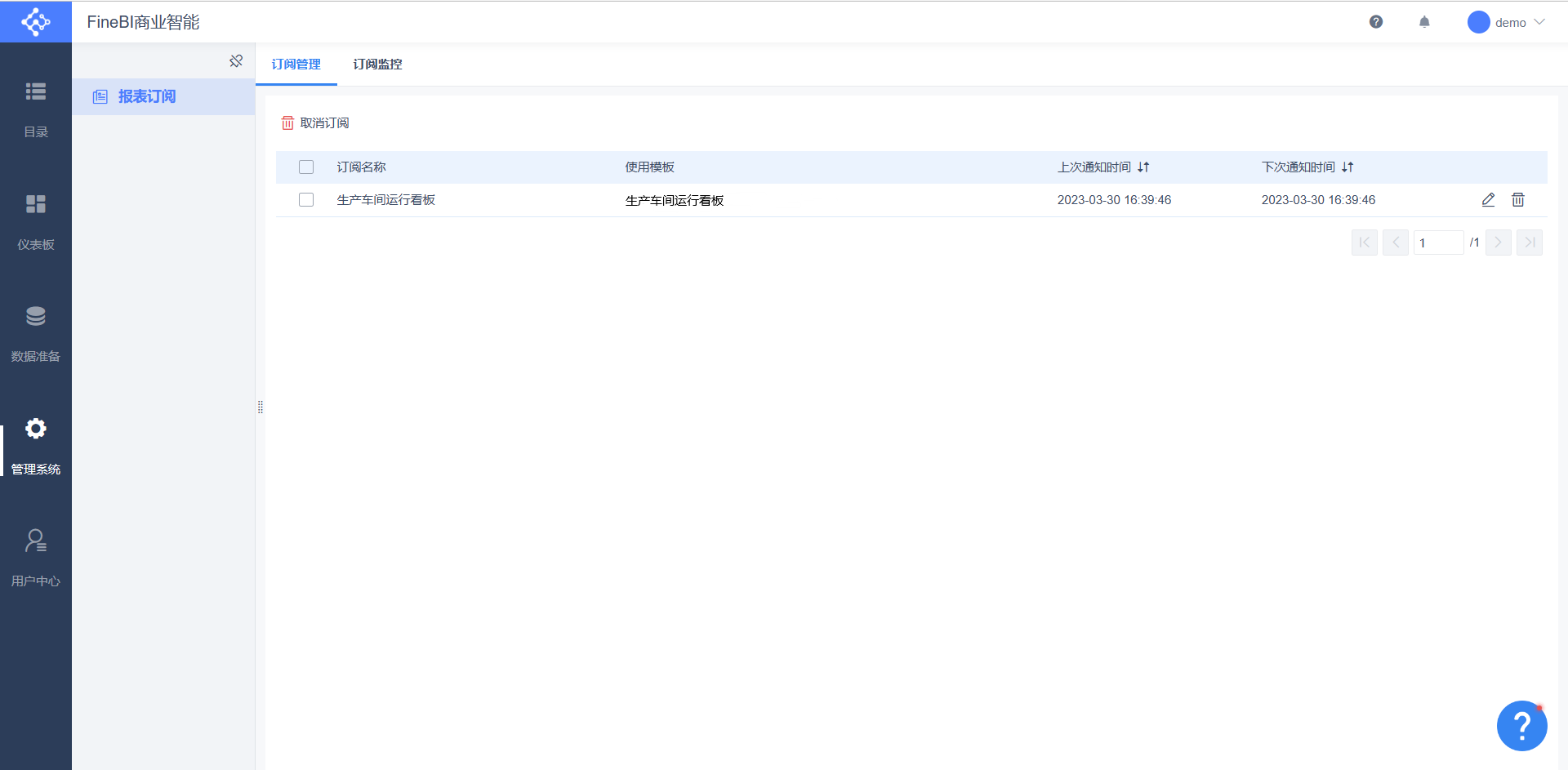
Пользователь входит в систему Data Decision System и нажимает "Система управления > Подписка на отчеты". Можно просмотреть "Управление подпиской" и "Мониторинг подписки". Как показано на рисунке ниже:
Примечание: Только Supermanager поддерживает функцию "Конфигурация подписки", Sub-Manager не имеет права просматривать эту страницу.