Оформление
[прямая ссылка] параметр пуст выберите все значения
1. Обзор
1.1 Ожидаемое воздействие
В разделе[[Direct Connection] Text Component Binding Parameters](/visualizations/parametry-prohozhdeniya-komponentov-filtra/komponent-tekstovogo-filtra-peredayuschiy-parametry) описывается, что вы можете использовать параметры для динамического контроля количества данных, которые BI получает через компонент фильтра при прямом подключении к базе данных. В приведенном выше документе, когда компонент текстового фильтра пуст, в таблице данных нет данных, так как же добиться того, чтобы при пустом компоненте фильтра отображались все данные в таблице данных?
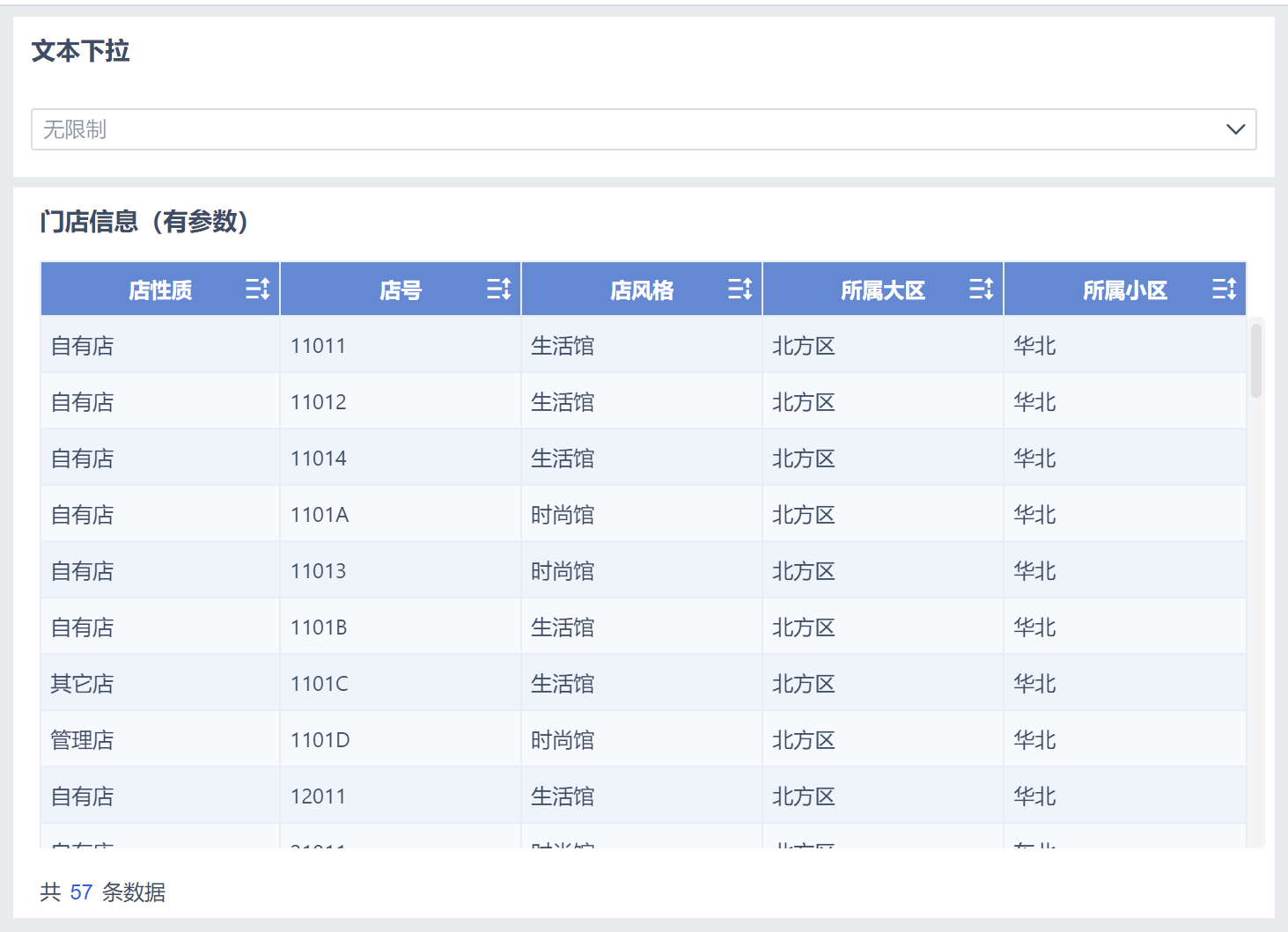
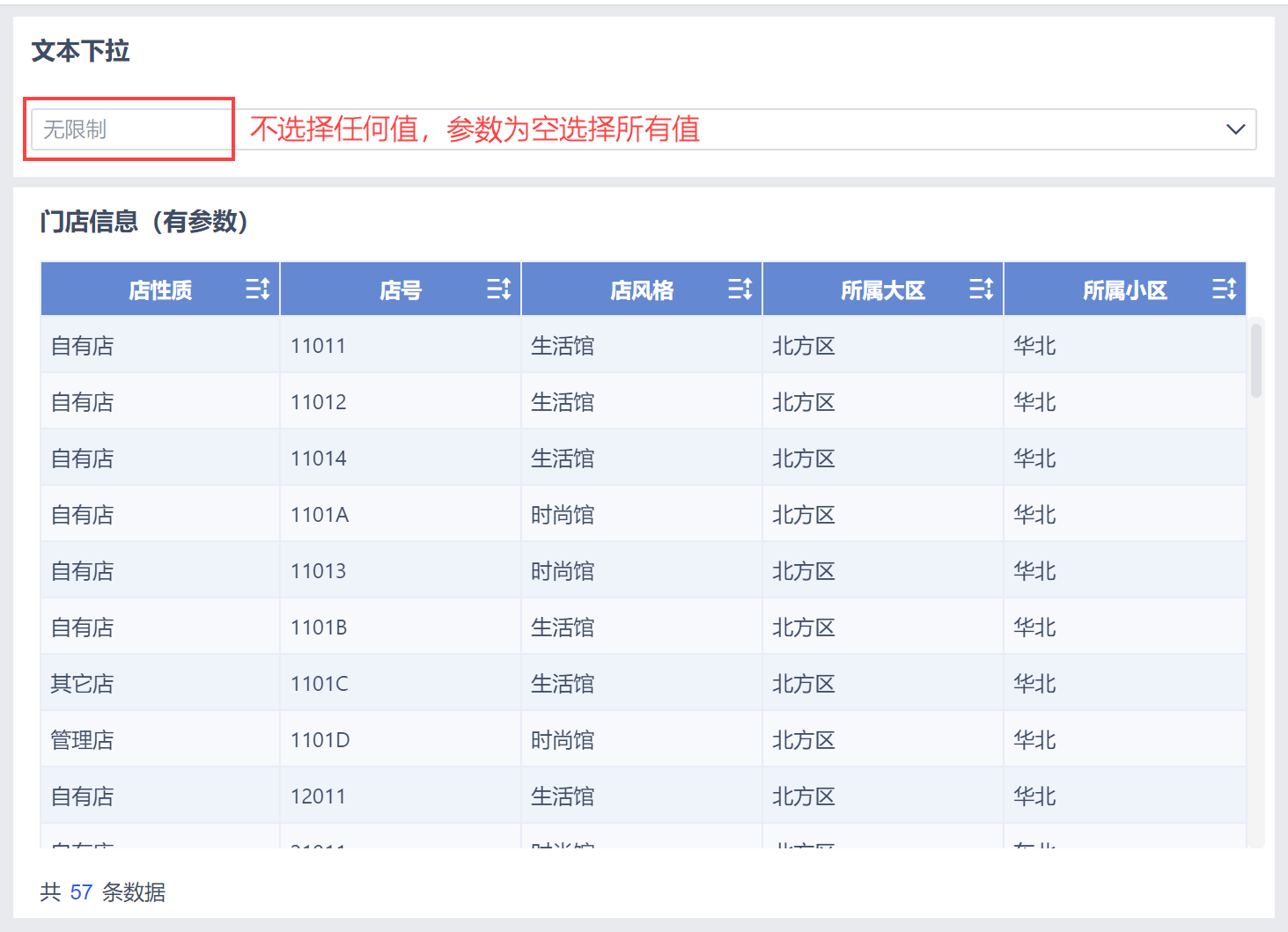
Например, если не выбрать значение параметра в раскрывающемся окне "Характер магазина", можно запросить все значения в таблице данных, как показано на рисунке ниже:
1.2 Идеи для реализации
- Добавьте набор данных SQL и настройте параметр "характер магазина" в операторе SQL, а оператор параметра нужно добавить в SQL, чтобы обеспечить выбор всех, когда параметр пуст.
- Добавление набора данных SQL без настройки параметров в основном необходимо для получения полных данных о "характере магазина", чтобы в выпадающем окне компонента фильтра можно было выбрать весь характер магазина.
- дашборд использует компонент фильтрации "Text Dropdown Filter Component" для привязки параметров и использования поля "Nature of Store" в наборе данных без настроенных параметров в качестве выпадающего параметра компонента фильтра.
Примечание: В настоящее время только компонент Text Filter и компонент Date Filter предоставляют функцию привязки параметров.
2. Операционные шаги
2.1 Создание наборов данных SQL с параметрами
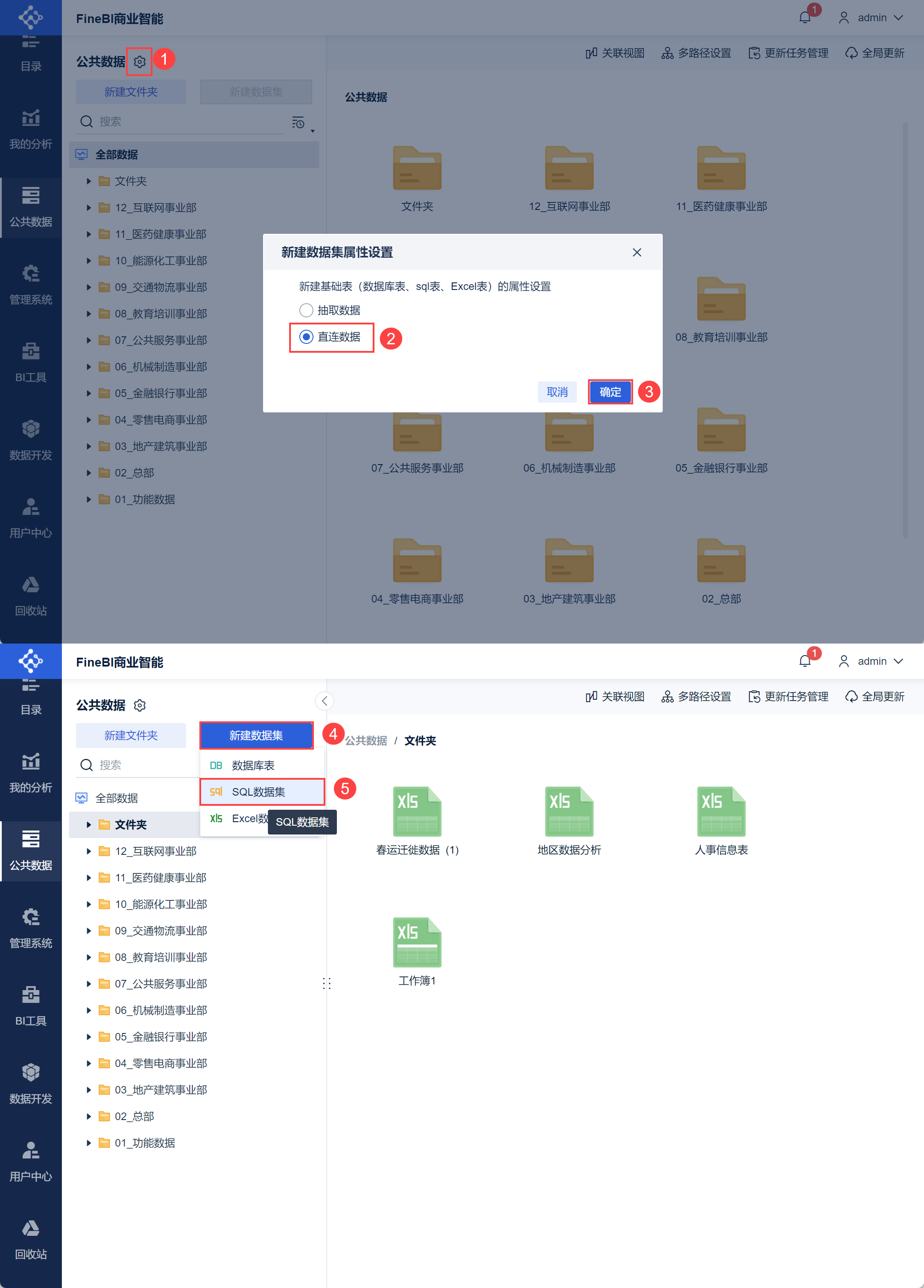
1) Если у вас есть функции "Прямые данные" и "Извлечение данных", вам нужно переключиться на "Прямые данные" в списке данных, а затем выбрать "Public Data", щелкнуть, чтобы ввести бизнес-пакет под группировкой, а затем щелкнуть "Добавить набор данных>Добавить набор данных SQL", как показано на следующем рисунке:
Примечание: Создавать наборы данных SQL могуттолько пользователи дизайна платформы.
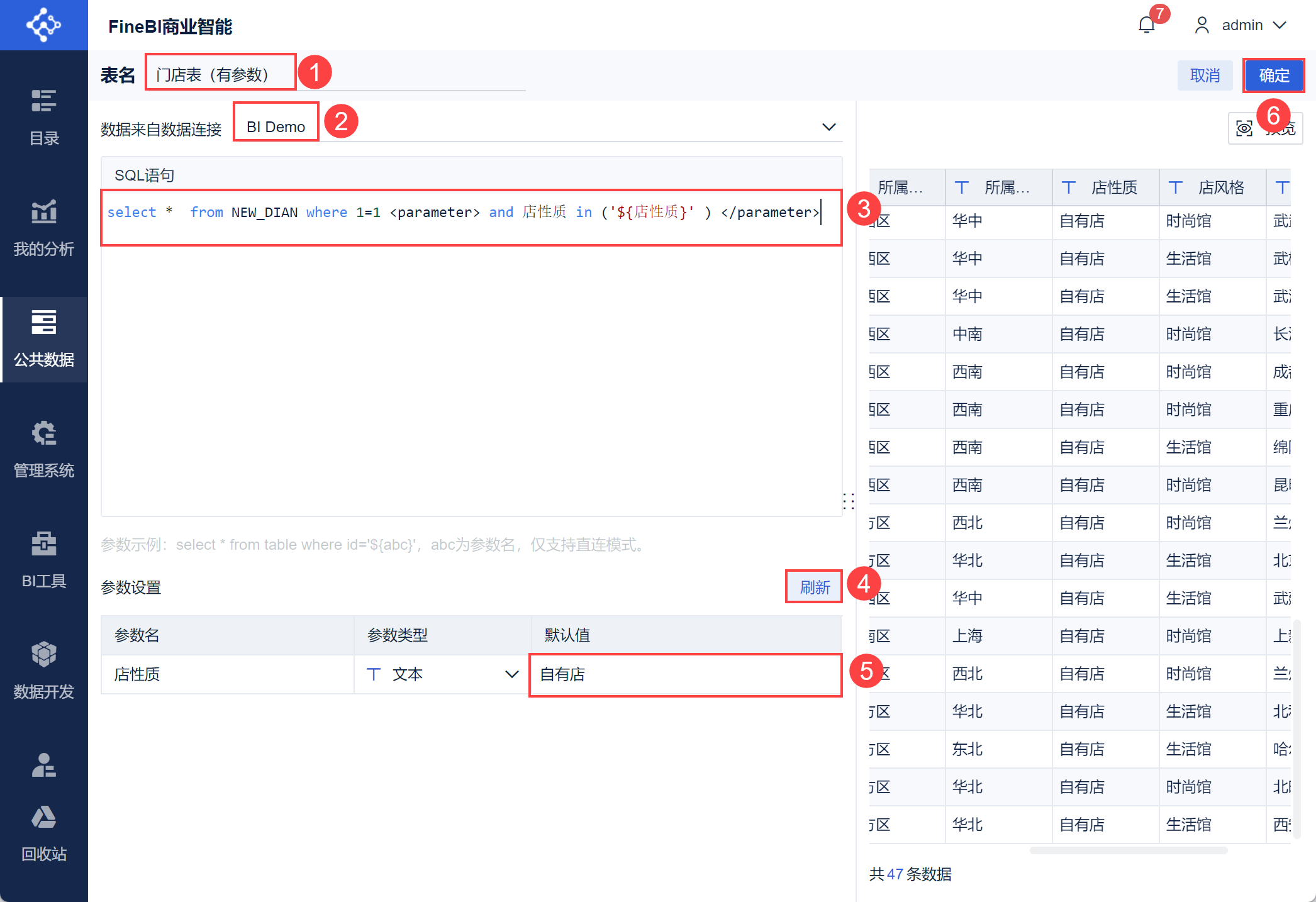
2) Введите SQL-оператор с параметром: select * from NEW_DIAN where 1=1 <параметр> and shop nature in ('${store nature}' )</параметр& gt;, назовите этот бизнес-пакет таблицей shop (с параметром). Нажмите кнопку OK, чтобы сохранить этот набор данных SQL.
Примечание: Здесь также можно использовать SQL: select * from NEW_DIAN where 1=1 ${if(len(shop nature) == 0,"", "and shop nature in ('" + shop nature + "')")}
Описание оператора SQL:
- "where 1=1" указывает, что условие всегда истинно, предотвращая ошибки, вызванные условием where при отсутствии последующего параметра.
- <параметр> и свойство магазина в ('${store property}' ) </параметр> - это добавленный параметр свойства магазина, этот добавленный "параметр" используется для получения всех значений свойства магазина, когда промежуточный параметр пуст.
2.2 Создание наборов данных SQL без параметров
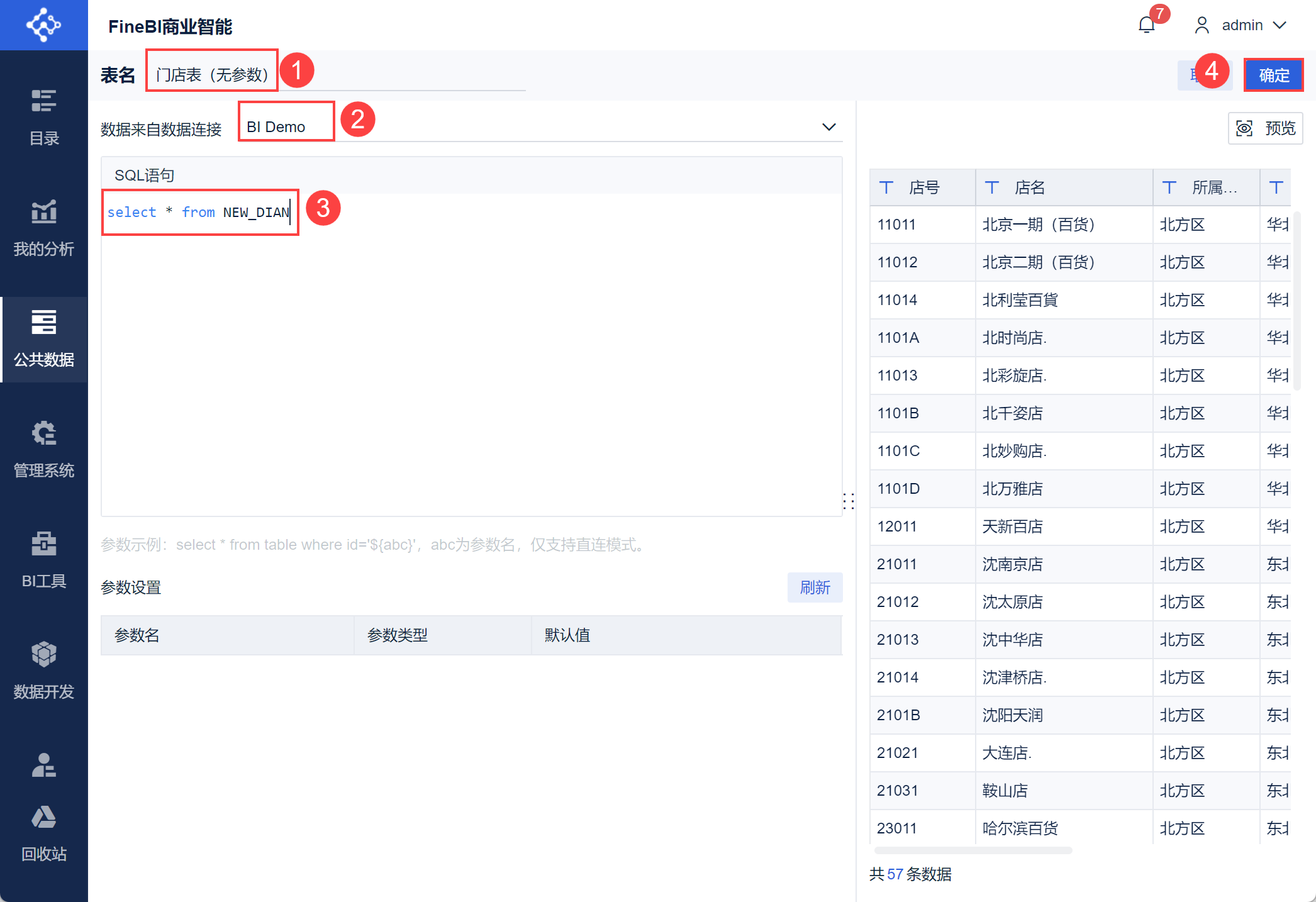
Основная цель этого шага - получить полные данные "Природа магазина", чтобы в выпадающем окне можно было выбрать все природы магазина.
1 ) Создайте набор данных SQL select * from NEW_DIAN без параметров и назовите его " Stores Table (без параметров) ", как показано ниже:
2.3 Добавление расписания
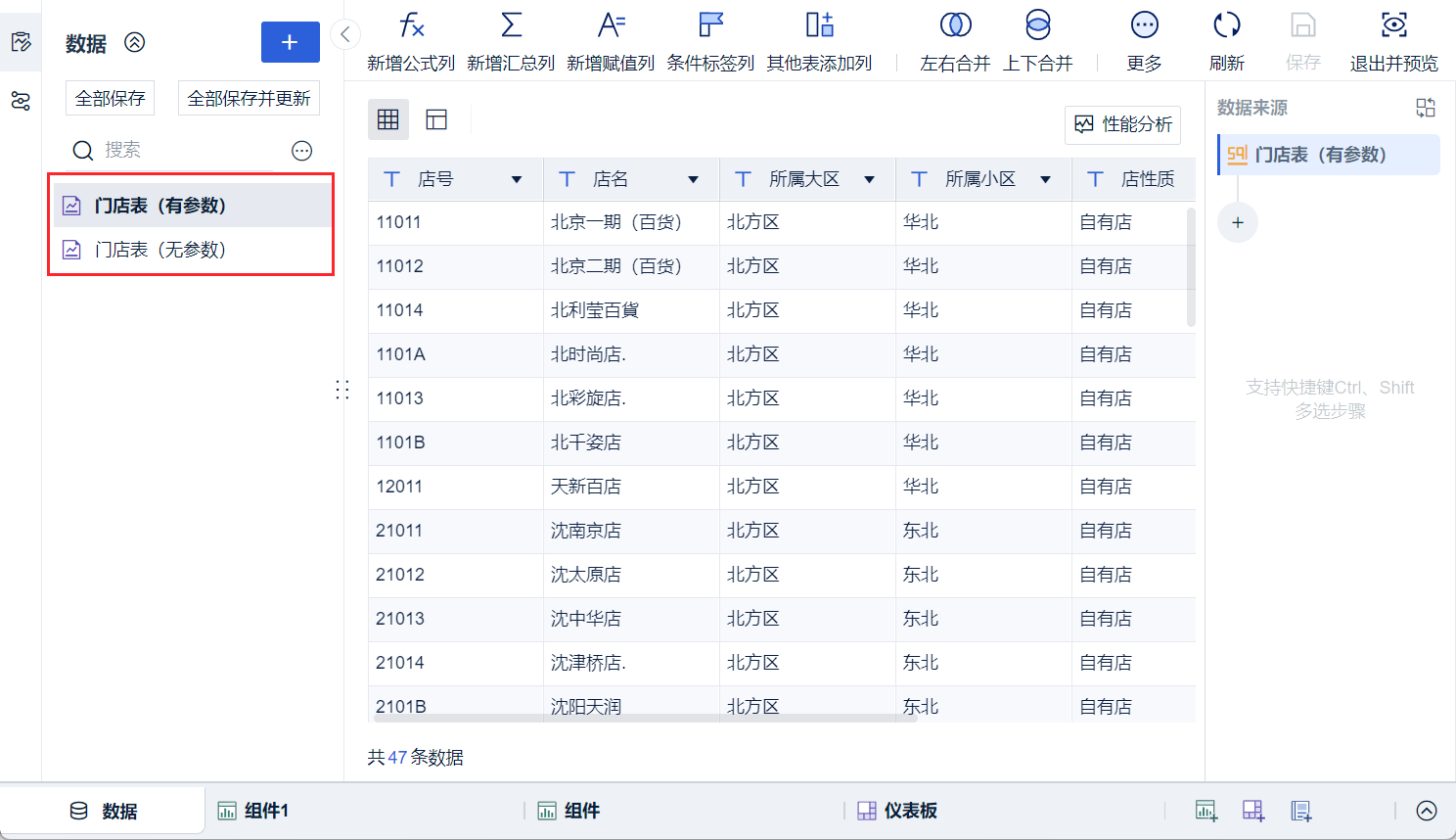
1) Добавьте данные в тему. Как показано на рисунке ниже:
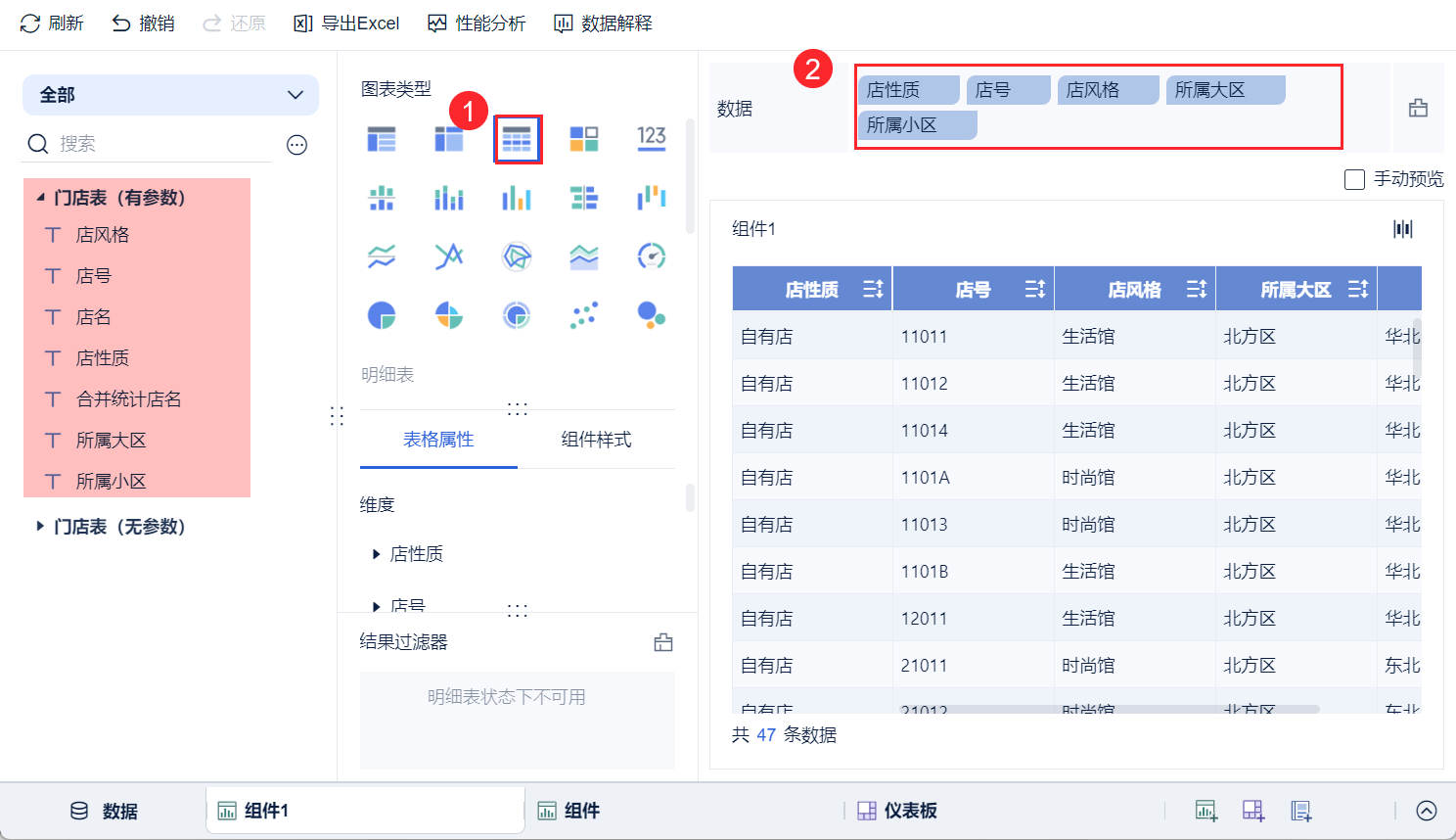
Создайте компонент, используя таблицу магазина с параметрами, и, выбрав для типа графика "Расписание", перетащите поля, как показано ниже:
2.4 Настройка компонента текстового фильтра
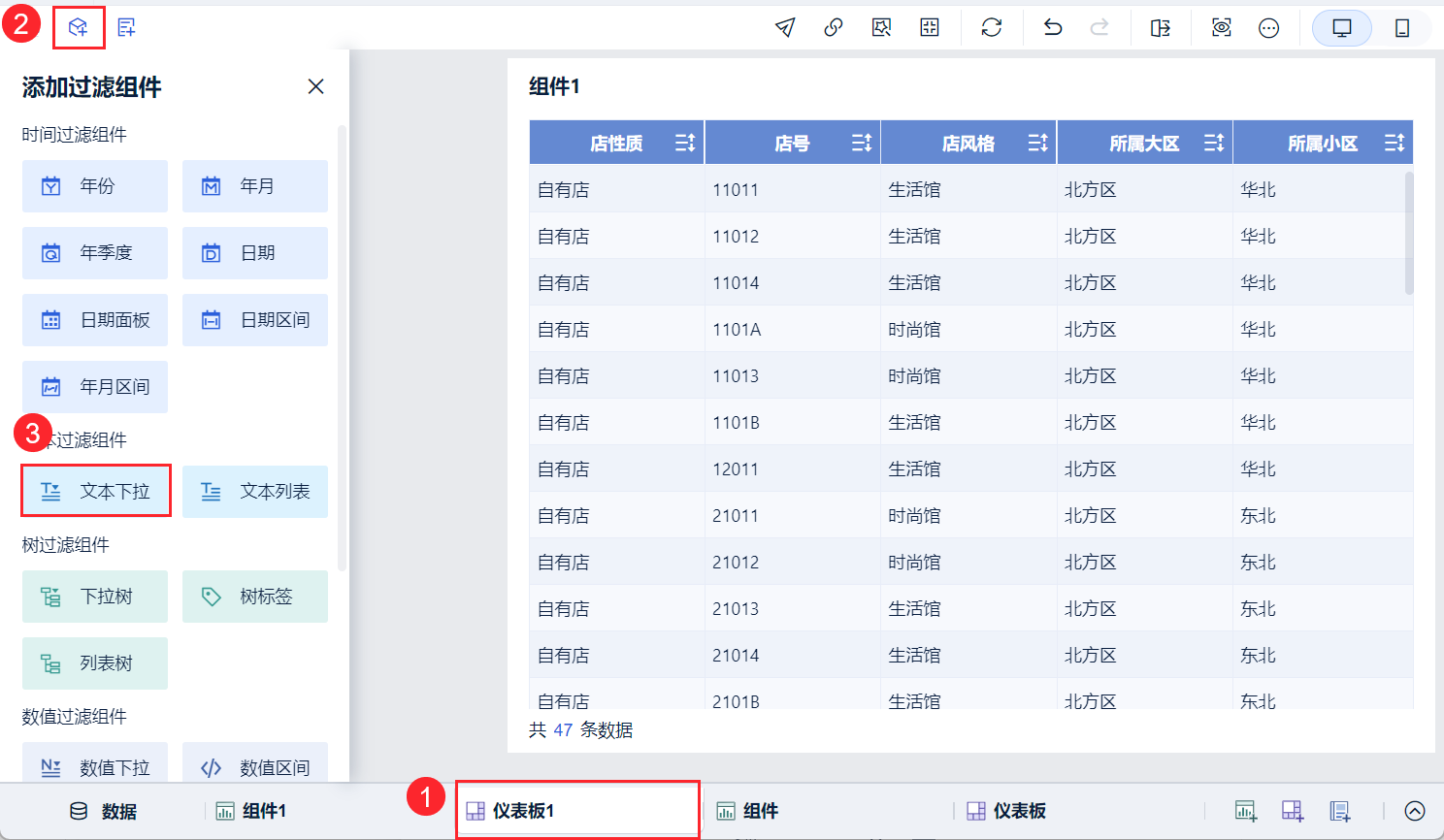
1) Добавьте приборную панель, перетащите созданную разбивку на приборную панель. И добавьте новый компонент фильтра с выпадающим текстом, как показано ниже:
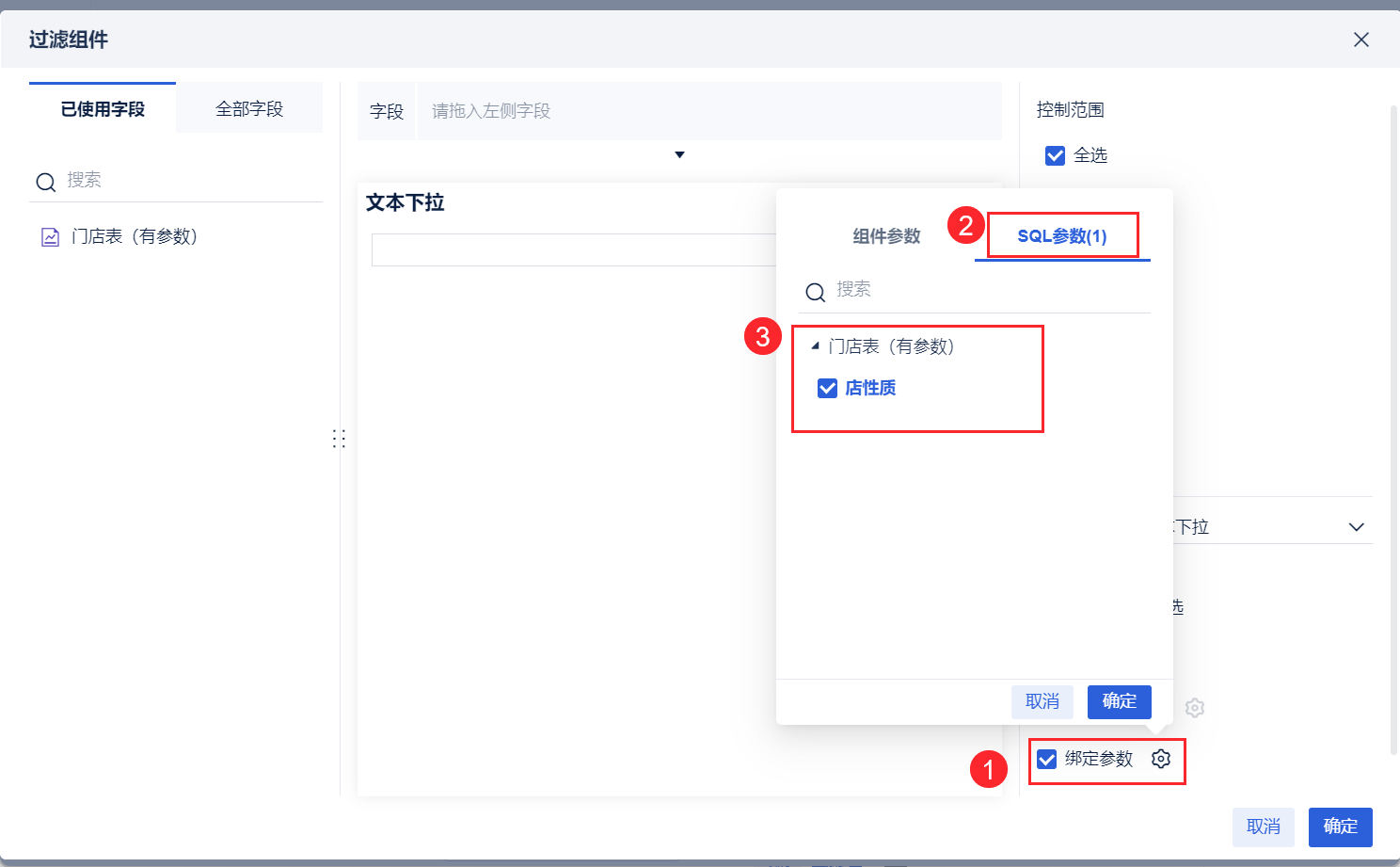
2) Отметьте "Bind Parameters" и привяжите SQL-параметр "Store Nature" в настройках, как показано ниже:
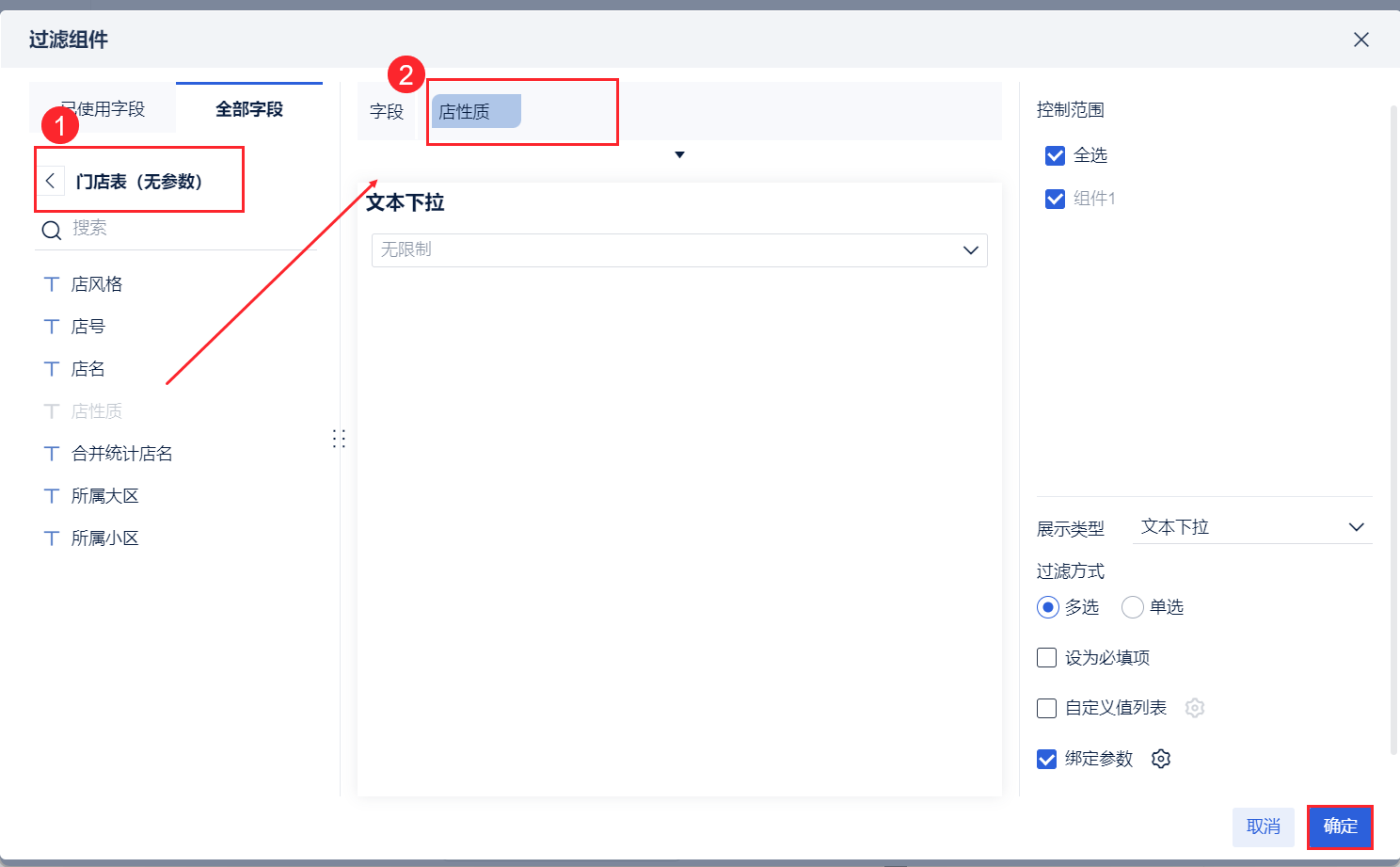
3) Поскольку вы хотите иметь возможность выбирать классификацию характера магазина в компоненте фильтра, перетащите поле "Характер магазина" в таблице магазинов без параметров в этот компонент фильтра, как показано на следующем рисунке:
2.5 Эффекты просмотра
Видно, что когда в компоненте текстового фильтра не выбрано ни одного значения, то есть параметр пуст, в поле "Характер магазина" отображаются все значения, включая данные из собственных, управляемых и прочих магазинов, как показано на следующем рисунке:
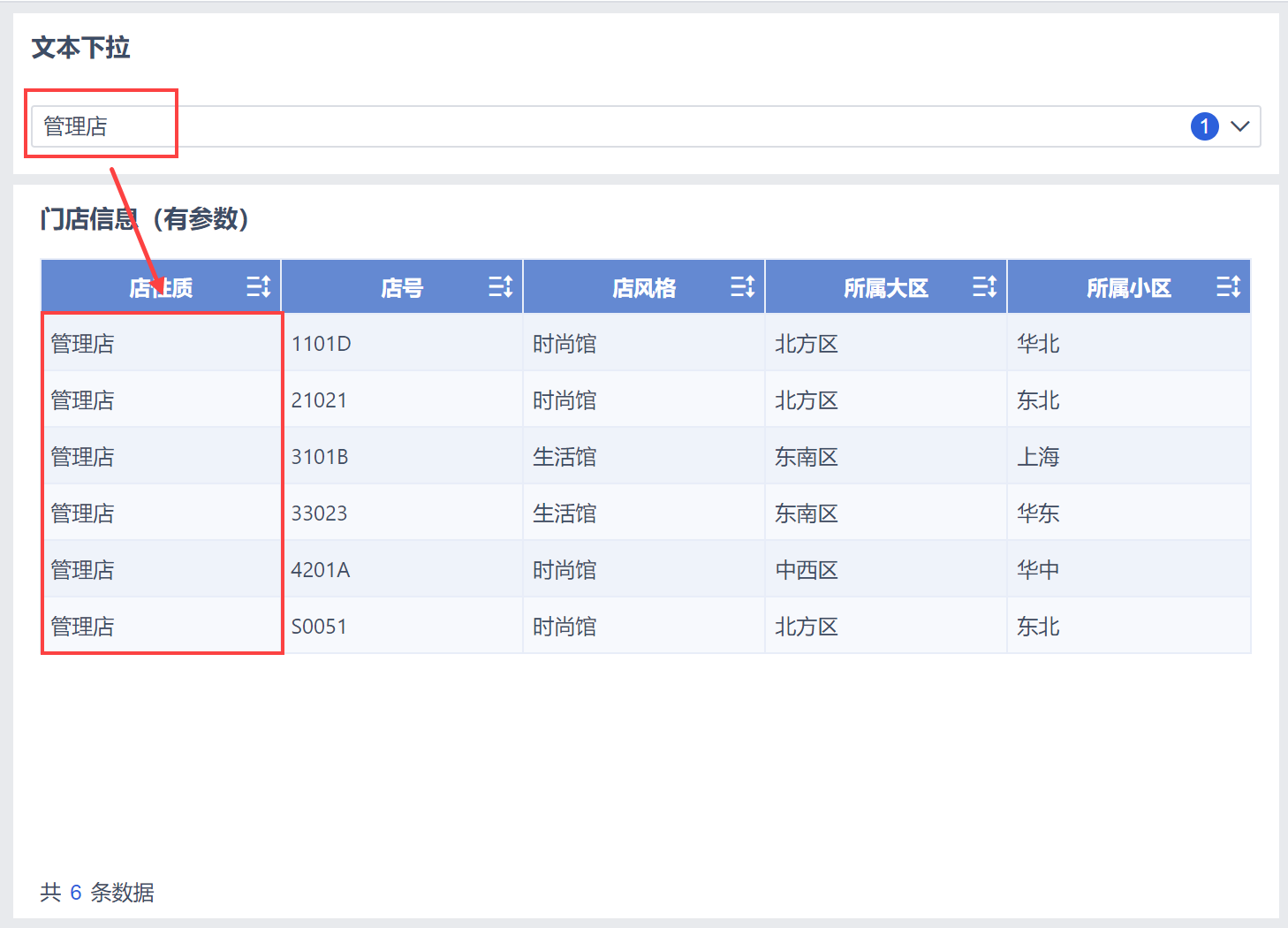
Когда вы выбираете "Управление магазинами", щелкая по компоненту Store Nature Filter, выполняется следующая разбивка с параметрами, внесенными в SQL для достижения эффекта фильтрации Manage Stores, как показано на рисунке ниже: