Оформление
Динамическое отображение значений компонентов фильтра до и после определенного периода времени - Справка FineReport | Разработка отчетов | Отчеты | Учебные пособия
Динамическое отображение данных за период времени до и после значения компонента фильтра
1. Обзор
1.1 Сценарии применения
Иногда пользователям нужно отобразить не данные, соответствующие условиям, заданным компонентом фильтрации, а данные до и после выполнения условий компонента фильтрации за определенный период времени, и в это время нельзя просто использовать компонент фильтрации для фильтрации.
1.2 Ожидаемые результаты
1.2.1 Пример 1: Отображение данных за текущий год до текущего месяца
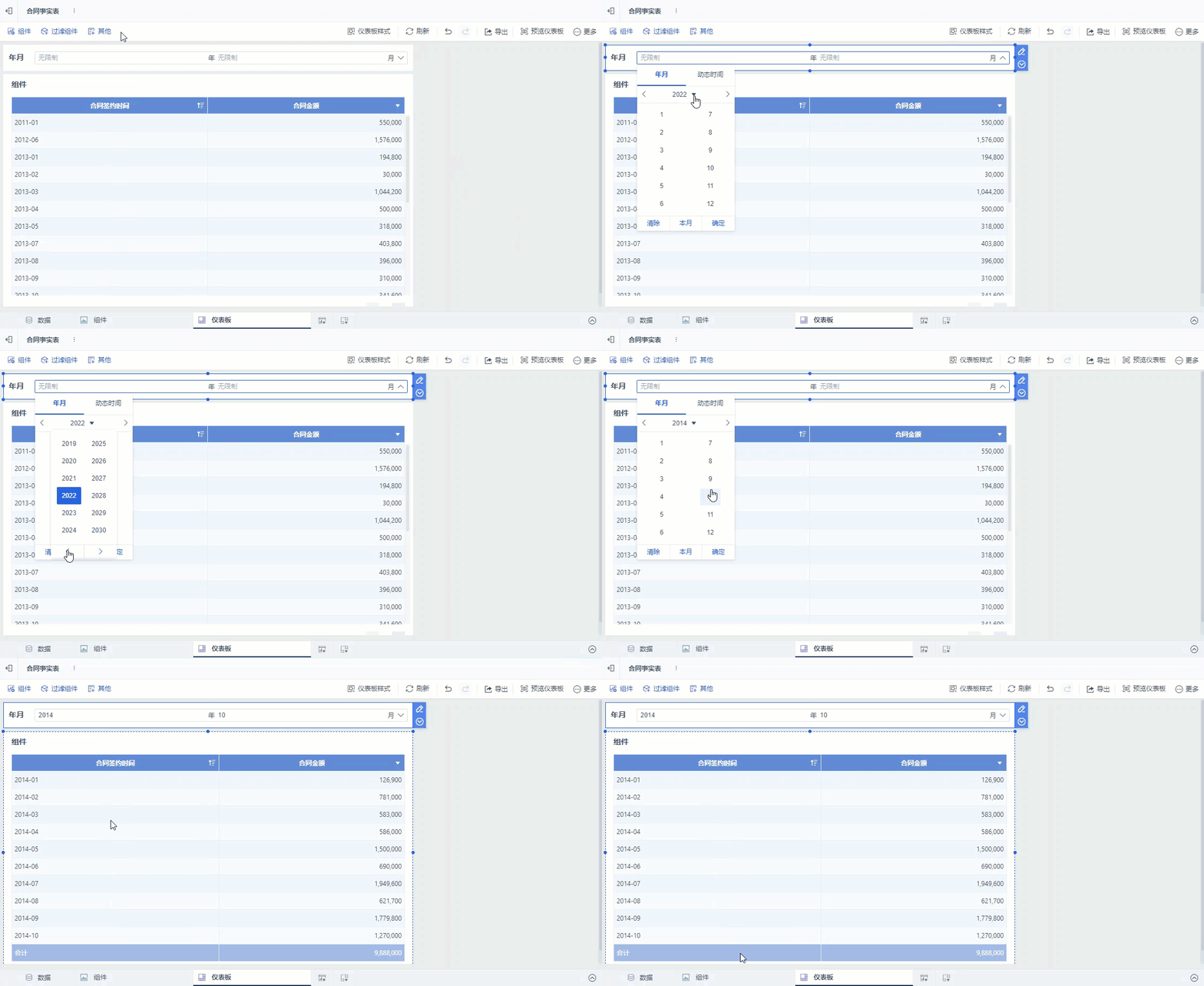
Используйте компонент "Фильтр года и месяца", чтобы отобразить данные за текущий год до того года и месяца, когда выбран определенный фильтр.
Например, если условие фильтра года и месяца выбрано как "Октябрь 2014", данные будут отображаться как "Январь 2014 - Октябрь 2014", как показано на рисунке ниже:
1.2.2 Пример 2: Отображение данных за первые 15 дней от текущего времени
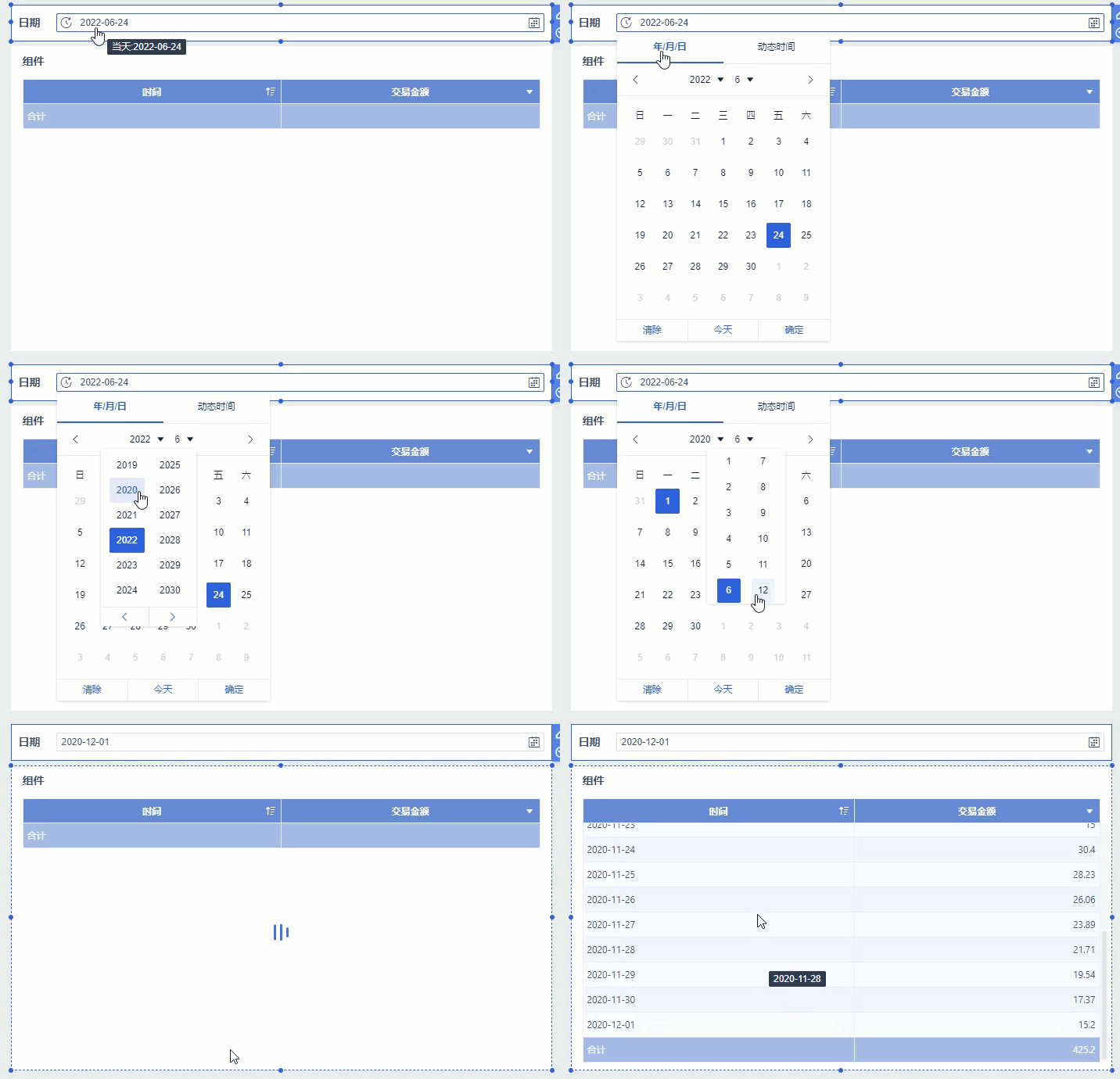
По умолчанию данные отображаются за 15 дней до текущего времени. После задания условий фильтрации для компонента Date Filter данные также будут отображаться за 15 дней до выполнения условий фильтрации.
Например, по умолчанию отображается текущее время, то есть 15 дней до "2022-06-24", если выбрать условие фильтрации как "2020-12-01", то будут отображены данные за 15 дней до "2020-12-01", как показано на рисунке ниже:
1.3 Идеи для реализации
- Создание графика и добавление параметра типа времени
- Выполните "Детальную фильтрацию" для полей индикатора, которые будут отображаться на графике, и задайте условия фильтрации.
- Добавление компонента фильтра на приборную панель и привязка параметров
2. Отображение данных за текущий год вплоть до текущего месяца
Образец данных: таблица фактов по контракту.xlsx
2.1 Создание графиков и добавление параметров типа времени
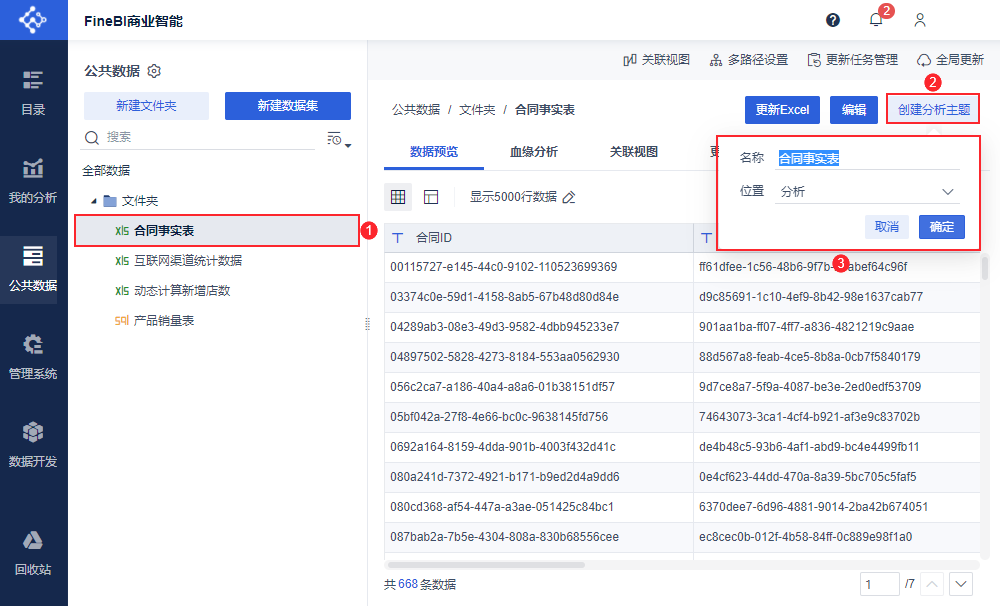
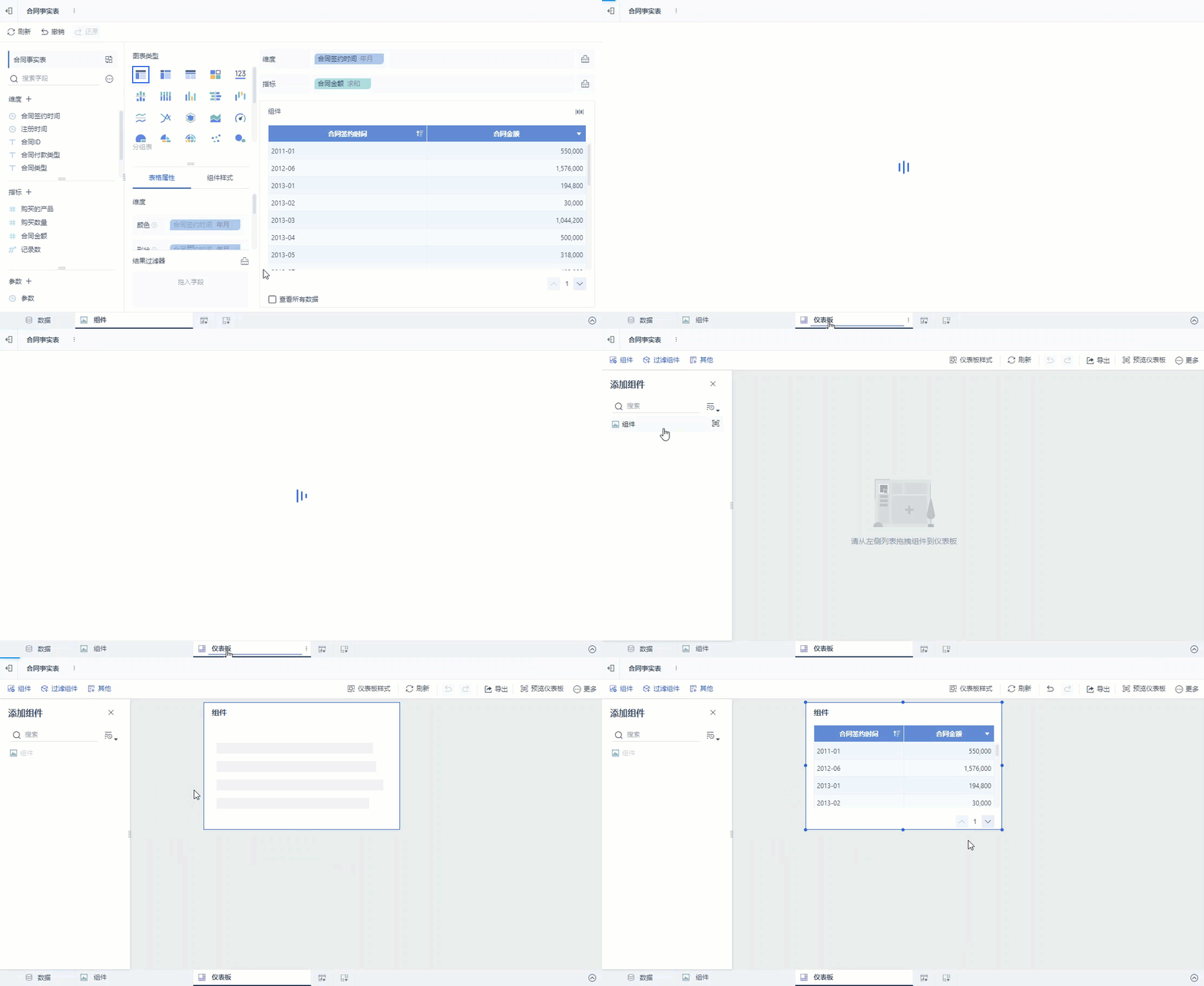
1) Скачайте данные образца и загрузите их в FineBI, выберите загруженные данные образца, нажмите "Создать тему анализа", переименуйте ее в "Таблицу фактов по контракту" и выберите место для ее размещения, как показано ниже:
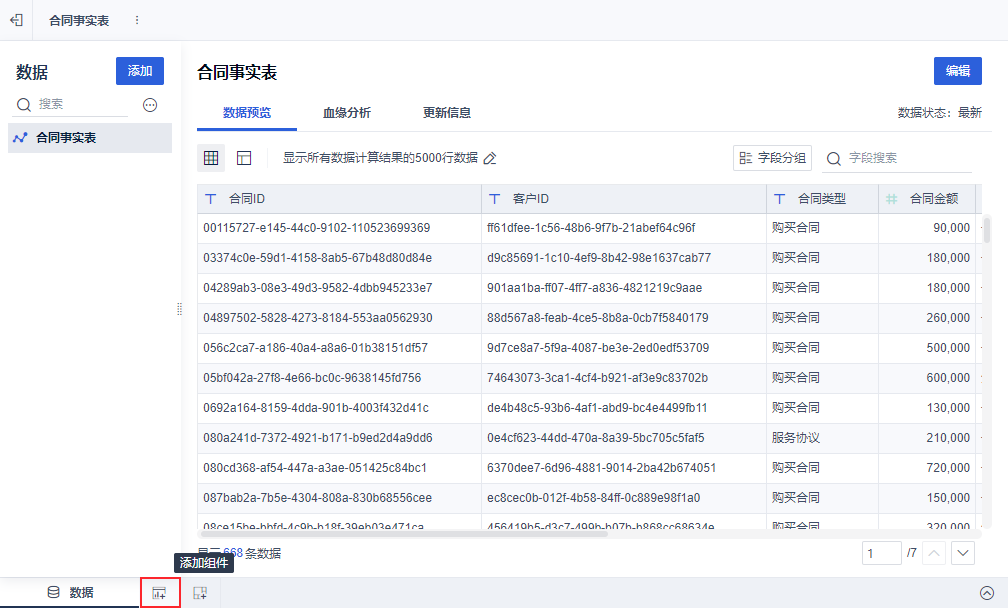
2) Нажмите кнопку "Добавить компонент", чтобы создать новый компонент, как показано ниже:
(3) Перетащите "Время подписания контракта" и "Сумма контракта" в столбец "Размерность и индикатор" и измените "Время подписания контракта" на группировку по году и месяцу, как показано на следующем рисунке:
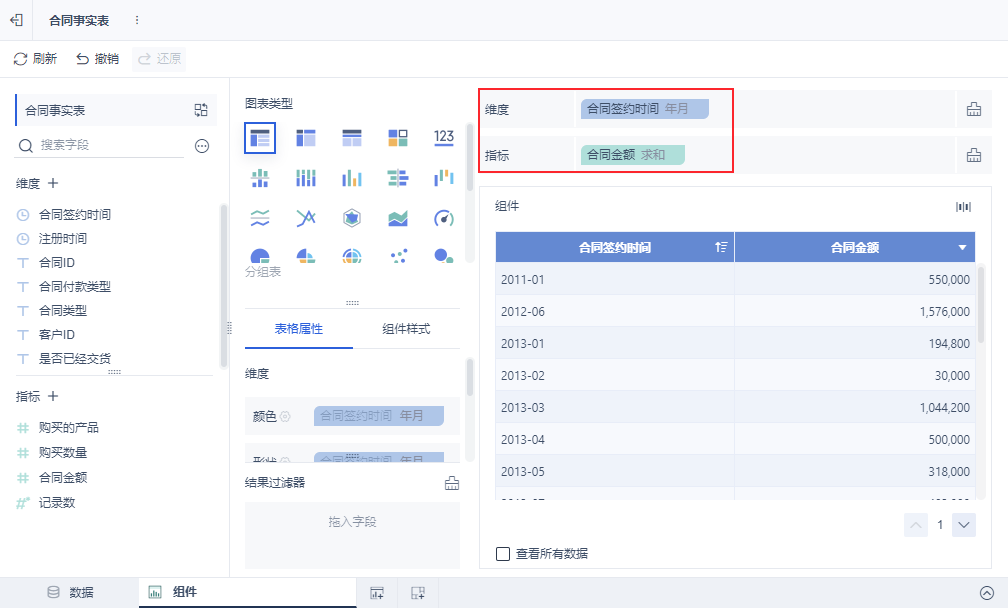
4) Добавьте параметр типа времени, как показано ниже:
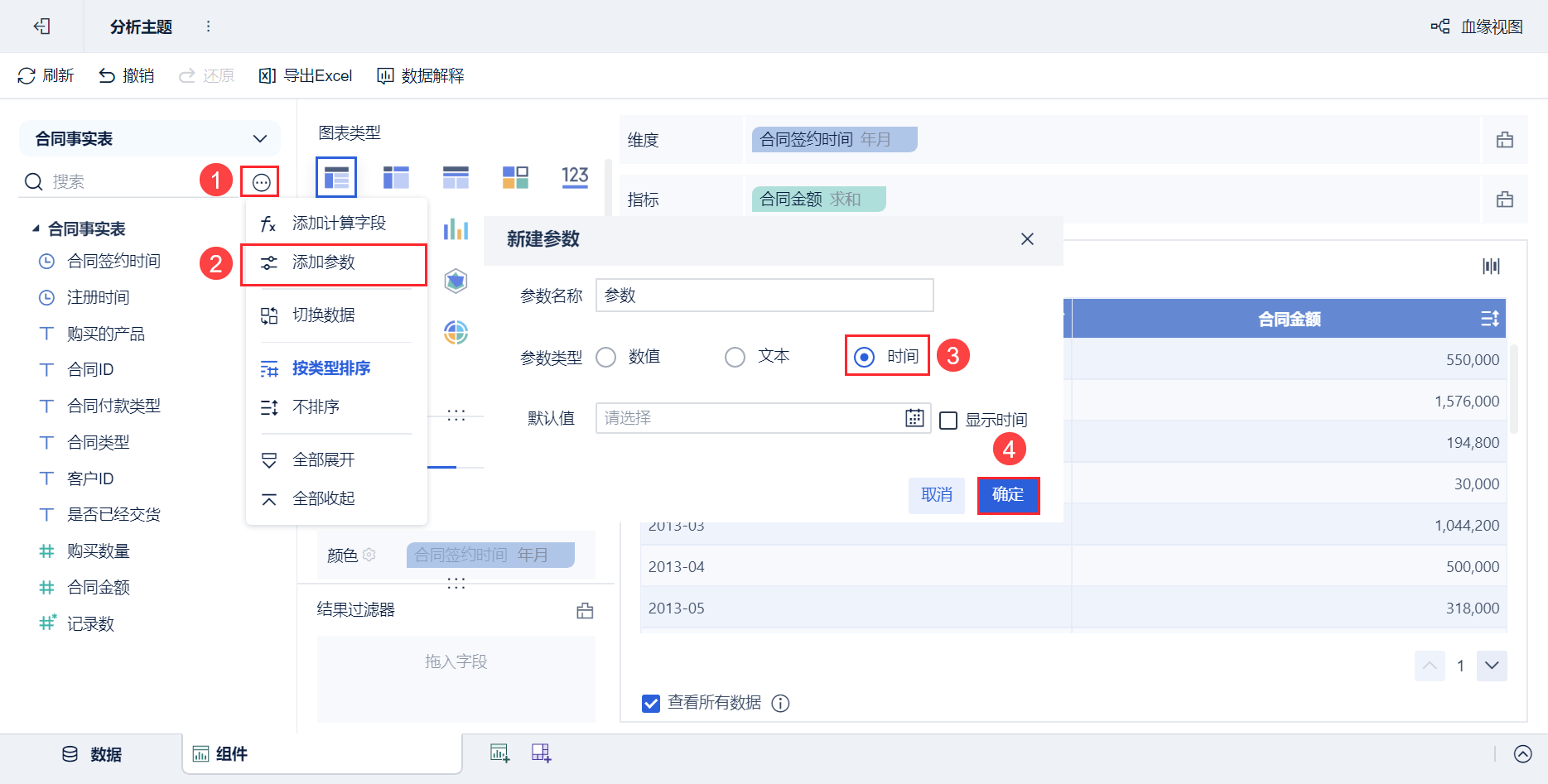
2.2 Настройки фильтра для сумм контрактов
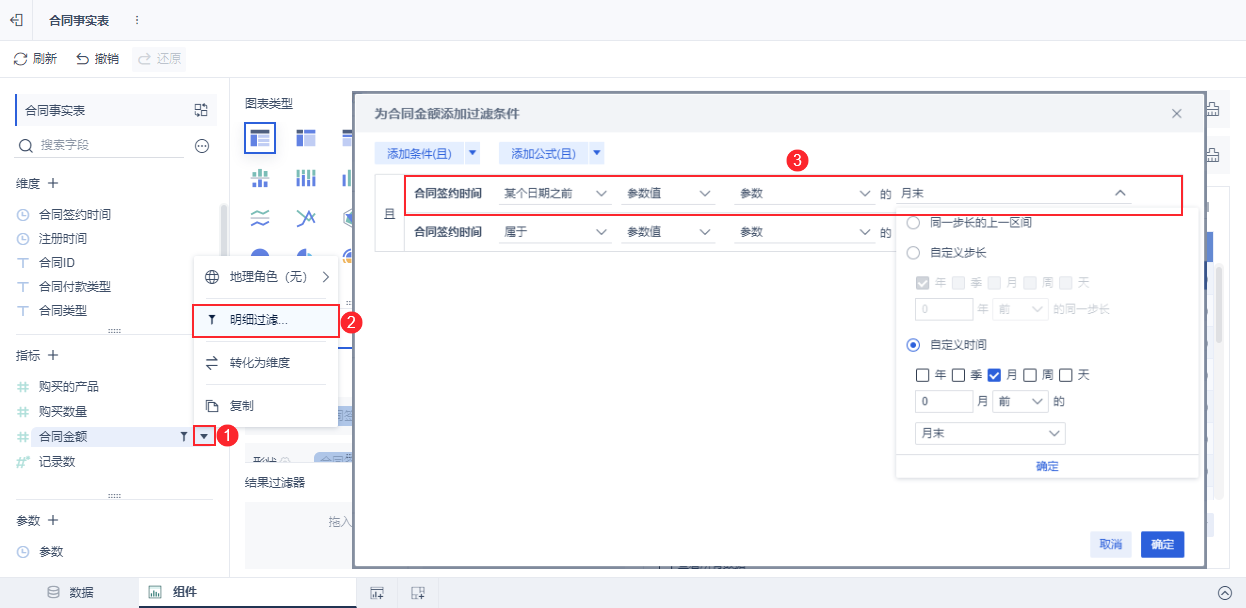
(1) Выберите "Сумма контракта" и установите "Детальный фильтр". Поскольку отображаемый период времени - это данные за текущий год до фильтрации значения компонента, условие фильтрации "до конца месяца значения параметра" и "все данные текущего года, в которых находится значение параметра" выполняется одновременно, как показано на рисунке ниже:
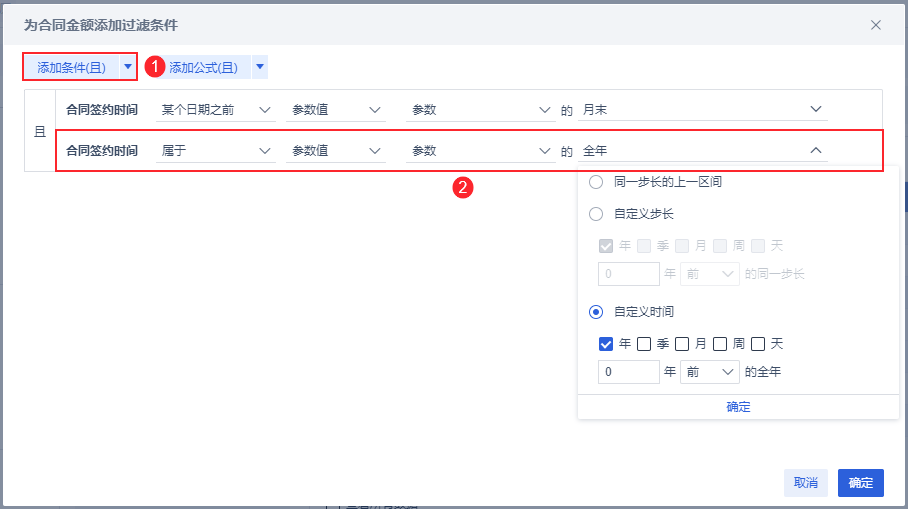
2) Нажмите "Add Dashboard" и перетащите компонент на панель, как показано ниже:
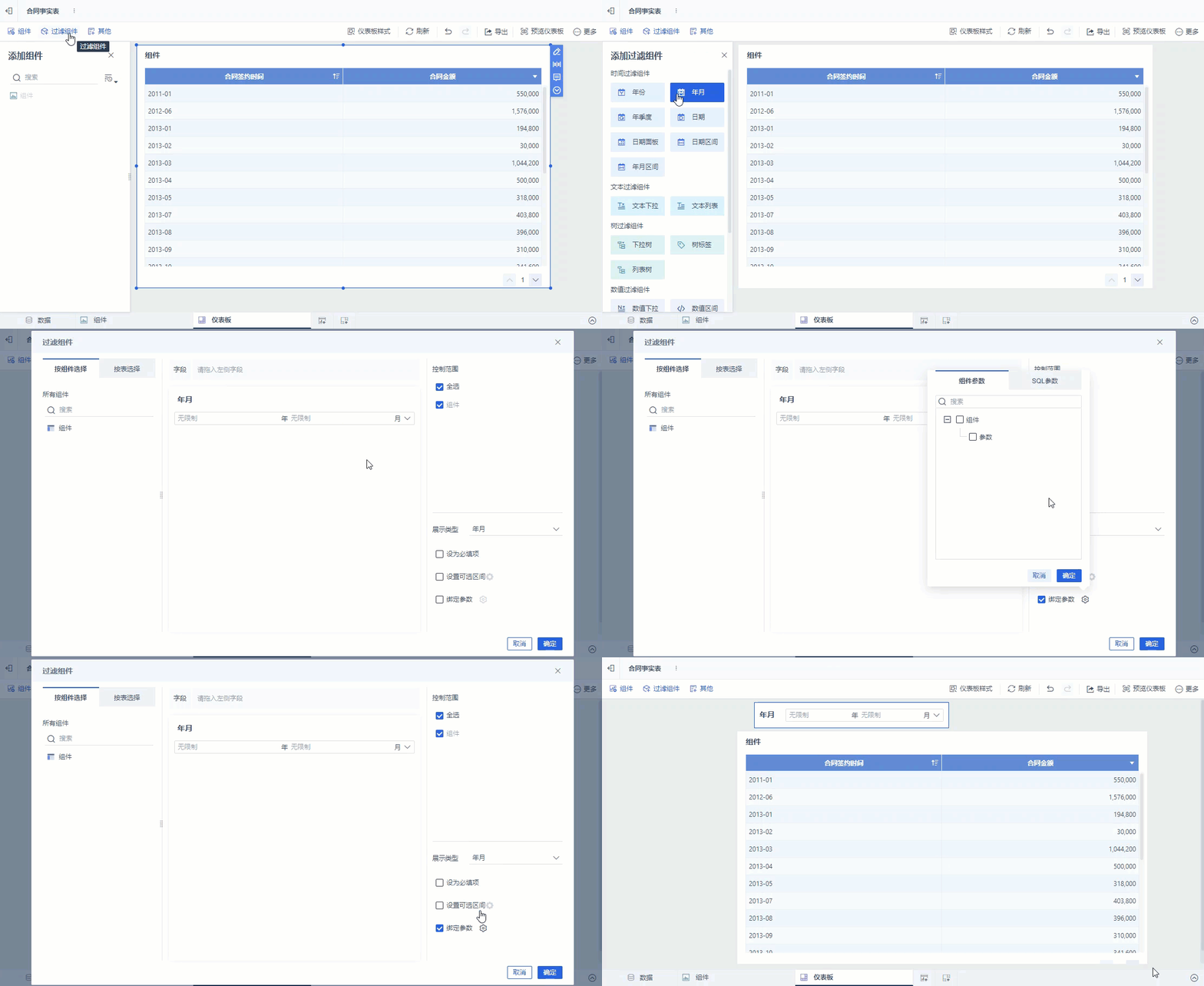
 3) Перетащите компонент фильтра "Год и месяц" в приборную панель, установите флажок "Привязать параметры", нажмите и отметьте "Параметры", как показано на следующем рисунке:
2.3 Эффекты просмотра
Подробности см. в разделе 1.2 данного документа.
3. Отображение данных за 15 дней до текущего времени
Пример данных: фильтрация данных за определенное время.xlsx
3.1 Создание графиков и добавление параметров типа времени
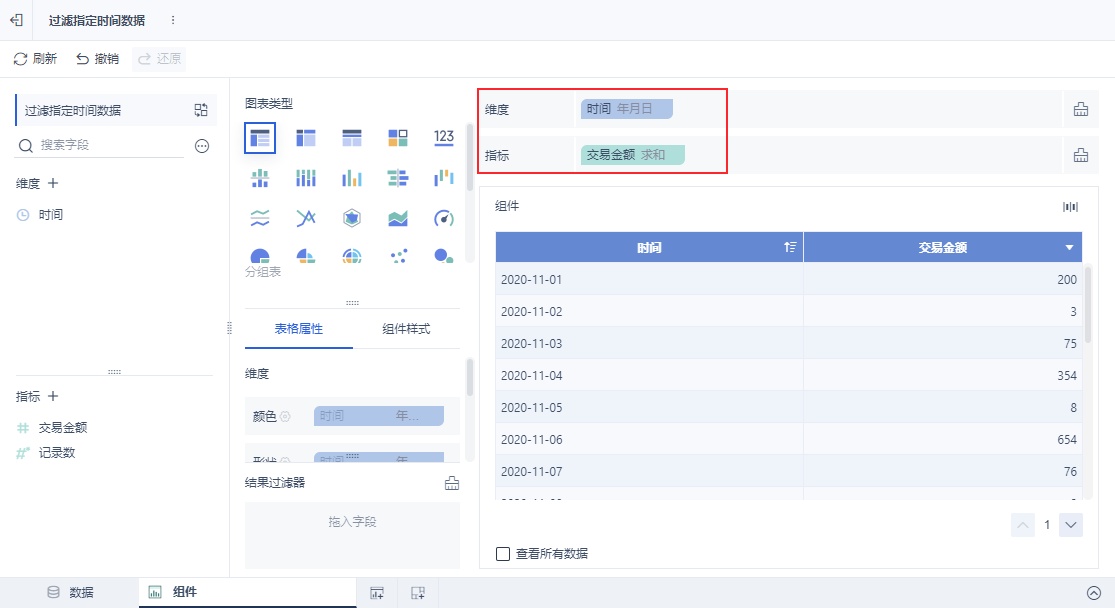
1) Скачайте образец данных и загрузите его в FineBI, создайте тему анализа и нажмите кнопку "Добавить компонент", перетащите "Время" и "Сумма транзакции" в столбцы Dimension и Indicator, как показано ниже:
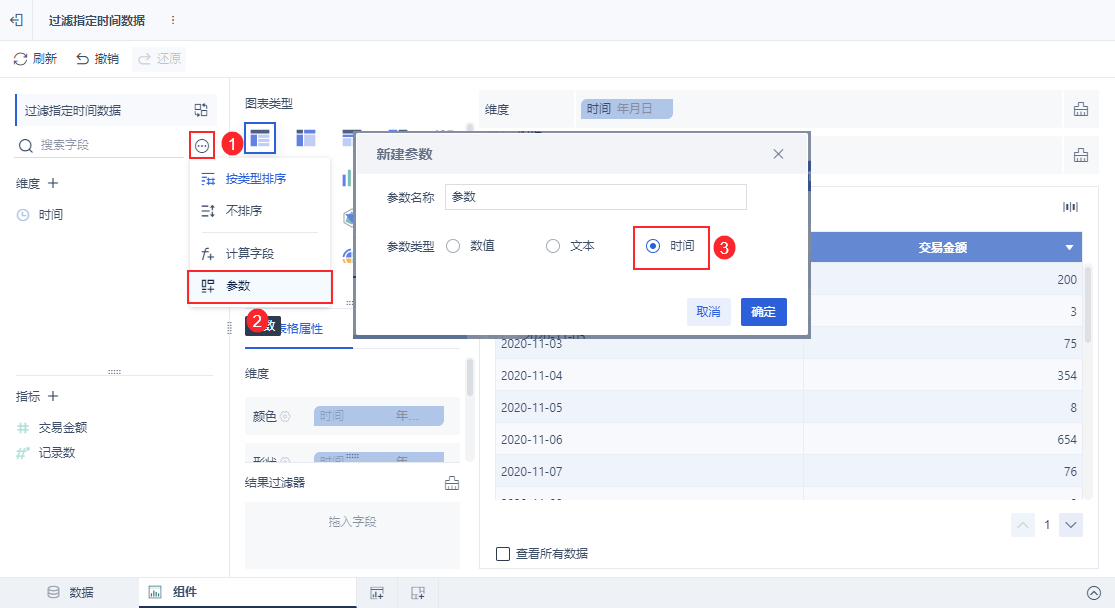
2) Добавьте параметр типа времени, как показано ниже:
3.2 Настройки фильтра для сумм транзакций
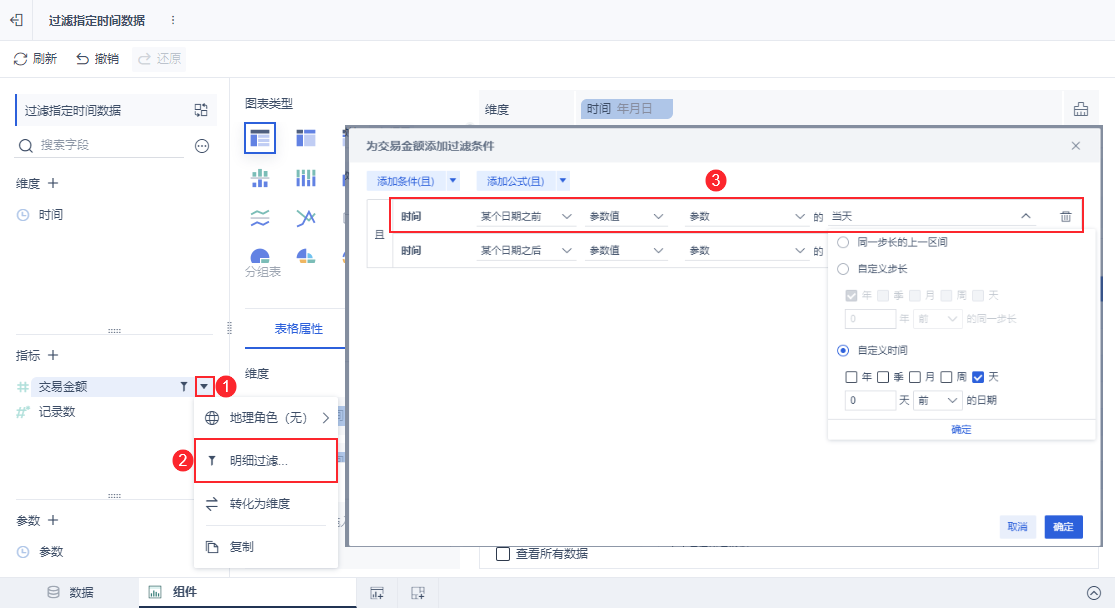
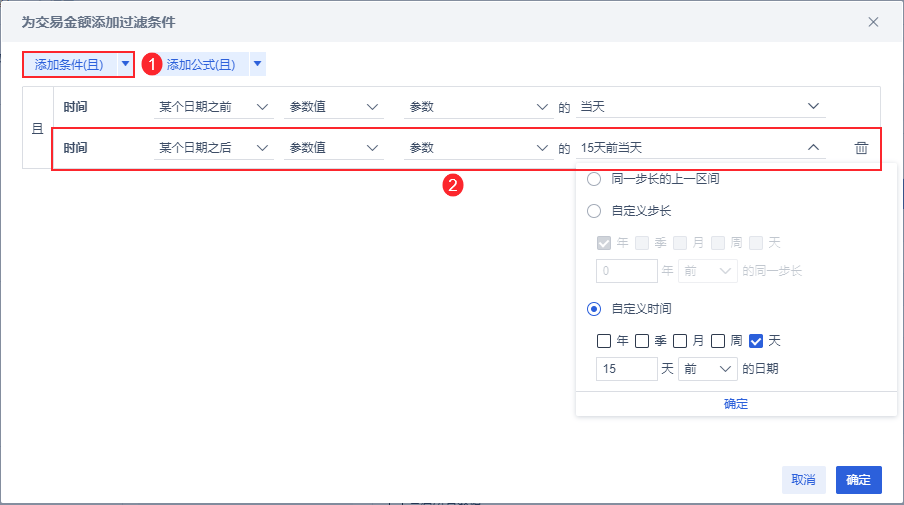
1) Выберите "Сумма транзакции" и установите "Фильтрация деталей". Поскольку отображаемый период времени - это данные за 15 дней до значения компонента фильтра, условие фильтрации "до дня значения параметра" и данные в период времени "после 15 дней до значения параметра" удовлетворяются одновременно, как показано на следующем рисунке:
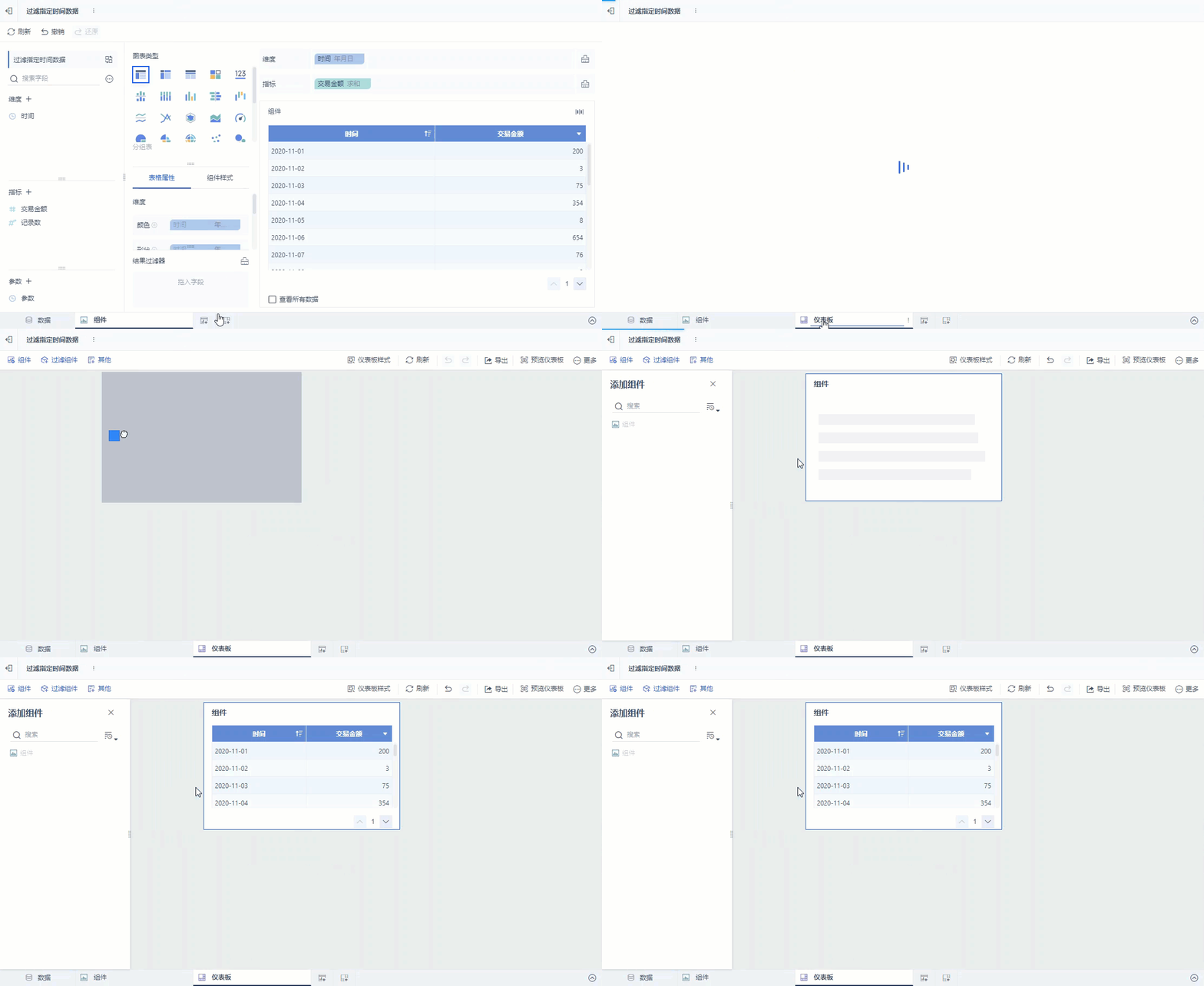
2) Нажмите "Add Dashboard" и перетащите компонент на панель, как показано ниже:
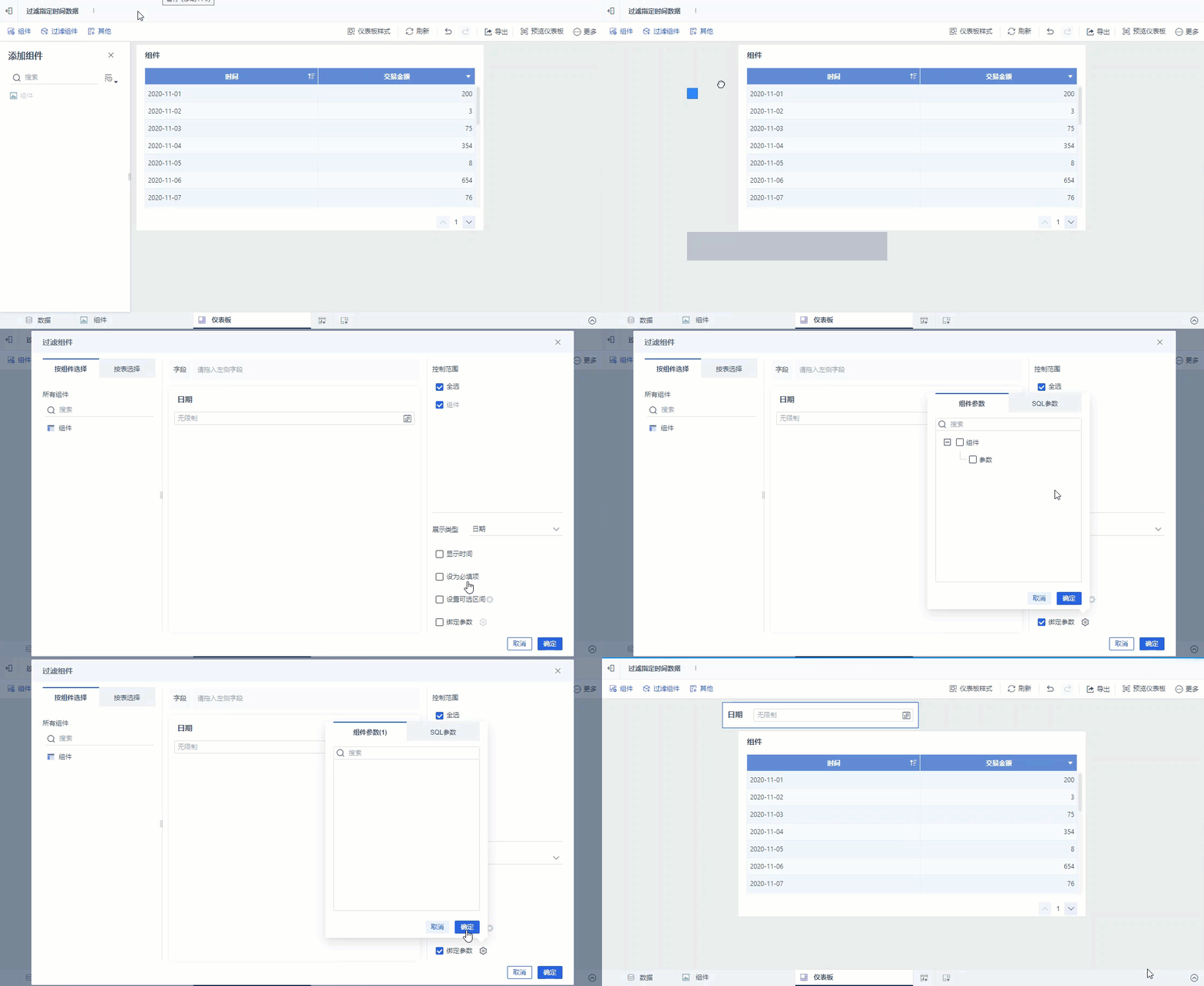
 3) Перетащите компонент фильтра "Дата" на приборную панель, установите флажок "Привязать параметры", нажмите и отметьте "Параметры", как показано на следующем рисунке:
3.3 Установка динамического времени для компонентов фильтра
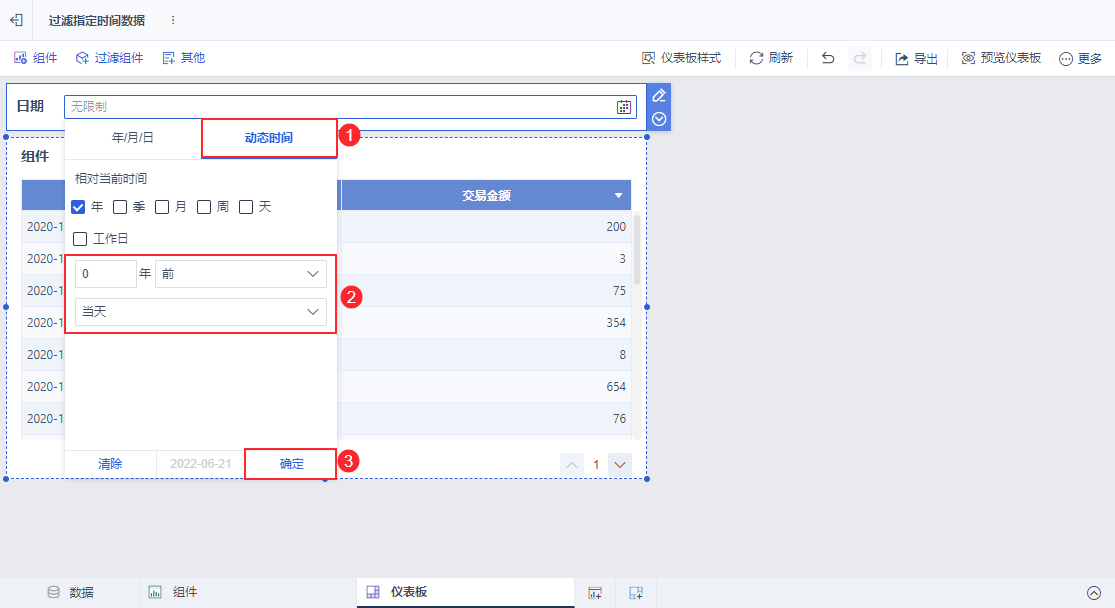
Поскольку вам нужно выполнить требование, чтобы дашборд по умолчанию отображала данные за 15 дней до текущего времени, нажмите Filter Component, выберите "Dynamic Time", установите значение на текущий день и нажмите OK, как показано на рисунке ниже:
3.4 Эффекты просмотра
Подробности см. в разделе 1.2 данного документа.