Оформление
Имя входа в систему компонента фильтрации передает значение по умолчанию
1. Обзор
1.1 Версия
| Версия FineBI | Функциональные изменения |
|---|---|
| 6.0.16 | - |
1.2 Сценарии применения
Пользователь хочет реализовать доступ к приборной панели для разных пользователей, а компонент фильтрации по умолчанию отфильтровывает разные данные.
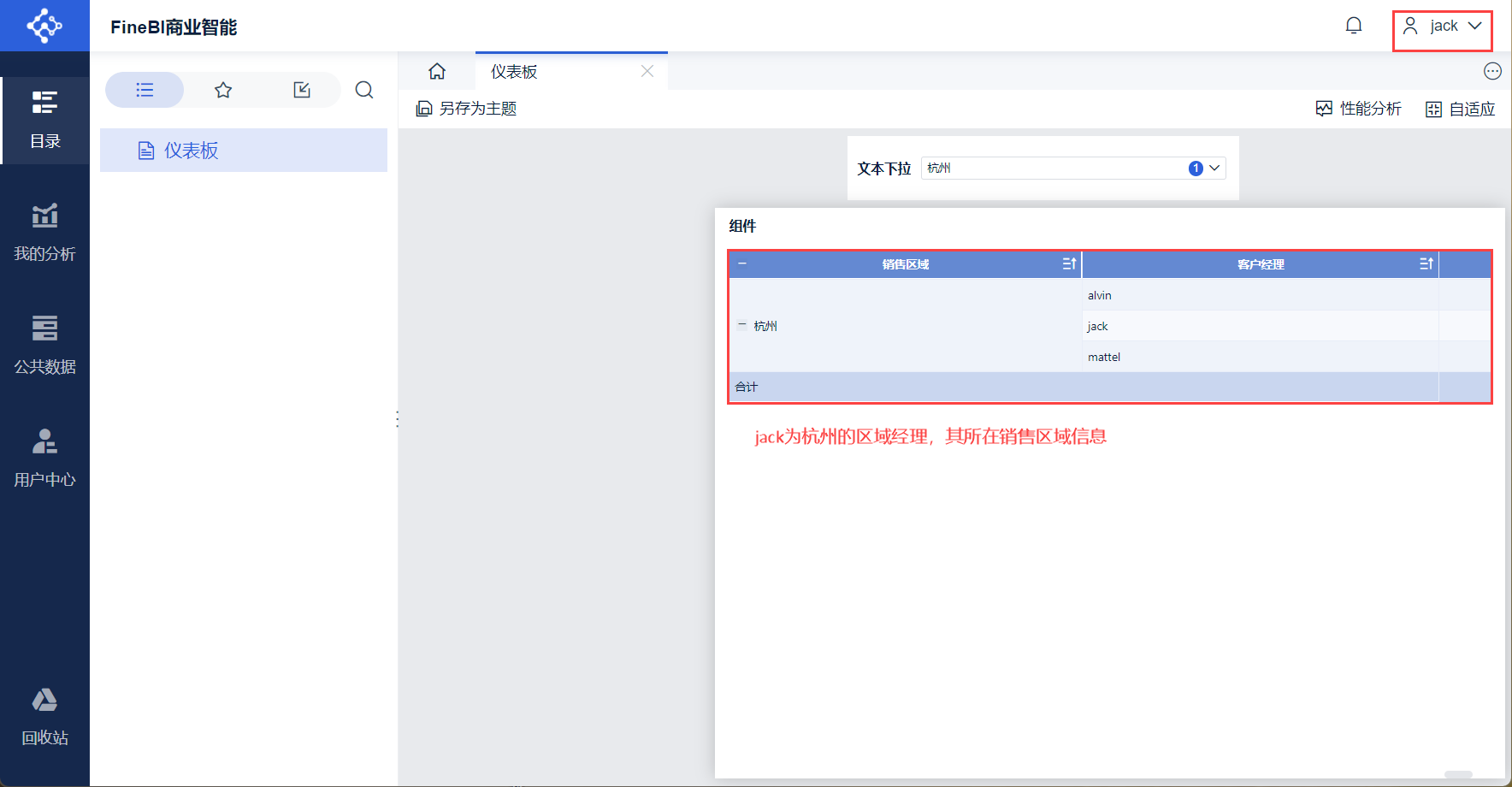
Например, если вы войдете в учетную запись пользователя "jack" и просмотрите приборную панель, вы увидите только компонент фильтрации, отфильтровывающий информацию обо всех менеджерах по работе с клиентами в регионе продаж "Ханчжоу", где находится "jack", как показано на рисунке ниже:
1.3 Функциональный профиль
Включите "Передавать значение по умолчанию для имени пользователя" в компоненте фильтрации, чтобы компонент фильтрации для входа различных пользователей выбирал значение соответствующего поля имени пользователя по умолчанию.
2. Операционные шаги
Образец данных: Информационный лист пользователя отдела продаж.xlsx
2.1 Импорт пользователей
Чтобы позволить вошедшим в систему пользователям просматривать различные данные, сначала нужно импортировать информацию о пользователе в BI и сделать его пользователем BI.
1) Добавьте таблицу "Sales User Information Table", приведенную в примере, в базу данных (в примере - sqlserver) и установите соединение между системой и базой данных.
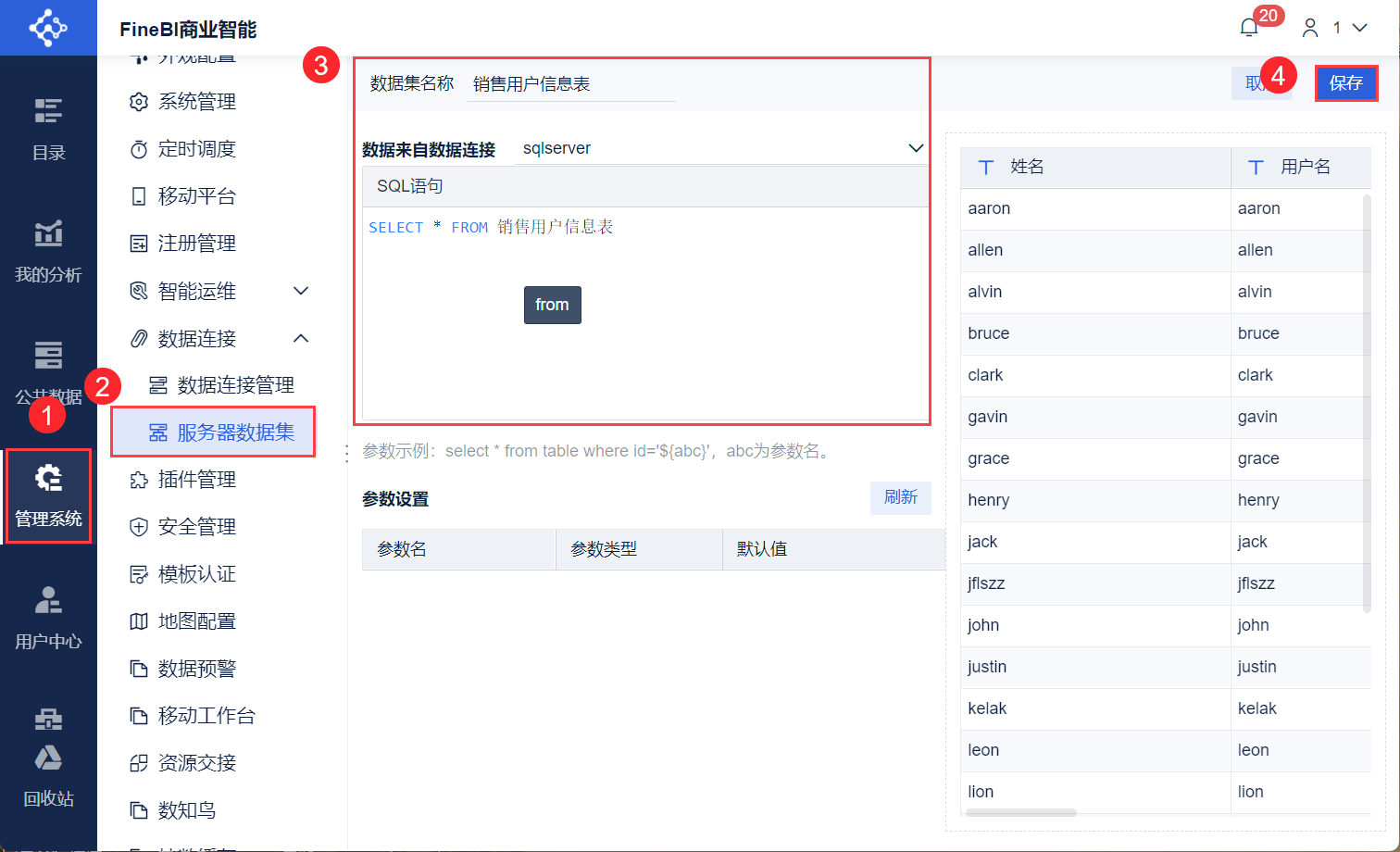
2) Затем создайте набор данных для синхронизации пользователей и создайте таблицу данных "Sales User Information Table" в разделе "Management System > Data Connections > Server Dataset", как показано ниже:
Дополнительные ссылки: наборы данных синхронизации пользователей.
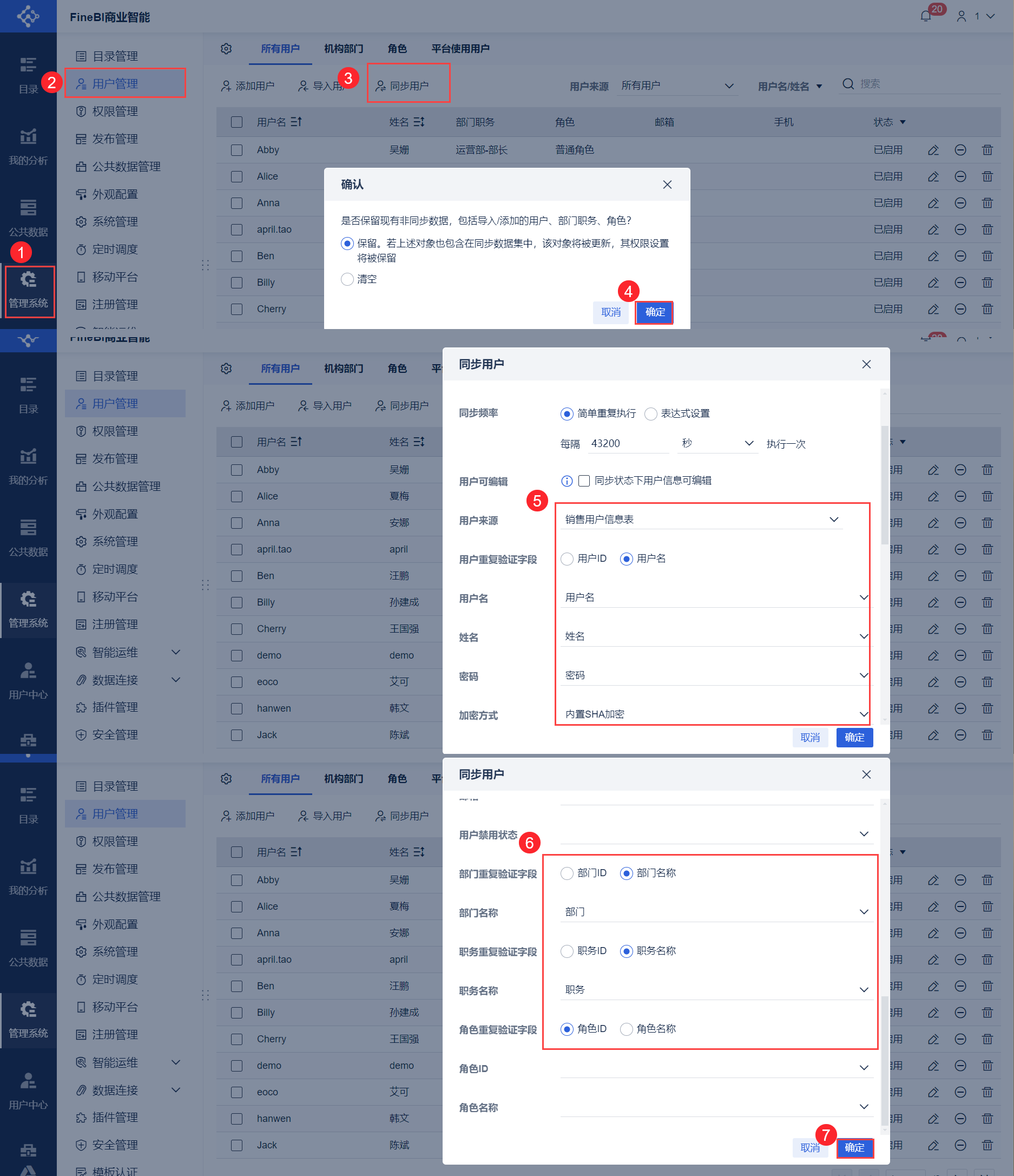
2) Перейдите в раздел "System Management > Управление пользователями", выберите "Синхронизировать пользователей", если вы не синхронизировали пользователей ранее, выберите "Синхронизировать пользователей", сопоставьте информацию пользователей в таблице один за другим с соответствующими настройками синхронизированных пользователей и нажмите "OK", чтобы синхронизировать пользователей, как показано на следующем рисунке:
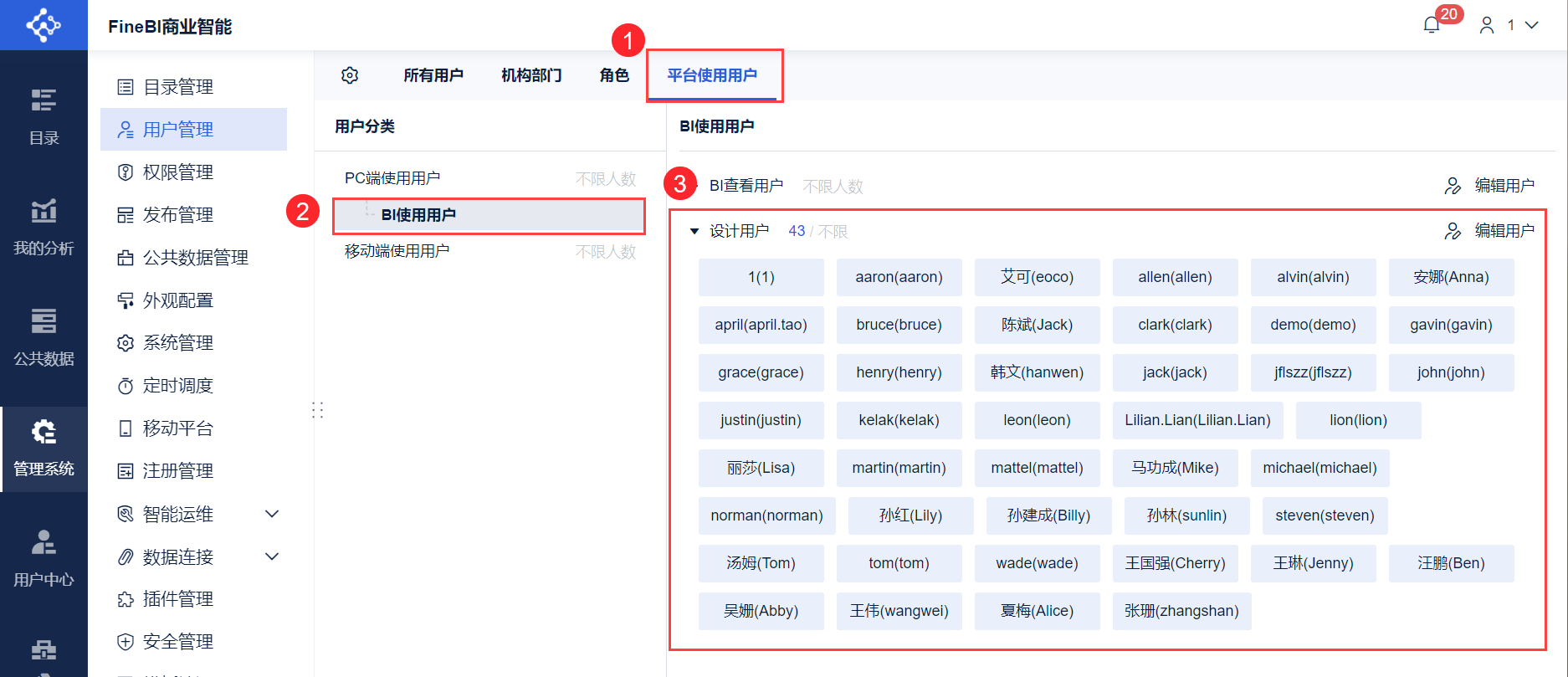
3) Добавьте пользователя в "Design users" в разделе "Platform users", как показано на рисунке ниже:
2.2 Создание компонентов
Образец данных: таблица измерений продавцов.xlsx
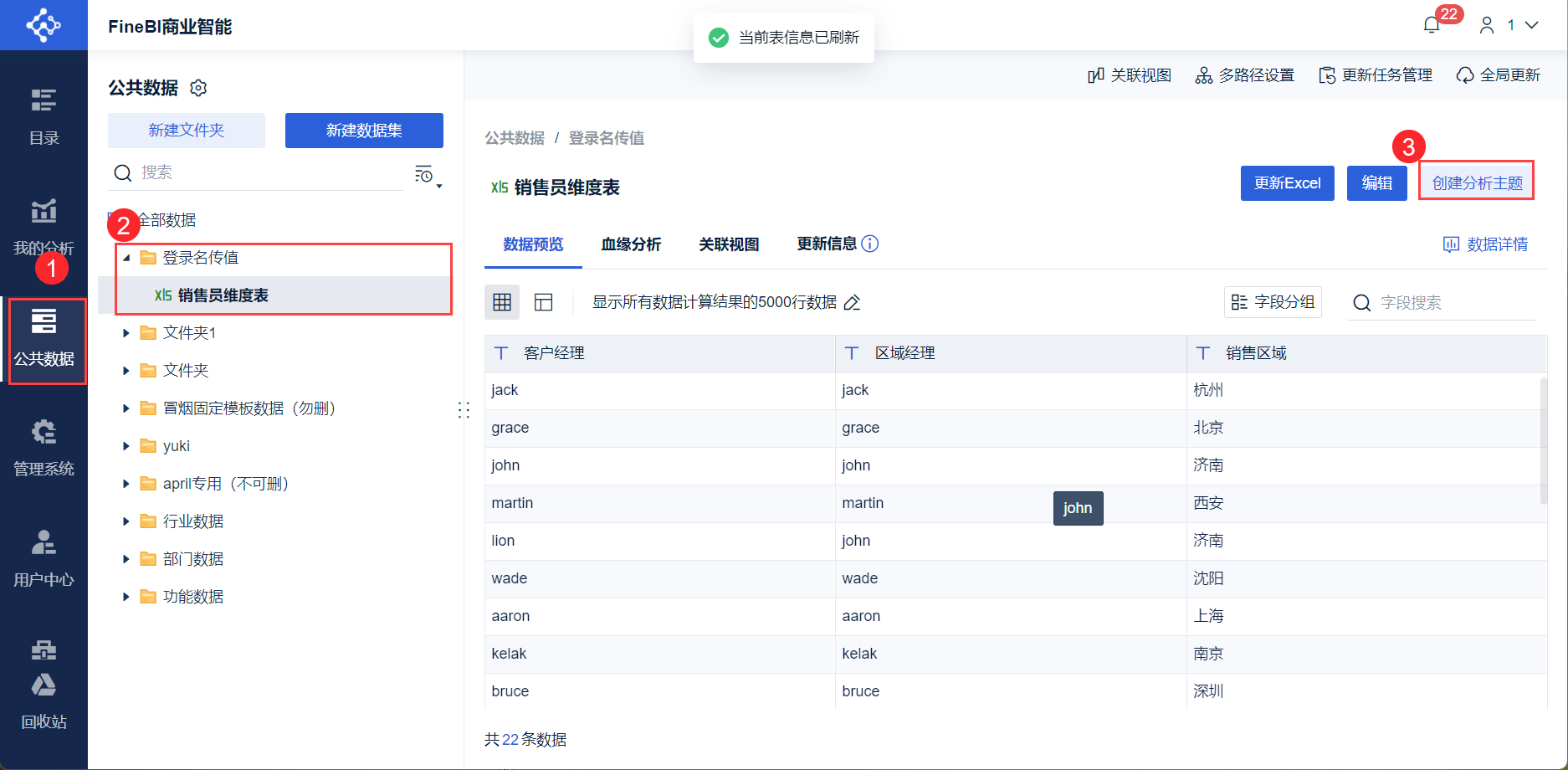
1) Добавьте набор данных Excel "Salesman Dimension Table" в "Public Data" и создайте тему анализа, когда закончите. Как показано на рисунке ниже:
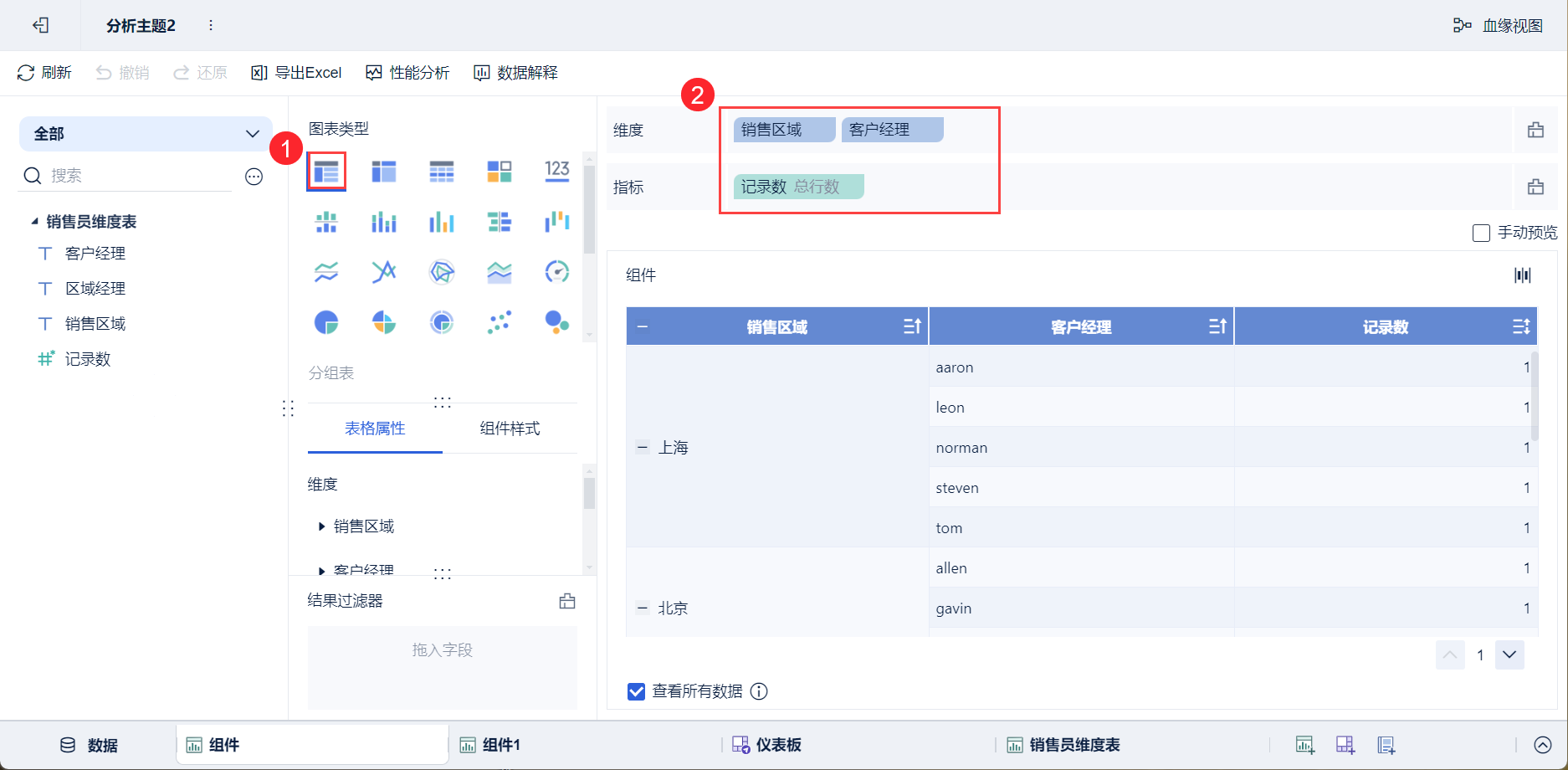
1) Перетащите поле в колонку анализа в компоненте, как показано ниже:
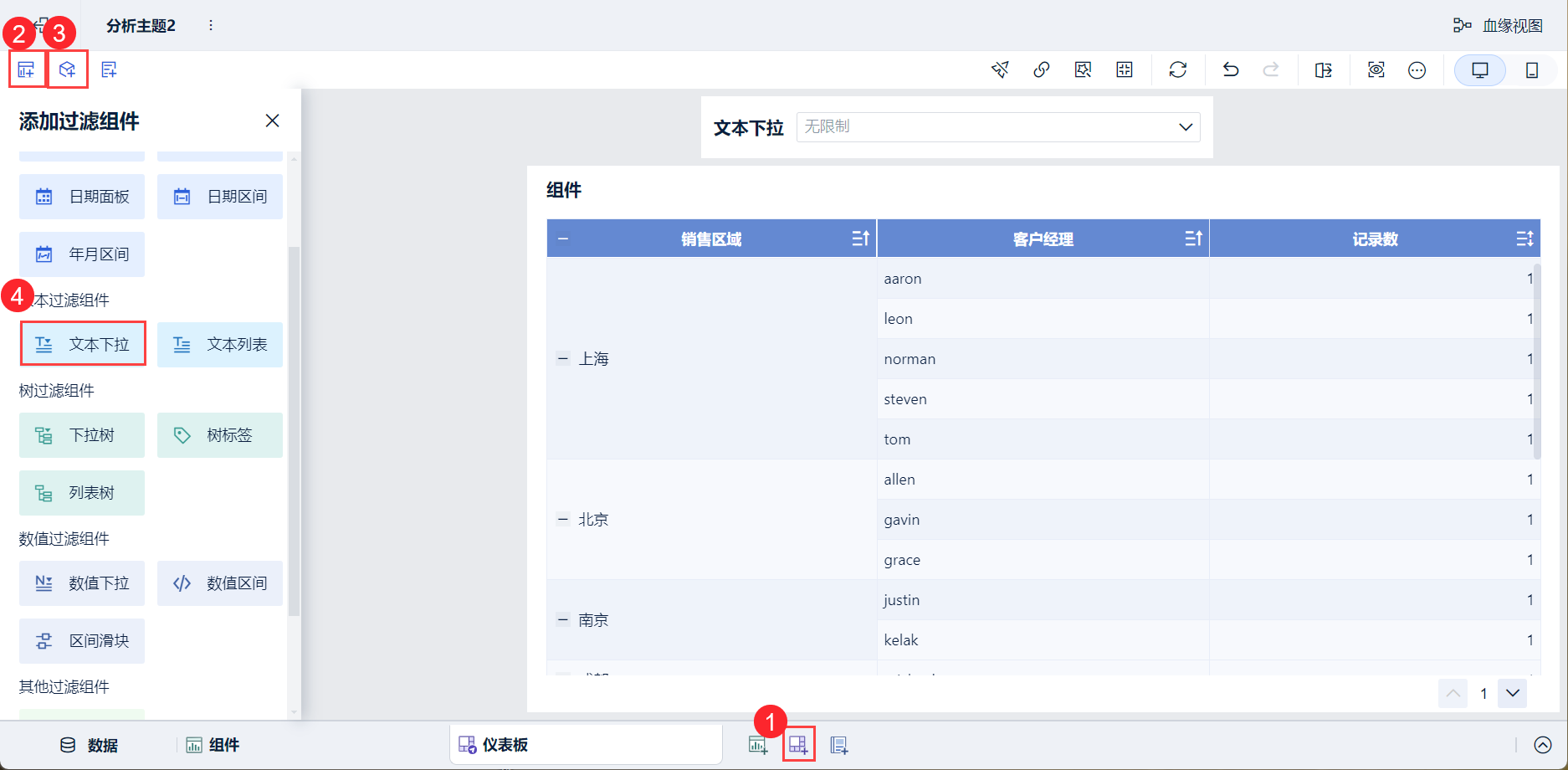
2) Добавьте приборную панель и перетащите компонент в область приборной панели, затем добавьте компонент фильтра "Text Dropdown". Как показано на рисунке ниже:
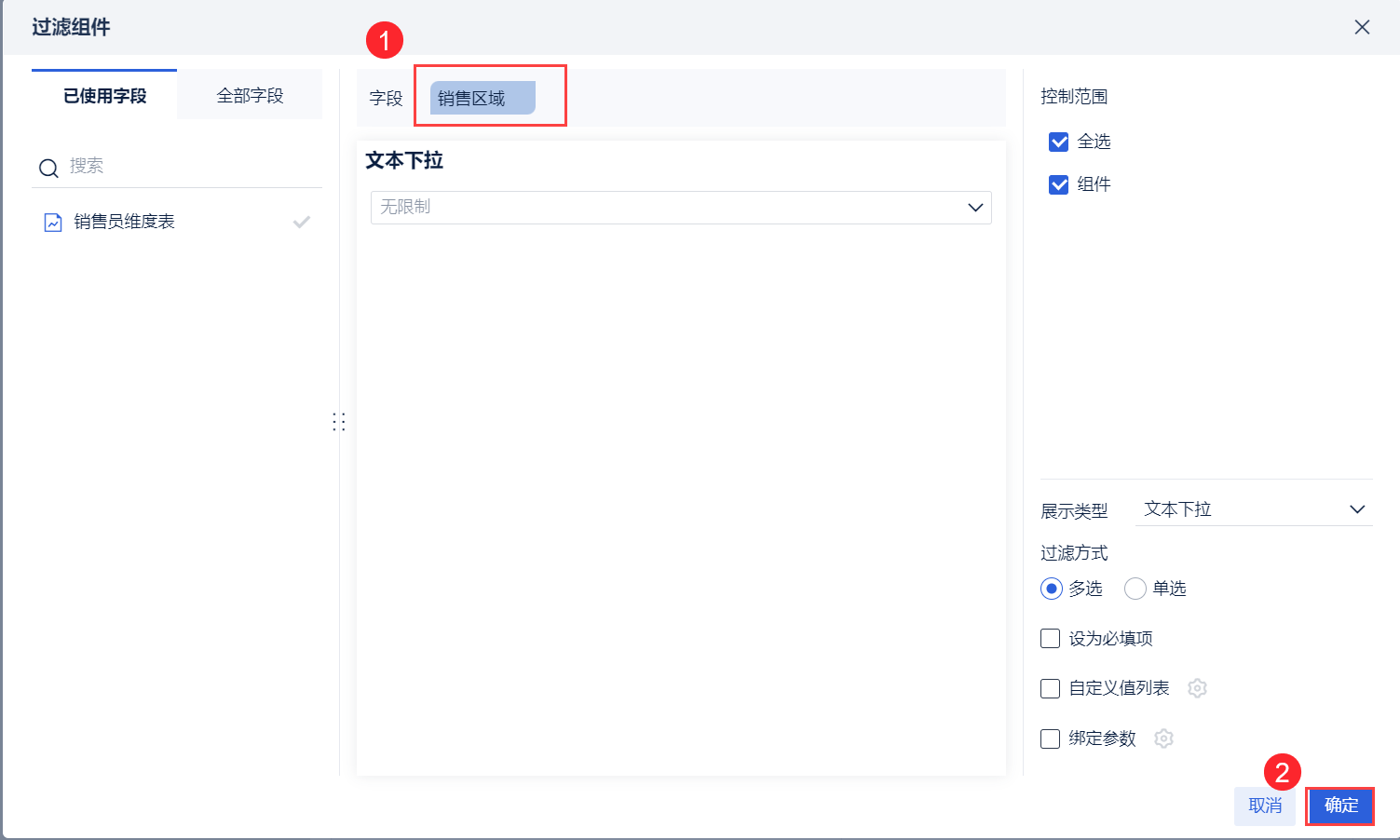
2) И привяжите поле "Область продаж" для компонента текстового фильтра, как показано ниже:
2.3 Установка имени входа в систему для передачи значения по умолчанию
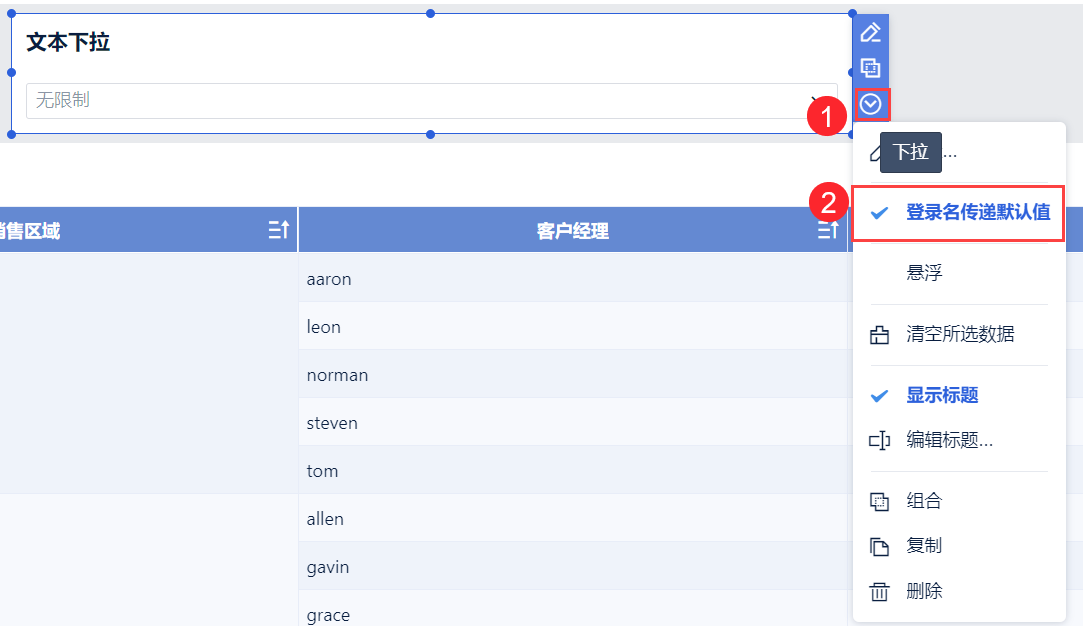
Выберите компонент Filter и отметьте функцию Login Name Pass Default Value для компонента Filter, как показано на следующем рисунке:
2.4 Подвешивание приборной панели
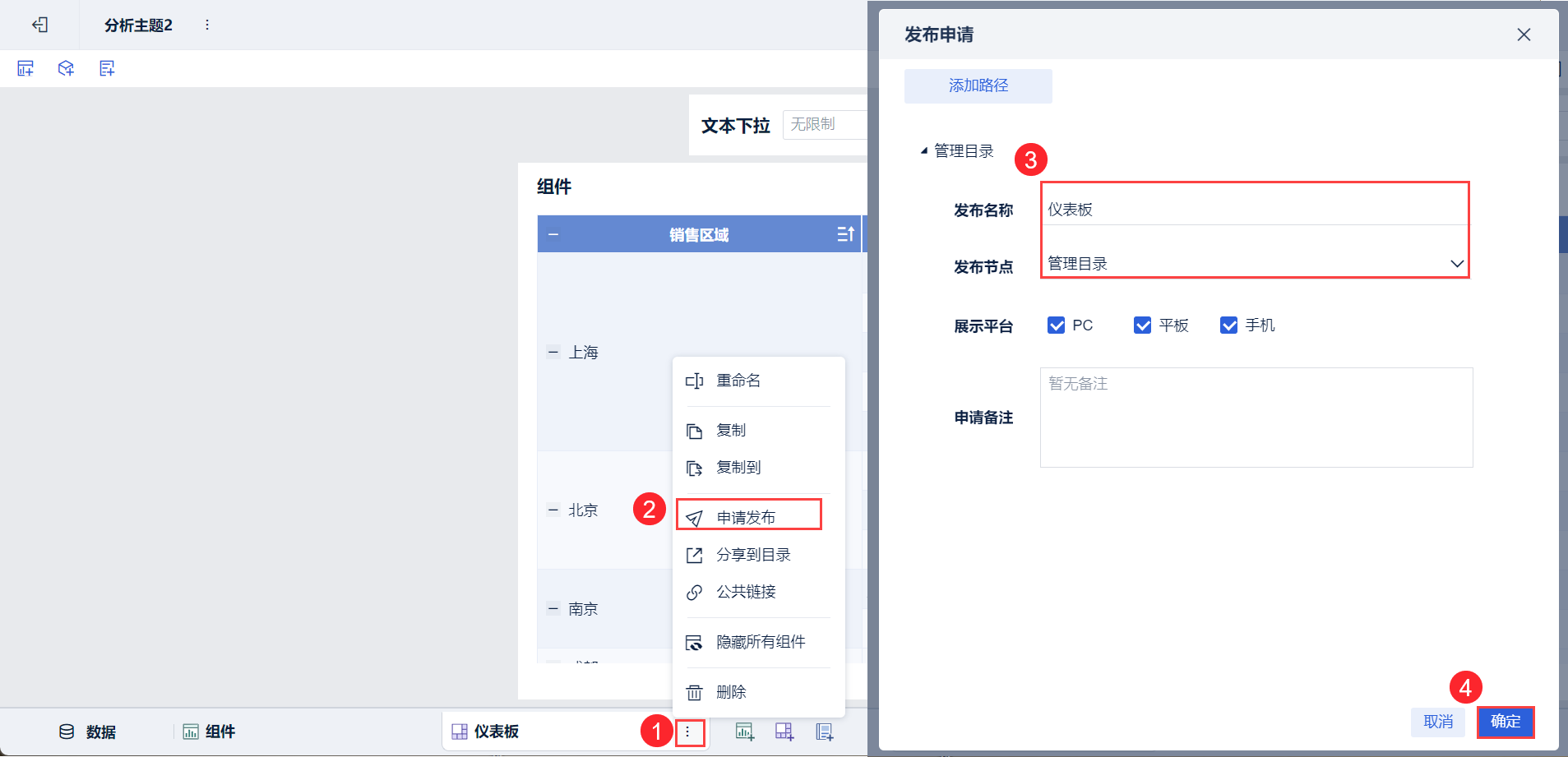
Повесьте готовую приборную панель под листингом каталога, дополнительные ссылки: Dashboard Publishing
2.5 Назначение прав на данные
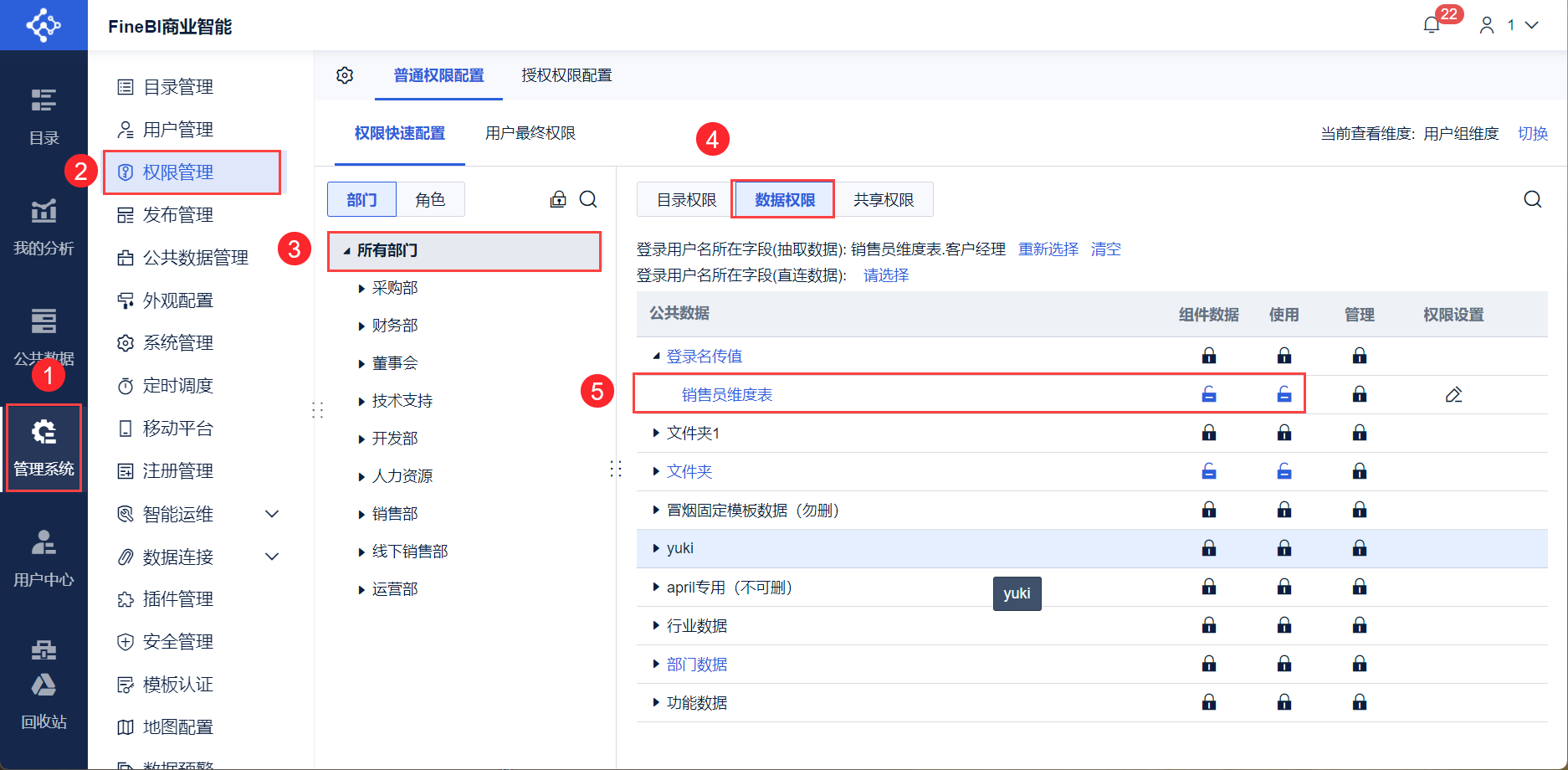
1) Перейдите в "Management System>Permission Management>Permission Quick Configuration" и назначьте разрешения на данные "Sales DEMO>Salesman Dimension Table" для всех отделов, как показано на рисунке ниже:
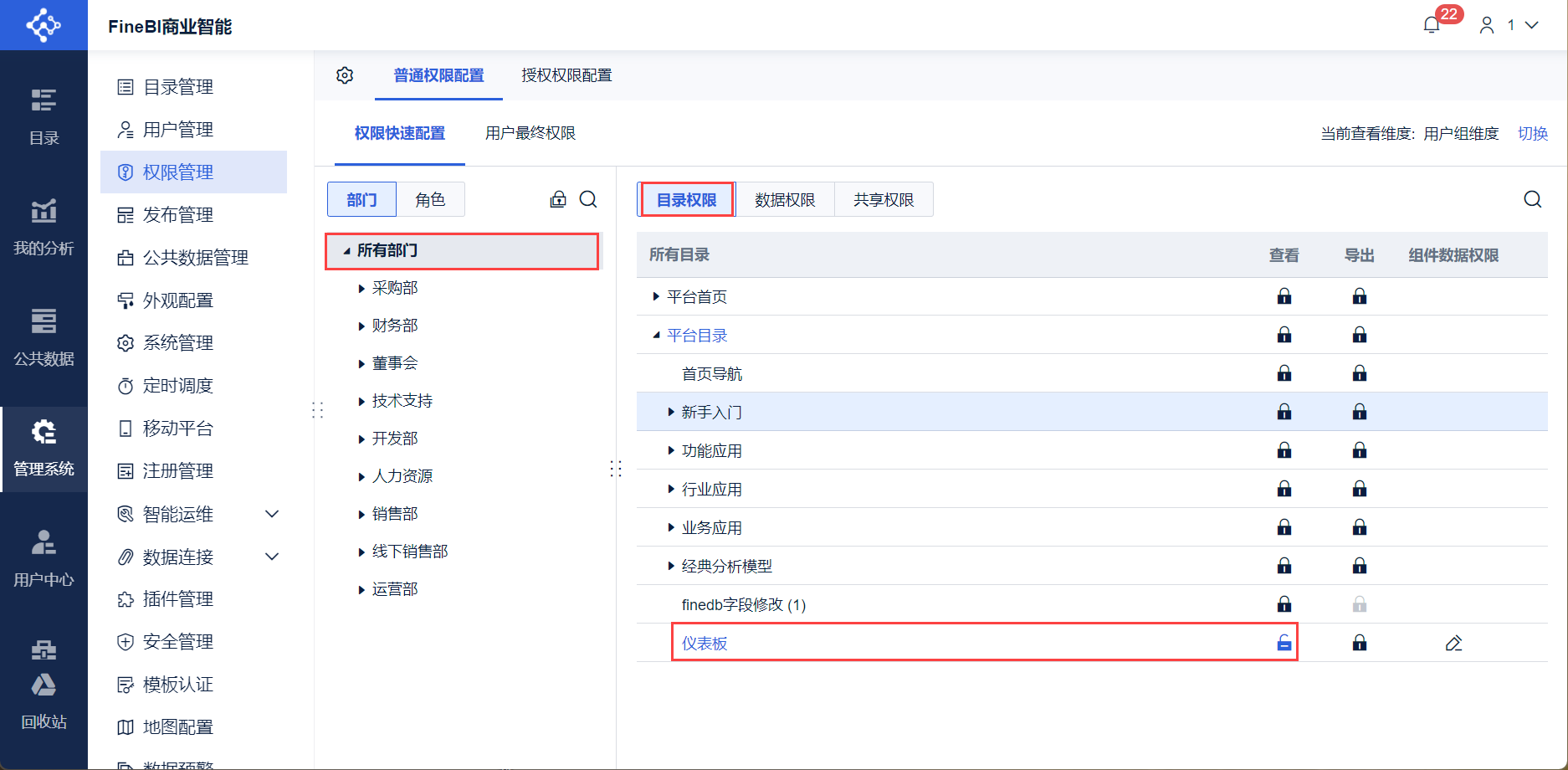
2) И назначьте привилегии просмотра "Dashboard", опубликованной в разделе Управление каталогом, как показано на рисунке ниже:
2.6 Настройка поля для вошедшего пользователя
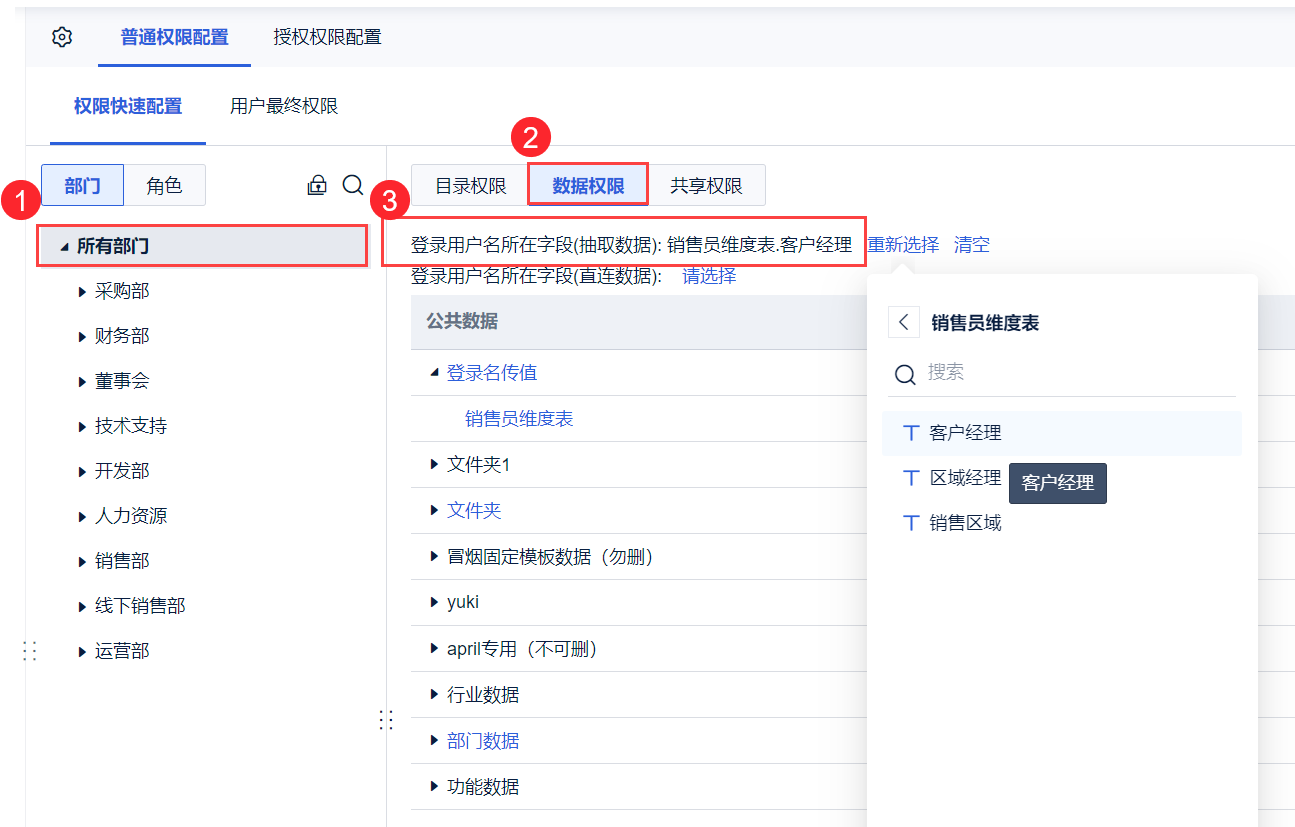
Перейдите в раздел "System Management > Управление привилегиями > Конфигурация привилегий > Привилегии данных", выберите область привилегий "Все отделы", а затем выберите "Поле пользователя входа" в качестве поля учетной записи "Менеджер по работе с клиентами" в той же "Таблице размеров продавцов", как показано на рисунке ниже:
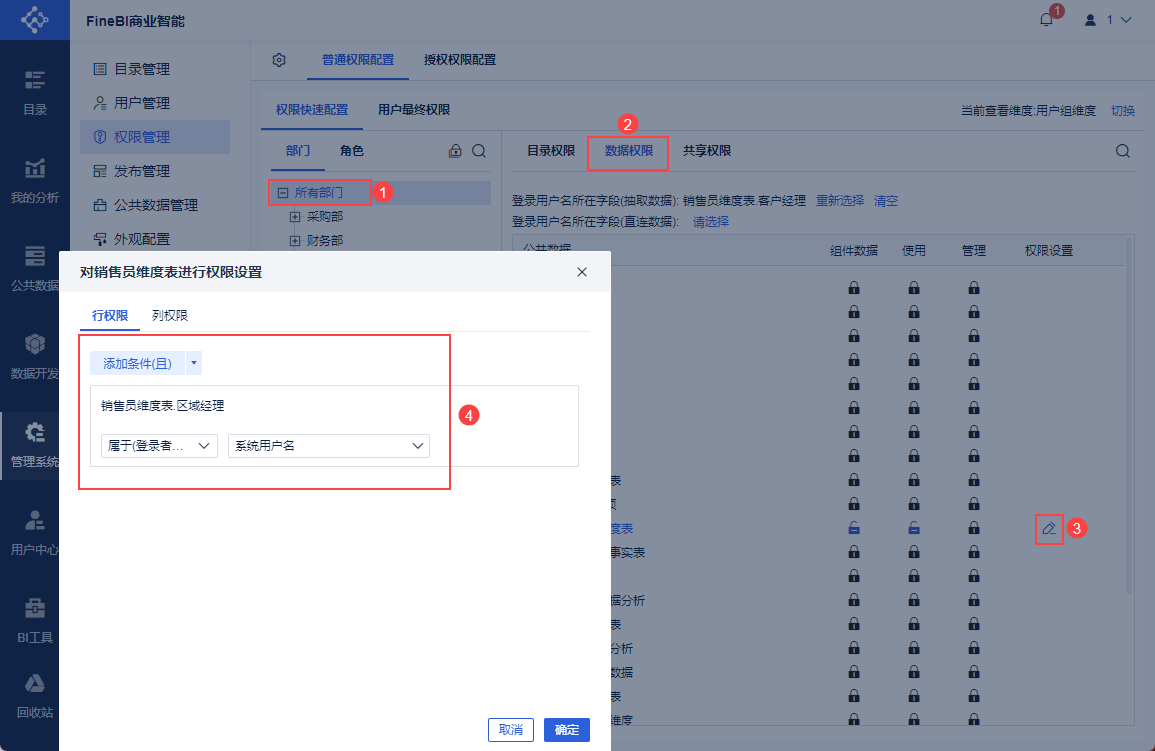
Назначьте права на строки таблицы "Sales DEMO>Salesperson Dimension Table" всем отделам и установите, что поле Regional Manager принадлежит имени пользователя системы.
2.7 Эффекты просмотра
Вы можете просмотреть содержимое, войдя в систему под своей учетной записью "jack" (номер учетной записи: jack, пароль: 123), как описано в разделе 1.1.