Оформление
Использование параметров в вычисляемых полях для динамического управления значениями результатов вычисляемых полей
1. Обзор
1.1 Версия
| Версия FineBI | Функциональные изменения |
|---|---|
| 6.0 | - |
1.2 Сценарии применения
Используйте параметры в вычисляемых полях для участия в вычислениях и связывайте параметры в компоненте фильтра, чтобы добиться динамического управления значениями результатов вычисляемых полей.
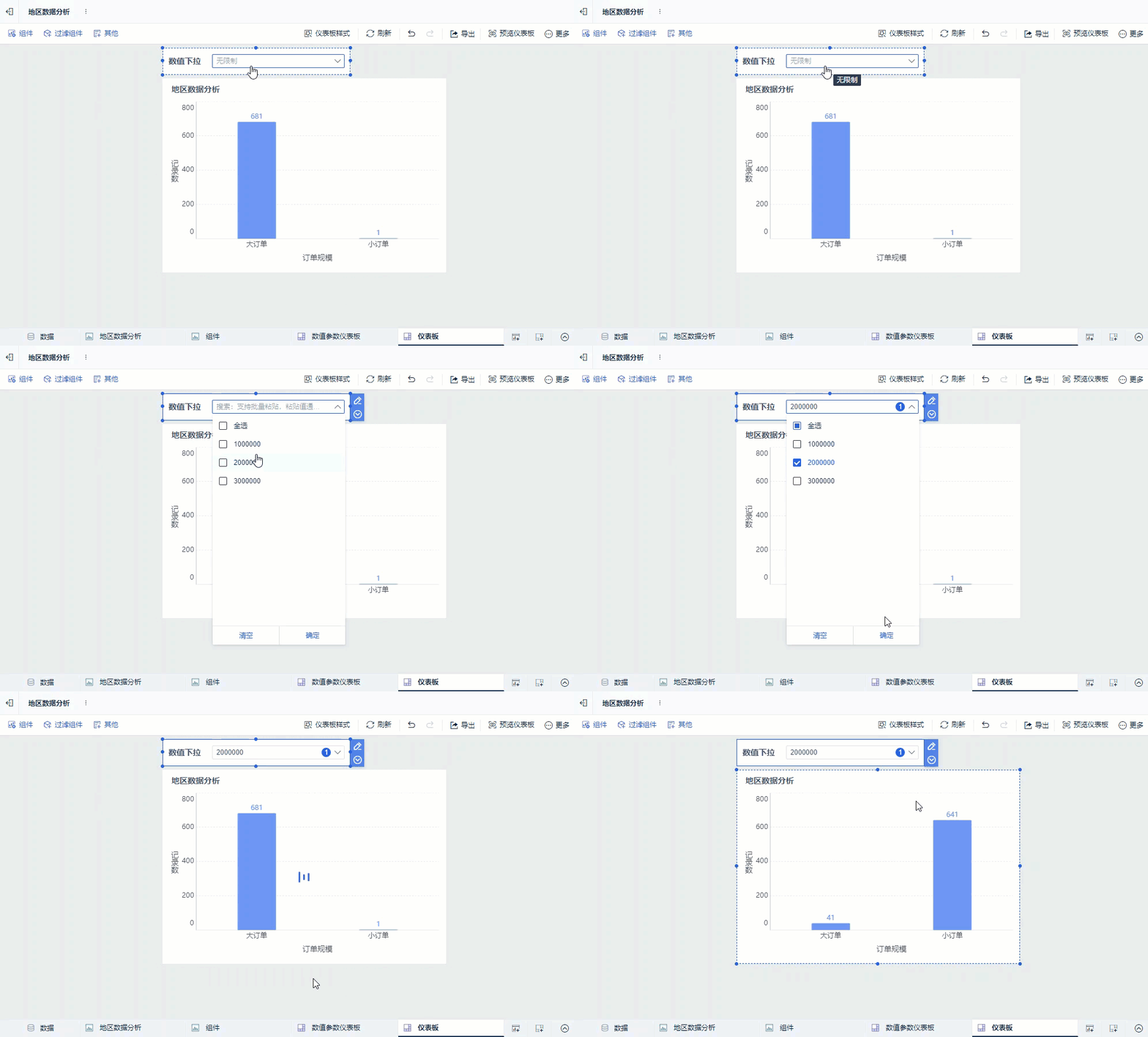
Например: пользователь может использовать компонент фильтрации для привязки параметров, чтобы передать значение, динамически изменить меру крупных заказов и мелких заказов, когда значение числового выпадающего компонента составляет 2000000, 2000000 передается внутреннему компоненту для достижения расчета сравнения, сумма контракта больше 2000000 заказа для крупного заказа, число составляет 41.
1.3 Идеи для реализации
1) Новые числовые параметры;
2) Новое вычислительное поле с числовыми параметрами, участвующими в операции;
3) Создайте график и новую панель, перетаскивая компоненты в панель;
4) Добавьте новый компонент фильтра значений и привяжите параметры значений, добавьте пользовательский список значений.
2. Операционные шаги
2.1 Создание графиков и диаграмм
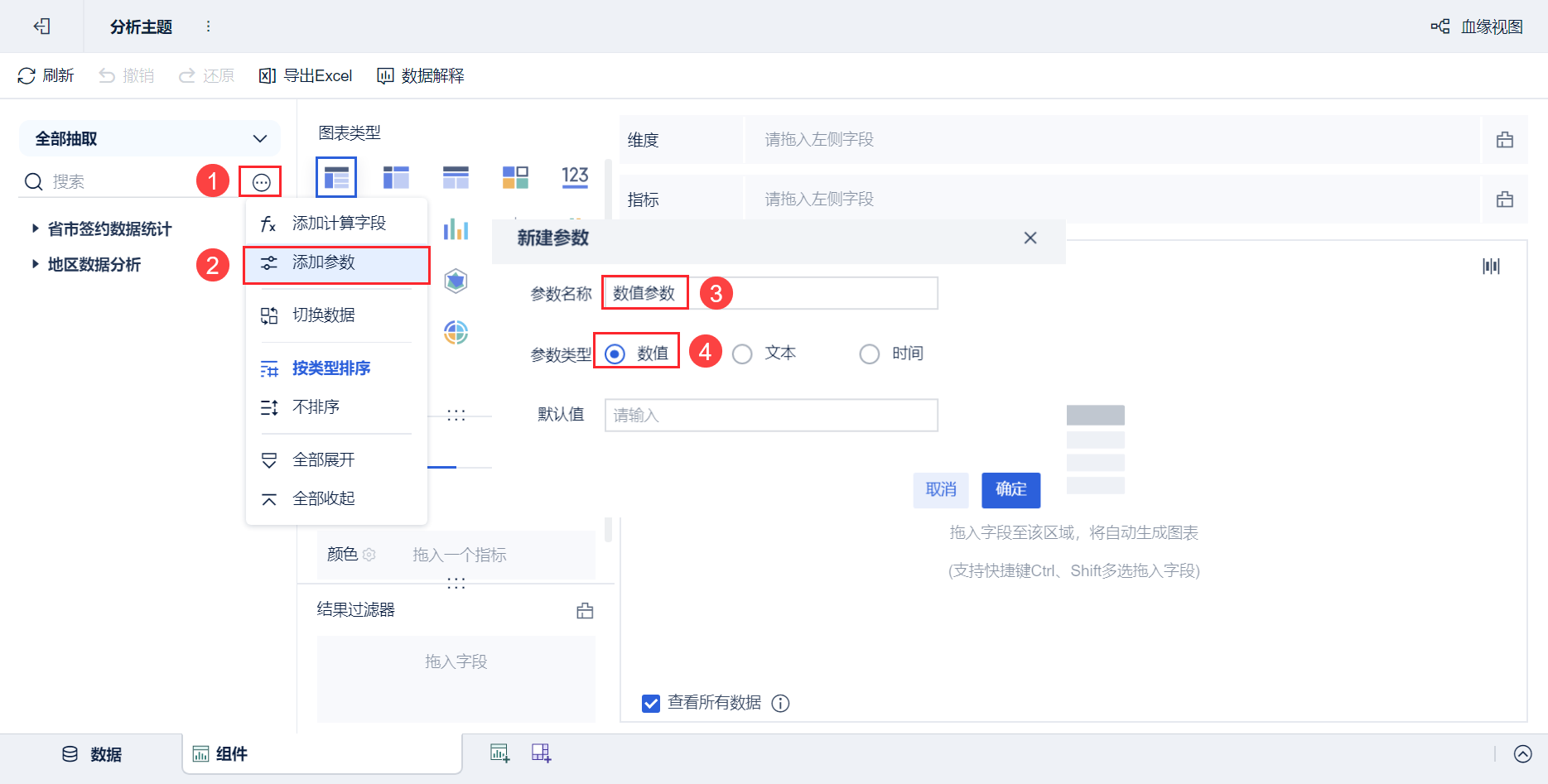
1) Создайте тему анализа с помощью встроенных данных "Анализ данных по области" и добавьте новые параметры значения, как показано ниже:
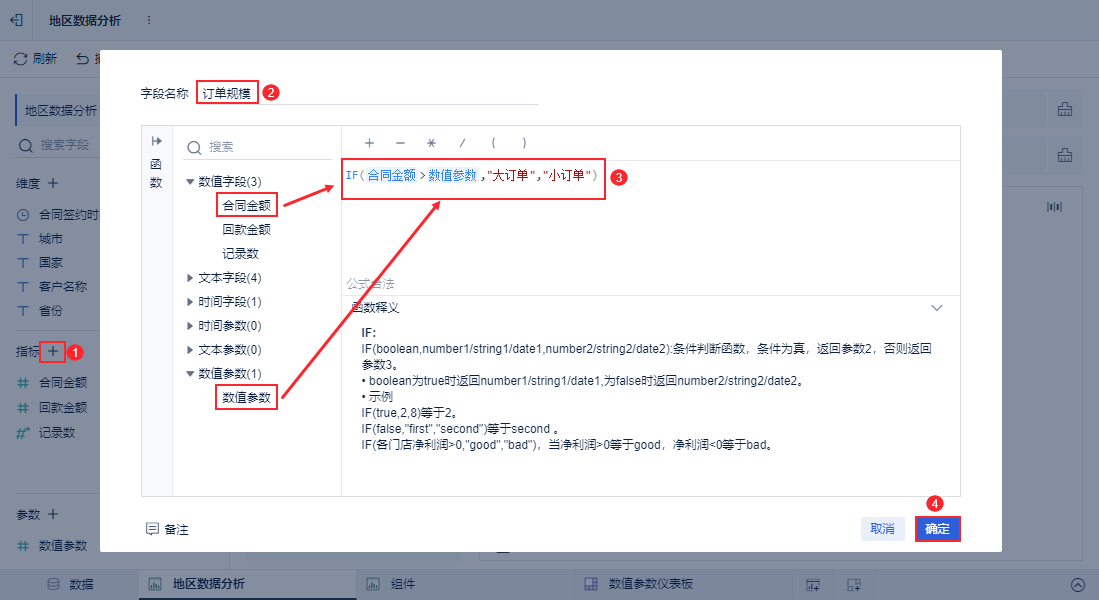
2) Добавьте поле расчета "Размер заказа", введите формулу, как показано ниже, когда сумма контракта заказа превышает значение, введенное в компоненте "Выпадающее значение", заказ является крупным заказом.
Примечание: Сумма контракта и компонент фильтра должны быть выбраны из левой колонки полей и не могут быть введены вручную.
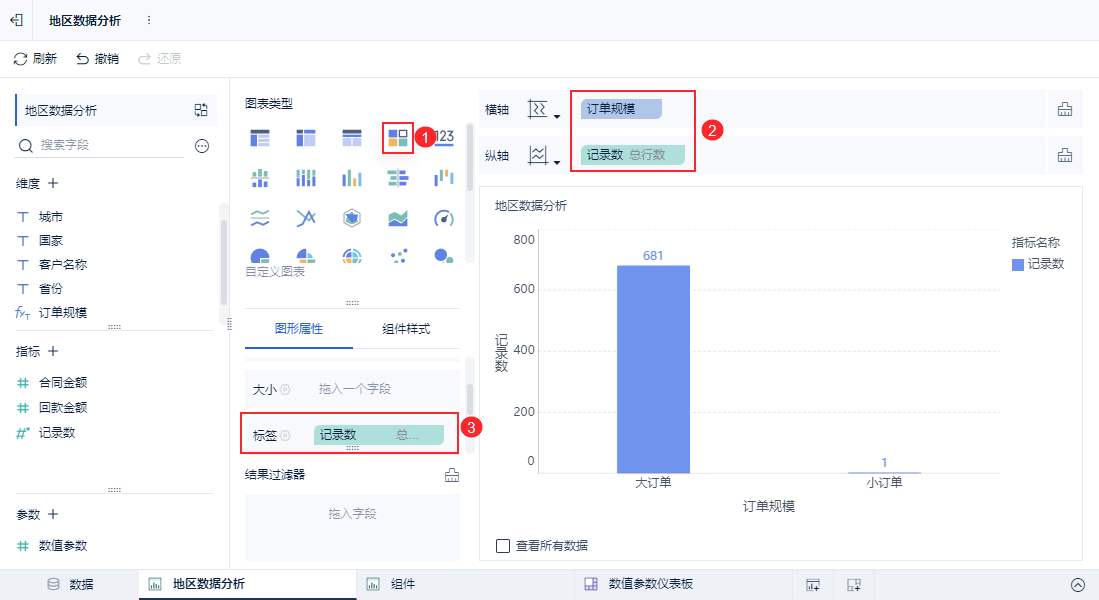
3) Создайте гистограмму, перетащив "Размер заказа" на горизонтальную ось, "Количество записей" на вертикальную ось, а "Количество записей" в маркированный столбец, как показано ниже:
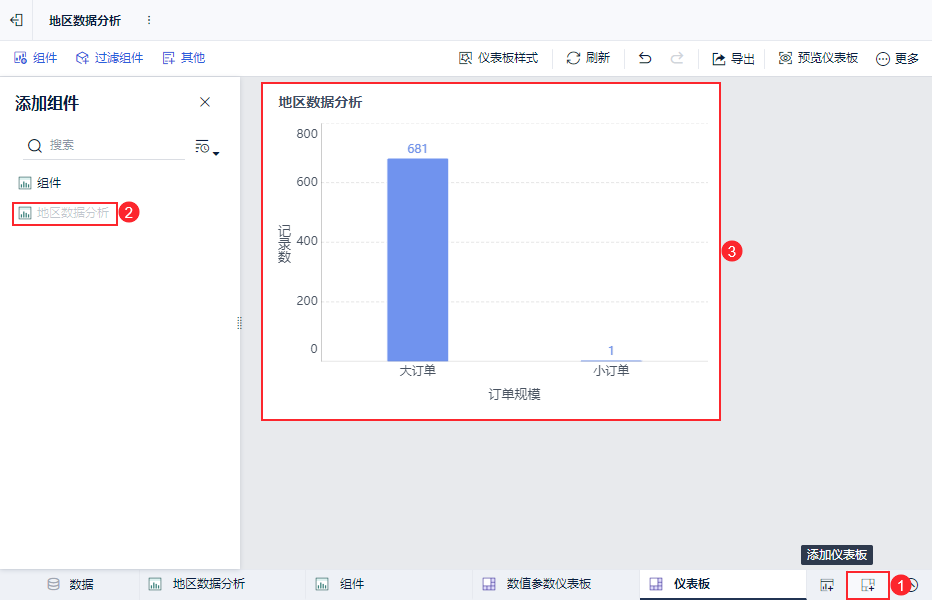
4) Нажмите кнопку Add Dashboard и перетащите созданные компоненты на панель, как показано ниже:
2.2 Настройки компонентов фильтра
2.2.1 Добавление списка пользовательских значений
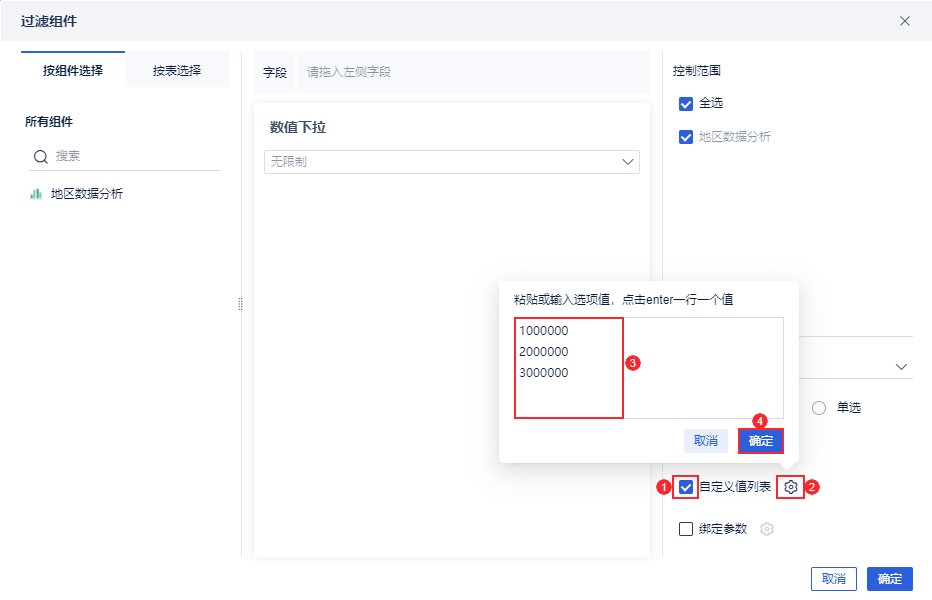
После добавления списка компонент фильтрации выбирает определенные значения в качестве параметров с помощью выпадающих окон.
 Добавьте компонент фильтра "Value Dropdown", отметьте "Custom Value List", нажмите , добавьте список пользовательских значений 1000000, 2000000, 3000000, нажмите "OK", как показано ниже:
2.2.2 Не добавлять список пользовательских значений
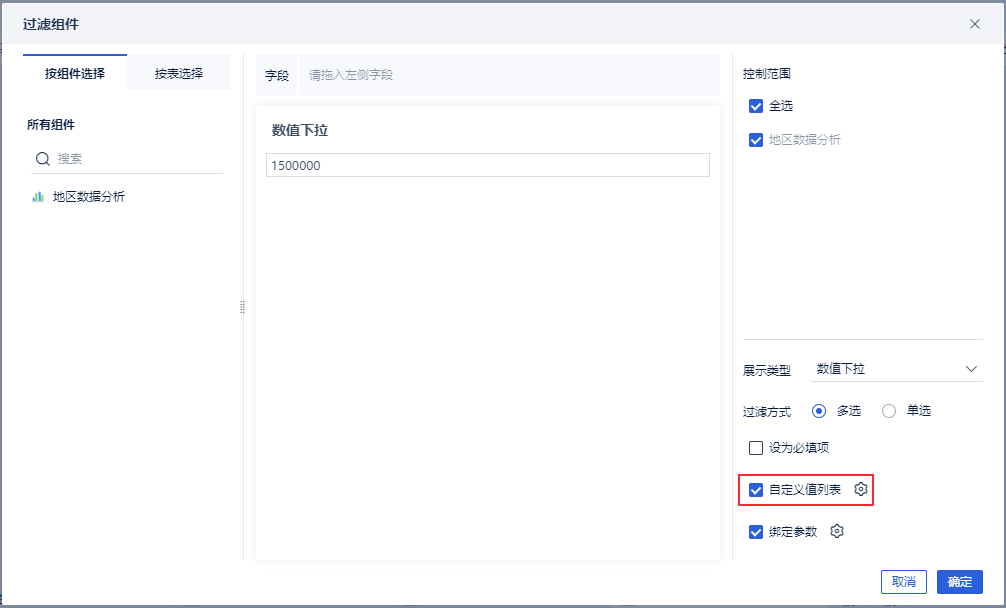
Если вы хотите ввести значения вручную, вы можете не добавлять предопределенные значения и просто отметить список пользовательских значений, как показано ниже:
2.2.3 Фильтрация параметров привязки компонентов
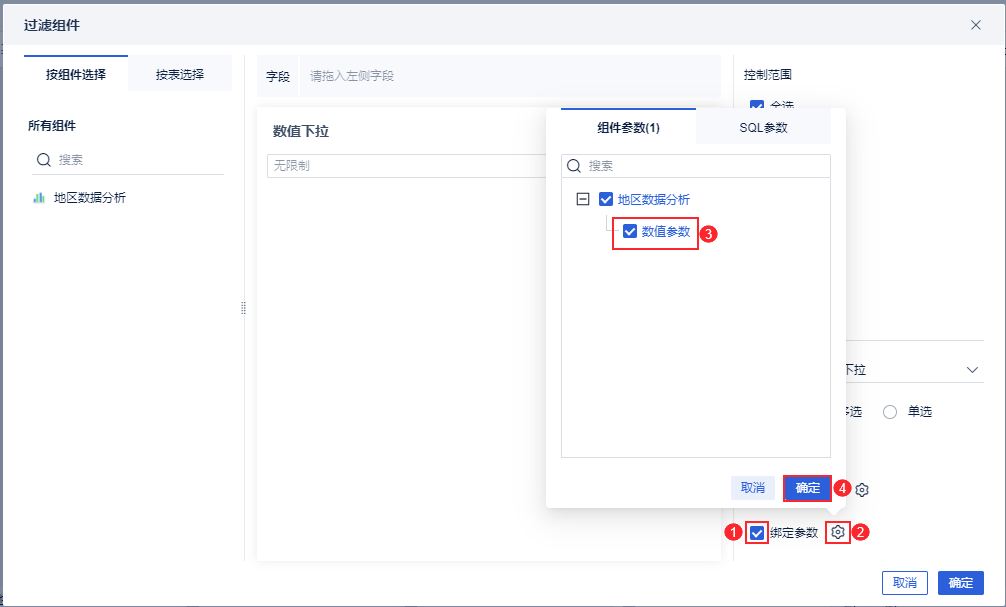
 Отметьте "Параметр привязки", отметьте новый параметр значения, добавленный в компонент, и нажмите "OK", как показано на следующем рисунке:
2.3 Эффекты просмотра
Пользователи могут постоянно менять измерения "больших заказов" и "малых заказов".
- Добавьте список пользовательских значений, как показано ниже:
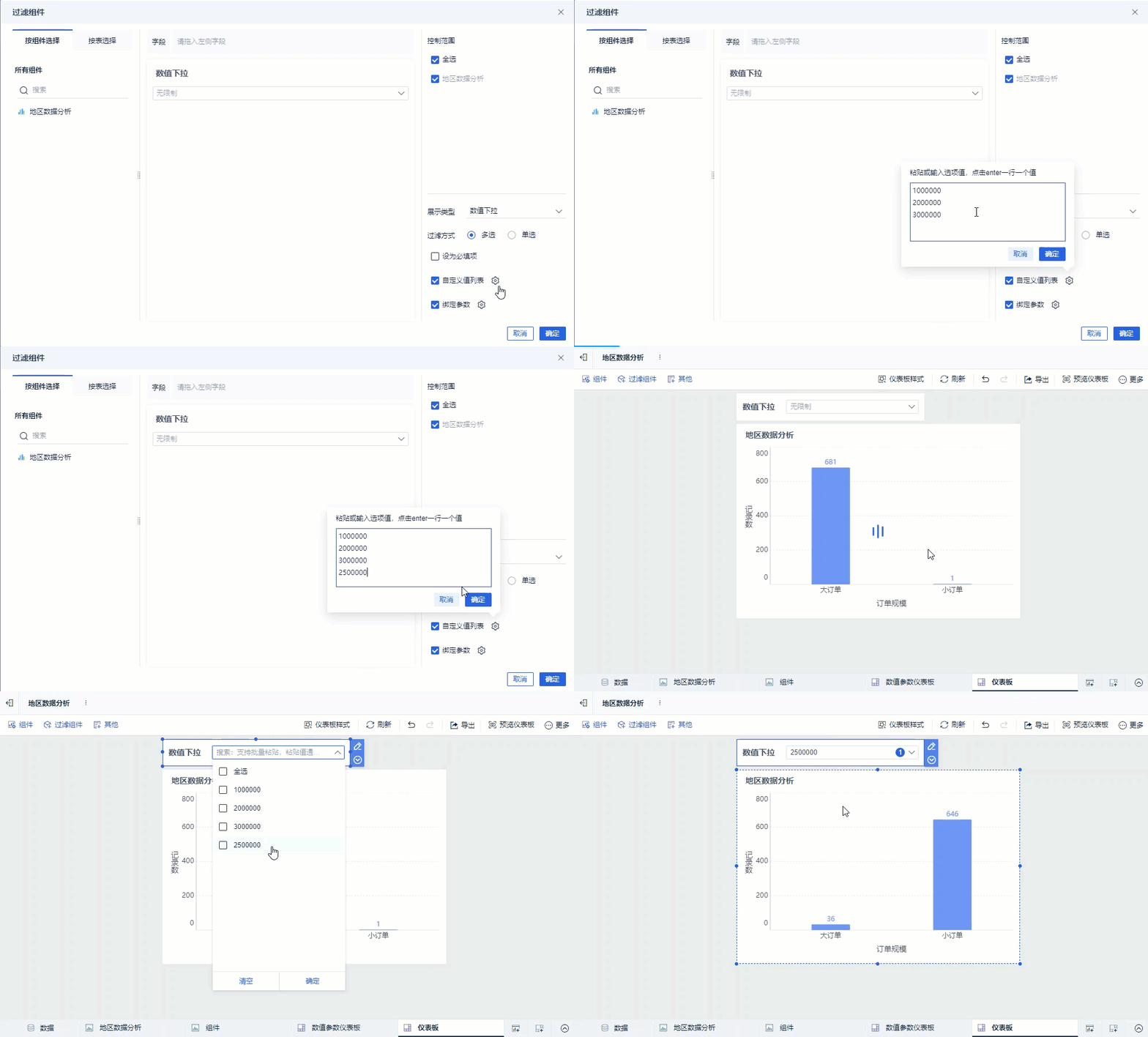
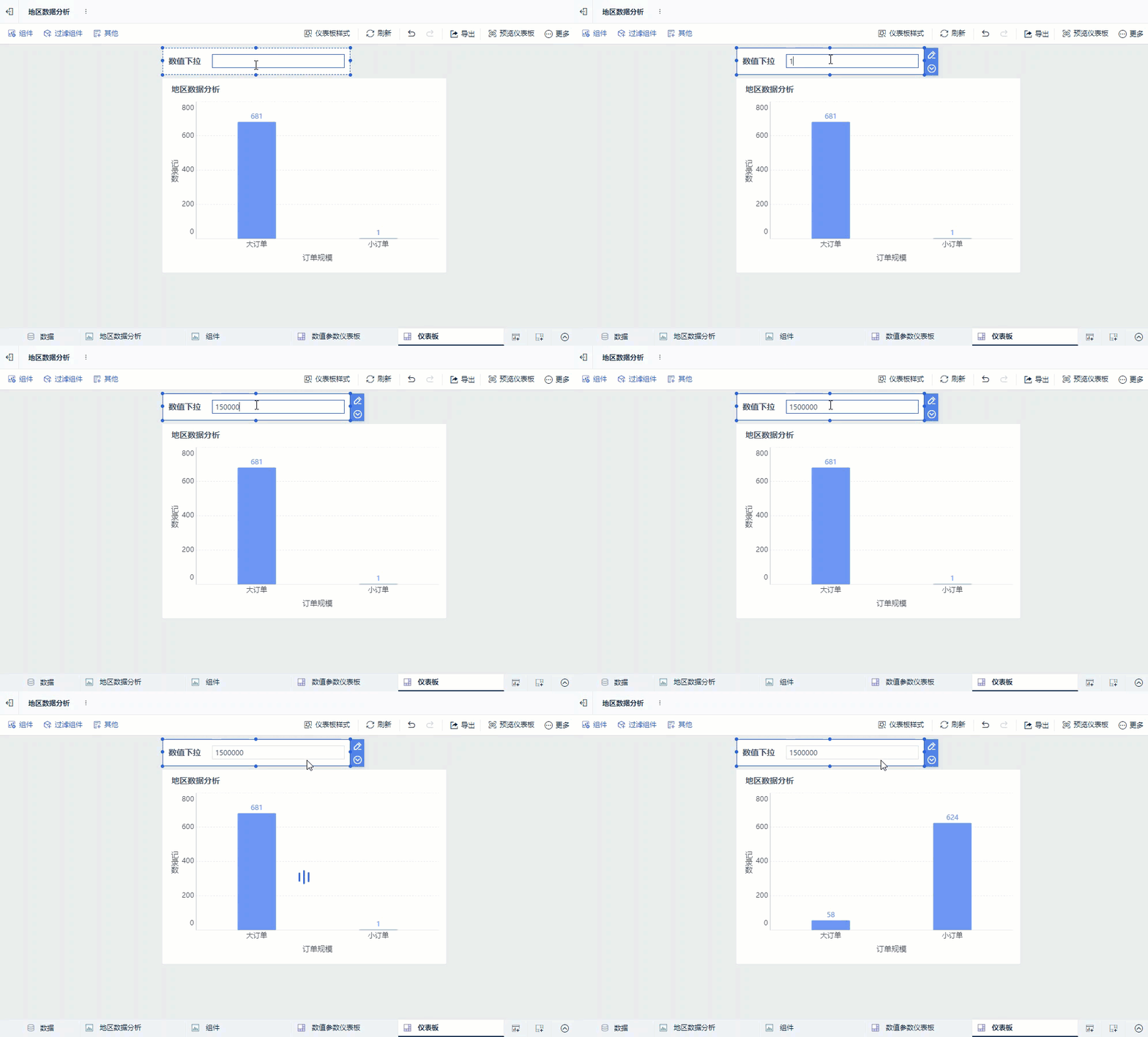
- Не добавляя список пользовательских значений, введите их вручную, а затем нажмите клавишу Enter, эффект показан на следующем рисунке: