Оформление
Компоненты фильтра управляют несколькими компонентами
1. Общие замечания
1.1 Версия
| Версия FineBI | Функциональные изменения |
|---|---|
| 6.0 | - |
1.2 Сценарии применения
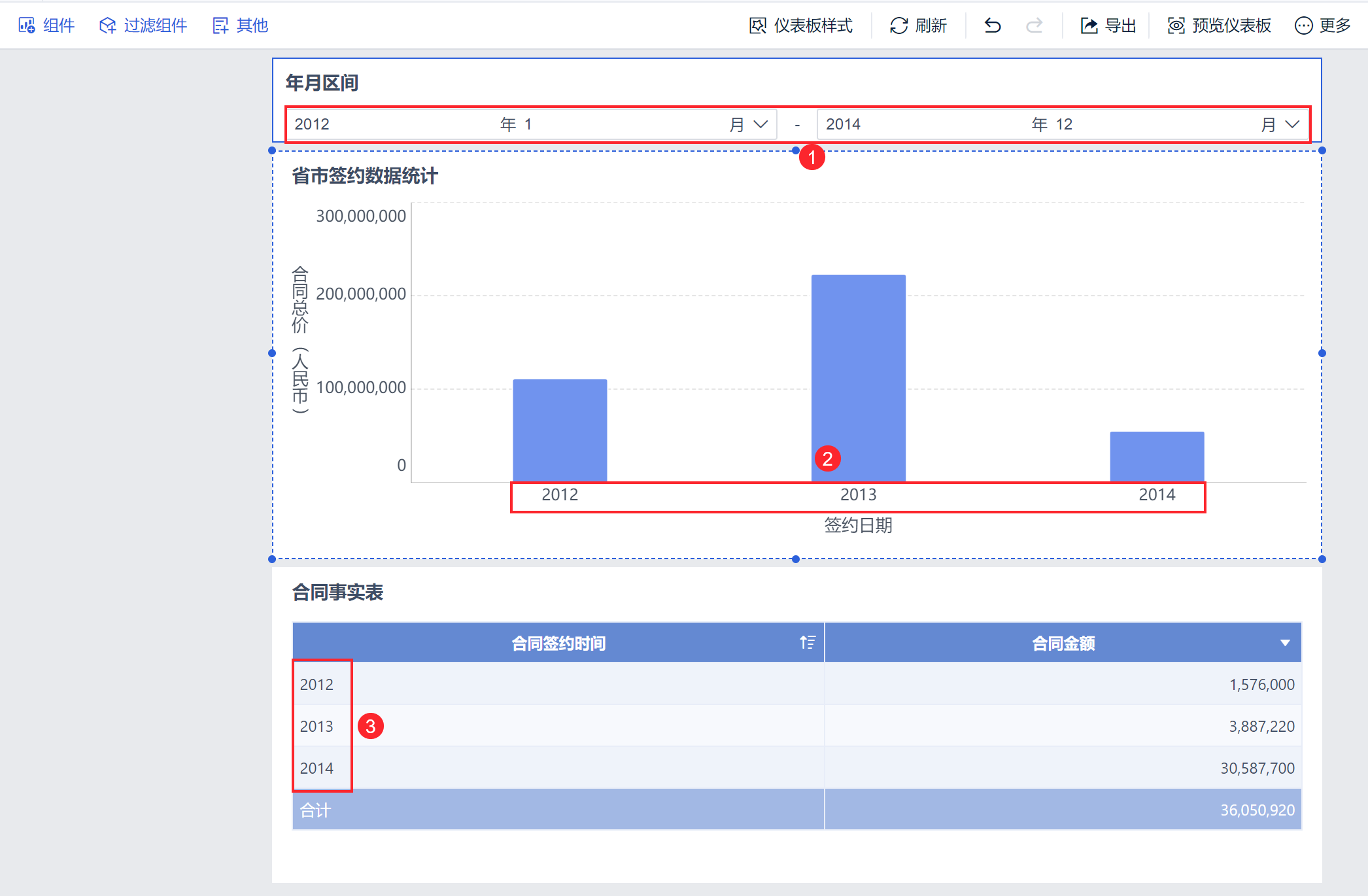
Фильтруя компоненты для выбора нескольких полей таблицы, пользователи могут использовать компонент фильтрации для одновременной фильтрации компонентов, созданных в двух несвязанных таблицах. Как показано на рисунке ниже:
Примечание: Вы также можете использовать поля для двух таблиц в компоненте фильтрации, чтобы добавить тему модели ассоциации, а затем добавить поле может быть две таблицы данные фильтруются, добавить ассоциации ссылка документ: Модель Вид
1.3 Функциональный профиль
За исключением компонента фильтрации дерева, все остальные компоненты фильтрации поддерживают связывание полей разных таблиц в одном компоненте, а также одновременную фильтрацию компонентов, созданных на основе несвязанных таблиц.
Если вы хотите добиться эффекта древовидной фильтрации компонентов и управления несколькими компонентами, см. документ: Filtering Components to Control Multiple Components by Association.
2. Примеры
Пример данных: Договорная ведомость.xlsx
Пример данных: Статистика данных по провинциальным и муниципальным контрактам.xlsx
2.1 Добавление компонентов
Создайте компоненты, используя две несвязанные таблицы, "Таблица фактов о контрактах" и "Статистика провинциальных и муниципальных контрактов".
2.1.1 Создание компонентов с помощью таблицы фактов контракта
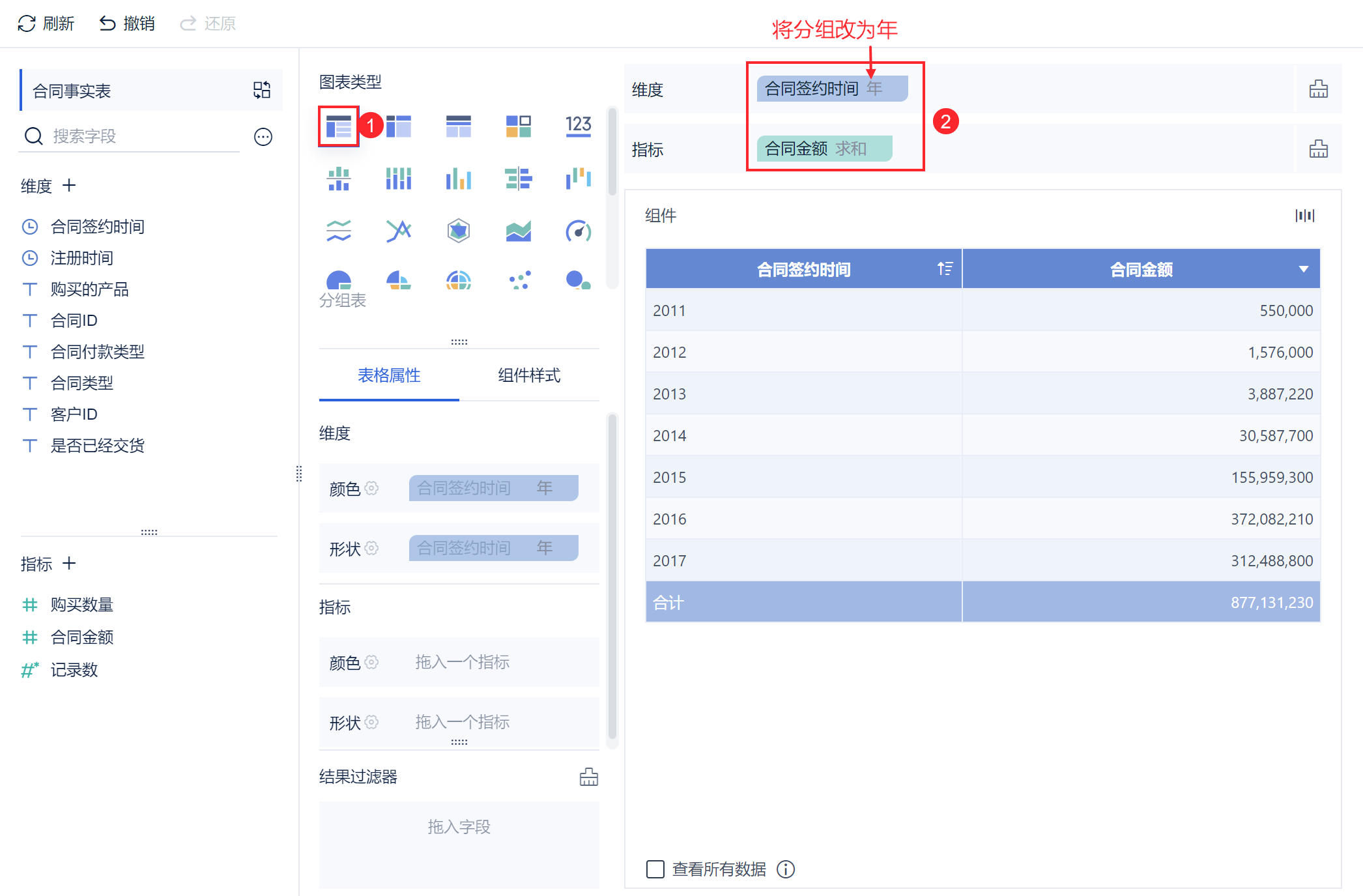
1) Используя пример данных "Таблица фактов по контрактам", создайте таблицу группировки, перетащите "Время подписания контракта" и "Сумма контракта" в поля "Размерность" и "Показатель" и измените группировку "Время подписания контракта" на "Годы", как показано на рисунке ниже:
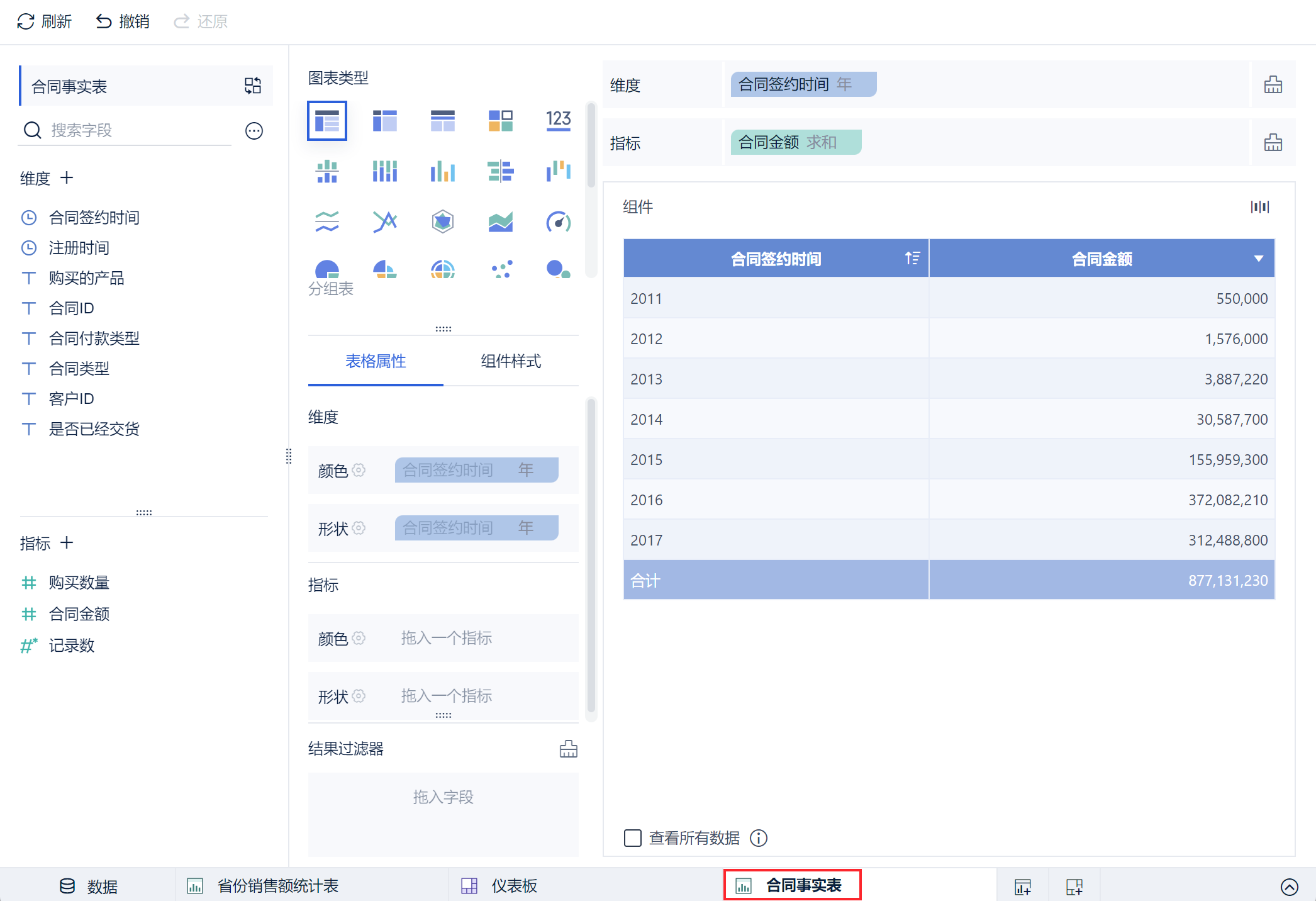
2) Назовите компонент 'Contract Fact Sheet', как показано ниже:
2.1.2 Создание компонентов со статистикой провинциальных и муниципальных контрактов
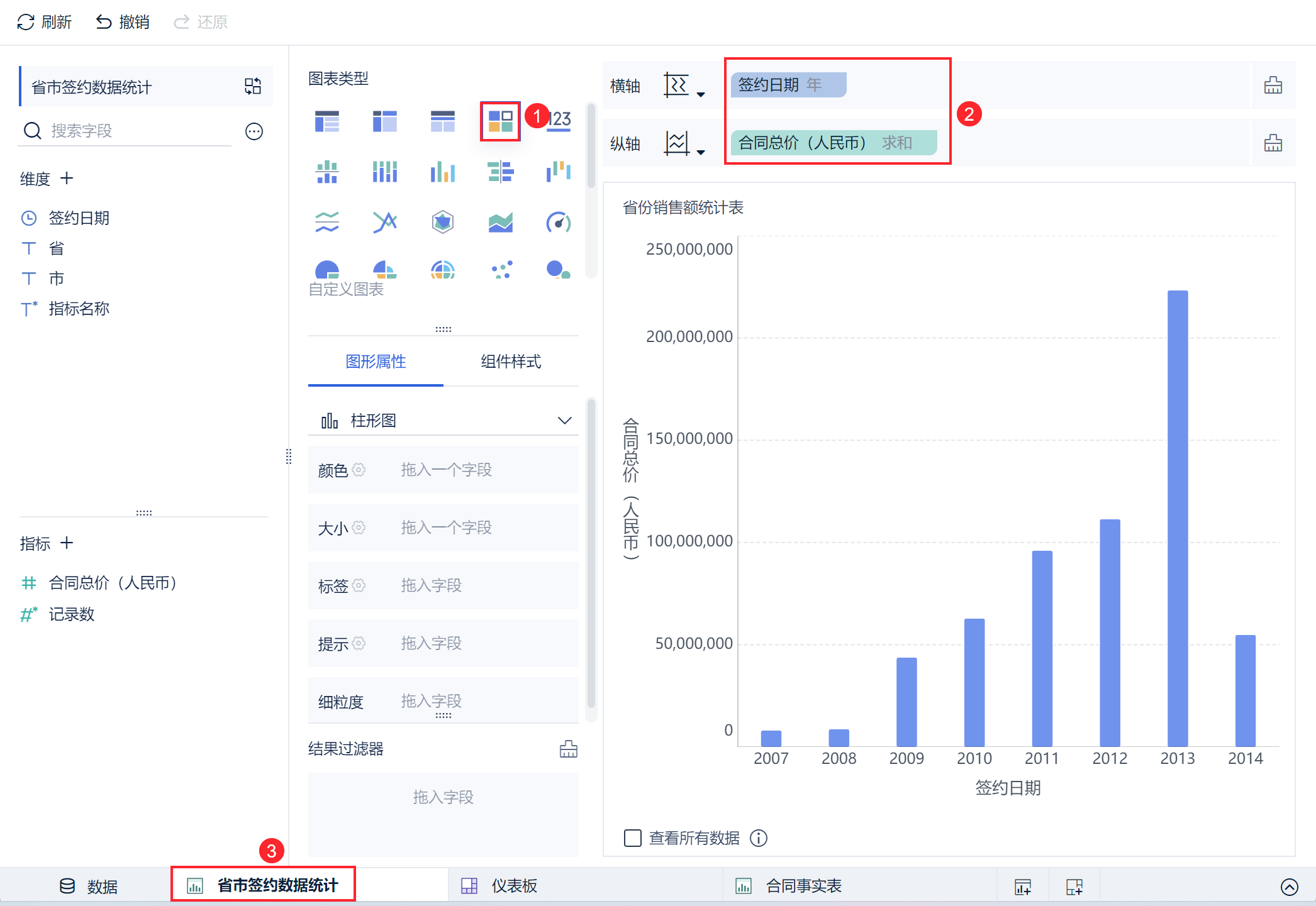
Используя пример данных "Статистика провинциальных и муниципальных контрактов", выберите тип диаграммы "Гистограмма", перетащите "Дата контракта" по горизонтальной оси и "Цена контракта" по вертикальной оси и назовите компонент "Статистика провинциальных и муниципальных контрактов", как показано на следующем рисунке:
2.2 Добавление компонентов фильтра
2.2.1 Выбор компонента интервала год-месяц
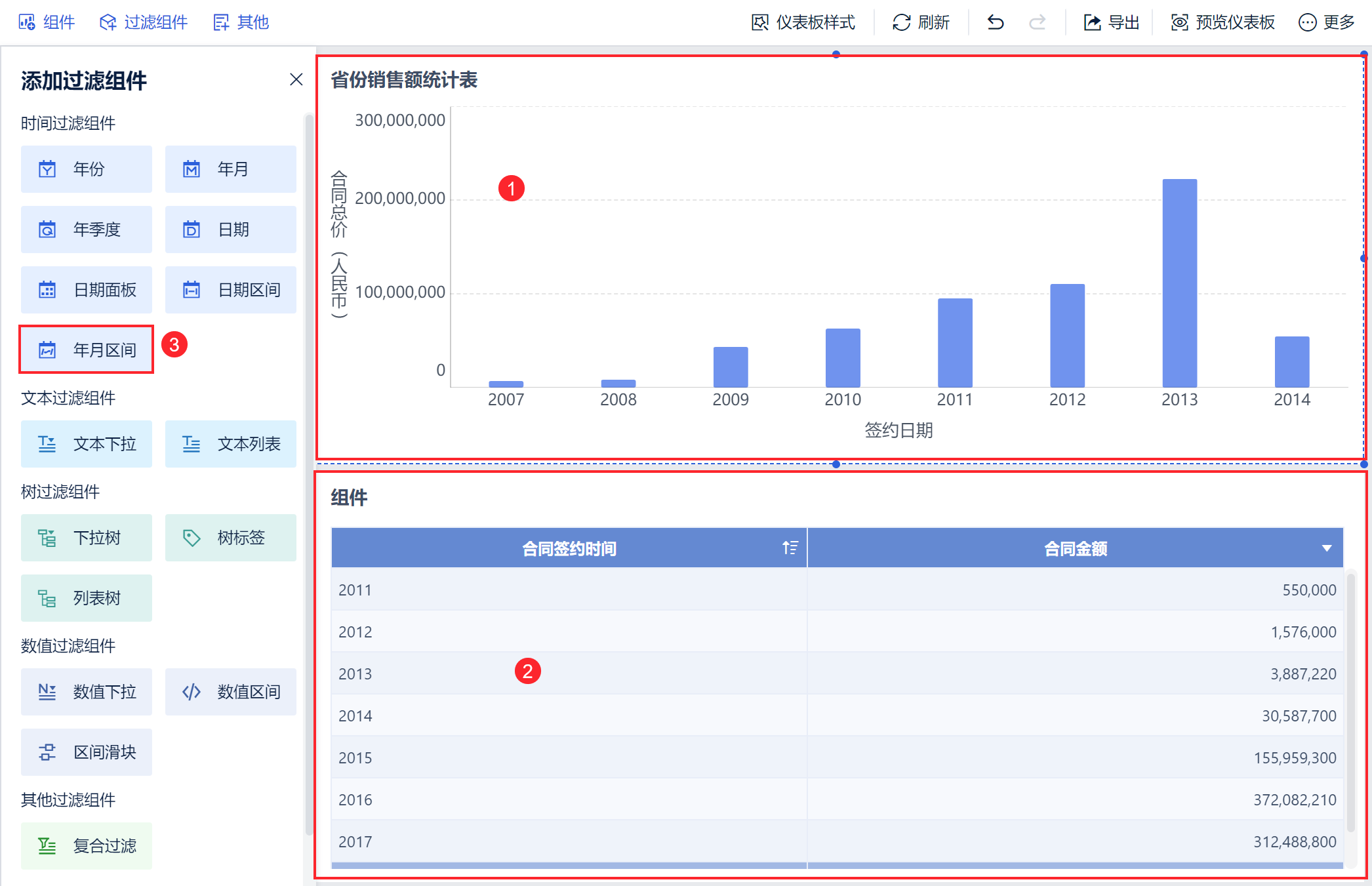
Добавьте приборную панель, перетащите два созданных компонента на приборную панель и добавьте компонент фильтрации интервалов года и месяца, как показано ниже:
2.2.2 Поля привязки
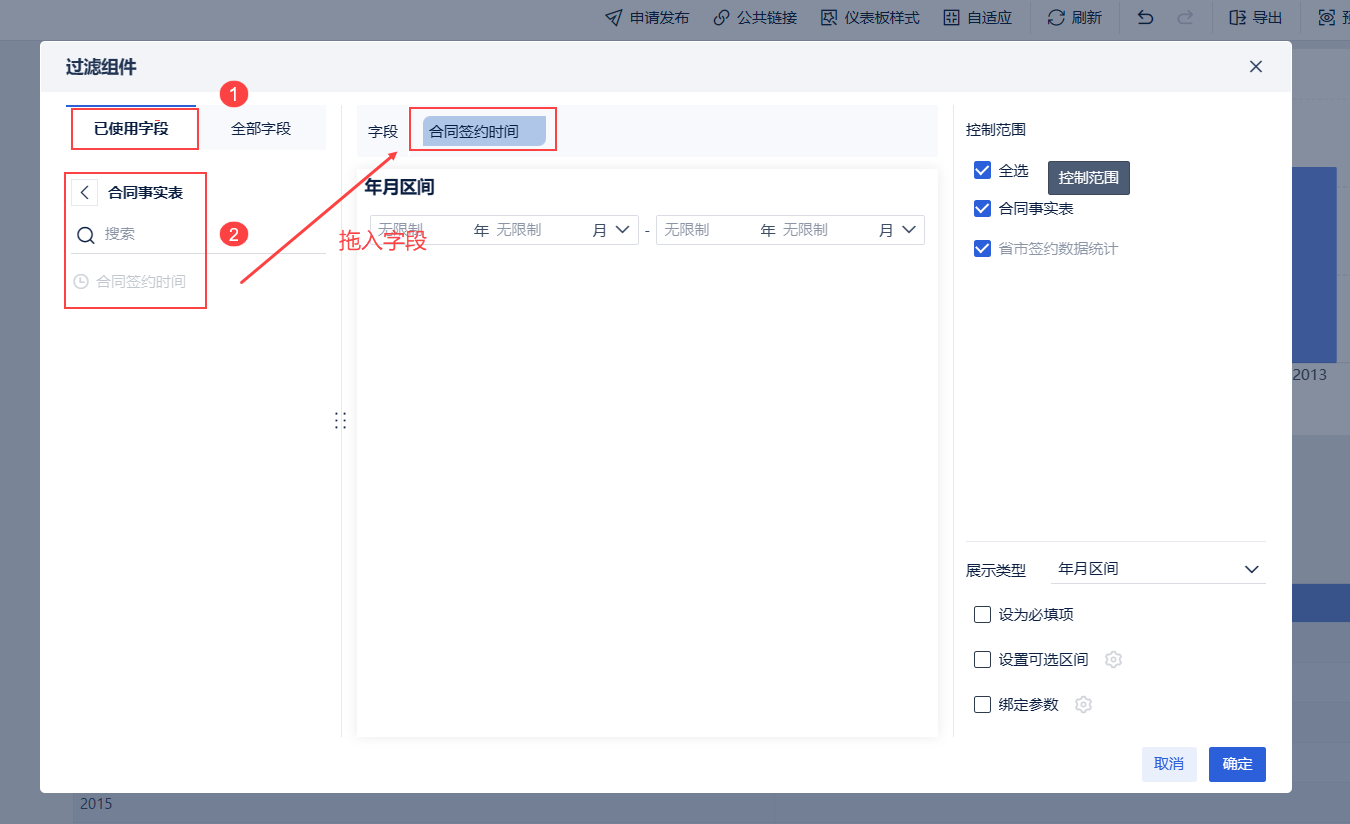
Введите интерфейс выбора полей компонента фильтра, поскольку между двумя таблицами нет ассоциации, поэтому необходимо привязать поля обеих таблиц к этому компоненту фильтра.
1) Нажмите "Используемые поля > Таблица фактов контрактов" и перетащите "Время подписания контракта" в столбец поля, как показано ниже:
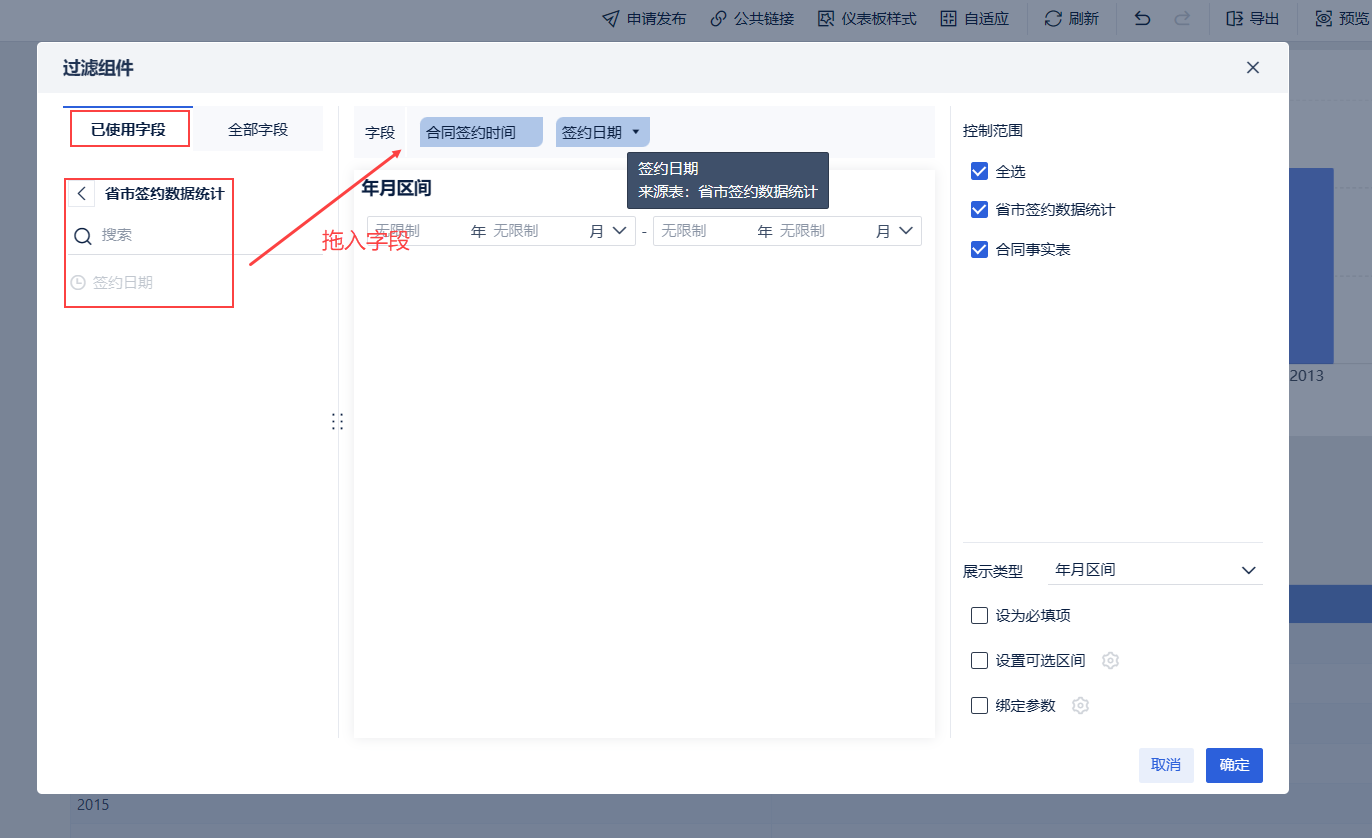
2) Нажмите "Используемые поля > Статистика данных о подписании провинциальных и муниципальных документов" и перетащите "Дата подписания" в столбец поля, как показано ниже:
Когда мышь касается поля, отображается исходная таблица поля. Например, на следующем рисунке исходной таблицей для поля "Дата подписания" является "Статистика данных о подписании провинций и муниципалитетов".
3. просмотр результатов
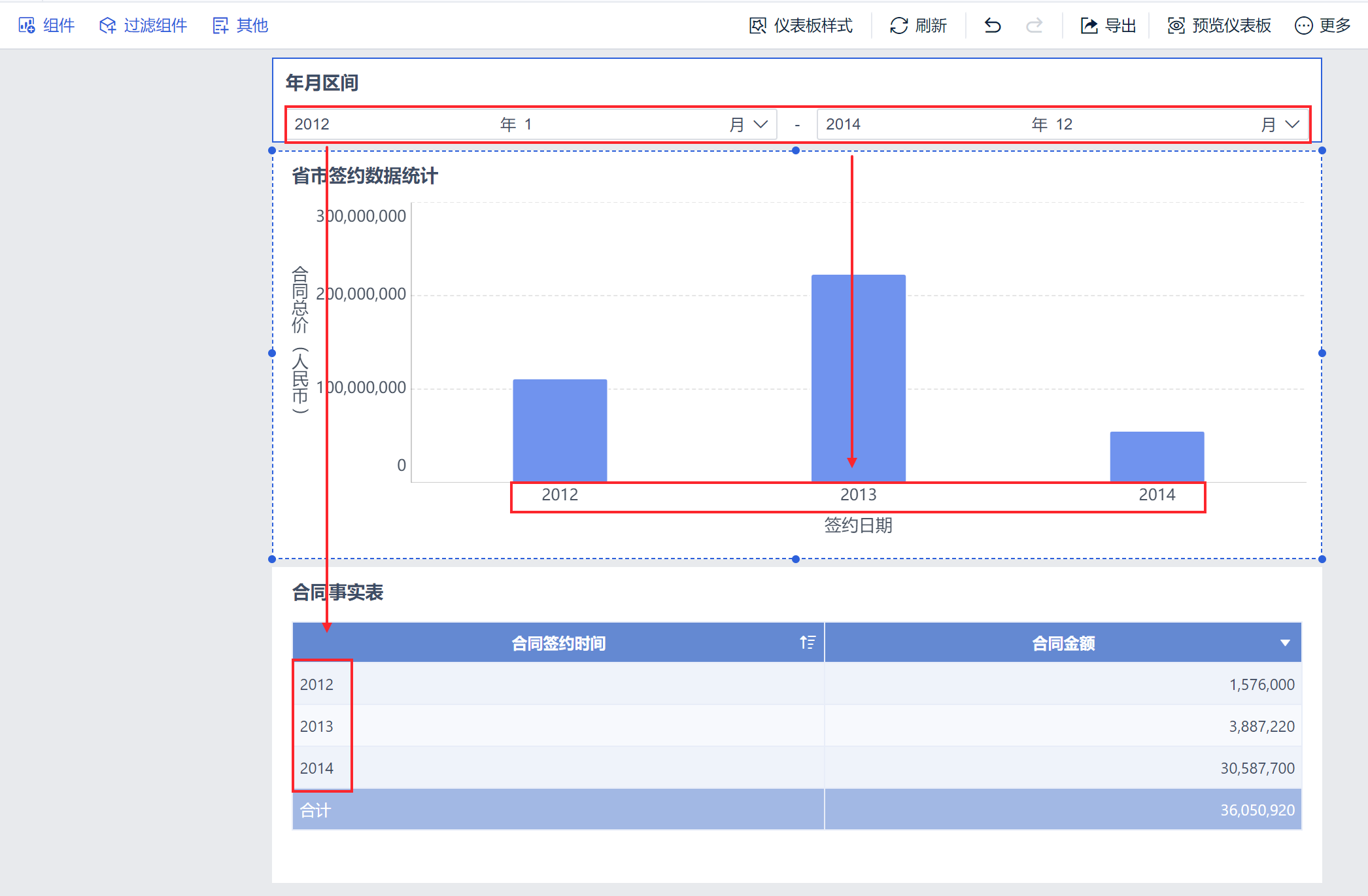
В компоненте "Фильтрация" мы выбираем интервал с 2012-01 по 2014-12, и видим, что и "Таблица фактов о контрактах", и "Статистика данных о провинциальных и муниципальных контрактах" отфильтровывают данные за 2012-2014 годы, как показано на рисунке ниже:
Примечание: Когда компонент текстового фильтра связывает несколько полей, необязательными значениями в компоненте фильтра являются только значения первого поля.