Оформление
Методы фильтрации приборной панели - FineReport Справочная документация|Разработка отчетов|Использование отчетов|Учебные пособия
Методы фильтрации приборной панели
1. Обзор
1.1 Описание сцены
Приборные панели могут быть разработаны четырьмя способами, чтобы дать пользователям возможность фильтровать и просматривать различные данные при просмотре приборной панели.
1.2 Функциональный профиль
FineBI предлагает в общей сложности четыре способа создания фильтрованного представления приборной панели:
- При компонентной привязке один из компонентов используется в качестве фильтра. Подробнее о том, как это настроить, см. в разделе: Настройки связывания
- Фильтруйте, добавив компонент фильтра. Подробнее о том, как это настроить, см. в разделе: Компоненты фильтра
- Фильтрация с помощью добавления легенды слайдера к компоненту применяется только к некоторым компонентам, но не к компонентам формы. Подробнее о том, как это настроить, см. в разделе: Легенды слайдеров
- Фильтрация выполняется непосредственно на компонентах формы. Подробнее о том, как это настроить, читайте в разделе: Фильтрация форм
Примечание: Все четыре сценария поддерживаются для фильтрации эффектов на мобильных устройствах, но не для составного компонента фильтра.
2. Программы скрининга
2.1 Взаимосвязь компонентов
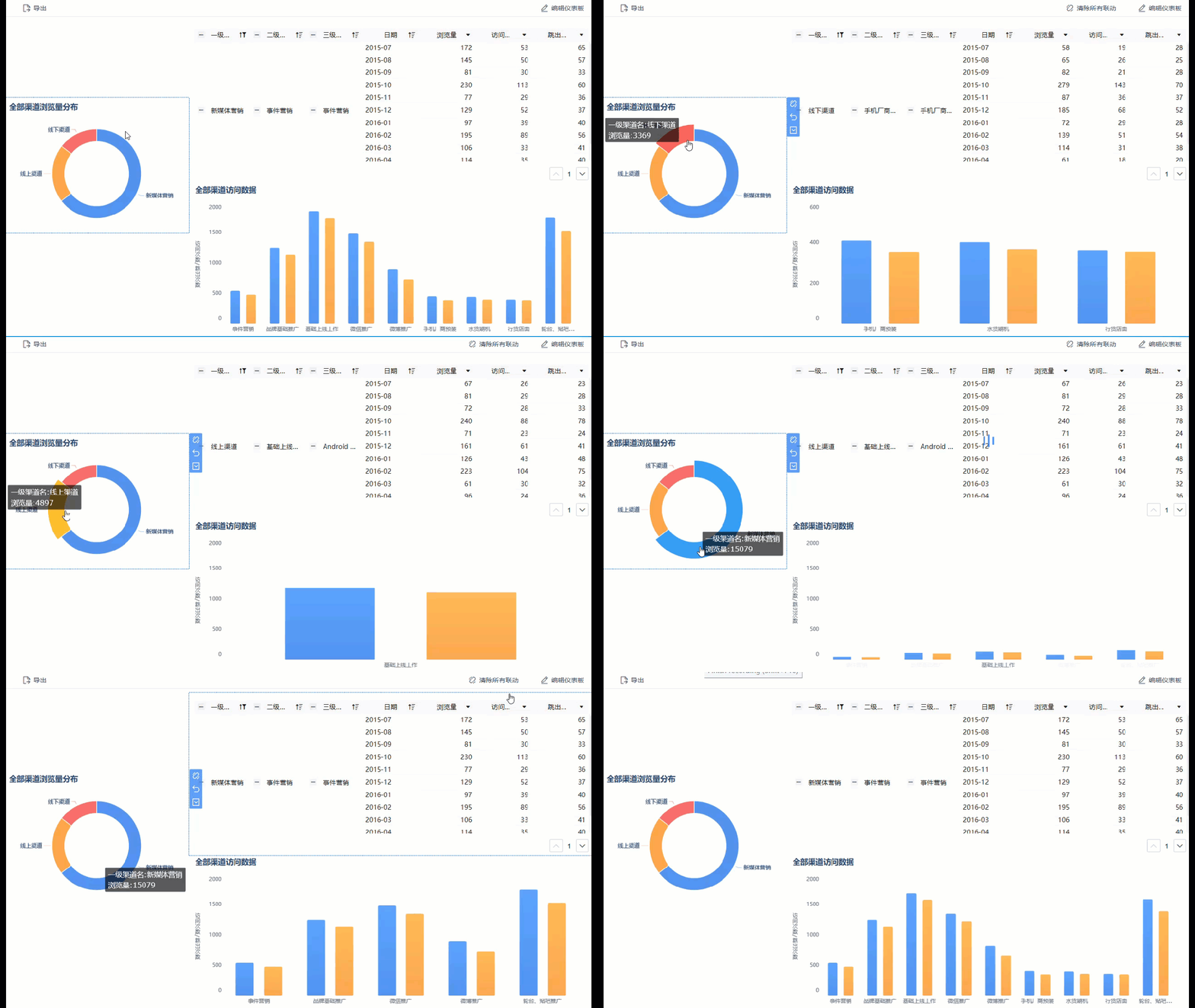
Настроив связь между компонентами, вы можете фильтровать другие компоненты, щелкая по полю одного компонента (которое может быть распознано как фильтр). Дополнительные сведения о том, как это настроить, см. в разделе: Настройки связей
2.1.1 Примеры эффектов
Используйте компонент "All Channels Browser Distribution" в качестве фильтра, как показано ниже:
2.2 Компоненты фильтрации
Добавьте компонент фильтра на приборную панель, чтобы реализовать фильтрацию. FineBI поставляется со следующими компонентами фильтра: фильтр времени, фильтр текста, фильтр дерева, фильтр интервала и другой фильтр. Подробнее см. в разделе: Компоненты фильтров
2.2.1 Примеры эффектов
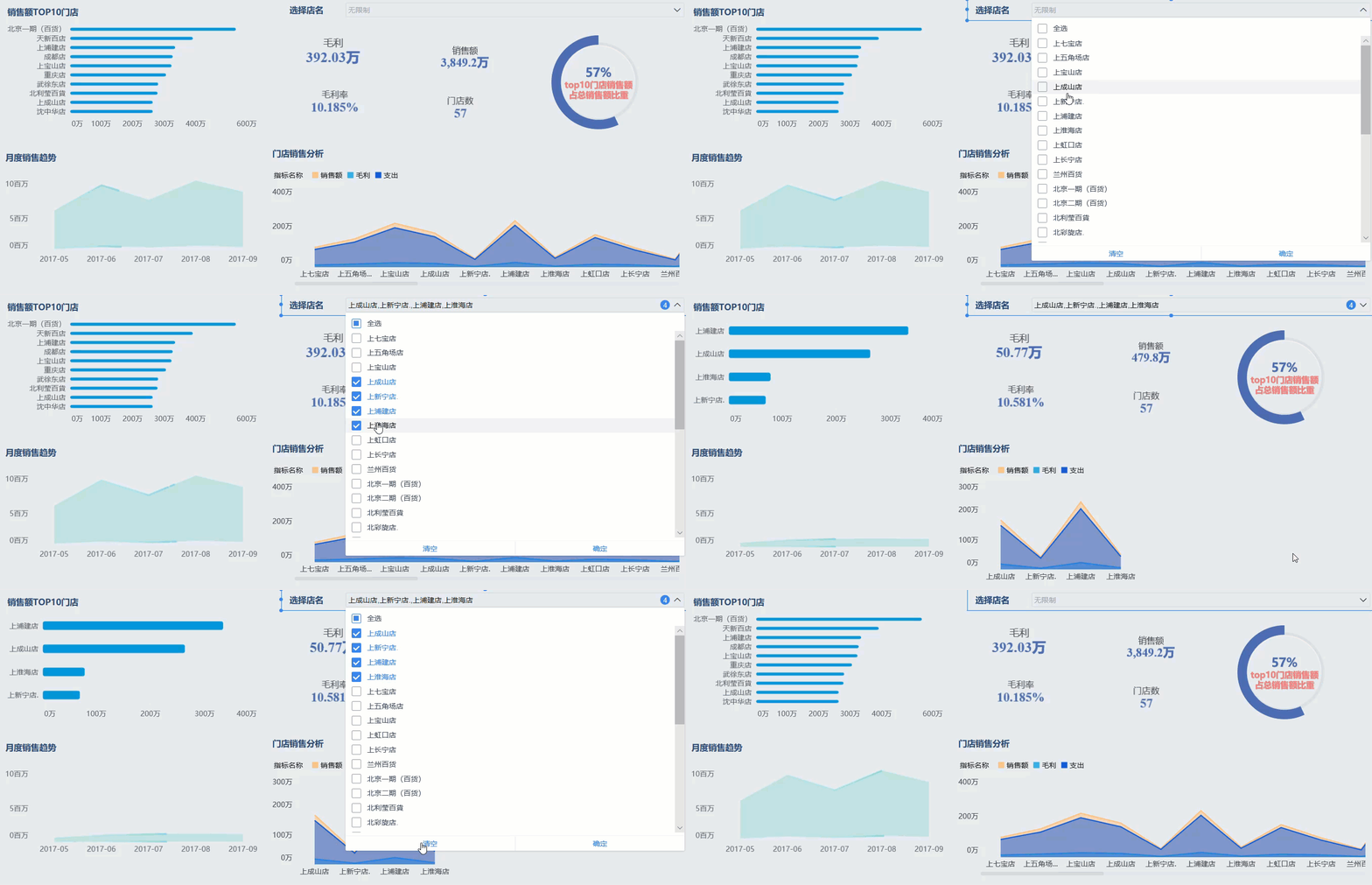
Фильтрация осуществляется с помощью поля фильтра компонента Text Filtering для фильтрации названия магазина, как показано на следующем рисунке:
2.3 Настройка легенды слайдера
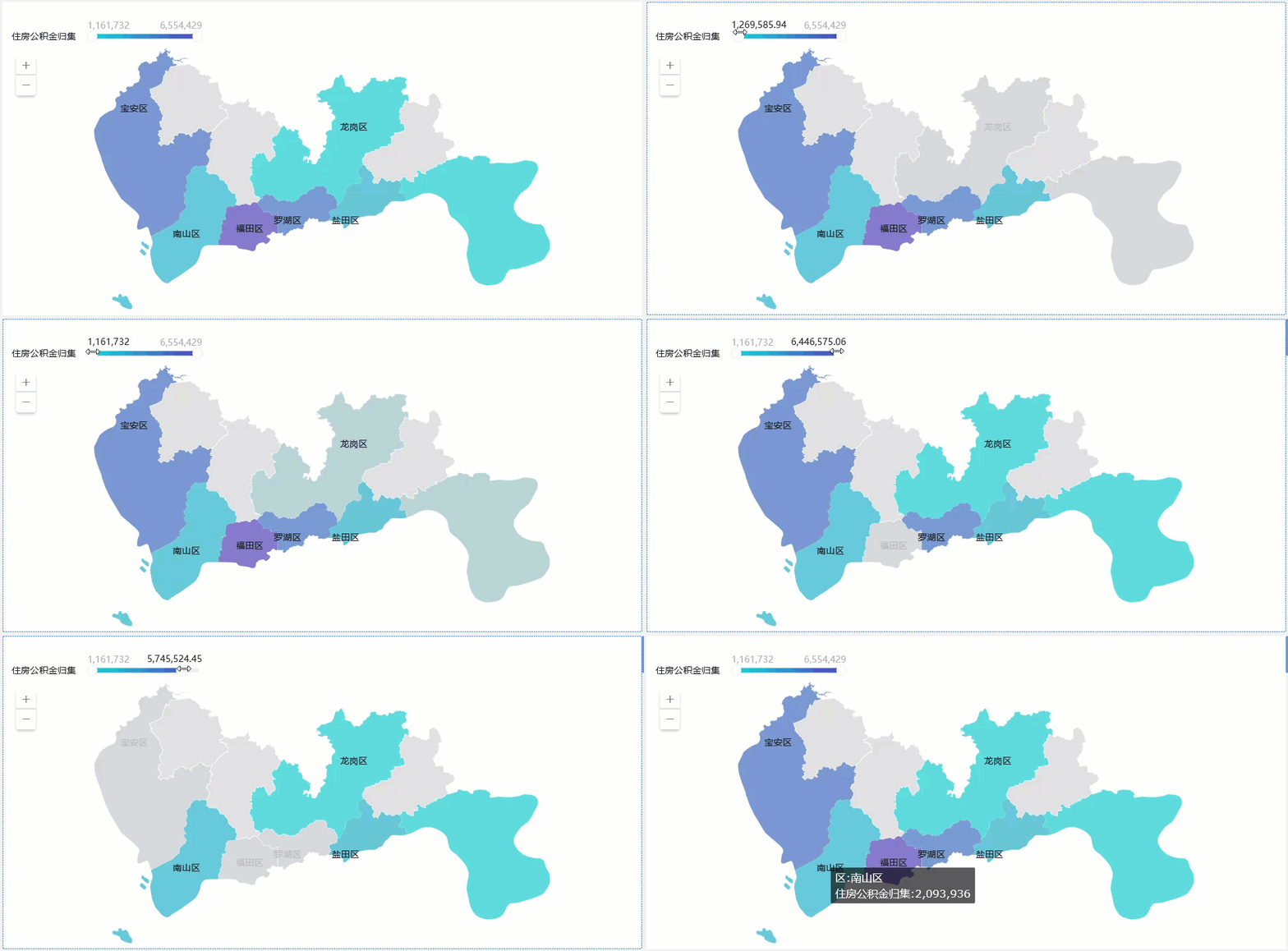
Фильтрация осуществляется путем добавления легенды-ползунка к компоненту во время его редактирования. Этот метод фильтрации не позволяет полностью скрыть несоответствующие элементы, а только закрашивает их. Этот метод не применяется к таким компонентам, как таблицы, у которых нет легенды, о том, как ее настроить, читайте в разделе: Легенды слайдеров.
2.3.1 Примеры эффектов
Перетащите ползунок легенды поля "Сбор резервного фонда на жилье", эффект показан на рисунке ниже:
2.4 Фильтрация таблиц
Компоненты формы имеют свои собственные возможности фильтрации в дополнение к двум методам фильтрации - связанным и отфильтрованным компонентам. При просмотре приборной панели вы можете фильтровать компонент формы напрямую. Щелкните Field Dropdown > Filtering и смотрите: Filtering to add conditions для получения подробной информации о том, как настроить условия.
2.4.1 Примеры эффектов
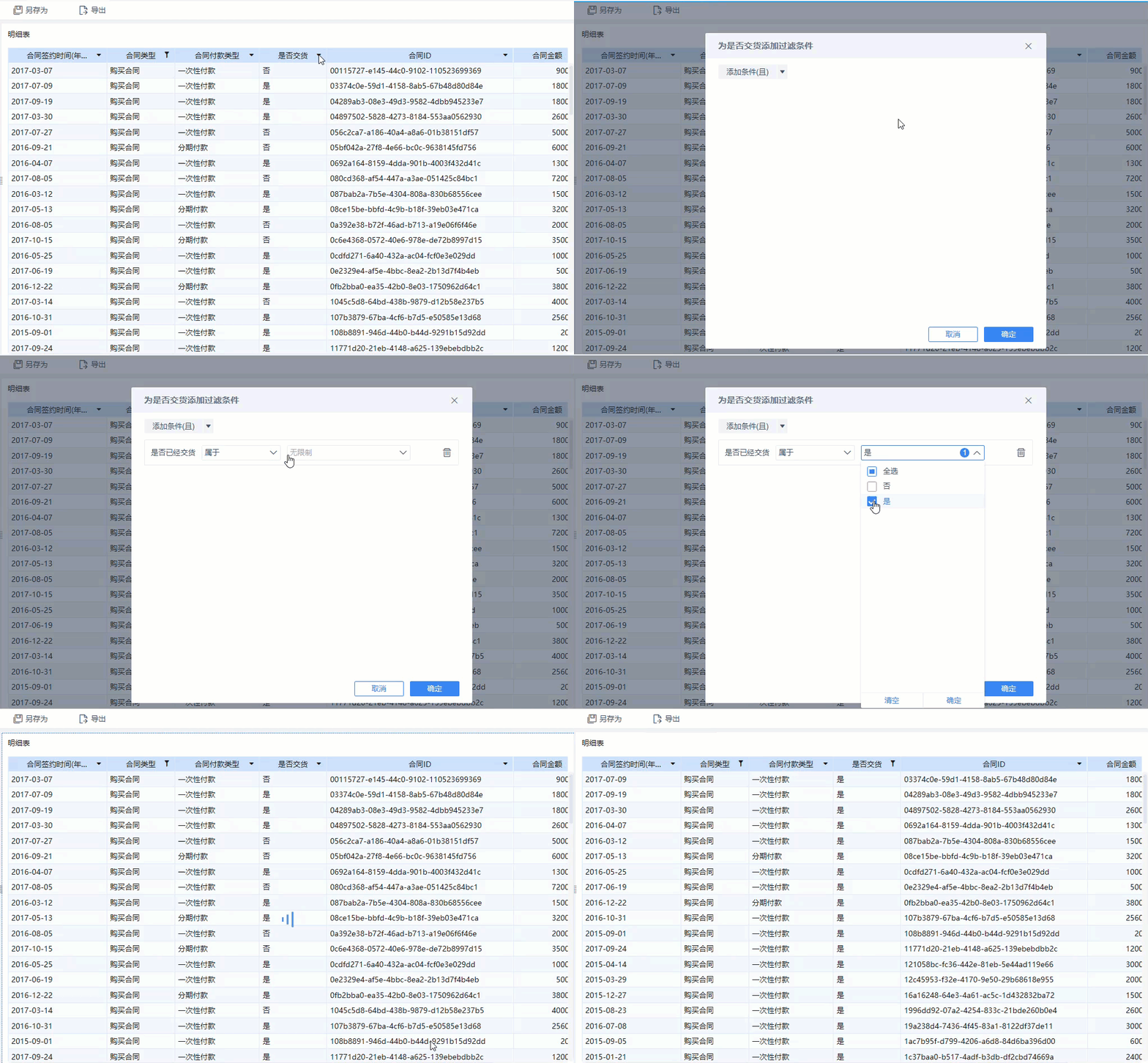
В поле "Доставлять ли" выберите Dropdown>Filter, чтобы добавить условия фильтрации для отсеивания данных, которые были доставлены. Как показано на рисунке ниже: