Оформление
Параметры привязки фильтрации полей для динамической фильтрации данных
1. Обзор
1.1 Версия
| Версия FineBI | Функциональные изменения |
|---|---|
| 6.0 | - |
1.2 Сценарии применения
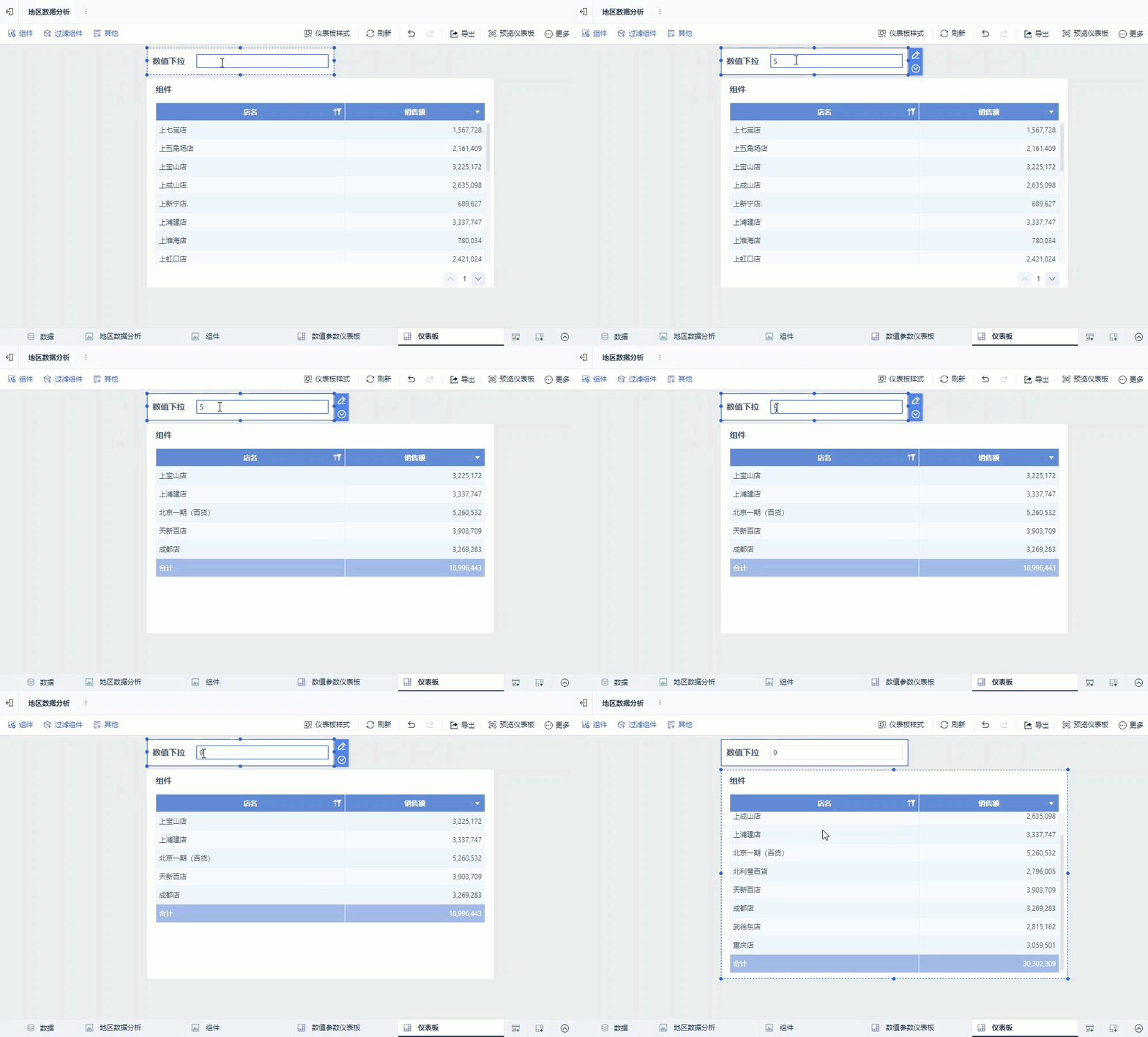
В интерфейсе редактирования компонентов для фильтрации поля в процессе привязки параметров числового типа, компоненты фильтрации также привязываются к параметрам, вы можете добиться фильтрации поля для передачи параметра. Например, введите значение 5 в раскрывающемся списке Value, чтобы отфильтровать 5 лучших названий магазинов по объему продаж, и введите значение 9 в раскрывающемся списке Value, чтобы отфильтровать 9 лучших названий магазинов по объему продаж, как показано на следующем рисунке:
1.3 Идеи для реализации
Поля привязываются к параметрам, а компонент фильтра также привязывается к параметрам, чтобы добиться эффекта динамической фильтрации данных. Шаги выглядят следующим образом:
1) Создайте компонент для построения диаграммы;
2) Новый параметр числового типа для привязки числового параметра при фильтрации по полю;
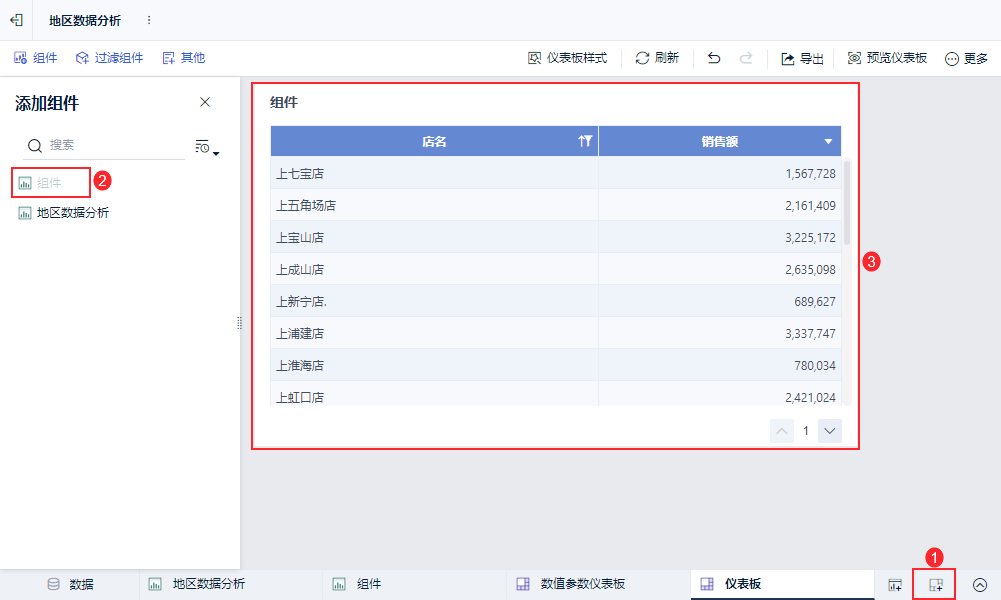
3) Чтобы добавить приборную панель, перетащите компоненты на приборную панель;
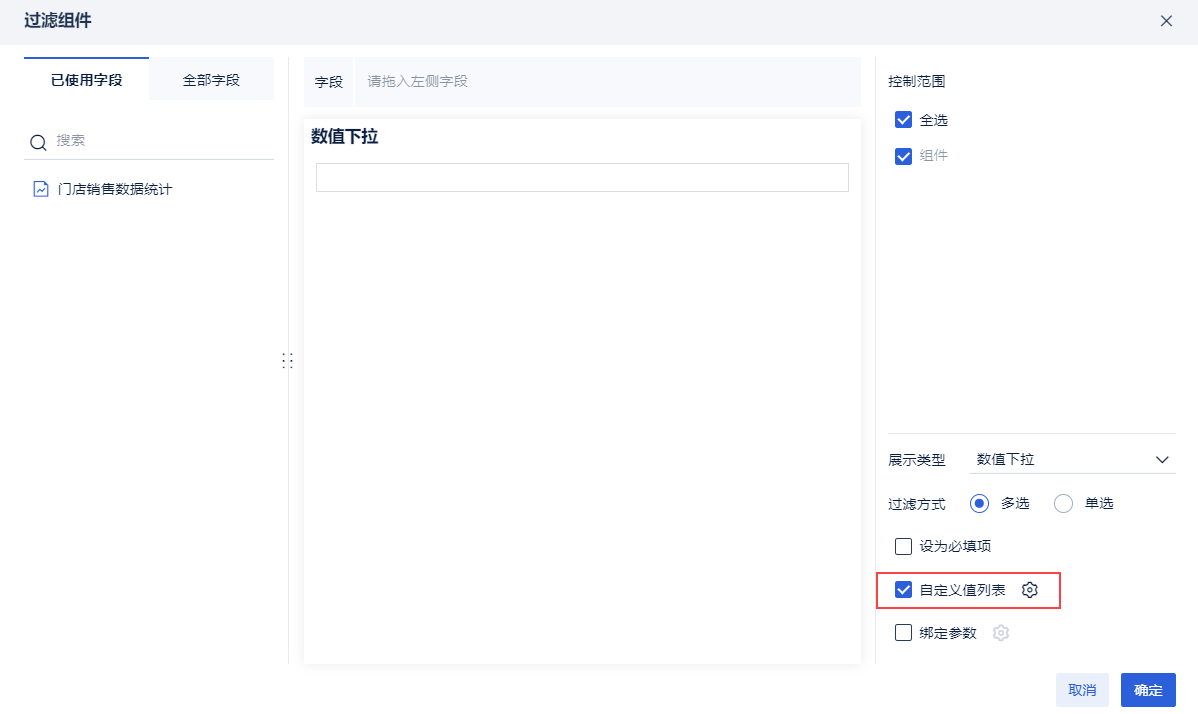
4) Добавьте компонент "Numeric Dropdown Filter Component", привяжите числовые параметры и установите флажок "Custom Value List".
2. Операционные шаги
Образец данных: Статистика продаж магазина.xlsx
2.1 Создание графиков и диаграмм
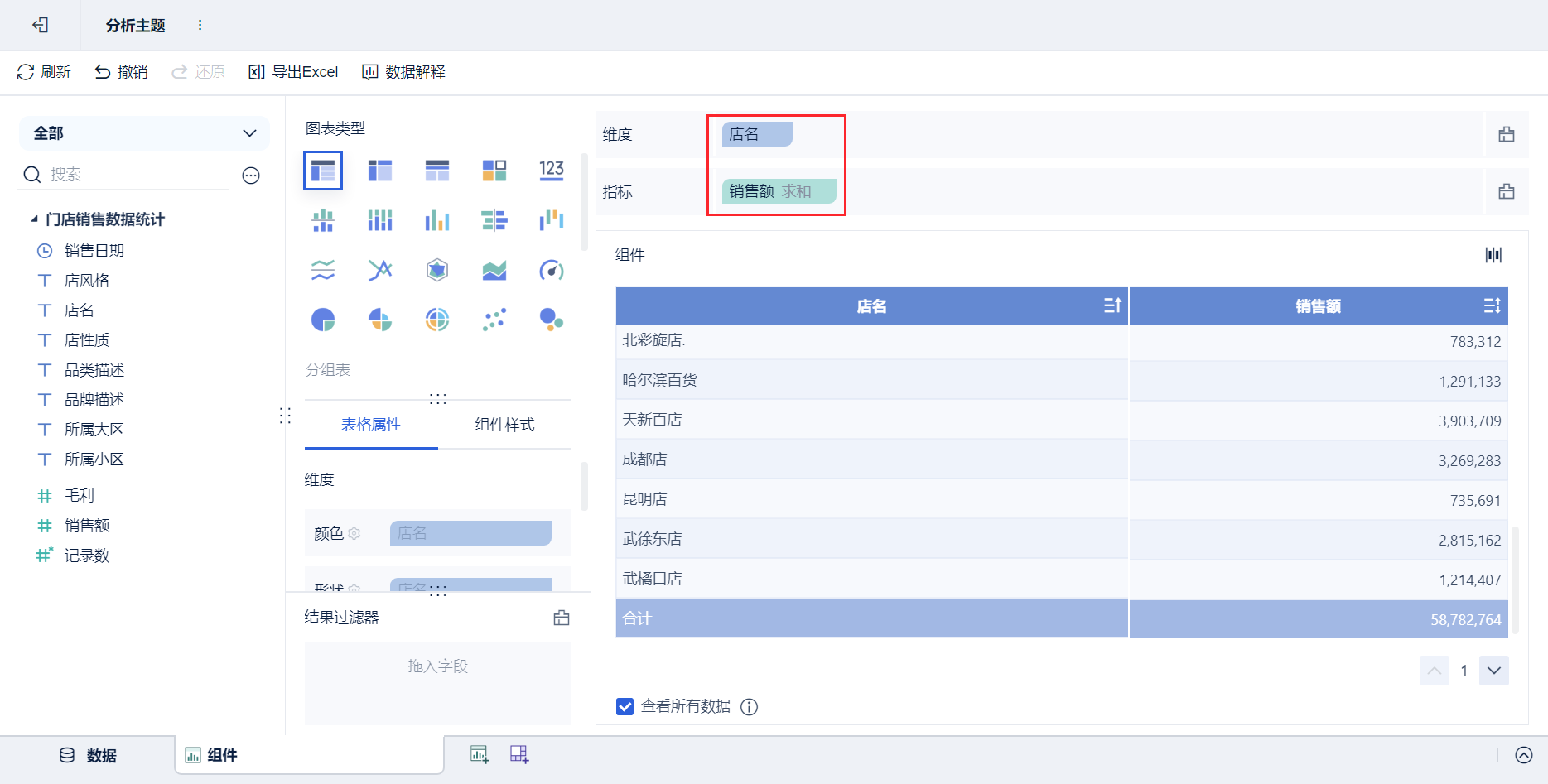
1) Загрузите пример данных "Статистика продаж магазина", создайте новый компонент, перетащите "Название магазина" и "Продажи" в столбцы Dimension и Indicator, как показано ниже:
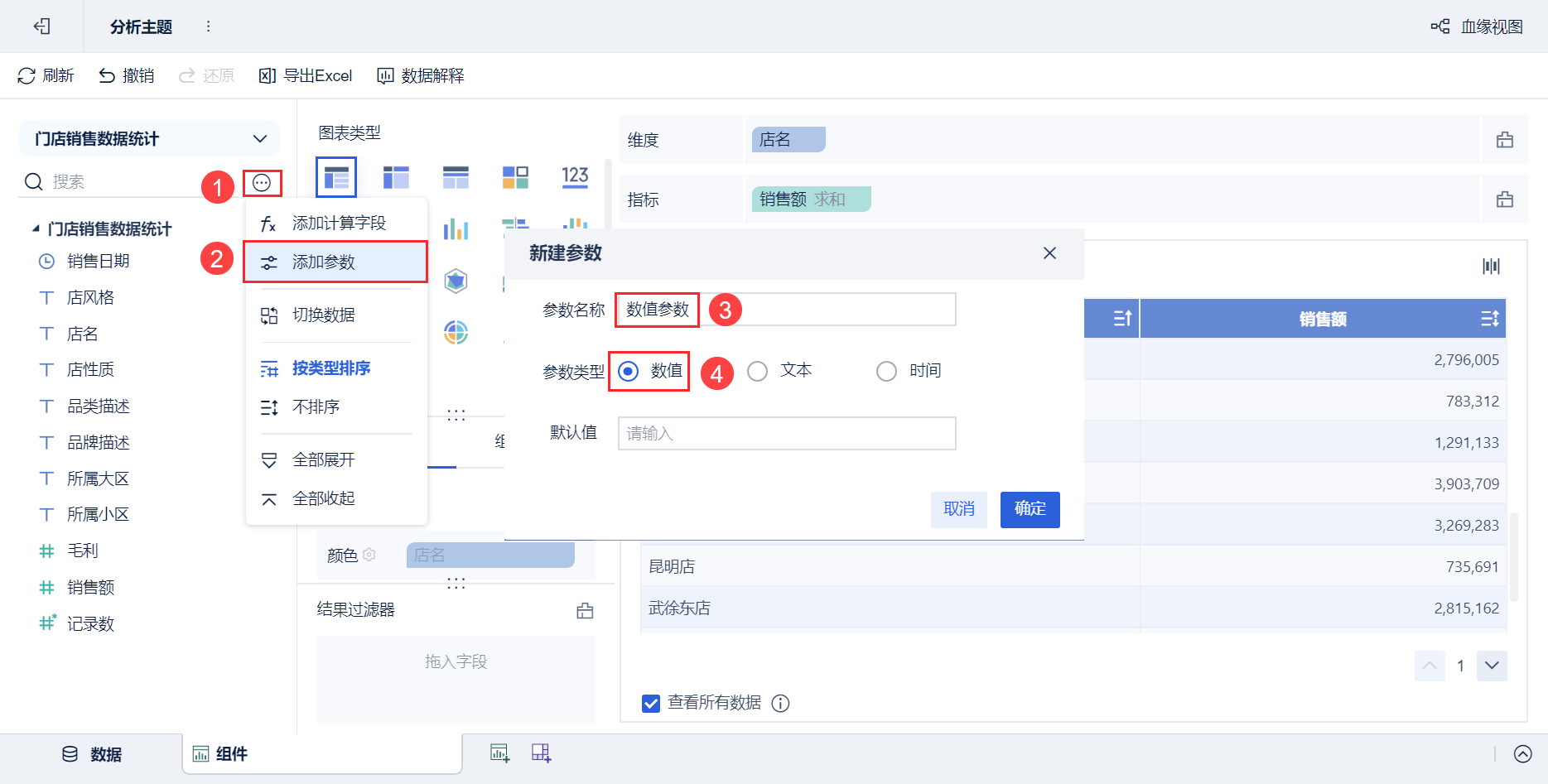
2) Создайте новый параметр числового типа, как показано ниже:
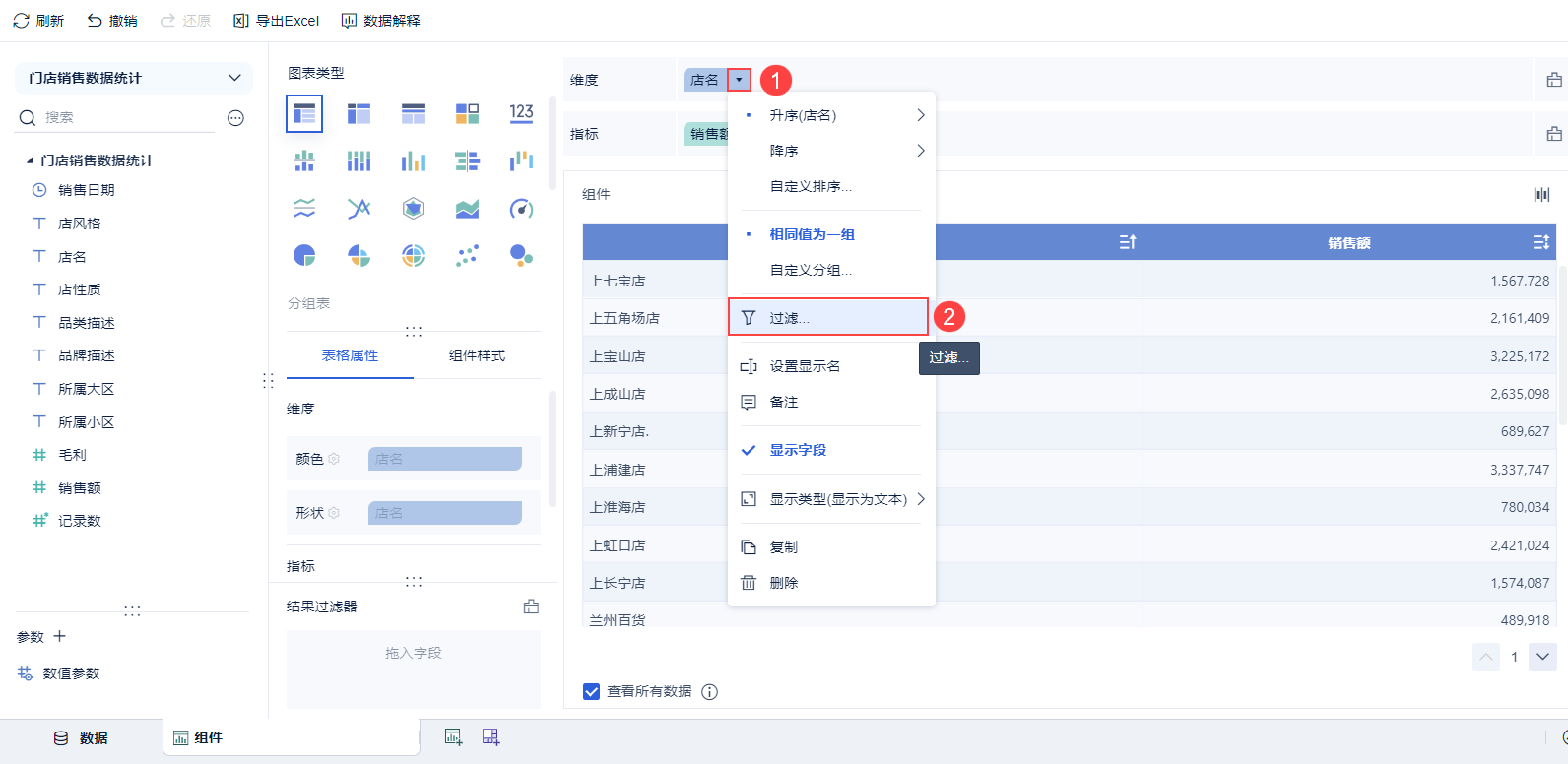
3) Нажмите "Dropdown > Filter" на "Store Name" в области анализа, как показано на рисунке ниже:
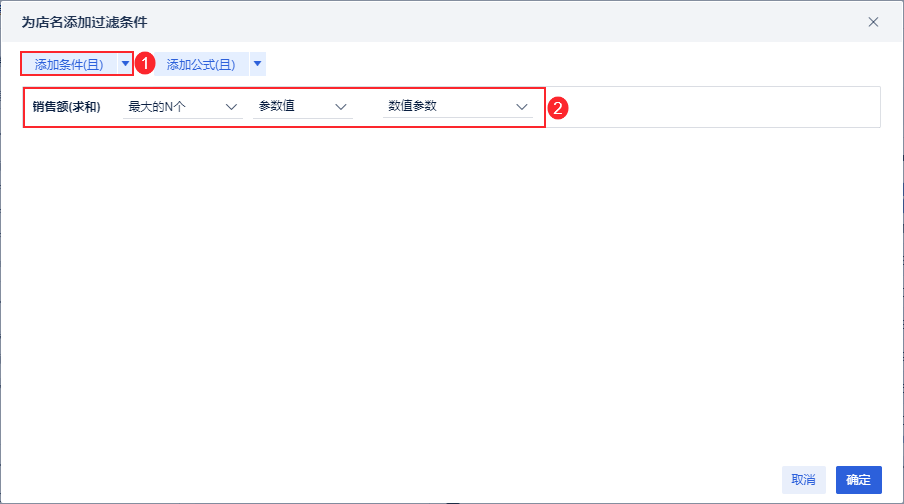
4) Добавьте условия, выберите поле для продаж, выберите наибольшее значение N, привяжите числовые параметры, созданные ранее, как показано ниже:
5) Нажмите кнопку Add Dashboard и перетащите созданные компоненты на панель, как показано ниже:
2.2 Настройки компонентов фильтра
1) Добавьте компонент фильтрации "Value Dropdown" и установите флажок "Custom Value List", как показано ниже:
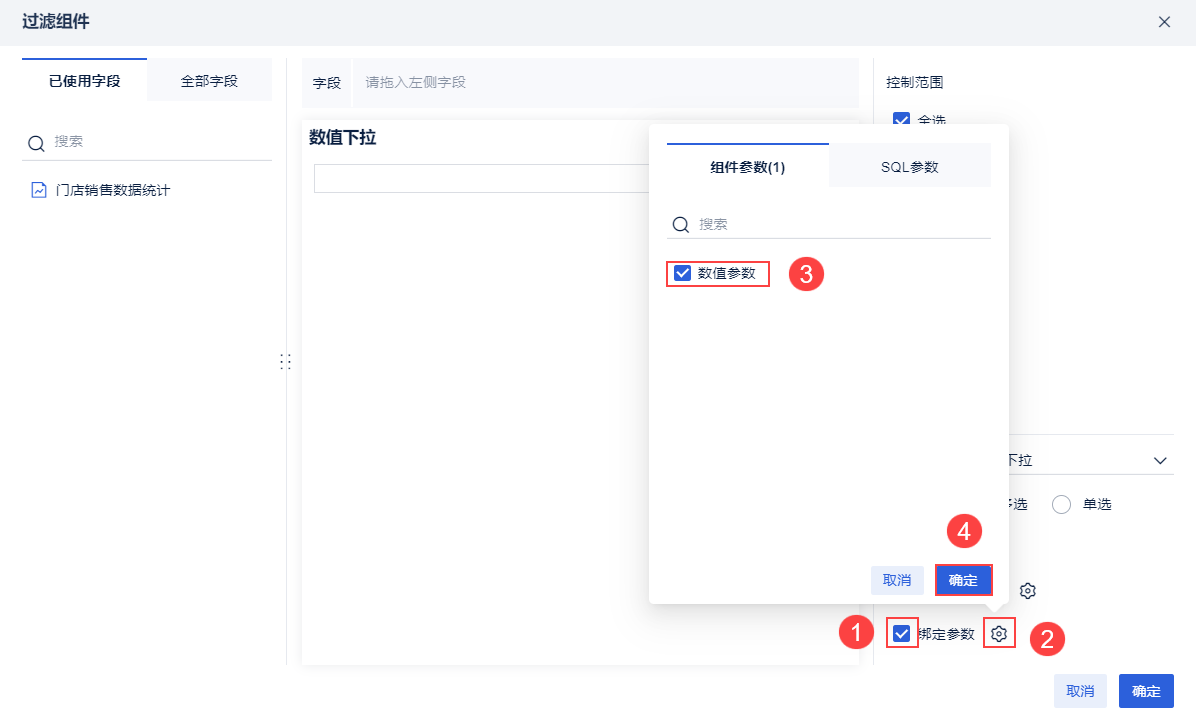
 2) Отметьте "Параметр привязки", нажмите , отметьте новый параметр значения, добавленный в компонент, и нажмите "OK", как показано на следующем рисунке:
3. просмотр результатов
Вы можете ввести значения, чтобы увидеть топ N по продажам, как показано ниже: