Оформление
Соединение компонентов фильтра
1. Обзор
1.1 Ожидаемое воздействие
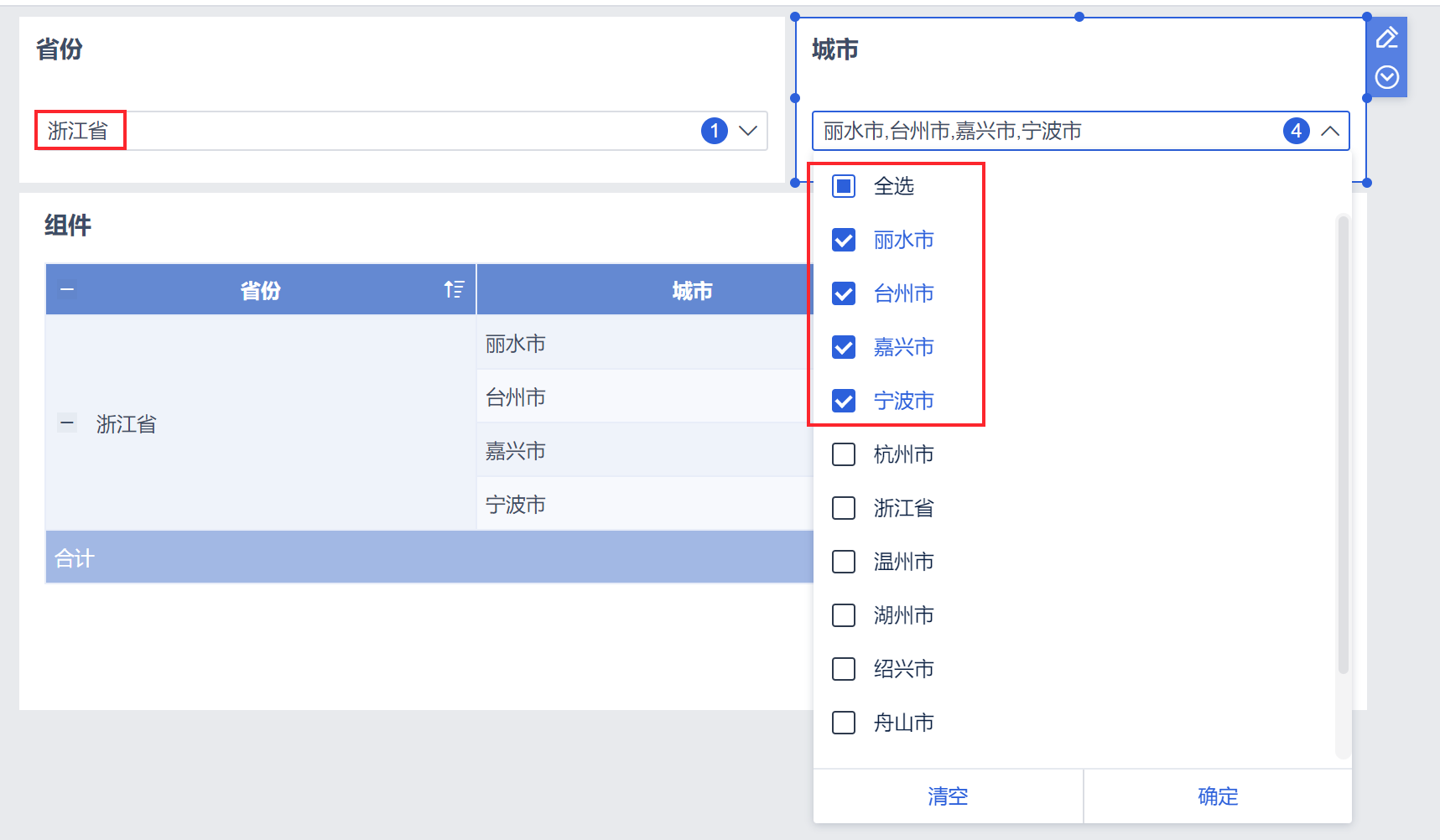
Связь компонентов фильтра означает, что выбираемые значения последующих компонентов фильтра изменяются в зависимости от выбора предыдущих компонентов, например, если первый компонент фильтра выбирает "Провинция Чжэцзян", то диапазон выбора второго компонента становится городом в провинции Чжэцзян, как показано на следующем рисунке:
1.2 Идеи для реализации
Этого можно добиться, используя связь по умолчанию или связь по параметрам:
Связь по умолчанию:
FineBI поддерживает эффект связывания компонентов фильтра по умолчанию, т.е. вам нужно только связать данные с компонентом фильтра, и FineBI автоматически прочитает корреляцию между связанными данными для достижения связывания компонентов.
Ассоциативная связь между данными должна быть одной из следующих двух связей:
- Данные в компонент связи поступают из таблицы.
- Между двумя таблицами устанавливается ассоциативная связь, и компонент перед связанным компонентом может быть любым полем в таблице с первичным ключом, а данные в компоненте за ним - любым полем в таблице с внешним ключом.
Связь параметров:
- Связь с параметрами применяется к наборам данных SQL с параметрами.
- Связь параметров поддерживается только для непосредственно подключенных данных.
2. связь по умолчанию
Пример данных: "Анализ данных по области" во встроенной демонстрации.
FineBI обеспечивает автоматическое связывание, когда между двумя полями есть связь.
2.1 Новая таблица группировки
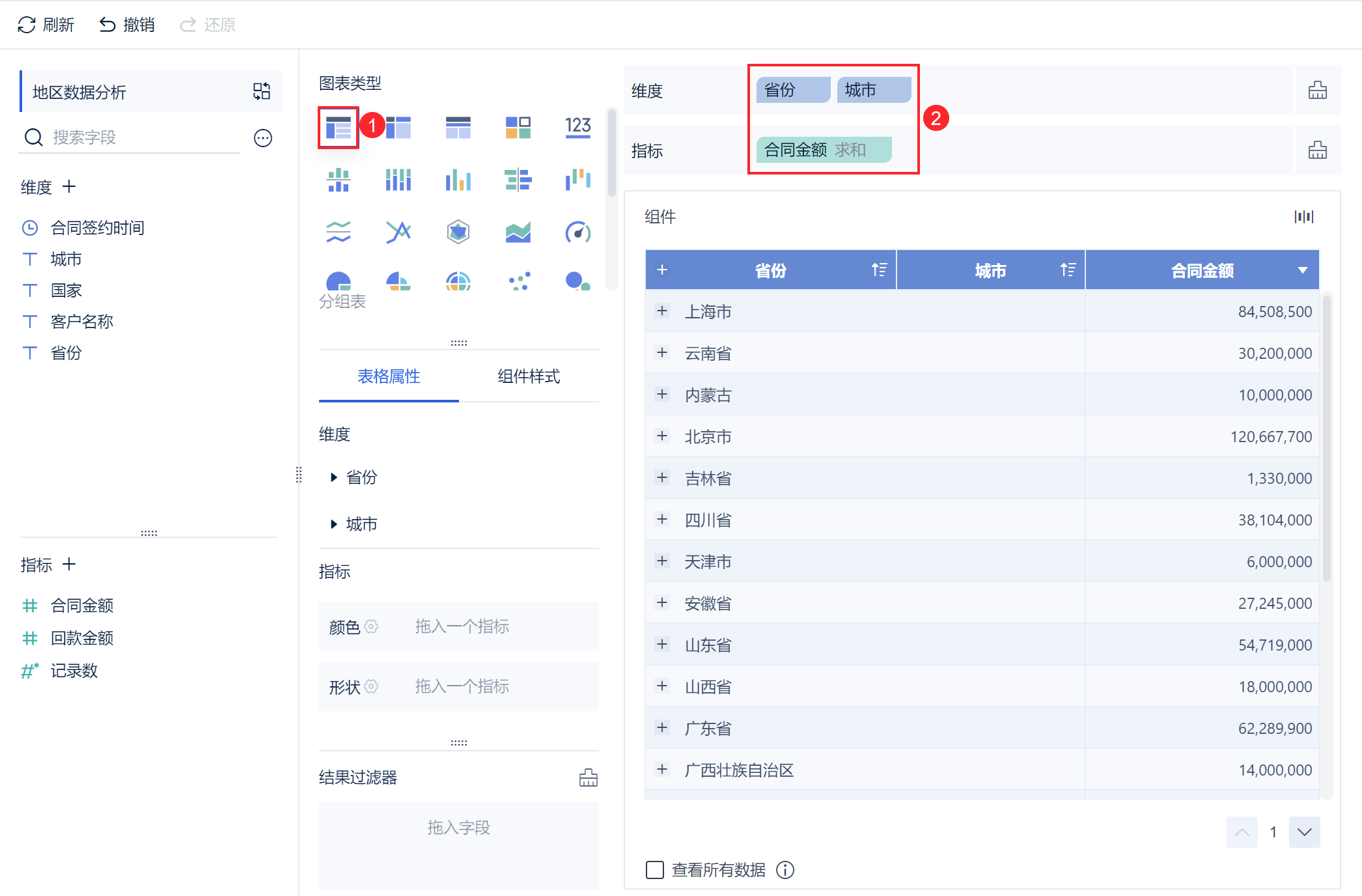
Перетащите "Провинция" и "Город" в измерение, а "Сумма контракта" - в колонку индикаторов, как показано ниже:
2.2 Добавление компонента провинциальной фильтрации
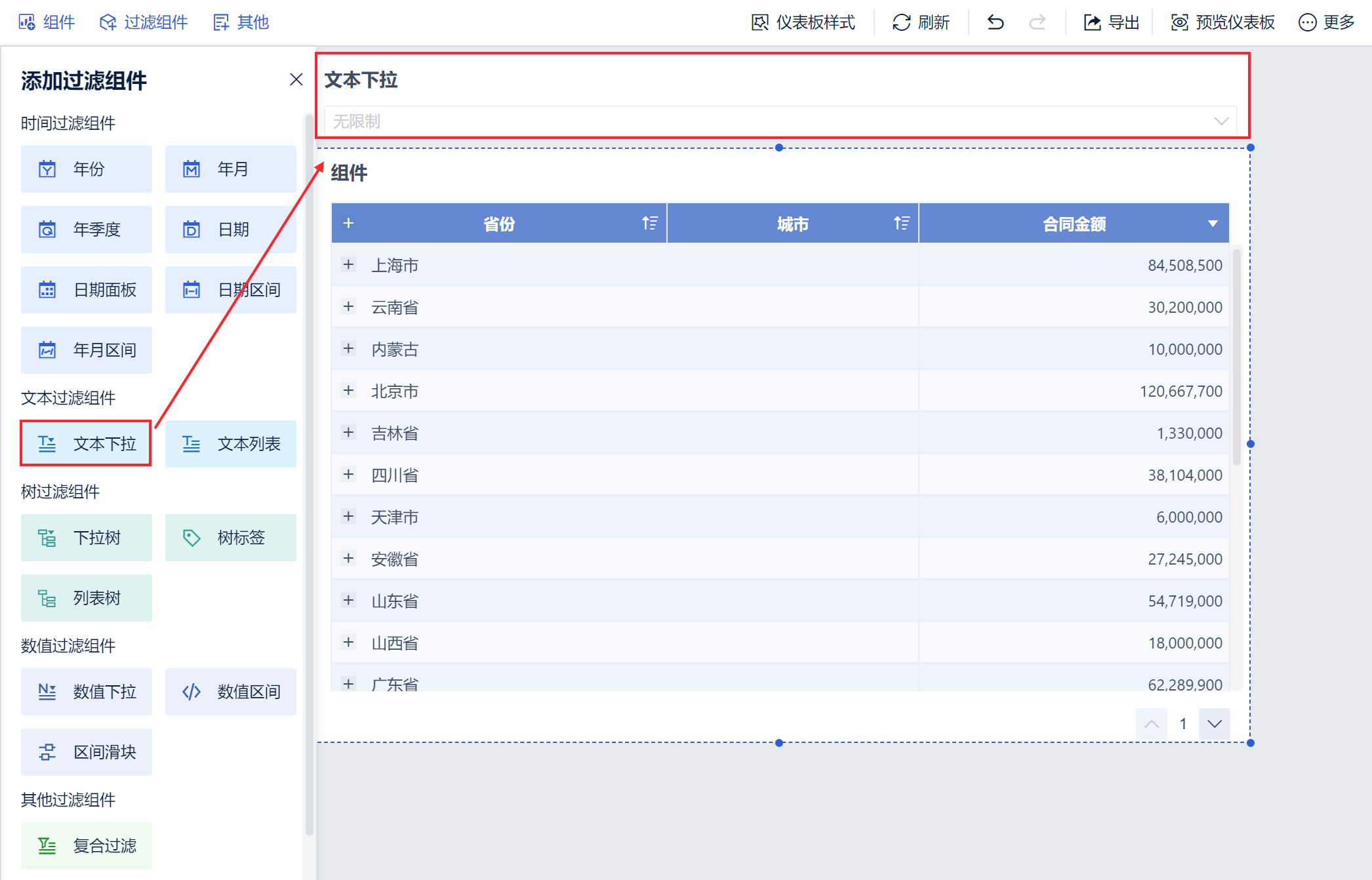
1) Добавьте приборную панель, перетащите созданный компонент на приборную панель и перетащите компонент фильтрации с выпадающим текстом, как показано ниже:
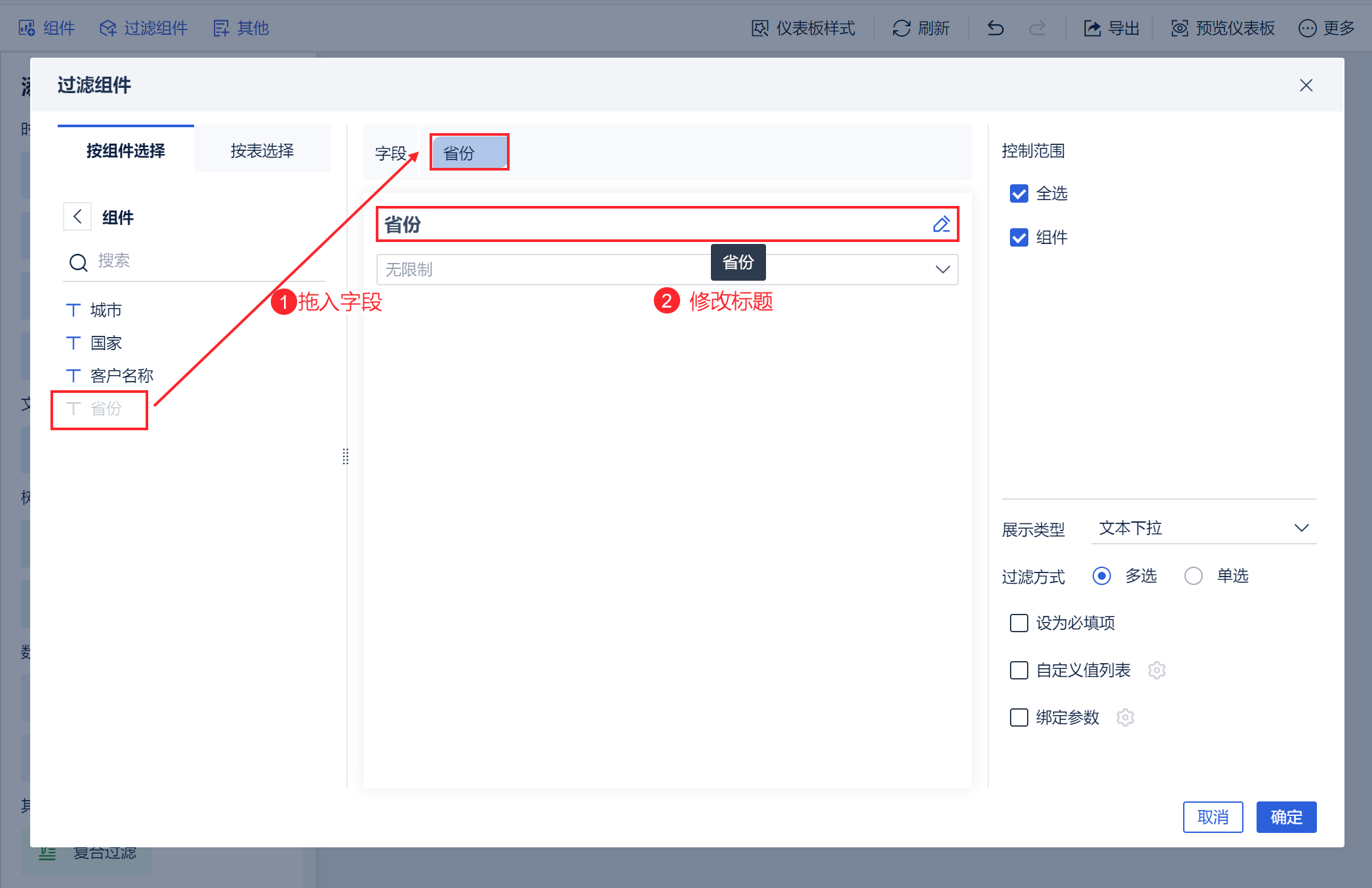
2) Установите источник данных компонента фильтра, перетащите поле "Провинция" и измените название компонента фильтра на "Провинция", как показано на следующем рисунке:
2.3 Добавление компонента городского фильтра
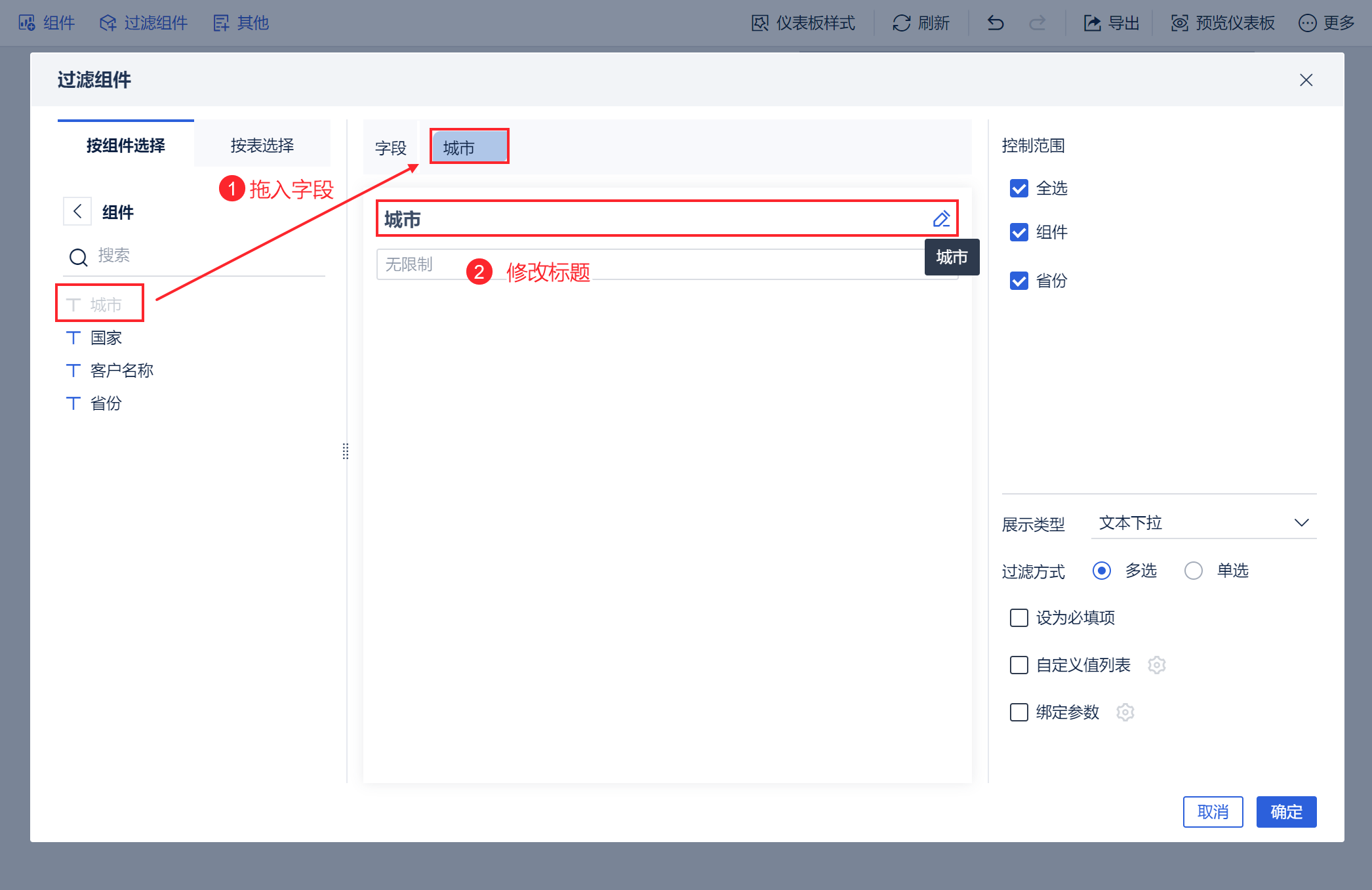
Аналогично компоненту фильтра "Провинция", добавьте текстовый выпадающий компонент фильтра, перетащите слово "Город" в поле компонента фильтра и назовите компонент фильтра "Город". Как показано на рисунке ниже:
2.4 Эффекты просмотра
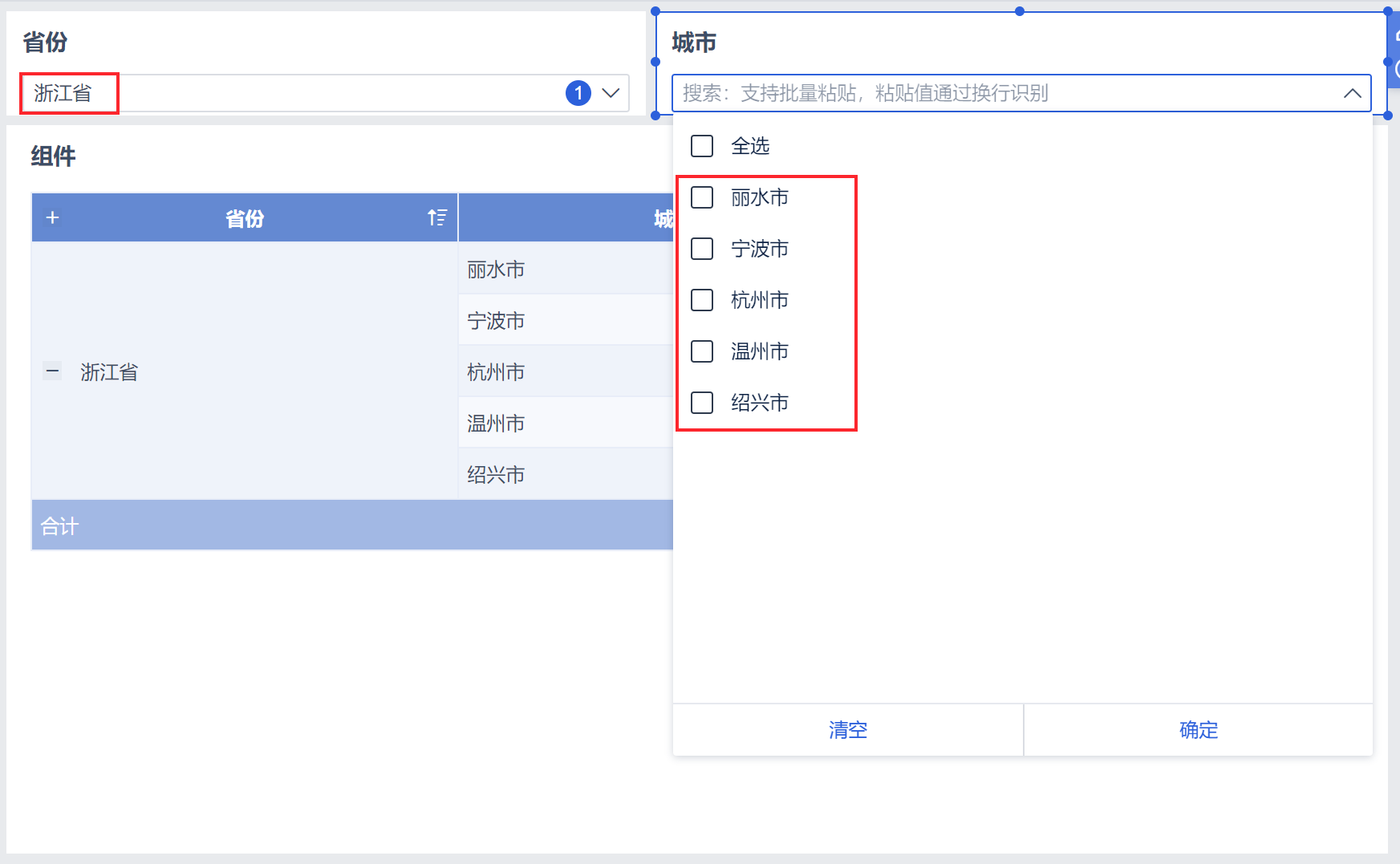
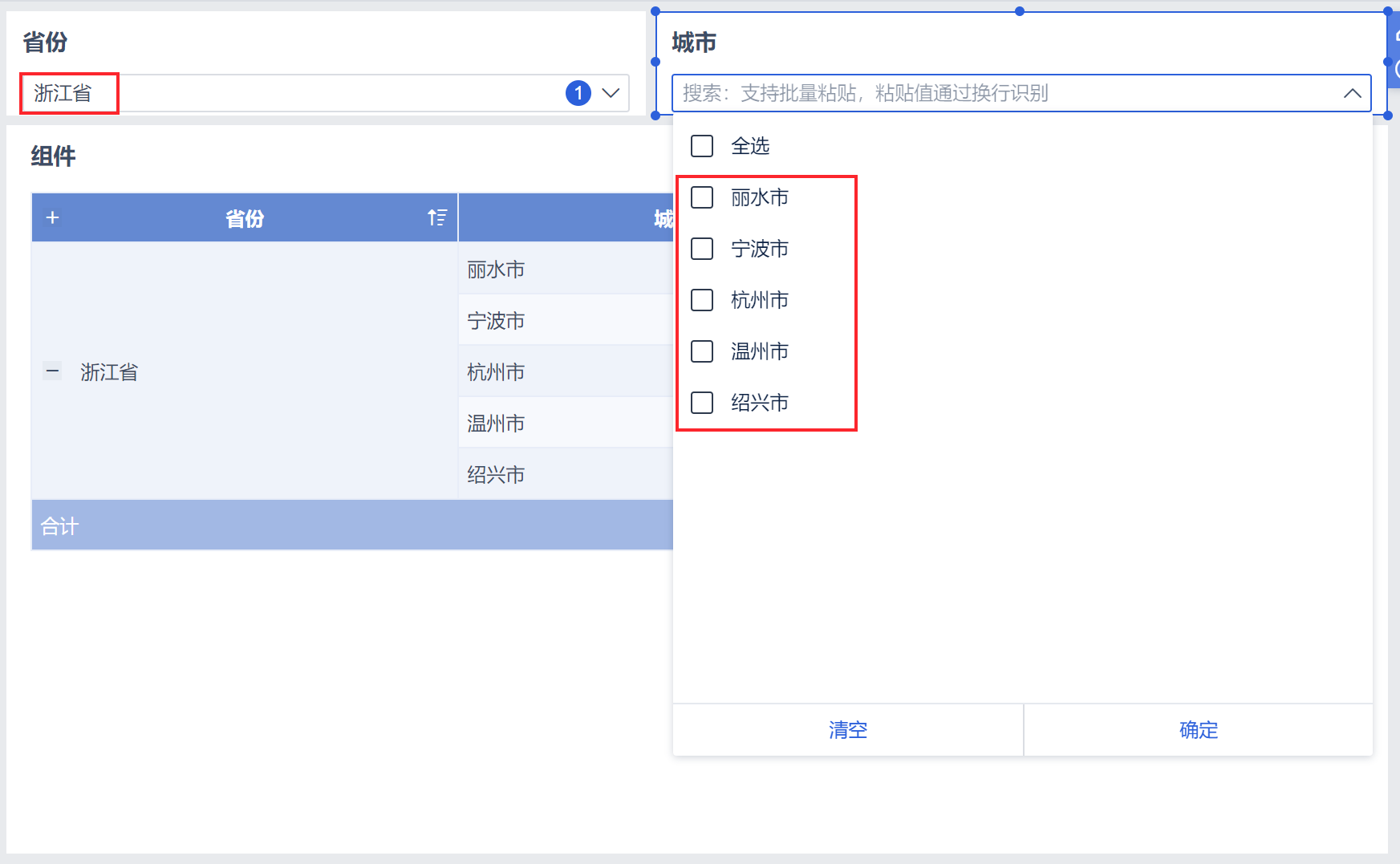
Выберите провинцию "Чжэцзян", и вы увидите, что выбор города сузился до города Чжэцзян, как показано на рисунке ниже:
2.5 Отмена привязки по умолчанию
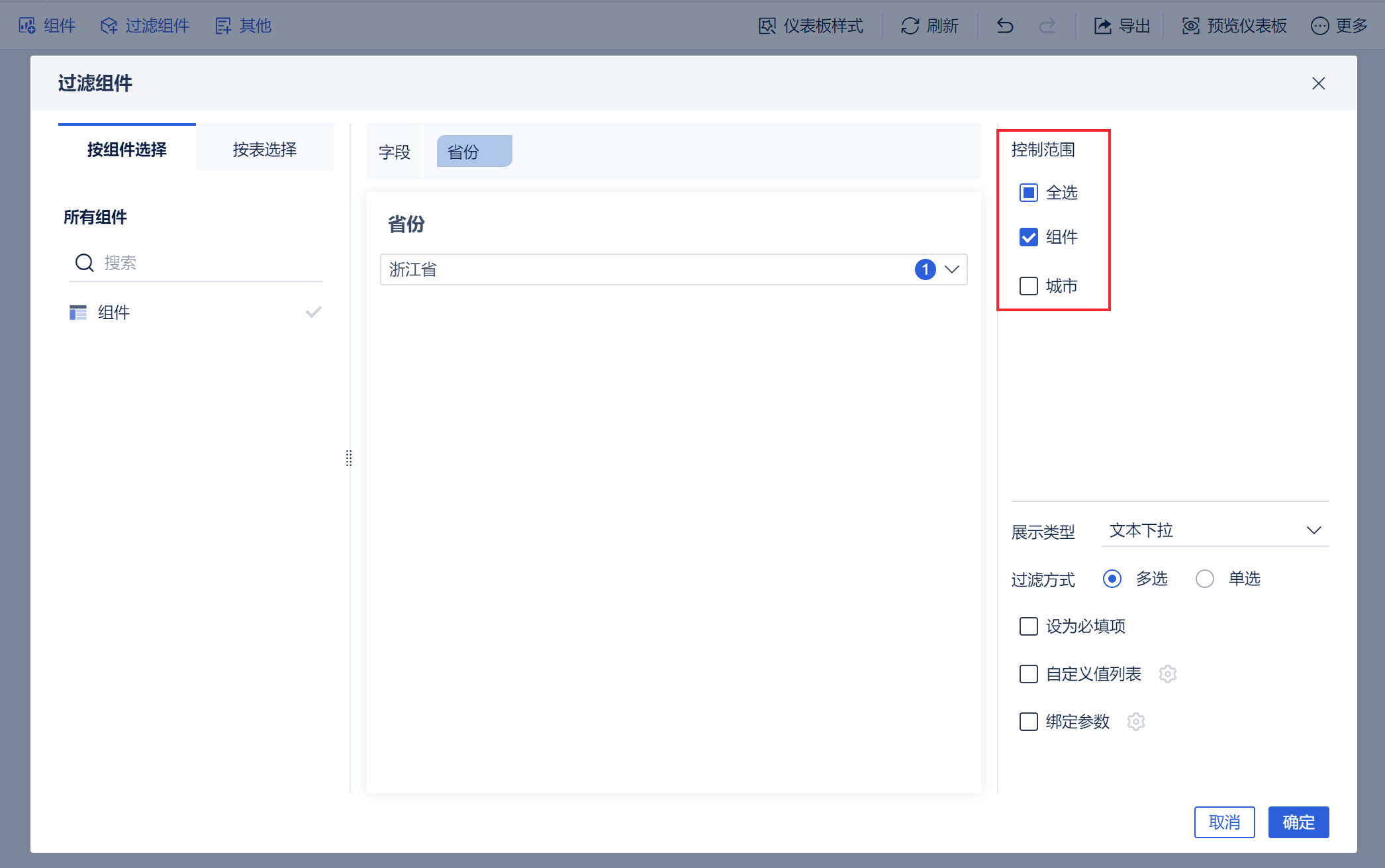
Если вам не нужна связь по умолчанию между двумя компонентами фильтра, вы можете использовать Custom Scope of Control, чтобы отменить связь по умолчанию между компонентами.
Выберите компонент фильтра "Провинция", нажмите "Редактировать", чтобы войти в интерфейс редактирования компонента фильтра, и установите управление только компонентом таблицы, как показано на следующем рисунке:
Эффектный вид:
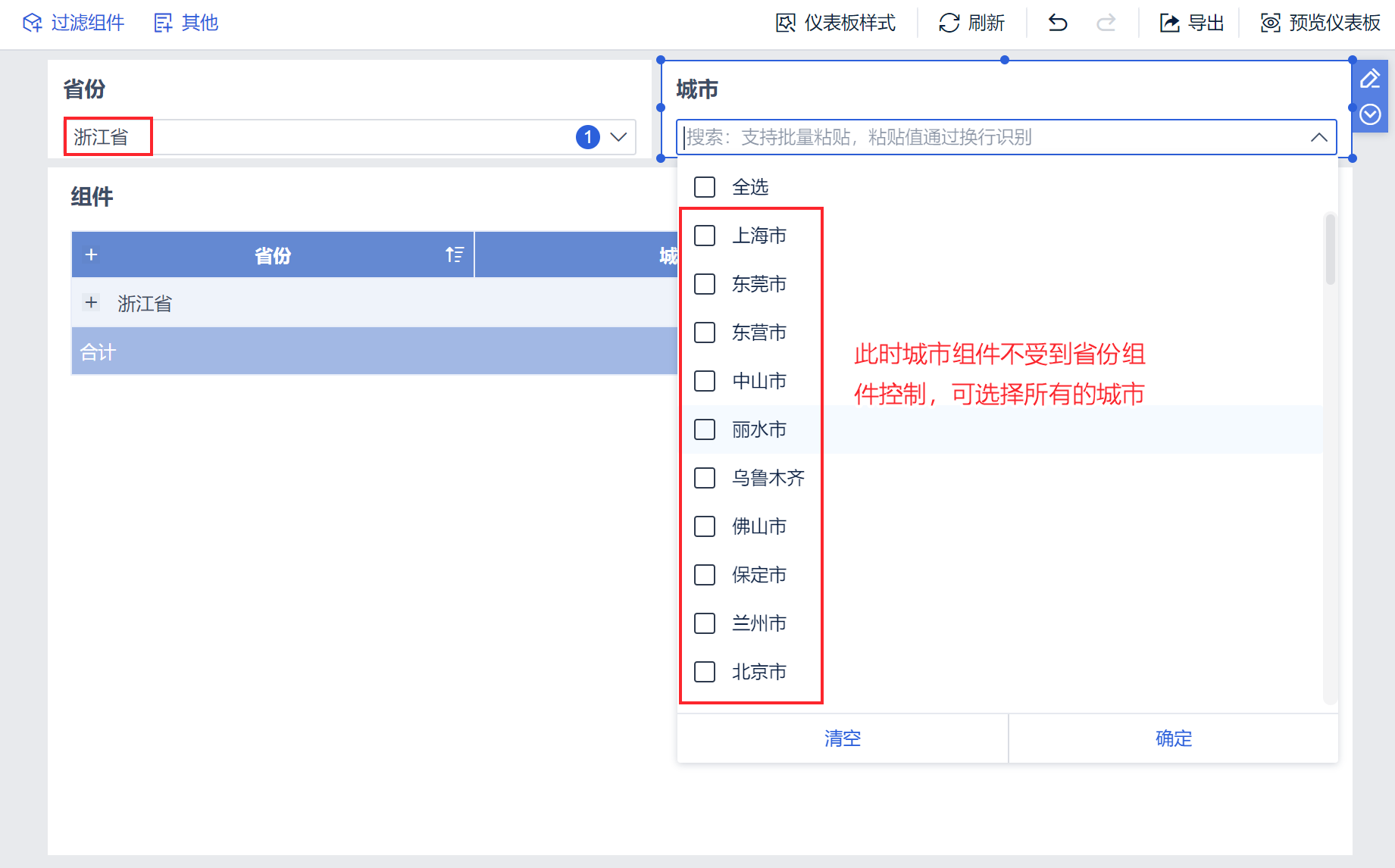
2.6 Описание
FineBI поддерживает эффект связывания компонентов фильтра по умолчанию, то есть вам нужно только связать данные с компонентом фильтра, FineBI автоматически прочитает ассоциативные отношения между связанными данными, чтобы достичь связывания компонентов, и ассоциативные отношения между данными должны быть одним из следующих двух отношений:
- Данные в компонент связи поступают из таблицы.
- Между двумя таблицами устанавливается ассоциативная связь, и компонент перед связанным компонентом может быть любым полем в таблице с первичным ключом, а данные в компоненте за ним - любым полем в таблице с внешним ключом.
3. связь параметров
Связь параметров поддерживается только для непосредственно подключенных данных.
Данные для примера взяты из Demo_CUSTOMER демонстрационной версии BI.
3.1 Добавление таблиц
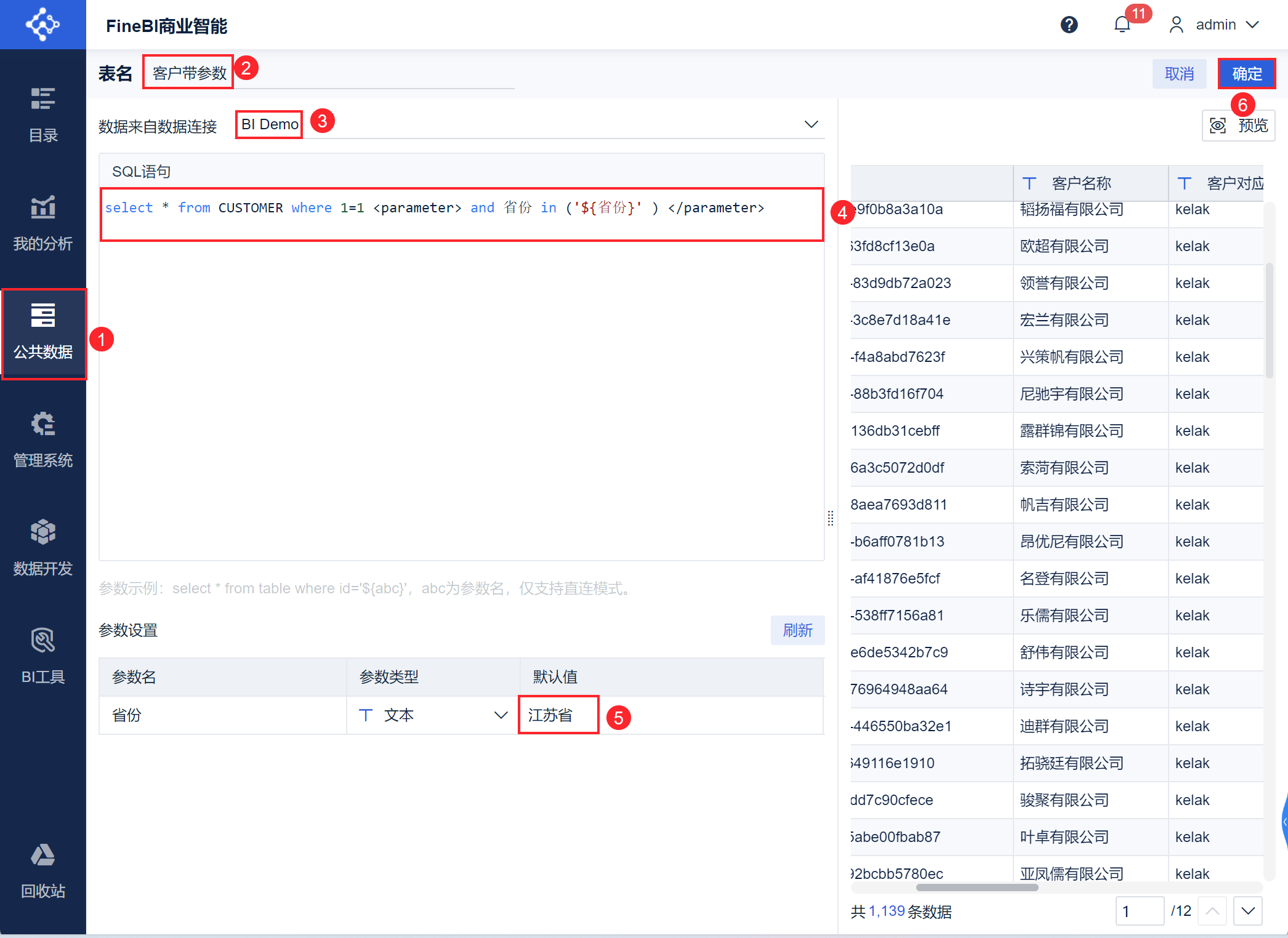
1) Создайте новый набор данных SQL с параметром "Province" и назовите его "Customers with Parameters".
Создайте новый набор данных SQL, введите SQL-оператор select * from CUSTOMER where 1=1 <параметр> and province in ('${province}' )</параметр>, установите значение по умолчанию "Jiangsu Province" и нажмите "OK", чтобы сохранить, как показано ниже. :
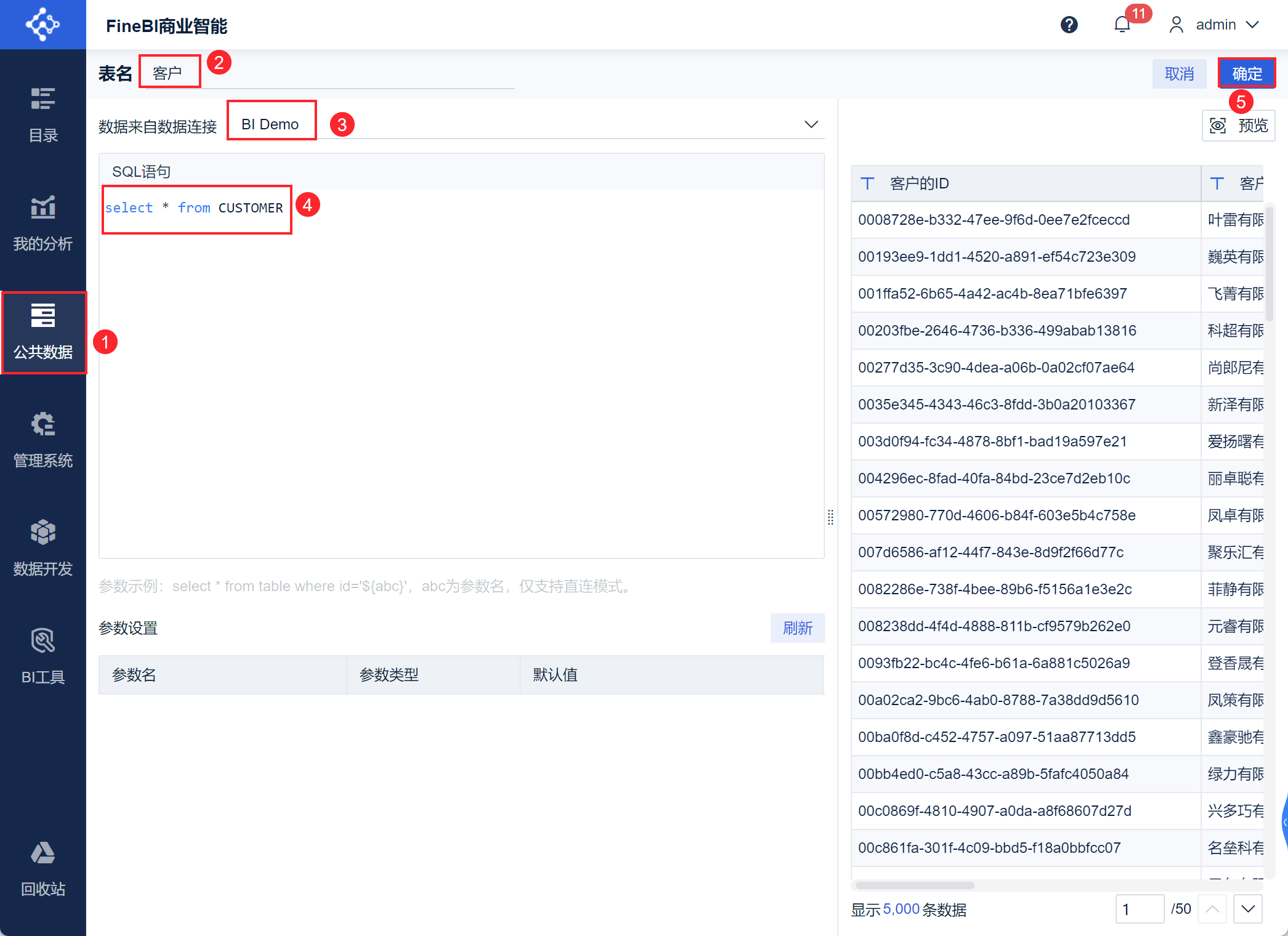
2) Создайте новый набор данных SQL без параметров и назовите его "Customers".
Введите SQL-оператор select * from CUSTOMER, как показано ниже:
3.2 Создание таблиц группировки
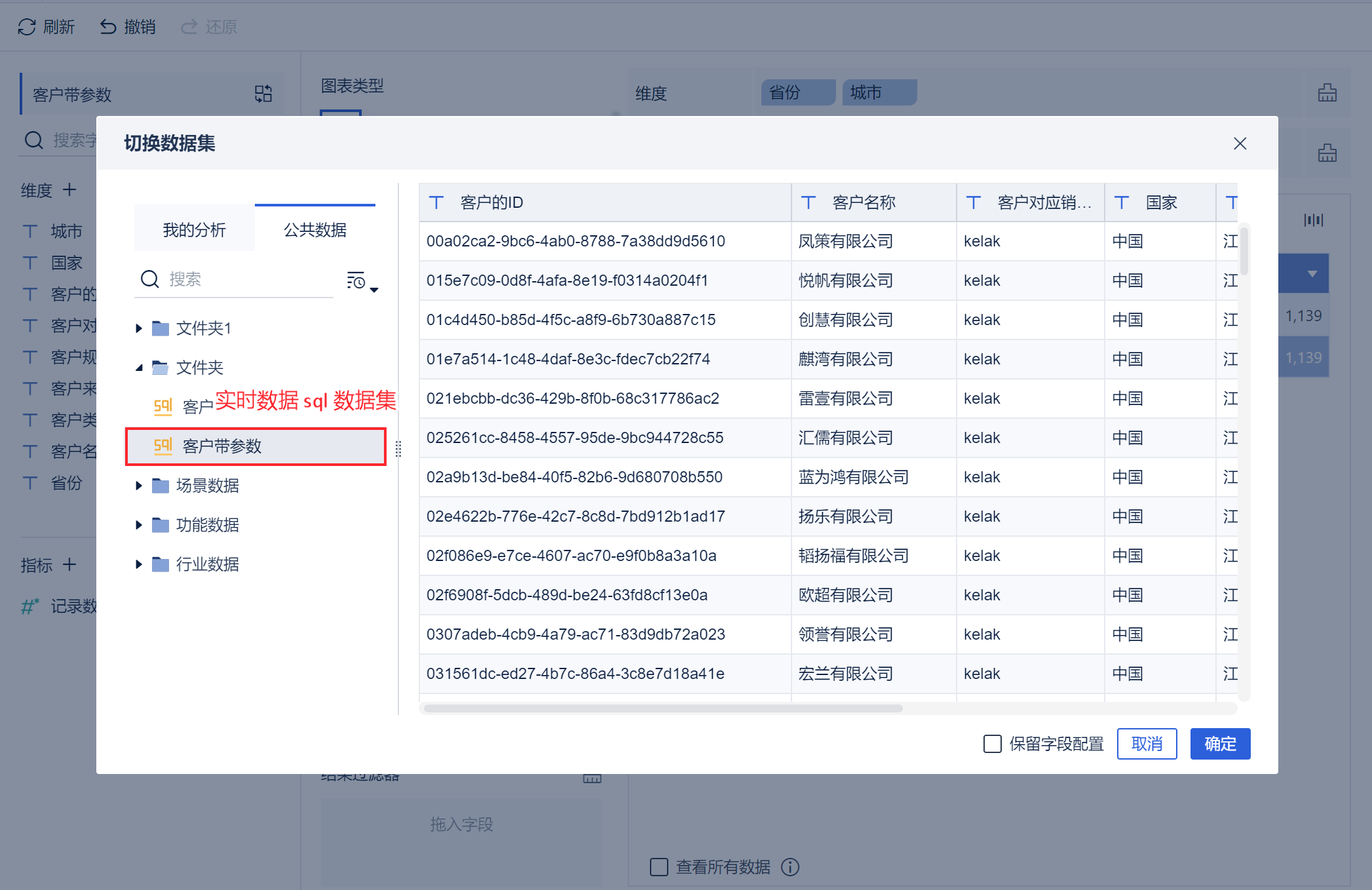
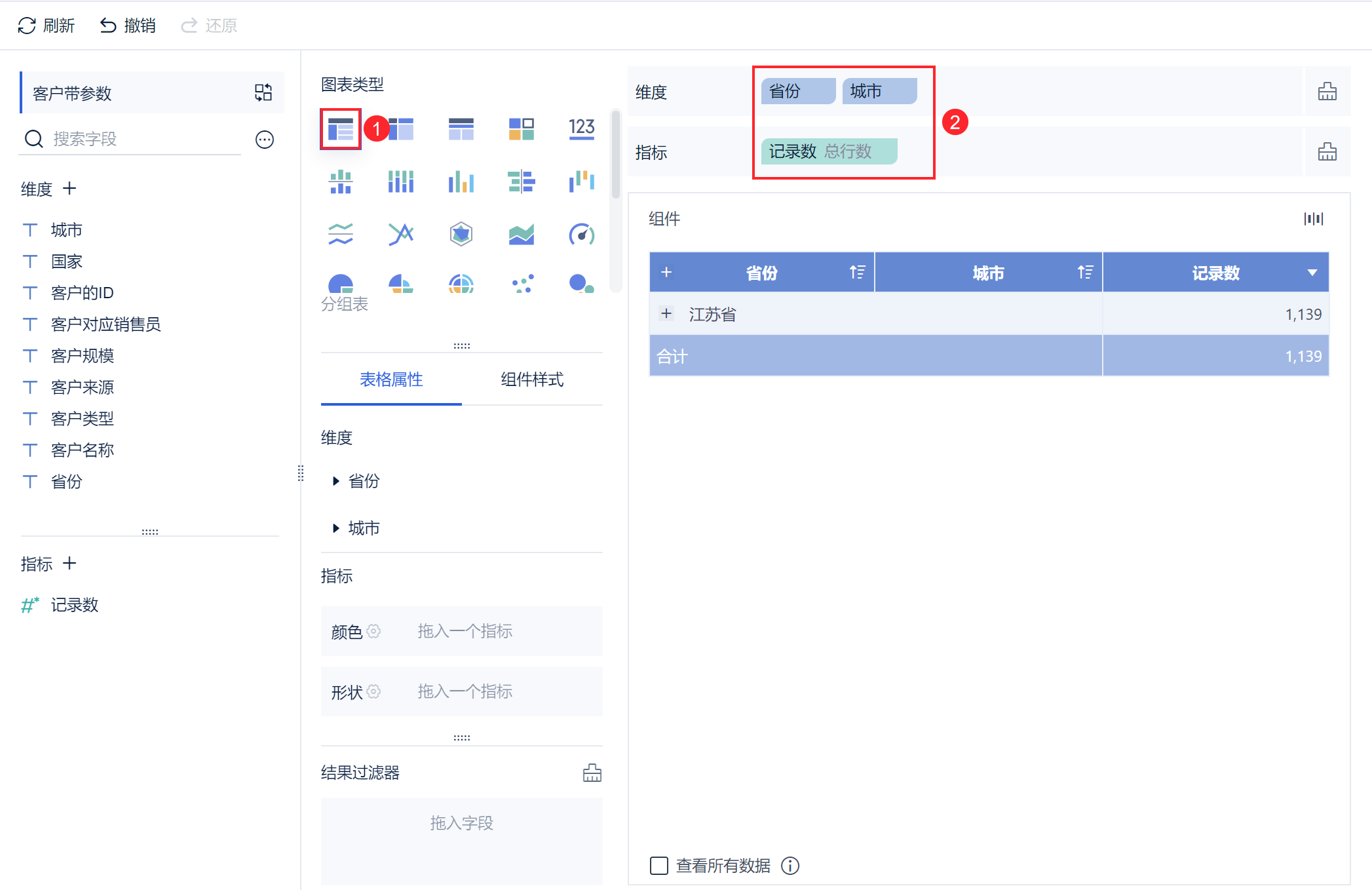
Используйте набор данных SQL "Customer with Parameters" для создания новой таблицы группировки, перетащите "Province" и "City" в столбец Dimension, а "Indicator" - в столбец Indicator, как показано на следующем рисунке:
3.3 Добавление компонента фильтра провинции
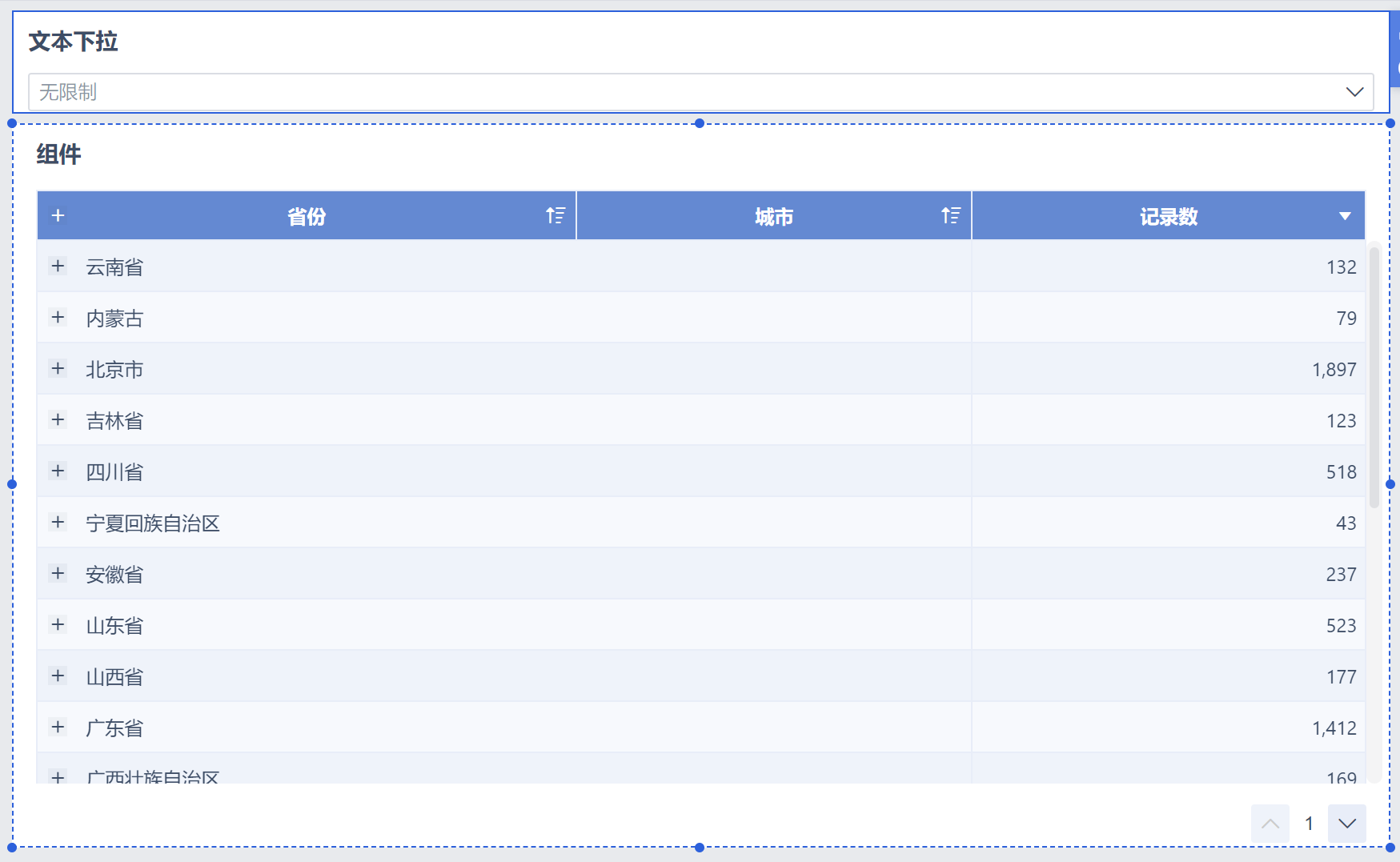
1) Добавьте приборную панель, перетащите созданную таблицу группировки на приборную панель и добавьте компонент текстового фильтра, как показано ниже:
2) Установите источник данных компонента фильтра, перетащите "Province" из таблицы "Customers" в столбец поля и привяжите параметр "Province" (параметр задан в таблице "Customers with Parameters" ранее), как показано на следующем рисунке:
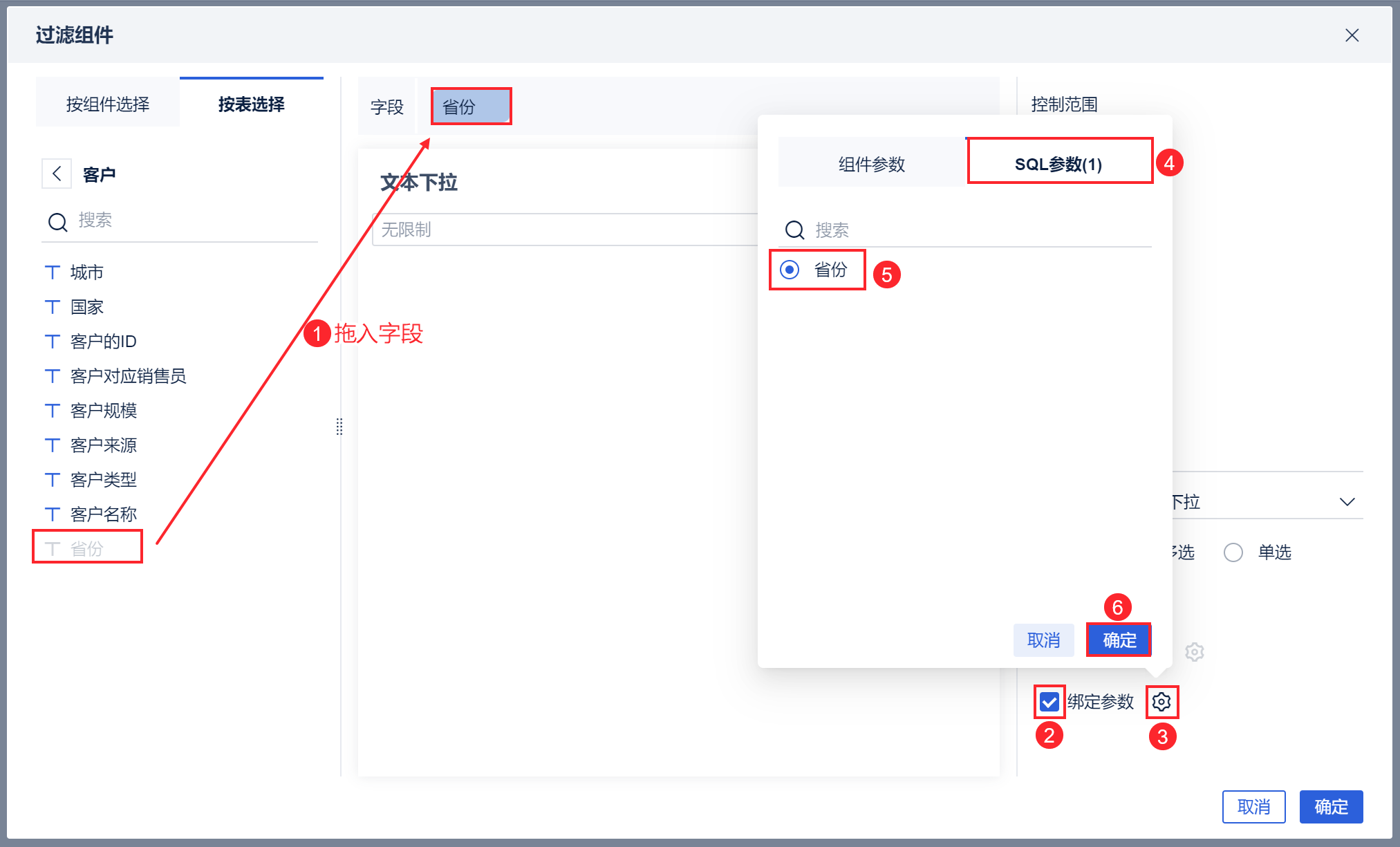
Примечание: Причина добавления поля провинции без параметров в этот компонент текстового фильтра заключается в том, что при выборе поля компонентом фильтра могут быть выбраны все значения провинции.
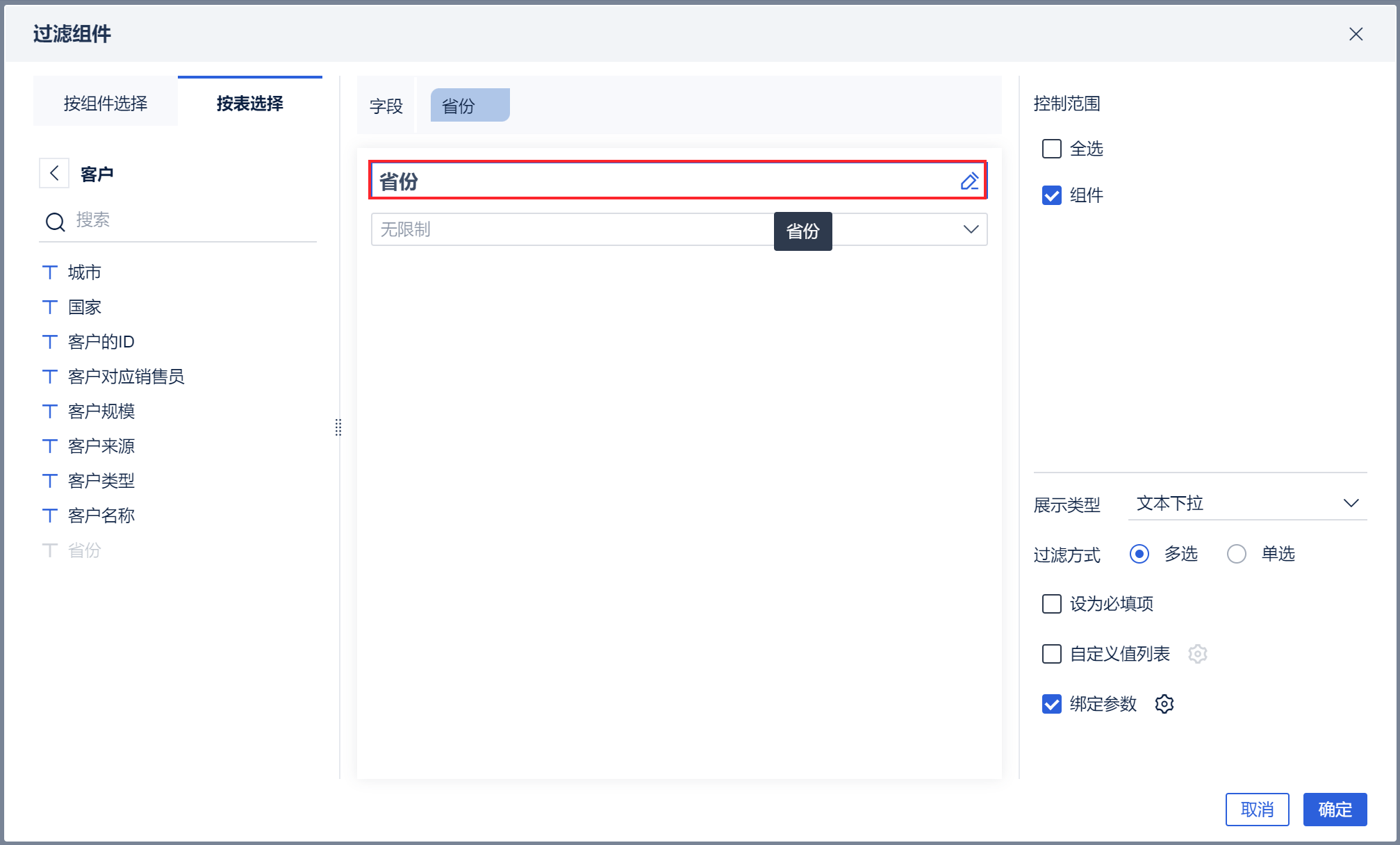
3) Назовите этот фильтр компонентом Province, как показано ниже:
3.4 Добавление компонента городского фильтра
Аналогично методу настройки компонента фильтра "Провинция", выберите таблицу "Клиент с параметрами", установите поле фильтра как "Город", не нужно связывать параметры, и назовите компонент фильтра как City. Как показано на следующем рисунке:
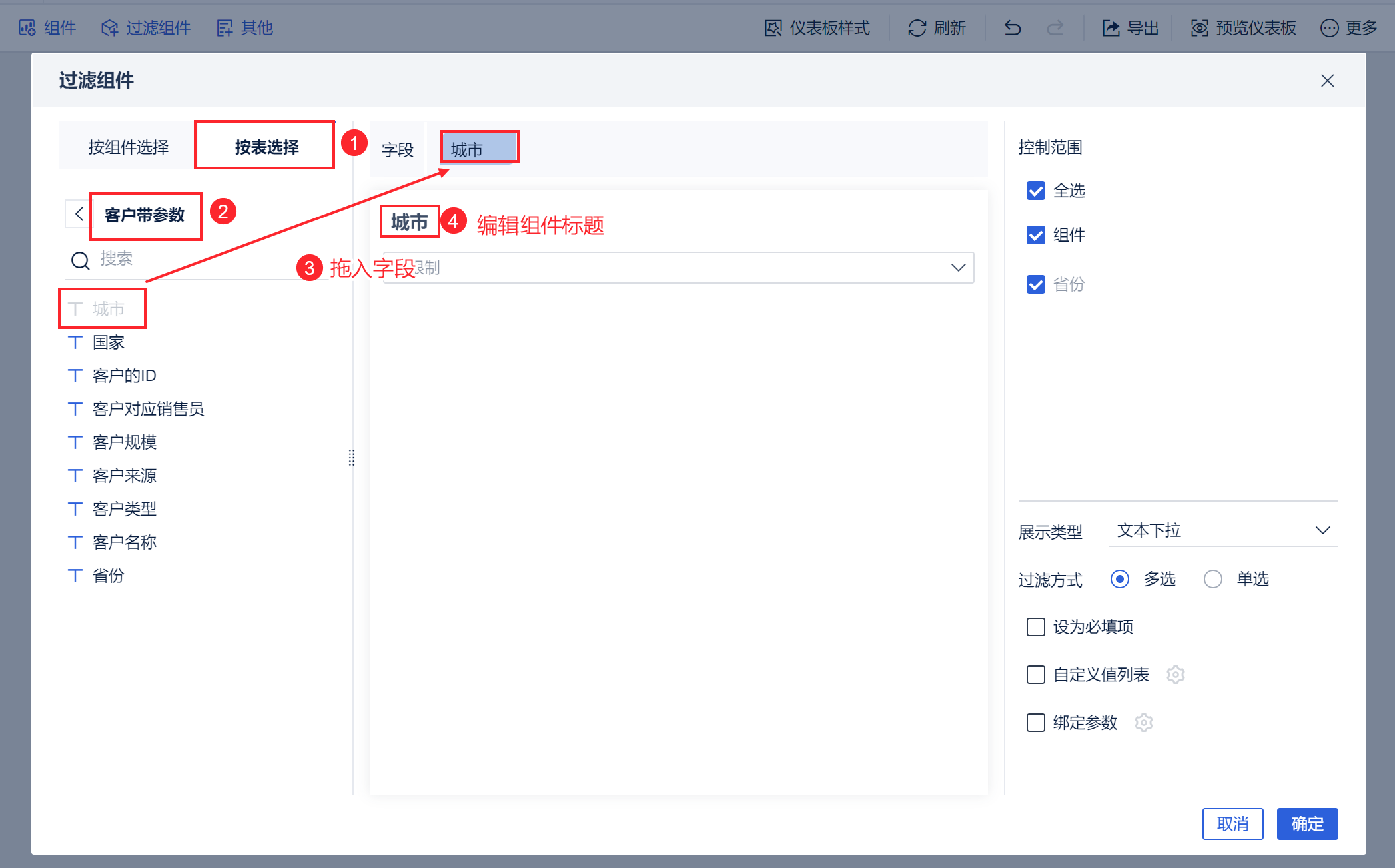
3.5 Эффекты просмотра
Выберите провинцию "Провинция Чжэцзян", и вы увидите, что выбор городов сузился до города Цзянсу, как показано на рисунке ниже: