Оформление
Летающая книга с таймером Push-сообщения
1. Обзор
1.1 Версия
| Версия FineBI | Версии плагина Flying Book Management | Функциональные изменения |
|---|---|---|
| 6.0 | V11.0.68 | - |
| 6.0.4 | V11.0.74 | Планирование по времени поддерживает отправку "сообщений с картинками", больше не нужно переходить по ссылкам, чтобы просмотреть их |
1.2 Функциональный профиль
Серверные сообщения передаются отдельным сотрудникам, чтобы пользователи могли быть в курсе таких данных, как товарные запасы, ход продаж, сведения о зарплате, опозданиях и т. д.
Сообщения сервера отправляются в группу, что позволяет всем вместе следить за ситуацией с данными, и их можно своевременно отправить для всеобщего обсуждения, написав @ соответствующему ответственному лицу в группе.
1.3 Функциональное описание
Настроив плагин управления Flybook и задачи планирования по времени, вы сможете своевременно отправлять сообщения Flybook отдельным пользователям и группам Flybook.
Примечание: Flybook's push поддерживает единый вход только при наличии пользовательской ссылки.
2. Подготовка к защите окружающей среды
Настройте интеграцию Flybook, см. раздел: Интеграция Flybook.
3. Летающая книга с таймером Push-сообщений
3.1 Настройка задач планирования по времени
Порядок настройки задачи планирования по расписанию см. в разделе: Уведомление клиента о расписании по расписанию - Уведомление APP.
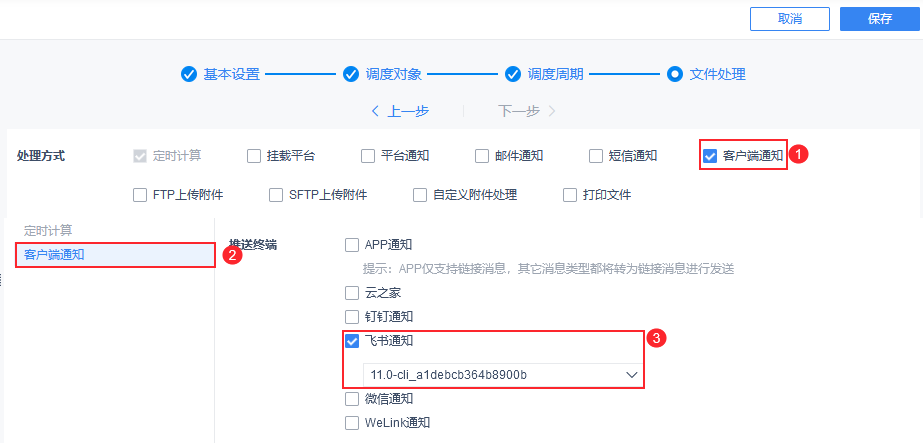
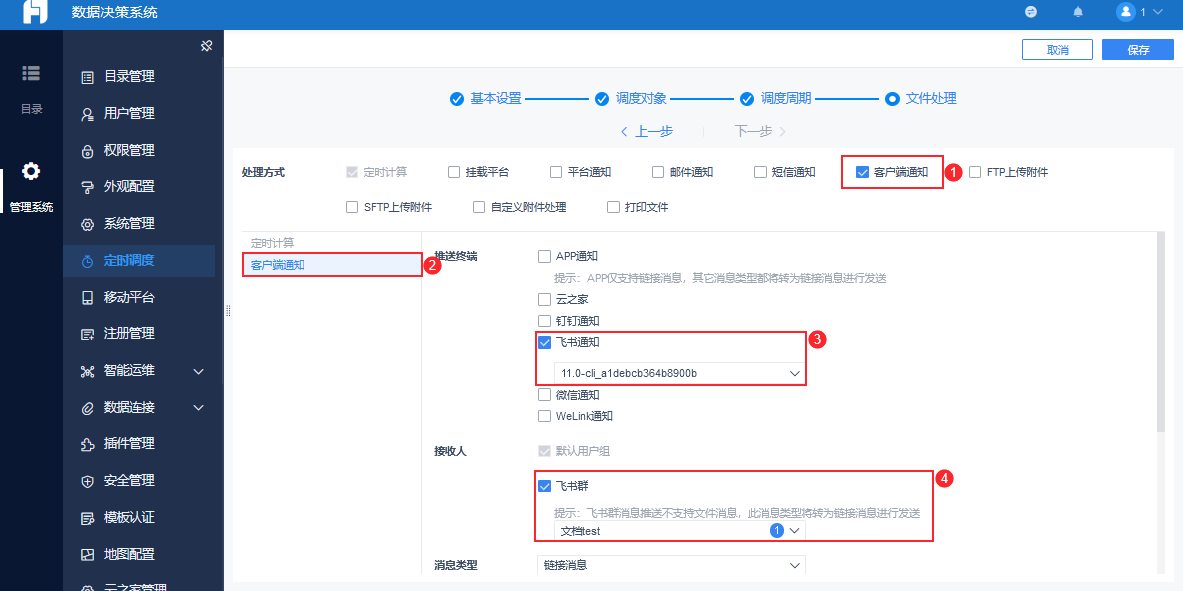
На шаге "Планировщик > Обработка файлов" отметьте "Уведомление клиента > Уведомление о летучей книге" и выберите соответствующее имя приложения. Как показано на рисунке ниже:
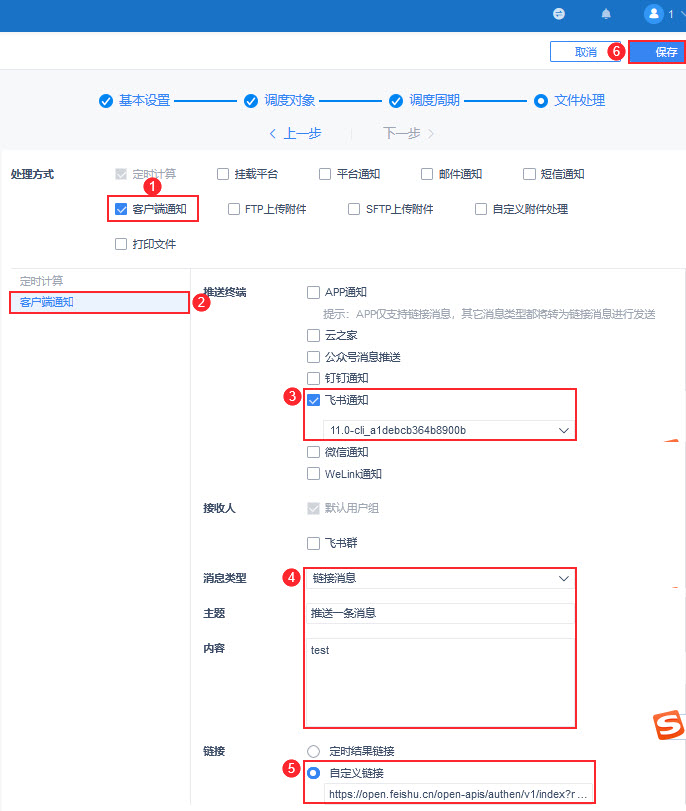
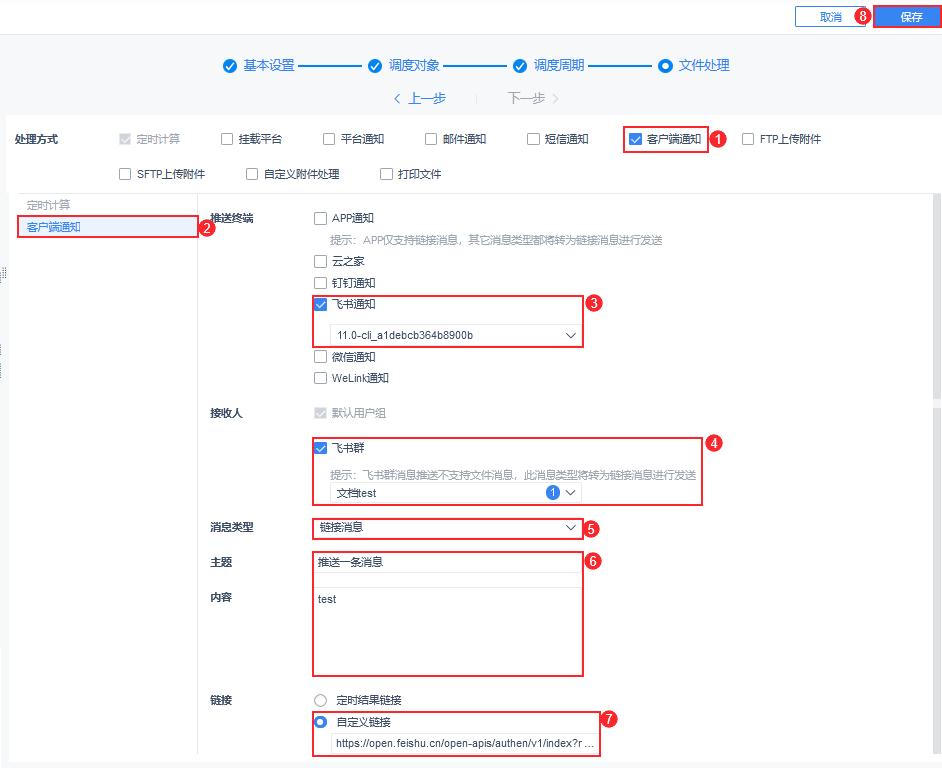
В настройках "Уведомление клиента" в примере выберите "Уведомление Flybook", а для типа сообщения выберите "Ссылка сообщения > Пользовательская ссылка" и используйте "Ссылку Flybook", созданную "Flybook Manager". Введите содержание темы.
Примечание: Поддерживаются следующие типы Push-сообщений: сообщения-ссылки (поддерживаются только пользовательские ссылки), графические сообщения, сообщения-файлы и сообщения-изображения в версии V11.0.74 и более поздних версиях. Более подробную информацию см. в разделе: Типы Push-сообщений, поддерживаемые сторонними интеграциями.
Подробности приведены ниже:
3.2 Эффекты просмотра
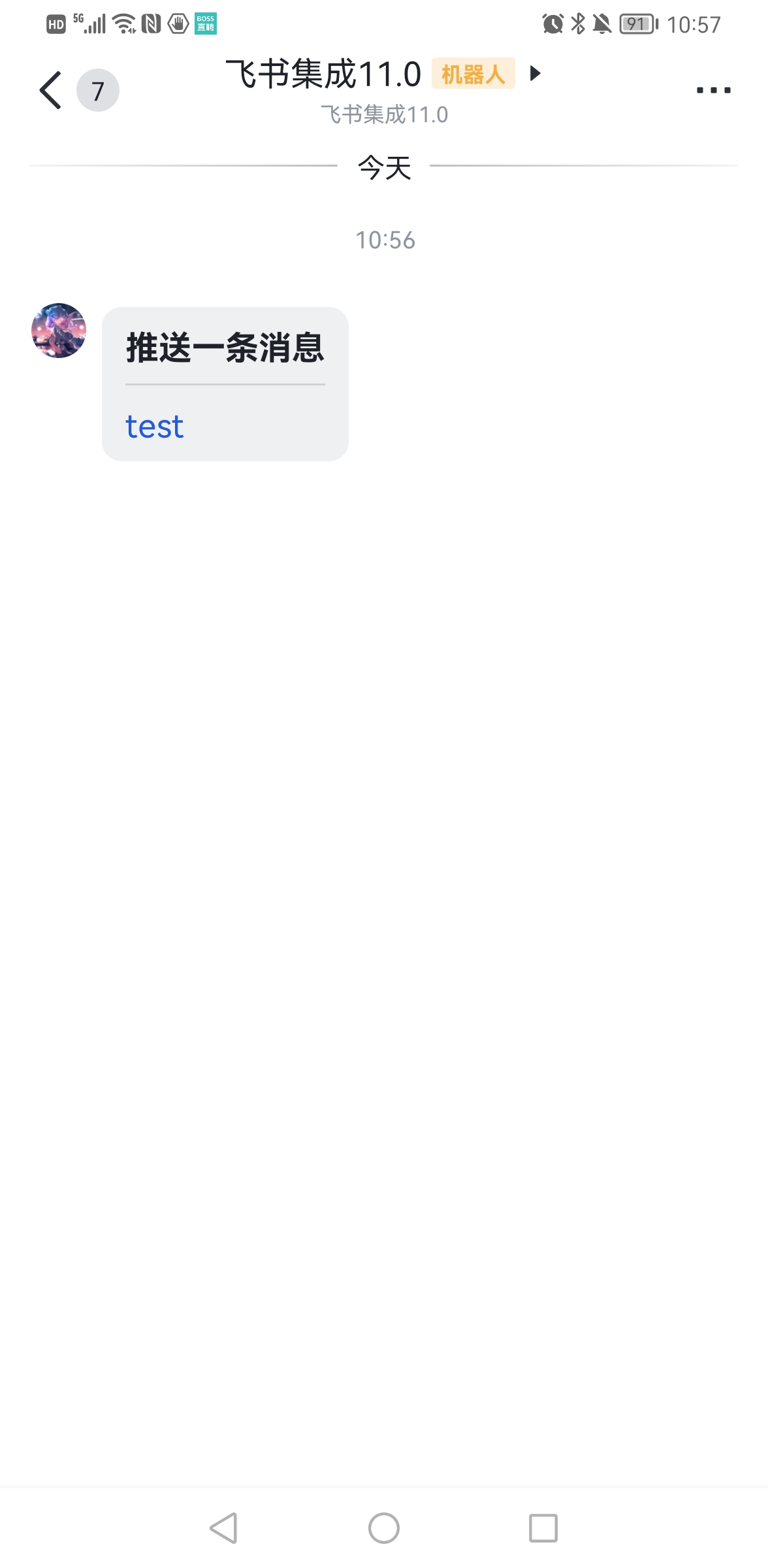
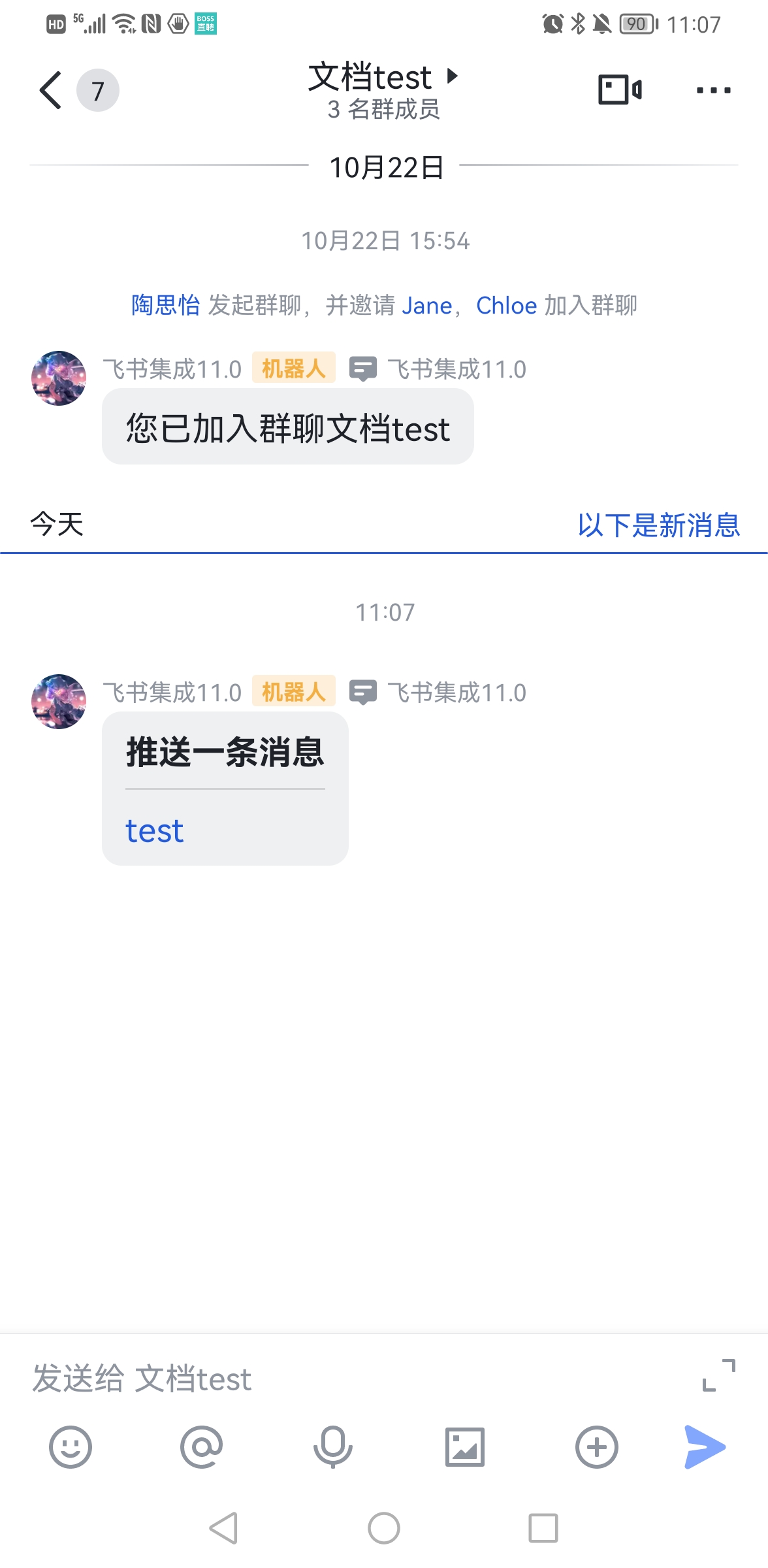
Flybook может просматривать сообщения, отправленные ботом, как показано ниже:
4. Регулярные групповые сообщения Flybook push
4.1 Настройка интеграции с летающей книгой
Дополнительную информацию см. в разделе: Интеграция летающей книги.
4.2 Новая группа "Летающая книга
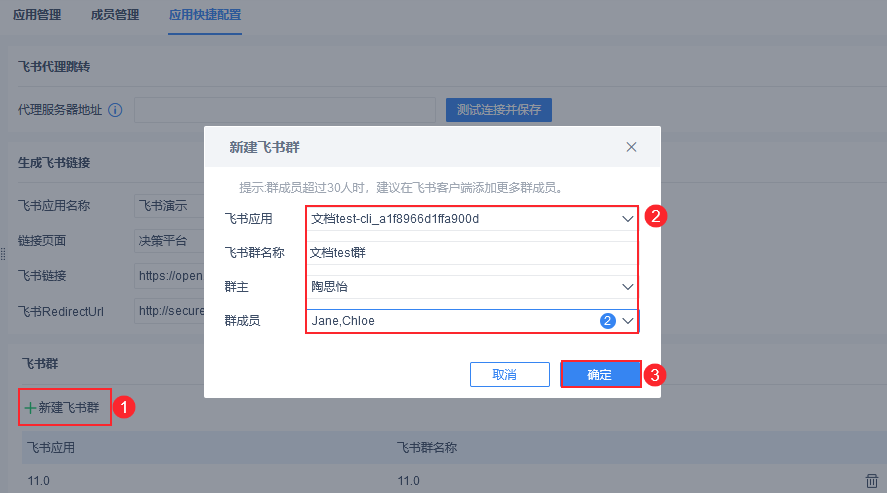
В Flybook Integration нажмите "Flybook Management>Application Shortcut Configuration>New Flybook Group", чтобы отправить сообщения в группу, в которой есть как минимум два участника, кроме владельца группы.
4.3 Настройка задач планирования по времени
На шаге "Планирование > Обработка файлов" выберите "Уведомление клиента > Уведомление о летающих книгах", выберите "Приложения, создающие группы летающих книг" и отметьте "Группы летающих книг", которым необходимо отправлять сообщения, как показано на рисунке ниже:
1) Пожалуйста, обратитесь к разделу: Уведомление клиента порасписанию - Уведомление APP, чтобы узнать, как настроить задачу по расписанию.
2) Поддержка типов Push-сообщений: сообщение-ссылка, графическое сообщение, V11.0.74 и более поздние версии также поддерживают сообщение-изображение. Более подробную информацию см. в разделе: Типы Push-сообщений, поддерживаемые сторонними интеграциями.
Примечание 1: Сообщения со ссылками поддерживают только пользовательские ссылки, сообщения группы Flying Book не поддерживают файловые сообщения, этот тип сообщений будет преобразован в сообщения со ссылками для отправки.
Примечание 2: Если вы не выбрали имя группового чата после установки флажка Flying Book Group, вы не сможете отправлять групповые сообщения.
Примечание 3: Среди получателей группа пользователей по умолчанию является обязательной. Если пользователь не находится в групповом чате, но входит в группу пользователей по умолчанию, он все равно получит сообщение Flybook индивидуально.
В настройках "Уведомление клиента" в примере выберите "Уведомление Flybook", а для типа сообщения выберите "Ссылка сообщения > Пользовательская ссылка" и используйте "Ссылку Flybook", созданную "Flybook Manager". Введите содержание темы.
Подробности приведены ниже:
4.4 Эффекты просмотра
5. условия
Различные настройки "Уведомление клиента > Тип сообщения" могут повлиять на эффективность единой регистрации.
Примечание: Flybook's push поддерживает единый вход только при наличии пользовательской ссылки.
5.1 Сообщения о ссылках
Сообщения со ссылками поддерживают только пользовательские ссылки.
Пользовательские ссылки можно заполнить ссылками трех типов, как показано ниже:
1) Относительный путь к шаблону
Например: decision/view/report?viewlet=GettingStarted.cpt
Единый вход не поддерживается, для входа необходимо вручную ввести пароль учетной записи.
2) Ссылка для предварительного просмотра шаблона
Например, http://secure.finedevelop.com:55082/webroot/decision/view/report?viewlet\=GettingStarted.cpt
Единый вход не поддерживается, для входа необходимо вручную ввести пароль учетной записи.
3) Ссылки, созданные Flying Book Management
Например: https: //open.feishu.cn/open-apis/authen/v1/index?redirect_uri=http%3A%2F%2Fsecure.finedevelop.com%3A55082%2Fwebroot%2Fdecision% 2Fplugin%2Fpublic%2Fcom.fr.plugin.feishu.v11%2Ffeishu%2Fsingle%2Flogin%3Fsb%3D2FEC702A8D29D9B879491FEEFA2A8AF0%26terminal%3DH5%26 __device__%3DiPhone%26deviceType%3DiPhone%26redirectUrl%3D6DFF803D37F20116A96A83863D08A23B&app_id=cli_a1debcb364b8900b& state=STATE
Подробнее см. раздел 2.5.2 "Интеграция с Flybook ", в котором поддерживается единая регистрация.
5.2 Графические сообщения
Единый вход возможен при использовании только пользовательских ссылок и заполнении ссылки Flybook, сгенерированной в Flybook Manager. Аналогично разделу 5.1 Сообщения о ссылках.
5.3 Сообщения документов
Поддержка единого входа в систему.