Оформление
Получение сертификата iOS - Помощь FineReport | Разработка отчетов | Отчеты | Учебные пособия
Получение сертификатов iOS
1. Обзор
Если вы хотите сгенерировать приложение для iOS, вам необходимо загрузить сертификат iOS. В этой статье мы кратко расскажем, как получить сертификат iOS для упаковки.
Примечание 1: Если вы уже получили сертификат iOS, перейдите в раздел: Упаковка приложений для настройки сертификата iOS.
Примечание 2: При регенерации сертификата после истечения срока действия, пожалуйста, начните генерировать сертификат iOS с главы 6 этого документа, а операции в первых 5 главах не нужно выполнять снова.
2. получите корпоративную учетную запись разработчика
Дополнительную информацию см. в разделе: Заявка на получение учетной записи разработчика iOS Enterprise.
3. Приглашение для членов команды
Глава 2 Регистрация учетной записи разработчика предприятия Идентификатором Apple ID для учетной записи разработчика предприятия является учетная запись администратора группы.
Поскольку учетная запись администратора не рекомендуется для экспорта сертификатов, администратору необходимо заранее пригласить членов команды.
3.1 Добавление членов команды
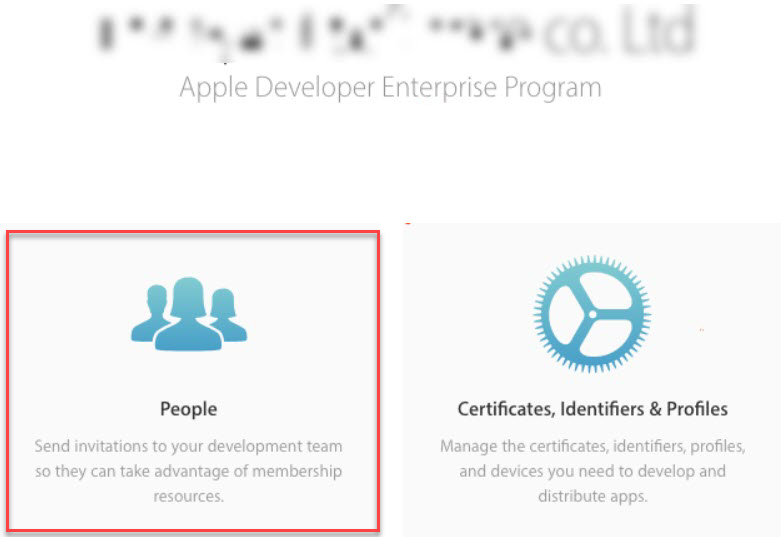
1) Войдите в Apple Developer Centre под учетной записью администратора и выберите People>Manage Users (Люди>Управление пользователями ), как показано ниже:
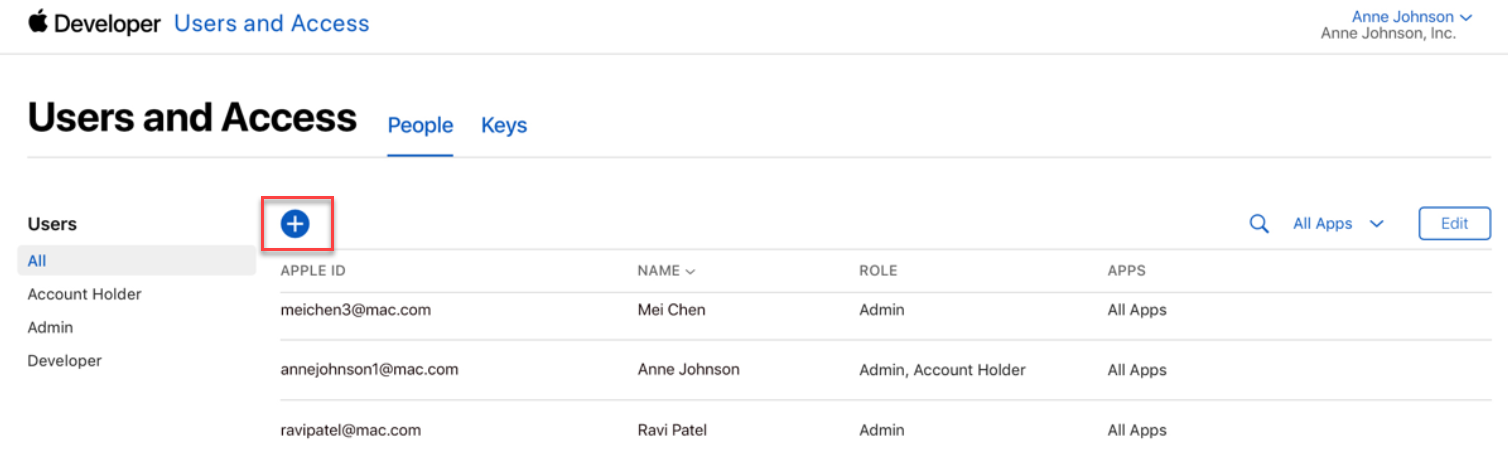
2) Нажмите кнопку Добавить (+), как показано ниже:
3.2 Настройка прав доступа пользователей
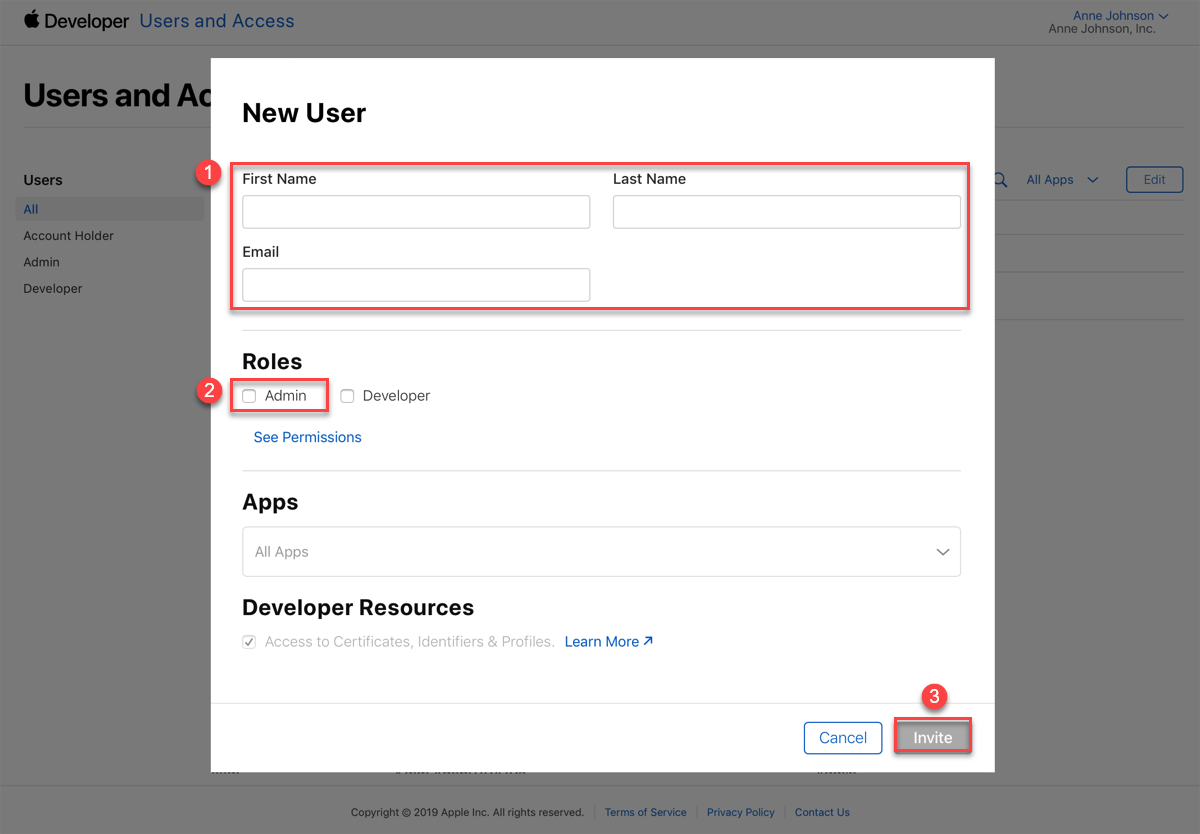
В появившемся диалоговом окне введите имя, фамилию и адрес электронной почты пользователя. Установите для пользователя разрешение Admin и нажмите Invite. Как показано на рисунке ниже:
3.3 Согласие на приглашение
Пользователи, которых вы пригласите присоединиться к команде, получат электронное письмо со ссылкой для принятия приглашения.
После завершения процесса приглашения они присоединяются к вашей команде.
Примечание 1: Если у человека нет Apple ID, ему будет предложено создать его, когда он примет приглашение.
Примечание 2: Срок действия приглашений истекает через три дня. Если человек пропустит срок принятия приглашения, вы можете пригласить его повторно.
4. Приложение для идентификаторов приложений
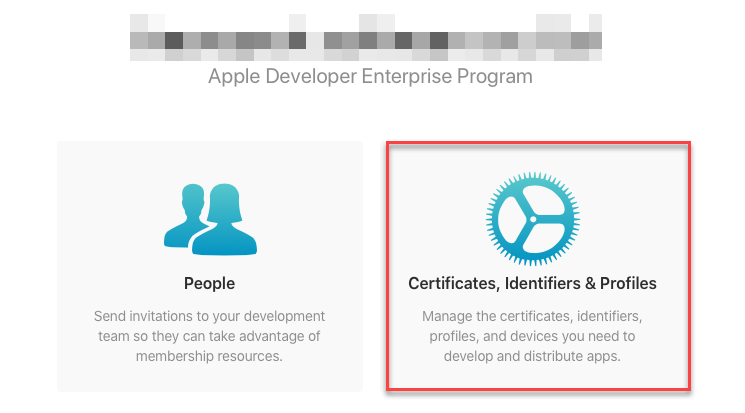
1) Войдите в Apple Developer Centre под учетной записью администратора и нажмите на "Сертификаты, идентификаторы и профили", как показано на рисунке ниже.
2) Нажмите на кнопку App IDs > Add (Идентификаторы приложений > Добавить ), как показано ниже:
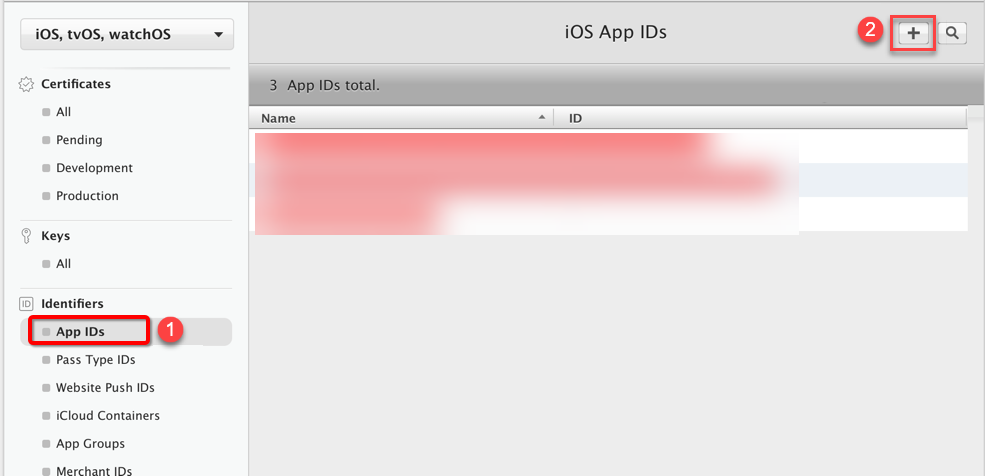
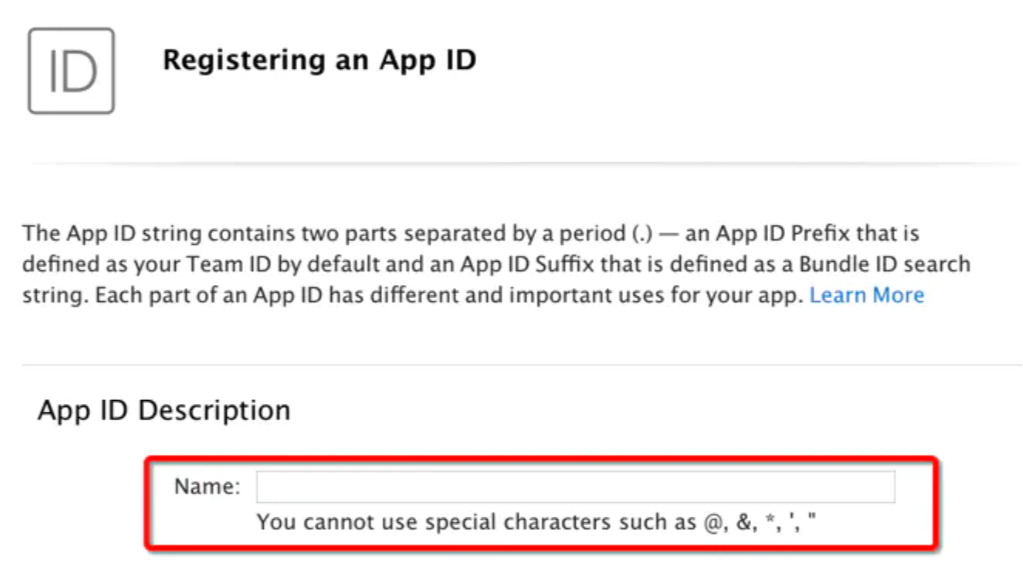
3) Введите название проекта
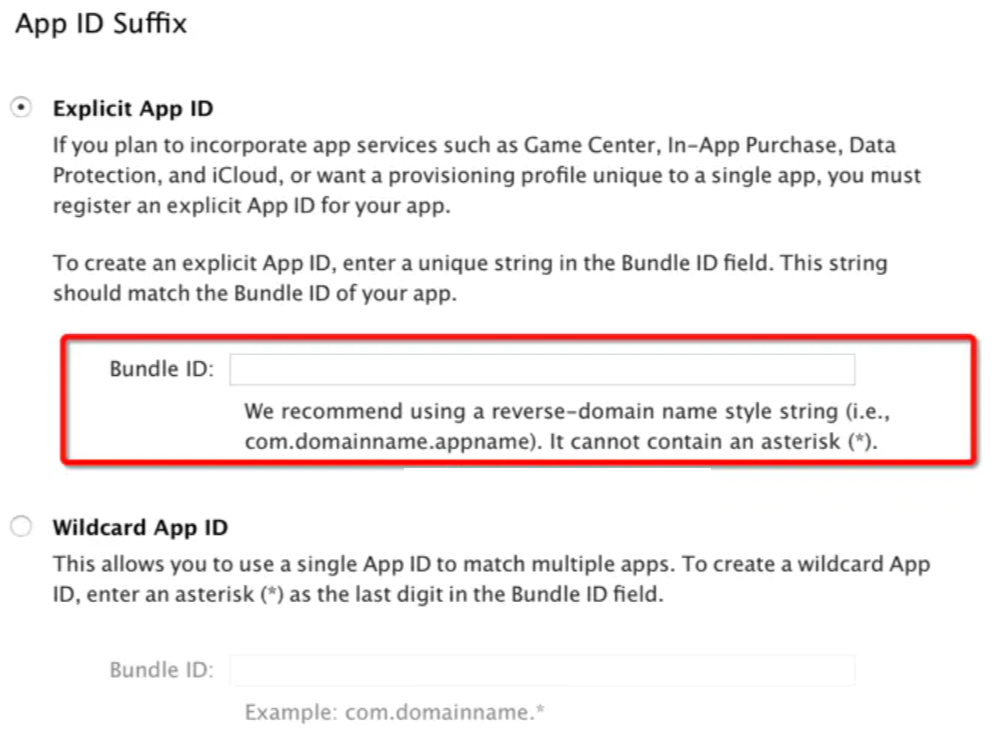
4) Заполните идентификатор Buudle
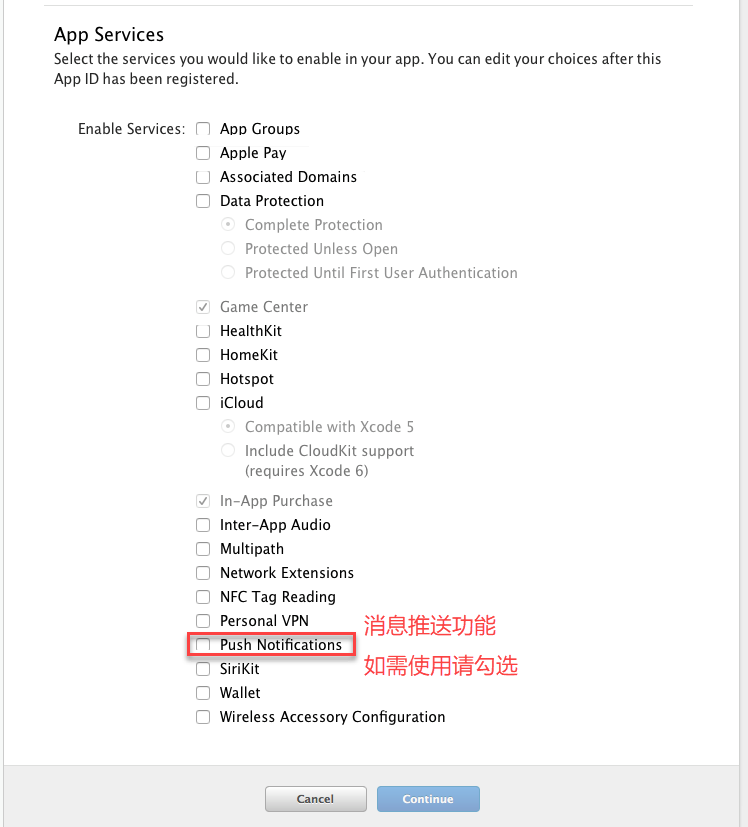
5) Выбор необходимых услуг
Примечание: Если вам нужно использовать функцию push-уведомлений при упаковке, отметьте "Push Notifications", иначе вы не сможете использовать функцию push-уведомлений при упаковке.
5. Создание сертификата распространения iOS
Новые пользователи должны сгенерировать сертификат распространения iOS, используя учетную запись администратора.
5.1 Создание файла запроса на сертификат
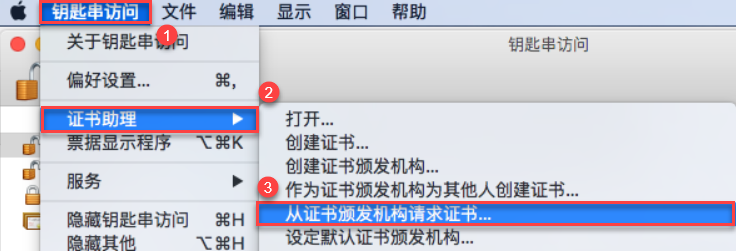
Войдите на устройство Mac под учетной записью администратора, найдите инструмент Keychain Access и откройте его, нажмите Certificate Assistant > Request a Certificate from a Certificate Authority, как показано ниже:
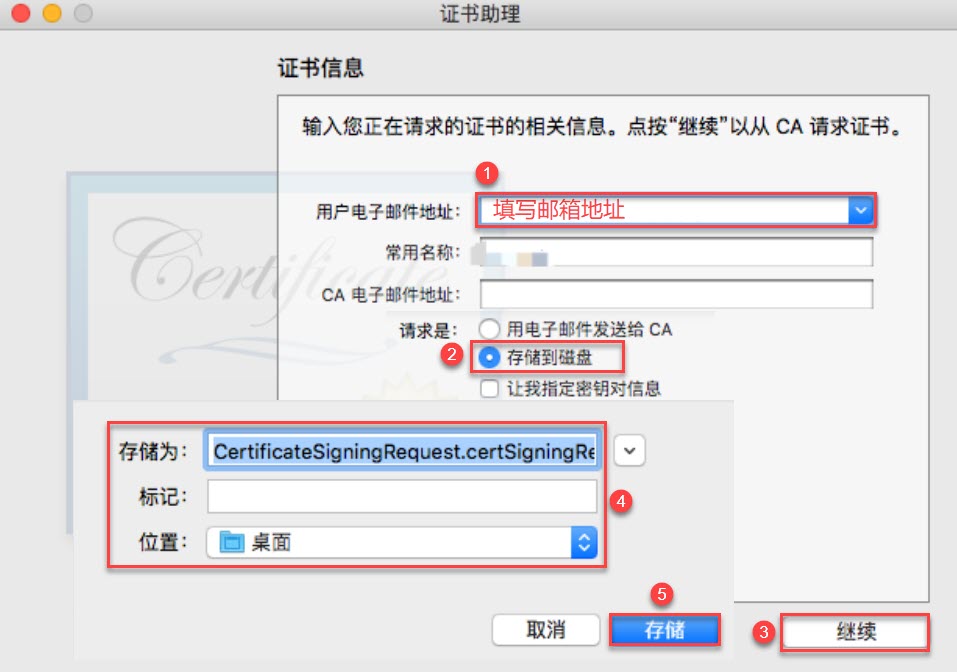
Введите адрес электронной почты, сохраните его на диск и загрузите локально, как показано ниже:
5.2 Загрузка файла запроса на сертификат
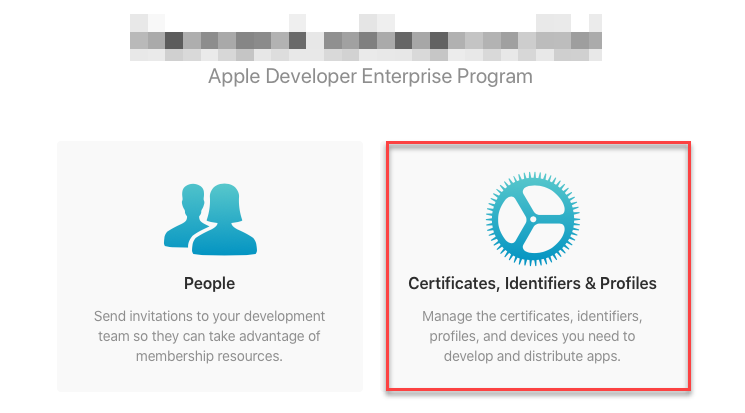
1) Войдите в Apple Developer Centre под учетной записью администратораи нажмите на "Сертификаты, идентификаторы и профили", как показано на рисунке ниже.
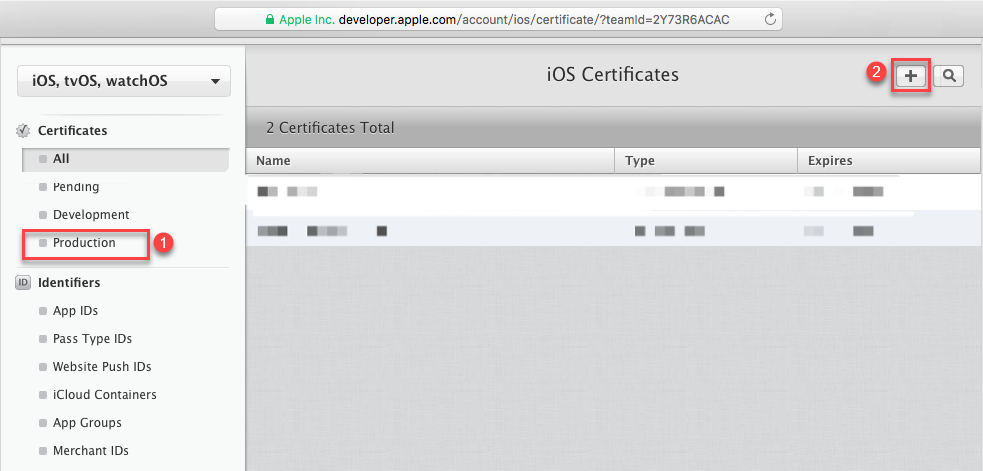
2) Выберите "Производство" и нажмите кнопку "Добавить сертификат", как показано ниже:
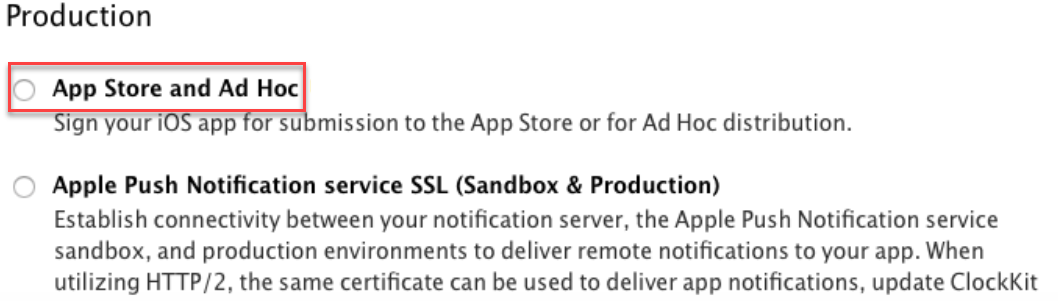
3) Отметьте пункт "App Store и Ad Hoc" > "Продолжить", как показано ниже:
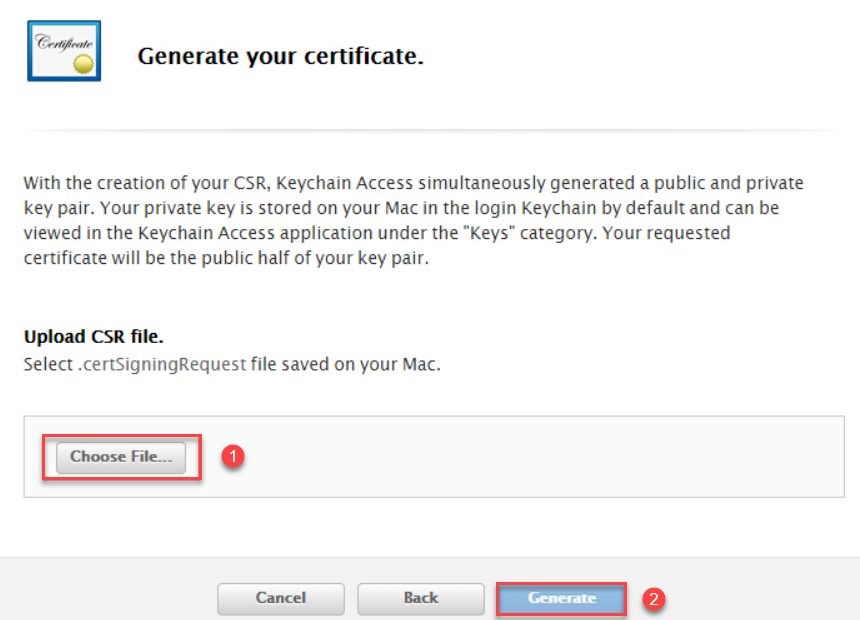
4) Нажмите "Choose File...", выберите файл запроса сертификата, созданный в разделе 5.1, и нажмите "Generate", сертификат cer будет успешно сгенерирован. Выберите файл запроса сертификата, созданный в разделе 5.1, и нажмите "Generate", сертификат cer будет успешно сгенерирован, как показано на следующем рисунке:
6. Экспорт сертификата p12
6.1 Загрузка сертификата распространения iOS
Пользователям необходимо загрузить сертификат iOS Distribution, используя учетную запись администратора. Сертификат представляет собой корневой сертификат с расширением .cer, который может быть установлен только на одной машине и не поддерживает экспорт или распространение.
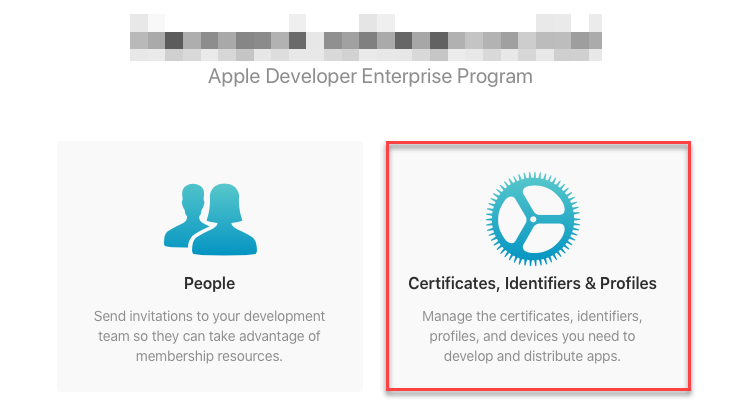
1) Войдите в Apple Developer Centre под учетной записью администратора и нажмите на "Сертификаты, идентификаторы и профили", как показано на рисунке ниже.
2) Загрузите сертификат
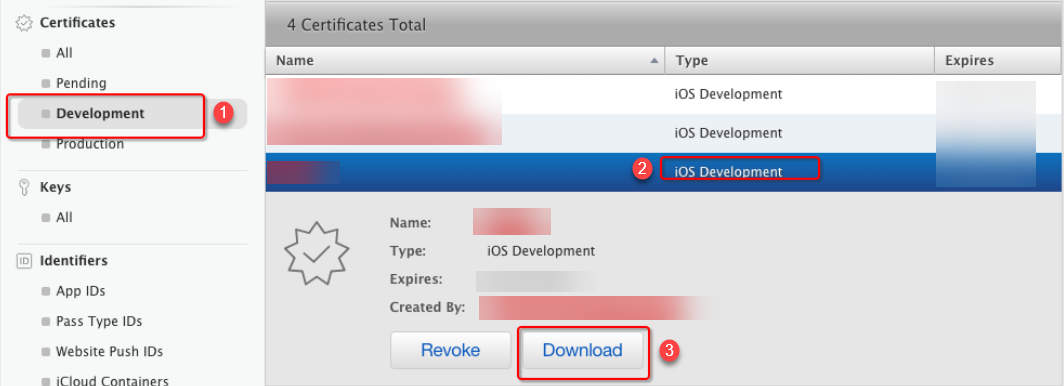
Выберите "production" на боковой панели и найдите сертификат распространения iOS, созданный в главе 5.
Развернув информацию о строке, откройте страницу загрузки сертификата, выберите "Загрузить", чтобы загрузить и сохранить сертификат локально, как показано на рисунке ниже:
6.2 Импорт сертификатов в Xcode
Этот раздел настройки требует наличия учетной записи члена команды.
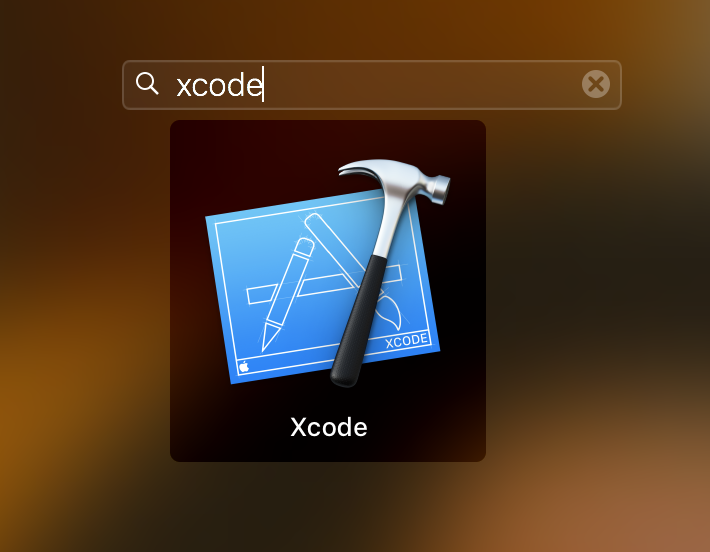
1) Установите инструменты Xcode
Переключите устройство Mac на учетную запись члена команды, установите инструмент Xcode и откройте его. Как вы можете видеть на изображении ниже:
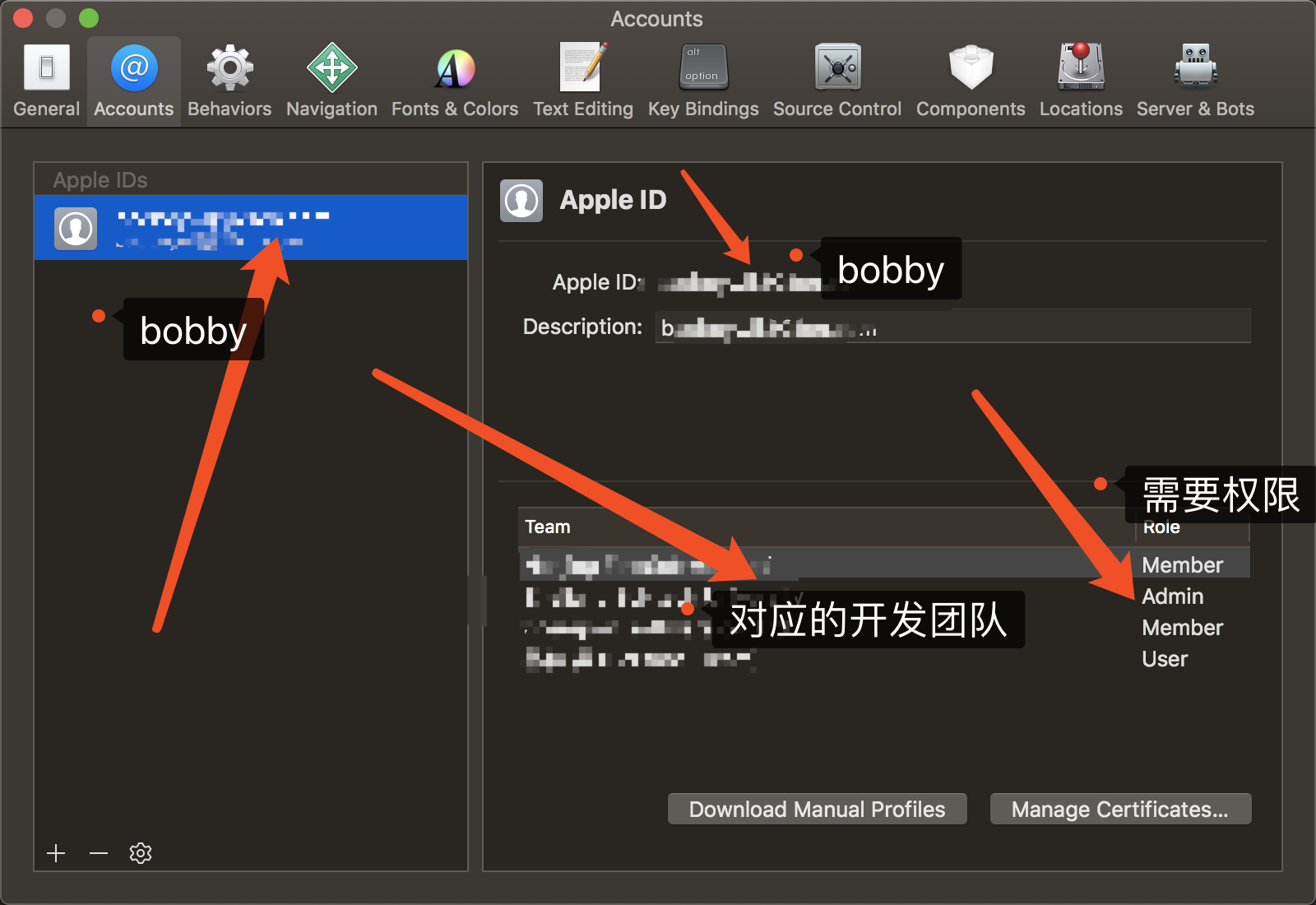
2) Левое верхнее меню > XCode > Параметры > Учетные записи членов команды
Примечание: Учетная запись участника должна иметь права администратора (не агента).
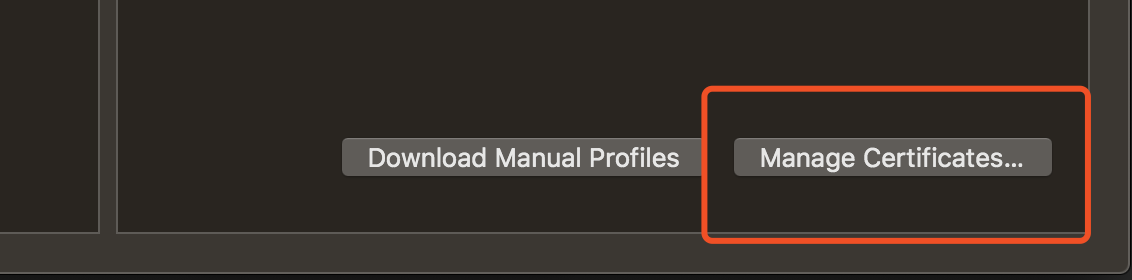
3) Затем нажмите Управление сертификатами в правом нижнем углу.
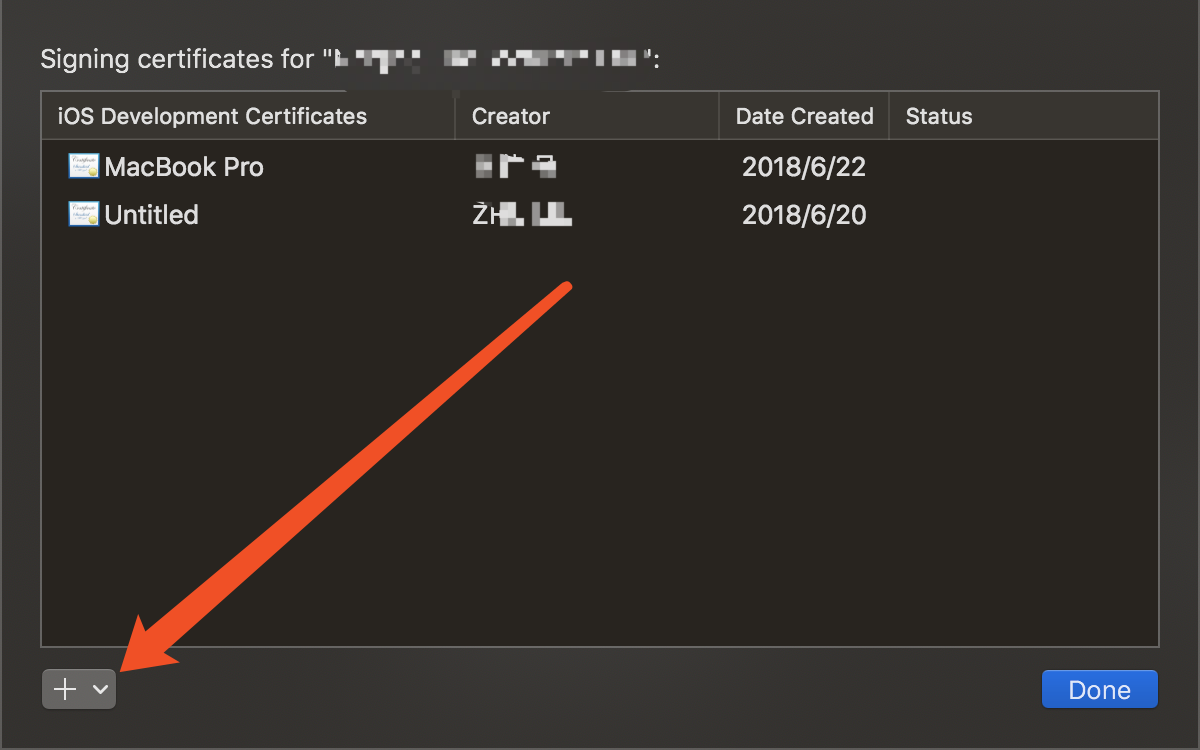
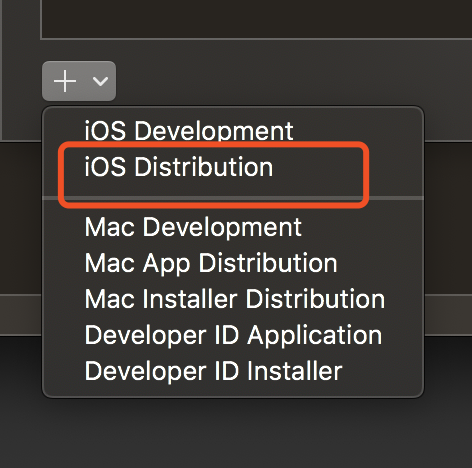
4) Нажмите на знак + в левом нижнем углу всплывающего интерфейса и выберите Распространение iOS.
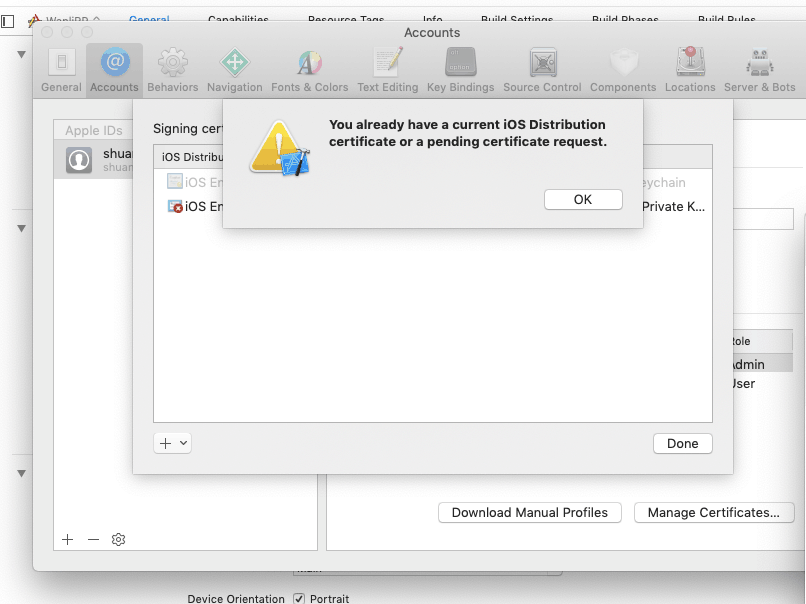
Примечание: Если на этом шаге вы столкнулись со следующей ошибкой, необходимо проверить два пункта
- В разделе Учетная запись разработчика проверьте, есть ли 2 (или более) сертификата типа iOS Distribution, вам нужно удалить лишние и оставить их до тех пор, пока не останется только 1 тип iOS Distribution.
- Выйдите из своей учетной записи Xcode и войдите снова.
6.3 Экспорт сертификата p12
Экспорт сертификатов p12 с помощью учетной записи участника: используется для получения соответствующего типа разрешений на упаковку для приложения Apple.
6.3.1 Хранение сертификатов p12
Откройте связку ключей в Mac App Centre и найдите запись о сертификате, соответствующую импорту в разделе 6.2.
Убедитесь, что его можно расширить, что создатель сертификата после расширения является членом команды, что разрешение на распространение имеет тип "Распространение" и что время действия подтверждено.

Затем щелкните правой кнопкой мыши на строке с треугольником > Экспорт, выберите подходящий локальный путь, назовите сертификат (на английском языке), сохраните формат файла (.p12) и нажмите кнопку Сохранить, как показано ниже:
Примечание: Не нажимайте на вторую строку после расширения.
ÐзобÑажение недоÑÑÑпно: image2018-3-19 14:36:20.png
6.3.2 Установка пароля
Выберите подходящий пароль, в данном случае пароль, используемый для шифрования информации о сертификате, который можно задать произвольно.
Примечание: Пожалуйста, обратите внимание, что вам нужно будет заполнить веб-сайт производителя оборудования впоследствии
Если файл сертификата и соответствующий пароль не совпадают, проверка сертификата не может быть пройдена и сертификат необходимо экспортировать заново.
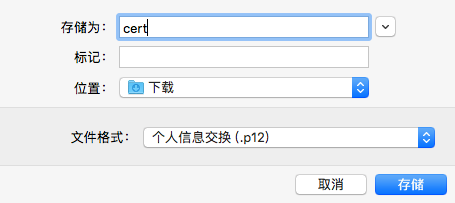
На данный момент файл сертификата p12 получен, затем в mall App OEM необходимо заполнить информацию для загрузки файла и ввести пароль.
7. Экспорт файла mobileprovision
Файл конфигурации, mobileprovision file: используется для описания приложения, соответствующего базовой информации и конфигурации функциональных служб.
7.1 Вход в Центр разработчика
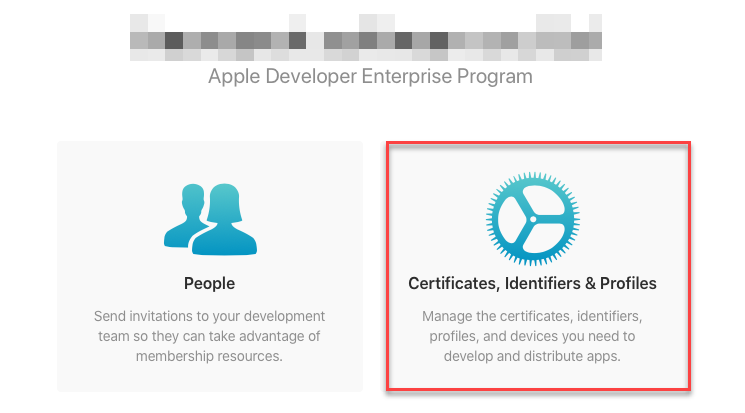
1) Войдите в Apple Developer Centre под учетной записью администратора и нажмите на "Сертификаты, идентификаторы и профили", как показано ниже:
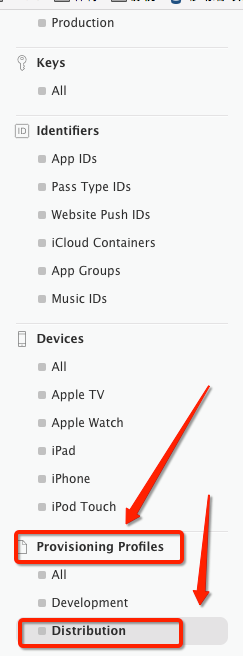
2) Нажмите на опцию Production в столбце Provisioning Profiles слева.
- Нажмите кнопку Ручная генерация профилей.
- Нажмите на версию In house Distribution профиля инициализации (если это совершенно новая учетная запись, этот вариант обычно требует двухнедельного ожидания для рассмотрения Apple).
- Выберите целевое приложение в соответствии с тем, что вам нужно экспортировать, кроме того, не выбирайте файл, начинающийся с XC, просто выберите файл, который соответствует имени вашего приложения com.xxx.xxx.
- Если соответствующего элемента нет, нажмите "+" в правом верхнем углу, чтобы его создать, и заполните его в соответствии с реальной ситуацией.
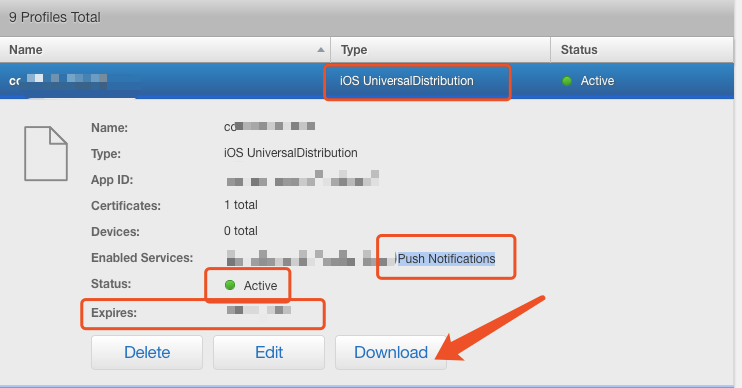
3) Выбрав соответствующий пункт авторизации конфигурации, раскройте его содержимое.
Подтвердите следующее:
- Дата вступления в силу.
- статус Активный.
- Enable Capability содержит разрешение Push Notification, что означает, что оно включено.
- Тип - iOS UniversalDistribution.
Примечания:
- Если есть особые обстоятельства, требующие тонкой настройки, вы можете нажать кнопку Редактировать, чтобы внести изменения.
- Если вам не нужно его изменять, просто нажмите "Загрузить", чтобы загрузить его локально.
- Чтобы пройти проверку сертификатов, необходимо убедиться, что корневые сертификаты, связанные с профилем инициализации и p12, одинаковы.
4) Получите файл mobileprovision
На данный момент файл лицензии конфигурации mobileprovision уже получен, а затем загружен в mall App OEM-информация для заполнения файла может быть.