Оформление
Упаковка приложений Настройка сертификатов для iOS
1. Обзор
Эта операция является подготовительной перед упаковкой приложения, пожалуйста, выполните ее, если вам нужно создать iOS-версию приложения.
2. Получение сертификатов
О том, как получить сертификат iOS с помощью корпоративной учетной записи разработчика, см:
1) Подайте заявку на получение учетной записи корпоративного разработчика iOS
Примечание 1: SoftApp Packaging поддерживает только сертификаты iOS, полученные через корпоративные учетные записи разработчиков, и не поддерживает сертификаты, полученные через учетные записи индивидуальных/фирменных разработчиков.
Примечание 2: Если сертификат iOS не содержит функции отправки сообщений, вы не сможете использовать функцию отправки сообщений в FanSoft App.
3. Сертификат конфигурации
3.1 Вход в Sailsoft Marketplace
Войдите в FanSoft Marketplace, войдите в Центр пользователя и найдите App Packaging > iOS Enterprise Certificate в разделе User Information, как показано на следующем рисунке:
Примечание: После входа на страницу упаковки приложений, если у вас не включена эта функция, вам необходимо связаться с отделом продаж, чтобы подключить услугу.
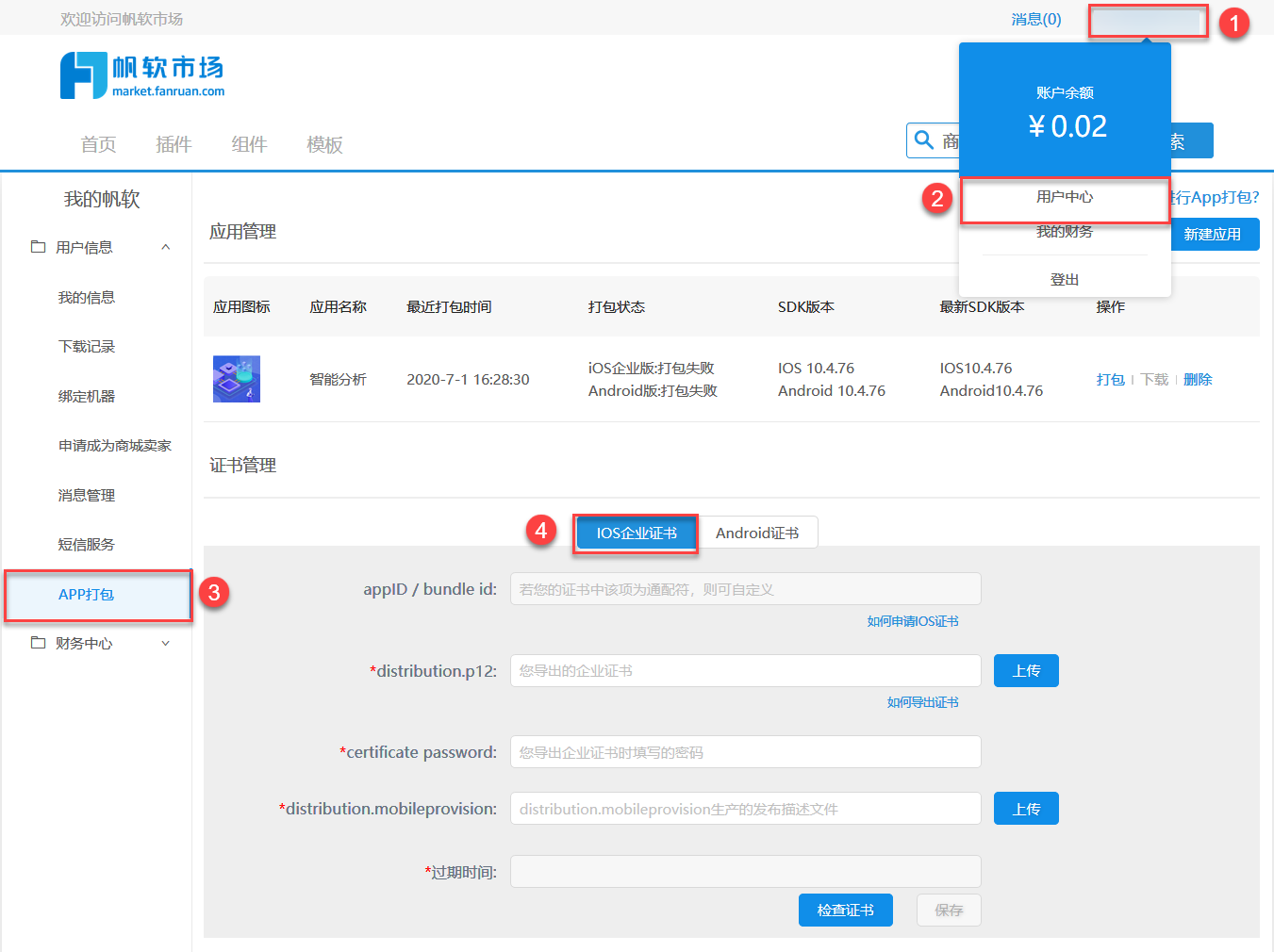
3.2 Загрузка сертификатов
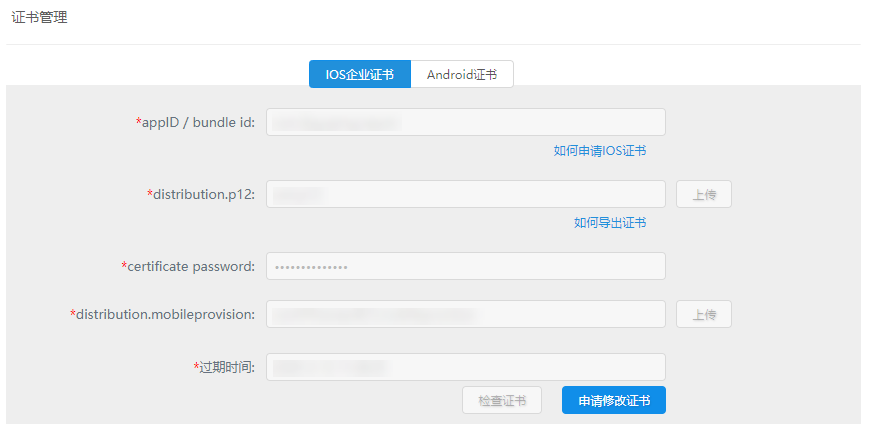
На странице App Packaging выберите iOS Enterprise Certificate, загрузите файлы xx.p12 и xx.mobileprovision и введите пароль сертификата.
После загрузки нажмите кнопку Проверить сертификат, и идентификатор пакета и срок действия будут считаны автоматически.
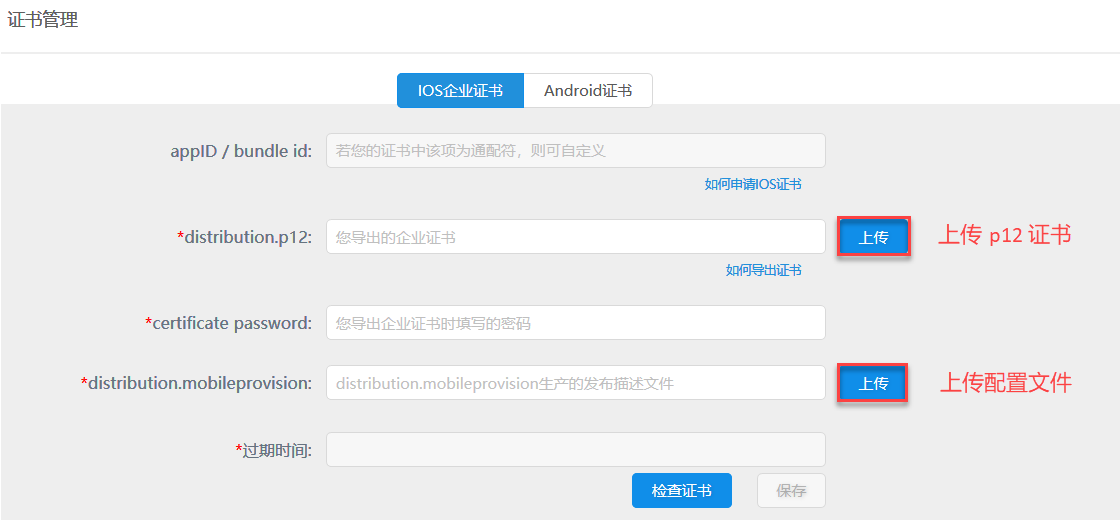
Если прочитанный идентификатор пакета содержит символы подстановки, в поле ввода появится сообщение "Текущий идентификатор пакета сертификатов xx.xx.*, а символ * подстановки может быть задан".
На данный момент пользователи могут вручную редактировать идентификатор пакета, * может быть изменен на любую комбинацию цифр, заглавных и строчных букв, ".". * может быть изменен на любую комбинацию цифр, заглавных и строчных букв, ".", а контрольная сумма будет запущена автоматически после завершения модификации.
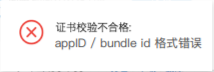
Примечание 1: Если измененный идентификатор пучка не соответствует правилам, появится сообщение "Certificate verification failed, appID/budle id format error", как показано на следующем рисунке:
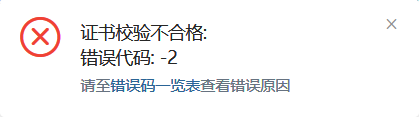
Примечание 2: Если при проверке сертификата произошла ошибка, появится сообщение "Certificate verification failed, error code: XXX", пожалуйста, обратитесь к: App Packing Error Code List.
3.3 Сохранение сертификатов
Нажмите кнопку Сохранить, и настроенный сертификат iOS Enterprise будет показан ниже:
4. Замена сертификатов
Сертификаты iOS Enterprise действительны в течение трех лет, а файлы профиля - в течение одного года.
Приложение однозначно идентифицируется по его AppID, который вводится из файла профиля и используется не более одного года.
Приложение станет непригодным для использования по истечении срока службы, поэтому его необходимо заново упаковать в OEM-пакет с последним сертификатом/файлом профиля и своевременно распространить среди конечных пользователей для обновления.
После переупаковки, пока AppID, соответствующий файлу профиля, остается неизменным, новое приложение, созданное в результате переупаковки, может быть обновлено и перезаписано на основе оригинального приложения без удаления и переустановки.
4.1 Заявка на получение новых сертификатов
Для повторной подачи заявки на получение нового сертификата пользователи могут обратиться к главам 6 и 7 "Получение сертификатов iOS ". Однако вам необходимо обратить внимание на следующие моменты:
- Не отзывайте сертификат легко (он действителен в течение трех лет), после отзыва сертификата все приложения, связанные с ним, не будут работать.
- Прежде чем отзывать сертификат, убедитесь, что все конечные пользователи, использующие сертификат, были обновлены до нового приложения с сертификатом.
- Одновременно можно получить не более двух сертификатов.
- До истечения срока действия файла профиля (действительного в течение одного года) (рекомендуется за 3-6 месяцев) создайте новый файл профиля (с тем же AppID) и используйте новый файл профиля для упаковки нового приложения, чтобы отправить его конечным пользователям для обновления.
4.2 Загрузка новых сертификатов
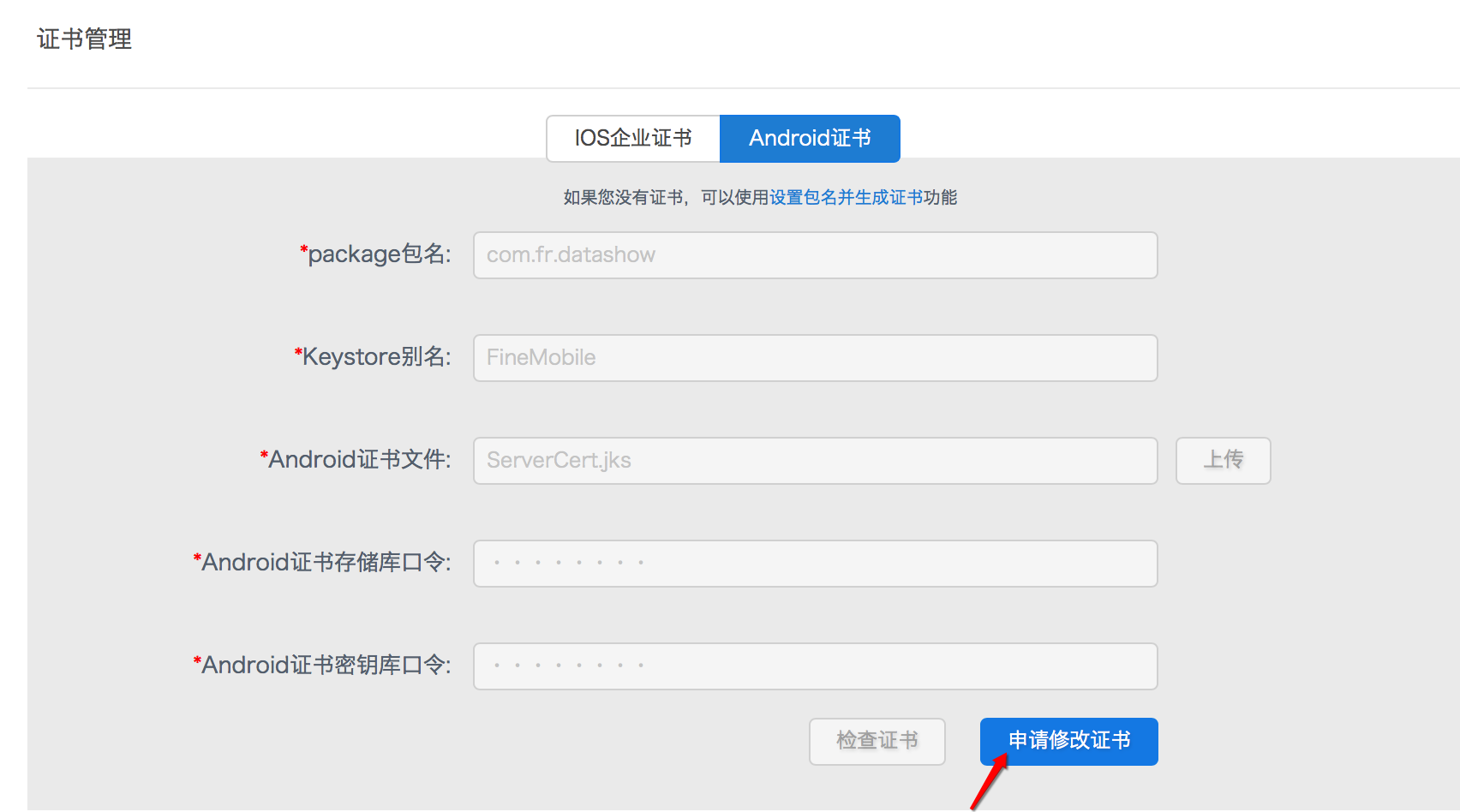
Войдите в Mall OEM, введите пакет App, нажмите "Apply for Certificate Modification" и заполните причину замены сертификата как "Replacement of expired certificate".
Сотрудники SailSoft рассмотрят и предоставят результаты в течение 1 рабочего дня, пожалуйста, подождите терпеливо.
Примечание: Рекомендуется, чтобы пользователи приняли контроль обновления версии, см. Как достичь управления автономии версии, когда приложение должно быть изменено, пользовательская сторона может автоматически предложить новую версию и может быть принудительно обновлен.