Оформление
Рекомендации по обновлению версий после 5.1.5
1. Обзор
1.1 Версия
| Версия FineBI | Функциональные изменения |
|---|---|
| 5.1 | - |
| 5.1.13 | Поддержка автоматического резервного копирования внешних баз данных при обновлении |
1.2 Применяемые версии
Применимо к версии 5.1.5 и обновлениям после 5.1.5.
1.3 Подготовка к обновлению
- Если вы индивидуальный пользователь, не связавшийся с менеджером по продажам компании FanSoft, вы можете позвонить по телефону 400-8118890, доб. 1, чтобы связаться с представителями компании FanSoft и получить необходимую информацию; если вы связались с менеджером по продажам компании FanSoft, вы можете получить ссылку на скачивание новой версии JAR-файла и пакета плагинов "BI Upgrade" через техническую поддержку FineBI (QQ:800049425).
- Установите пакет плагинов "BI Upgrade" в разделе "System Management > Управление плагинами ", подробнее см. в разделе: Управление плагинами.
2. Шаги по обновлению
2.1 Выполните резервное копирование системы
Примечание: обновление версии не поддерживает прямое возвращение lib файлов, пожалуйста, убедитесь, что резервное копирование перед обновлением; 5.1.14 и более поздние версии перезапуска будет определить, является ли конфигурация и JAR версии согласуются, такие как обнаружение несоответствия не сможет начать нормально, вам нужно заменить ту же версию lib в перезапуске.
Перейдите в раздел "System Management > Intelligent O&M > Резервное копирование и восстановление" и нажмите "Резервное копирование вручную" в столбцах вкладок "Конфигурация платформы", "Шаблоны отчетов", "Шаблоны BI", "Пакеты jar" и "Плагины", как показано на рисунке ниже:
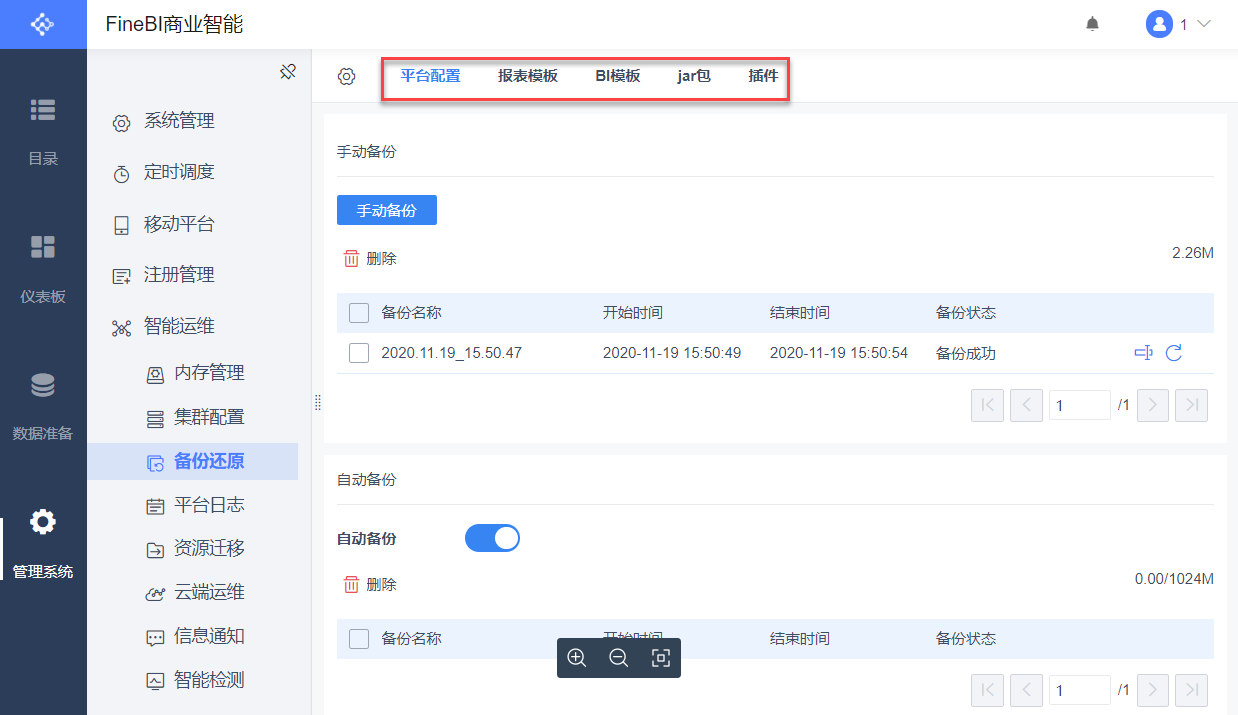
Если на странице "System Management > Интеллектуальная эксплуатация и обслуживание > Резервное копирование и восстановление" появляется сообщение о том, что текущая среда является встроенной библиотекой, которая не поддерживает функцию резервного копирования и восстановления, это означает, что проект является старой версией BI и пока не поддерживает резервное копирование платформы, поэтому необходимо вручную скопировать шесть папок, а именно: dashboards, embed, libs, plugins, reportlets, resources и так далее, в каталог %FineBI%/webroot/backup, папки reportlets, resources в каталоге %FineBI%/webroot/WEB-INF, вам нужно вручную скопировать папки в каталог %FineBI%/webroot/backup. Дополнительную информацию см. в разделе: Резервное копирование и восстановление
Автоматический метод резервного копирования:
Если вы не хотите каждый раз вручную создавать резервные копии, версии после 5.1.13 поддерживают автоматическое резервное копирование при обновлении.
Используя плагин визуальной конфигурации FINE_CONF_ENTITY, нажмите "Management System > System Tools", выберите "Custom Parameter Configuration", введите имя системного параметра "BIUpdateConfig.autoBackup" и значение системного параметра "true", затем нажмите Save, как показано на следующем рисунке:
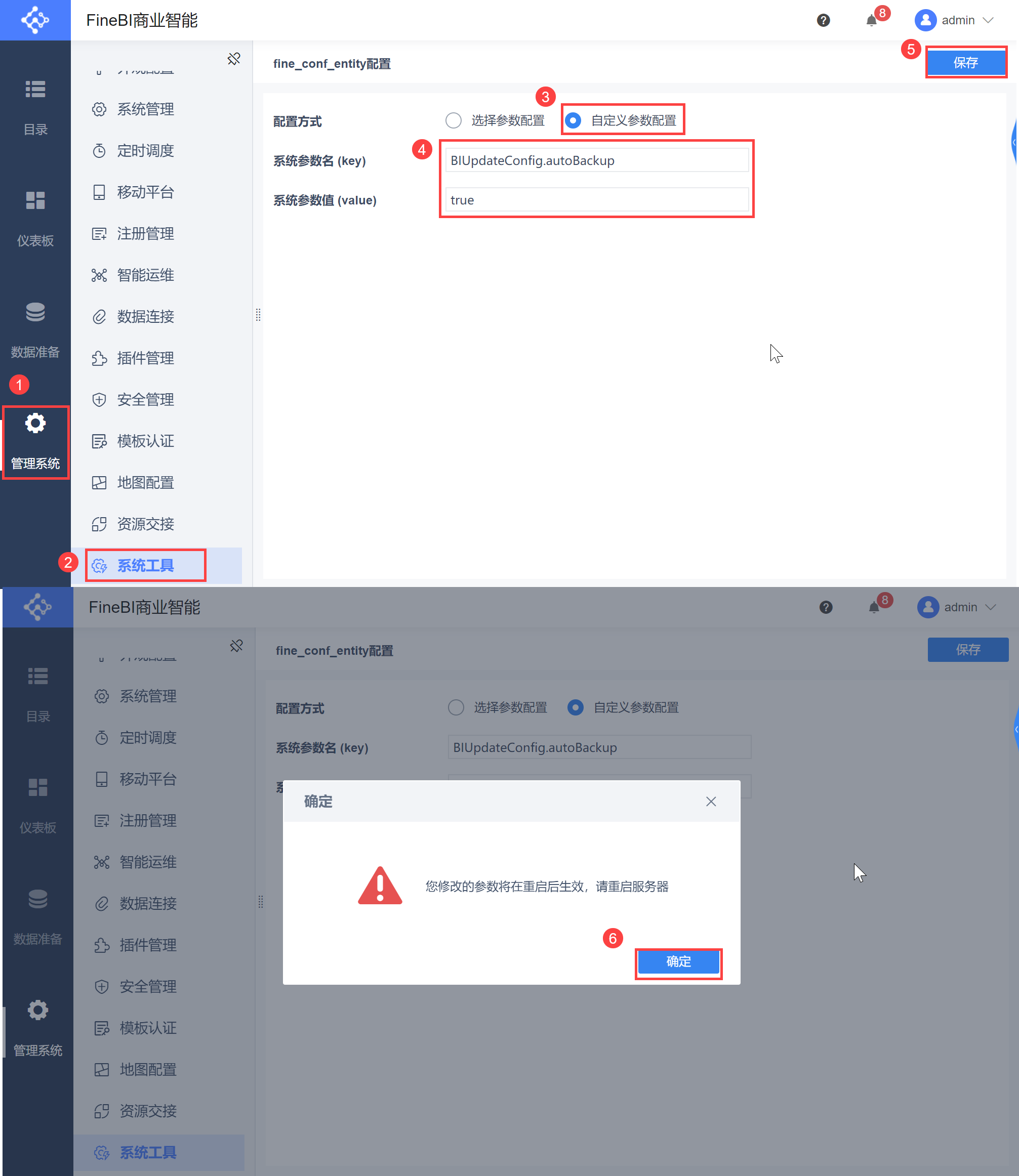
Затем он автоматически определит, есть ли резервная копия внешней базы данных на день обновления, и если ее нет, она будет автоматически создана перед обновлением.
Примечание: Автоматическое резервное копирование создает резервную копию только внешней базы данных, что используется для того, чтобы не забыть создать резервную копию внешней базы данных, если вам нужно вернуться к папке webroot, которую нужно резервировать вручную, подробнее см. раздел: Возврат к исходной версии после кросс-версионного обновления.
2.2 Создание файла newJarPath
Выполните этот шаг, если в вашем BI-проекте используется единая регистрация или дополнительные плагины, связанные с разработкой.
Этот шаг предназначен для определения того, будет ли потеряна зависимость от плагина после обновления, если плагин не может быть использован после обновления, то будет предложено в пункте риска: пожалуйста, сначала удалите плагин и установите последнюю версию плагина после обновления.
Примечание: В связи с вторичной разработкой большего количества плагинов, не гарантируется, что все проблемы плагина будут обнаружены, здесь собраны только некоторые из известных проблем.
Создайте папку newJarPath в каталоге WEB-INF директории установки BI в качестве каталога обнаружения и поместите Jar-пакет новой версии BI, которую нужно обновить, в каталог обнаружения, как показано на следующем рисунке:
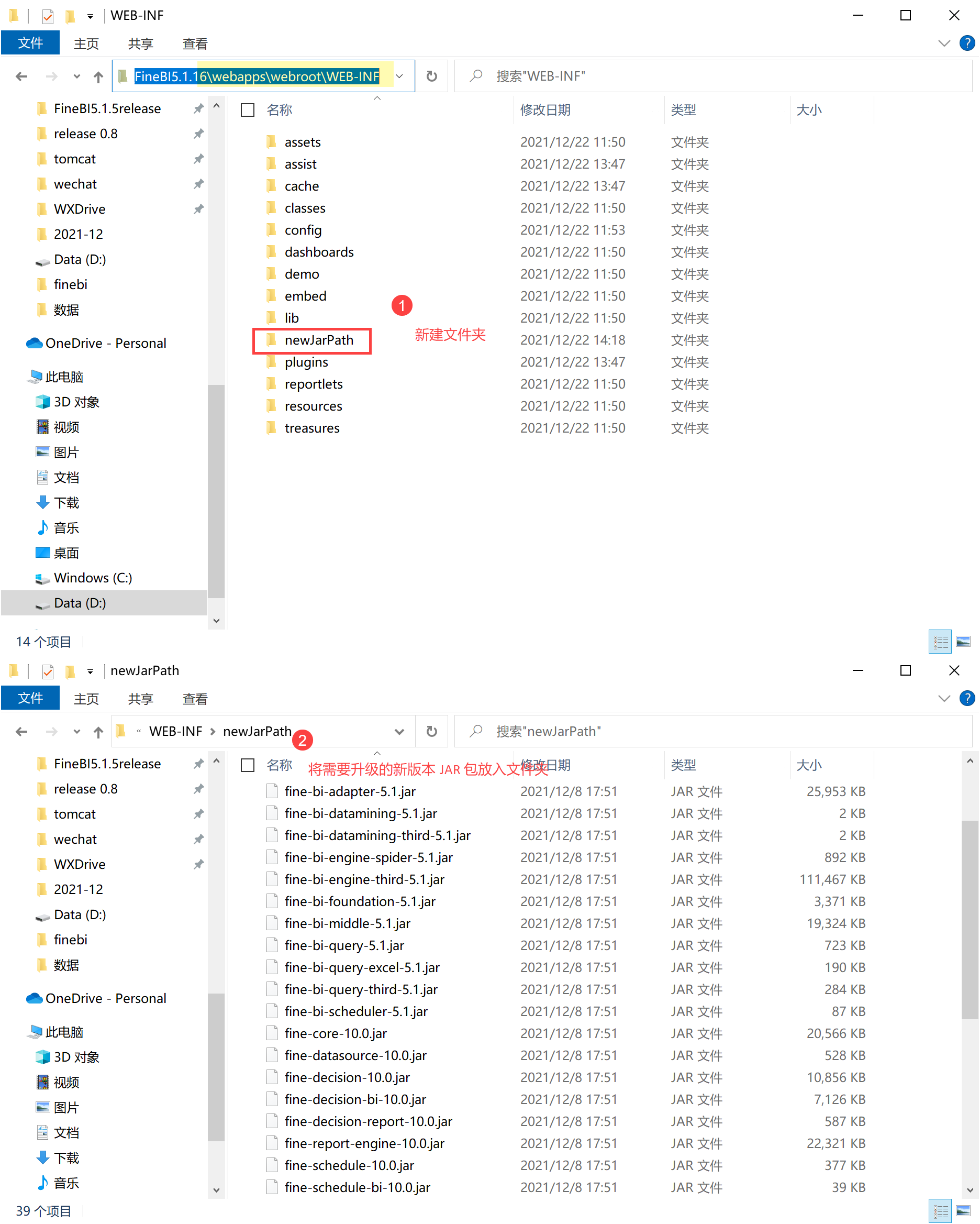
Если зависимость от плагина отсутствует, это будет указано в разделе 2.3 Обнаружения.
2.3 Запустите инструмент обновления, чтобы выполнить обнаружение обновления
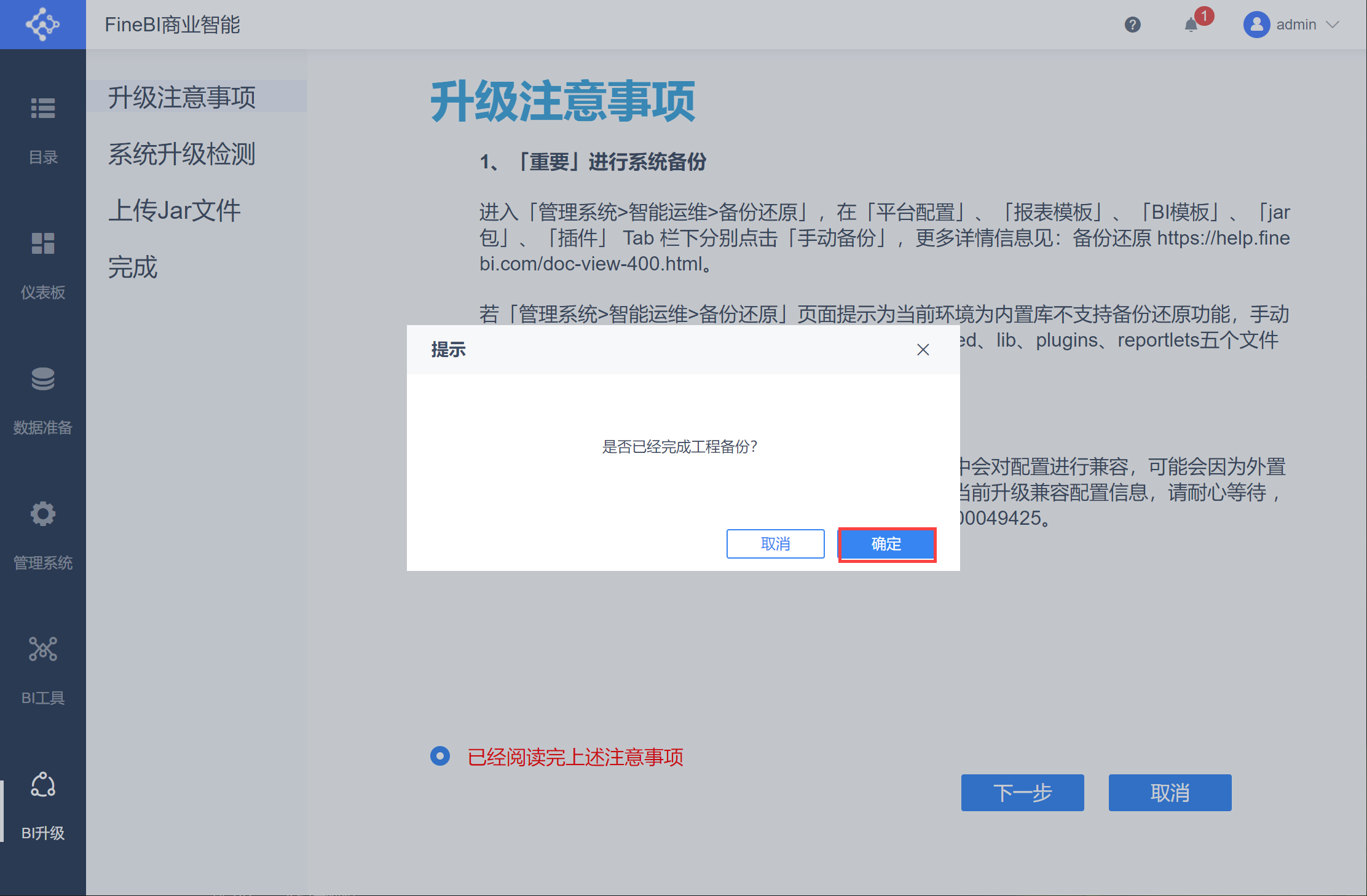
1) Нажмите "BI Upgrade", чтобы войти в интерфейс обновления BI, инструмент обновления сначала проведет предварительное обнаружение системы и перечислит элементы риска при обновлении, введите "Upgrade Notes", прочитайте примечания и нажмите "Next", как показано на следующем рисунке:
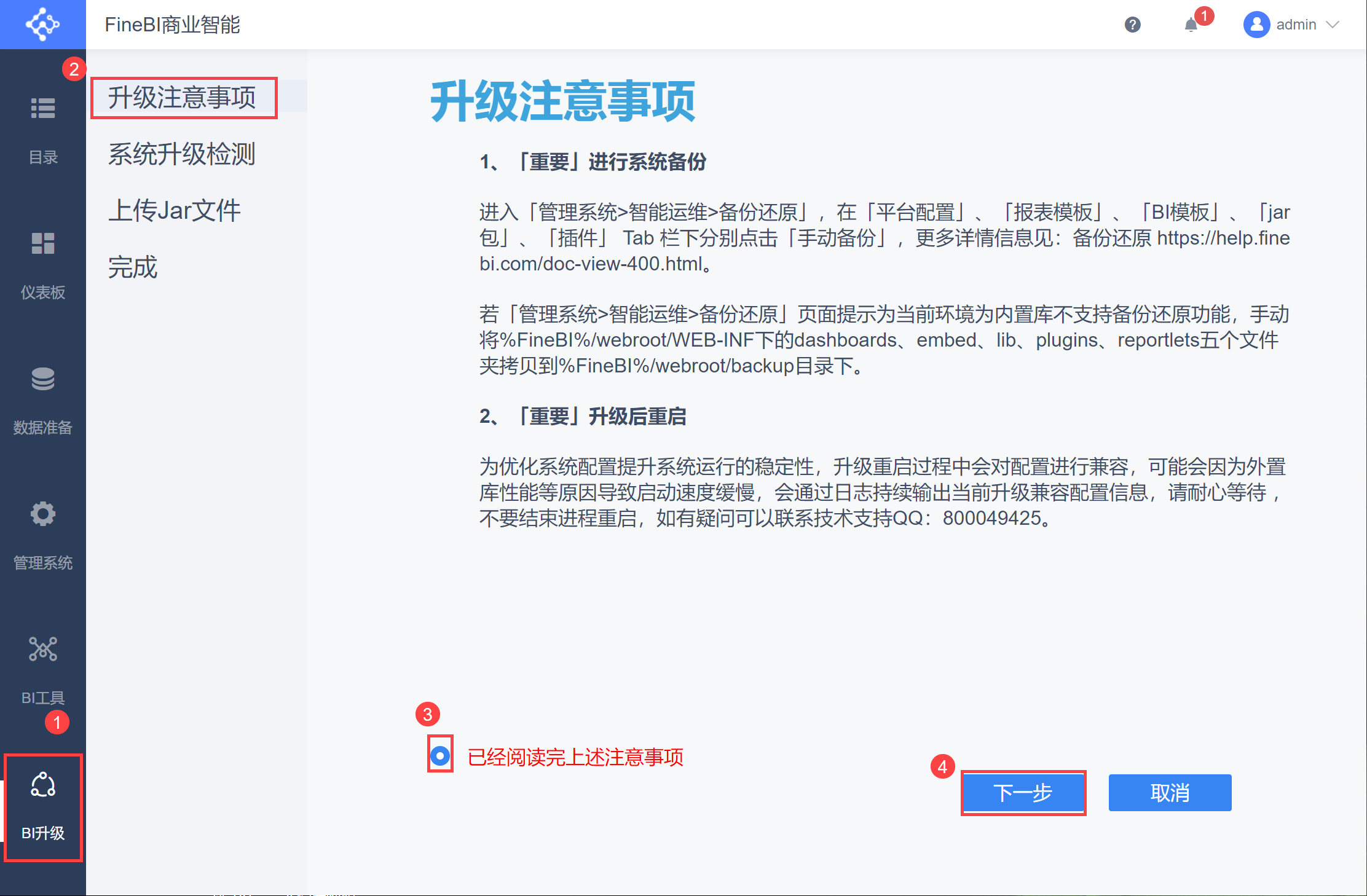
После подтверждения завершения резервного копирования проекта нажмите "OK", как показано ниже:
Введите"Обнаружение обновления системы", система автоматически обнаружит элементы риска, и вы сможете экспортировать данные об обновлении, как показано на рисунке ниже:
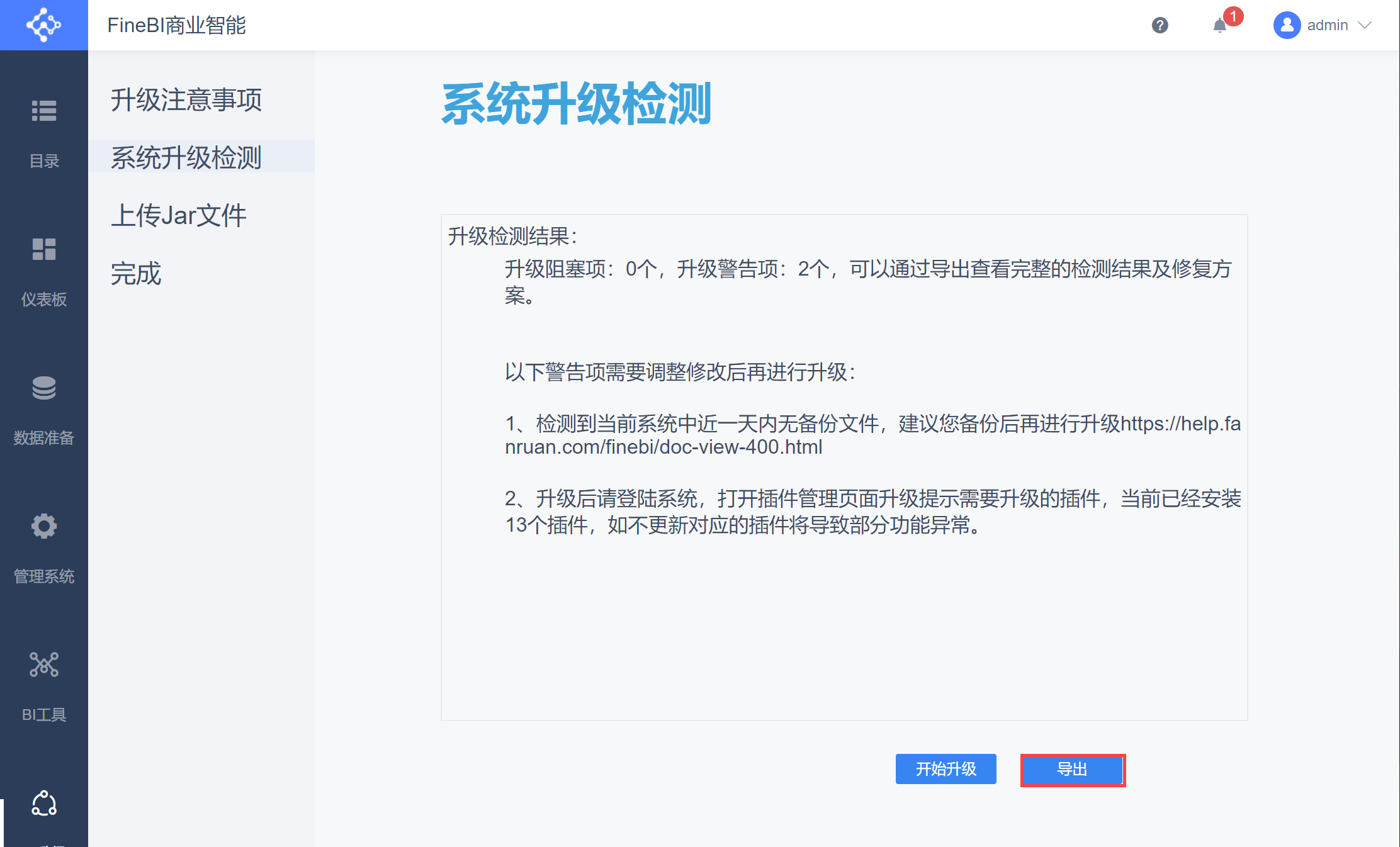
Элементы риска делятся на три категории: элементы, блокирующие эскалацию, и элементы, рекомендующие эскалацию, как показано ниже:
| срок риска | инструкции |
|---|---|
| Срок блокировки обновления (BLOCK) | Рискованные элементы этого обнаружения, скорее всего, приведут к неудачному обновлению, и система будет непригодна для использования после обновления. Например: недостаточное дисковое пространство, отсутствие прав редактирования таблиц для внешних библиотек, наличие конфигураций, которые могут выйти из строя после обновления, и так далее. |
| Рекомендации по модернизации (ВНИМАНИЕ)Примечание: Отображается на экране BI после завершения теста. | В пунктах риска этого обнаружения рекомендуется внести изменения, которые не приведут к сбою системы, но окажут некоторое влияние на последующее использование определенных функций. Например: обновление плагинов, советы по обновлению драйверов. |
| Пункт рекомендации по обновлению (SUGGEST)Примечание: BI-интерфейс не отображает результаты тестирования, для просмотра которых необходимо экспортировать их в Excel. |
Перед обновлением пользователи должны решить эти проблемы в соответствии со своей ситуацией.
Подробнее о рисках и их лечении см. в разделе: " Риски эскалации и их лечение ".
2.4 Загрузка JAR-файла и выполнение обновления
Вам необходимо вручную заменить JAR-файл в каталоге %FineBI%/webroot/WEB-INF/lib после обработки блокирующего элемента риска.
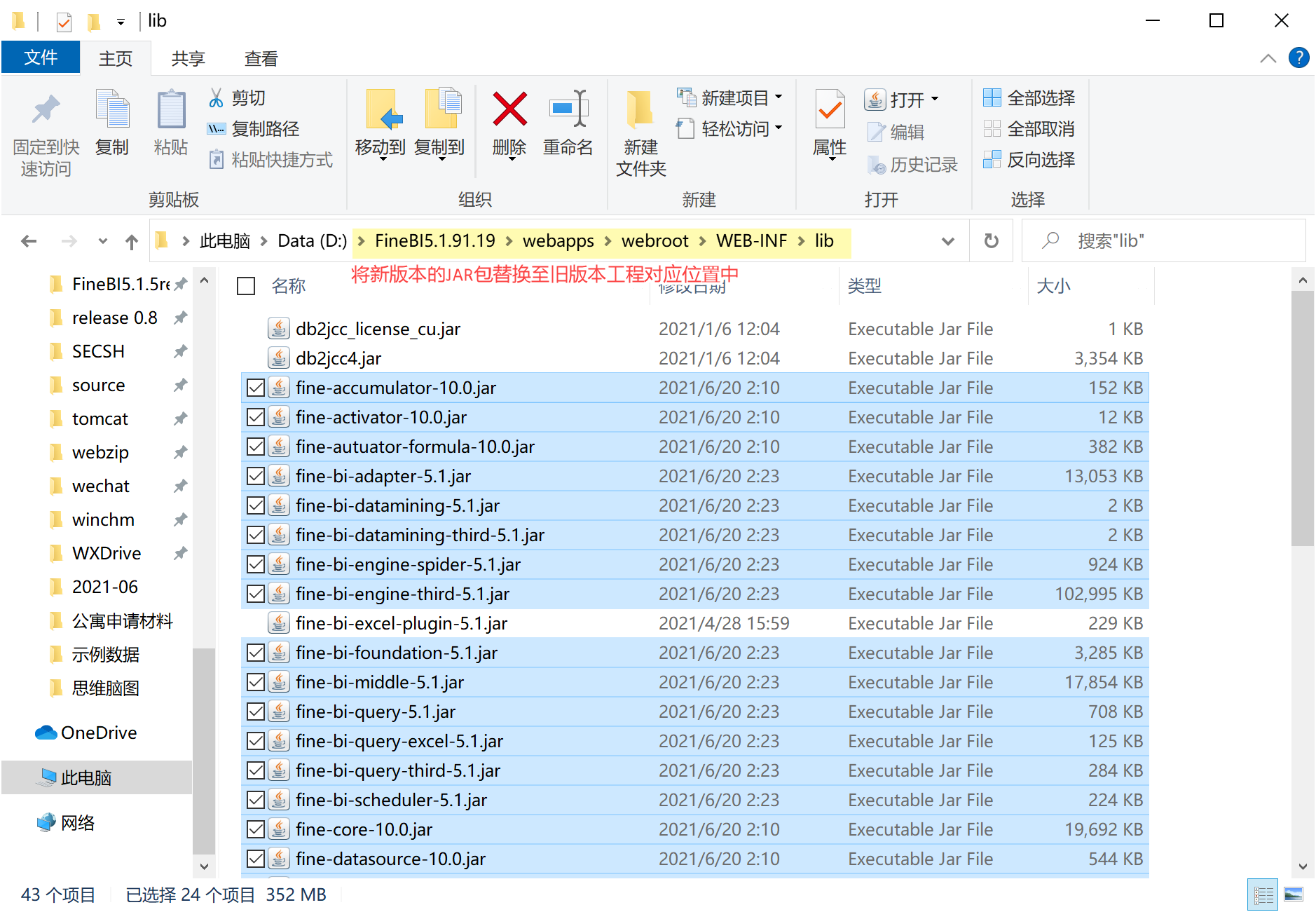
2.5 Возобновление работ
- Автономный проект представляет собой простую перезагрузку.
- После замены JAR-файла на проект кластера запустите сначала один узел и дождитесь его успешного запуска, а затем запускайте остальные узлы, но не одновременно.
2.6 Проверка после обновления
(1) После завершения обновления системы рекомендуется войти в систему с помощью супервизора и обычных пользователей соответственно, чтобы проверить, могут ли они нормально войти в систему, и убедиться, что обновление прошло успешно.
(2) После завершения обновления системы рекомендуется войти в систему, переключить интерфейс управления плагинами, обновляемый плагин будет предложено обновить в режиме онлайн, в случае возникновения проблем, пожалуйста, не возвращайтесь назад.
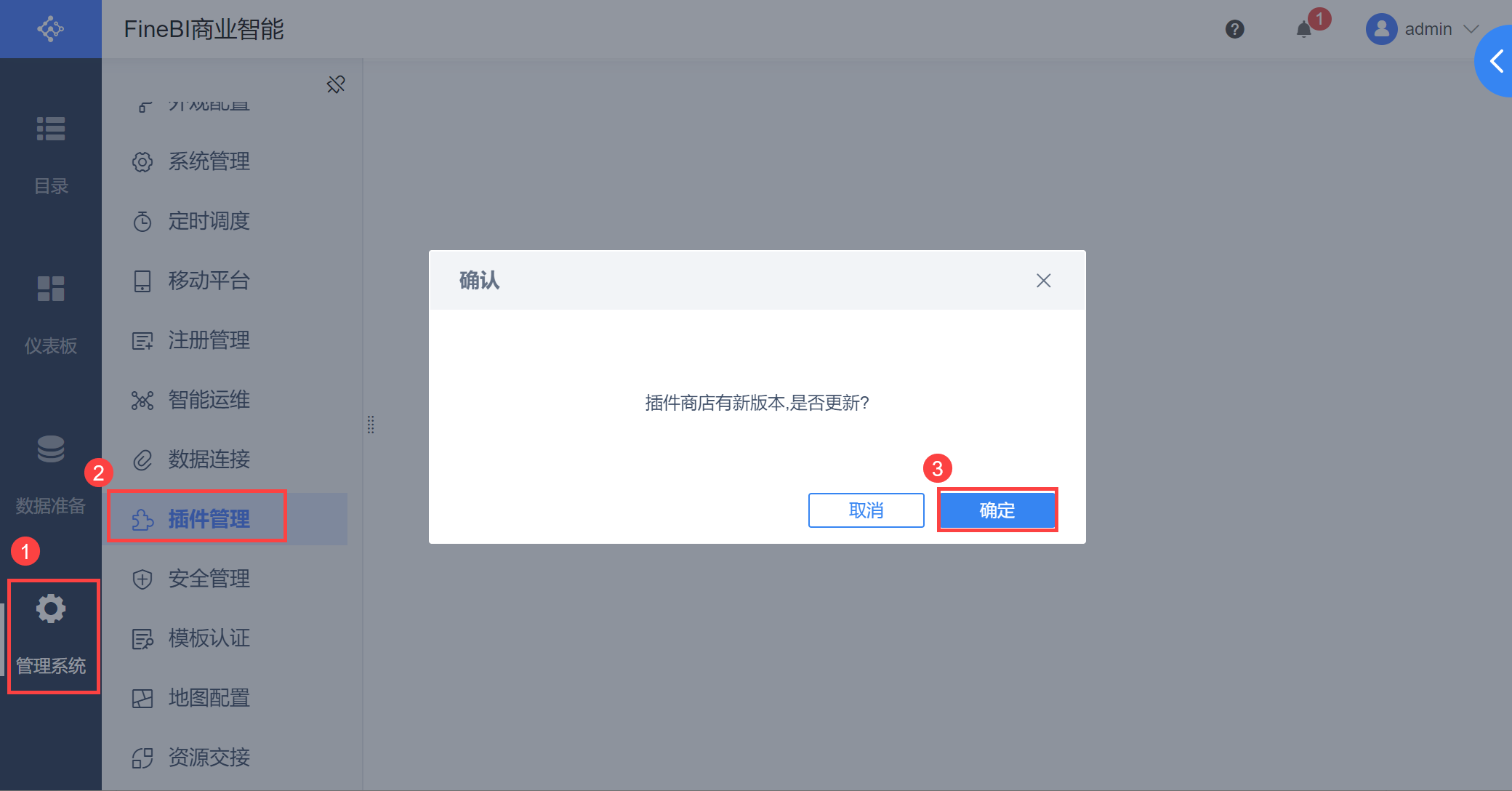
(3) После завершения обновления системы рекомендуется войти в систему и нажать на часто используемый набор данных для обновления данных, чтобы убедиться, что обновление набора данных доступно и что обновленные данные точны.
3. условия
3.1 Медленный запуск после перезагрузки после обновления
Первая перезагрузка после обновления будет совместима с конфигурацией обновления, процесс совместимости может быть медленным, пожалуйста, подождите терпеливо, вы можете проверить журнал во время процесса, есть выход, который совместим с нормальным обновлением, пожалуйста, не убивайте процесс, а затем перезагрузитесь, иначе это приведет к сбою обновления.
3.2 Модернизация программы критического отказа
Дополнительные сведения см. в разделе: Возврат к исходной версии после кросс-версионного обновления.