Оформление
Упаковка приложений - FineReport Справка | Разработка отчетов | Отчеты | Учебные пособия
Упаковка приложений
1. Обзор
1.1 Сценарии применения
App Packaging - это OEM-производитель приложения FineMobile Data Analytics App для настройки приложения для вашей компании.
1.2 Функциональное описание
- С помощью сервиса App Cloud Packaging Service пользователи могут изготовить OEM-приложение FineMobile Data Analytics App, изменить иконку, название, встроенныйсервер, страницу входа и т. д., чтобы персонализировать приложение и создать приложение для конкретного предприятия.
- После упаковки пользователи могут загрузить установочный пакет для самостоятельного распространения и контроля версий.
- Автоматическая упаковка упрощает настройку интерфейса с нулевым кодом.
2. Подготовительная работа
1) Пользователям необходимо заранее подготовить материал для упаковки изображений, пожалуйста, обратитесь к разделу: App Packing Material Preparation.
2) Пользователям необходимо настроить сертификат Android, если они хотят создать приложение Android, пожалуйста, обратитесь к разделу: App Packing Configuration Android Certificate.
3) Пользователям необходимо настроить сертификат iOS, если они хотят сгенерировать приложение для iOS, пожалуйста, обратитесь к разделу: App Packing Configuration iOS Certificate.
(4) Пользователи, которым необходимо создать iOS-версию приложения, не могут обратиться к учетной записи предприятия Apple, см.: конфигурация упаковки приложений iOS пользовательские сертификаты
3. Новые приложения
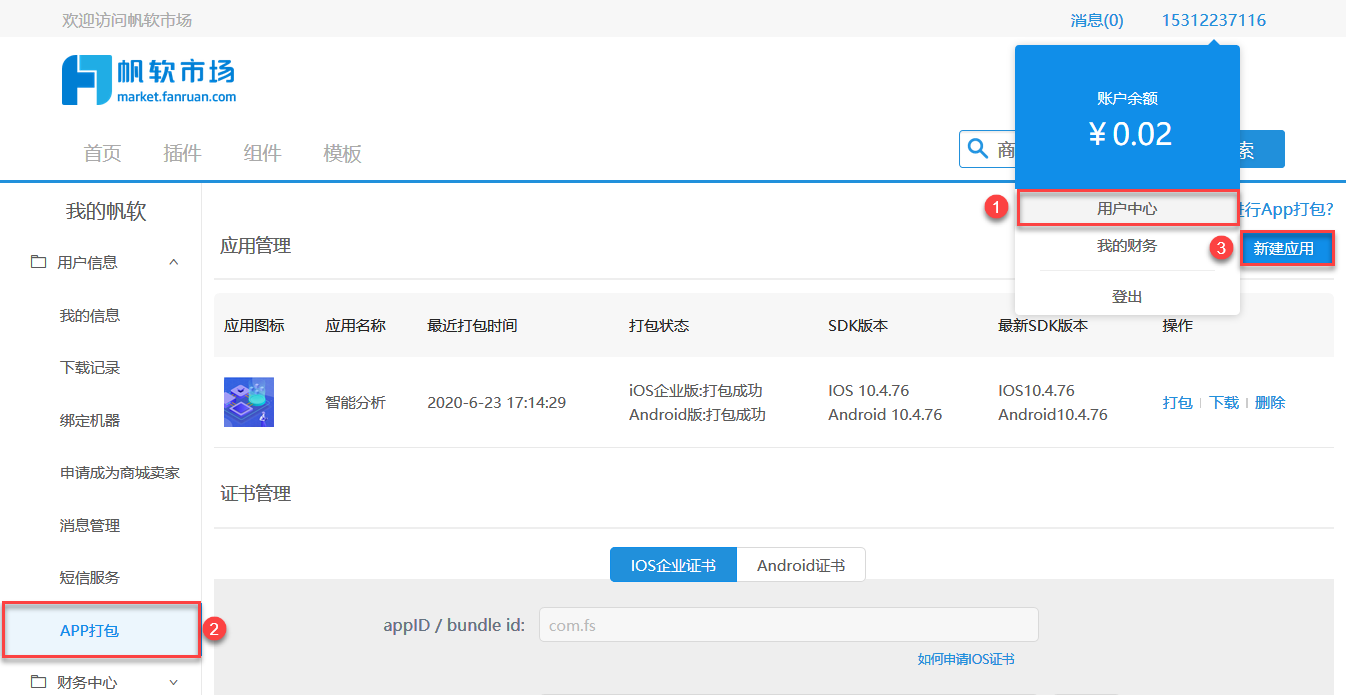
Войдите в FanSoft Marketplace и нажмите User Centre > App Packaging > New App, чтобы перейти на страницу App Packaging Information Configuration после завершения подготовительных работ. Как показано на рисунке ниже:
4. конфигурация упаковки
4.1 Информация о применении
Информация о приложении настраивается, как показано ниже:
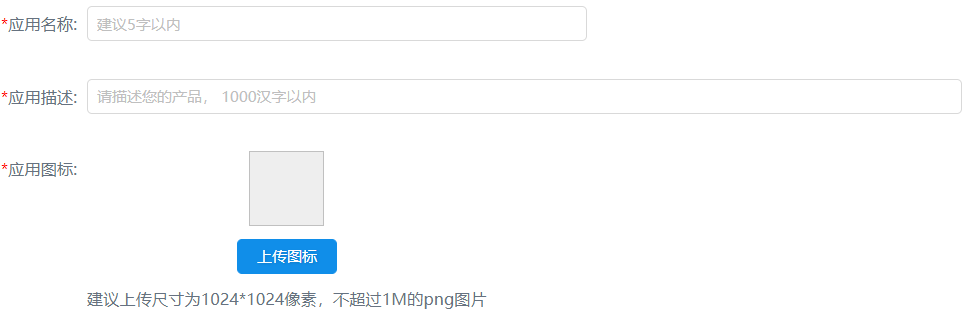
Конкретные настройки приведены в таблице ниже:
| элемент конфигурации | инструкции |
|---|---|
| Имя приложения | Обязательное поле, название рабочего стола и приложения для отображения, рекомендуется не более 5 слов |
| Описание приложения | Обязательно, описание роли приложения, не более 1000 символов |
| значок приложения | Обязательные поля, Рабочий стол и О программе Показать значки приложенийРекомендуется загружать png-изображение размером 1024*1024 пикселей и размером не более 1М. |
4.2 Настройки запуска
Настройки запуска показаны ниже:
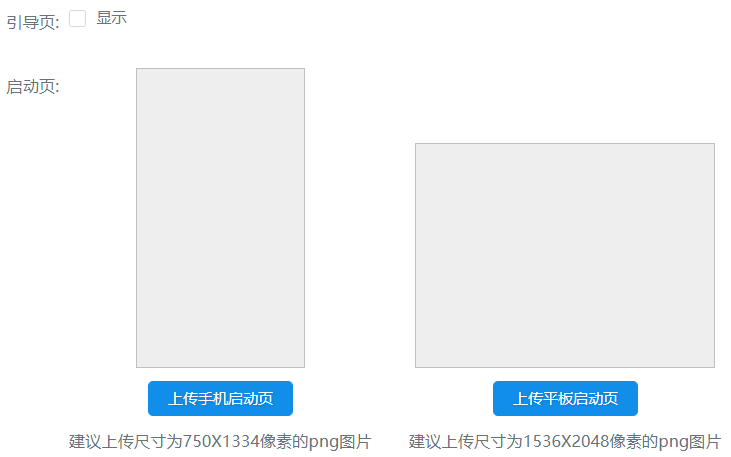
Конкретные настройки приведены в таблице ниже:
| элемент конфигурации | инструкции |
|---|---|
| вводная страница | По умолчанию галочка не установленаПосле установки флажка "Показать" при первой установке приложения будет отображаться страница представления приложения. |
| заставка | Опция настройки фонового изображения, отображаемого при запуске приложения, которое может быть загружено на странице запуска мобильного телефона и планшета соответственно.* Стартовая страница для мобильных устройств: рекомендуется загрузить изображение в формате png размером 750*1334 пикселей * Страница запуска планшета: рекомендуется загрузить изображение в формате png размером 1536*2048 пикселей. Если вы загрузите изображение другого размера, оно будет отображаться адаптивно с центром изображения в качестве начала координат.Если вы не загрузите стартовую страницу, будет использовано изображение стартовой страницы, поставляемое вместе с приложением. |
4.3 Настройки сервера
Настройки сервера показаны ниже:
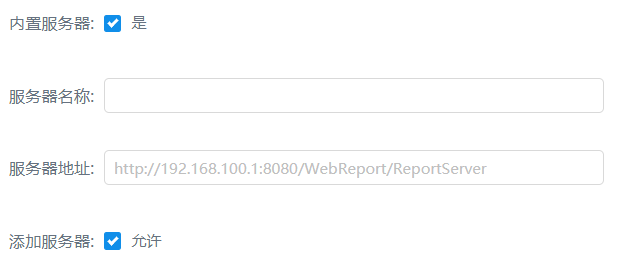
Когда приложение будет упаковано, демо-сервер, поставляемый с FanSoft, будет автоматически удален.
Пользователи могут выбрать, будет ли их собственный сервер встроен в приложение или нет, по умолчанию эта опция не отмечена.
Если вы отметили "Да", вам необходимо заполнить следующую информацию:
| элемент конфигурации | инструкции |
|---|---|
| имя сервера | Именование собственного сервера |
| адрес сервера | Введите адрес сервера, который должен быть встроен |
| Добавить сервер | Необязательно, по умолчанию отмечен галочкойЕсли флажок "Разрешить" не установлен, в интерфейсе входа в систему упакованного приложения не будет записи о сервере, и пользователи не смогут просматривать/изменять/добавлять информацию о сервере. |
4.4 О настройке
Настройки экрана "О программе" показаны на следующем рисунке:

Конкретные настройки приведены в таблице ниже:
| элемент конфигурации | инструкции |
|---|---|
| номер версии | Номер версии, отображаемый на странице "О программе" |
| обновление версии | Пакеты приложений можно контролировать по версиям в соответствии с требованиями пользователей и обновлять или не обновлять по своему усмотрению.См. раздел: Упаковка приложений для автономного управления версиями |
| Информация об авторских правах | Обязательное поле, информация об авторских правах приложений, отображаемая на странице "О программе". |
4.5 Репозиторий
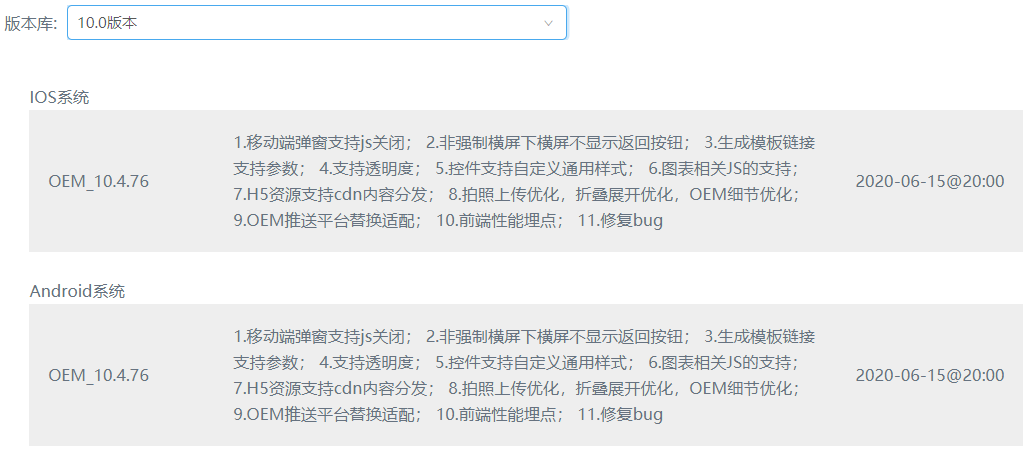
Пользователи могут выбрать версию в соответствии со своими потребностями и использовать последние актуальные репозитории iOS и Android, синхронизированные с официальным приложением.
Настройки хранилища показаны ниже:
4.6 Настройки плагина
Настройки плагина показаны ниже:
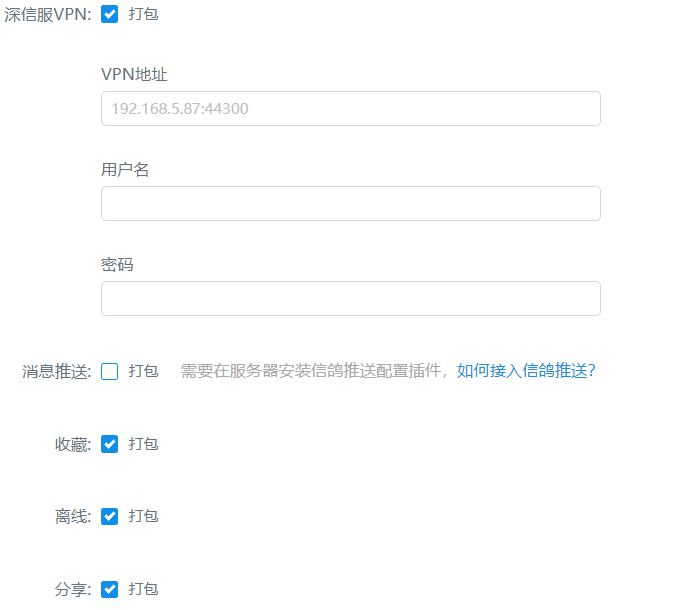
Конкретные настройки приведены в таблице ниже:
| настроить | инструкции |
|---|---|
| Siliconware VPN | Необязательно, выберите, включать ли функцию VPN в DeepFidelity, по умолчанию она не выбрана.После установки флажка "Упаковка" вы можете ввести в приложение адрес VPN, имя пользователя и пароль. Дополнительную информацию можно найти в разделе: DeepSync VPN |
| сообщение | Необязательно, вы можете выбрать, хотите ли вы включить функцию push-сообщений или нетЕсли вы хотите использовать эту функцию, установите флажок "Упаковка", см. раздел: Упаковка приложений для Push-сообщений. |
| закладка (Интернет) | Необязательно, вы можете выбрать, отображать ли кнопку избранного в шаблоне, по умолчанию она не выбранаЕсли вы хотите использовать эту функцию, то после установки флажка в шаблоне появится кнопка "Избранное", а в меню внизу главной страницы - кнопка "Часто используемые". |
| Автономный (вычислительная техника) | Необязательно, вы можете выбрать, отображать ли кнопку загрузки в шаблоне, по умолчанию она не выбранаЕсли вы хотите использовать эту функцию, то после установки галочки в поле упаковки в шаблоне появится кнопка "Загрузить", а в настройках - "Offline Cache". |
| делиться с другими (радостями, благами, привилегиями и т.д.) | Необязательно, вы можете выбрать, отображать ли кнопку поделиться в шаблоне, по умолчанию она не выбрана |
4.7 Настройки безопасности
Настройки безопасности показаны ниже:
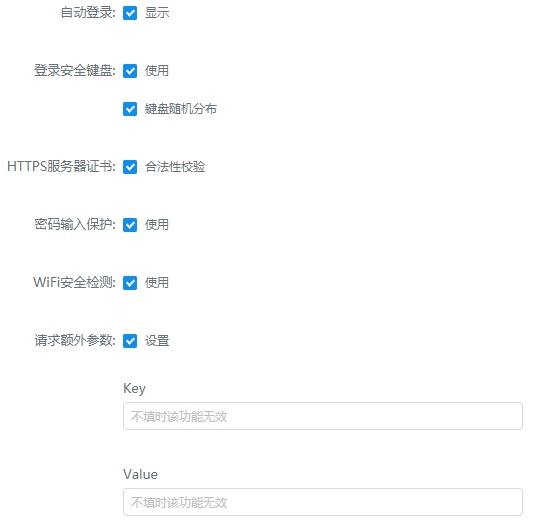
Конкретные настройки приведены в таблице ниже:
| настроить | инструкции |
|---|---|
| автоматический вход в систему | По желанию вы можете выбрать, нужно ли автоматически входить в систему при открытии приложения, по умолчанию флажок установлен.Если вы хотите использовать эту функцию, установите флажок после "Показать":(1) В версии 9.0 библиотеки поддерживаются функции "Запомнить пароль" и "Автоматический вход" при входе в систему.(2) В репозитории 10.0 поддерживается функция "Автологин" при входе в систему. |
| Клавиатура безопасности входа в систему | Необязательно, вы можете выбрать использование безопасной клавиатуры при вводе пароля для входа в систему, по умолчанию флажок снятЕсли вы хотите использовать эту функцию, установите флажок "Использовать", чтобы вызывать безопасную клавиатуру при вводе пароля на странице входа в систему.Рандомизация клавиатуры по выбору пользователя, при которой клавиши клавиатуры безопасности распределяются в приложении случайным образом |
| Сертификат HTTPS-сервера | Необязательно, вы можете выбрать, отображать ли кнопку "Поделиться" в шаблоне или нет, по умолчанию она не выбрана.Если вы хотите использовать эту функцию, отметьте "Проверка легитимности":1) При добавлении HTTPS-сервера проверьте легитимность его сертификата.2) При добавлении сервера, не являющегося HTTPS, вы можете добавить его обычным способом |
| Защита ввода пароля | Необязательно, вы можете выбрать, включать ли защиту паролем при вводе пароля, по умолчанию не выбраноЕсли вы хотите использовать эту функцию, установите флажок "Использовать" и введите пароль для "Отключить снимок экрана".После использования этой функции, когда вы введете "Пароль", переключите приложение на "Фоновый/другой интерфейс приложения" и снова откроете приложение, введенный пароль будет удален. |
| Обнаружение безопасности WiFi | Отметьте "После использования", чтобы обнаруживать прокси перед каждым запросом.При подключении к серверу, входе в систему или открытии шаблона в приложении, если WiFi обнаружен в состоянии прокси, во всплывающем окне будет указано, что текущая беспроводная сеть является незащищенной и доступ к ней невозможен. |
| Запрос дополнительных параметров | Необязательно, вы можете выбрать, задавать ли дополнительные параметры, по умолчанию они не выбраныЕсли вы хотите использовать эту функцию, то после установки флажка для отображения текстового поля Key и Value, содержимое текстового поля не ограничено, клиент настраивает параметры. |
4.8 Другие настройки
Другие настройки показаны ниже:
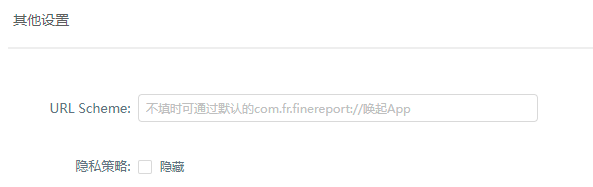
Конкретные настройки приведены в таблице ниже:
| настроить | инструкции | |
|---|---|---|
| Схема URL | Вы можете запустить приложение по пользовательской URL-ссылке, вместо того чтобы вручную щелкать по значку приложения для его запуска.Пример: com.fr.finereport://?serverName=Remote10&serverUrl=http://ip:端口/webroot/decision&reportUrl=GettingStarted.cpt& reportName=Имя шаблонаПодробнее см. в разделе: Как запустить Sailsoft Data Analysis из внешних приложений. | |
| политика конфиденциальности | Политика конфиденциальности не скрывается по умолчанию и отображается в нижней части заставки первого установщика приложения и в разделе "О приложении".Если установить флажок "Скрыть", политика конфиденциальности не будет отображаться. |
4.9 Расширенная конфигурация
Нажмите кнопку "Advanced Configuration" в нижней части Basic Configuration, чтобы войти в интерфейс настройки Advanced Configuration.
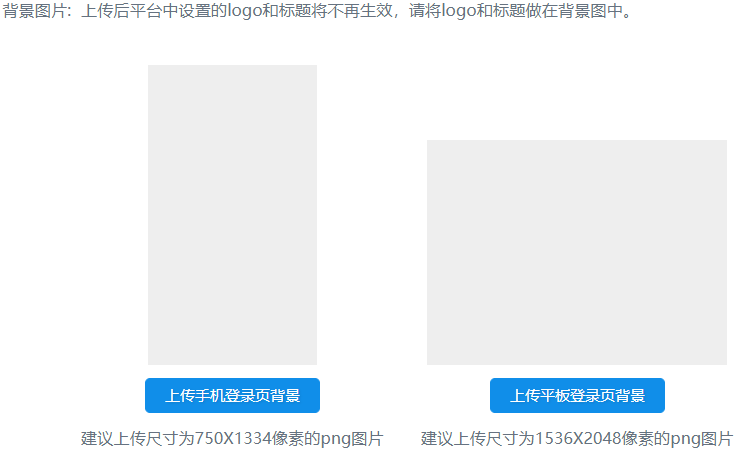
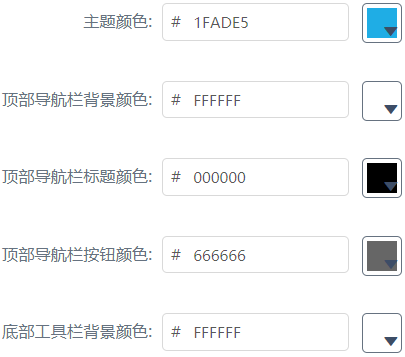
Расширенная настройка позволяет еще больше персонализировать, в том числе: "Страница входа" и "Настройки цветовой схемы". Как показано на рисунке ниже:
1) Страница входа в систему
2) Настройка соответствия цветов
4.10 Обнаружение среды джейлбрейка
После джейлбрейка iOS-устройство оказывается в небезопасной среде. Запуск упакованного приложения в джейлбрейкнутой среде затрудняет обеспечение безопасности данных во время использования программы.
При входе в пакетное приложение для iOS оно автоматически определит, является ли устройство взломанным или нет, и напомнит вам об этом. Подробности см. в разделе:[[Приложение] Определение среды джейлбрейка для устройств iOS](https://help.finereport.com/doc-view-3510.md).
5. завершение упаковки
5.1 Создание установочного пакета
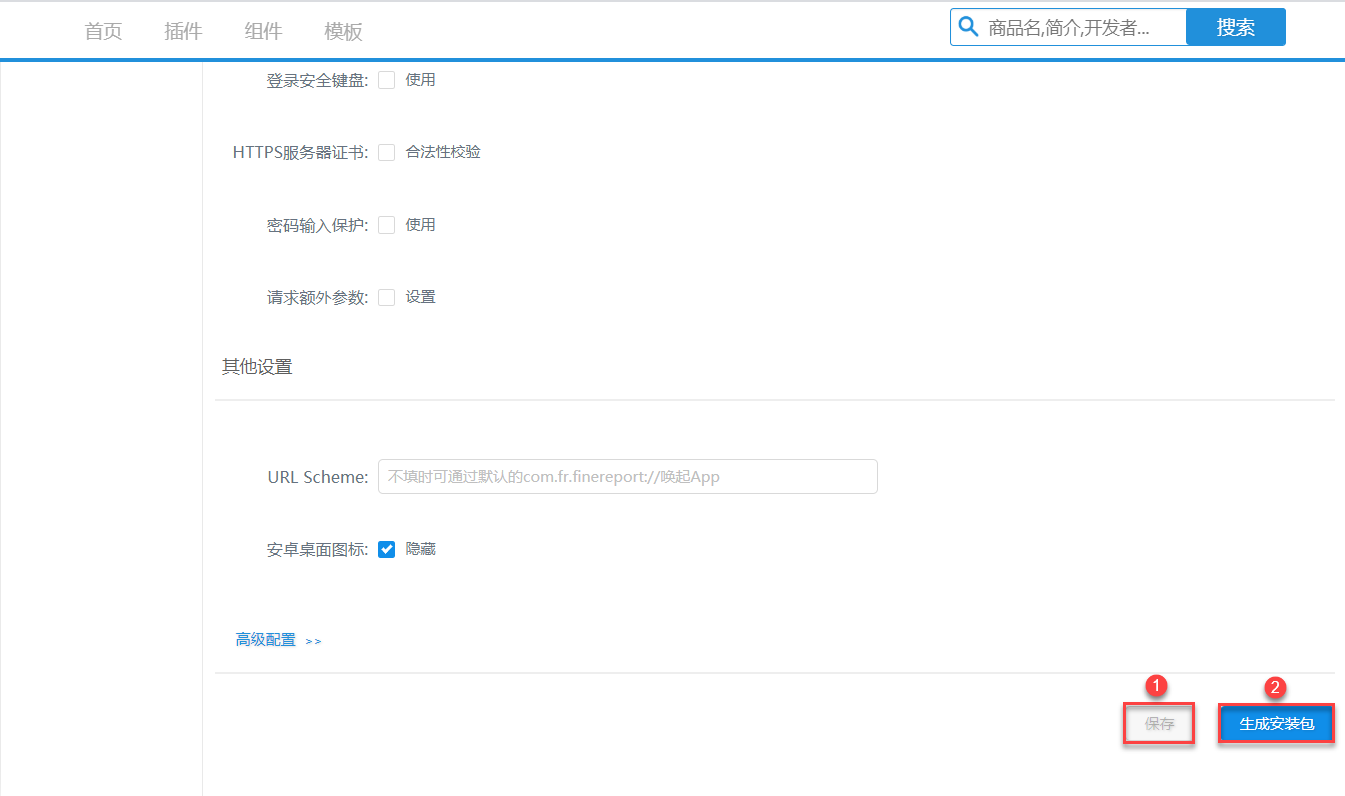
(1) После того как информация об упаковке приложения настроена, нажмите "Сохранить", и вам не придется изменять ее в следующий раз при упаковке. В это время кнопка "Сгенерировать установщик" меняется с серого цвета без выбора на синий с выбором.
Оговорки:
Для пользователей, настроивших канал Huawei Message Push Channel, AppID был настроен ранее, а json-файл не был настроен после обновления версии. Появляется подсказка:
"Официальный push-канал Huawei еще не настроил json-файл для правильной рассылки сообщений, вы хотите продолжить?".
Решение: Обратитесь к документу Huawei Message Push Channel Configuration json file.
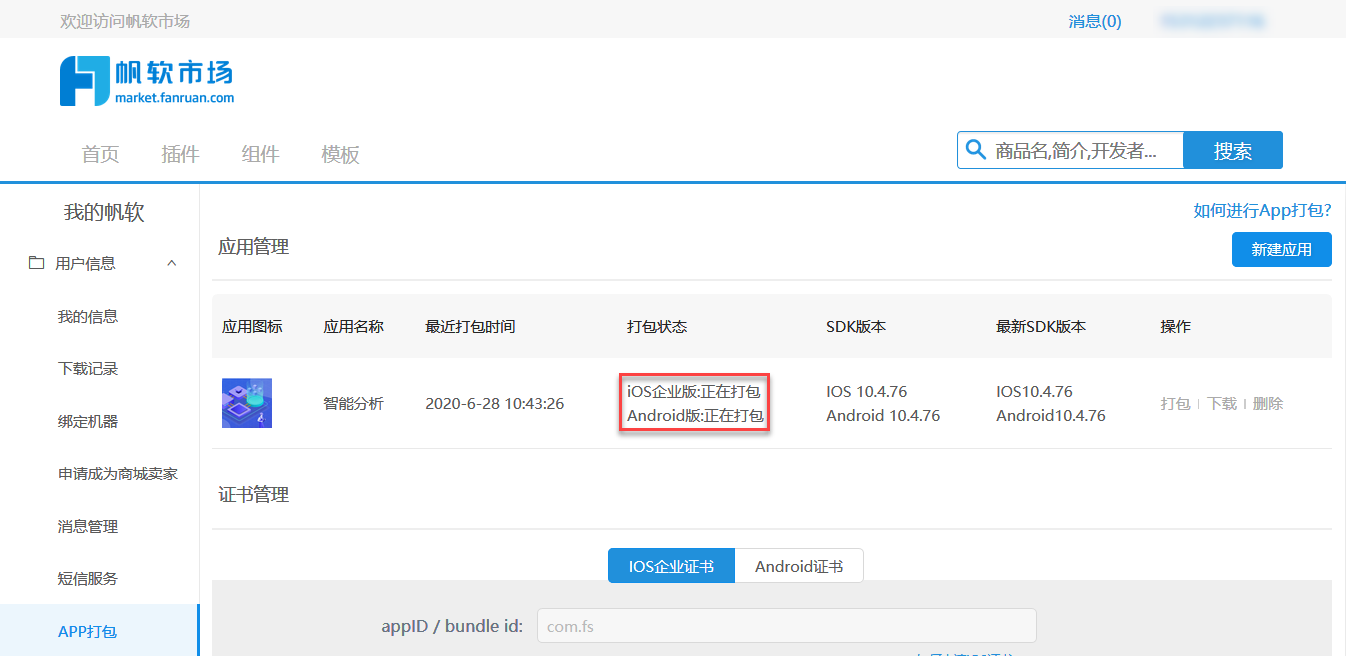
2) После нажатия кнопки "Generate Installation Package" вам будет предложено начать упаковку и перейти в интерфейс управления приложением, где вы можете просмотреть текущий статус упаковки, как показано на следующем рисунке:
Примечание: Упаковка принимает механизм очереди, это может занять много времени, пожалуйста, будьте терпеливы.
5.2 Загрузка установочного пакета
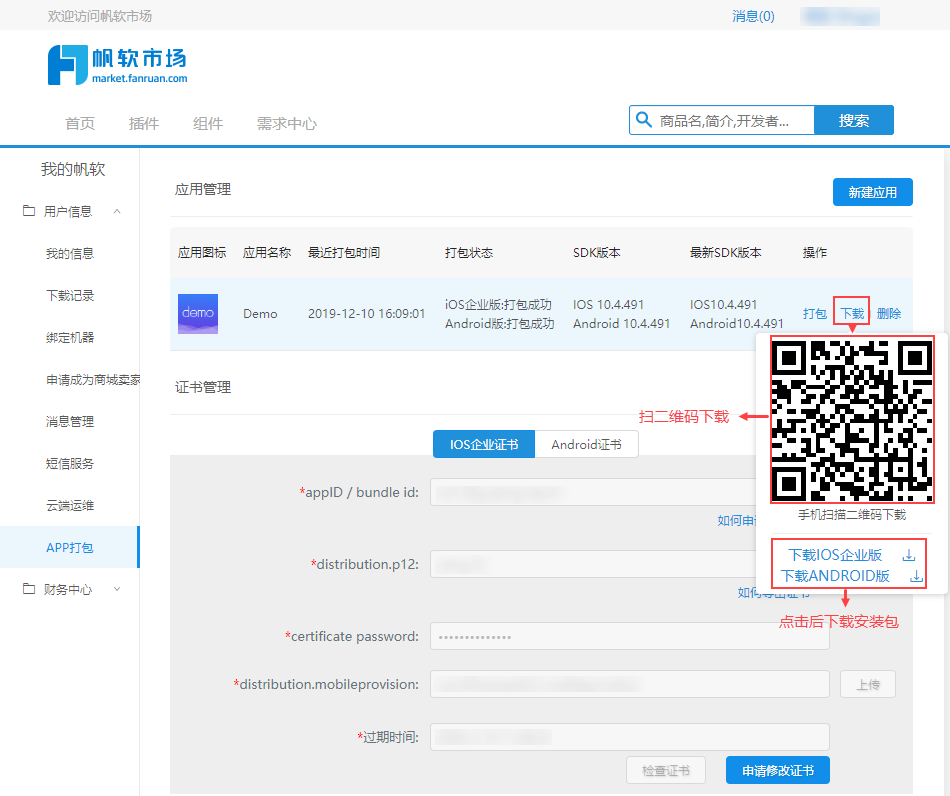
После успешной упаковки справа появятся три кнопки, которые можно использовать:
- Упаковка: нажмите на нее, чтобы перейти на страницу конфигурации информации об упаковке и отредактировать ее снова.
- Скачать: наведите курсор, и на экране появится QR-код со ссылкой на скачивание.
- Удалить: удаление приложения при нажатии.
Нажмите, чтобы загрузить, ссылка для загрузки QR-кода показана ниже:
Примечание: Страница загрузки, предоставленная SailSoft Market, будет храниться только один день (из-за кэширования она может быть доступна в течение некоторого времени) и будет автоматически очищаться рано утром каждого дня. Если вы не можете завершить тестирование в тот же день после упаковки, пожалуйста, скачайте установочный пакет в резервную копию.
5.3 Совместное использование установочного пакета
Поскольку кнопка загрузки и сканирование кода загрузки на странице упаковки приложения действительны только в течение одного дня, мы предоставляем два метода публикации приложения для корпоративных пользователей, чтобы поделиться и опубликовать, пожалуйста, обратитесь к деталям:
1) Публикация на платформе Dandelion: приложение упаковывается и публикуется на платформе Dandelion.
(2) Публикация на пользовательской платформе: развертывание пользовательских платформ публикации App
Если вы используете режим Custom App для настройки своего приложения для iOS, то вам необходимо обратиться к следующему документу для корпоративных пользователей, чтобы поделиться и опубликовать свои приложения:Custom App Distribution Plug-in
6. условия
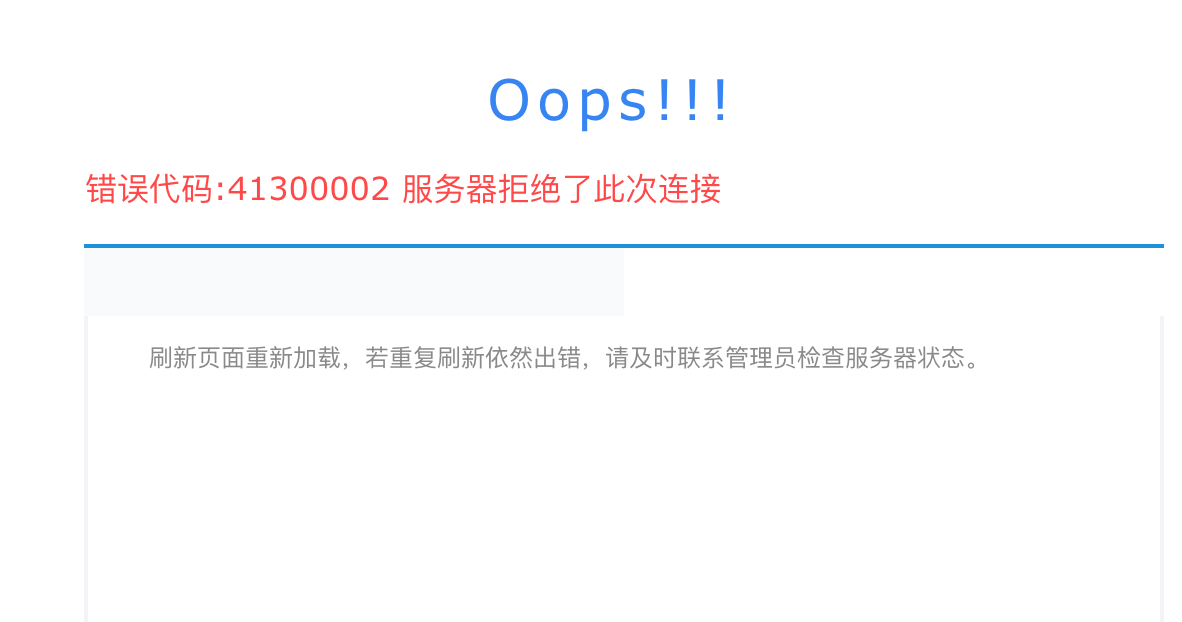
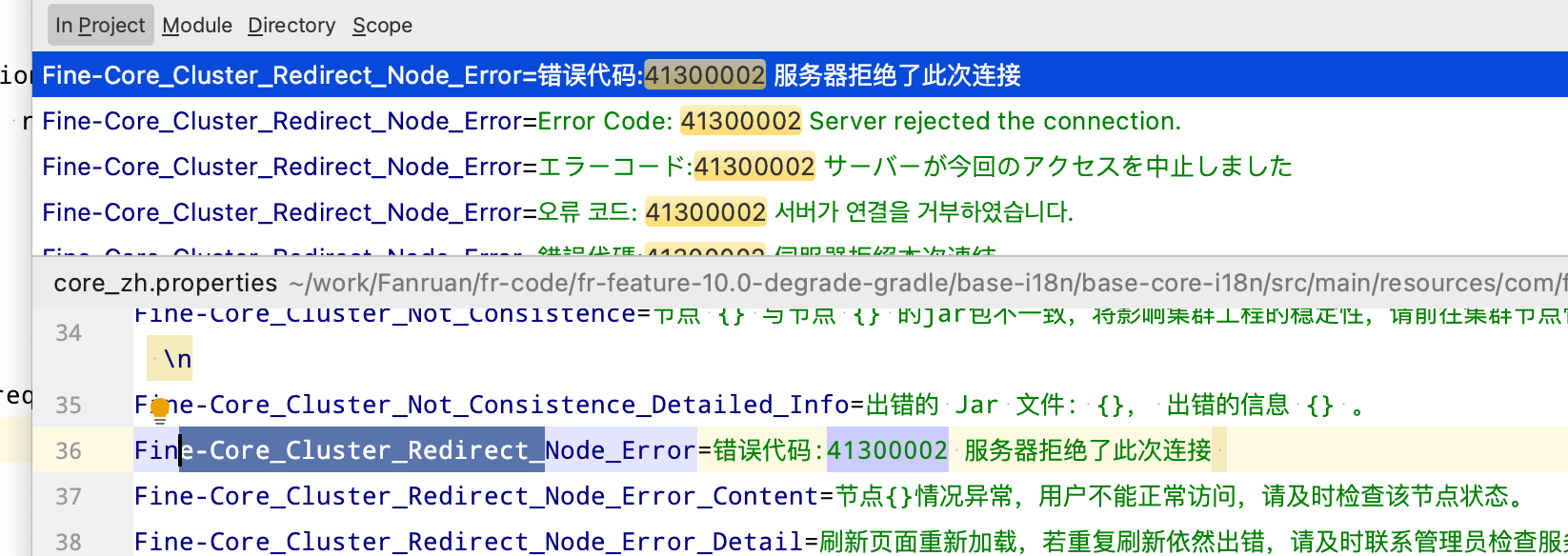
6.1 Ошибка 41300002
Проблемные явления:
В кластерной среде выпадающее окно APP иногда оказывается пустым, и иногда сообщается об ошибке 12400004. Как показано на рисунке ниже:
Причина проблемы:
Это вызвано высокой загрузкой памяти и умным освобождением.
Определение проблемы:
Рекомендуется проверить и сократить использование памяти.