Оформление
Упаковка приложений с поддержкой отправки сообщений
1. Обзор
1.1 Примечания к выпуску
| Версия приложения | Версия плагина Pigeon Push Configuration | Поддерживаемые функции |
|---|---|---|
| 10.0 | 10.4.76 | Поддержка Tencent Message Push Centre Платный Push-сервис |
| 10.4.975 | * Добавьте новый параметр, чтобы установить, блокировать или нет страницу конфигурации внешнего интерфейса carrier pigeon. * Добавьте настройки сервера кластера pigeon, чтобы решить проблему неполучения сообщений pigeon после выбора кластера не в Гуанчжоу для учетной записи pigeon. | |
| 10.4.976 | * Конфигурация сервера push разделена на "Внутренние настройки" и "Международные настройки/Китай, Гонконг, Макао и Тайвань". * Страница конфигурации пакета приложений добавляет канал FCM для поддержки отправки сообщений за границу. | |
| 10.4.977 | APP переключает канал Huawei v2 на канал v5, поэтому канал OEM Huawei теперь настраивается не через HW_APPID, а через agconnect-services.json |
1.2 Сценарии применения
Приложение FineMobile Data Analytics от OEM-производителя можно настроить на рассылку сообщений в зависимости от потребностей пользователя.
1.3 Функциональность
Приложение FineMobile Data Analytics от OEM-производителя может использовать собственную платформу carrier pigeon и не пересылает сообщения через push-центр.
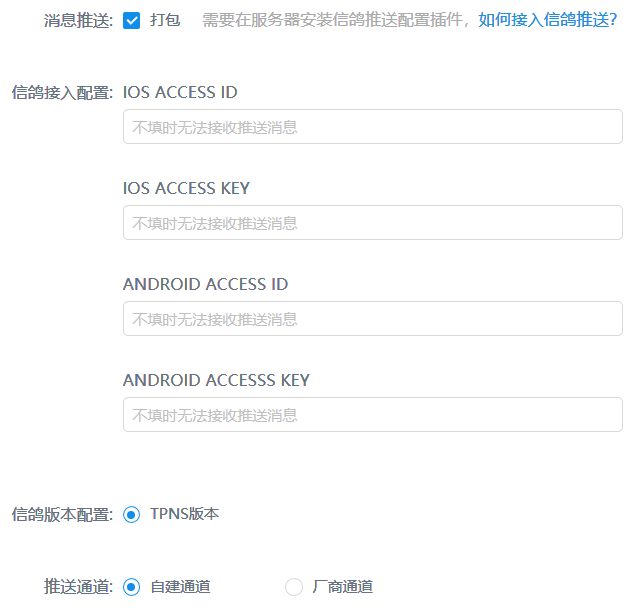
Функция "Message Push" по умолчанию не отмечена. После проверки пользователям необходимо заполнить ключ, установить конфигурацию доступа к голубям, конфигурацию версии голубя и т. д., как показано на следующем рисунке:
В зависимости от версии голубя, функциональное различие между различными типами методов нажатия различно, как показано на следующем рисунке:
Примечание 1: Версия V10.4.76 плагина Pigeon Push Configuration Plugin адаптируется только к версии Pigeon TPNS.
| Конфигурация версии с почтовым голубем | нажимной канал | функциональность |
|---|---|---|
| Версия TPNS(платная версия) | Самостоятельно построенный доступ | Необходимо приобрести Tencent Mobile Push Service После открытия приложения вы сможете получать push-сообщения. Не открывая приложение, вы не сможете получать push-сообщения. |
| доступ к поставщикам | Требуется приобретение Tencent Mobile Push ServiceПолучайте push-сообщения, не открывая приложение | Требуется приобретение Tencent Mobile Push ServiceПолучайте push-сообщения, не открывая приложение |
Если пользователь настроил сертификат для iOS и сертификат не включает функцию "Push Notifications", функция отправки сообщений отображается серым цветом и не может быть упакована. Как показано на рисунке ниже:

2. Получите ключ приложения "Почтовый голубь
2.1 Новые продукты
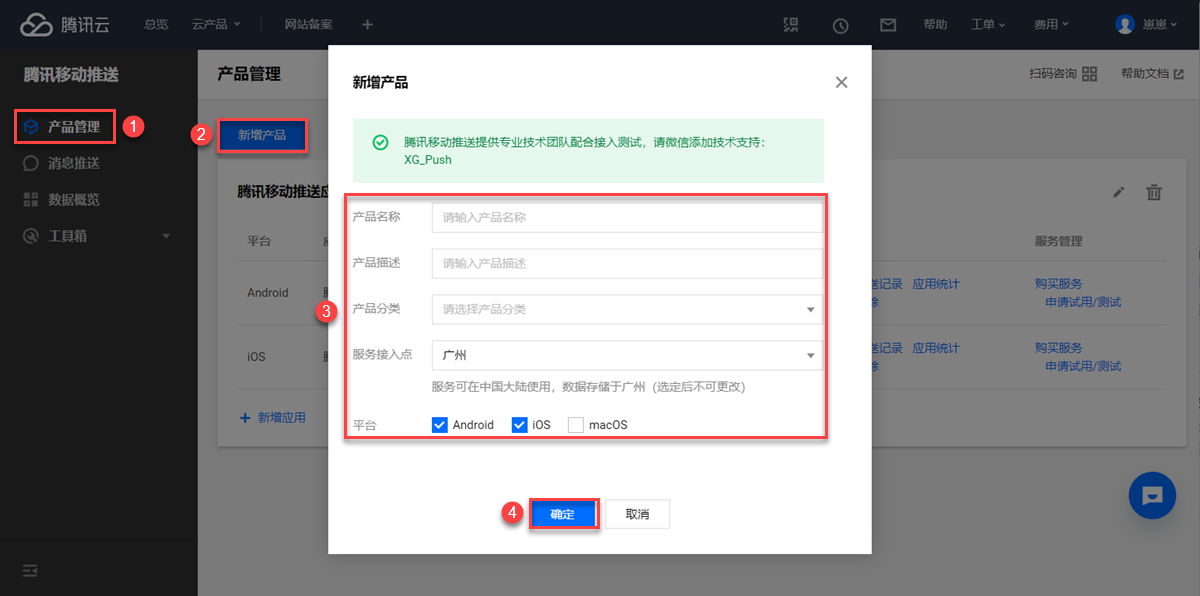
Войдите в Tencent Mobile Push, нажмите Управление продуктом > Новый продукт, заполните информацию о продукте, отметьте версию платформы и нажмите OK. Как показано на рисунке ниже:
Примечание 1: Если необходимо упаковать и iOS, и Android, необходимо зарегистрировать обе версии.
Примечание 2: Точка доступа к серверу, также известная как кластер "почтовый голубь",будет использоватьсяв последующих шагах3.2 Push Configurationи4.3 Configuring Keys, и требует внимания.
Примечание 3: Материковые пользователи выбирают кластер Гуанчжоу или Шанхая, Гонконг, Макао, Тайвань и зарубежные пользователи выбирают кластер Гонконга, Китая или Сингапура.
2.2 Управление конфигурацией
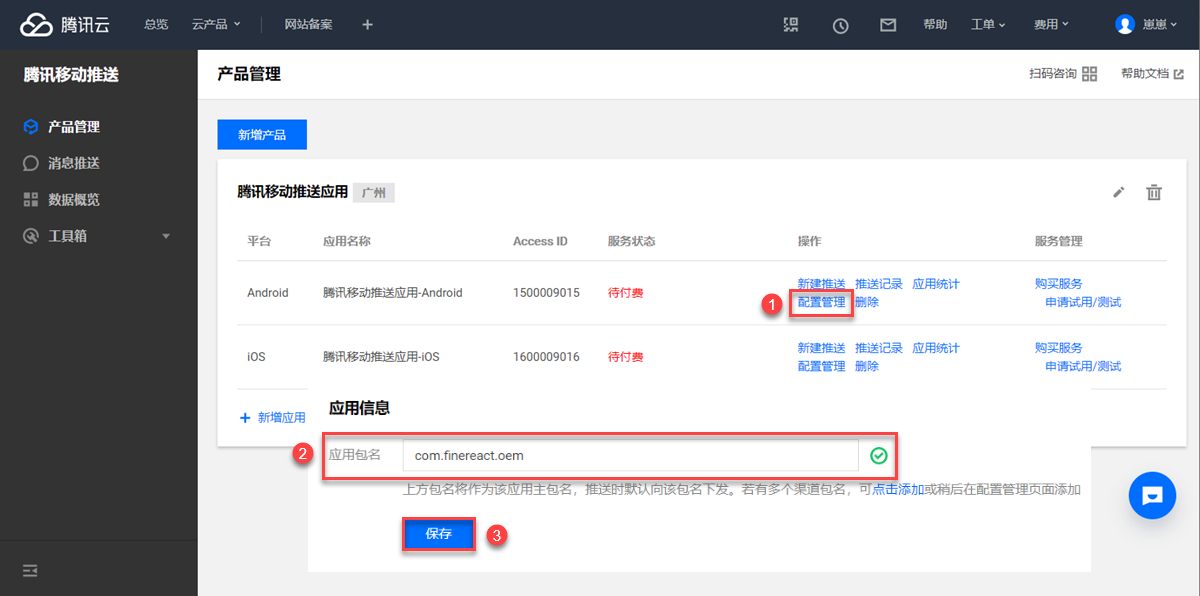
Заполните конфигурацию, имя пакета приложения здесь должно быть таким же, как имя пакета в сертификате FanSoft App Packaging Certificate, как показано на следующем рисунке:
2.3 Получение параметров
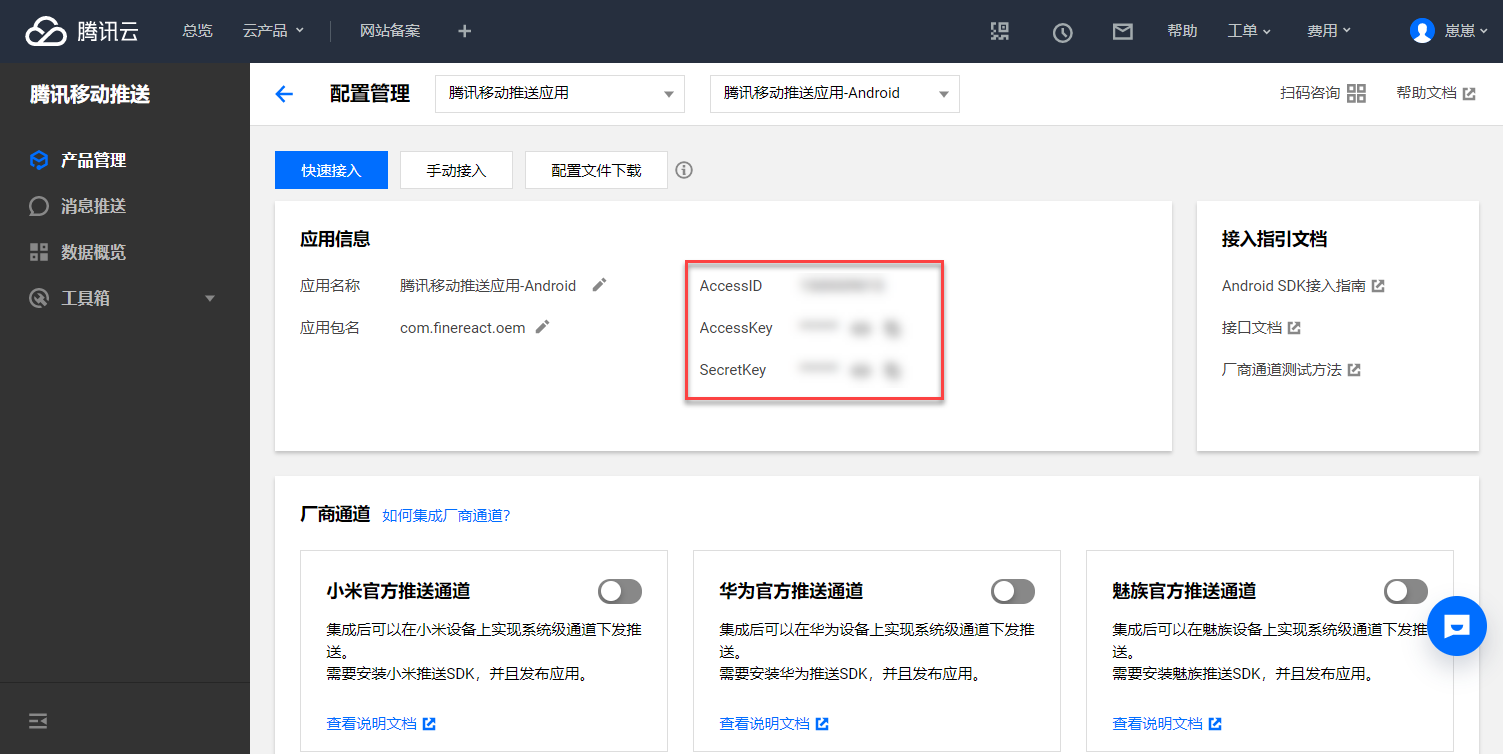
После завершения настройки вы получите три параметра, связанных с приложением: ACCESS ID, ACCESS KEY и SECRET KEY.
3. Конфигурация сервера push
3.1 Установка плагина
Напишите на почту info@biconsult.ru, чтобы получить плагин.
Способ установки плагина Designer Plug-in см. в разделе Управление плагином Designer Plug-in.
Способ установки подключаемых модулей на сервер см. в разделе Управление подключаемыми модулями сервера.
Примечание: требуется версия плагина V10.4.76 и выше.
3.2 Конфигурация нажатия
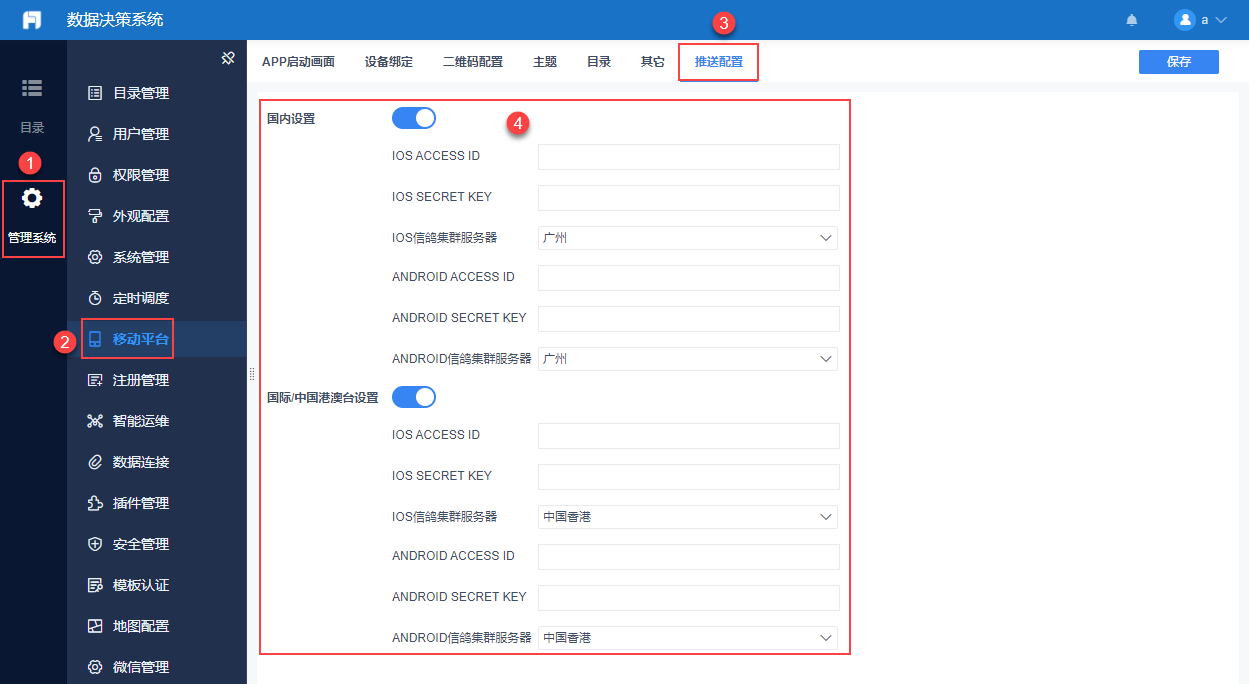
После установки плагина войдите в Data Decision Platform и управляйте новой конфигурацией push в каталоге System > Mobility Platform.
Конфигурация push делится на "Внутренние настройки" и "Международные/настройки Гонконга, Макао и Тайваня". Для внутренних настроек сервер кластера может быть выбран из Гуанчжоу или Шанхая, а для международных/настроек Гонконга, Макао и Тайваня сервер кластера может быть выбран из Гонконга, Китая или Сингапура.
Благодаря тому, что конфигурация отправки сообщений разделена на "Внутренние настройки" и "Международные настройки/Китай, Гонконг, Макао и Тайвань", теперь можно отправлять сообщения сразу в несколько кластеров, например, в кластеры Шанхая и Сингапура одновременно.
Введите ACCESS ID и SECRET KEY, полученные в разделе 2.3, и точку доступа к сервису, выбранную в разделе 2.1 Новый продукт.
Как показано на рисунке ниже:
3.3 Настройка прокси-сервера
Если сервер отчетов развернут в интрасети, не может получить доступ к экстрасети, также не может получить доступ к экстрасети, на этот раз вам нужно настроить прокси-сервер, чтобы успешно отправить сообщение, конкретные операции, пожалуйста, обратитесь к: Конфигурация прокси-сервера
4. Конфигурация упаковки приложений
4.1 Новые приложения
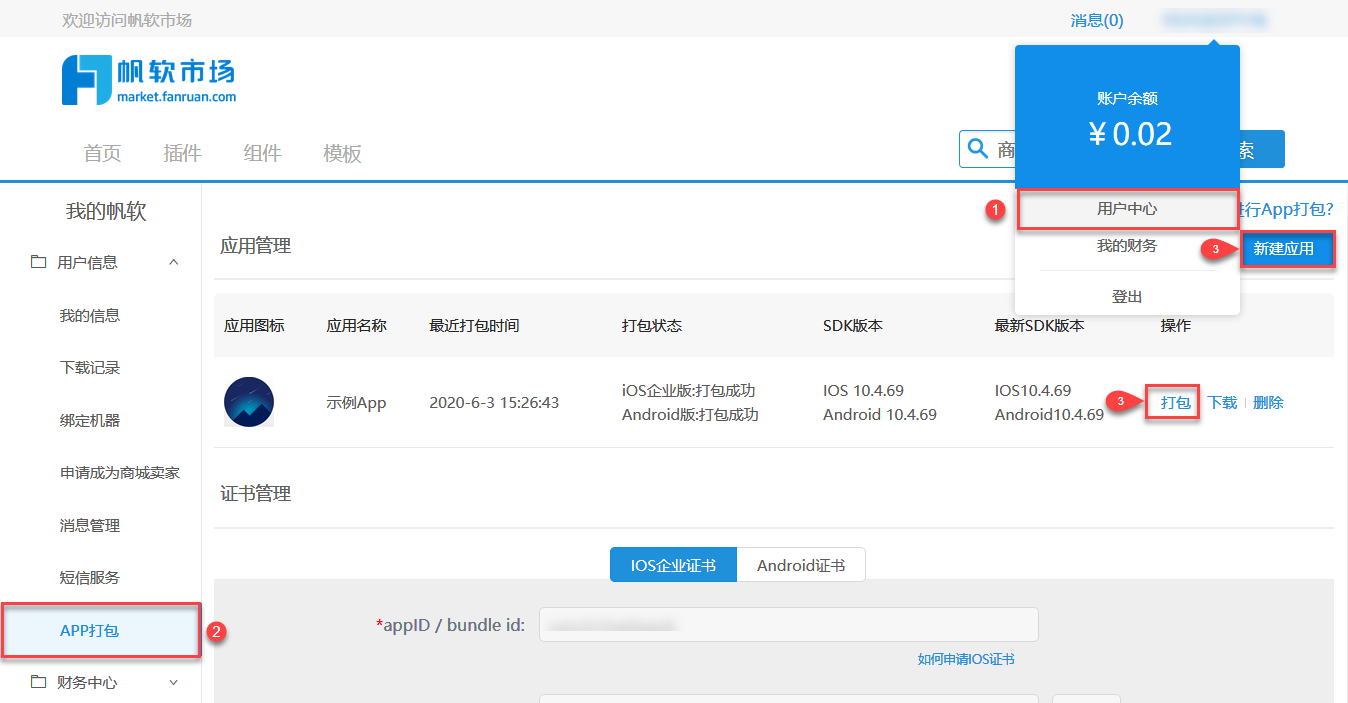
Пожалуйста, обратитесь к разделу " Упаковка приложений", чтобы узнать об обычных шагах по настройке, в этой статье описаны только настройки отправки сообщений.
Откройте FanSoft Marketplace и нажмите Центр пользователя > Упаковка приложений, чтобы создать новое приложение или упаковать существующее, как показано на следующем рисунке:
4.2 Выбор хранилища
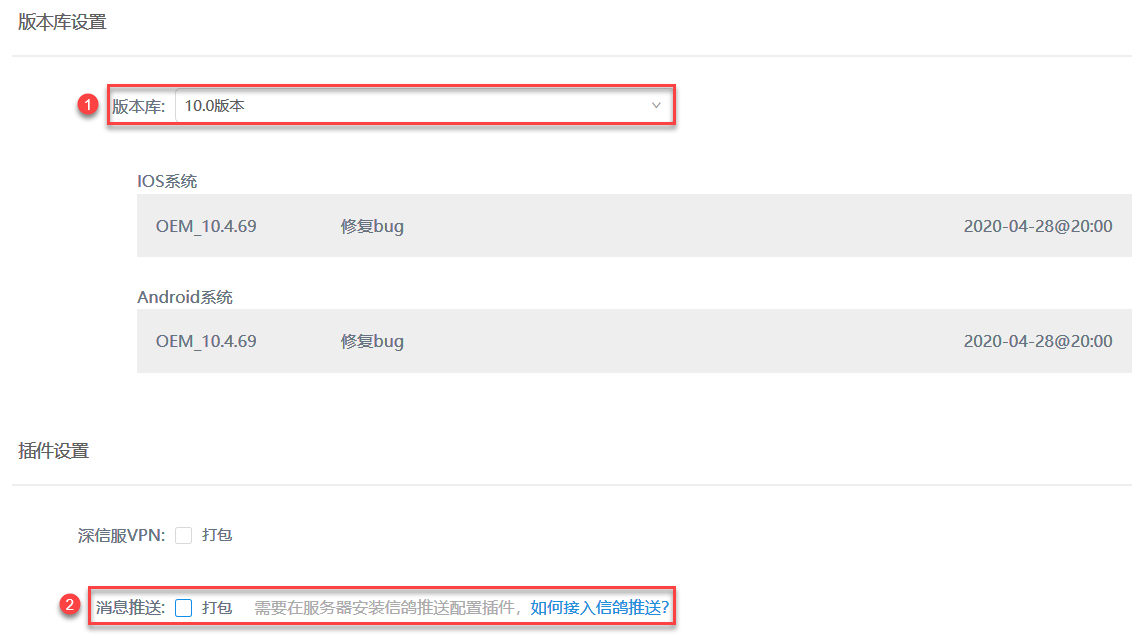
Функция "Message Push" поддерживается только при выборе "10.0 Library".
4.3 Настройка ключа
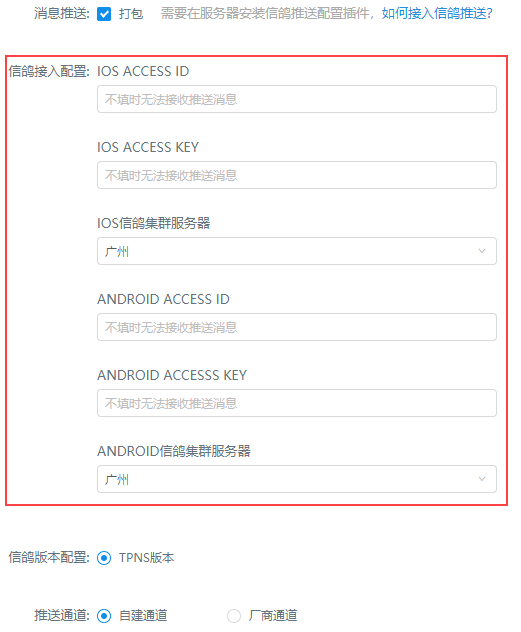
Отметьте функцию "Message Push", введите ACCESS ID и ACCESS KEY, полученные в разделе 2.3, и точку доступа к сервису, выбранную в разделе 2.1 Новый продукт. Как показано на рисунке ниже:
4.4 Конфигурация версии Pigeon
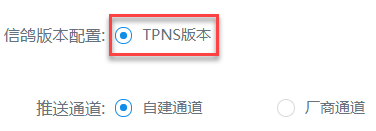
Конфигурация версии Pigeon Отметьте "Версия TPNS".
Нажимные каналы являются дополнительными:
- Самостоятельно созданный канал: вы можете получать push-сообщения при открытии приложения. Вы не можете получать push-сообщения, не открывая приложение. Вы можете пропустить шаги в главе 5.
- Канал поставщика: включение канала поставщика позволяет получать push-сообщения, не открывая приложение. Для этого необходимо выполнить действия, описанные в главе 5.
5. Настройка каналов поставщиков
Примечание: Вам не нужно выполнять операции, описанные в этой главе, если при выборе канала нажатием кнопки вы выбираете самостоятельно построенный канал.
Открыв канал поставщика, вы сможете получать push-сообщения, не открывая приложение.
5.1 Получение ключа поставщика
5.1.1 Отечественные производители
1) Поставщики, не относящиеся к компании Huawei
Пользователи переходят на открытую платформу соответствующего вендора в соответствии с каналом, который им нужно адаптировать, открывают аккаунт разработчика и получают ключ, который им высылает вендор. Как показано в таблице ниже:
| компания | Платформа для разработчиков | ключи | Процедура |
|---|---|---|---|
| просо | Открытая платформа Xiaomi | AppIdAppKeyAppSecret | 1) Войдите в Xiaomi Open Platform и откройте учетную запись разработчика Xiaomi.2) Получите ключ поставщика: AppId, AppKey, AppSecretБолее подробную информацию см. в разделе: Руководство по быстрому доступу |
| Meizu (китайская компания) | Открытая платформа Meizu | AppIdAppKeyAppSecret | 1) Перейдите на сайт Meizu Push, зарегистрируйтесь и войдите в свою учетную запись разработчика.2) Получите ключ поставщика: AppId, AppKey, AppSecretБолее подробную информацию можно найти в разделе: Документация по разработке Meizu |
| oppo | Открытая платформа OPPO | AppKeyAppSecretMasterSecret | 1) Используйте свою учетную запись OPPO Enterprise Developer для входа в OPPO Development Platform.2) Заполните заявку на разрешение OPPO PUSH в "Центре управления > Платформа службы приложений > Список мобильных приложений > Выберите приложение > Служба разработки > Служба Push".3)После успешного открытия приложения Opush получите ключи производителя: AppKey, AppSecret и MasterSecret на странице "OPPO Push Platform > Configuration Management > Application Configuration".Более подробную информацию см. в разделе: Руководство по быстрому доступу |
| vivo | Открытая платформа Vivo | AppIdAppKeyAppSecret | Разработчикам необходимо подать заявку в vivo, чтобы открыть разрешение push, получить ключ производителя: AppID, AppKey, AppSecret.Более подробную информацию см. в разделе: Руководство по быстрому доступу |
2) Производитель Huawei
Настройте его, загрузив файл agconnect-services.json. Чтобы получить этот файл, см. документацию: Получение файла agconnect-services.json.
Примечание 1: Huawei отключит протокол V2 с 30 сентября 2021 года, поэтому APP переключает канал Huawei v2 на канал v5. oem-канал Huawei больше не настраивается через HW_APPID, а через файл agconnect-services.json.
Примечание 2: После того, как Huawei отключит протокол V2, старый канал поставщика App Huawei станет недействительным и будет заменен на канал самостоятельной сборки carrier pigeon.

5.1.2 Зарубежные производители
Выбрав "Гонконг, Китай" или "Сингапур" для сервера кластера Android Pigeon, вы можете использовать канал FCM кластера Гонконга, Китая или Сингапура для отправки сообщений на мобильные телефоны Google.
По умолчанию эта кнопка выключена, при ее включении необходимо загрузить файл google-services.json, чтобы получить его, обратитесь к документу: Get FCM's google-services.json.
Если вы хотите заменить файл google-services.json, вы можете переопределить его, загрузив файл, он будет сохранен после загрузки файла, и файл конфигурации будет существовать, когда вы закроете кнопку и откроете ее снова.
Расположение настроек канала FCM показано ниже:
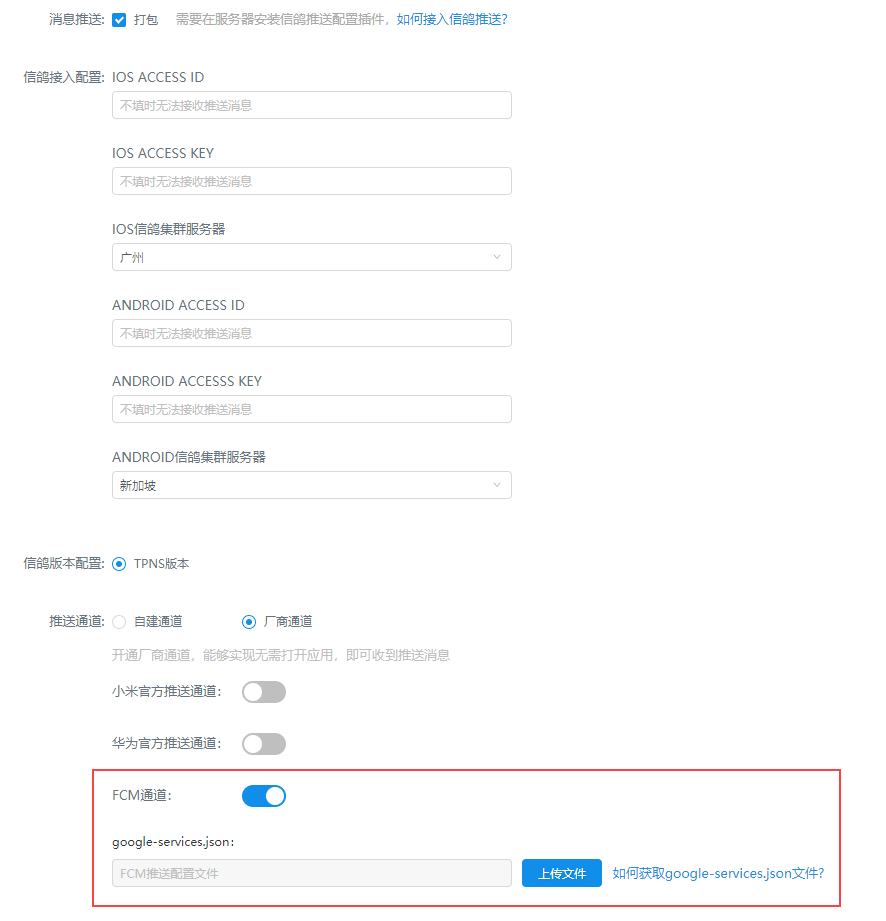
Примечание: Xiaomi и Huawei также поддерживают зарубежные каналы, метод настройки такой же, как и в версии 5.1.1.
5.2 Настройка доступа к поставщику голубей
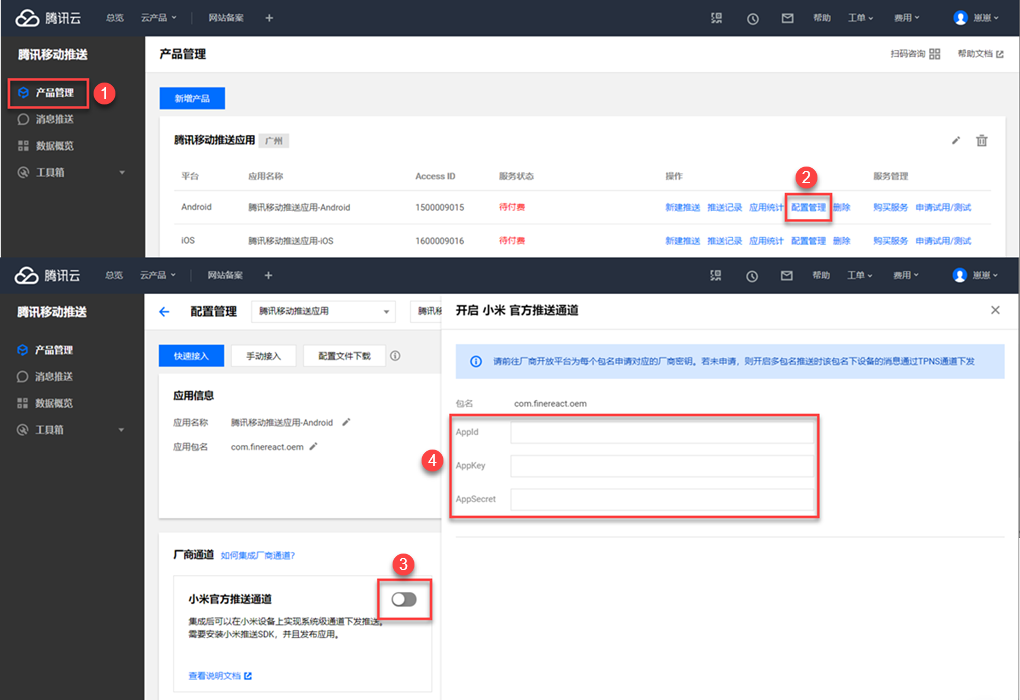
Войдите в Tencent Mobile Push Platform, щелкните Product Management > Corresponding Application > Configuration Management, откройте нужный push-канал поставщика и введите ключ, полученный в разделе 5.1. Как показано на следующем рисунке:
5.3 Настройка канала производителя комплектующих
Откройте интерфейс FanSoft Marketplace App Pack и введите ключ, полученный в разделе 5.1, в разделе Message Push > Vendor Channel. Как показано на рисунке ниже:
Примечание: Если вы не заполните соответствующий ключ, то даже если вы откроете push-канал, он все равно будет использовать самостоятельно построенный канал pigeon.
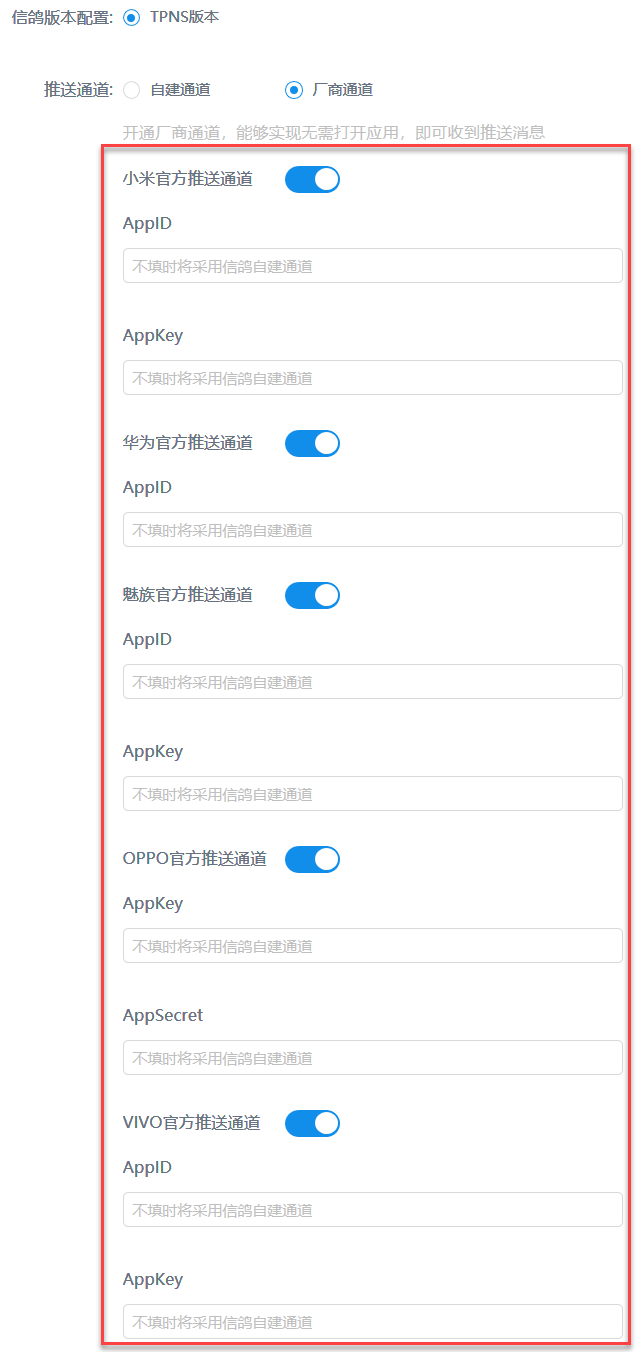
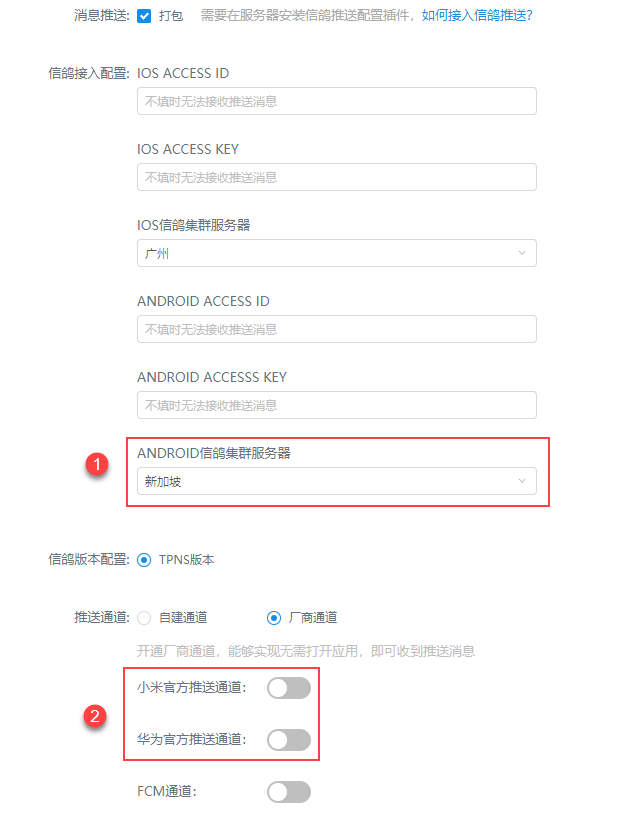
Примечание: Если для параметра "ANDROID Carrier Pigeon Cluster Server" установлено значение "Hong Kong" или "Singapore", для канала поставщика push-канала можно выбрать только Xiaomi или Huawei, как показано на следующем рисунке:
5.4 Поддержка FCM для распространения сообщений за рубежом
Канал FCM добавляется на страницу App Packaging Configuration, как использовать эту функцию, описано ниже:
- Зарубежные устройства могут получать сообщения приложения.
- Сообщения могут передаваться сразу в несколько кластеров.
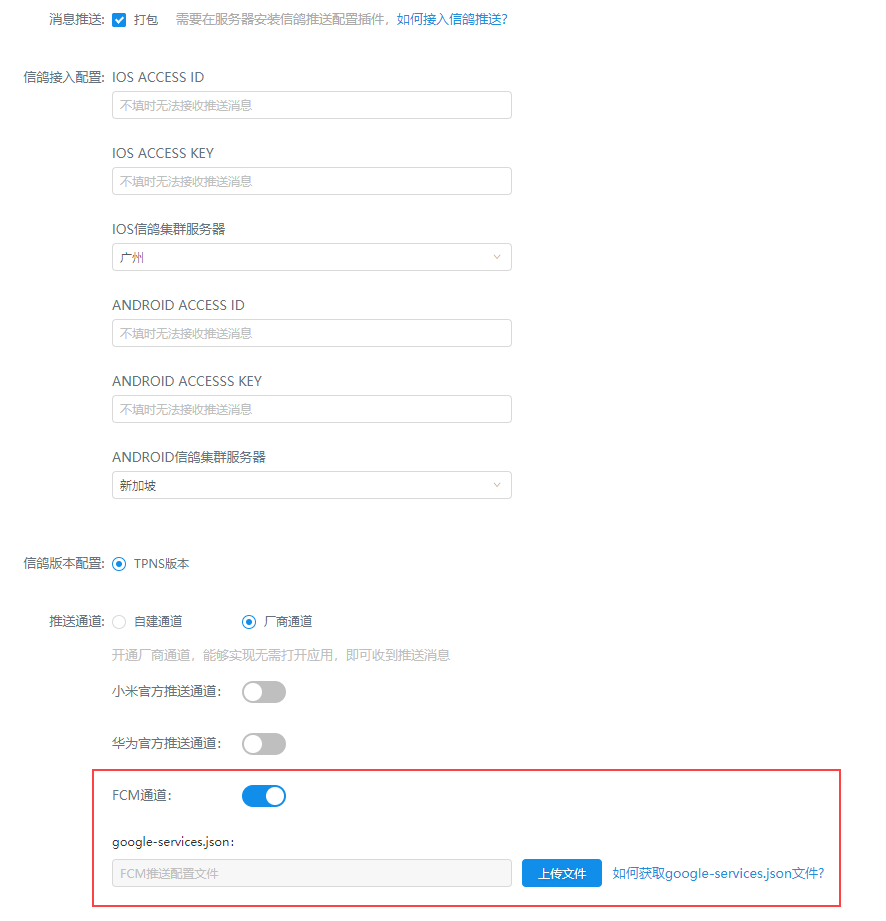
По умолчанию эта кнопка выключена, при ее включении необходимо загрузить файл google-services.json, чтобы получить его, обратитесь к документу: Get FCM's google-services.json.
Если вы хотите заменить файл google-services.json, вы можете переопределить его, загрузив файл, он будет сохранен после загрузки файла, и файл конфигурации будет существовать, когда вы закроете кнопку и откроете ее снова.
Расположение настроек канала FCM показано ниже:
6. демонстрация результатов
Установочный пакет приложения сформирован, загружен и установлен, пользователь может получать системные уведомления, а сообщение отображается в нижнем меню главной страницы приложения, как показано на рисунке ниже:
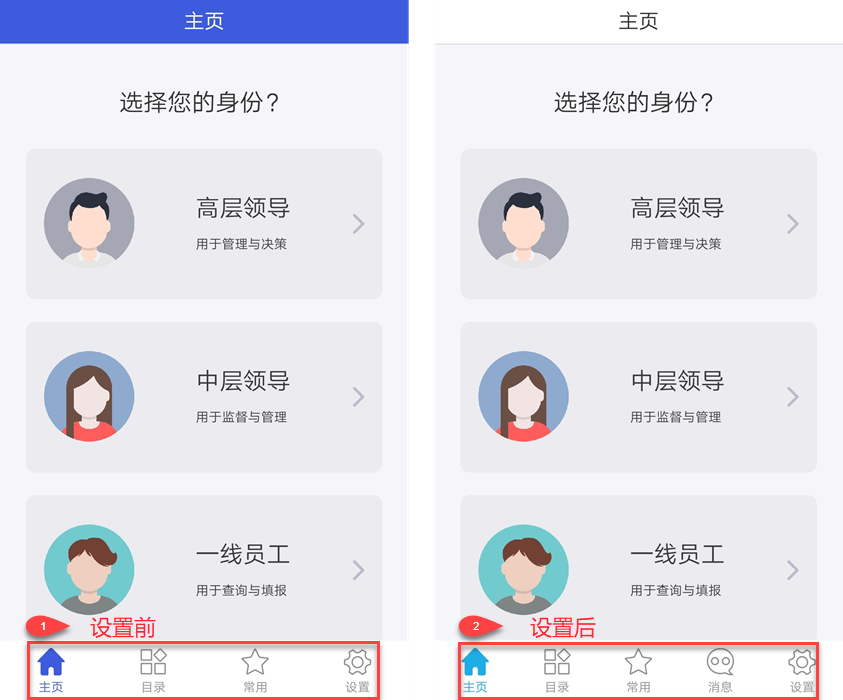
Примечание: Если вы настроите только отправку сообщений на сервер и не настроите упаковку отправки сообщений OEM, клиент не получит системное уведомление, и внизу не будет колонки сообщений.
Если настроить только упаковку OEM-сообщений, то без настройки отправки сообщений на сервер клиент не будет получать системные уведомления с колонками сообщений внизу.
7. Маскировка страницы конфигурации внешнего интерфейса carrier pigeon
В версии плагина 10.4.975 появился новый параметр frontPageHidden, с помощью которого вы можете решить, показывать ли страницу конфигурации внешнего интерфейса pigeon или нет:
Просто измените таблицу fine_conf_entity в базе данных, по умолчанию она равна false.
- Установка frontPageHidden=true скрывает страницу конфигурации push.
- Установите frontPageHidden=false, чтобы вывести страницу конфигурации на экран.
Примечание: Этот параметр может использоваться только супер-администраторами, суб-администраторы или обычные пользователи не имеют права его изменять.